

Обновления мобильных систем также привычны, как и аналогичный апдейт ОС на персональных компьютерах. Владельцы смартфонов Huawei и Honor, осуществляя подобную операцию, периодически сталкиваются с проблемой, которая прерывает процедуру сообщением Software install failed.
- Что это за сбой – основные причины
- Что делать при ошибке “Software install failed!” в Huawei
- Почему появляется баг
- Что рекомендуется сделать в первую очередь
- Как пользователь может самостоятельно устранить проблему?
- Примерный алгоритм, если ошибка возникла при автоматическом обновлении
- Установка обновления с помощью ПК – альтернативный метод
- Командная строка и конфигурация
- Как обойти запрет на популярные приложения на Honor
- Способ 1. Отключите антивирусные плагины
- Отзывы в формате «вопрос-ответ»
Что это за сбой – основные причины
Причины, по которым владелец смартфона не может выполнить апдейт EMUI в ручном режиме, следующие:
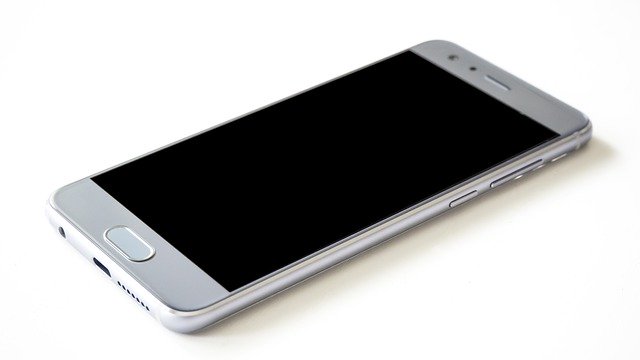
Пользователи Huawei и Honor столкнулись с проблемой при попытке обновления операционной системы. На экране выскакивает надпись “Software install failed!” – что значит в переводе на русский язык “Ошибка установки программного обеспечения”.
Чаще всего такой текст вылазит в Honor 8, 9, 9 Lite, 10, поскольку китайские версии этих смартфонов владельцы пытаются перепрошить для активации в них NFC (интерфейс беспроводной связи, дословный перевод – коммуникация ближнего поля).
В устройствах компании Huawei ошибка “Software install failed!” может появляться как при автоматическом, так и ручном способах обновления.
Что делать при ошибке “Software install failed!” в Huawei
Причины могут быть различные:
Решение проблемы зависит от способа апгрейда системы.
Если сбой произошел при автоматическом обновлении рекомендуется выполнить следующие действия
1. Проверить интернет-соединение, перезагрузить роутер при необходимости.
2. Откатить настройки до заводских. – Отключите смартфон, затем одновременно нажмите кнопку включения и “плюс”. – Появится меню Recovery, выберите из списка пункт “Wipe data/factory reset”, используя кнопки “плюс” и “минус”. Подтвердите с помощью кнопки включения Power. – Потом “Reboot system now”, “включить”.
3. Загрузить обновление с ПК. Для этого на компьютере должна быть установлена программа “HiSuite“.
Для решения проблемы при ручном обновлении следуйте инструкции
1. Загрузите на компьютер обновление для устройства Huawei. Скачивайте из проверенного источника, дабы избежать заражения вирусами.
2. На ПК создайте папку с названием dload и переместить в нее файл UPDATE. APP из скачанного архива. Бывает, что в скачанном архиве уже есть готовая папка с таким названием, тогда можно просто перетащить ее оттуда.
3. Проверьте, чтобы все архивы и файлы открывались на ПК.
4. Подключите устройство через USB к компьютеру и перетащите с ПК папку dload в корень SD-карты памяти телефона. Отключите Huawei от ПК и выключите питание смартфона.
5. Одновременно зажмите кнопку включения, громкость «+» и «-», и держите секунд 10. Начнется автоматическое обновление системы.
Если эти манипуляции не помогли, проверьте также другие параметры.
– Достаточно ли заряжена батарея устройства. Должно быть не менее 30%, а лучше все 100%.
– Соответствие SD-карты смартфону и ее исправность, функционирует ли она в формате FAT32. Наиболее подходящий объем 8Гб.
– Не используйте для установки обновлений внутреннюю память телефона. Исключение – устройства не имеющие слота для SD- карты.
– Прочитайте наименование файла с самой прошивкой, он должен называться UPDATE. APP.
– Загруженная версия прошивки должна быть совместима с Вашей моделью смартфона. Huawei убрали функцию обновления через SD-карту на Android 6.0 и выше. Если у Вас версия 4.2 или 4.4 – лучше загрузить официальные обновления с ПК только до 5 версии, а затем установить автоматические обновления.
В этой статье даны рекомендации что делать, если в Huawei и Honor появляется ошибка “Software install failed!” при попытке обновления ОС. Нередко затруднения возникают из-за действий пользователей – допускаются ошибки в названии папки dload или файла UPDATE. APP, пытаются произвести установку из поврежденного архива.

Почему появляется баг
Данный баг следует понимать как ошибку закачки обновленных программ. В смартфонах Huawei она возникает в процессе скачивания апдейтов через wi-fi, самостоятельного обновления прошивки посредством настроек восстановления устройства. Преимущественно сбой появляется в случае внесения изменений в программные файлы или настройки EMUI, рассмотрим детально:
Что рекомендуется сделать в первую очередь
Чтобы исправить это состояние, в первую очередь рекомендуется выполнить следующее:
Как пользователь может самостоятельно устранить проблему?
При возникновении подобной ситуации не стоит впадать в панику и сломя голову бежать в сервисный центр, в душе готовясь выложить энное количество денег за устранение неприятности. Рядовой пользователь андроида сможет самостоятельно исправить эту ошибку. Вот только алгоритм его действий будет отличаться, в зависимости от того, при каком обновлении она возникла — при автоматическом или при ручном.
Примерный алгоритм, если ошибка возникла при автоматическом обновлении
В данной ситуации пользователю следует произвести примерно следующие действия:
Видеоинструкция по использованию HiSuite:
Если сбой остался, следует проверить:
Установка обновления с помощью ПК – альтернативный метод
Если при попытке апгрейда мобильной системы на экране возникает надпись Software install failed, то проблему можно обойти, воспользовавшись подключением к ПК. И для этого можно даже не скачивать различное специализированное ПО. Как это делается – подробная инструкция:
Сбой все равно ее прерывает? Тогда следует проверить следующие моменты:
Далее предупреждаем: все действия вы выполняете на свой страх и риск. Мы даем лишь общую информацию для понимания сути проблемы. Все подробные инструкции уже расписаны в Сети. Если есть сомнения – лучше почитайте специализированные форумы. Для того, что бы избавиться от появления такого предупреждения, нужно откатить любые системные изменения. Еще раз повторюсь: наиболее частая причина разблокированный загрузчик. Если bootloader был открыт посредством сторонних программ (Huawei Multitool, MiFlashUnlock, Adb Run или платная HCU-клиент), то появление такого предупреждения наиболее вероятно.
Программка Huawei Multitool
Раньше удавалось обойти такой «взлом», путем запроса ключа разблокировки у официальной поддержки Huawei. Сейчас же такой сервис закрыт и ключи вам никто не предоставит. По словам менеджеров, сделано это для обеспечения безопасности устройств Huawei и Honor.
Для обратного процесса рекомендуется воспользоваться программкой для ПК – Huawei Multitool. В ней откройте вкладку «Bootloader», далее проверьте состояние загрузчика через пункт меню «Lock Status». Если будет указан статус «Разблокирован», то кликните на «ReLock Bootloader». Вот наглядная видео-инструкция по работе Huawei Multitool:
Командная строка и конфигурация
Синтаксис командной строки:
Например, прошивка памяти:
tboot -U flash:w:data.hex
tboot -U flash:r:data.bin
Имя файла должно иметь расширение .hex или .bin, исходя из этого файл будет сохраняться как файл в формате Intel hex, либо соответственно как простой бинарный файл.
Конфигурация загрузчика хранится в файле tboot.conf, который должен лежать в одном каталоге с tboot.exe, либо путь к файлу конфигурации указывается директивой -C.
В этом файле указываются настройки программы по умолчанию а также содержится описание всех программируемых МК (я тестировал это пока только на mega8 и mega8535).
Как обойти запрет на популярные приложения на Honor
Как я уже упоминал выше, на Honor не работает ПО западных блокировку китайских смартфонов. Преодолеть это можно несколькими способами:


Данный метод позволяет обойти блокировку телефона, когда вы не можете его даже запустить. Возможно, если у вас не устанавливаются приложения на Honor 7a Pro, то это именно ваш вариант. Работает метод и с более новыми моделями. Например, Honor 10, для которого «приложение не установлено» является типичной ошибкой.
Что делать в этом случае? Метод зачастую состоит в том, чтобы вызвать экран «специальные возможности» для людей с особыми потребностями, а затем из него перейти в YouTube. С помощью цепочки действий можно попасть на Гугл карты, в поиск Гугл, но главная цель – приложение Gmail. Именно из него можно попасть в управление аккаунтами – настройки телефона. А уже там можно выставить пин-код, и, фактически, это полностью разблокирует девайс. Существуют и другие вариации метода – с использованием компьютера, с частичным разбором смартфона и т.д. Вы можете поискать вариант для вашей модели на Ютубе, введя свой вопрос, например «Хонор 7а не скачиваются приложения», добавляя в поисковый запрос слово «FRP».
Теперь вы знаете, из-за чего возникает ошибка, когда на Honor не скачиваются приложения, и что делать при этом: как её можно обойти или исправить. Заранее понимая, какие приложения не работают на Хонор, вы можете и не столкнуться с этой неполадкой. Надеюсь, данная статья и инструкции в ней будут полезны и помогут вам.
Способ 1. Отключите антивирусные плагины
Тогда это обычно означает, что либо URL ресурса был изменен, либо плагин препятствует доступу WordPress к указанному файлу. В большинстве случаев антивирусный плагин может препятствовать доступу WordPress к некоторым файлам, которые он считает подозрительными.
Если на вашем веб-сайте на WordPress установлены антивирусные плагины или брандмауэры, попробуйте отключить их, чтобы проверить, решит ли это проблему.
( 1 оценка, среднее 5 из 5 )
Отзывы в формате «вопрос-ответ»
Олег. У меня honor 9 lite. При запуске процедуры сталкиваюсь с этой ошибкой. Нужные компоненты находятся на карте. Карта гарантированно рабочая. Изначально почистил ее. Но идет так называемая вечная загрузка.
Ответ: Если проблема не в архиве и не в карте, то стоит начать со сброса настроек до заводских.
Сергей. Аналогичная ситуация. Мобильник просто не обнаруживает нужный файл, хотя на карточке он присутствует.
Антон. Пытался поставить обнову с помощью трех кнопок. Процесс начинается. Доходит примерно до пяти процентов загрузки. Зависает, перезагружается. Ничего не меняется.
Ответ: Есть вероятность, что вы пытаетесь поставить более старую версию прошивки, чем есть уже на мобильнике. Перепроверьте эту информацию и подкорректируйте архив, если в этом возникнет необходимость.
Марина. Хотела выполнить подобный апдейт, но при попытке использовать три кнопки не запускается нужная операция.
Ответ: При этой процедуре рекомендуется убедиться, что кнопка громкости, которая выглядит как «качелька», была зажата только с верхней стороны.
Владимир. У меня возникла эта ошибка самостоятельно. Попытался воспользоваться комбинацией трех кнопок, но ничего не произошло.
Ответ: Изначально нужно убедиться, что на SD-карте присутствуют нужные файлы. Сделать это можно по инструкции, описанной выше.


