

- Как настроить арм фсс для получения элн
- Сертификаты ФСС
- Необходимые сертификаты
- Сертификат страхователя
- Настройка сертификатов в 1С
- Инструкции и Сертификаты для ПО «Арм подготовки расчётов для ФСС
- Не удалось определить состояние ЭЛН
- Не удалось обновить данные. Обновляемая запись потеряла актуальность
- Доступ к ЭЛН с №_________, СНИЛС_________, статусом _________ — ограничен
- Ошибка вызова сервиса передачи / получения данных. Не удалось расшифровать сообщение.
- Ошибка вызова сервиса передачи/получения данных.
- Unable to build entity manager factory.
- Ошибка при попытке загрузки данных из базы данных.
- Ошибка при попытке зайти в настройки подписи в ПО АРМ ЛПУ.
- Ошибка вызова сервиса передачи/получения данных. Invalid element in ru. ibs. fss. eln. FileOperationsLn_wsdl. R OW — SERV1_DT1.
- Ошибка при старте АРМ ЛПУ «В базе данных АРМ ЛПУ имеется некорректная запись» (Transaction already active)
- АРМ Подготовки расчетов для ФСС, ошибка «Набор ключей не определен»
- Порядок выдачи электронного больничного листа
- Как работодателю подключиться к электронной системе больничных листов
- Как заполнить ЭЛН в личном кабинете страхователя
- Как заполнить ЭЛН в программе 1С
- Как выплатить пособие
- Подводим итоги
- Функции программы
- Установка программы
- Установка справочника адресов.
- Заключение
- Как работает модуль «Лист нетрудоспособности»
- Дополнительные возможности модуля «Лист нетрудоспособности»
- Как работодателю наладить взаимодействие с СФР (ФСС) для применения электронного больничного
Как настроить арм фсс для получения элн
Дата публикации 10.08.202020
При использовании сервиса «1С-Отчетность» с подключенным направлением «ФСС» настройки и сертификаты, необходимые для обмена, устанавливаются автоматически.
В противном случае, а также если требуется использовать сертификат электронной подписи (далее — ЭП), выпущенный сторонним удостоверяющим центром (отличным от АО «Калуга Астрал» и ООО «Такском»), обмен с ФСС тоже возможен, но необходимо произвести настройки вручную.
Важно: в «облачном» режиме работы с базой при условии хранения ЭП сервиса «1С-Отчетность» в «облаке» подключение стороннего сертификата ЭП для обмена с ФСС невозможно.
Какие настройки необходимо произвести в таком случае?
Чтобы настроить обмен с ФСС, нужно:
Примечание: при ручных настройках сертификаты ФСС необходимо поддерживать в актуальном состоянии, обновлять с сайтов-источников.
Сертификаты ФСС
Сертификаты ФСС следует загрузить с государственных порталов и установить встроенными средствами Windows.
Необходимые сертификаты
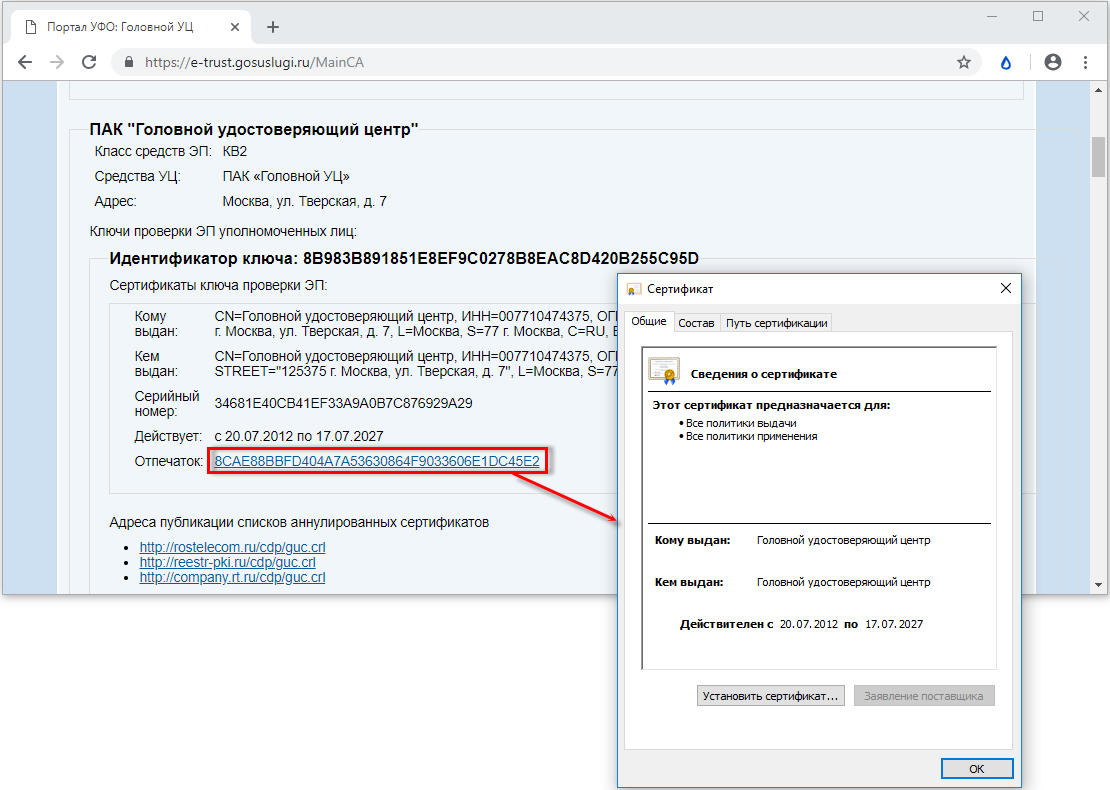
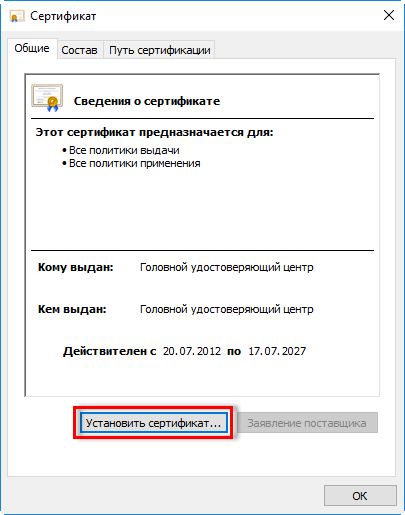
В окне сертификата, на закладке «Общие» нажать «Установить сертификат».
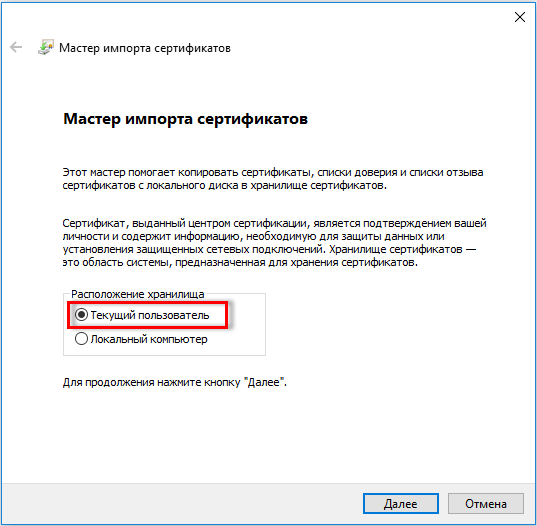
В открывшемся «мастере» указать расположение хранилища – Текущий пользователь.
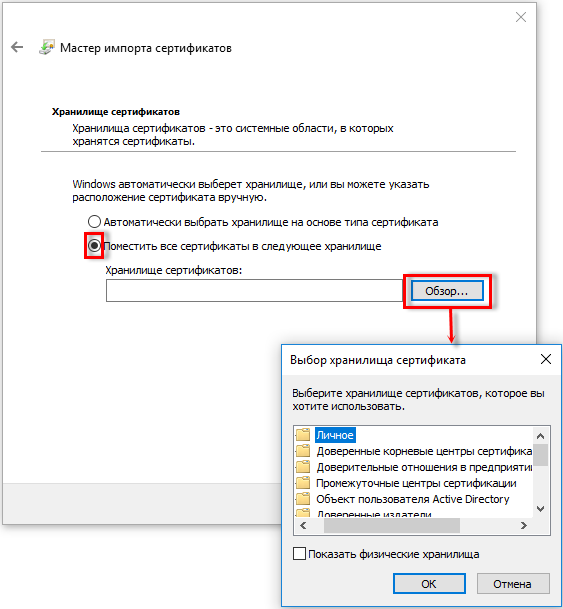
Указать хранилище сертификата в соответствии с рекомендациями в таблице.
Сертификат страхователя
Для загрузки электронных листков нетрудоспособности (ЭЛН) и отправки Реестров ЭЛН для отправки в ФСС (подробнее см. https://its.1c.ru/db/staff1c#content:34781:1) можно использовать сертификат ответственного лица организации (страхователя), изданный любым удостоверяющим центром, но для отправки отчетов ФСС (4-ФСС и Реестр сведений, необходимых для назначения и выплаты пособий, предусмотренный пилотным проектом, https://fss.ru/ru/consultation/255319/index.shtml) – только доверенным удостоверяющим центром фирмы «1С», см. https://v8.1c.ru/buhv8/1s-otchetnost/.
Порядок установки сертификата.
Доступ к программе на компьютере пользователя зависит от операционной системы. В семействе Windows он осуществляется через меню Пуск
или начальный экран (
). Установить сертификат (VipNet CSP или КриптоПро CSP) в хранилище личных сертификатов текущего пользователя.
В VipNet CSP процесс установки запускается командой Установить сертификат.
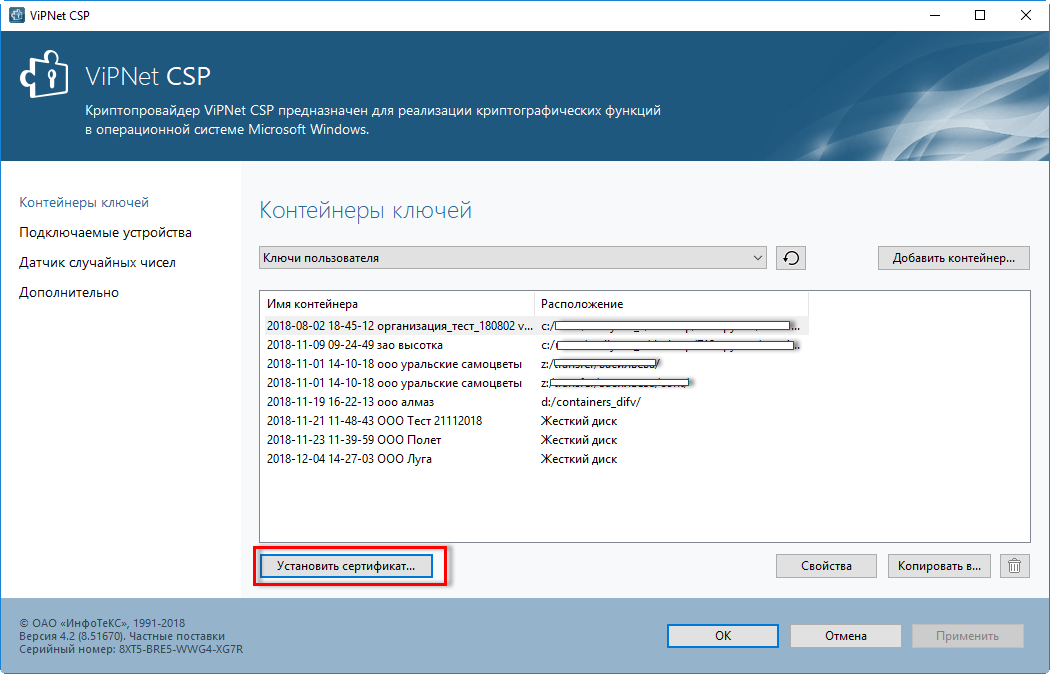
Открывается диалоговое окно выбора сертификата. Мастер установки помогает установить сертификат в хранилище сертификатов текущего пользователя.
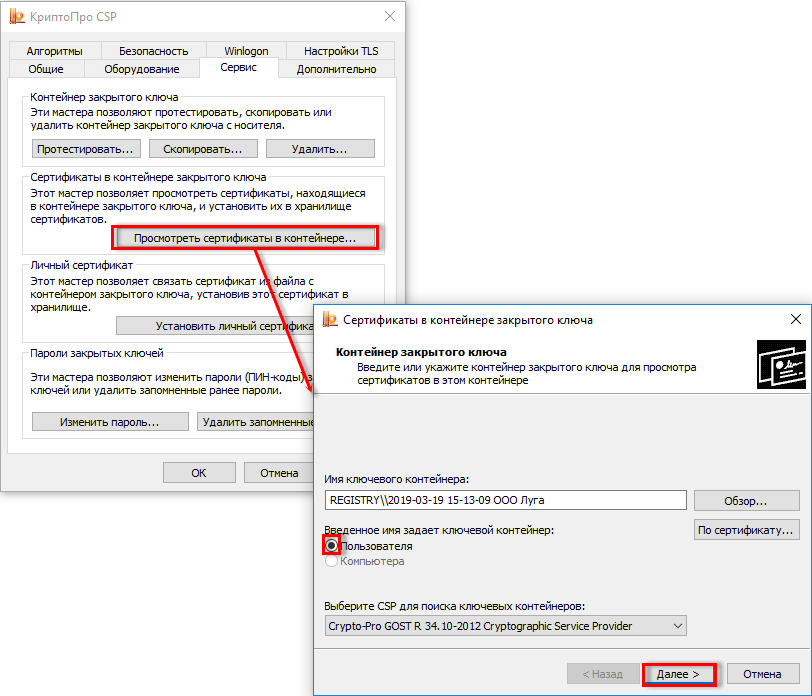
В КриптоПро CSP необходимо перейти на закладку Сервис, выбрать команду Просмотреть сертификаты в контейнере.
В открывшемся окне указать контейнер закрытого ключа, переключатель Введенное имя задает ключевой контейнер установить в значение Пользователя и нажать Далее.
Откроется окно просмотра сертификата. В нем следует нажать Установить.
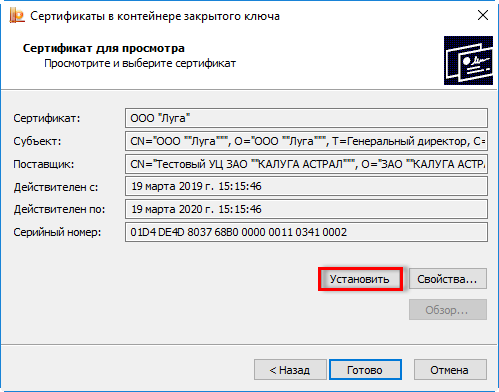
Сертификат будет установлен в хранилище «Личные» текущего пользователя.
Настройка сертификатов в 1С
Установленные сертификаты следует указать в настройках обмена с ФСС (рабочее место «1С-Отчетность» — Настройки — Отчетность в электронном виде — Настройки обмена с контролирующими органами — Расширенные настройки — Настройки обмена с ФСС).
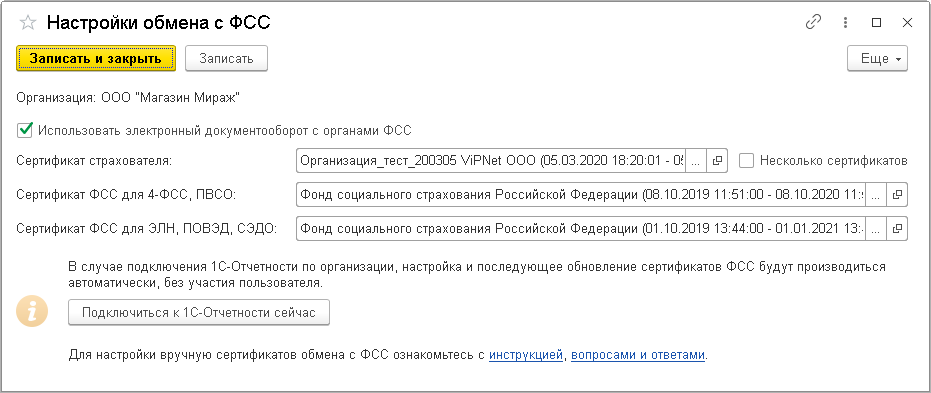
Примечание: в программах семейства «1С: Бухгалтерия 8, редакция 2.0» настройки находятся в элементе справочника Организации на закладке Документооборот, кнопка Настроить параметры отправки отчетности в ФСС.
Инструкции и Сертификаты для ПО «Арм подготовки расчётов для ФСС
Подготовка расчета страхователя без использования Портала, с помощью программы АРМ «Подготовка расчётов для ФСС»
В качестве альтернативного варианта, для страхователей разработан АРМ «Подготовка Расчётов для ФСС». Данный АРМ позволяет подготовить, отредактировать данные Расчета «Форма 4-ФСС», проверить их, и выгрузить в формате xml. Отправить подписанный и зашифрованный файл расчёта на шлюз приёма расчёта с ЭЦП
Горячая линия по предупреждению распростронения коронавируной инфекции
тел. 8 (8672) 57-97-20
Приёмная тел. 8 (8672) 50-60-71
тел. 8 (8672) 57-50-58
Реализация проекта «Прямые выплаты»
тел. 8 (8672) 50-60-59, 50-60-79, 57-96-94
Телефоны горячей линии:
тел. 8 (8672) 57-97-17 — Правовой отдел тел. 8 (8672) 57-98-57 — Контрольно-Ревизионный отдел
тел. 8 (8672) 50-60-53 — Группа по обеспечению Санаторно-Курортного лечения
тел. 8 (8672) 57-96-72 — Группа по обеспечению Санаторно-Курортного лечения
тел. 8 (8672) 50-60-61 — Отдел Администрирования Страховых Взносов
тел. 8 (8672) 57-99-64 — Отдел Обеспечения ТСР
тел. 8 (8672) 57-99-70 — Организационно-Кадровый отдел
Персональный информационный навигатор
тел. 8 (8672) 50-60-77 — Отдел Обеспечения ТСР
Поддержка проекта ЭЛН
тел. 8 (8672) 50-60-74 — По вопросам программного обеспечения
тел. 8 (8672) 57-97-20 — По вопросам заполнения медицинской части листка нетрудоспособности
тел. 8 (8672) 57-98-58 — По вопросам расчетной части
ФОНД СОЦИАЛЬНОГО СТРАХОВАНИЯ РОССИЙСКОЙ ФЕДЕРАЦИИ
Сообщение не соответствует формату XML Encryption. Обратитесь к разработчику программного обеспечения, на котором осуществлялось шифрование данных. Сообщите следующую информацию: Отсутствует элемент EncryptedData class ru.ibs.cryptopro.jcp.crypt. CryptoException
Неправильные настройки АРМ ЛПУ в части подписания;
Неправильные настройки криптопровайдера;
Истечение срока действия сертификата, закрытого ключа или лицензии КриптоПро CSP.
1. Выполните настройку АРМ ЛПУ
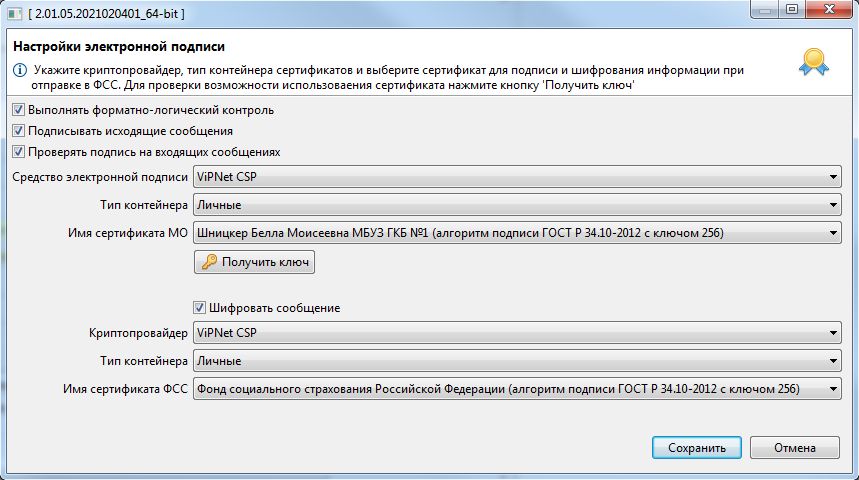
2. Проверьте настройки криптопровайдера
«Параметры алгоритма шифрования» — ГОСТ 28147-89, параметры алгоритма шифрования TK26 Z
«Параметры алгоритма подписи» — ГОСТ 34.10-2001, параметры по умолчанию
«Параметры алгоритма Диффи-Хеллмана» — ГОСТ 34.10-2001, параметры обмена по умолчанию
Ниже приведен образец настроек в КриптоПро CSP 5.0
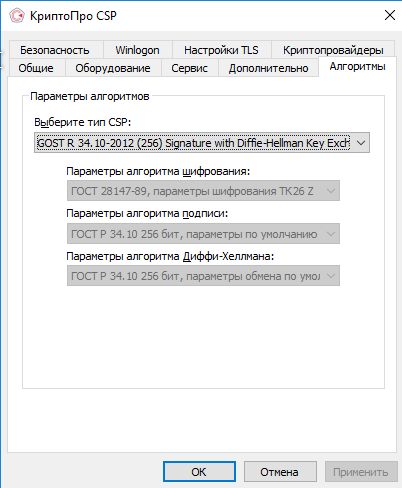
Если вы не можете изменить параметры на вкладке «Алгоритмы» (даже запустив КриптоПро CSP от лица администратора), необходимо сделать следующее: В реестре Windows открыть ключ HKEY_LOCAL_MACHINESOFTWAREWOW6432NodeCrypto ProCryptographyCurrentVersionParameters и изменть значение EnableOIDModify на 1. После чего необходимо перезагрузиться.
После изменения настроек криптопровайдера необходимо перезапустить АРМ ЛПУ.
3. Проверьте сертификаты и лицензии
С помощью системной утилиты certmgr.msc (кнопка Пуск — Выполнить (Найти программы и файлы)) откройте ваш сертификат. Срок действия сертификата не должен быть просрочен. Запустите КриптоПро CSP. На вкладке «Общие» проверьте срок действия лицензии криптопровайдера. Откройте вкладку «Сервис» и нажмите кнопку «Протестировать». Выберите контейнер закрытого ключа вашего сертификата. В открывшемся окне тестирования не должно быть ошибок, сообщений об истечении срока действия ключа итп.
Не удалось определить состояние ЭЛН
Для перехода в статус ‘Продлен’ необходимо добавить период нетрудоспособности;Для перехода в статус ‘Закрыт’ необходимо заполнить поля: ‘Приступить к работе с: дата’ или ‘Иное: код’;Для перехода в статус ‘Направление на МСЭ’ необходимо заполнить поле ‘Дата направления в бюро МСЭ’
1. В системе существует ЭЛН с таким же номером и такими же данными, которые Вы присылаете (дублирование данных);
2. Присылаемые данные в ЭЛН не соответствуют этапу оформления (заполнения) ЭЛН:
1. Запросите актуальное состояние ЭЛН из системы, тем самым Вы исключите повторную отправку тех же данных;
2. Выполните необходимую дальнейшую операцию с ЭЛН:
Не удалось обновить данные. Обновляемая запись потеряла актуальность
Вы пытаетесь изменить ЭЛН, который ранее уже был кем-то изменен.
2. Выполните необходимую дальнейшую операцию с ЭЛН в соответствии с порядком 624н:
Доступ к ЭЛН с №_________, СНИЛС_________, статусом _________ — ограничен
Вы пытаетесь получить данные ЭЛН, который находится в статусе, ограничивающем Ваш доступ. Например, страхователь пытается получить данные ЭЛН, который еще не закрыт медицинской организацией. Согласно процессной модели, страхователь может получить данные ЭЛН для редактированиня только на статусе 030 — Закрыт. Другой пример — бюро МСЭ не может получить данные ЭЛН, который не направлен в бюро МСЭ (статус 040 — Направление на МСЭ)
1. Удостоверьтесь, что номер ЭЛН, данные которого вы хотите получить, введен верно.
2. Дождитесь перехода ЭЛН на статус, который позволит Вам получить данные ЭЛН.
Ошибка вызова сервиса передачи / получения данных. Не удалось расшифровать сообщение.
Возможно сообщение было зашифровано на ключе, отличном от ключа уполномоченного лица ФСС.
Проверьте правильность и актуальность ключа уполномоченного лица ФСС.
В настройках подписания и шифрования в используемом пользователем ПО, в поле «Сертификат уполномоченного лица ФСС» указан неверный сертификат;
Используется криптопровайдер Vipnet CSP определенной сборки.
При обновлении АРМ ЛПУ на новую версию с поддержкой ЭЛН 2.0 не обновилась библиотека криптографии
Укажите верный сертификат уполномоченного лица ФСС:
При использовании криптопровайдера Vipnet CSP — рабочей версией является 4.4 и выше.
Удалите АРМ ЛПУ. Удалите каталог C:FssTools. Переустановите АРМ ЛПУ с поддержкой ЭЛН 2.0 заново.
Ошибка вызова сервиса передачи/получения данных.
Вы указали неверный сертификат для шифрования сообщения в поле «Имя сертификата МО»: указанный сертификат может быть использован только для подписания, но не шифрования.
Закажите и установите сертификат, который поддерживает не только операцию подписания, но и операцию шифрования.
Unable to build entity manager factory.
Возникла ошибка при попытке загрузки данных из базы данных. Сообщите администратору следующую информацию:
Unable to build entity manager factory.
1. Запустите установку с правами администратора;
2. Выполните установку программы по шагам инструкции (путь, где лежит инструкция: http://lk.fss.ru/eln.html).
Если установка приложения выполнена в соответствии с инструкцией, но ошибка повторяется, необходимо проверить:
Ошибка при попытке загрузки данных из базы данных.
Сообщите следующую информацию: org.hibernate.exception. SQLGrammarException: could not extract ResultSet.
Приложение АРМ ЛПУ не может получить данные из базы данных PostgreSQL. Эта ошибка возникает чаще всего после установки обновления, когда приложение обновлено, а база данных PostgreSQL по какой либо причине не обновлена.
Ошибка при попытке зайти в настройки подписи в ПО АРМ ЛПУ.
При попытке зайти в настройки подписи в ПО АРМ ЛПУ выходит ошибка «Internal error. Reason: java.lang. ExceptionInInitializerError» или
«Internal Error. Reason: java.lang. NoClassDefFoundError: Could not initialize class ru.ibs.fss.common.security.signature. COMCryptoAPIClient»
Приложение было установлено некорректно (не зарегистрирована библиотека GostCryptography.dll).
1. Необходимо убедиться, что разрядность ОС совпадает с разрядностью установщика приложения.
3. Проверить, что в папке, куда установлено приложение, имеется файл GostCryptography.dll (по умолчанию данный файл устанавливается в C:FssTools). Если данного файла нет, попробуйте переустановить приложение.
4. Если все верно, в командной строке выполнить:
cd C:FssTools — переходим в папку, в которой находится файл GostCryptography.dll
C:WindowsMicrosoft. NETFrameworkv4.0.30319RegAsm.exe /registered GostCryptography.dll — с указанием вашего адреса установки компонентов Microsoft. NET. Обратите внимание, что на ОС Windows 10 адрес установки компонентов Microsoft. NET может отличаться от приведенного в примере (C:WindowsMicrosoft. NETFramework64v4.0.30319RegAsm.exe).
5. Перезапустить приложение.
Ошибка вызова сервиса передачи/получения данных. Invalid element in ru. ibs. fss. eln. FileOperationsLn_wsdl. R OW — SERV1_DT1.
Ошибка: «Ошибка вызова сервиса передачи/получения данных. Invalid element in ru.ibs.fss.eln.ws. FileOperationsLn_wsdl. ROW — SERV1_DT1»
Поле «SERV1_DT1» было исключено в новой спецификации 1.1 (14 версия и выше АРМ ЛПУ), изменена строка соединения.
Поменять строку соединения в настройках.
В меню Администрирование – Настройки сервисов ФСС – Строка соединения, укажите следующий адрес сервиса:
Без шифрования https://docs-test.fss.ru/WSLnV11/FileOperationsLnPort?WSDL (Обратите внимание, при отправке на сервис без шифрования в настройках электронной подписи должен быть снят флаг «Шифровать сообщение»)
Ошибка при старте АРМ ЛПУ «В базе данных АРМ ЛПУ имеется некорректная запись» (Transaction already active)
Данная ошибка возникает в случае, когда в какой либо таблице БД приложения сохранены некорректные записи (например, пустое или некорректное значение номера ЭЛН, пустые обязательные поля, строки с одинаковым значением номера ЭЛН, в т.ч. записи-дубли). Если в БД АРМ ЛПУ имеются такие записи, то возможны следующие ошибки:
Для исправления нужно удалить из БД приложения неверную строку (такие записи можно удалить только вручную).
В интерфейсе клиента открывается сервер PostgreSQL 9.5. Затем открывается схема fss (пользователь fss, пароль fss) – Схемы – public – Таблицы.
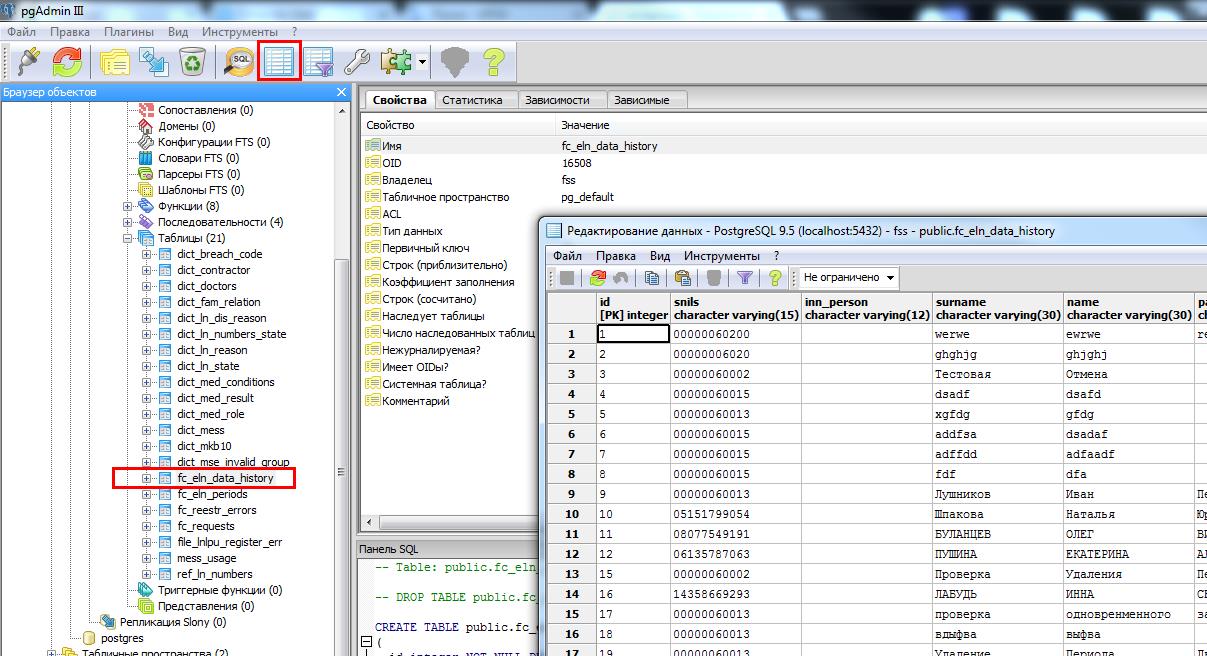
Данные в АРМ ЛПУ хранятся в таблицах:
Для просмотра таблицы необходимо выделить ее в дереве таблиц и нажать на значок «Просмотр данных в выбранном объекте»
Выделяете и удаляете (delete) строку, которая содержит пустое значение номера ЭЛН или другие ошибки. Как вариант, для поиска и удаления ошибочных записей возможно использование SQL запроса типа: select id from fc_eln_data_history where ln_code is null; delete from fc_eln_data_history where id; Для открытия окна SQL запросов необходимо в главном меню нажать на значок «SQL».
Обратите внимание! При удалении строки ЭЛН, если в этом ЭЛН были созданы периоды нетрудоспособности, сначала необходимо удалить их. Периоды нетрудоспособности хранятся в отдельной таблице fc_eln_periods и связаны с fc_eln_data_history по номеру ЭЛН. Просмотр и удаление периодов аналогично, описанному выше.
АРМ Подготовки расчетов для ФСС, ошибка «Набор ключей не определен»
ГОСТ сертификата ФСС не соответствует выбранному в настройках криптопровайдеру, либо криптопровайдер не может получить закрытый ключ из контейнера закрытого ключа для выбранного сертификата.
Электронный больничный лист 2020 году используется наравне с бумажным листком нетрудоспособности. Как работодателю подключиться к электронному документообороту с ФСС? Как правильно заполнить электронный больничный и оплатить пособие? Ответы на эти и другие вопросы рассмотрим в этой статье.
Порядок выдачи электронного больничного листа
Электронный больничный лист (ЭЛН) оформляется сотруднику только с его письменного согласия. Поэтому рекомендуем вам предупредить своих сотрудников о возможности принимать такие листки нетрудоспособности.
Подключение к системе электронных больничных осуществляется работодателем по желанию.
Иначе если работник принесет ЭЛН, а работодатель не будет подключен к электронной системе, бюллетень придется менять на бумажный вариант (Письмо ФСС от 11.08 2017 № 02-09-11/22-05-13462).
ЭЛН оформляется врачом в специальной программе ЕИИС «Соцстрах». Работнику выдается талон с номером листка нетрудоспособности, который он и сообщает работодателю.
Как работодателю подключиться к электронной системе больничных листов
Чтобы подключиться к электронной системе, страхователю необходимо:
Это может быть:
Получив от сотрудника талон с номером ЭЛН, работодатель вводит его в систему. Тем самым он отправляет запрос в базу данных ФСС.
Рассмотрим порядок заполнения электронного документа на сайте ФСС через личный кабинет страхователя и в популярной у бухгалтеров программе 1С.
Как заполнить ЭЛН в личном кабинете страхователя
Далее переходим на сайт и выбираем «Кабинет страхователя» — Вход в кабинет.
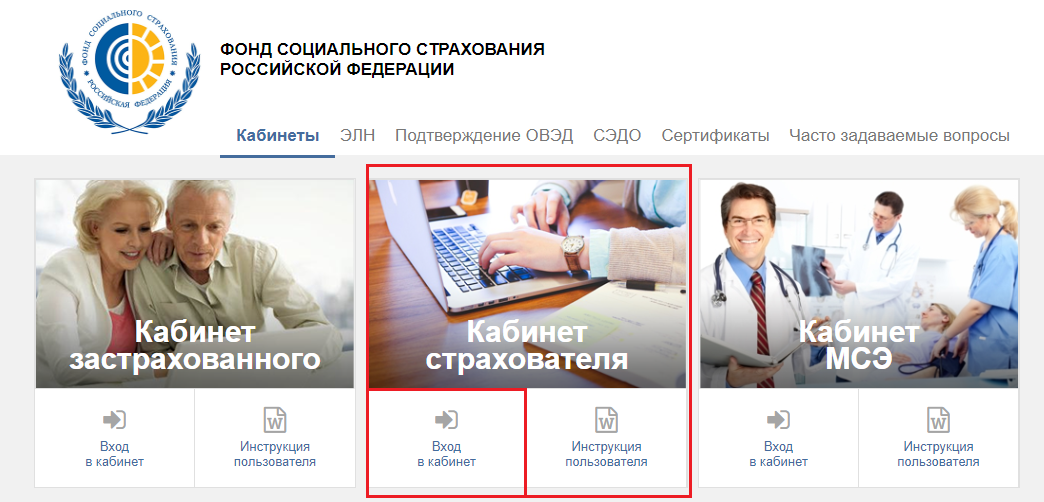
В соответствующих полях вводим номер листка нетрудоспособности и СНИЛС сотрудника.
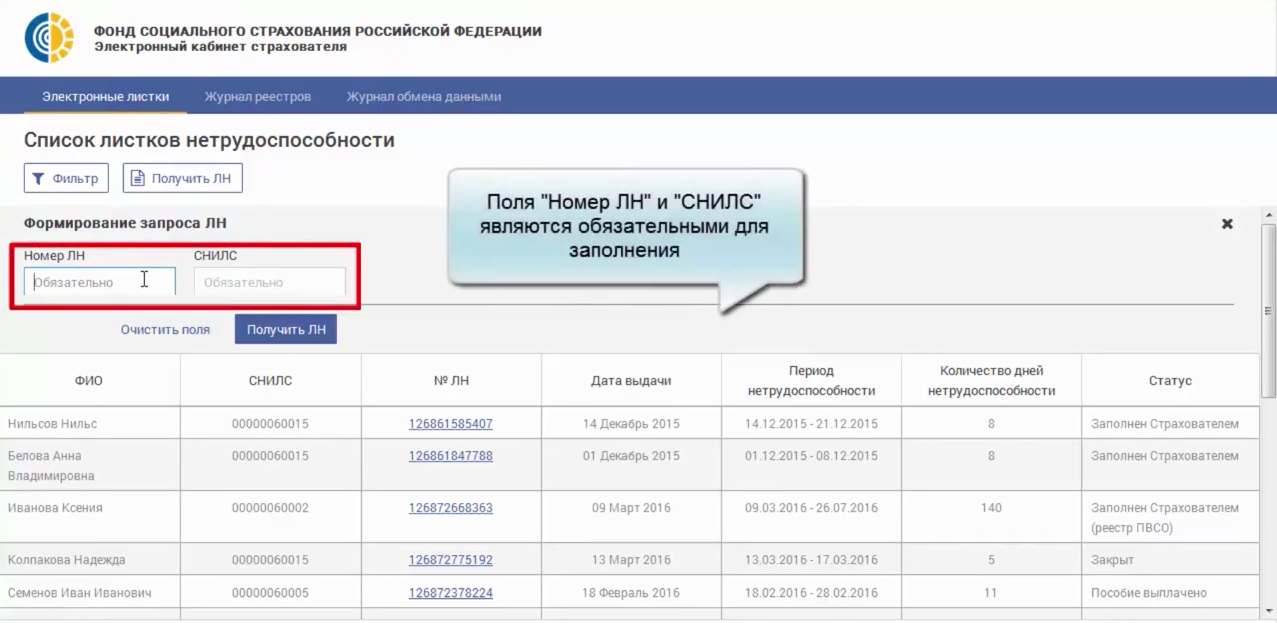
Система на основании введенных сведений находит выданный сотруднику бюллетень. Далее переходим на вкладку «Заполняется работодателем» и заполняем сведения о застрахованном лице.
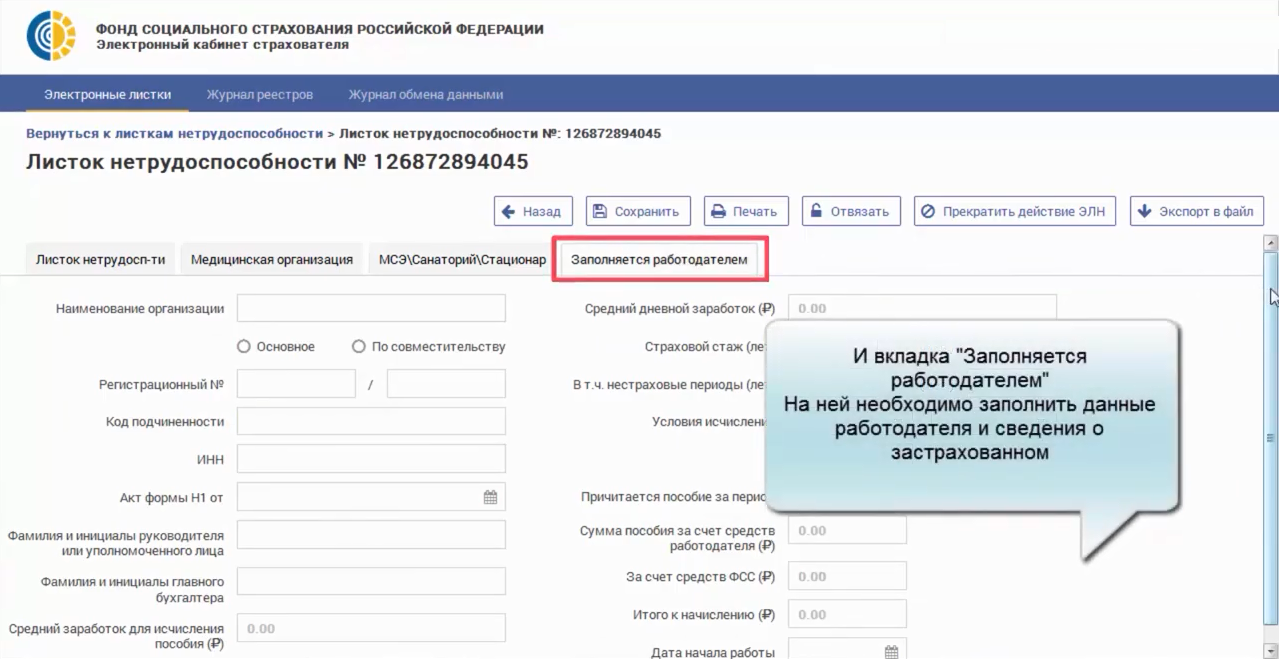
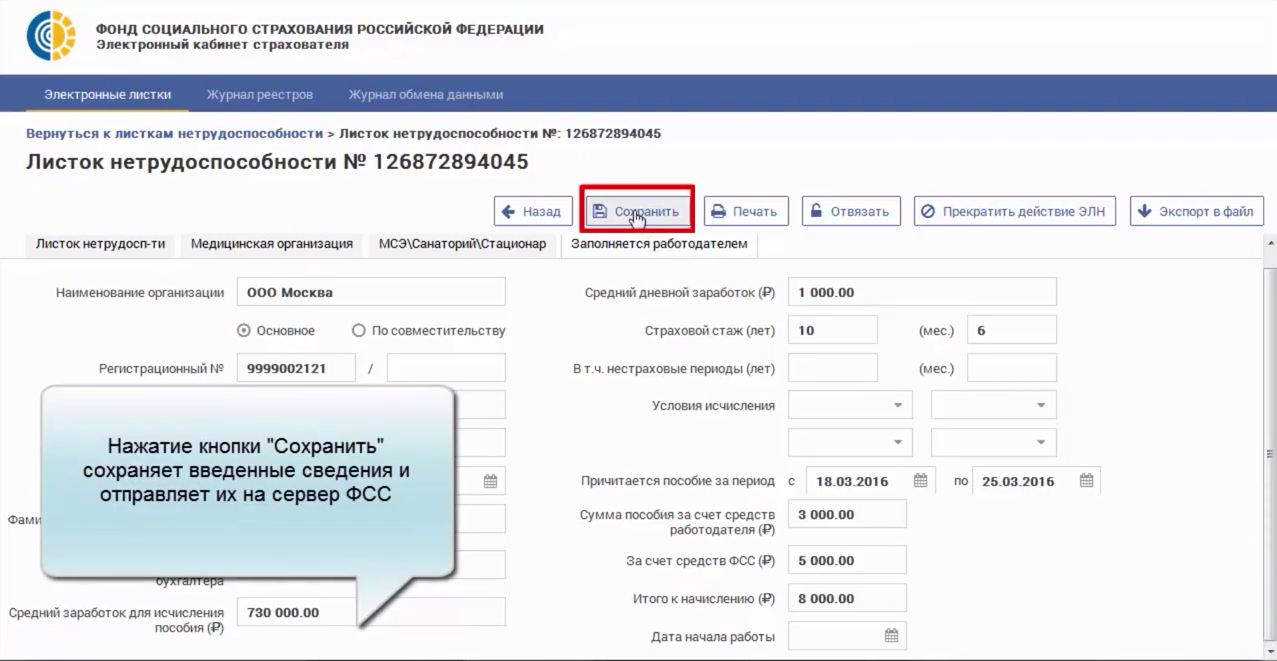
Графы ЭЛН ничем не отличаются от привычного бумажного бюллетеня. Страхователь как обычно оформляет раздел «Заполняется работодателем»:
Обратите внимание: все суммы заполняются в рублях и копейках через точку.
Заполнив документ, его нужно сохранить, заверить подписью, и он автоматически уйдет в ФСС.
Как заполнить ЭЛН в программе 1С
Заполнить электронный больничный в программе 1С: Зарплата и управление персоналом и передать его в ФСС получится, только если работодатель подключен к системе электронной отчетности через 1С.
Если это условие выполняется, создаем новый больничный лист через меню «Зарплата и кадры» — Все начисления.
Далее вводим номер ЭЛН в специальное поле и нажимаем кнопку «Получить из ФСС».
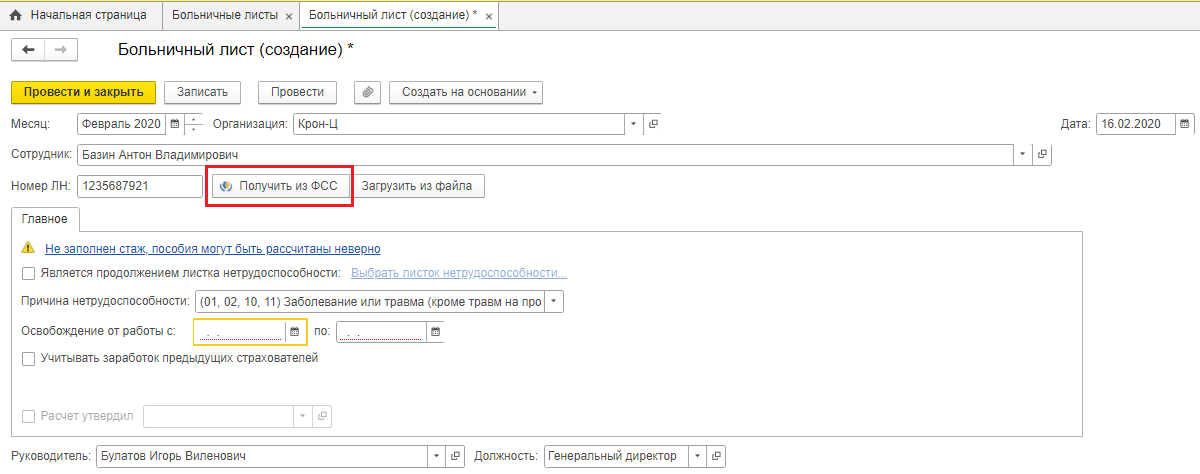
Система автоматически подтянет данные сотрудника и рассчитает сумму пособия на основании учетных данных.
Сведения о медучреждении, выдавшем ЭЛН, заполнятся автоматически из справочника 1С.
Далее проводим документ и закрываем его.
После этого необходимо передать реестр ЭЛН в Соцстрах. Открываем меню «Отчеты», переходим в подраздел «1С-Отчетность», находим документ «Реестр ЭЛН для отправки в ФСС» и нажимаем кнопку «Заполнить».
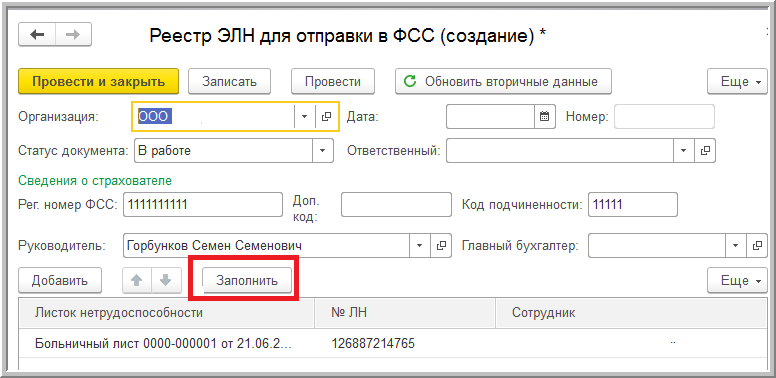
Проверив все сведения, проводим документ и нажимаем кнопку «Отправить реестр в ФСС».
Распечатывать и хранить ЭЛН не нужно, т. к. электронный бюллетень имеет юридическую силу.
Как выплатить пособие
Порядок выплаты пособия не отличается от обычного. Если работодатель находится в регионе где пилотный проект еще не введен, то в течение 10 рабочих дней он обязан назначить работнику пособие и выплатить его в ближайший день выдачи заработной платы.
Если работодатель участник пилотного проекта, то он самостоятельно выплачивает пособие за первые 3 дня больничного, а ФСС оплачивает оставшиеся дни напрямую сотруднику в течение 10 дней после получения от страхователя.
Во втором случае работодателю необходимо отправить вместе с ЭЛН документы для назначения пособия в течение 5 дней после получения их от работника.
Как оплачивается больничный лист в регионах проведения пилотного проекта ФСС, узнайте здесь.
О временных правилах оформления больничных при коронавирусе читайте здесь.
Подводим итоги
Здравствуйте, уважаемые друзья и гости моего
онлайн дневника!
Прилагаемая на сайте ФСС инструкция к программе «Подготовка расчетов для ФСС», содержит подробную информацию по «АРМ Руководство пользователя» на 94 страницах, по «Инструкция по установке ПО» содержит 34 страницы, по «Руководство пользователя Подписание и шифрование» — 26 страниц текста.
Поэтому я хочу вкратце рассказать весь процесс установки программы в сжатом виде как «Краткая пошаговая инструкция», для возможности быстрой установки пользователем. Так как пользователи не всегда могут себе позволить подробно изучить инструкции из-за дефицита времени.
Функции программы
Программа включает в себя модуль «Подписание и шифрование электронных документов» версии 1.0.2.31.
Установка программы
Пошаговые действия по установке локальной версии программы, для одного компьютера, так как данная ситуация возникает в небольших компаниях, где нет штатных программистов:
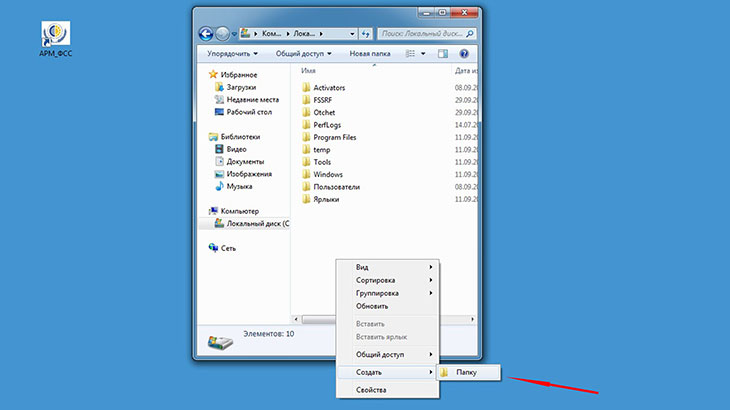
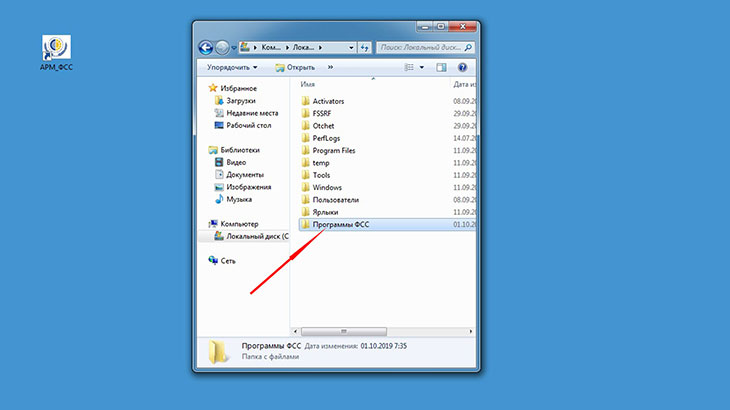
«Программы ФСС» (см. рисунок 2)
Вырезать скачанный файл установки программы из папки загрузки (см. рисунок 3).
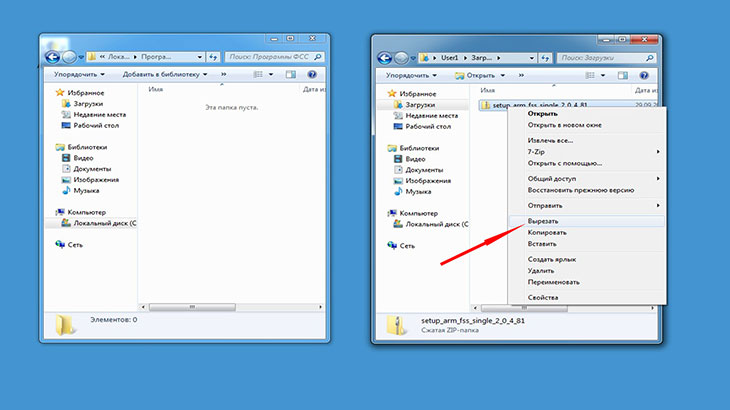
Перенести курсор мыши в свободное поле вновь созданной папки «Программы ФСС» и нажать вставить (см. рисунок 4).
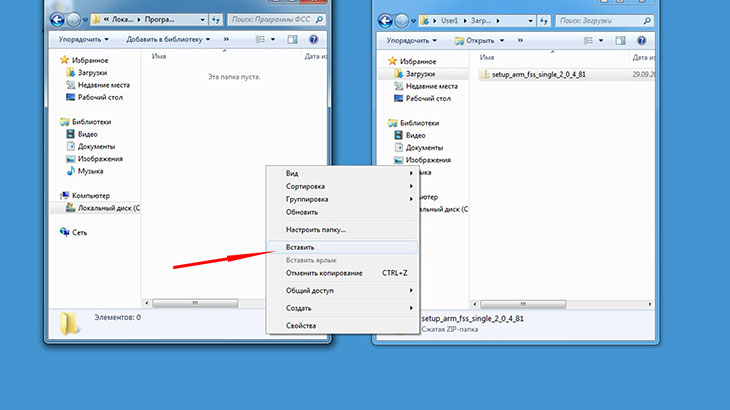
Разархивировать (см. рисунок 5).
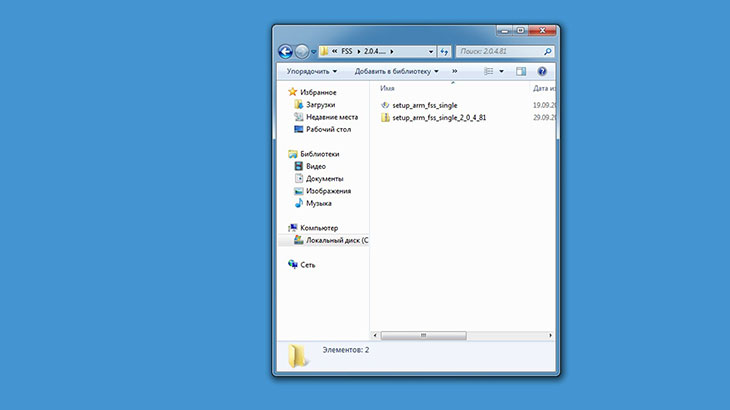
Можно начать установку из папки загрузки, но как правило эта папка не очищается пользователями и содержит много файлов среди которых иногда трудно найти нужный (см. рисунок 6).
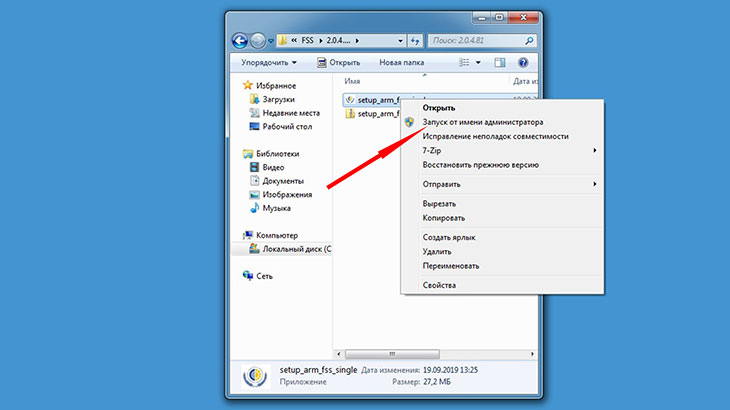
На распакованном файле щелкнуть два раза и запустить процесс
установки.
При запуске программы установки на экране появится
форма выбора языка. По умолчанию выбран русский язык (см. рисунок 7).
Открывается следующее диалоговое окно (см. рисунок 8), в котором необходимо указать папку установки программы. Для операционных систем Windows Vista, Windows 7 и выше категорически не рекомендуется устанавливать систему в папки Program Files/ Program Files (x86) (см. рисунок 8).
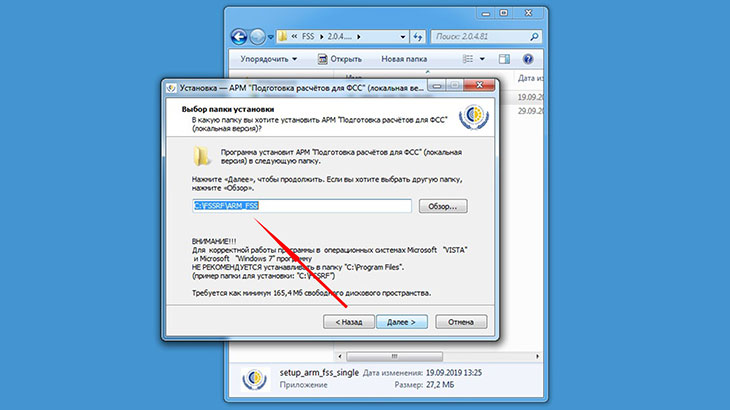
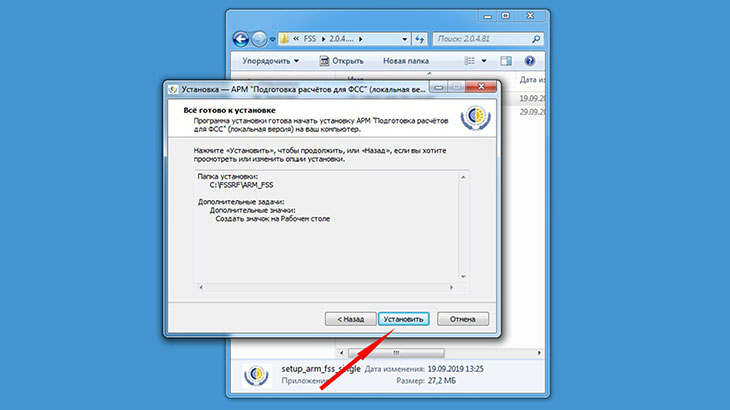
Поэтому далее указываем другую папку для установки программы, например С:/FSSRF. Диск установки можно выбрать другой, где больше свободного места. При нажатии кнопки «Далее» открывается окно «Все готово к установке» (см. рисунок 9).
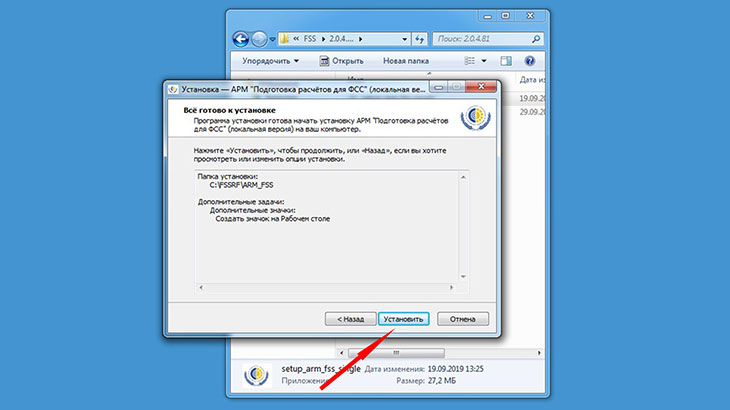
Нажимаем установить. Ставим галочку в чекбоксе «создать ярлык на рабочем столе» (см. рисунок 10).
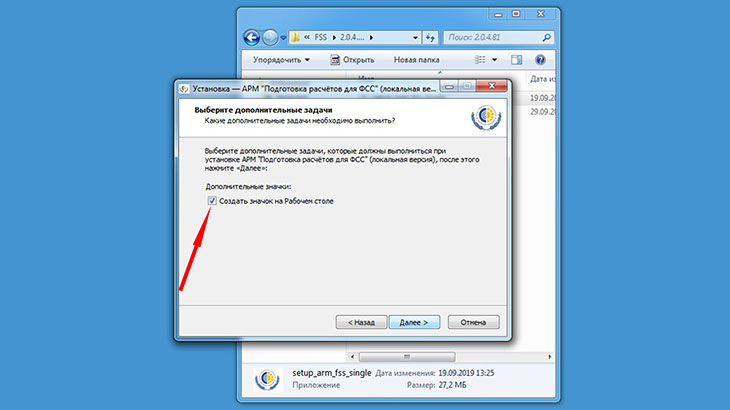
Нажимаем далее (см. рисунок 11).
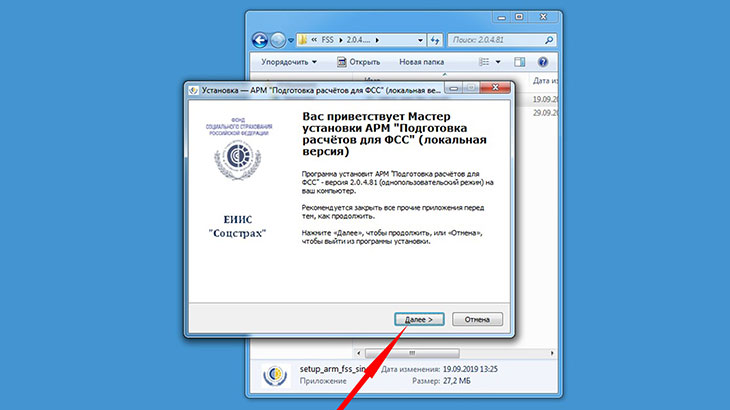
Далее происходит установка программы (см. рисунок 12).
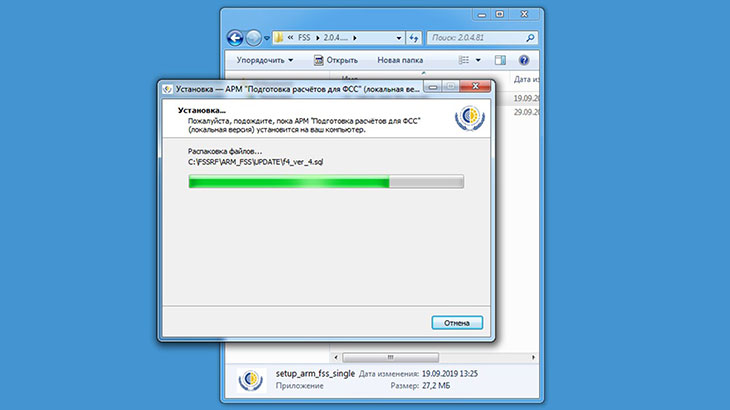
После завершения установки укажите необходимые действия в окне «Завершение установки» (см. рисунок 13), в котором необходимо нажать кнопку «Завершить».
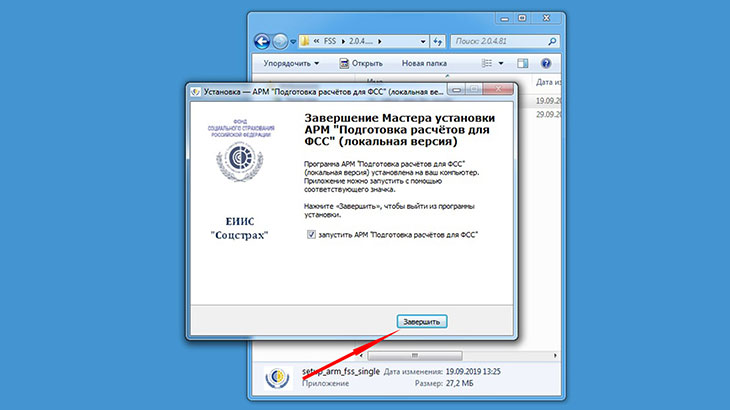
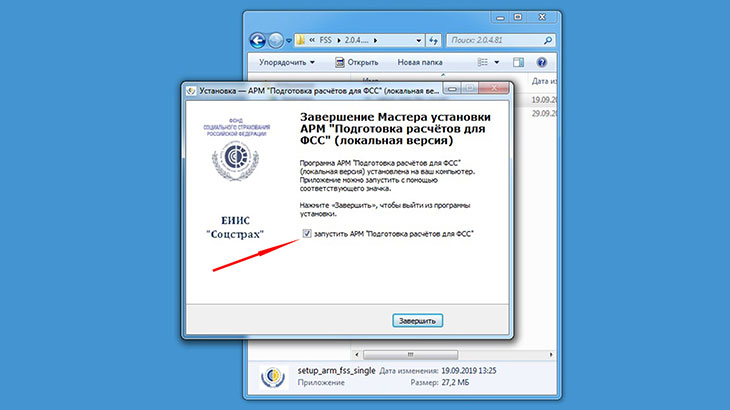
Для запуска программы следует поставить галочку в поле «Запустить АРМ «Подготовка расчетов для ФСС» (см. рисунок 14).
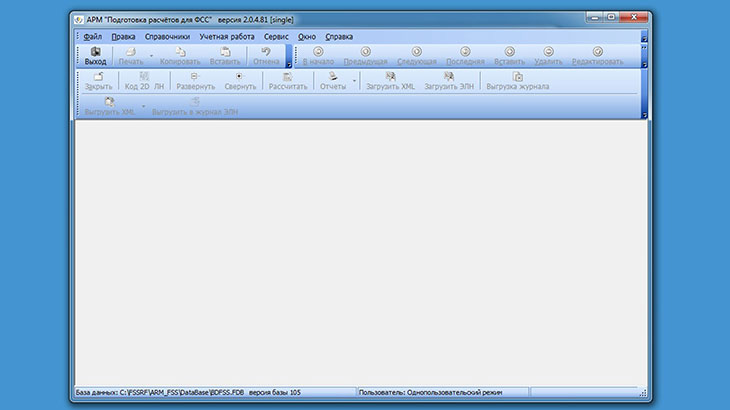
В случае запуска в однопользовательском режиме появится главная форма системы (см. рисунок 15). На этом процесс установки закончен и программа готова к работе.
Установка справочника адресов.
Скачиваем актуальный архив кладр по ссылке, который предлагается на сайте ФСС. Скачивание архива и разархивацию производим аналогично, как в примере с установочным файлом.
Порядок установки немного отличается от установки программы. Данный архив надо разархивировать и записать вместо существующего файла ADDRESS. FDB в папке С:FSSRFARM_FSSDataBaseSBADDRESS. В папке где находится разархивированный файл кладр нажимаем копировать (см. рисунок 16).
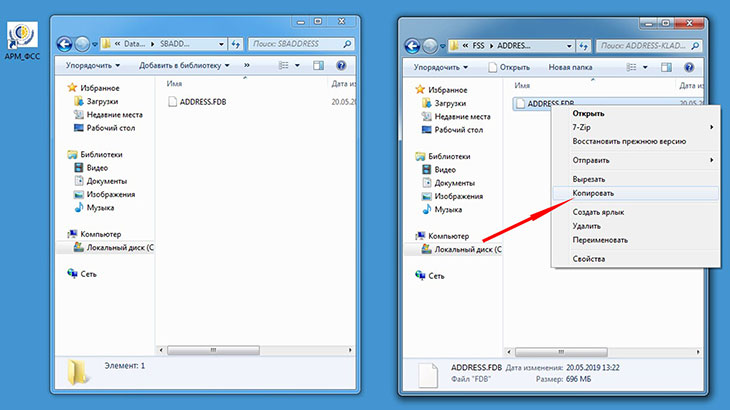
Открываем папку по адресу С:FSSRFARM_FSSDataBaseSBADDRESS. Переносим курсор мыши в открытую папку и нажимаем ПКМ (правую кнопку мыши) выбираем строку копировать с заменой (см. рисунок 17).
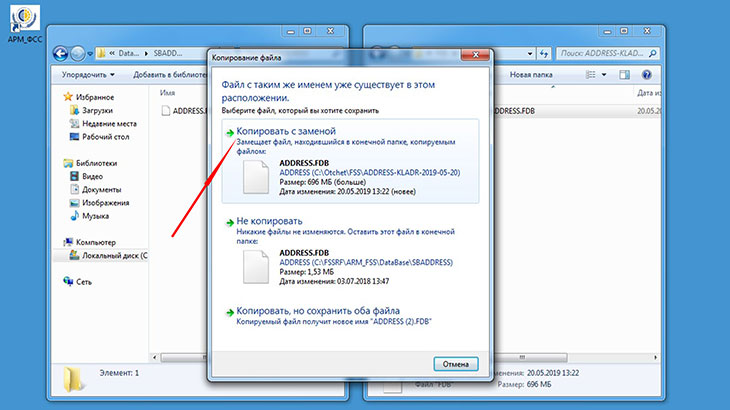
У вас может быть программа установлена по другому адресу.
Таким образом новый справочник адресов будет установлен в программу «Подготовка
расчетов для ФСС».
Запуск
программы производится с ярлыка на рабочем столе (см. рисунок 18).

Если не использовать модуль «Подписания и шифрования», то
сформированный файл отчета можно отправить через используемую программу сдачи
отчетности в организации, таких как «Контур», «Такснет» и т.д.
Заключение
Надеюсь что моя статья поможет начинающим сотрудникам бухгалтерий в установке программы при дефиците времени.
Желаю вам профессионального роста и успехов в работе.
Прошу вас высказаться в комментариях по описанной теме, поделиться впечатлениями, своим опытом.
Посмотрите внизу страницы рекламный баннер и отзывы победителей розыгрыша ценного приза за репост.
Всех читателей благодарю за внимание и желаю крепкого здоровья. Берегите себя! И до новых встреч!
Как отправить сведения для оформления электронного больничного в СФР (до 2023 г. — ФСС)? Ответ на этот вопрос зависит от используемого программного обеспечения. Рассмотрим, как работодателю наладить электронный документооборот с СФР.
Как работает модуль «Лист нетрудоспособности»
Электронные больничные формируются в ЕИИС «Соцстрах». Передавать информацию в эту систему работодатели могут, используя:
С 2022 года во взаимодействии работодателей, работников и СФР (ФСС) по общему правилу используется форма электронного больничного листа (п. 3 ст. 13 закона от 29.12.2006 № 255-ФЗ). Работодатель при этом никак не принимает участие в составлении такого листка: все действия осуществляет медицинская организация.
Основное действие работодателя в рамках получения доступа к системе «Соцстрах» — предоставление в СФР (ФСС) недостающих сведений для оформления больничного. При этом данная процедура производится по запросу фонда — через соответствующую систему, после закрытия больничного. Срок предоставления сведений — 3 рабочих дня после получения запроса (п. 22 Правил, утвержденных постановлением Правительства России от 23.11.2021 № 2010).
Напомним! С 2021 года все регионы перешли на прямые выплаты от СФР (ФСС_. Это значит, что работодатель оплачивает только первые 3 дня болезни. Остальные дни фонд оплачивает напрямую сотруднику. Это правило действует и в 2023 году.
О порядке оплаты электронного больничного читайте в «КонсультантПлюс». Если у вас нет доступа к системе К+, получите пробный онлайн-доступ бесплатно.
О дополнительных возможностях модуля «Лист нетрудоспособности» (что может быть полезно для работников медучреждений) расскажем далее.
Дополнительные возможности модуля «Лист нетрудоспособности»
Данные из модуля «Лист нетрудоспособности» позволяют не только сформировать информацию в больничном листе, но и облегчить заполнение связанных с ним отчетных форм. Например, модулем предусмотрена возможность стопроцентной автоматизации:
Сформированная системой отчетность позволяет:
Формируемый системой журнал листов нетрудоспособности обладает широким спектром возможностей:
Благодаря модулю «Лист нетрудоспособности» не только сокращается время на оформление больничного, но и:
Что нужно сделать работодателям, чтобы их сотрудники могли пользоваться современными медтехнологиями при условии оформления электронных листков нетрудоспособности расскажем в следующем разделе.
Как работодателю наладить взаимодействие с СФР (ФСС) для применения электронного больничного
Любой работодатель с 2022 года обязан иметь доступ к системе «Соцстрах». Для этого необходимо:
Для каких целей может использоваться электронная подпись, см. в статье «Какими федеральными законами регулируется порядок использования электронной подписи».
Через личный кабинет осуществляется обмен информацией о больничных листах с СФР (ФСС). Если такой электронный обмен информацией с СФР (ФСС) работодателя и медучреждения не будет налажен, работодатель не сможет выполнять обязательства, предусмотренные законодательством о социальном страховании.
Главные из таких обязательств — правильный расчет и своевременная выплата больничных. Специальный материал, подготовленный экспертами «КонсультантПлюс», поможет вам обеспечить корректное их выполнение. Получите бесплатный пробный доступ к нему.
Порядок информационного взаимодействия медучреждений, отделений СФР (ФСС) и работодателей утвержден постановлением Правительства РФ от 16.12.2017 № 1567. Он предусматривает:
Взаимодействие работодателя, фонда и медучреждений в информационном процессе с 2022 года не требует получения согласия от работника (постановление Правительства России от 23.08.2021 № 1381).
Не следует обязывать работника предоставлять в бухгалтерию номер электронного больничного.
Электронный больничный выдается медучреждением пациенту по общему правилу, действующему с 2022 года. При этом пациент не должен давать письменное согласие на получение и обработку его персональных данных в целях оформления электронного листка нетрудоспособности Данные из электронного больничного в СФР (ФСС) поступают благодаря медицинским информационным системам, объединенным ЕГИСЗ.


