

При работе с 1С может возникнуть ошибка:
Ошибка связана с проверкой сертификатов при работе в ОС, поскольку, начиная с версии Платформы 8.3.8, 1С выполняет проверку, используя те же сертификаты, что установлены в операционной системе Windows. Исходя из этого, можно с высокой долей вероятности утверждать, что в большинстве случаев ошибка связана не с самой 1С, а с настройками подключения к интернету.
Прочитав статью, вы узнаете:
- Причины возникновения ошибки
- Рекомендации по исправлению ошибки
- Удаленный узел не прошел проверку
- Варианты настройка прокси сервера в 1С
- Возвращение параметра автоматического подключения
- Изменение настроек
- Сбой подключения из-за вредоносного ПО или ошибок реестра
- Удаление вирусов
- Чистка реестра
- Ошибка работы с Интернет удаленный узел не прошел проверку в 1С
- Заказать консультацию
- Неправильная дата на ПК
- Другой способ решения проблемы
- Неправильные настройки прокси
- Обновление при работе от аккумулятора
- Поврежденные базы
- Почему Касперский не обновляет базы
- Антивирус Касперского удалил файлы. Как восстановить?
- Что такое антивирус Касперского?
- Настройте Kaspersky, чтобы не использовать прокси-сервер
- Kaspersky Endpoint Security 11 для Windows
- Как купить Kaspersky Endpoint Security 11 для Windows
- Компоненты Kaspersky Endpoint Security 11 для Windows
- С компьютера закрыт доступ на сервис регистрации.
- Из программы 1С закрыт/блокирован доступ на сервис регистрации.
Причины возникновения ошибки
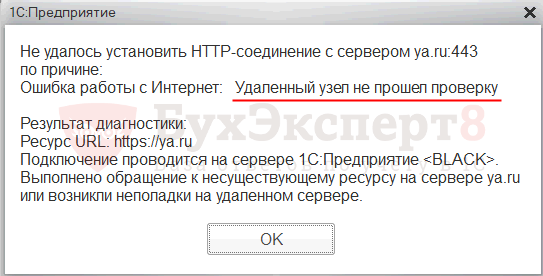
По данным статистики наибольший «всплеск» этой ошибки был зафиксирован при переходе пользователей 1С на Платформу 8.3.10.
Согласно информации от разработчиков в Платформе 8.3.10 была переработана логика подтверждения доверенных сертификатов. В случае некорректно заданных настроек доступа в интернет после перехода на новые Платформы с более ранних версий может возникнуть ошибка:
Если у вас возникла эта ошибка, то предложенный ниже алгоритм действий должен вам помочь. Рассмотрим, что нужно сделать, чтобы исправить эту ситуацию.
Рекомендации по исправлению ошибки
Проверка сертификатов 1С использует хранилище сертификатов Windows, т.е. работает с браузером Internet Explorer. Для того, чтобы убедиться, что проблема заключается не в 1С, а настройках интернета, выполните проверку в браузере Internet Explorer
Шаг 1. Откройте Internet Explorer.

Шаг 2. Укажите в строке браузера указанную в сообщении ссылку: https://ya.ru
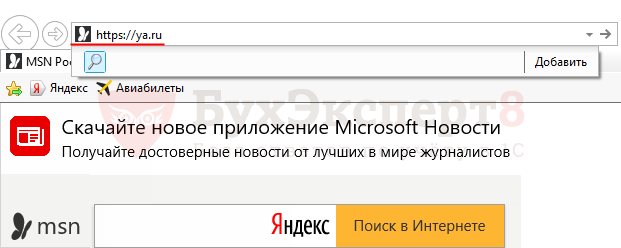
Шаг 3. Убедитесь, что проблема не в 1С.
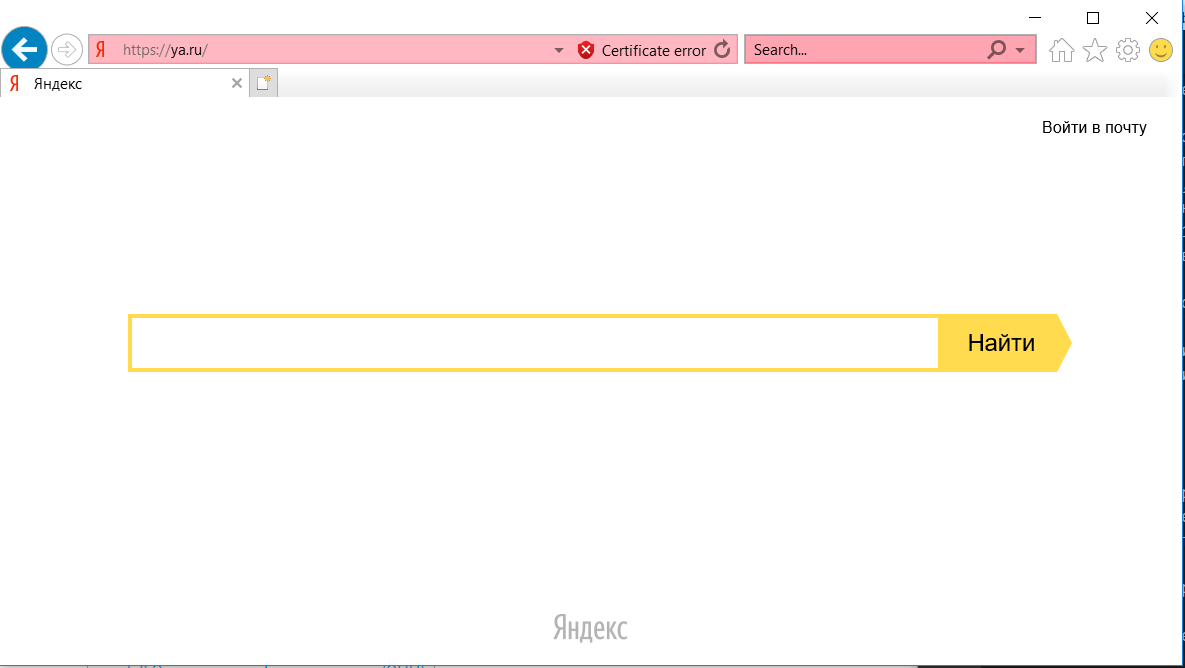
Если проверка сертификата не прошла, то ссылка подсвечивается красным цветом и выводится сообщение Certificate error.

Это подтверждает предварительное предположение, что ошибка не в 1С, а в настройках интернета. Наиболее часто это происходит, если интернет раздается с помощью прокси-сервера. В этом случае нужно проверить и настроить 1С на передачу через прокси.
Настройка прокси-сервера будет отличаться в зависимости от режимов, в которых работает 1С.
1С может работать в:
Последние два варианта требуют обращения к специалистам, чтобы выполнить все настройки грамотно. Здесь мы рассмотрим настройку прокси-сервера при файловом варианте работы 1С.
Шаг 1. Запустите Internet Explorer.
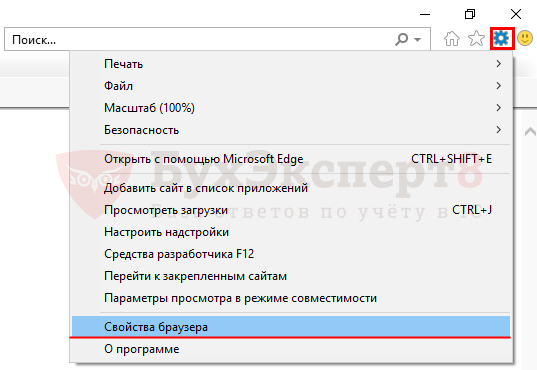
Шаг 2. Откройте .
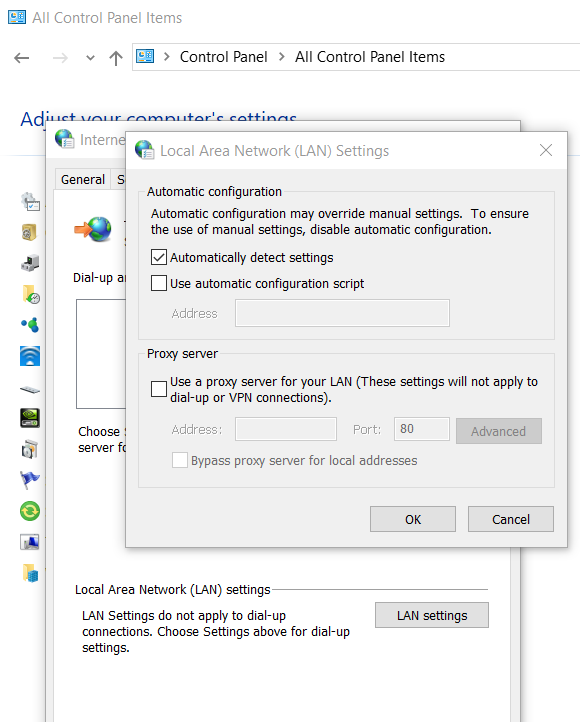
Шаг 3. Перейдите на вкладку Подключения — кнопка Настройка сети.
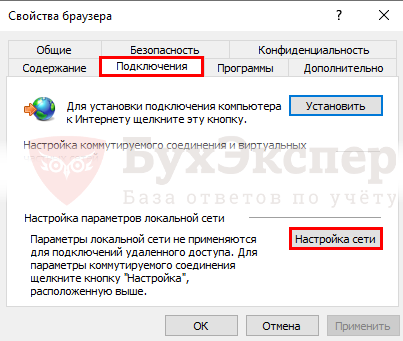
Шаг 4. Проверьте использование прокси-сервера.
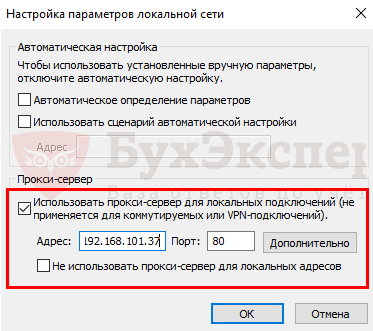
Если в настройках указано использование прокси-сервера, которое не используется политикой безопасности, его необходимо отключить, сняв флажок Использовать прокси-сервер для локальных подключений.
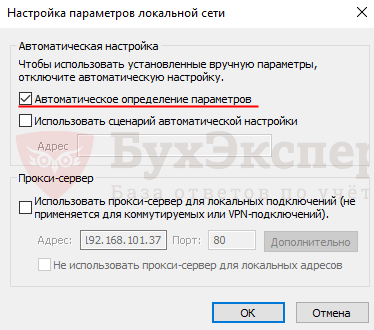
Если использование прокси-сервера действительно предусмотрено, нужно разрешить прямое обращение к ресурсам, на которые пытается обратиться платформа для подтверждения сертификата
Шаг 5. Нажмите кнопку и укажите данный ресурс в качестве исключения для прокси-сервера.
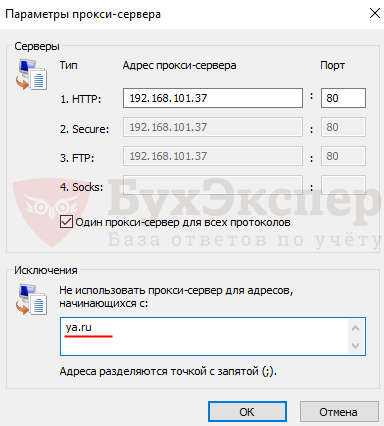
Если указанные действия не помогли, то следует определить адрес сервера, с которым устанавливается защищенное соединение, и также внести его в исключения. Для этого нужно проанализировать момент возникновения ошибки, который зависит от сервиса, к которому пытается подключиться 1С. Наиболее частые случаи:
В сложных случаях рекомендуем обратиться к специалистам.
Получите еще секретный бонус и полный доступ к справочной системе БухЭксперт8 на 14 дней бесплатно
Удаленный узел не прошел проверку
Информационная безопасность, ERP-системы, Сетевые технологии, IT-стандарты, Серверное администрирование
Рекомендация: подборка платных и бесплатных курсов Java — https://katalog-kursov.ru/
В новых версиях конфигурации у множества пользователей вдруг ни с того ни с сего возникла проблема:
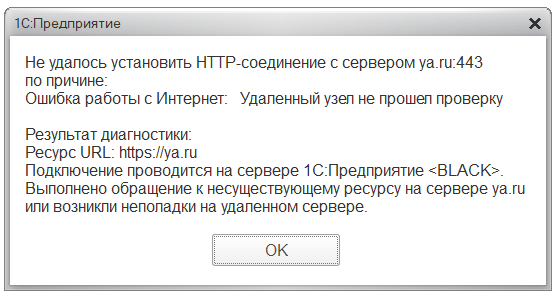
Первое, что приходит в голову: 1С опять все разломали! Не работает!!!
Но если на секунду задуматься, «не прошел проверку», что это может значить?
Статья написана в два блока:
Итак, первое на что стоит обратить внимание: такая ошибка возникает только если 1С пытается установиться соединение по протоколу https, т.е. с установкой защищенного соединения.
Что понимается под защищенным соединением?
Установленный с помощью криптографических алгоритмов туннель, по которому можно безопасно передавать данные.
При чем здесь проверка?
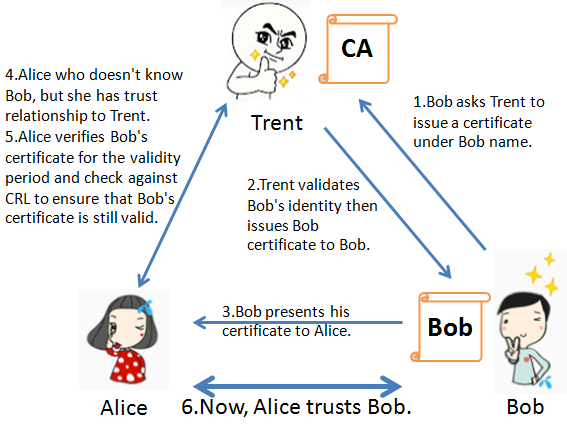
Все дело в доверии. Изначально устанавливая с кем-то соединение мы никому не доверяем. Может быть кто-то выдает себя за того, с кем мы действительно хотим связаться, в этом случае мы отправим данные злоумышленнику или же получим от него какие-то сведения, которые на самом деле он просто нам впихнул вместо реальных запрошенных данных.
Ну как тогда кому-то доверять?
Для этого умные люди придумали PKI, это такой способ организации доверия, когда мы не доверяем никому, кроме тех, кто изначально у нас в списке доверенных. А список доверенных жестко зафиксирован, например, в настройках операционной системы или браузера (а некоторые программы имеют свой личный список доверенных).
Доверенные центры являются удостоверяющими центрами и могут подтвердить, что ты — это ты, а, к примеру, яндекс — это яндекс. Для подтверждения выдают сертификат.
Если кто-то попытается выдать себя за яндекс — то проверяя его сертификат мы обнаружен, что либо сертификат не удостоверен (ни один из удостоверяющих центров его не подтвердил), либо сертификат устарел (в целом сертификат выдается на 1-3 года и его надо вовремя переиздавать), либо такого сертификата вовсе нет.
Так вот что значит не прошел проверку!
Да, это значит, что нам не удалось выполнить проверку сертификата того, с кем мы пытались связаться.
Начиная с версии 8.3.8 1С выполняет проверку, используя те же сертификаты, что установлены в Windows. Это значит, что проблема скорее всего все-таки не в 1С, а в том, каким образом 1С подключается к интернету.
В первую очередь получив сообщение «Удаленный узел не прошел проверку» надо задуматься о безопасности интернет соединения не только с 1С, но и со всем другим окружением.
Я вижу проблему только в 1С, все остальное работает!
Попробуйте открыть проблемную ссылку (она будет указана в сообщении об ошибке) с помощью браузера Internet Explorer (другие браузеры, например Mozilla используют свое хранилище сертификатов, а нам нужно проверить хранилище сертификатов Windows).
Microsoft Edge, например, будет ругаться так:

Internet Explorer подсветит строку адреса и сообщит об ошибке сертификата
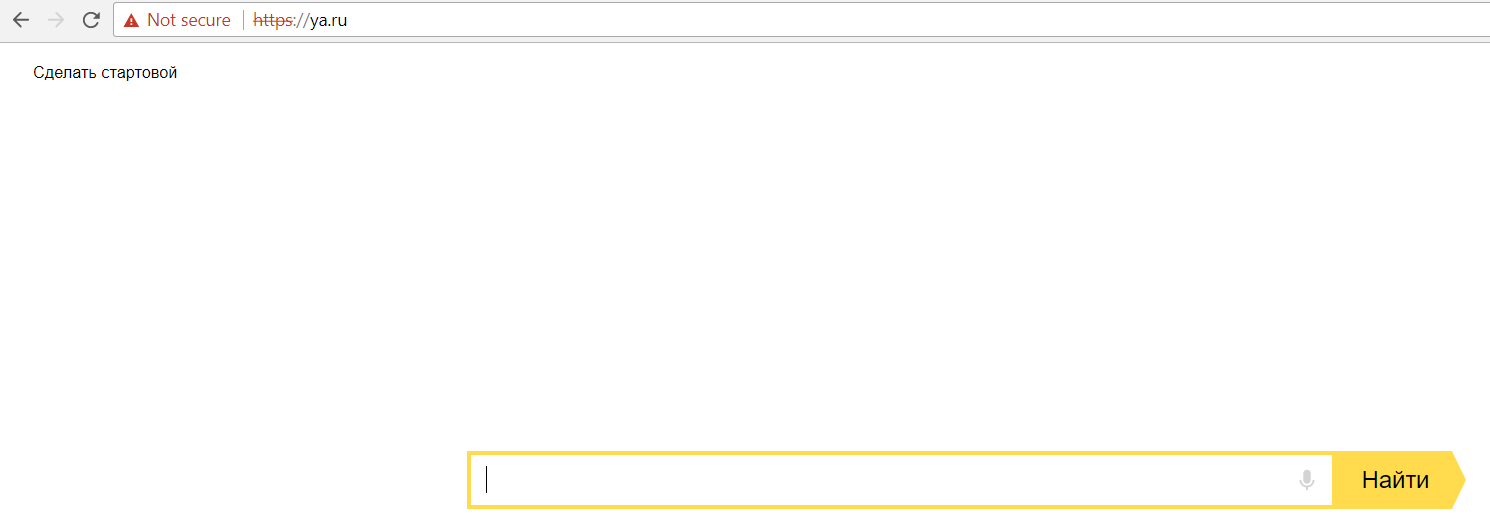
Google Chrome тоже сообщит об ошибке перечеркнув в адресе https.
Вы меня совсем напугали, что мне делать и почему все небезопасно? Меня прослушивают?
Действительно, прослушка может быть одной из причин, и это первое, ради чего действительно сделана установка защищенного соединения.
Но на практике чаще всего проблема из-за неправильно настроенного способа раздачи интернета.
Например, если интернет раздается с помощью прокси-сервера, то прокси может пытаться расшифровать трафик, прочитать, а затем опять зашифровать и подставить свой сертификат. В этом случае сертификат прокси будет не соответствовать ресурсу, который запрашивали, и программа начинает ругаться.
Да, у меня интернет настроен через прокси! Как настроить правильно?
В первую очередь нужно понять, действительно ли выполняется расшифровка трафика на прокси сервере или нет. Об этом чаще всего пишут разработчики прокси в своей документации.
Во вторых нужно настроить 1С на передачу через прокси. А это сильно по-разному делается для разных режимов работы информационной базы.
Если следовать инструкции дальше сложно — лучше обратиться к специалисту.
Варианты настройка прокси сервера в 1С
Итак, в первую очередь надо понимать, что 1С может обращаться к интернет ресурсам на клиенте и на сервере. Но чаще всего — на сервере.
Может быть вариант, когда пользователи работают через терминальный сервер. В этом варианте мысленно заменяем по тексту далее слово «клиентский компьютер» на слово «сеанс терминального сервера».
1С может работать во множестве разных режимов:
Источники настроек прокси сервера настраиваются по приоритету:
Для linux и mac из переменных окружения см. документацию по inetcfg.xml
Необходимо обязательно помнить, что настройки должны быть установлены для пользователя Windows, от имени которого запускается сервер 1С или стартует пул IIS или работает Apache.
Если все настройки прокси выставлены то их можно проверить с помощью простенького инструмента, который я собрал.
Ну настроил я прокси, интернет работает, но все равно постоянно возникает ошибка, что делать?
Тут нужно знать некоторую особенность работы удостоверяющего центра, он поставляет список отозванных сертификатов, это те сертификаты, которые были выданы каким-то лицам, а потом их признали недействительными. Этот список обновляется через интернет.
Но как дать возможность эти отозванные сертификаты обновить?
Для Windows достаточно настроить прокси в настройках Internet Explorer. Для той учетной записи, под которой будет работать сервер 1С.
У меня вообще нет никаких прокси-серверов, но все равно возникает ошибка!
Честно говоря, список отозванных сертификатов может быть не доступен для скачивания потому что есть ограничение интернета по белому списку, и по каким-то причинам администратор в белый список не добавил серверы удостоверяющих центров.
Чаще всего эта проблема возникает при развертывании собственного центра сертификации, ну, в этом случае надо искать проблему локально и внимательнее читать документацию и руководство по развертыванию.
Как понять что добавить в белый список?
В настоящее время часто стали встречаться пользователи, которые при очередной попытке открытия интернет-страниц обнаруживают сообщение: «Не удаётся подключиться к прокси-серверу». Безусловно, такое сообщение вызывает некоторый шок, поскольку незнание компьютера не позволяет быстро решить проблему.

Возвращение параметра автоматического подключения
Когда возникает ошибка подключения к прокси-серверу, первоначально следует проверить само подключение к Интернету. Если не загружаются странички в браузерах, но при этом абсолютно нормально работают Skype и торренты, следовательно, на компьютере возникла проблема, которая нуждается в участии пользователя.

Изменение настроек
Чтобы вернуть автоматическое подключение ПК к сети, необходимо внести некоторые коррективы в свойства браузеров, что не представляет никакой сложности.
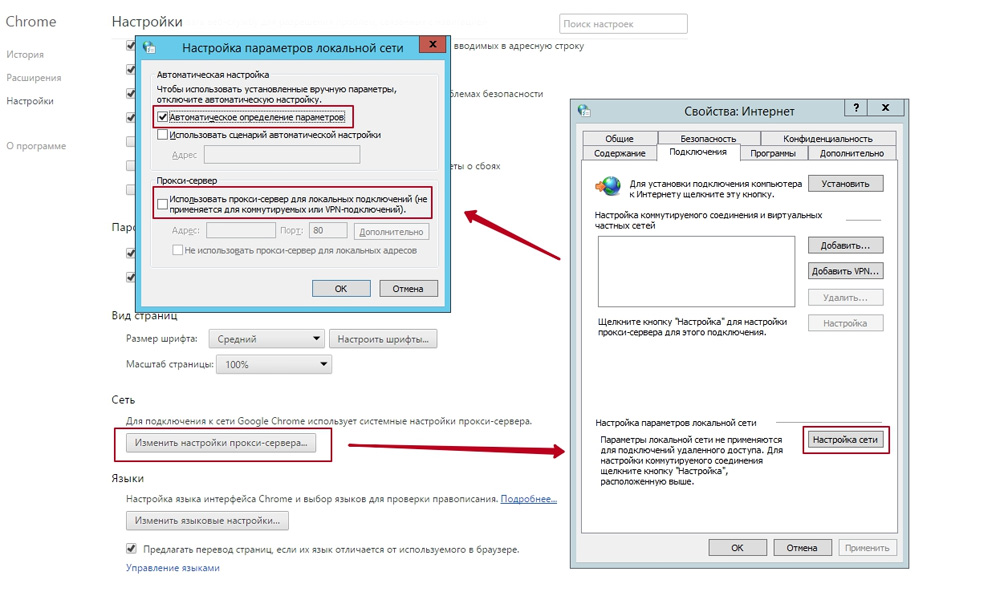
Если всё было проделано согласно этим рекомендациям, то сообщение о том, что не удаётся подключиться к прокси серверу, больше не появится.
При использовании других браузеров, таких как Яндекс или Опера, все изменения вносятся по аналогичной схеме.
Следует отметить, что вносить какие-либо изменения самостоятельно на рабочем месте не рекомендуется, поскольку часто в организациях выход в Интернет сопровождается именно через сервер. Внеся изменения в параметры самостоятельно, можно полностью заблокировать выход в Интернет. По этой причине, если на рабочем компьютере появляется надпись «The proxy server is refusing connections», лучше всего обратиться к системному администратору, в чьих функциональных обязанностях прописано устранение всех сетевых проблем.
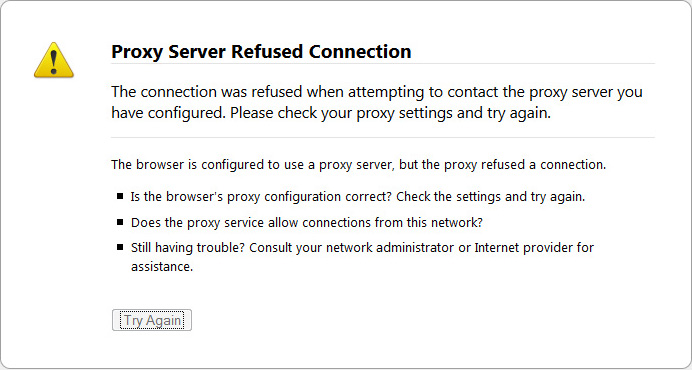
В случае появления этого сообщения, обратитесь в техподдержку
Если прокси сервер не отвечает всё-таки на домашнем ПК, а пользователь абсолютно точно знает, что выход в Интернет осуществляется через сервер (такое случается при подключении к небольшой локальной сети), тогда следует проверить адрес и порт прокси-сервера. При необходимости ввести вручную правильные данные. К сожалению, при выявлении правильного адреса и порта единственным вариантом остаётся проверить ПК на наличие вирусов, в противном случае придётся обратиться за адресной помощью в службу технической поддержки или к админу сети.
Сбой подключения из-за вредоносного ПО или ошибок реестра
Прокси-сервер также отказывается принимать соединения, когда ПК заражён вредоносным ПО. Кстати, если после внесения изменений в параметры подключения к Интернету вышеописанным способом удаётся восстановить работоспособность браузеров, но после перезагрузки системы проблема вновь возникает, то это свидетельствует о том, что ПК всё-таки подцепил опасные вирусы. Следовательно, пользователь просто обязан направить все усилия на борьбу с ними.
Удаление вирусов
Удалить вирусы, которые отрицательно сказываются на настройках подключения к сети, можно только при помощи антивирусных программ.
Самой простой является AVZ, хотя при желании можно воспользоваться также и другими антивирусными программами. Главным требованием является то, чтобы их базы были обновлены до актуальной версии.
При использовании AVZ необходимо кликнуть по пункту в меню «Файл», после чего выбрать «Восстановление настроек системы», в открывшемся окне следует установить галочки возле каждого параметра, кроме двух:
Далее, нажав на кнопку «Выполнить отмеченные операции», антивирусник активизирует свои действия, внесёт все важные изменения.
Остаётся только открыть вновь браузер и проверить, решена ли проблема.
Чистка реестра
Ошибка подключения к Интернету, сопровождающаяся сообщением о неправильной работе прокси-сервера, может возникать по разным причинам, но одним из дополнительных способов, позволяющих успешно её устранить, является чистка реестра.
Первоначально следует зайти в реестр, а для этого потребуется в окне ОС ввести или предварительно скопировать, а затем вставить следующую запись: HKEY_LOCAL_MACHINESOFTWAREMicrosoftWindowsNTCurrentVersionWindows
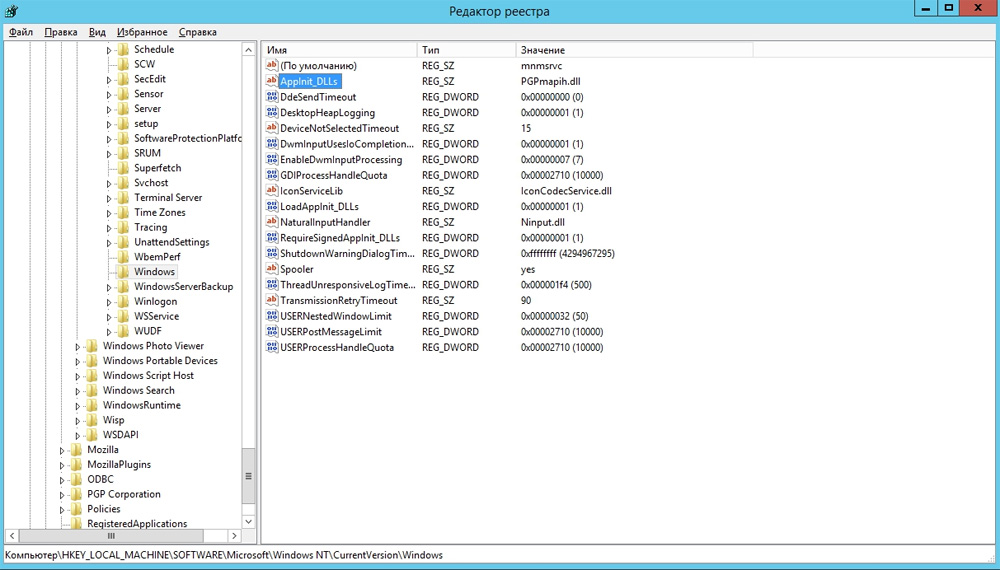
Итак, обнаружив неполадки подключения к Интернету, при которых система сообщает, что во всём виноват прокси-сервер, не следует скоропалительно переустанавливать используемые браузеры и уж тем более переустанавливать операционную систему. Достаточно ознакомиться с рекомендациями опытных пользователей, проделать все действия, и ошибка будет устранена. В противном случае всё-таки придётся относить свой ПК в мастерскую, поскольку это может указывать на технический сбой.
Ошибка работы с Интернет удаленный узел не прошел проверку в 1С
Ошибка работы с Интернет. Удаленный доступ не прошел проверку. Ошибка связана с проверкой сертификатов при работе в ОС, поскольку, начиная с версии Платформы 8.3.8, 1С выполняет проверку, используя те же сертификаты, что установлены в операционной системе Windows. Исходя из этого, можно с высокой долей вероятности утверждать, что в большинстве случаев ошибка связана не с самой 1С, а с настройками подключения к интернету.

Согласно информации от разработчиков в Платформе 8.3.10 была переработана логика подтверждения доверенных сертификатов. В случае некорректно заданных настроек доступа в интернет после перехода на новые Платформы с более ранних версий может возникнуть ошибка: Ошибка работы с Интернет: Удаленный узел не прошел проверку.
Шаг 3. Убедитесь, что проблема не в 1С.
Если проверка сертификата не прошла, то ссылка подсвечивается красным цветом и выводится сообщение Certificate error.

Шаг 2. Откройте Свойства браузера.

Шаг 3. Перейдите на вкладку Подключения — кнопка Настройка сети.

Шаг 4. Проверьте использование прокси-сервера.

Если в настройках указано использование прокси-сервера, которое не используется политикой безопасности, его необходимо отключить, сняв флажок Использовать прокси-сервер для локальных подключений.

Шаг 5. Нажмите кнопку Дополнительно и укажите данный ресурс в качестве исключения для прокси-сервера.

Заказать консультацию
По этой или иной ошибке Вы можете обратиться к нашим специалистам, мы Вам поможем решить Вашу проблему.
Неправильная дата на ПК
Очень частое явление, которое приводит к проблемам с обновлением баз Касперского. Посмотрите на календарь вашей операционной системы, все ли там верно выставлено? Быть может, при обновлении вашей операционной системы произошел сброс данных, и сейчас у вас неактуальная дата.

Если дата неправильная, то просто перейдите в «Параметры даты и времени», и выставьте там нужные значения. Это делается очень просто. Для гарантии, при хорошем интернет-соединении, вы можете выставить галочку «Установить время автоматически». В этом случае будет происходить синхронизация даты и времени с серверами вашего часового пояса.

После установки верной даты — проблемы должны исчезнуть.
Другой способ решения проблемы
Пользуемся программой Kaspersky Virus Removal Tool, которая проверяет ПК на вредоносные источники. Пользуемся утилиткой Cureit. Просто скачиваем ее и запускаем на проверку. После таких действий работа Касперского должна прийти в норму.
На заметку! Хочу вот вам еще предложить недавно написанные мной статьи, а именно что делать если флешка не открывается и просит отформатировать. Еще я писал про то, что есть очень крутая программа для проверки температуры компьютера и почему пропала раскладка клавиатуры windows 7.
Вот и все ребята! Теперь вы узнали почему не обновляется касперский антивирус. Если же у вас есть вопросы ко мне или пожелания — прошу писать об этом в комментариях, а я вам всем обязательно отвечу. Желаю всем здоровья и добра в семье!
С Ув. Евгений Крыжановский
Неправильные настройки прокси
Если вы ввели неправильные данные прокси, то о каком соединении может идти речь? Зайдите в настройки, чтобы проверить данные еще раз. Возможно используемый прокси-сервер перегружен, и вам надо поменять его. Это особенно актуально для бесплатных прокси-серверов.

Проверьте параметры, и при необходимости введите правильные данные.
Обновление при работе от аккумулятора
Если вы используете ноутбук от аккумулятора, а не питания, то это может быть самой главной причиной ошибки при обновлении Касперского. Дело в том, что по умолчанию в нем включена функция, которая автоматически деактивирует обновление при работе от аккумулятора.
Включить обновления при работе от аккумулятора можно следующим образом:
Поврежденные базы
Если при обновлении баз вы выключили ПК или же прервали интернет-соединение, то там могла возникнуть ошибка, которая теперь и приводит к появлению новых проблем. Теперь мы должны заново загрузить все базы, чтобы такой ошибки больше не возникало. Для этого мы должны вручную удалить все существующие базы из папки. Делаем все в соответствии с последовательной инструкцией.
Кликаем правой кнопкой мыши по иконке антивируса в трее, выбираем «Настройка»:

Переходим во вкладку «Дополнительно», находим «Самозащита», кликаем и отключаем ее.

Теперь закрываем настройки, снова идем в трей, кликаем правой кнопкой по иконке — Выход. Программа должна быть закрыта, иначе система не даст нам удалить нужный поврежденный каталог. Как только самозащита и антивирус отключены — переходим к следующему шагу.
Идем по следующему пути: C:ProgramDataKaspersky LabAVPX. X. X (иксы — версия, могут быть любые цифры). Находим папку Bases и просто удаляем ее:

Теперь мы должны заново запустить антивирус Касперского, воспользовавшись ярлыком на рабочем столе или exe-шником в папке. После запуска программа сама начнет обновлять базы и восстановит свое актуальное состояние. Все. На этом исправление проблем завершено.
Почему Касперский не обновляет базы
Антивирус Касперского – самый популярный антивирус из ныне существующих. Он предоставляет своим пользователем полноценную защиту в режиме реального времени, не пропуская большинство существующих вирусов. Однако если антивирус не сможет своевременно обновлять антивирусные базы, то вся его защитная способность отправляется коту под хвост.
Ниже мы рассмотрим основные причины, которые могут повлиять на невозможность антивирусу Касперского обновлять свои базы.
1. На компьютере до этого был установлен антивирус другого производителя. Многие пользователи знают, что на компьютере нельзя использовать два антивируса одновременно, т.к. зачастую это приводит к тому, что они начинают конфликтовать. Но немногие знают, что удаление антивируса даже через «Панель управления» не всегда проходит полностью, и на компьютере остаются следы, которые также могут вступить в конфликт с Касперским.
В этом случае у вас два пути:
1) Практически каждый уважающий себя производитель антивируса на своем сайте предлагает специальную утилиту, которая полностью удалит антивирус с компьютера со всеми сопутствующими файлами.
2) Воспользоваться специальной программой для чистки компьютера, например, CCleaner. C Cleaner позволяет удалять программы вместе со всем мусором, который они за собой оставляют. А кроме того, с помощью CCleaner можно удалять не только антивирусы, но и любые другие программы.
2. Вы используете демо-версию Касперского. Триальная версия антивируса не может получать обновления баз, поэтому перейдите на официальный сайт Касперского, чтобы приобрести лицензию.
3. Вы используете нелицензионную версию антивируса. Обновления антивирусных баз поступают с серверов Касперского, соответственно, система может проверять действительность вашего лицензионного ключа. Если программа обнаружит поддельный ключ, то и в обновлении баз вам тут же будет отказано.
4. У вас истек срок действия ключа. Если срок действия оплаченной версии Касперского истек, программа не будет обновлять базы, пока вы не исправите ситуацию. Хотя, как правило, Каперский любит об этом частенько напоминать.
5. В систему проник вирус. Как это ни парадоксально, но причиной сбоя обновления Касперского мог стать поселившийся вирус, который отредактировал файл «hosts». Устранить проблему можно следующим образом: найдите в интернете содержимое оригинального файла «hosts» (он всегда выглядит одинаково) и откройте файл «hosts» через «Блокнот» в папке C:WindowsSystemdriversetc. Верните файлу первоначальный вид, сохраните изменения и перезагрузите компьютер.
6. Нестабильный интернет. Если ваш домашний интернет не отличается стабильностью, то загрузка обновлений может периодически прерываться. Однако если загрузка обновлений остановилась на 99%, то стоит подождать. Обычно на этом этапе происходит установка баз, поэтому оставшееся время может занять вплоть до 15 минут.
7. Активировано прокси. Если у вас в настройках активирована работа через прокси, то ее необходимо отключить на время установки антивирусных баз.
Это очень важно. С настройками по умолчанию продукты Kaspersky регулярно подключаются к серверу и автоматически загружают доступные обновления. Но если вы изменили этот параметр по умолчанию, вам нужно установить его для автоматической загрузки обновлений, следуя приведенным ниже инструкциям:
Антивирус Касперского удалил файлы. Как восстановить?
Удаление антивирусом Касперского
важных файлов уже давно перестало быть редкостью для большинства пользователей ПК. Очень часто такие приложения помещают в карантин или даже стирают, казалось бы, безвредные файлы.
Тем не менее для антивируса они “вредоносные”. Почему так? Давайте разберем.
Антивирус считает потенциальной угрозой любой файл, который так или иначе вмешивается в работу системы или любого другого приложения. Согласитесь, не обладай он такими свойствами, наши компьютеры уже давно перестали бы работать под воздействием большого количества вирусов.
Хоть эти отчаянные попытки защиты ПК и являются невероятно полезными, иногда радикальные меры “стражи” компьютеров становятся чрезмерными, что приводит к невозможности восстановить файл из карантина по причине блокировок.
Поспешим вас обрадовать — выход есть!
В этой статье мы детально рассмотрим что из себя представляет антивирус Касперского, как включить или деактивировать его, основные функции и то как восстановить удаленные файлы.
Что такое антивирус Касперского?
, известный также какAntiViral Toolkit Pro , — это антивирусная программа, разработанная компанией “Лаборатория Касперского”. Основная его задача — предоставление пользователям полной защиты от вредоносных программ и других файлов, способных так или иначе навредить операционной системе.
Целевой аудиторией Касперского являются компьютеры под управлением Microsoft Windows и macOS, хотя и для ОС Linux есть своя версия программы, которую могут запустить только бизнес-пользователи.
Данный антивирус не зря занимает лидирующие позиции на рынке антивирусов. Статистика по количеству диагностируемых вирусов и возможность их мгновенного устранения делают Касперского невероятно конкурентоспособным софтом.
Если вы все еще не установили на компьютер антивирус, рекомендуем попробовать именно этот продукт!
Как включить или отключить антивирус Касперского?
Иногда по какой-то причине защита операционной системы может быть отключена. Разумеется, в такой ситуации не стоит долго ждать, пока вирусы вирусы найдут вход в гостеприимно открытые двери, и нужно как можно скорее восстановить безопасность. Сделать это можно следующим образом.
Настройте Kaspersky, чтобы не использовать прокси-сервер
Для пользователей, которым необходимо подключиться к Интернету с помощью прокси-сервера, Kaspersky предлагает варианты использования определенного прокси-сервера. Если вы не подключаетесь к сети с помощью прокси-сервера, убедитесь, что опция «Не использовать прокси-сервер» включена, следуя приведенным ниже инструкциям.
Kaspersky Endpoint Security 11 для Windows
Kaspersky Endpoint Security 11 для Windows — это приложение (программа), которое обеспечивает комплексную защиту компьютера от различного вида угроз, сетевых и мошеннических атак.
Как купить Kaspersky Endpoint Security 11 для Windows
Kaspersky Endpoint Security 11 для Windows можно использовать, при покупке одной из лицензий:
Компоненты Kaspersky Endpoint Security 11 для Windows
К компонентам контроля относятся следующие компоненты программы:
Работа компонентов контроля основана на правилах:
К компонентам защиты относятся следующие компоненты программы:
В дополнение к постоянной защите, реализуемой компонентами программы, рекомендуется периодически выполнять проверку компьютера на присутствие вирусов и других программ, представляющих угрозу. Это нужно делать для того, чтобы исключить возможность распространения вредоносных программ, которые не были обнаружены компонентами, например, из-за установленного низкого уровня защиты.
Чтобы поддерживать защиту компьютера в актуальном состоянии, требуется обновление баз и модулей программы, используемых в работе программы. По умолчанию программа обновляется автоматически, но при необходимости вы можете вручную обновить базы и модули программы.
В программе Kaspersky Endpoint Security предусмотрены следующие задачи:
Удаленное управление через Kaspersky Security Center
Программа Kaspersky Security Center позволяет удаленно запускать и останавливать Kaspersky Endpoint Security на клиентском компьютере, управлять задачами, настраивать параметры работы программы, а также использовать шифрование файлов и полнодисковое шифрование.
Функциональность шифрования файлов позволяет шифровать файлы и папки, хранящиеся на локальных дисках компьютера. Функциональность полнодискового шифрования позволяет шифровать жесткие диски и съемные диски.
Существует два варианта возникновения ошибки:
С компьютера закрыт доступ на сервис регистрации.
Возможно на вашем ПК отсутствует доступ к сервису регистрации. Доступ к сервису регистрации необходим для корректной работы сервиса 1С-Отчетность.
Обратитесь к авторизованному представителю
Для получения более подробной информации обратитесь к представителю ГК «Калуга Астрал» в вашем регионе
Из программы 1С закрыт/блокирован доступ на сервис регистрации.
Это может быть связано с одной из двух причин:
1. Программа 1С находится на сервере, на котором закрыт доступ к сервису регистрации. В таком случае обратитесь к системному администратору для настройки доступа к сервису регистрации.
2. Доступа к сервису регистрации блокируется в программе 1С. Это означает, что заданные в программе настройки прокси не соответствуют системным. Если на ПК используется прокси-сервер, то в 1С необходимо указать параметры прокси-сервера. И наоборот, если на ПК не используется прокси-сервер, то в настройках прокси-сервера 1С их тоже не должно быть.
Если прокси не используется, в окне Настройка параметров локальной сети должен быть проставлен флажок Автоматическое определение параметров
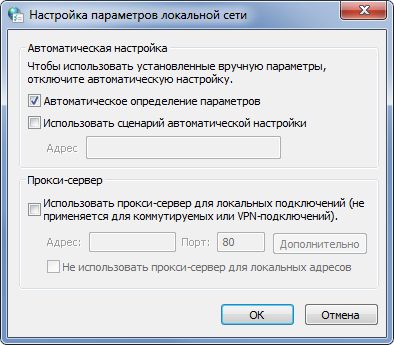
Настройка доступа к сети


