

В статье подробно расскажем о новом платежном инструменте для инвалидов (и не только), который помогает покупать технические средства реабилитации (ТСР) фактически за счет государства. Читайте ниже, где взять ТСР бесплатно и как оплатить их.
Медицинские учреждения используют не только бумажные больничные, но и электронные листки нетрудоспособности (ЭЛН). Это упрощает взаимодействие между больницами, ФСС и работодателями.
Обмен с ФСС реализован в 1С. Если подключен сервис 1С-Отчетность, настройки выполняются автоматически. Если сервис не используется, процесс будет немного дольше.
Для работы понадобятся несколько сертификатов ФСС:
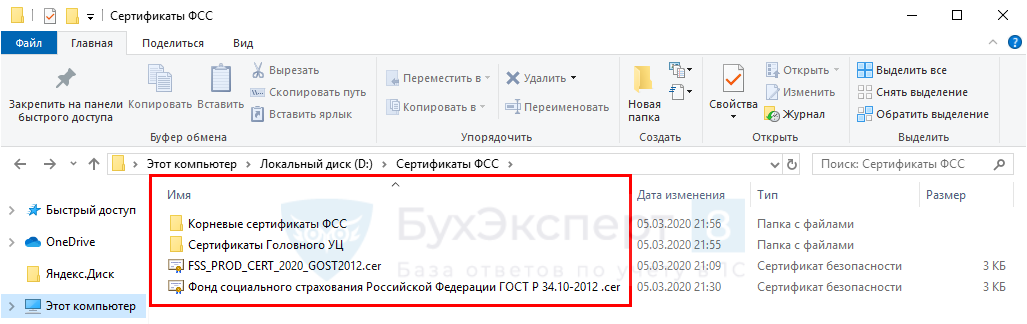
В результате на компьютере будет много сертификатов. Для удобства разместите их в одном месте:
- Сертификат ФСС – что это значит?
- Обязательно ли подключать СЭДО
- Где подключить СЭДО в ЗУП 3
- Установка сертификатов ФСС, если база ЗУП 3. 1 не подключена к 1С-Отчетности
- Проблемы при обмене через СЭДО
- Сертификаты СФР (бывш. Ф СС)
- Необходимые сертификаты
- Настройка сертификатов в 1С
- Сообщения ФСС об изменении ЭЛН
- Как получить средства реабилитации для инвалидов через СФР (бывший ФСС) и другими способами?
- Как установить сертификаты ФСС на компьютер
- Как установить сертификат организации-страхователя
- Инвалидные коляски по сертификату ФСС
- Условия возврата товара, купленного с помощью электронного сертификата
- Настройка обмена с ФСС 1С 8. 3 ЗУП
- Отношение к особой зоне для сотрудников
- Сведения о застрахованных лицах
- Входящие запросы сведений для расчета пособий ФСС
Сертификат ФСС – что это значит?
На сегодняшний день на всей территории России действуют электронные сертификаты. Это электронные записи в реестре ФСС (Фонда социального страхования), которые закрепляются за реквизитами банковской карты конкретного человек, подключенной к российской платежной системе МИР. При этом денежные средства находятся не на карте, а хранятся в Федеральном казначействе до тех пор, пока не совершена покупка. В электронном сертификате указываются:
С 01.01.2022 г. информационное взаимодействие организаций и ФСС в электронном виде осуществляется с использованием системы электронного документооборота ФСС (СЭДО). Формат информационного взаимодействия утверждается фондом.
Такой порядок прописан в Постановлении Правительства РФ от 23.11.2021 N 2010. Документ вступил в силу с 01.01.2022 г. (за исключением отдельных положений).
Подробнее, что изменилось для работодателей при взаимодействии с ФСС с 2022 года, можно изучить в статье Проактивная выплата пособий ФСС с 2022 года.
В версиях ЗУП 3.1.18.336 / 3.1.20.96 частично реализовано взаимодействие с ФСС в рамках СЭДО. Добавлены возможности:
Для отправки сведений для расчета пособий предусмотрен переходный период. В этот период можно будет по-прежнему отправлять Реестры прямых выплат ФСС (Отчетность, справки – Передача в ФСС сведений о пособиях). Единственное, что нужно учитывать – срок отправки сократился с 5 до 3 дней.
С 2022 года введена система проактивной выплаты пособий. Взаимодействие работодателей с ФСС теперь строится через систему электронного документооборота (СЭДО). Рассмотрим, обязательно ли подключать СЭДО, как это сделать и какие проблемы при обмере через СЭДО могут проявиться.
Обязательно ли подключать СЭДО
После введения системы проактивных выплат применение СЭДО становится обязательным для работодателей.
Обязательность применения СЭДО зафиксирована в п. 3 Постановления Правительства N 2010 от 23.11.2021:
«Информационное взаимодействие страхователей и страховщика в электронном виде осуществляется с использованием системы электронного документооборота страховщика»
Взаимодействие между работодателями и Фондом по вопросам работы с ЭЛН и по назначению пособий отныне будет осуществляться только через СЭДО.
До 30.06.2022 г. предусмотрен переходный период – сведения о пособиях можно передавать в ФСС привычными нам Реестрами прямых выплат ФСС (Отчетность, справки – Передача в ФСС сведений о пособиях). Начиная с 01.07.2022 г. предполагается, что обмен информацией с Фондом будет происходить только с помощью СЭДО-документов.
Где подключить СЭДО в ЗУП 3
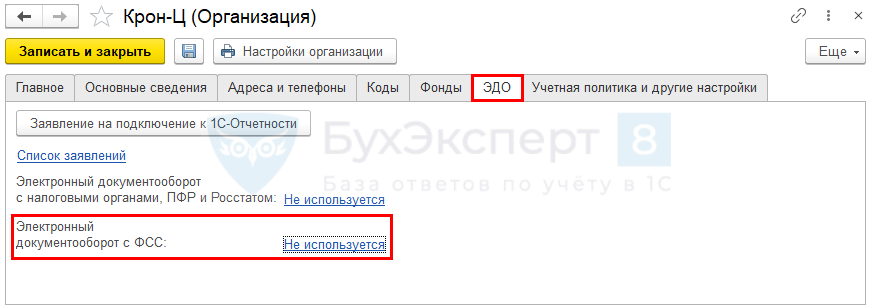
Подключить обмен через СЭДО в ЗУП 3.1 можно в настройках (Настройка – Организации или ). Для этого на вкладке нужно перейти по ссылке для раздела Электронный документооборот с ФСС и в открывшемся окне установить флажок Использовать электронный документооборот с ФСС.
Если база ЗУП 3.1 подключена к сервису 1С-Отчетность, то дополнительных действий выполнять не потребуется. Все сертификаты подписи, необходимый для обмена с Фондом, пропишутся автоматически. В противном случае потребуется установить сертификаты ФСС вручную.
Установка сертификатов ФСС, если база ЗУП 3. 1 не подключена к 1С-Отчетности
Если 1С-Отчетность в программе не подключена, потребуется установить и вручную прописать в программе сертификаты подписи:
Подробнее, как настроить обмен с ФСС без подключения к 1С-Отчетности через сертификаты ФСС – смотрите в статье Сертификаты ФСС для 1С.
При настройке подключения к СЭДО без использования 1С-Отчетности имеется ряд нюансов:
Проблемы при обмене через СЭДО
При обмене через СЭДО могут возникать проблемы:
Получите еще секретный бонус и полный доступ к справочной системе БухЭксперт8 на 14 дней бесплатно
(14 оценок, среднее: 4,57 из 5)
При использовании сервиса «1С-Отчетность» с подключенным направлением
СФР (бывш. ФСС) настройки и сертификаты, необходимые для обмена,
устанавливаются автоматически.
Если сервис «1С-Отчетность» не используется, для настройки обмена электронными листками нетрудоспособности
(ЭЛН) и обмена в рамках Социального электронного документооборота (СЭДО) с
СФР (бывш. Ф СС) можно
использовать действующий сертификат любого аккредитованного удостоверяющего центра, но необходимо произвести настройки вручную.
Для отправки в СФР (бывш. Ф СС) расчета по форме 4-ФСС
за прошлые периоды и реестра ПВСО необходимо подключить 1С-Отчетность
либо настроить вручную сертификат страхователя, изданный удостоверяющим центром из списка авторизованных 1С.
Важно: в «облачном» режиме работы с базой при условии хранения ЭП сервиса «1С-Отчетность» в
«облаке» подключение стороннего сертификата ЭП
для обмена с СФР (бывш. Ф СС) невозможно.
Какие настройки необходимо произвести в таком случае?
Чтобы настроить обмен с СФР (бывш. ФСС), нужно:
Примечание: при ручных настройках сертификаты СФР (бывш. ФСС) необходимо поддерживать в актуальном состоянии, обновлять с сайтов-источников.
Сертификаты СФР (бывш. Ф СС)
Сертификаты СФР (бывш. ФСС)следует загрузить с государственных порталов и установить встроенными средствами Windows.
Необходимые сертификаты
Для загрузки электронных листков нетрудоспособности (ЭЛН, подробнее см. в справочниках
Кадровый учет и расчеты с персоналом в программах «1С»
и Кадровый учет и расчеты с персоналом в программах «1С» госсектора)
и обмена по СЭДО можно использовать действующий сертификат ответственного лица организации (страхователя), изданный любым аккредитованным удостоверяющим центром.
Но для отправки в СФР (бывш. ФСС) расчета по форме 4-ФСС за прошлые периоды и реестра ПВСО (реестра сведений, необходимых для назначения и выплаты пособий) необходимо подключить 1С-Отчетность
либо настроить вручную сертификат страхователя, изданный удостоверяющим центром из списка авторизованных 1С (заключивших с 1С договор),
этот список приведен в конце статьи.
Порядок установки сертификата.
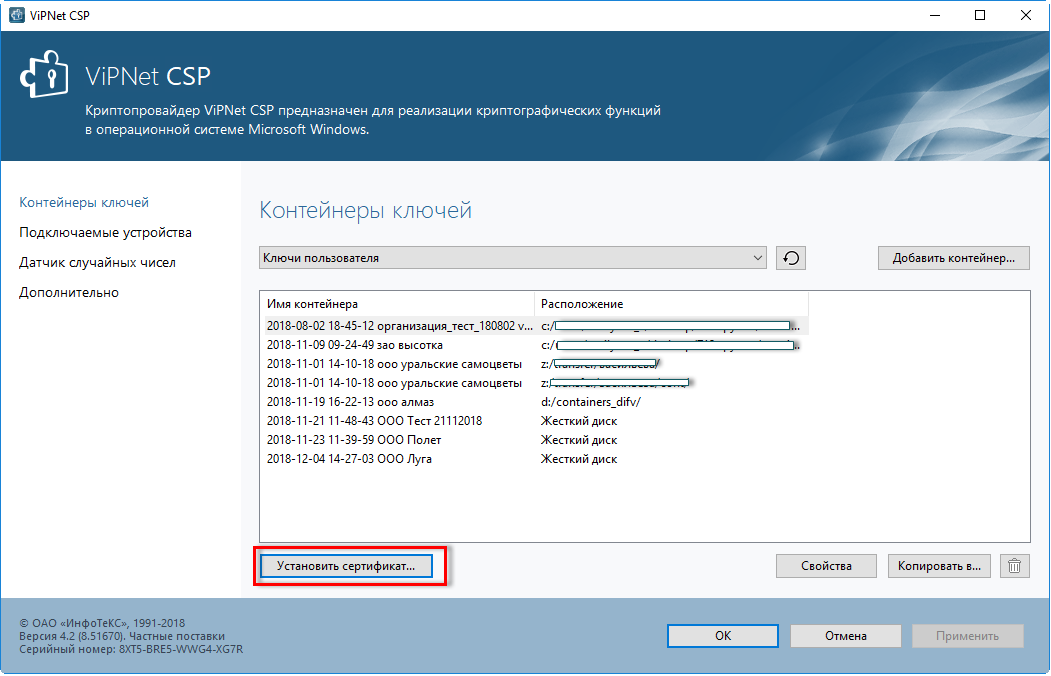
Открывается диалоговое окно выбора сертификата. Мастер установки помогает установить сертификат в хранилище сертификатов текущего пользователя.
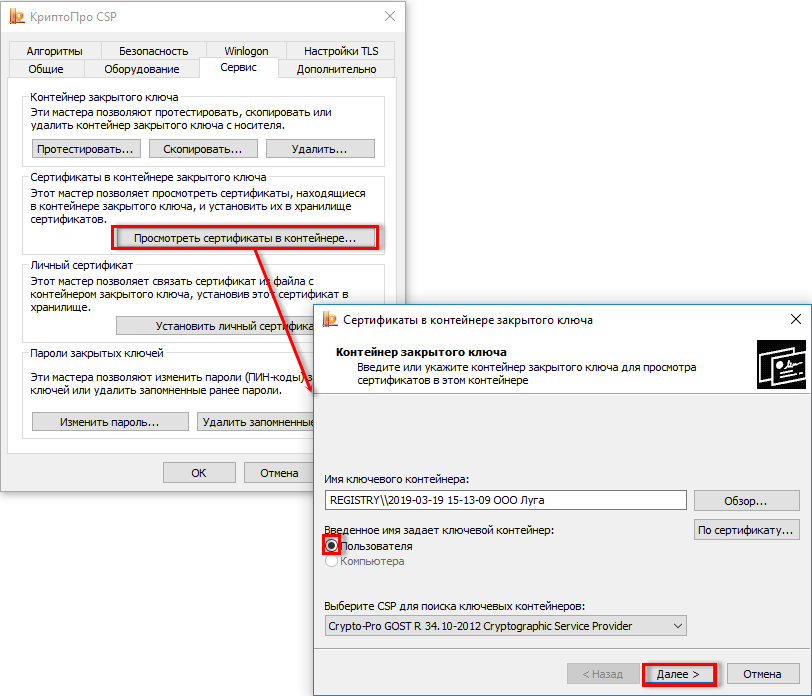
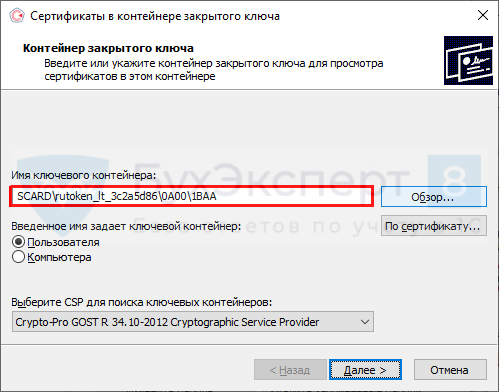
В КриптоПро CSP необходимо перейти на закладку Сервис, выбрать команду Просмотреть сертификаты в контейнере.
В открывшемся окне указать контейнер закрытого ключа, переключатель Введенное имя задает ключевой контейнер установить в значение
Пользователя и нажать Далее.
Откроется окно просмотра сертификата. В нем следует нажать Установить.
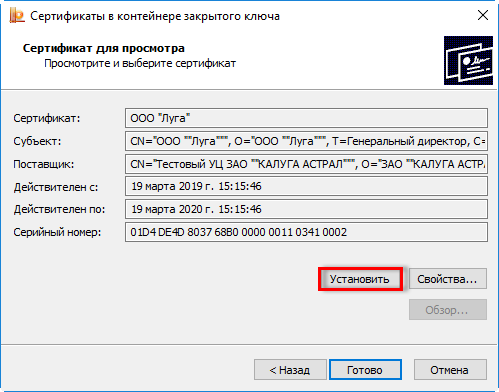
Сертификат будет установлен в хранилище «Личные» текущего пользователя.
Настройка сертификатов в 1С
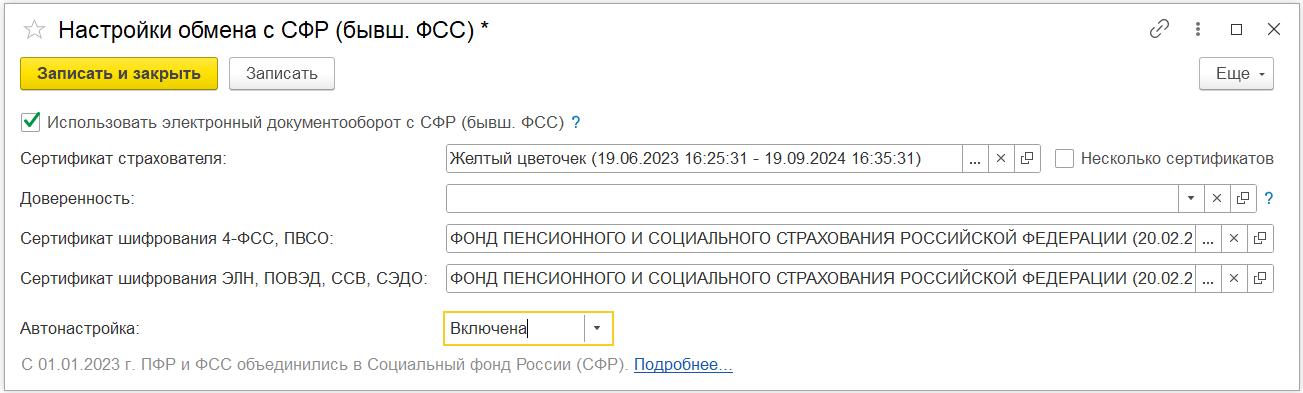
Установленные сертификаты следует указать в настройках обмена с СФР (бывш. ФСС) (рабочее место
«1С-Отчетность» — Настройки — Отчетность
в электронном виде — Настройки обмена с контролирующими органами — Расширенные настройки
— Настройки обмена с СФР (бывш. ФСС)).
При сдаче представителем по машиночитаемой доверенности СФР (бывш. ФСС) необходимо выбрать эту доверенность, подробнее настройка МЧД описана в
статье.
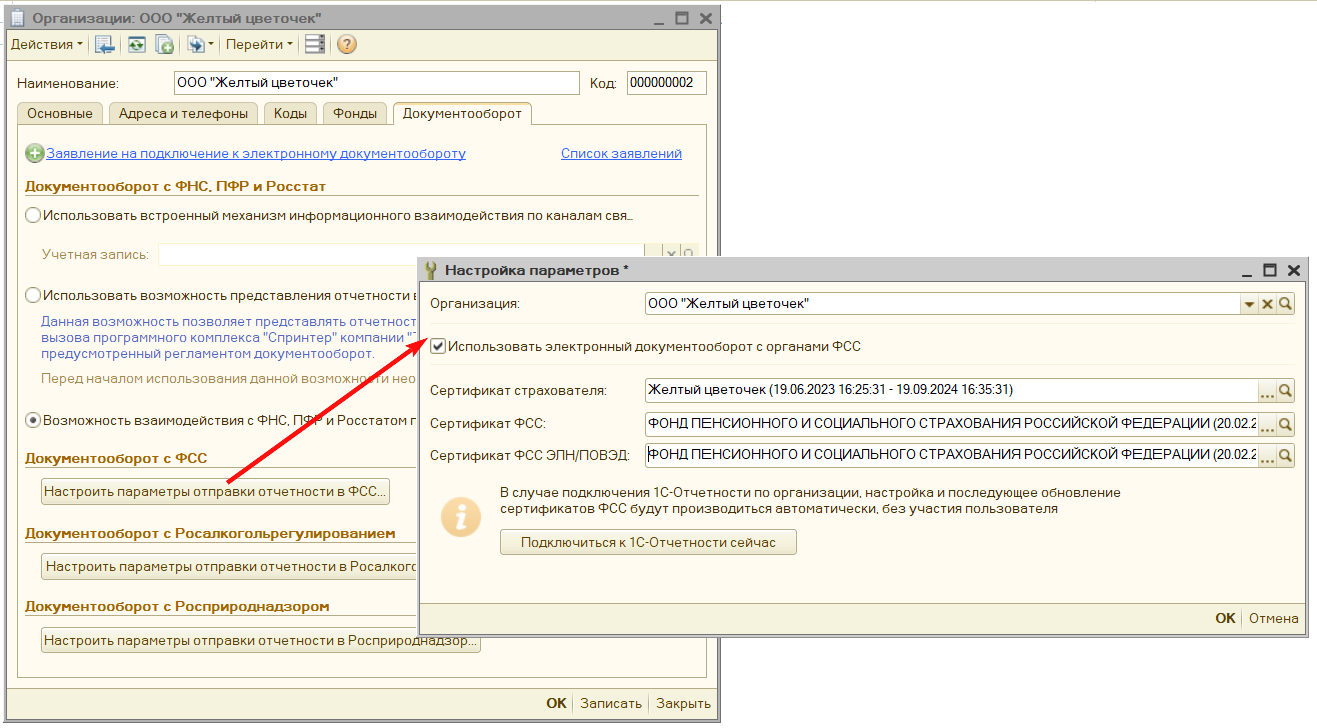
Примечание: в программах семейства «1С: Бухгалтерия 8, редакция 2.0» настройки находятся в элементе справочника Организации
на закладке Документооборот, кнопка Настроить параметры отправки отчетности в ФСС.
Сообщения ФСС об изменении ЭЛН
Возможность получить сообщения об открытии / закрытии ЭЛН была реализована и раньше – СЭДО с ФСС (1С ЗУП 3.1.14.97). Но работала она только для некоторых организаций, участвовавших в эксперименте по обмену с ФСС. Также для получения извещений о состоянии ЭЛН требовалось согласие работников. С 2022 года согласия работников и дополнительные соглашения с Фондом для получения уведомлений об открытии и закрытии ЭЛН больше не требуются.
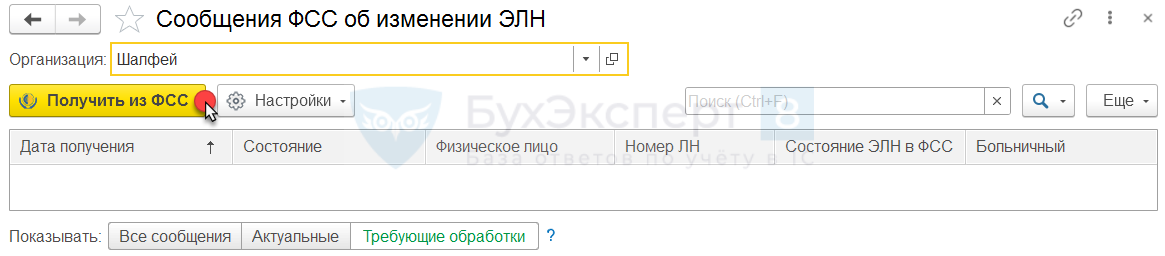
Для работы с извещениями о состоянии ЭЛН предусмотрена форма Сообщения ФСС об изменении ЭЛН (Кадры – Пособия). Загрузить уведомления можно по кнопке Получить из ФСС.
Как получить средства реабилитации для инвалидов через СФР (бывший ФСС) и другими способами?
Важно знать, что получить электронный сертификат на ТСР смогут не только люди с инвалидностью, но и ветераны, а также те, кто пострадал на производстве.
Итак, получение данного платежного инструмента возможно в отделении ФСС или в МФЦ. Для этого понадобятся:
Еще один простой способ оформить заявку — это использовать Госуслуги. Когда сертификат будет готов, вам придет уведомление на электронную почту или появится сообщение в личном кабинете Госуслуг.
Электронный сертификат оформляется на сумму, которая соответствует максимальной стоимости товара по данным ФСС. Эта стоимость определяется на основании контрактов на закупку данных средств, купленных фондом ранее. При этом, учитывается цена последнего заключенного контракта в регионе.
На сумму, которая указана в сертификате, можно купить средства реабилитации в офлайн и онлайн-магазинах, в которых организовано техническое подключение к системе электронных сертификатов. Такая возможность есть и у покупателей наших салонов “Техника здоровья”. Вы можете использовать электронный сертификат ФСС для приобретения тростей, костылей и колясок – подробнее об этом расскажем ниже.
Видео-инструкция по получению ЭС от ФСС:
Как установить сертификаты ФСС на компьютер
Все сертификаты устанавливаются одинаково, отличия только в месте, где они будут храниться.
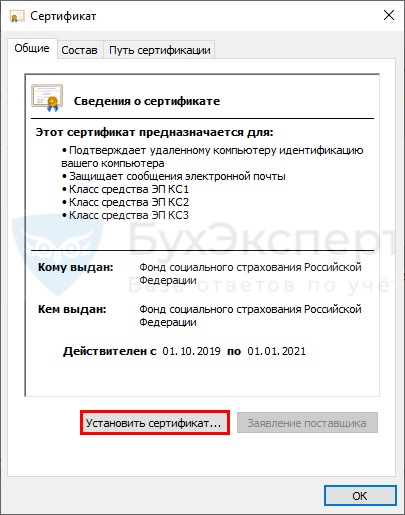
Рассмотрим установку на примере сертификата ФСС для ЭЛН.
Откройте сертификат двойным кликом мышки и нажмите :
В выберите расположение хранилища и нажмите :
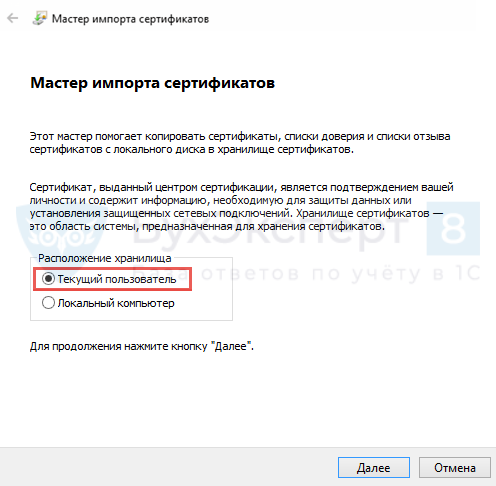
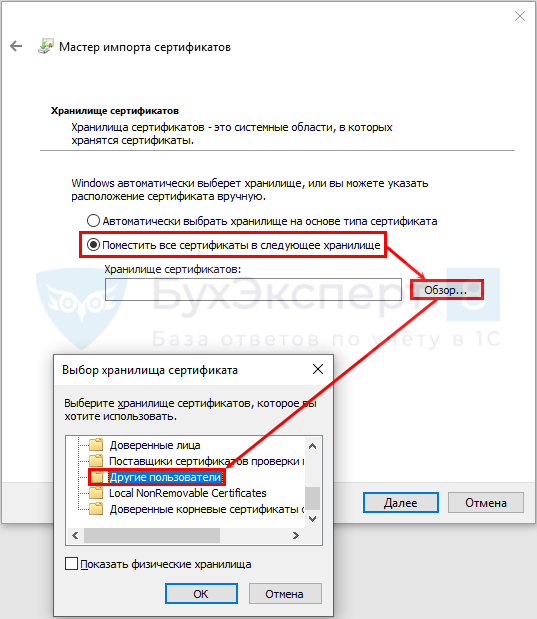
Установите переключатель Поместить все сертификаты в следующее хранилище и по кнопке выберите папку :
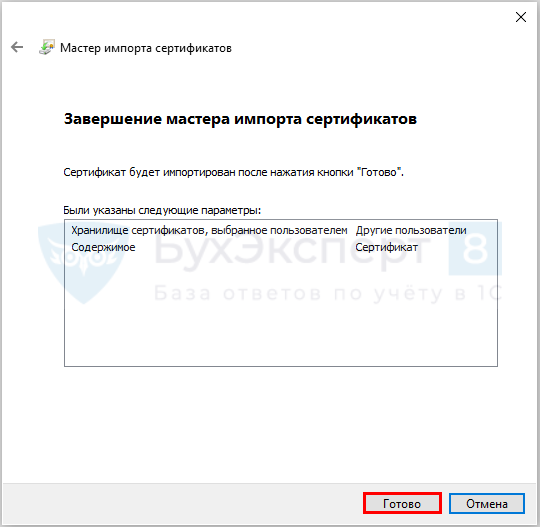
Проделайте те же действия для других сертификатов:
Как установить сертификат организации-страхователя
Обратитесь в аккредитованный удостоверяющий центр для получения сертификата организации. Если планируется помимо загрузки и отправки отсылать еще и, необходимых для назначения и выплаты пособий, то удостоверяющий центр должен быть в списке доверенных центров фирмы 1С.
Затем установите криптопровайдер КриптоПро CSP или VipNet CSP. Рассмотрим установку ЭЦП на примере КриптоПро.
Запустите программу и на вкладке нажмите Просмотреть сертификаты в контейнере:
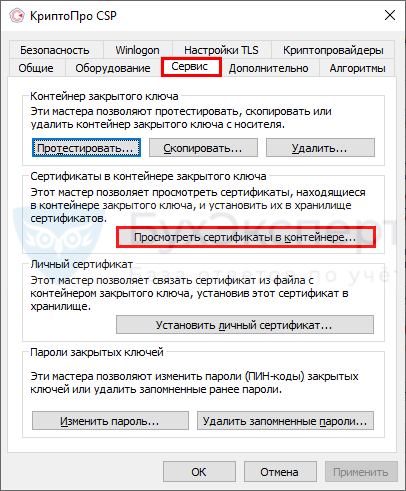
Выберите контейнер по кнопкам или , переключатель Введенное имя задает ключевой контейнер установите в значение и нажмите :
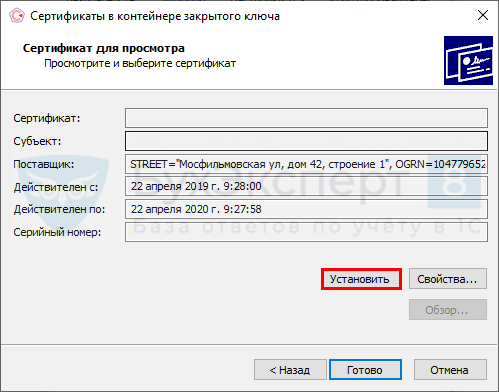
Сертификат установится в папку Личное:
Инвалидные коляски по сертификату ФСС
Коляски для инвалидов – это важная часть повседневной жизни человека, который не способен передвигаться самостоятельно. И, как уже было сказано выше, любой тип инвалидной коляски можно получить с помощью электронного сертификата. Главное, чтобы магазин был подключен системе. Техника здоровья – это место, где можно купить коляску по электронному сертификату ФСС. Сделать это очень просто: при оплате средств реабилитации необходимо указать реквизиты карты МИР, к которой привязан сертификат.
Еще один популярный вопрос: что нужно делать, если сумма, на которую выдан сертификат, оказалась меньше стоимости необходимого товара? В этом случае разницу придется доплачивать из своих средств.
Условия возврата товара, купленного с помощью электронного сертификата
Вы сможете вернуть товары, которые были приобретены благодаря данному платежному инструменту (даже если его срок действия уже истек), на общих условиях возврата. Как обычно, исключением будут отдельные товары, не подлежащие возврату и обмену (перечень непродовольственных товаров надлежащего качества, не подлежащих обмену, утвержден постановлением Правительства Российской Федерации от 31 декабря 2020 г. № 2463). Деньги будут возвращены на ваш сертификат. Сроки возврата — такие же, как и при возврате денег на обычную банковскую карту.
Теперь вы знаете какие ФСС выдает коляски и где их можно приобрести. Если остались вопросы, то вы можете задать их нашим консультантам. Они также помогут определиться с моделью.
Настройка обмена с ФСС 1С 8. 3 ЗУП
Рассмотрим, как установить сертификат ФСС в 1С 8.3 ЗУП и настроить обмен.
В карточке Организации на вкладке нажмите ссылку в разделе Электронный документооборот с ФСС:
Установите флажок Использовать электронный документооборот с органами ФСС и выберите сертификаты:
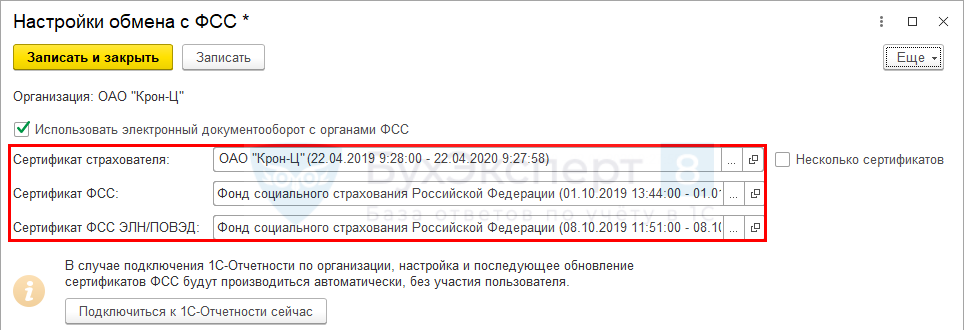
Нажмите Записать и закрыть. Настройка завершена.
Загружайте ЭЛН и отправляйте сведения о пособиях в ФСС.
Если Вы являетесь подписчиком системы БухЭксперт8, тогда читайте дополнительный материал по теме:
Если Вы еще не подписаны:
После оформления подписки вам станут доступны все материалы по 1С ЗУП, записи поддерживающих эфиров и вы сможете задавать любые вопросы по 1С.
Отношение к особой зоне для сотрудников
В карточке по ссылке теперь можно указать отношение к особой зоне. Эта информация влияет на расчет пособий.
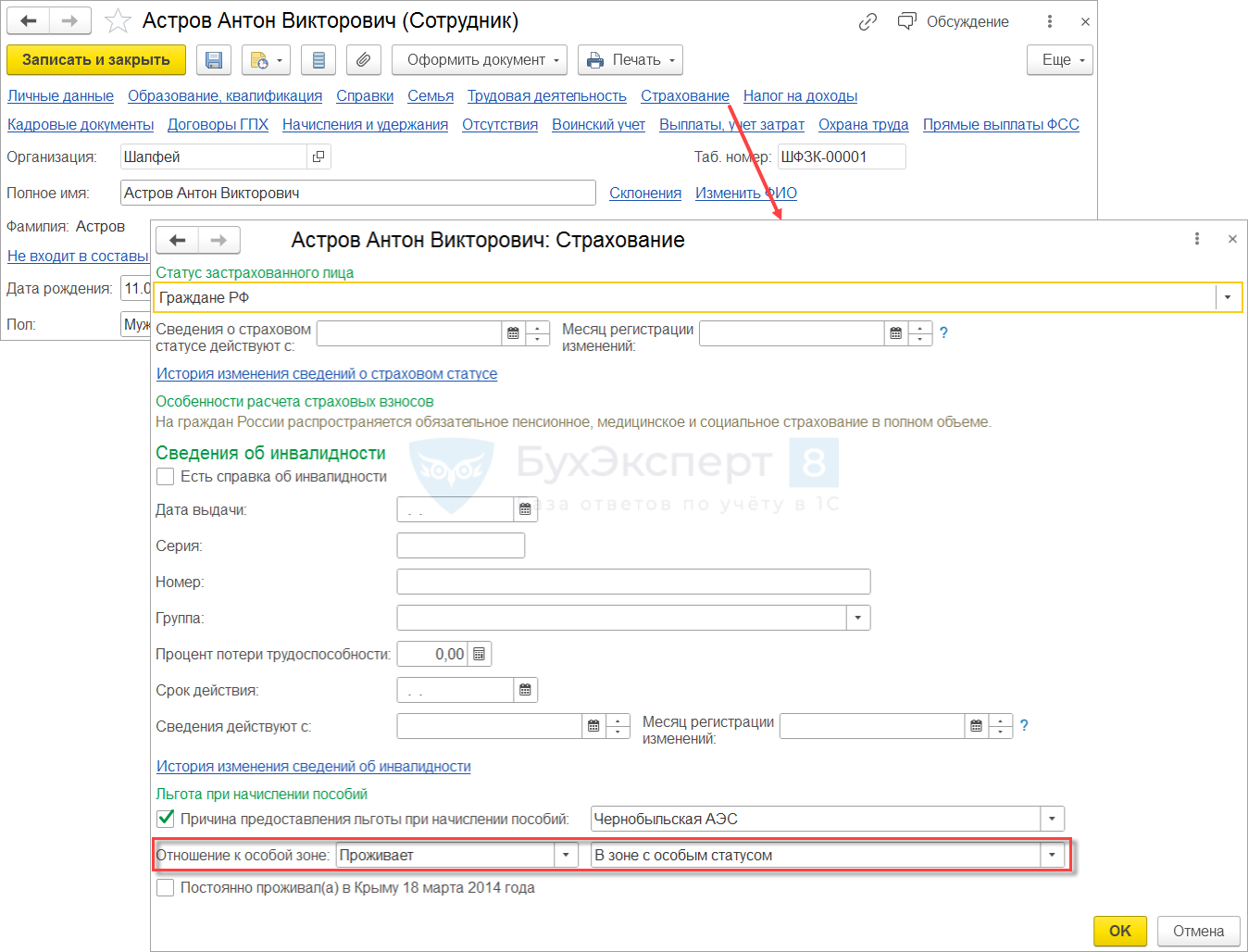
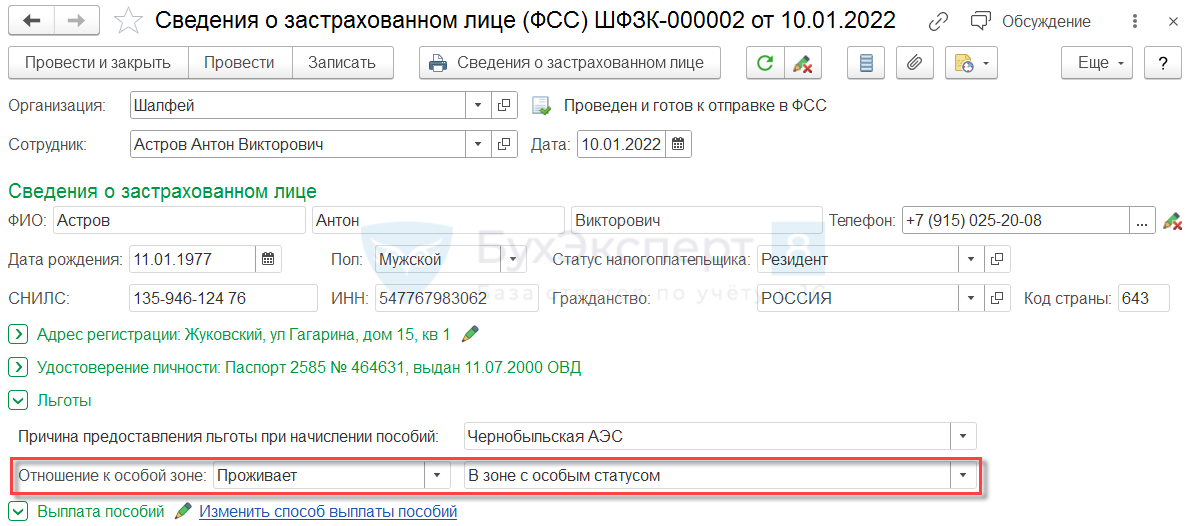
Признак отношения к особой зоне попадает в Сведения о застрахованном лице.
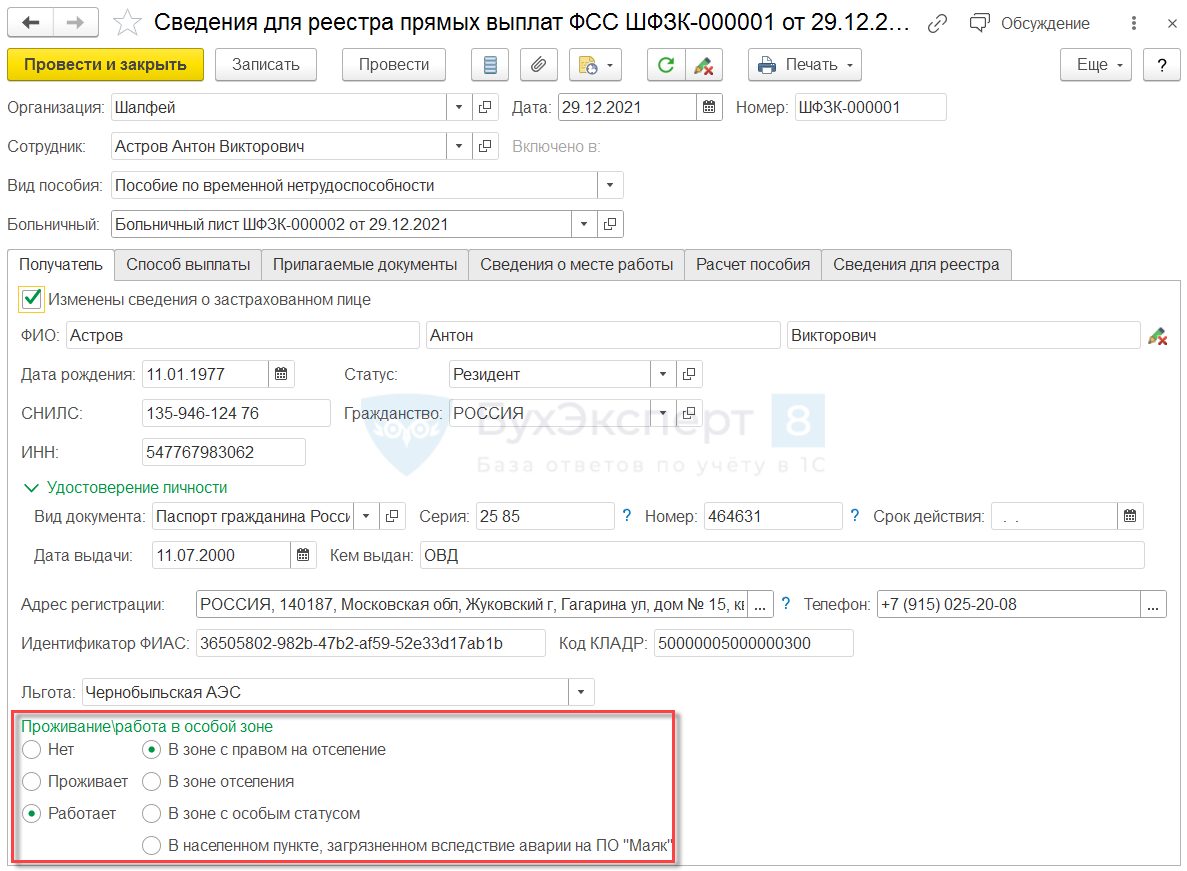
Ранее отношение к особой зоне заполнялось в Реестре прямых выплат ФСС.
С 2022 года планируется отменить , поэтому отношение к особой зоне теперь будем передавать в составе Сведений о застрахованном лице.
См. отрывок из Поддерживающего семинара ЗУП за декабрь 2021
Сведения о застрахованных лицах
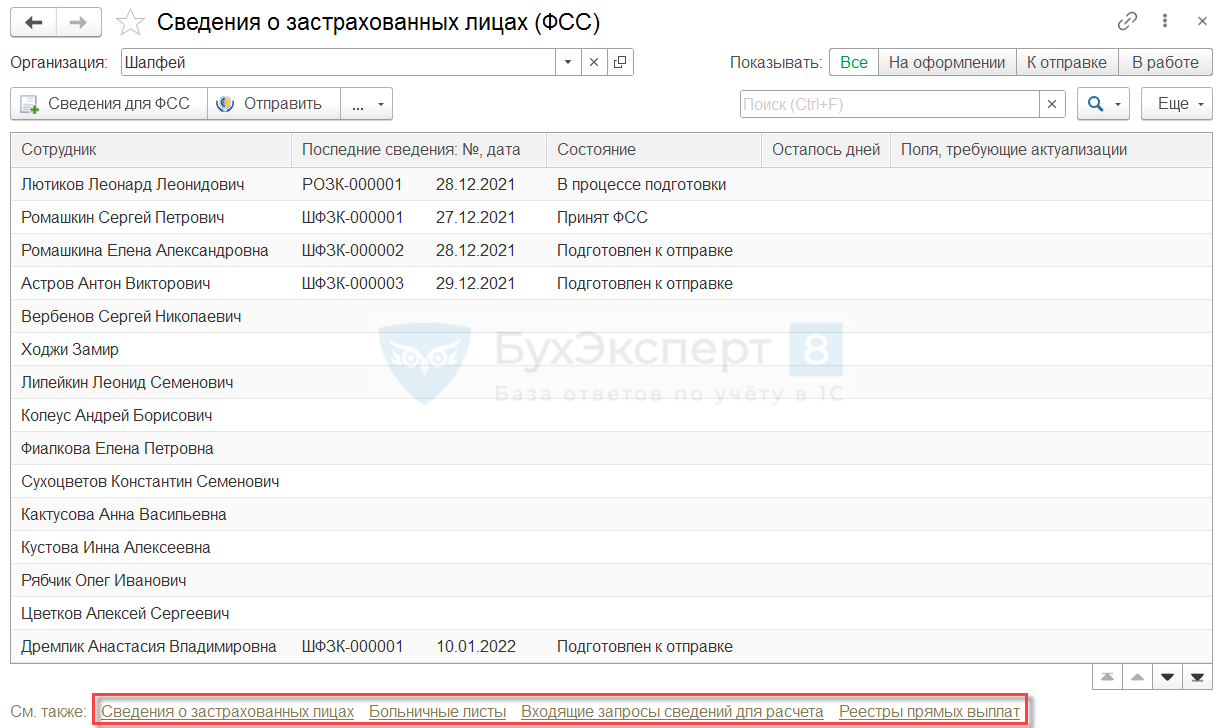
Реализован специальный инструмент для создания и отправки Сведений о застрахованном лице при приеме сотрудника или изменении его личных данных. Создать и отправить можно в разделе Кадры – Пособия – Сведения о застрахованных лицах (ФСС).
Для создания нового документа и его отправки в ФСС предусмотрены кнопки Сведения для ФСС и .
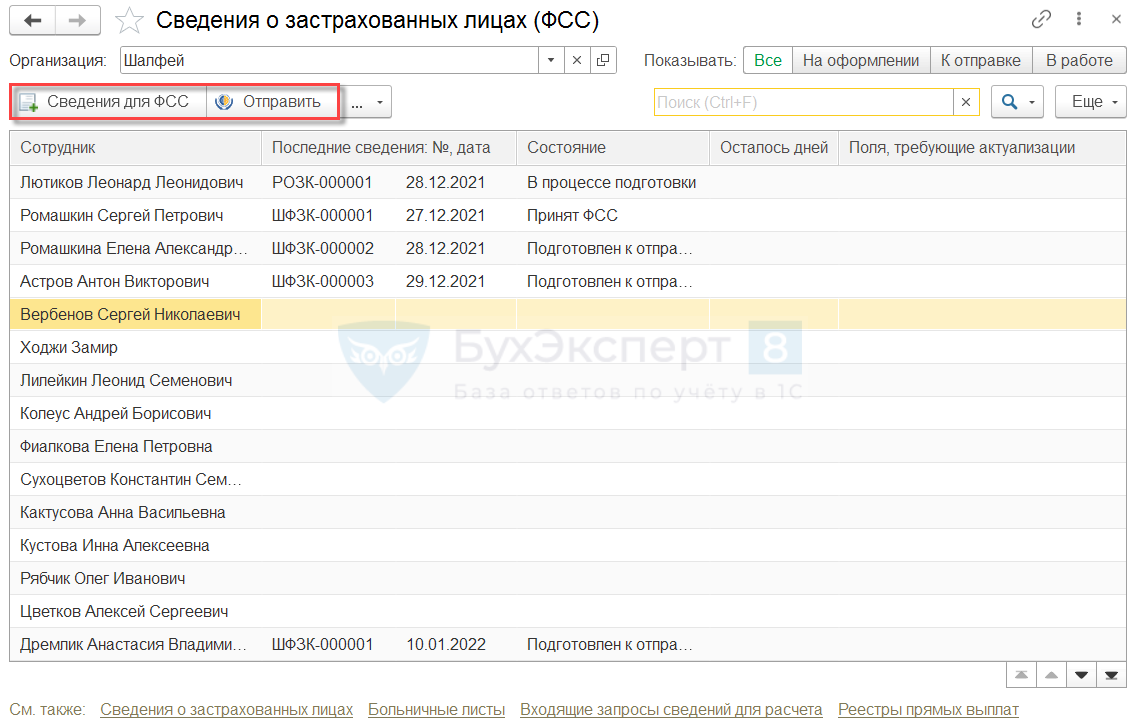
В момент создания нового документа Сведения о застрахованном лице он автоматически заполнится данными о сотруднике.
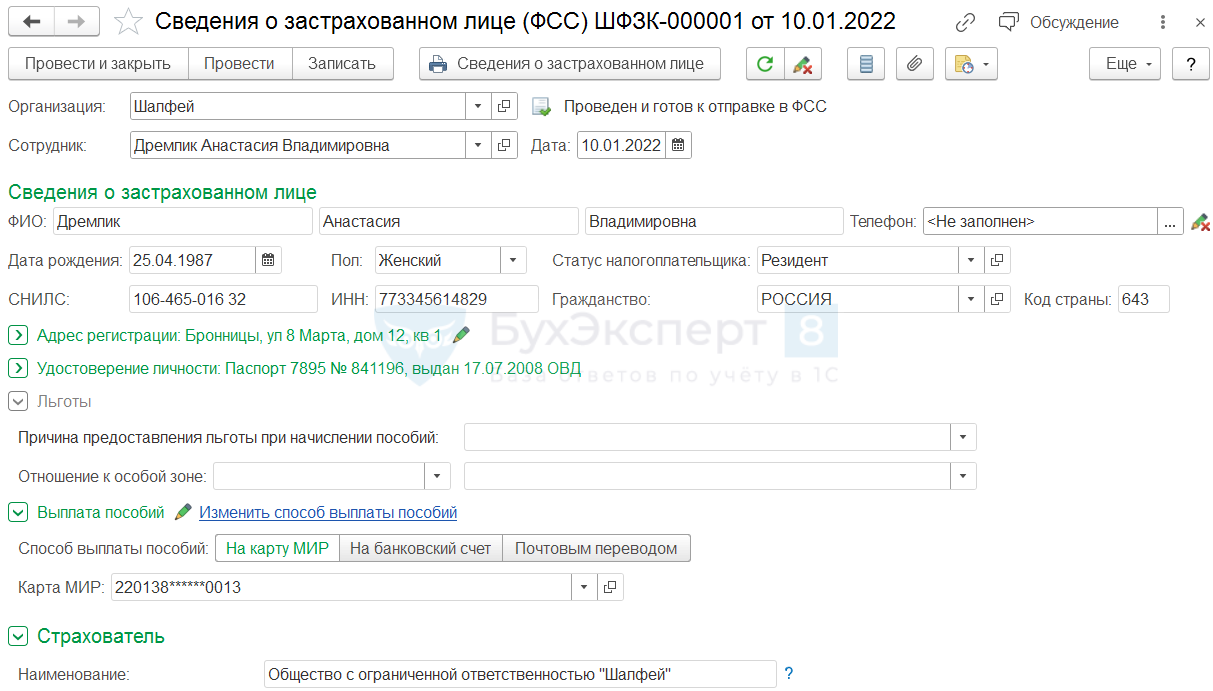
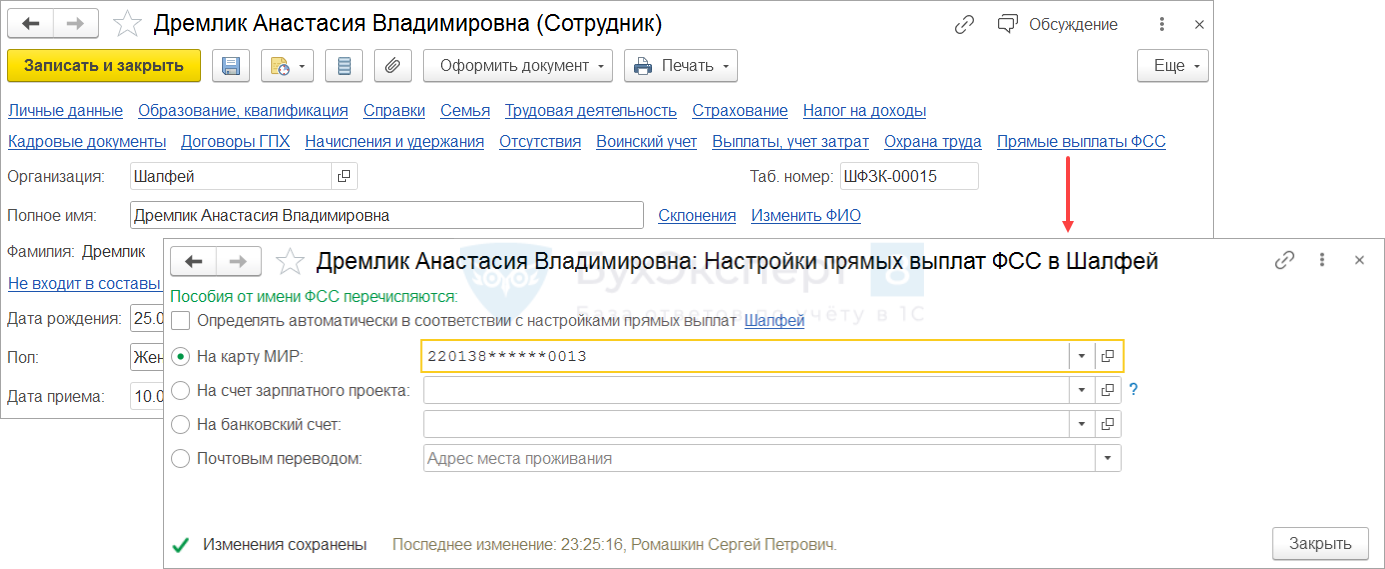
Способ выплаты пособий попадает в по данным, указанным по ссылке Прямые выплаты ФСС в карточке .
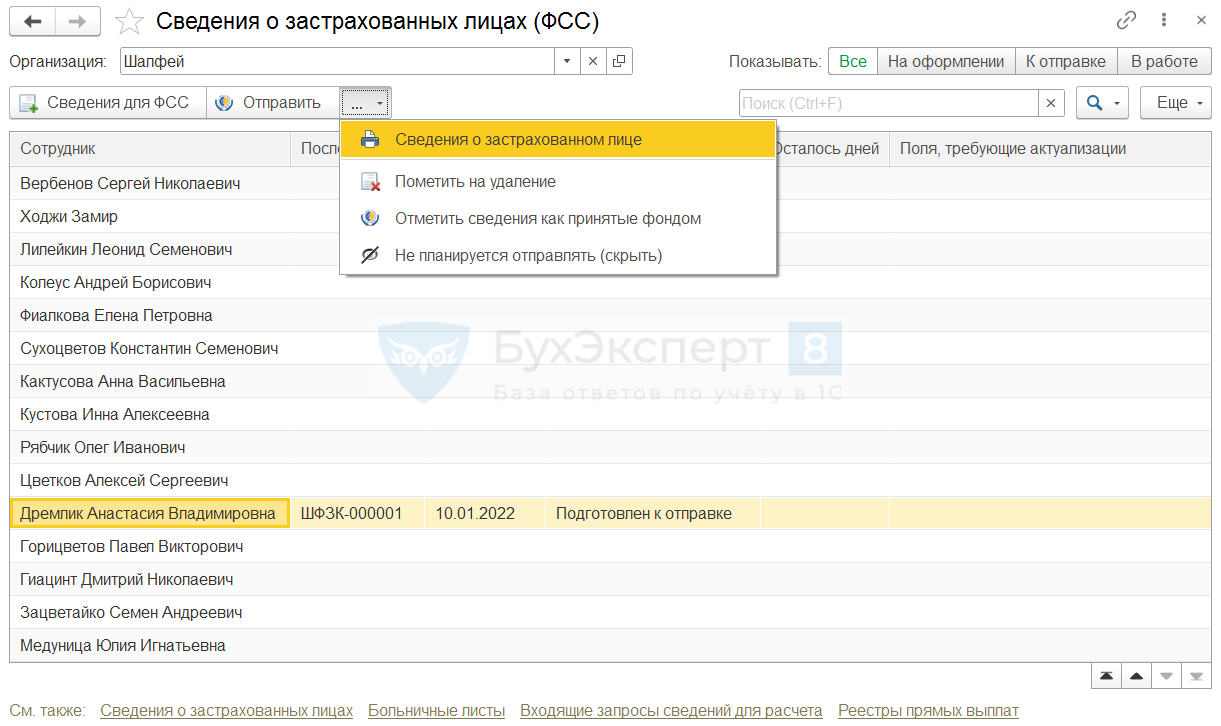
В форме подготовки Сведений о застрахованных лицах также есть возможность распечатать документ по выбранному сотруднику, пометить на удаление, отметить как принятый ФСС или скрыть из списка.
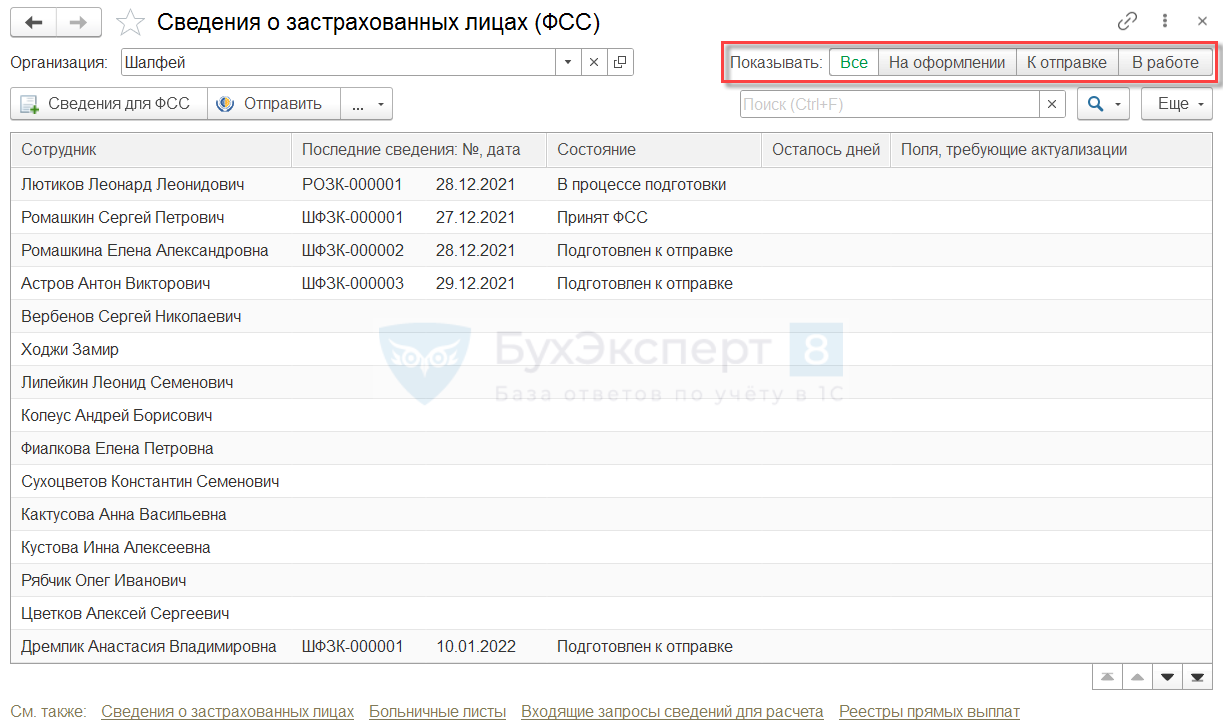
Также реализована возможность отбора документов по статусу.
В нижней части формы размещены ссылки для перехода к журналам документов по взаимодействию в рамках СЭДО.
Входящие запросы сведений для расчета пособий ФСС
На смену Реестрам прямых выплат ФСС в 2022 году придут входящие запросы ФСС для расчета пособий. Для получения таких запросов из Фонда реализована форма Входящие запросы сведений для расчета пособий ФСС (Кадры – Пособия). Загрузить запросы в базу ЗУП 3.1 можно по кнопке Получить из ФСС.



