
- Как выглядит электронная подпись
- Срок действия ключа электронной подписи
- Что будет, если вовремя не отозвать ЭЦП
- Редактирование
- Печать списка документов со статусами
- Ошибка проверки цепочки сертификатов
- Шаг 4. Установка личного сертификата
- Перенастройка браузера IE, если плагин недоступен
- Сертификат не найден
- Часто задаваемые вопросы
- С подписью зашли на Госуслуги
- Стоимость услуг руц госсуок
- Другие способы решения проблемы, если не получается зайти на Госуслуги
- Неправильно заполнено поле транспортный контейнер. Формирование транспортного контейнера в программе «Налогоплательщик ЮЛ. Срок регистрации ООО на портале налоговой
- Унифицированный формат транспортного контейнерапри информационном взаимодействии с приемными комплексами налоговых органов по телекоммуникационным каналам связис использованием электронной цифровой подписи(утв. приказом Федеральной налоговой службы от 9 ноября № ММВ-7-6/[email protected])
- Общие требования к составу контейнера
- Типы участников документооборота и их идентификация
- Спецификация используемых технологий
- Общие требования к составу почтового сообщения при взаимодействии с унифицированной системой представления налоговой декларации и бухгалтерской отчетности в электронном виде по телекоммуникационным каналам связи
- Формат описания передаваемого документа НБО (Версия 02)
- Описание файла обмена
- Диаграмма файла обмена
- Как узнать о блокировке электронной подписи
- Как зарегистрироваться в ЕИС
- Что делать, если не работает электронная подпись на госуслугах?
- Что делать, если ЭЦП украли
- Загрузка ЭЛН из файла
- Ошибка интерфейса модуля криптографии. модуль криптографии не может выполнить требуемое действие, т. контекст был получен в ограниченном режиме.
- Данных о подписи нет в базе Госуслуг
- Как понять, что именно ФНС блокировала подпись
- Как продлить ЭП для ЕГАИС
- Инструкция по использованию электронной подписи на сайте Федеральной налоговой службы
- Не виден сертификат на носителе
- Как оформить заявление на получение ЭЦП
- ЭП не подписывает документ
- Порядок загрузки электронного больничного с портала ФСС
- Особенности электронной подписи на Госуслугах
- Как настроить сертификат уц фнс
- Зачем подтверждать ЭЦП
- Как работает ЭП
- Шаг 2. добавьте сертификат
Как выглядит электронная подпись
Увидеть ЭЦП в электронном документе своими глазами в буквальном смысле, конечно, нельзя, потому что это не просто какой-то графический символ. Однако можно, например, проверить документ, чтобы наглядно убедиться, что он подписан с помощью электронной подписи. В статье мы раскроем все основные вопросы, касающиеся подписания документов электронной подписью, а также выясним, какие средства и реквизиты для этого применяются.
Срок действия ключа электронной подписи
Максимальный срок, на который выдаётся сертификат ключа ЭП, составляет 12 месяцев. Чтобы продлить действие сертификата, владелец электронной подписи должен за 14 дней до истечения срока подать заявку на продление действия сертификата. В противном случае работа сертификата будет приостановлена, как только срок его действия истечёт. Подробнее в нашей статье.
Что будет, если вовремя не отозвать ЭЦП
Весьма неприятно узнать о хищении ключа уже по факту его преступного использования.
Нет сомнений, что крайне негативно отразится на вас получение уведомления о кредите на ваше имя, который вы не оформляли. В этом случае необходимо изучить, как отозвать электронную подпись физическому лицу, и действовать немедленно.
Пропажа или выпуск без вашего согласия сертификата приведет к тому, что вы узнаете о подаче налоговой декларации вашего юридического лица неизвестными лицами. Что неизвестные укажут в этой отчетности, и с какой целью она подана, будет тайной для вас.
Также по выпущенному на вас сертификату в современных условиях разрешено открыть фирму или зарегистрировать индивидуального предпринимателя, перевести деньги со счета, продать имущество компании, незаконно получить из госбюджета налог на добавленную стоимость, совершив таким образом преступление с вашей ЭЦП, выиграть торги, не исполнить условия и испортить этим вашу репутацию, сменить руководителя компании, добавить нового учредителя.
Поэтому план максимум для владельцев ЭЦП — не допустить ее попадания в чужие руки или, по крайней мере, вовремя обнаружить пропажу.
Но если такого обстоятельства избежать не удалось, постарайтесь минимизировать негативные последствия, быстро приняв все необходимые меры по отзыву сертификата.
Пошаговая инструкция, как аннулировать электронную подпись юридического лица, похожа на то, как действовать гражданину в таком случае:
Также важно понимать, что ваши активные действия по аннулированию будут аргументом, в том числе для правоохранительных органов и судов, если вдруг действия мошенников сделали вас невольным виновником каких-либо правонарушений.
Проявив активность в аннулировании ЭЦП и в поиске преступников, вы поможете полиции установить истину и докажете свою невиновность. Суды часто принимают доводы потерпевших и признают, что договор, заключенный с использованием похищенной ЭЦП, не заключен вами фактически. Но для этого в суд следует предоставить доказательства, которыми как раз и будут являться ваши активные и своевременные действия по аннулированию сертификата ЭЦП.
Редактирование
Для редактирования документа следует нажать на строку с ним. Отобразиться окно просмотра документа.
Отправленный ранее ЭЛН нужно искать на странице со списком документов.
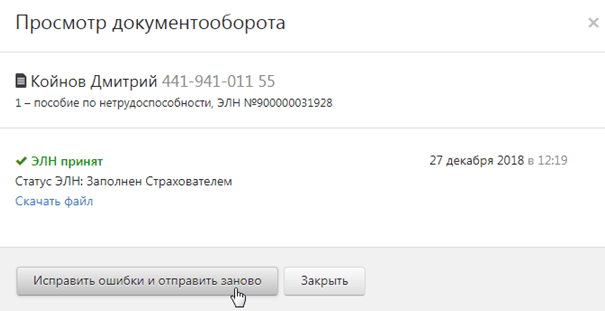
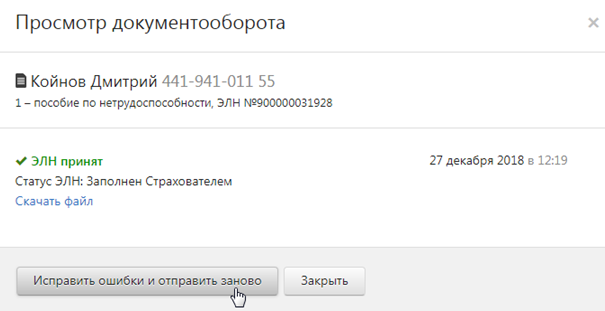
Чтобы листок стал доступен для редактирования, следует нажать «Исправить ошибки и отправить заново»:
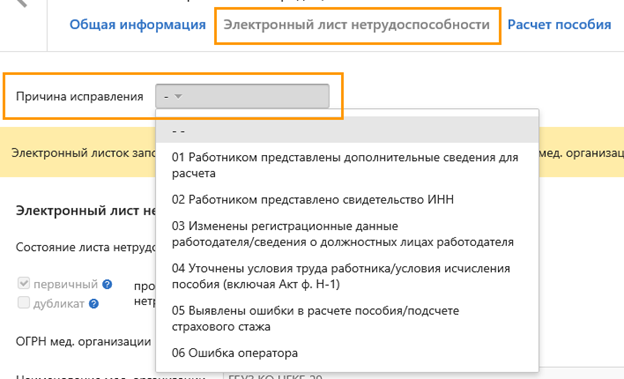
После редактирования данных на закладке «Электронный больничный» необходимо выбрать код причины исправления из предложенного списка:
Для просмотра содержания отправленного документа, не исправляя его, следует нажать «Распечатать ЭЛН».
Печать списка документов со статусами
В отдельных случаях возникает необходимость распечатки списка ЭЛН, к примеру, для проведения сверок. Для этого нужно:
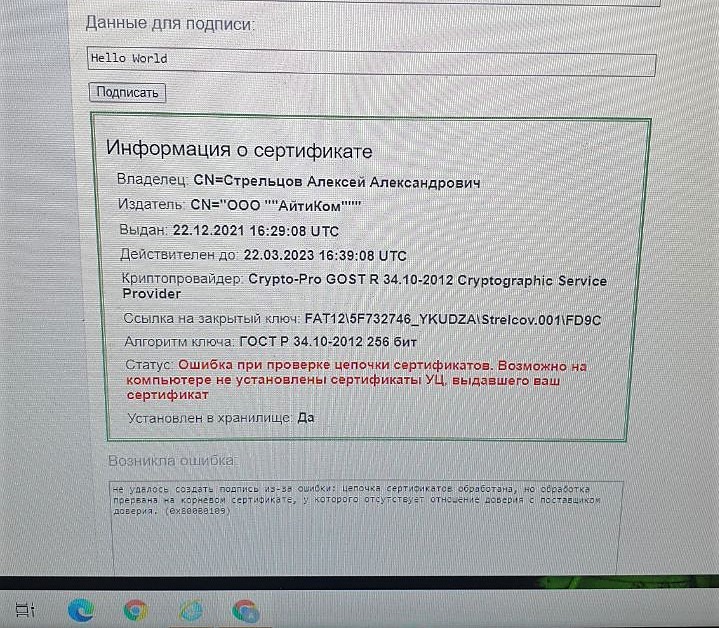
Ошибка проверки цепочки сертификатов
Если в цепочке не хватает корневых сертификатов для проверки доверия к пользовательскому сертификату, то тестовая страница выдаёт ошибку:
Шаг 4. Установка личного сертификата
Чтобы установить личный сертификат должностного лица:
Перенастройка браузера IE, если плагин недоступен
Если при работе с Госуслугами вы пользуетесь браузером Интернет Эксплорер, и сайт Госуслуг не видит сертификат цифровой подписи, тогда вам будет необходимо сделать следующее:
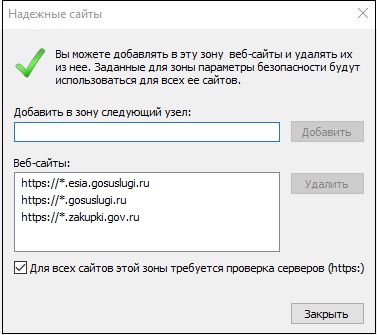
Введите данные сайты в исключения
Перезапустите ваш веб-навигатор и пройдите авторизацию по сертификату на сайте Госуслуг. Это должно помочь решить проблему, если плагин недоступен.
Сертификат не найден
Иногда при попытке подписать электронный документ с помощью ЭП пользователь может столкнуться с ошибкой «Не удалось найти ни одного сертификата, пригодного для создания подписи».
У подобных ошибок могут быть следующие причины:
Для установки списка отозванных сертификатов:
Часто задаваемые вопросы
Почему компьютер не видит ЭЦП?
Причина кроется в несовместимости программного обеспечения и физического носителя ЭЦП. Необходимо проверить версию операционной системы и переустановить её до нужной версии. Если токен повреждён, возможно, понадобится обратиться в удостоверяющий центр для перевыпуска электронной подписи.
О том, что делать, если компьютер не видит ЭЦП и о способах проверки настроек, мы подробно писали в нашей статье.
Почему КриптоПро не отображает ЭЦП?
Если КриптоПро не отображает ЭЦП, следует проверить настройки браузера. Также исправляет ошибку добавление программы в веб-обозреватель и загрузка недостающих сертификатов электронной подписи.
Подробнее ознакомиться, как устранить данную неисправность можно в нашей статье.
Где на компьютере искать сертификаты ЭЦП?
Сертификат ЭЦП позволяет проверить подлинность подписи, содержит в себе срок её действия и информацию о владельце. Он автоматически загружается в папку с системными файлами. В операционной системе Windows от 7 версии и выше ЭЦП хранится по адресу:
Что такое сертификат ЭЦП и зачем он нужен мы рассказали в нашей статье.
Из нашей статьи вы узнаете:
В работе электронной подписи периодически возникают различные ошибки. Иногда они являются результатом неправильных действий пользователя, а иногда — это последствие технических неполадок.
С подписью зашли на Госуслуги
В таком случае придет оповещение «(Дата входа) ваша электронная подпись использована для входа на портал Госуслуг». Означает, что кто-то зашел на Госуслуги с помощью вашего сертификата.
Если вы не использовали эту подпись на портале, нужно уточнить у коллег, у которых был к ней доступ, пользовались ли они подписью. Если нет — можно подозревать, что кто-то скомпрометировал сертификат и отозвать его в УЦ.
Стоимость услуг руц госсуок
60. 30 марта 2020 года Совет Министров принял постановление, согласно которому не допускается рост отпускных цен и тарифов на товары и услуги, оказываемые подчиненными организациями, выше 0,5% ежемесячно. 1 апреля 2020 года повысились тарифы на услуги РУЦ ГосСУОК. Правомочно ли это?
На республиканское унитарное предприятие «Национальный центр электронных услуг» (далее – НЦЭУ) распространяется требование пункта 2 постановления Совета Министров Республики Беларусь от 30.03.2020 № 184 «О временных мерах по стабилизации ситуации на потребительском рынке» (далее – постановление № 184), согласно которому установлена обязанность для юридических лиц всех форм собственности и индивидуальных предпринимателей, осуществляющих производство (ввоз) и (или) реализацию товаров на внутренний рынок или оказывающих услуги, по недопущению повышения цен (тарифов) выше 0,5 процента ежемесячно. Согласно пункту 11 постановления № 184, данный документ вступает в силу после официального опубликования, дата публикации на Национальном правовом Интернет-портале Республики Беларусь – 02.04.2020. В связи с тем, что постановление № 184 вступило в силу 03.04.2020, нарушение со стороны НЦЭУ по повышению тарифов на услуги РУЦ ГосСУОК с 01.04.2020 отсутствует.
Другие способы решения проблемы, если не получается зайти на Госуслуги
Кроме перечисленных способов рекомендуем сделать следующее:
Неправильно заполнено поле транспортный контейнер. Формирование транспортного контейнера в программе «Налогоплательщик ЮЛ. Срок регистрации ООО на портале налоговой
Федеральная налоговая служба усовершенствовала электронный сервис, позволяющий физлицам подать заявление для постановки на учет. С помощью бесплатного приложения можно подготовить электронные документы и транспортный контейнер для направления в налоговый орган.
Усовершенствованный сервис «Подача заявления физического лица о постановке на учет» начал действовать на территории всех субъектов РФ с 4 июня 2013 года. Как сообщили в пресс-службе ФНС, теперь у налогоплательщиков появилась возможность направлять в налоговый орган электронные документы, подписанные усиленной квалифицированной электронной подписью заявителя, в составе транспортного контейнера. В ведомстве отметили:
Также в ФНС подчеркнули, что сервис «Подача заявления физического лица о постановке на учет» позволяет:
Кроме того, в налоговом ведомстве напомнили, что свидетельство о постановке на учет в налоговом органе на бумажном носителе может быть получено лично заявителем либо представителем по доверенности, а также по почте заказным письмом. Напомним, в настоящее время ФНС активно расширяет перечень госуслуг, которые можно получить через Интернет, как для физических, так и для юридических лиц. В частности, заработал личный кабинет налогоплательщика, началась электронная регистрация компаний, с помощью Интернета можно получить необходимую информацию для исчисления своих налогов. Помимо этого, доступен Единый государственный реестр юридических лиц. Как мы писали ранее, эффективность электронных услуг ФНС проверила Счетная палата. Ведомство пришло к выводу, что интерактивные сервисы позволят повысить эффективность госуправления. Однако требует серьезной доработки законодательная база. Добавим, что план перехода органов исполнительной власти на предоставление услуг и функций в электронном виде утвержден постановлением Правительства РФ от 17 октября 2009 г. N 1555-р. Требования к организации предоставления государственных и муниципальных услуг в электронной форме устанавливает статья 10 Федерального закона от 27.07.2010 N 210-ФЗ.
3. Управлению информатизации (В. Г. Колесников) обеспечить доведение до всех участников информационного взаимодействия в электронном виде по телекоммуникационным каналам связи информацию о вводе в действие Унифицированного формата транспортного контейнера.
4. Управлению информатизации (В. Г. Колесников), ФГУП ГНИВЦ ФНС России (Р. В. Филимошин) установленным порядком доработать программные средства, обеспечивающие прием, хранение и первичную обработку налоговых деклараций (расчетов) и документов в электронном виде по телекоммуникационным каналам связи в соответствии с Унифицированным форматом транспортного контейнера, утвержденным п. 1 настоящего приказа.
6. Контроль за исполнением настоящего приказа возложить на заместителя руководителя Федеральной налоговой службы Н. Е. Мельникова.
Унифицированный формат транспортного контейнерапри информационном взаимодействии с приемными комплексами налоговых органов по телекоммуникационным каналам связис использованием электронной цифровой подписи(утв. приказом Федеральной налоговой службы от 9 ноября № ММВ-7-6/[email protected])
2.1. Данный документ описывает структуру транспортного контейнера, формируемого и обрабатываемого программными средствами налогового органа в ходе информационного взаимодействия со специализированными операторами связи и абонентами в электронном виде по телекоммуникационным каналам связи с использованием ЭЦП для обеспечения организации электронного документооборота при представлении налогоплательщиками налоговых деклараций (расчетов), бухгалтерской отчетности и иных документов, служащих основанием для исчисления и уплаты налогов и сборов. Перечень типов документооборота приведен в приложениях 4-11к настоящему документу.
2.3. В ходе осуществления документооборота документы передаются в сжатом и зашифрованном виде, если для конкретного типа документооборота не указано обратное. Э ЦП под документами передаются в открытом виде.
2.4. Для каждого типа документооборота используемые форматы служебно-технологических документов приводятся в справочнике Типов документооборота, размещаемом на сайте www.nalog.ru
Общие требования к составу контейнера
3.1. Содержимое транспортного контейнера
Транспортный контейнер представляет собой zip-архив, содержащий:
Файл с транспортной информацией в формате xml;
Zip-архивы файлов с содержимым передаваемых документов;
Zip-архивы файлов с описаниями документов;
Файлы с содержимым передаваемых ЭЦП;
Рисунок 1: Схема транспортного контейнера
3.1.2. Транспортная информация и файлы с содержимым документов и ЭЦП объединяются в zip-архив в режиме STORE. Файл с транспортной информацией при передаче в транспортном контейнере не сжимается и не шифруется.
3.1.3. В одном транспортном контейнере передаются документы и ЭЦП, относящиеся к одной транзакции.
3.1.4. Описание документа присутствует в транспортном контейнере в виде отдельного zip-архива в случае, если описание документа определено типом передаваемого документа. Формат описания документов приведен в Приложении 1 к настоящему документу. Описание документа содержит дополнительную информацию о передаваемом файле и носит исключительно информативный характер. Документ может использоваться для более информативного диагностического сообщения при невозможности расшифровать файлы транспортного контейнера.
3.1.5. Формат описания транспортной информации приведен в Приложении 2 к настоящему документу.
3.2. Имя файла транспортного контейнера
3.2.1. Транспортный контейнер передается в виде файла с уникальным именем по формату
3.2.2. Идентификаторы отправителя и получателя в имени файла должны совпадать с соответствующей информацией в транспортной информации контейнера.
3.2.3. U UID в имени файла контейнера представляет собой универсальный уникальный идентификатор, обеспечивающий уникальность имени файла контейнера.
3.2.4. В случае присутствия в контейнере нескольких документов в имени файла транспортного контейнера указывается код того документа, наименование которого вынесено в название типа транзакции.
3.2.5. Информация в имени файла должна совпадать с соответствующей информацией в транспортной информации контейнера.
3.3. Описания типов содержимого документов приведены в Приложении 3 к настоящему документу.
Типы участников документооборота и их идентификация
4.1. Документооборот осуществляется между следующими участниками документооборота.
4.3. В качестве идентификатора налогового органа используется четырехзначный код налогового органа в кодировке классификатора СОУН.
4.4. В качестве идентификатора специализированного оператора связи и доверенного удостоверяющего центра используется уникальный трехсимвольный код, определяемый ФНС России.
4.5. Идентификатор абонента имеет формат
— это идентификатор специализированного оператора связи или доверенного удостоверяющего центра; длина равна 3 символам; должен совпадать с идентификатором специализированного оператора связи, услугами которого пользуется абонент;
— это уникальный код абонента, используемый во внутренней системе специализированного оператора связи или доверенного удостоверяющего центра; длина не более 43 символов.
Спецификация используемых технологий
5.1. Универсальные уникальные идентификаторы
5.1.1. Для идентификации документооборотов, документов и для генерации имен файлов в транспортном контейнере используются универсальные уникальные идентификаторы (UUID).
5.1.2. Используемые универсальные уникальные идентификаторы должны генерироваться согласно общим принципам формирования UUID, изложенным в документе RFC 4122 (http://www.ietf.org/rfc/rfc4122.txt). Универсальные уникальные идентификаторы представляются в виде шестнадцатеричного числа из 32 разрядов, записанного в нижнем регистре.
5.2. Объединение и сжатие файлов
5.2.1. Для объединения нескольких документов в один транспортный контейнер и для сжатия документов используется формат zip-архива.
5.2.2. Формат zip-архива описывается в открытой спецификации, доступной по адресу http://www.pkware.com/documents/casestudies/APPNOTE. TXT. Архивирование должно производиться в соответствии с базовыми возможностями версии 2.0, без использования шифрования.
5.2.3. Документу перед сжатием присваивается имя «file», после чего он сохраняется в архиве. Имя архива формируется в соответствии с пунктом 3.1.1. При извлечении документа из архива, для восстановления исходного имени файла используется информация из файла описания транспортной информации.
5.3.1. Для шифрования используются алгоритмы ГОСТ 28147-89. Для формирования ЭЦП используются алгоритмы ГОСТ Р 34.10-2001.
5.3.2. Зашифрованные данные и ЭЦП передаются при помощи контейнера PKCS #7 (RFC 2315, http://www.ietf.org/rfc/rfc2315.txt). Для сохранения в файл используется DER-кодировка.
5.3.3. Зашифрованные данные передаются в виде структуры ContentInfo со структурой EnvelopedData в качестве содержимого.
5.3.4. Э ЦП передаются в виде структуры ContentInfo со структурой SignedData в качестве содержимого. Э ЦП может включать в себя сертификат и не должна включать подписанное содержимое.
5.3.5. Шифрование документов, передаваемых в составе первичного транспортного контейнера, должно производиться в адрес открытых ключей сертификатов получателя, указанных для шифрования, и открытых ключей сертификатов отправителя. Шифрование документов, передаваемых в результате приема или обработки поступившего документа, производится в адрес открытых ключей сертификатов получателя, указанных для шифрования, открытых ключей сертификатов отправителя и открытых ключей сертификатов должностных лиц, подписавших поступивший документ.
Общие требования к составу почтового сообщения при взаимодействии с унифицированной системой представления налоговой декларации и бухгалтерской отчетности в электронном виде по телекоммуникационным каналам связи
При использовании обмена сообщениями между специализированными операторами связи и серверами обмена электронными документами унифицированного приемного комплекса налогового органа по протоколам SMTP и POP3 в формате сообщений электронной почты требования к структуре почтового сообщения устанавливаются в Приложении 12 к настоящему документу.
Приложение № 1к Унифицированному формату транспортного контейнера
Формат описания передаваемого документа НБО (Версия 02)
Настоящий документ описывает требования к XML файлам передачи в электронном виде сведений о документе НБО, содержащемся в транспортном контейнере (далее файл обмена).
Описание файла обмена
Настоящий документ описывает требования к XML файлам передачи в электронном виде сведений об описании обращения, письма и рассылки.
2.1. Общие сведения по файлу обмена
Имя файла обмена должно иметь следующий вид:
Параметры первой строки файла обмена
Первая строка XML файла должна иметь следующий вид:
Имя файла, содержащего схему файла обмена
Имя файла, содержащего XSD схему файла обмена, должно иметь следующий вид:
2.2. Логическая модель файла обмена
Логическая модель файла представлена в графическом виде в Разделе 3 на рис.1. Элементами логической модели файла обмена являются элементы и атрибуты XML файла. Полный перечень структурных элементов логической модели файла и сведения о них приведены в Разделе 4.
Для каждого структурного элемента логической модели файла в Разделе 4 приводятся следующие сведения:
Наименование элемента. Приводится полное наименование элемента.
Сокращенное наименование элемента. Приводится сокращенное наименование элемента. Сокращенные наименования могут записываться буквами и цифрами.
Для простых элементов, являющихся базовыми в XML (определенными в http://www.w3.org/TR/xmlschema-0), например, элемент с типом “date”, поле “Формат элемента” не заполняется. Для таких элементов в поле “Дополнительная информация” указывается тип базового элемента.
Дополнительная информация. Для сложных элементов указывается ссылка на таблицу, в которой описывается состав данного элемента. Для элементов, принимающих ограниченный перечень значений из классификатора (кодового словаря и т.п.), указывается соответствующее наименование классификатора (кодового словаря и т.п.) или приводится перечень возможных значений. Для классификатора (кодового словаря и т.п.) может указываться ссылка на его местонахождение. Для элементов, использующих пользовательский тип данных, указывается наименование типового элемента.
Диаграмма файла обмена
Настоящий документ описывает требования к XML файлам передачи в электронном виде сведений об описании запроса ИОН.
Настоящий документ описывает требования к XML файлам передачи в электронном виде сведений об описании сообщения об ошибке.
Единая информационная система в сфере закупок (ЕИС) создана для формирования, обработки и хранения данных о закупках. Это позволяет в значительной мере упростить доступ к сведениям о торгах. Рассказываем, что нужно для регистрации в ЕИС и в каком порядке проходит регистрация.
Как узнать о блокировке электронной подписи
Обычно никаких извещений о блокировке не приходит, и в процессе подачи отчётности владельцы электронной подписи сталкиваются с тем, что ЭЦП не работает на сайте налоговой.
Разбираться в причинах придётся самостоятельно.
Как зарегистрироваться в ЕИС
Сразу после добавления откроется окно со списком всех сертификатов, установленных в хранилище «Личные».
Чтобы увидеть список всех электронных подписей, установите галочку в левом нижнем углу окна (в пункте «Показывать все сертификаты»).
Из полного списка выберете действующий сертификат организации и нажмите кнопку «Далее».
Нажмите на изображение, чтобы увеличить
В следующем окне проверьте правильность указанной организации.
Поле «Пользователь» оставьте пустым.
Введите пароль от сертификата (если такой был установлен), если пароля нет — оставить поле пустым и нажимаем кнопку «Добавить».
Если все действия были выполнены верно, в следующем окне вы увидите список с добавленным сертификатом. Далее следует зарегистрировать сертификат в профиле настроек ЭДО.
Что делать, если не работает электронная подпись на госуслугах?
В случае если портал Госуслуги не видит электронную подпись и не разрешает вход, следует обратиться в удостоверяющий центр, в котором была приобретена ЭЦП, либо к сотрудникам сайта Госуслуг. Однако ряд действий можно произвести самостоятельно. налоговой отчетности и уплаты налогов.
Если сайт Госуслуги не видит сертификат ЭЦП, а все вышеуказанные ситуации не подходят, нужно перенастроить браузер Internet Explorer.
Если по-прежнему не работает электронная подпись на Госуслугах, переустановите плагин.
Авторизуйтесь на портале с ЭЦП.
Помните! Портал Госуслуг рекомендует использовать браузер Internet Explorer последней версии.
Перед обращением в службу поддержки сделайте скриншоты вкладок браузера по каждому пункту, в том числе предоставьте скриншот списка установленных программ. Его делают, перейдя по следующему пути в ОС Windows компьютера: «Пуск» — «Панель управления» — «Программы и компоненты». На скриншоте должны быть видны следующие данные: версия плагина от издателя Rostelecom и дата его установки. По всем вопросам, связанным с получением ЭЦП, вы можете проконсультироваться у наших специалистов. Просто позвоните нам или оставьте заявку на сайте.
Что делать, если ЭЦП украли
Кража ЭП — это, безусловно, вопрос, требующий немедленного решения. Как узнать, что электронную подпись украли? Что делать в этом случае? Как предупредить возможную кражу или утерю электронной подписи? Рассказываем в нашей специальной статье.
Загрузка ЭЛН из файла
Чтобы загрузить электронный листок, следует действовать так:
Ошибка интерфейса модуля криптографии. модуль криптографии не может выполнить требуемое действие, т. контекст был получен в ограниченном режиме.
Номер карточки: SD0011817
При возникновении ошибки «Ошибка интерфейса модуля криптографии. Модуль криптографии не может выполнить требуемое действие, т.к. контекст был получен в ограниченном режиме.» необходимо выполнить проверку электронной подписи.
Алгоритм проверки электронной подписи:
В программном продукте 1С необходимо
1. перейти в раздел «Администрирование»
2. « Обмен электронными документами»
3. « Настройка электронной подписи и шифрования»
4. На вкладке «Сертификаты» открыть используемый сертификат
5. Нажать на кнопку «Проверить»
6. Ввести пароль закрытой части ключа (при его наличии) и нажать «Проверить»
https://youtube.com/watch?v=c0xluRLiouY%3Ffeature%3Doembed
! Обращаем Ваше внимание, что программа сама увеличит количество * в поле «Пароль:» до 16 при проверке. Данное поведение является штатным и выступает дополнительной защитой конфиденциальных данных в виде количества символов в пароле. Проверка будет осуществлена на основании введенных Вами данных .
Если в ходе проверки напротив пункта «Подписание данных» возникнет сигнализирующий об ошибке красный символ, на него необходимо нажать для открытия технической информации об ошибке.
Если в технической информации об ошибке указано » «Ошибка интерфейса модуля криптографии. Модуль криптографии не может выполнить требуемое действие, т.к. контекст был получен в ограниченном режиме.» необходимо выполнить проверку электронной подписи.» это обозначает, что проверка сертификата осуществляется без ввода пароля, хотя на контейнере закрытой части ключа установлен пароль. Рекомендации:
Уточнить у ответственных лиц организации пароль на электронную подпись.
! Обращаем Ваше внимание, что при копировании контейнера из криптопровайдера, последний просит ввести новый пароль для копии закрытой части ключа, которая в последующем могла быть установлена на Вашем рабочем месте.
! Также сообщаем, что ни техническая поддержка 1С-ЭДО, ни Удостоверяющий центр, который выдал сертификат, не располагают информацией о паролях пользователей. Данная информация является строго конфиденциальной и не подлежит разглашению. Если рекомендации Вам не помогли и пароль утрачен безвозвратно, то единственным выходом из данной ситуации будет выпуск нового сертификата.
Данных о подписи нет в базе Госуслуг
Бывает, что УЦ отправил на Госуслуги данные об электронной подписи, но произошла ошибка, и портал эти данные не учел. Если использовать такую подпись на портале, то придет сообщение «Зафиксирован факт использования КЭП при отсутствующем сертификате в ЕСИА». В этой ситуации ничего критичного нет, это техническая ошибка — обратитесь в УЦ, чтобы ее устранили и больше такие оповещения не приходили.
Как понять, что именно ФНС блокировала подпись
Узнать, что именно налоговая заблокировала ЭЦП можно, если в ответ на запрос приходит текст с отказом.
Обратите внимание на:
Опираясь на эту информацию, вы уже будете знать, с кем нужно связаться для решения проблемы.
Как продлить ЭП для ЕГАИС
Для работы с ЕГАИС нужна КЭП. Поскольку срок действия любой электронной подписи ограничен, возникает закономерный вопрос: как продлить её действие? Рассказываем.
Инструкция по использованию электронной подписи на сайте Федеральной налоговой службы
Внимание! В соответствии с пунктом 3 статьи 80 и с пунктом 5 статьи 174 Налогового кодекса Российской Федерации налоговые декларации по налогу на добавленную стоимость через сервис ФНС не принимаются. Также, согласно пункту 10 статьи 431 Налогового кодекса Российской Федерации расчеты по страховым взносам через настоящий сервис не принимаются.
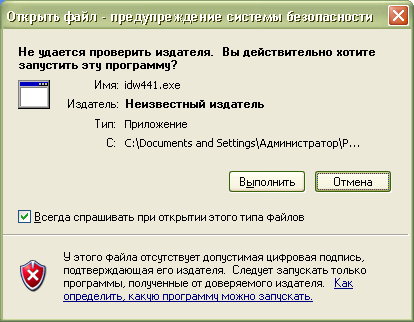
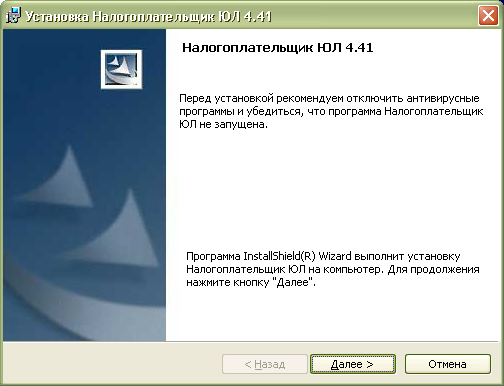
После распаковки и подготовки файлов к установке откроется окно установки программы, в котором необходимо нажать «Далее»:
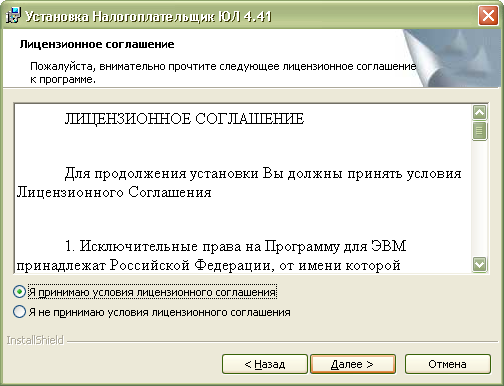
Прочитать лицензионное соглашение и принять его условия, нажать «Далее»:
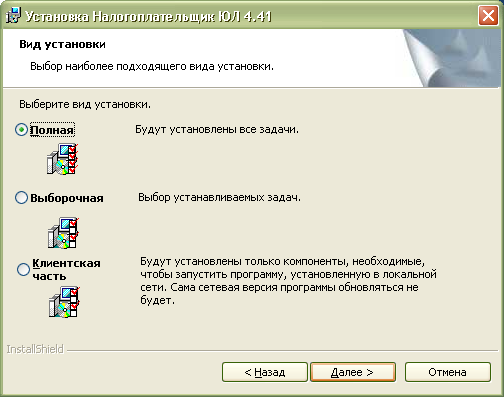
Выбрать «Полную» установку и нажать «Далее»:
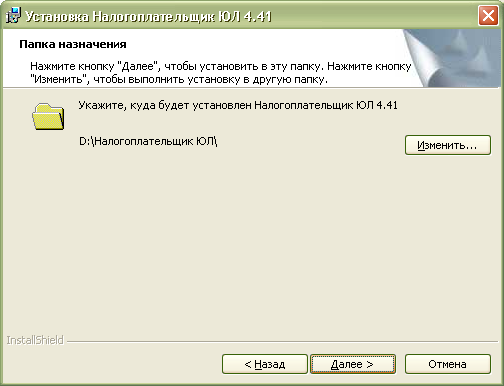
Далее нажать «Далее»:
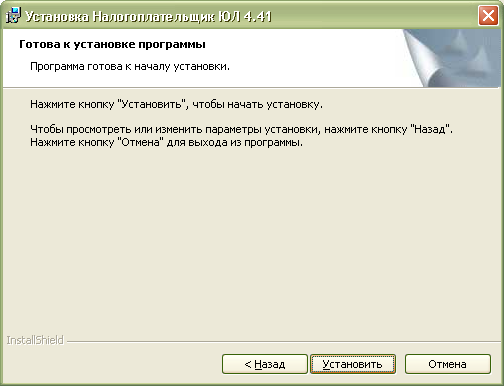
Для начала установки нажать «Установить»:
Для завершения установки программы нажать «Готово»:
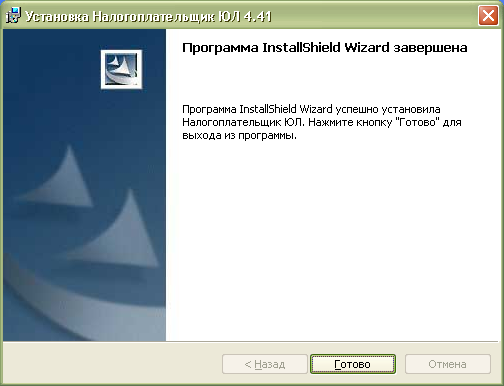
После успешной установки на рабочем столе появится ярлык «Налогоплательщик ЮЛ». Также в системном меню WINDOWS Пуск – Программы появится подпункт «Налогоплательщик ЮЛ», содержащий ссылки на исполняемую программу и руководство пользователя.
При первом запуске программы после установки версии будет показано окно с описанием версии, далее выполнится конвертация программы, переиндексация, после чего появится запрос на прием отчетных форм. Затем произойдет прием описаний в выбранном варианте. После этого программа будет готова к работе. Работа в программе Налогоплательщик описана в файле «Руководство пользователя.doc» Пуск – Программы – Налогоплательщик ЮЛ – Руководство пользователя.
После формирования декларации или загрузки существующей, необходимо ее выгрузить для формирования транспортного контейнера. Для выгрузки документа нужно правым кликом мыши кликнуть на отчет. При этом если помечен документ или группа документов, то будут выгружены помеченные документы. Если нет помеченных документов, то будет выгружен документ, на котором установлен курсор.
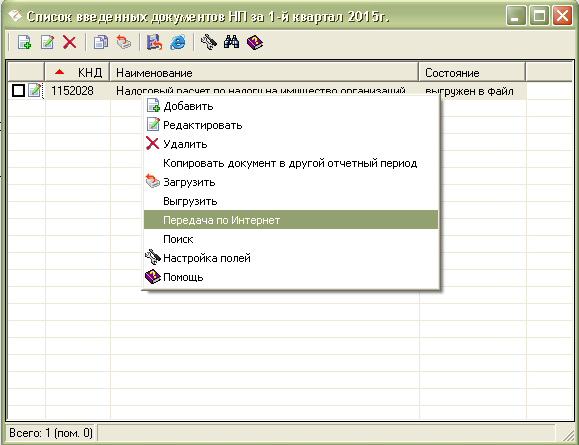
В выпадающем меню выбрать «Передача по Интернет».
Откроется список отмеченных для выгрузки документов:
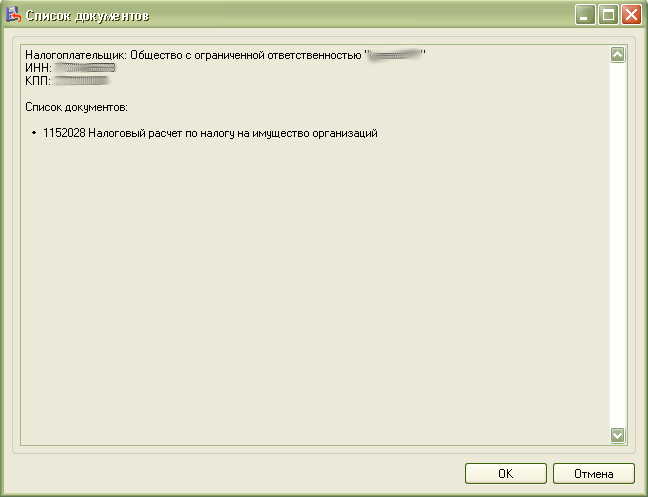
Откроется окно со служебной информацией:
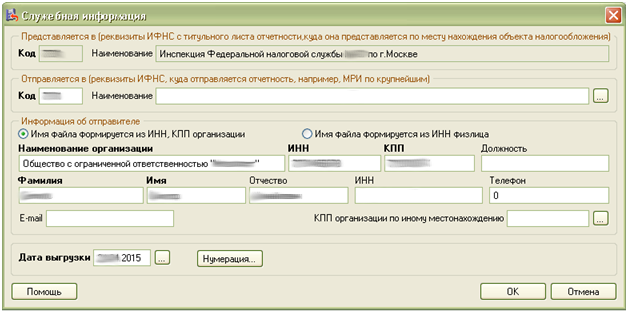
В нем необходимо заполнить код ИФНС, в которую отправляется отчетность. И подтвердить введенные данные нажатием кнопки «ОК».
Если заполнены все необходимые поля, отчетность будет выгружена.
После нажатия кнопки «ОК» откроется окно формирования транспортного контейнера:
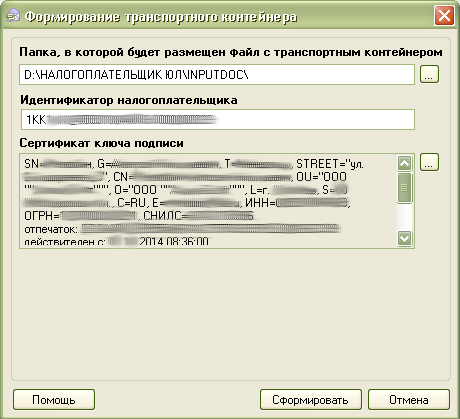
В нем необходимо указать папку, в которой будет размещен файл с транспортным контейнером, идентификатор налогоплательщика, сертификат ключа подписи, которым будет подписан передаваемый файл отчетности и нажать кнопку «Сформировать».
Для подписания отчетности будет запрошен пароль на контейнер:
После ввода пароля и нажатия кнопки «ОК» будет сформирован контейнер:

Для самостоятельной регистрации налогоплательщиков в системе сдачи налоговой отчетности и получения идентификатора необходимо пройти регистрацию в сервисе: https://service.nalog.ru/reg/Account/Registry:
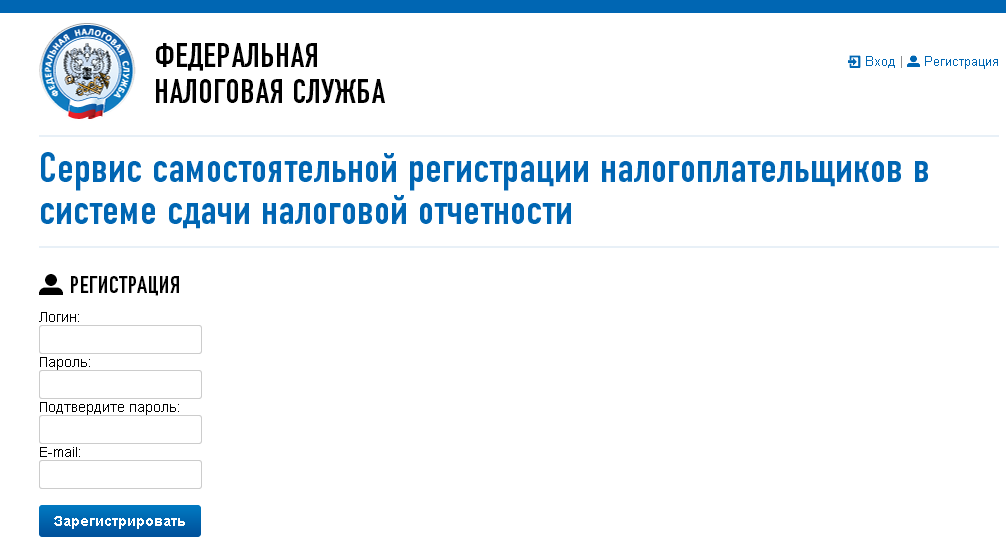
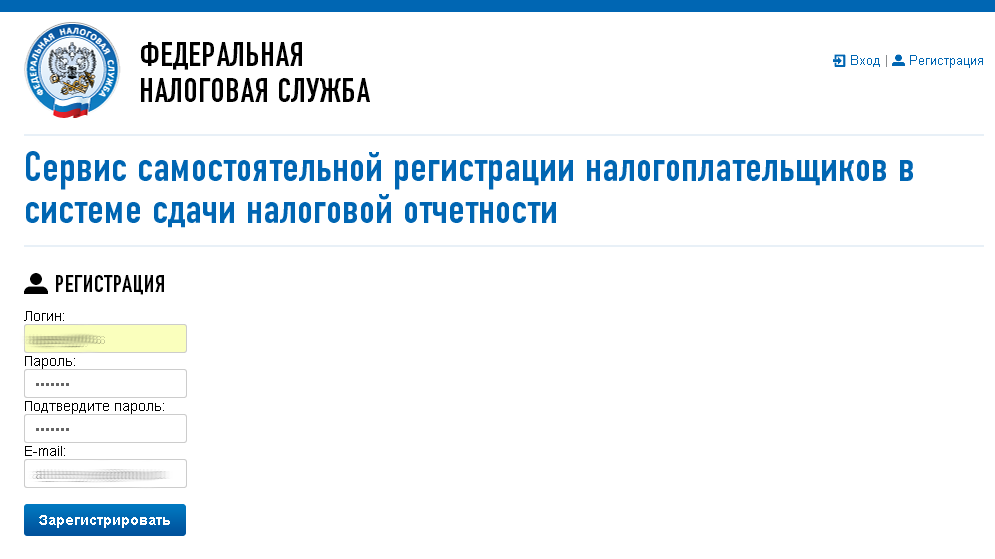
После нажатия кнопки «Зарегистрировать» на электронную почту будет выслано письмо с ссылкой для подтверждения регистрации:
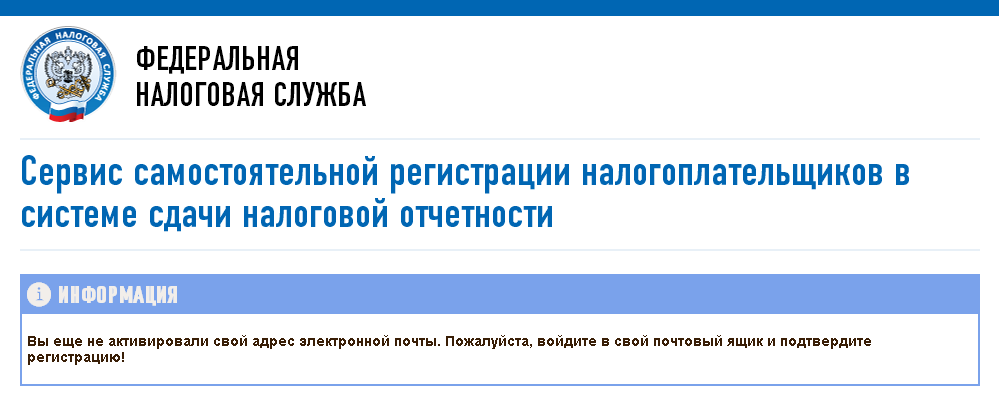
После подтверждения электронной почты и входа в личный кабинет появится сообщение о необходимости зарегистрировать сертификат и получить идентификатор:
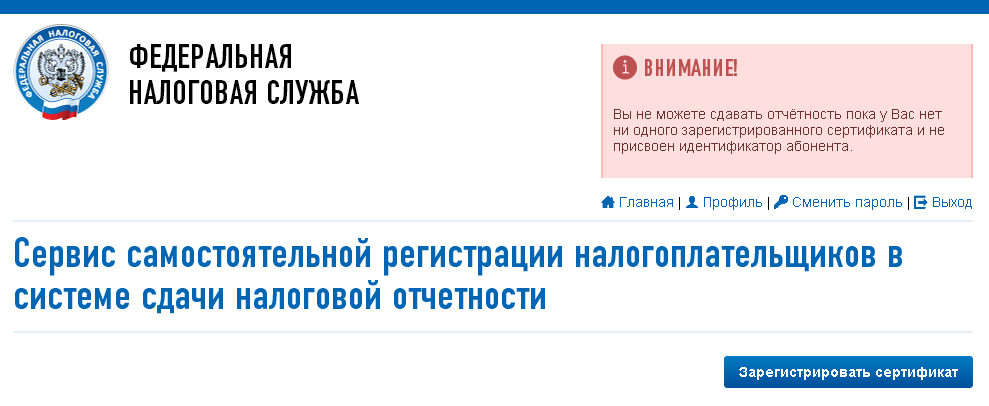
После нажатия на кнопку «Зарегистрировать сертификат» откроется форма для загрузки сертификата:
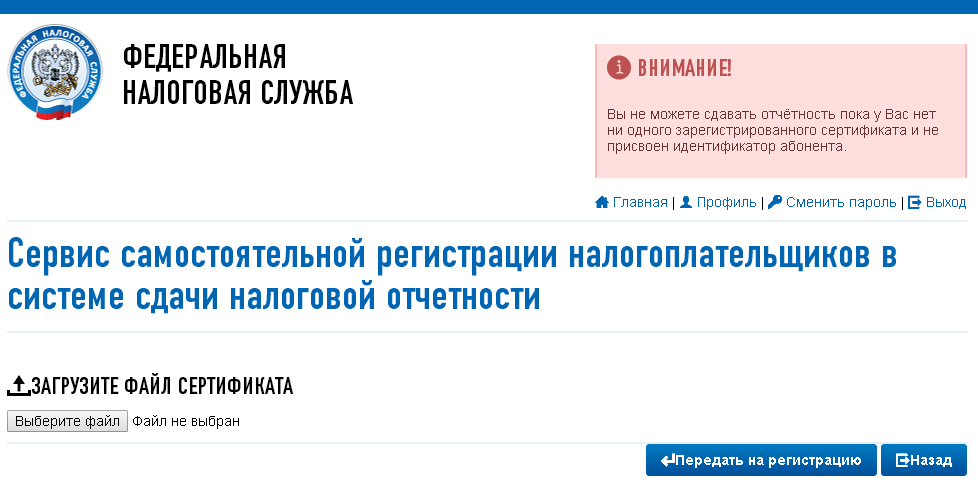
После выбора файла сертификата откроется окно со сведениями об организации, в котором необходимо будет заполнить пустые поля (КПП и Код налогового органа):
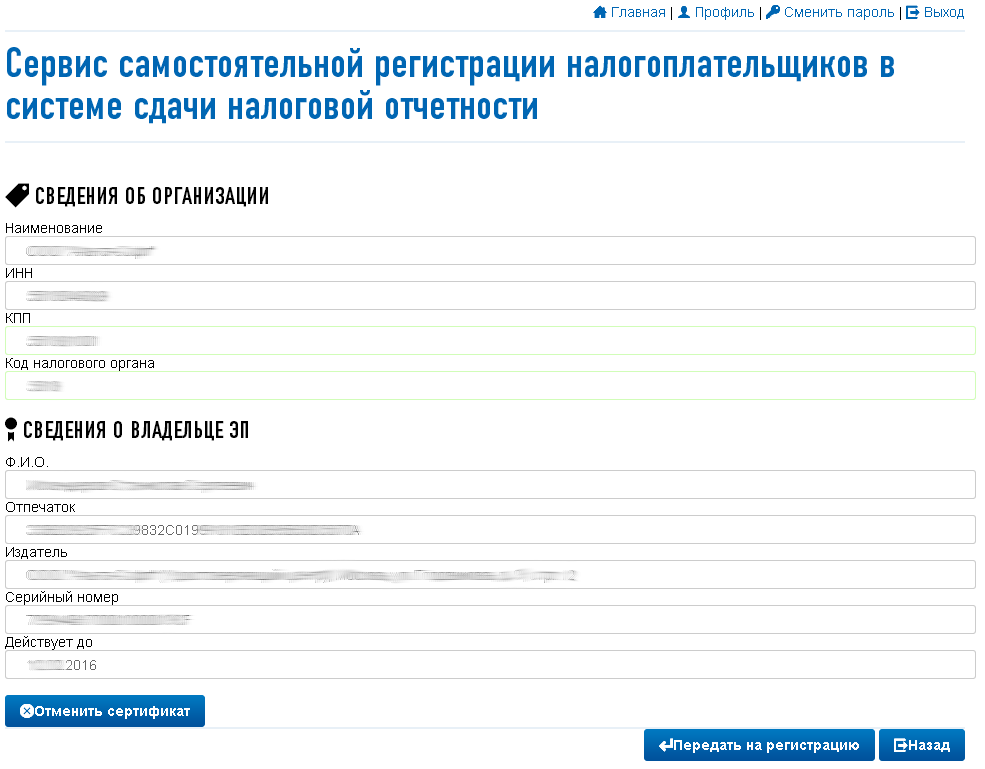
Затем нажать кнопку «Передать на регистрацию». Страница обновится и отобразится статус заявки на регистрацию сертификата:
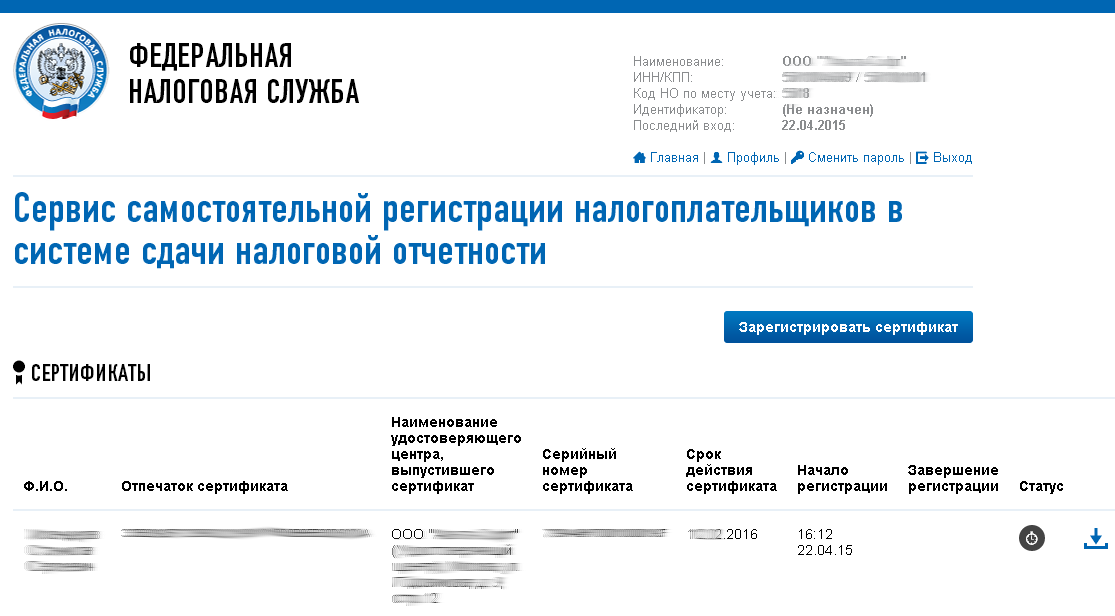
Когда сертификат пройдет регистрацию и будет присвоен идентификатор, на почту (указанную при регистрации) придет сообщение об успешной регистрации и о присвоении идентификатора.
После обновления страницы изменится статус регистрации сертификата
Для представления отчетности необходимо использовать «Сервис сдачи налоговой и бухгалтерской отчетности».
Для представления налоговой и бухгалтерской отчетности в электронном виде нужно зайти на страницу: http://nalog.ru/rn77/service/pred_elv/:
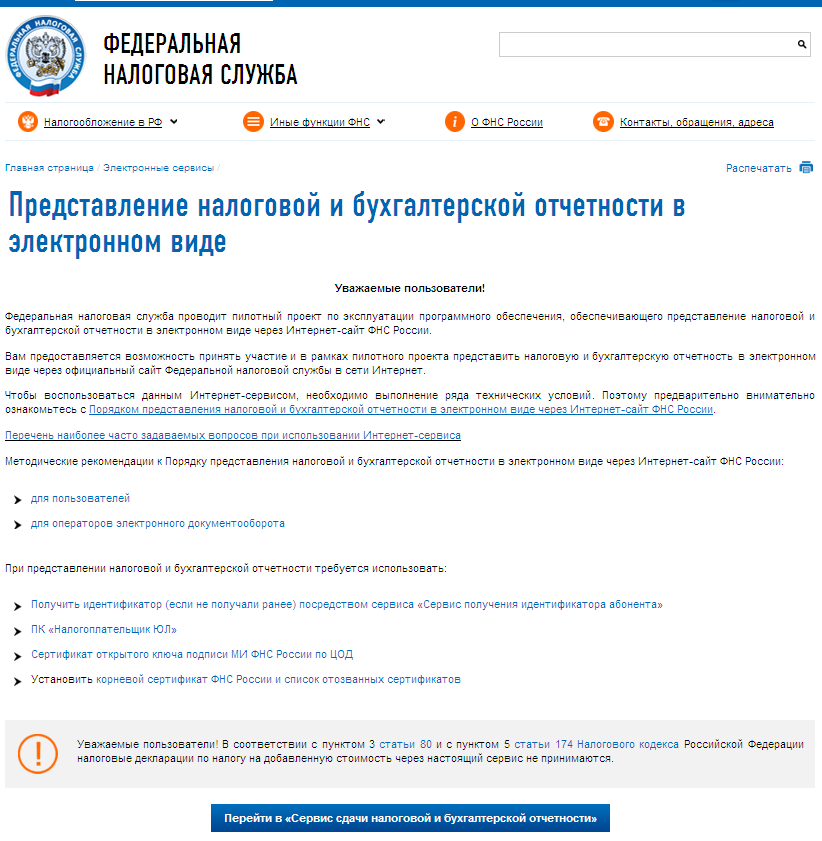
Далее необходимо установить Сертификат открытого ключа подписи МИ ФНС России по ЦОД, корневой сертификат ФНС России и список отозванных сертификатов.
Для установки сертификата открытого ключа подписи МИ ФНС России по ЦОД нужно его сохранить и запустить установку двойным кликом мыши.
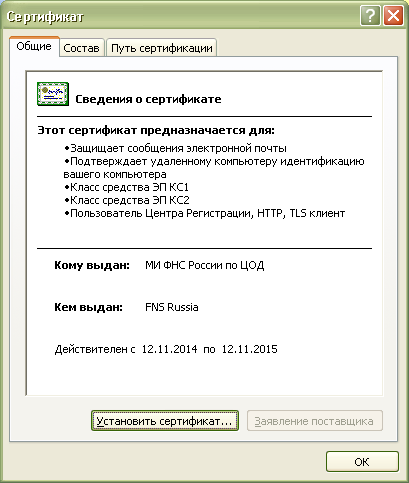
Откроется «Мастер импорта сертификатов»:
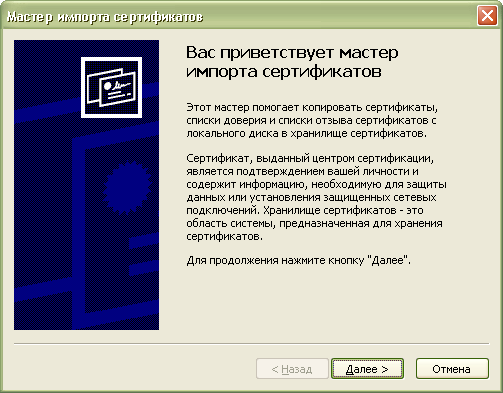
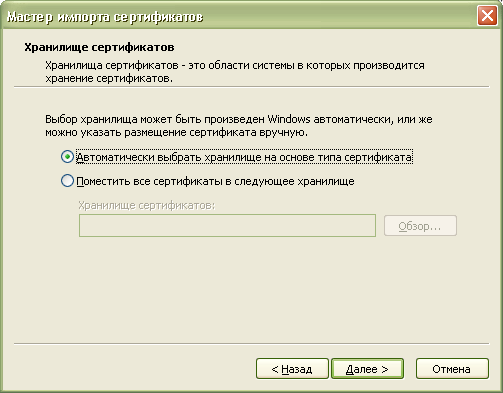
После нажатия кнопки «Далее» откроется окно выбора хранилища сертификатов.
Необходимо отметить «Автоматически выбрать хранилище на основе типа сертификата», нажать «Далее»:
Для завершения работы «Мастера импорта сертификатов» нажать кнопку «Готово»:
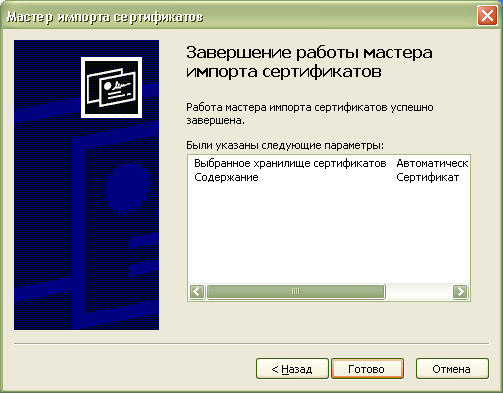
В окне сообщения об успешном импорте сертификата нажать кнопку «ОК»:
Сертификат открытого ключа подписи МИ ФНС России по ЦОД установлен.
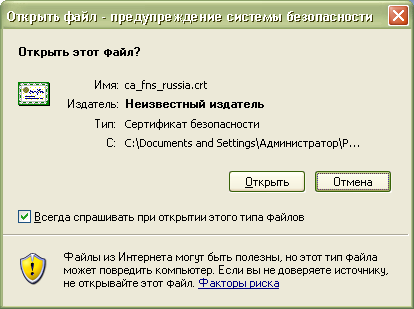
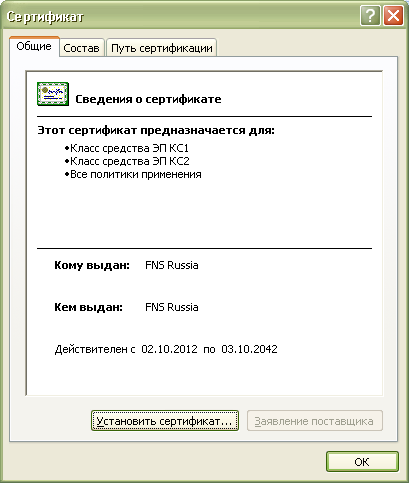
После нажатия кнопки «Далее» откроется окно выбора хранилища сертификатов:
Необходимо выбрать «Поместить все сертификаты в следующее хранилище», нажать кнопку «Обзор» и выбрать хранилище «Доверенные корневые центры сертификации» и нажать «ОК»:
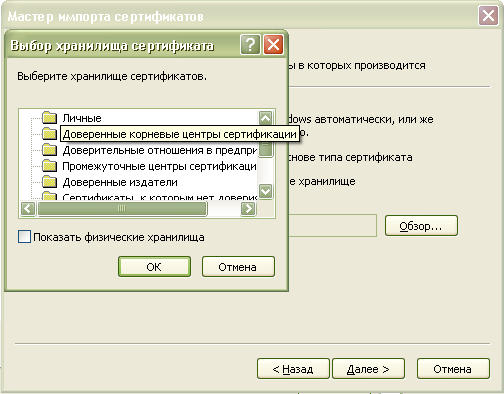
После выбора хранилища сертификатов нажать «Далее»:
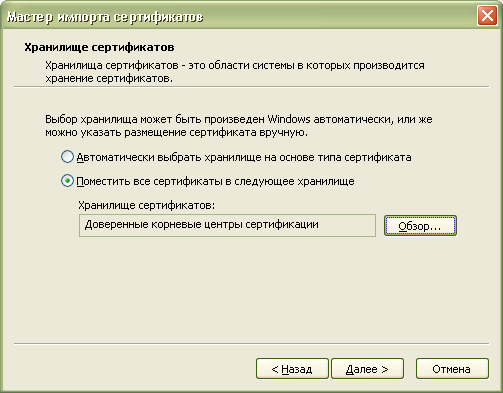
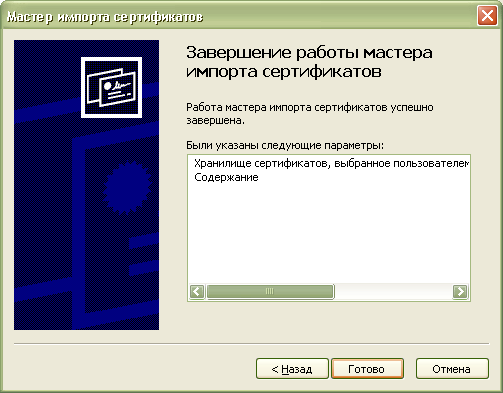
Корневой сертификат установлен.
Для установки списка отзыва нужно сохранить его на компьютер, кликнуть по нему правой кнопкой мыши и выбрать «Установить список отзыва ( CRL )». В открывающихся окнах последовательно нажимать «Далее» – «Далее» – «Готово», не меняя настройки по умолчанию.
После установки сертификатов и списка отзыва нажать «Перейти в «Сервис сдачи налоговой и бухгалтерской отчетности».
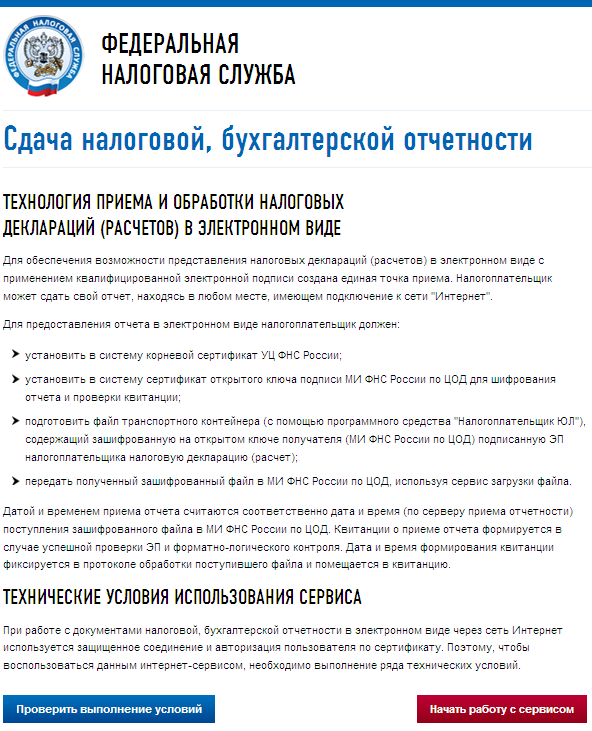
Убедиться, что все условия выполнены, и нажать «Выполнить проверки»:
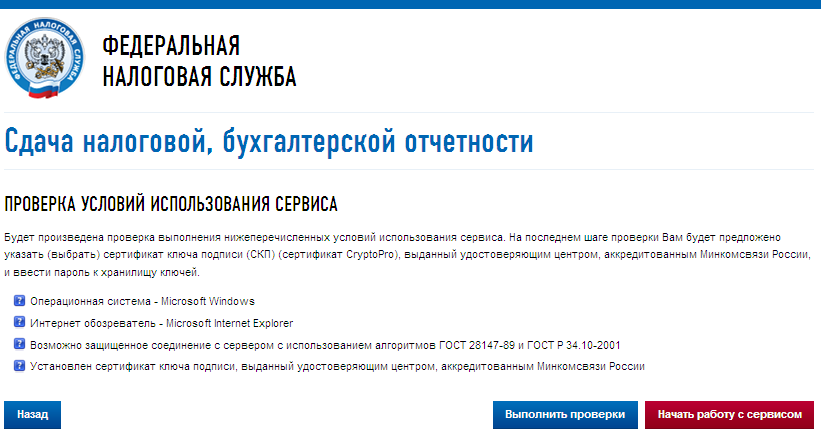
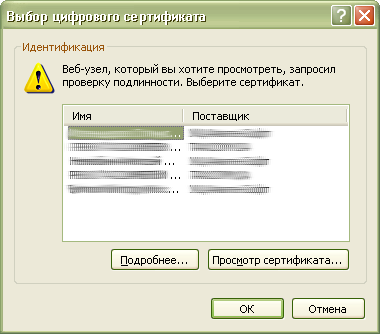
На четвертом шаге проверки будет предложение выбрать цифровой сертификат.
После выбора необходимого сертификата нажать «ОК»:
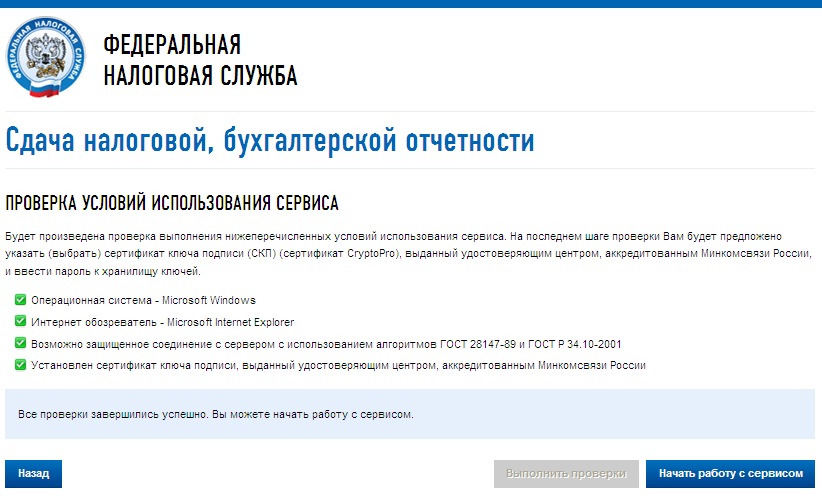
После проверки сертификата ключа подписи нажать «Начать работу с сервисом»:
В открывшемся окне:
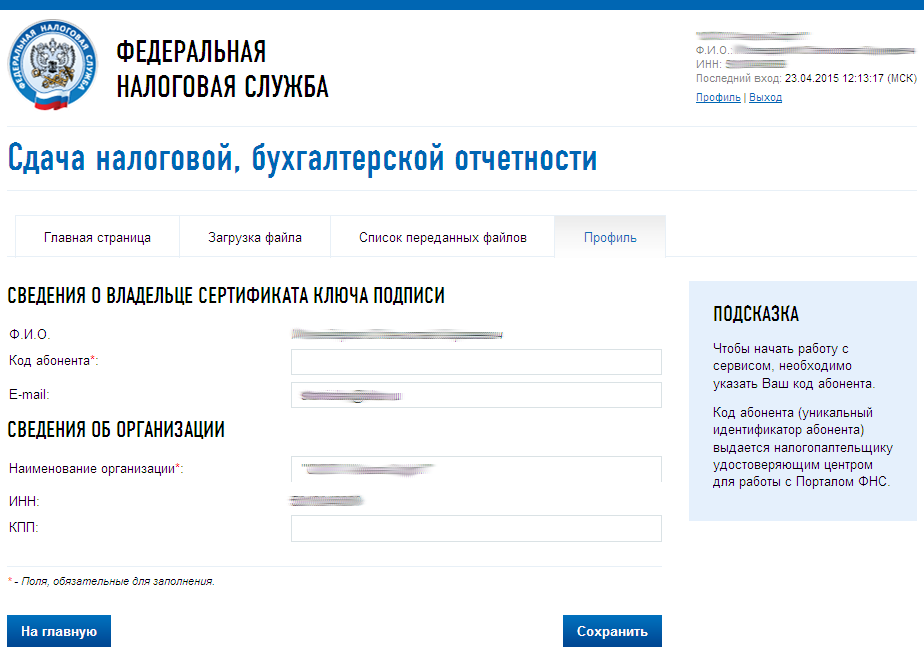
Нужно заполнить пустые поля (Код абонента, КПП) и нажать «Сохранить»:
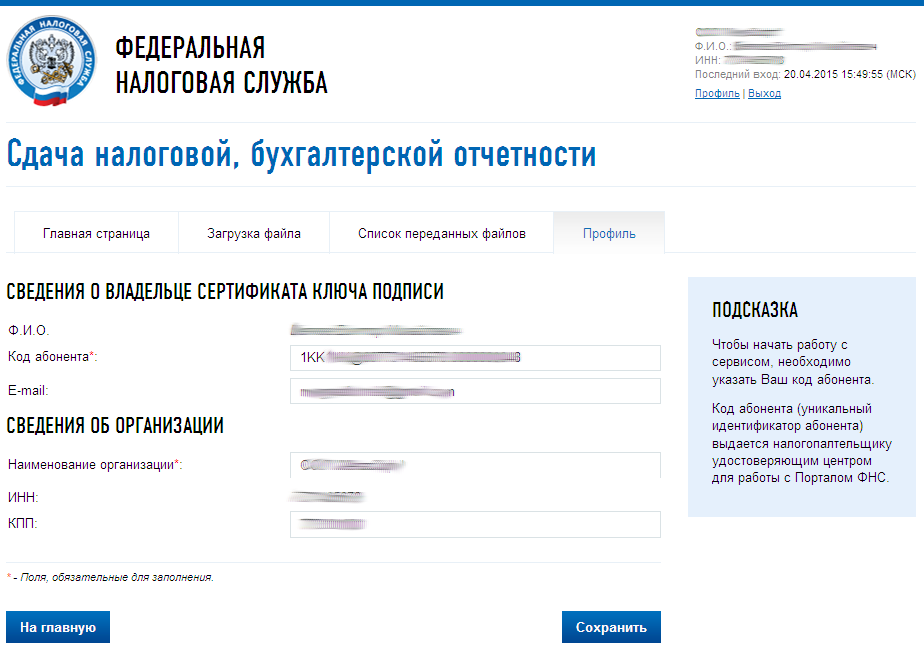
После сохранения введенных данных перейти в раздел «Загрузка файла»:
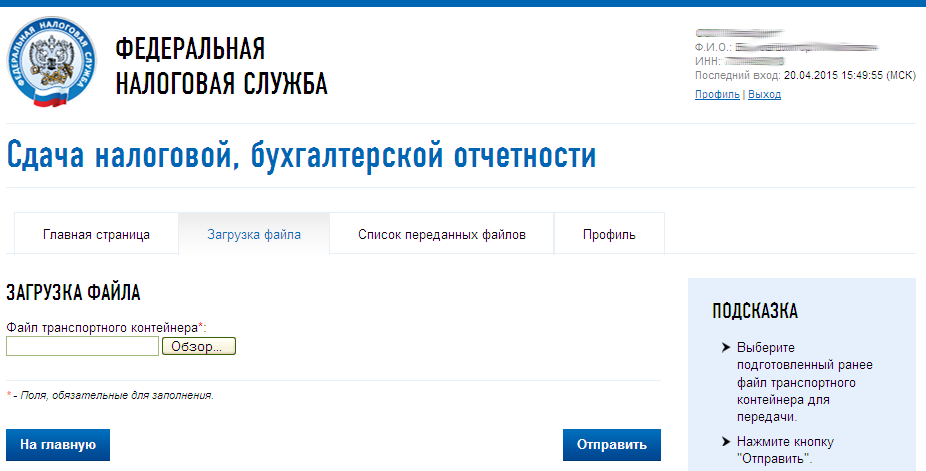
Нажать «Обзор» и выбрать контейнер, подготовленный с помощью программы «Налогоплательщик ЮЛ».
После выбора файла нажать кнопку «Отправить».
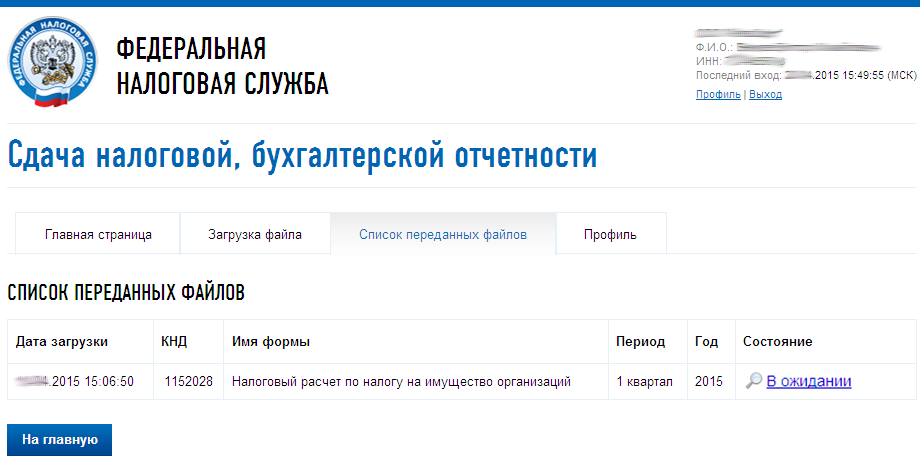
После передачи файла произойдет автоматический переход на страницу проверки статуса обработки:
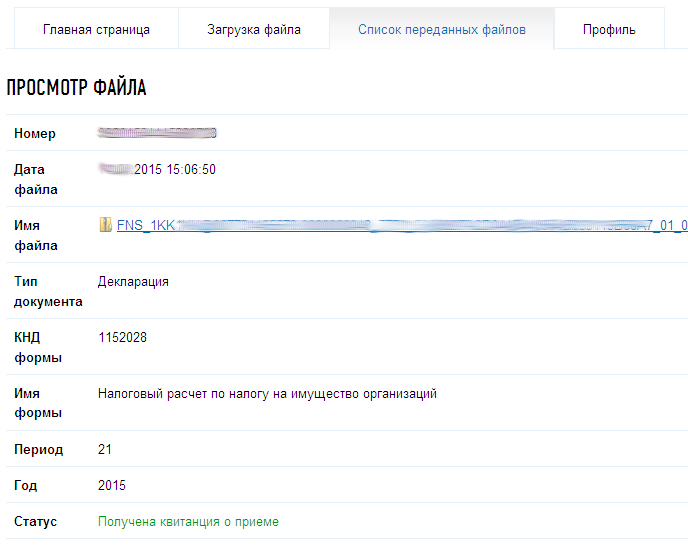
После завершения документооборота состояние изменится на «Завершено»:
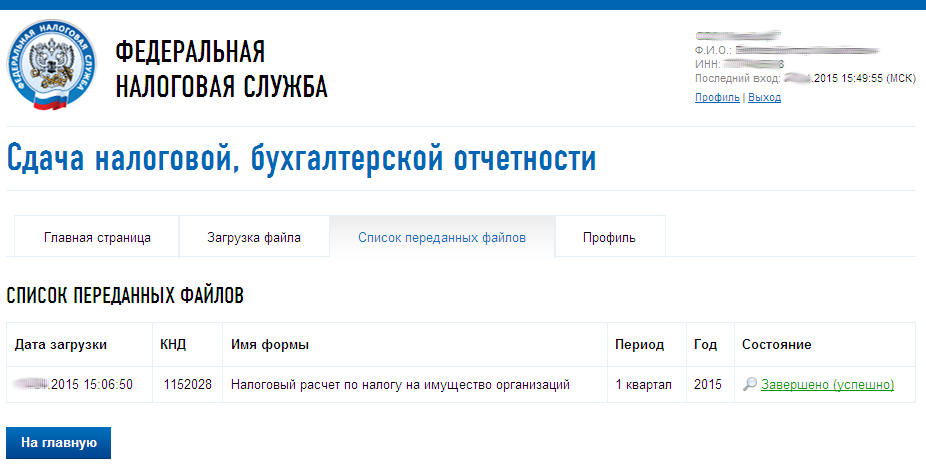
Посмотреть отправленный файл и историю документооборота можно, перейдя по ссылке в графе «Состояние» – «Завершено (успешно)»:
Не виден сертификат на носителе
Как правило, причина такой проблемы — сбой в работе программных компонентов. Для её решения достаточно перезагрузить компьютер. Однако иногда этого бывает недостаточно, поэтому требуется переустановка драйверов или обращение в службу техподдержки.
К наиболее распространённым причинам такой проблемы относятся следующие случаи:
Как оформить заявление на получение ЭЦП
Согласно правилам оформления ЭП, для получения электронной подписи необходимо подготовить пакет документов и подать заявление в удостоверяющий центр или МФЦ (в зависимости от вида подписи). В статье мы подробно рассмотрим все вопросы оформления электронной подписи: какие документы нужны, в каком порядке происходит получение сертификата и куда нужно обращаться.
ЭП не подписывает документ
Причин у подобной проблемы множество. Среди самых распространённых можно выделить следующие неполадки:
В момент подписания электронных документов или формирования запроса в различных может возникнуть ошибка «Невозможно создание объекта сервером программирования объектов».
В этой ситуации помогает установка и регистрация библиотеки Capicom:
Порядок загрузки электронного больничного с портала ФСС
Для загрузки ЭЛН с портала Фонда необходимо:
Особенности электронной подписи на Госуслугах
Видно подписи юрлица. В личном кабинете портала вы увидите все электронные подписи, где указаны ваши данные: и как физлица, и как сотрудника организации. Однако название организации указано не будет, поэтому подпись, которую вы когда-то выпустили для отправки электронного документа, можно принять за незаконную.
Директор не видит подписи, выданные на своих сотрудников. Чтобы отслеживать, какие подписи выпущены на ваше юрлицо, лучше вести внутренний реестр электронных подписей. А сотрудникам рассказать об этом материале — пусть проверят выданные на себя сертификаты.
На Госуслугах нельзя полностью заблокировать подпись. На портале около действующих электронных подписей есть кнопка «Заблокировать», но с помощью нее сертификат невозможно отозвать полностью. Можно лишь заблокировать его работу на портале и на сайтах, где вы авторизовались с учеткой Госуслуг (ЕИС, налог.ру, некоторые банки). Для полноценного отзыва нужно обращаться в УЦ, который выдал сертификат.
Оповещения от Госуслуг и список выданных сертификатов на портале — обновление, которое вывело безопасность в сфере электронной подписи на новый уровень. Теперь о подозрительных действиях со своей подписью можно оперативно узнать и помешать мошенникам.
Как настроить сертификат уц фнс
Если вы планируете работать в Экстерне с сертификатом УЦ ФНС, вам потребуется дополнительно приобрести:
Зачем подтверждать ЭЦП
определение достоверности
документа
идентификация личности
владельца
подтверждение намерений
отправки
Проверить ЭЦП, т. е. расшифровать код самостоятельно, невозможно : необходима специализированная программа. Самый легкий способ проверить подпись, не вдаваясь в технические подробности, — использовать сайт Госуслуг. Для этого необходимо совершить ряд действий.
Следует знать! Для проверки ЭЦП на сайте Госуслуг регистрация и подтверждение учетной записи не потребуются.
В разделе «Электронная подпись» пользователям доступно несколько вариантов проверки электронной подписи, как на физическом носителе, так в виде файла.
Подтверждение сертификата — это получение информации о владельце ЭЦП, сроке действия и органе, выдавшем подпись.
Подтверждение электронного документа — это проверка подлинности файла, отправленного с использованием электронной подписи. Здесь доступны три варианта проверки: ЭП — в формате PKCS#7, ЭП — отсоединенная, в формате PKCS#7 и ЭП — отсоединенная, в формате PKCS#7 по значению хэш-функции.
Выберите необходимый вариант, загрузите файл, введите капчу (код с картинки) и запустите проверку нажатием кнопки «Проверить». После обработки данных результата проверки ЭЦП на портале Госуслуг отобразится вся информация.
Как работает ЭП
Применение ЭЦП обеспечивает сохранность данных и неизменность подписанного документа, а также позволяет идентифицировать подписанта. Как же работает электронная подпись? Чтобы ответить на этот вопрос, нужно сначала разобраться как устроена подпись и какие средства шифрования используются для её применения. Об этом и пойдёт речь далее.
Шаг 2. добавьте сертификат
Откроется список зарегистрированных в программе сертификатов. Проверьте, есть ли в данном списке действующий (срок работы сертификата указан в столбце «Действителен до»).
Если он просрочен, нажмите кнопку «Добавить».
Сертификат нужно выбрать тот, который уже установлен на компьютере. Для этого в контекстном меню, выберете пункт «Из установленных на компьютере».
На экране появится окно с уведомлением о добавлении нового сертификата, нажмите «Да».


