

- Ошибка вызова сервиса передачи/получения данных.
- Не удалось определить состояние ЭЛН
- Не удалось обновить данные. Обновляемая запись потеряла актуальность
- Доступ к ЭЛН с №_________, СНИЛС_________, статусом _________ — ограничен
- Ошибка вызова сервиса передачи / получения данных. Не удалось расшифровать сообщение.
- Unable to build entity manager factory.
- Ошибка при попытке загрузки данных из базы данных.
- Ошибка при попытке зайти в настройки подписи в ПО АРМ ЛПУ.
- Ошибка вызова сервиса передачи/получения данных. Invalid element in ru. ibs. fss. eln. FileOperationsLn_wsdl. R OW — SERV1_DT1.
- Ошибка при старте АРМ ЛПУ «В базе данных АРМ ЛПУ имеется некорректная запись» (Transaction already active)
- АРМ Подготовки расчетов для ФСС, ошибка «Набор ключей не определен»
- Какие сертификаты ставить при загрузке больничного в АРМ ФСС
- В АРМ ФСС не отображаются сертификаты, что делать?
- Устанавливаем сертификаты руководителя
- Устанавливаем правильного криптопровайдера
- Устанавливаем сертификаты ФСС
- АРМ ЛПУ, ошибка «Ошибка при проверке соединения с ФСС»
- АРМ ЛПУ, ошибка «Ошибка вызова сервиса передачи/получения данных. Ошибка шифрования сообщения»
- АРМ ФСС ошибка
- Устанавливаем Firebird
- Проверяем ошибку
- АРМ ФСС ошибка Продолжаем исправлять
- Радикальные меры в борьбе с ошибкой
Ошибка вызова сервиса передачи/получения данных.
Сообщение не соответствует формату XML Encryption. Обратитесь к разработчику программного обеспечения, на котором осуществлялось шифрование данных. Сообщите следующую информацию: Отсутствует элемент EncryptedData class ru.ibs.cryptopro.jcp.crypt. CryptoException
1. Выполните настройку АРМ ЛПУ
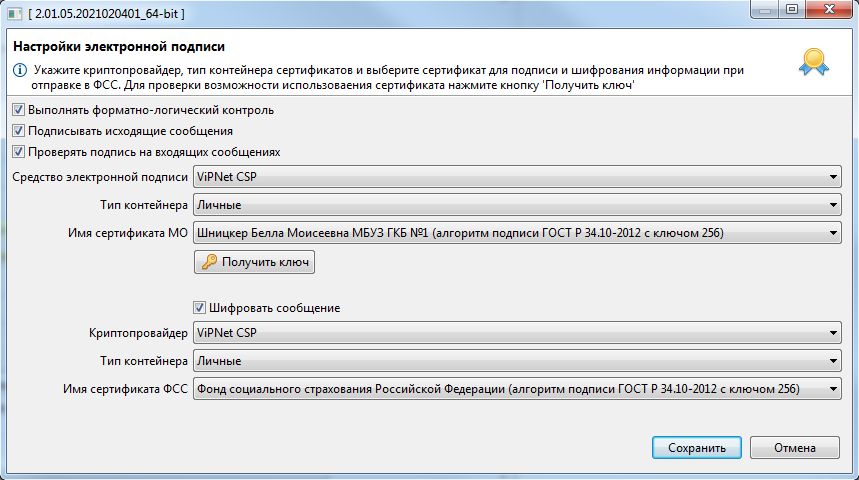
2. Проверьте настройки криптопровайдера
Ниже приведен образец настроек в КриптоПро CSP 5.0
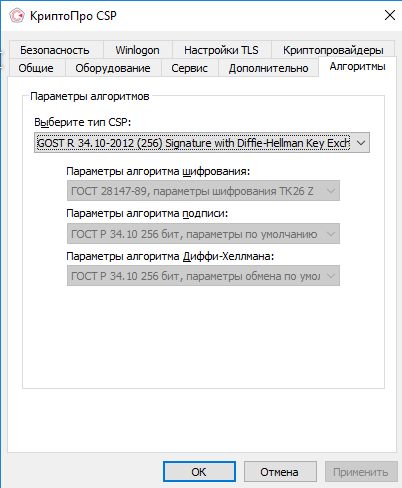
Если вы не можете изменить параметры на вкладке «Алгоритмы» (даже запустив КриптоПро CSP от лица администратора), необходимо сделать следующее:
В реестре Windows открыть ключ HKEY_LOCAL_MACHINESOFTWAREWOW6432NodeCrypto ProCryptographyCurrentVersionParameters и изменть значение EnableOIDModify на 1. После чего необходимо перезагрузиться.
После изменения настроек криптопровайдера необходимо перезапустить АРМ ЛПУ.
3. Проверьте сертификаты и лицензии
С помощью системной утилиты certmgr.msc (кнопка Пуск — Выполнить (Найти программы и файлы)) откройте ваш сертификат. Срок действия сертификата не должен быть просрочен.
Запустите КриптоПро CSP. На вкладке «Общие» проверьте срок действия лицензии криптопровайдера.
Откройте вкладку «Сервис» и нажмите кнопку «Протестировать». Выберите контейнер закрытого ключа вашего сертификата. В открывшемся окне тестирования не должно быть ошибок, сообщений об истечении срока действия ключа итп.
Не удалось определить состояние ЭЛН
Для перехода в статус ‘Продлен’ необходимо добавить период нетрудоспособности;Для перехода в статус ‘Закрыт’ необходимо заполнить поля: ‘Приступить к работе с: дата’ или ‘Иное: код’;Для перехода в статус ‘Направление на МСЭ’ необходимо заполнить поле ‘Дата направления в бюро МСЭ’
1. В системе существует ЭЛН с таким же номером и такими же данными, которые Вы присылаете (дублирование данных);
2. Присылаемые данные в ЭЛН не соответствуют этапу оформления (заполнения) ЭЛН:
1. Запросите актуальное состояние ЭЛН из системы, тем самым Вы исключите повторную отправку тех же данных;
2. Выполните необходимую дальнейшую операцию с ЭЛН:
Не удалось обновить данные. Обновляемая запись потеряла актуальность
Вы пытаетесь изменить ЭЛН, который ранее уже был кем-то изменен.
2. Выполните необходимую дальнейшую операцию с ЭЛН в соответствии с порядком 624н:
Доступ к ЭЛН с №_________, СНИЛС_________, статусом _________ — ограничен
Вы пытаетесь получить данные ЭЛН, который находится в статусе, ограничивающем Ваш доступ. Например, страхователь пытается получить данные ЭЛН, который еще не закрыт медицинской организацией. Согласно процессной модели, страхователь может получить данные ЭЛН для редактированиня только на статусе 030 — Закрыт. Другой пример — бюро МСЭ не может получить данные ЭЛН, который не направлен в бюро МСЭ (статус 040 — Направление на МСЭ)
1. Удостоверьтесь, что номер ЭЛН, данные которого вы хотите получить, введен верно.
2. Дождитесь перехода ЭЛН на статус, который позволит Вам получить данные ЭЛН.
Ошибка вызова сервиса передачи / получения данных. Не удалось расшифровать сообщение.
Возможно сообщение было зашифровано на ключе, отличном от ключа уполномоченного лица ФСС.
Проверьте правильность и актуальность ключа уполномоченного лица ФСС.
Укажите верный сертификат уполномоченного лица ФСС:
При использовании криптопровайдера Vipnet CSP — рабочей версией является 4.4 и выше.
Удалите АРМ ЛПУ. Удалите каталог C:FssTools. Переустановите АРМ ЛПУ с поддержкой ЭЛН 2.0 заново.
Вы указали неверный сертификат для шифрования сообщения в поле «Имя сертификата МО»: указанный сертификат может быть использован только для подписания, но не шифрования.
Закажите и установите сертификат, который поддерживает не только операцию подписания, но и операцию шифрования.
Unable to build entity manager factory.
Возникла ошибка при попытке загрузки данных из базы данных. Сообщите администратору следующую информацию:
Unable to build entity manager factory.
1. Запустите установку с правами администратора;
2. Выполните установку программы по шагам инструкции (путь, где лежит инструкция: http://lk.fss.ru/eln.html).
Если установка приложения выполнена в соответствии с инструкцией, но ошибка повторяется, необходимо проверить:
Ошибка при попытке загрузки данных из базы данных.
Сообщите следующую информацию: org.hibernate.exception. SQLGrammarException: could not extract ResultSet.
Приложение АРМ ЛПУ не может получить данные из базы данных PostgreSQL. Эта ошибка возникает чаще всего после установки обновления, когда приложение обновлено, а база данных PostgreSQL по какой либо причине не обновлена.
Ошибка при попытке зайти в настройки подписи в ПО АРМ ЛПУ.
При попытке зайти в настройки подписи в ПО АРМ ЛПУ выходит ошибка «Internal error. Reason: java.lang. ExceptionInInitializerError» или
«Internal Error. Reason: java.lang. NoClassDefFoundError: Could not initialize class ru.ibs.fss.common.security.signature. COMCryptoAPIClient»
Приложение было установлено некорректно (не зарегистрирована библиотека GostCryptography.dll).
1. Необходимо убедиться, что разрядность ОС совпадает с разрядностью установщика приложения.
3. Проверить, что в папке, куда установлено приложение, имеется файл GostCryptography.dll (по умолчанию данный файл устанавливается в C:FssTools). Если данного файла нет, попробуйте переустановить приложение.
4. Если все верно, в командной строке выполнить:
cd C:FssTools — переходим в папку, в которой находится файл GostCryptography.dll
Для 32-х разрядных ОС C:WindowsMicrosoft. NETFramework4.0.30319RegAsm.exe /registered GostCryptography.dll
Для 64-х разрядных ОС C:WindowsMicrosoft. NETFramework644.0.30319RegAsm.exe /registered GostCryptography.dll — с указанием вашего адреса установки компонентов Microsoft. NET.
5. Перезапустить приложение.
Ошибка вызова сервиса передачи/получения данных. Invalid element in ru. ibs. fss. eln. FileOperationsLn_wsdl. R OW — SERV1_DT1.
Ошибка: «Ошибка вызова сервиса передачи/получения данных. Invalid element in ru.ibs.fss.eln.ws. FileOperationsLn_wsdl. ROW — SERV1_DT1»
Поле «SERV1_DT1» было исключено в новой спецификации 1.1 (14 версия и выше АРМ ЛПУ), изменена строка соединения.
Поменять строку соединения в настройках.
В меню Администрирование – Настройки сервисов ФСС – Строка соединения, укажите следующий адрес сервиса:
С шифрованием https://docs-test.fss.ru/WSLnCryptoV11/FileOperationsLnPort?WSDL
Без шифрования https://docs-test.fss.ru/WSLnV11/FileOperationsLnPort?WSDL (Обратите внимание, при отправке на сервис без шифрования в настройках электронной подписи должен быть снят флаг «Шифровать сообщение»)
Ошибка при старте АРМ ЛПУ «В базе данных АРМ ЛПУ имеется некорректная запись» (Transaction already active)
Данная ошибка возникает в случае, когда в какой либо таблице БД приложения сохранены некорректные записи (например, пустое или некорректное значение номера ЭЛН, пустые обязательные поля, строки с одинаковым значением номера ЭЛН, в т.ч. записи-дубли). Если в БД АРМ ЛПУ имеются такие записи, то возможны следующие ошибки:
Для исправления нужно удалить из БД приложения неверную строку (такие записи можно удалить только вручную).
В интерфейсе клиента открывается сервер PostgreSQL 9.5. Затем открывается схема fss (пользователь fss, пароль fss) – Схемы – public – Таблицы.
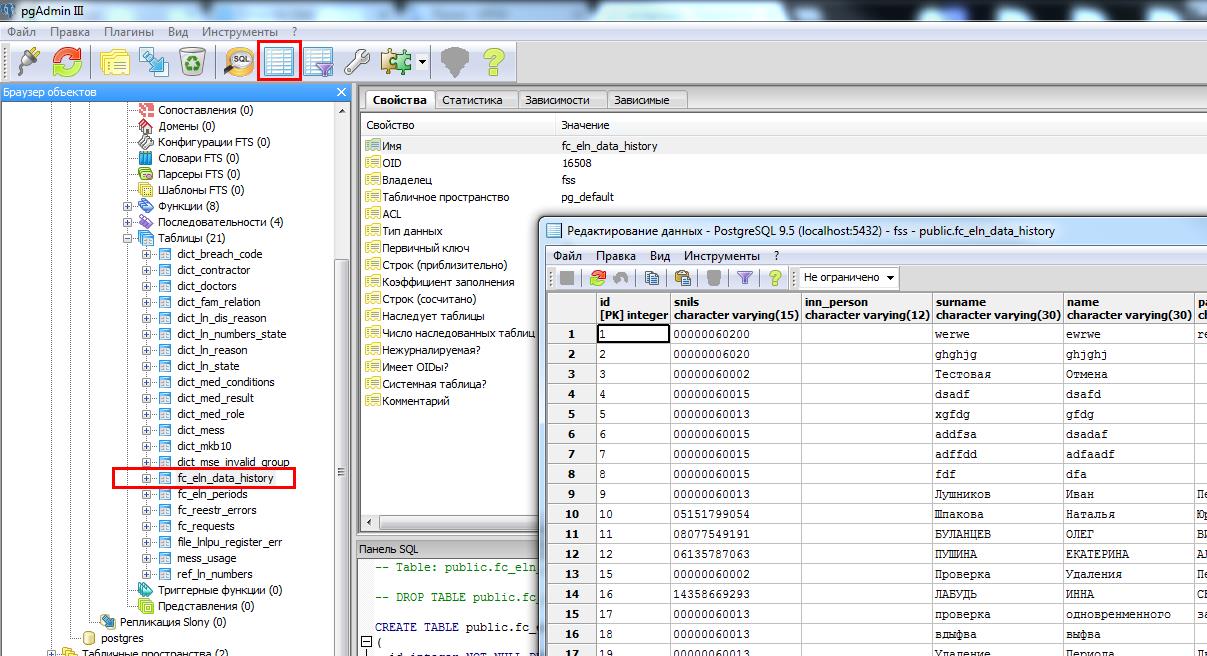
Данные в АРМ ЛПУ хранятся в таблицах:
Для просмотра таблицы необходимо выделить ее в дереве таблиц и нажать на значок «Просмотр данных в выбранном объекте»
Выделяете и удаляете (delete) строку, которая содержит пустое значение номера ЭЛН или другие ошибки.
Как вариант, для поиска и удаления ошибочных записей возможно использование SQL запроса типа:
select id from fc_eln_data_history where ln_code is null;
delete from fc_eln_data_history where id = ваш id;
Для открытия окна SQL запросов необходимо в главном меню нажать на значок «SQL».
Обратите внимание! При удалении строки ЭЛН, если в этом ЭЛН были созданы периоды нетрудоспособности, сначала необходимо удалить их. Периоды нетрудоспособности хранятся в отдельной таблице fc_eln_periods и связаны с fc_eln_data_history по номеру ЭЛН. Просмотр и удаление периодов аналогично, описанному выше.
АРМ Подготовки расчетов для ФСС, ошибка «Набор ключей не определен»
ГОСТ сертификата ФСС не соответствует выбранному в настройках криптопровайдеру, либо криптопровайдер не может получить закрытый ключ из контейнера закрытого ключа для выбранного сертификата.
Добрый день дорогие друзья! Сегодня будем рассматривать проблему с программой АРМ ФСС, а именно «ошибка: набор ключей не определен». С данной ошибкой Вы скорее всего столкнетесь, при загрузке ЭЛН. Будем справлять! Поехали!
Если у Вас не получается самостоятельно решить данную проблему, то Вы можете перейти в раздел ПОМОЩЬ и Вам помогут наши специалисты.
С данной проблемой я столкнулся, как раз при загрузке электронного больничного. Для начала обновим АРМ ФСС. Как обновить АРМ ФСС прочитайте вот тут.
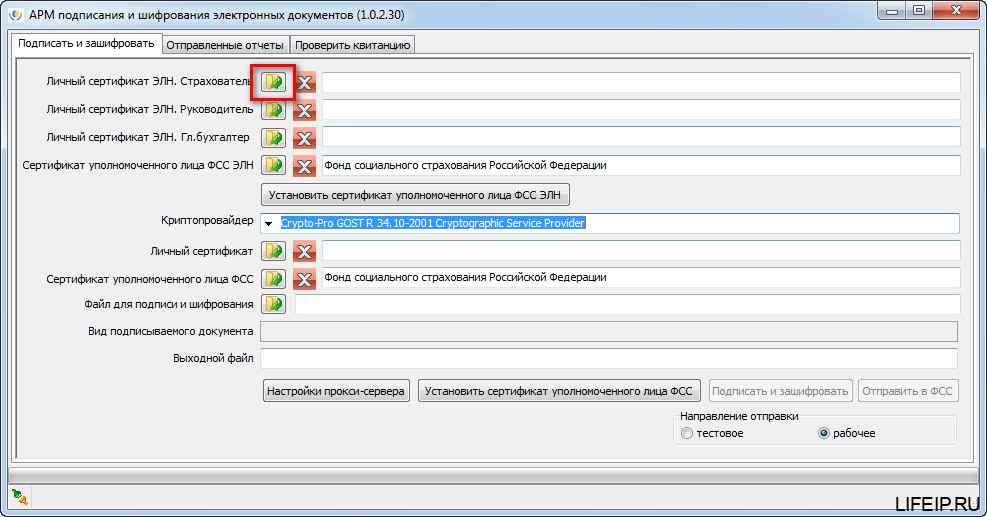
Теперь перейдем в раздел меню «Учетная работа» и выберем «АРМ подписания и шифрования».
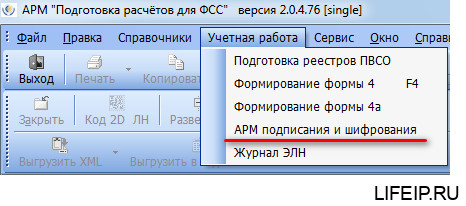
Теперь будем внимательными! Нам необходимо проставить правильные ключи. То есть, правильно выбрать наши сертификаты.
Какие сертификаты ставить при загрузке больничного в АРМ ФСС
Переходим в раздел «Личный сертификат ЭЛН. Страхователь». Это сертификат нашей организации! Выбираем его, нажав на кнопку с открытой папкой.
Переходим в раздел личные, и выбираем наш сертификат.
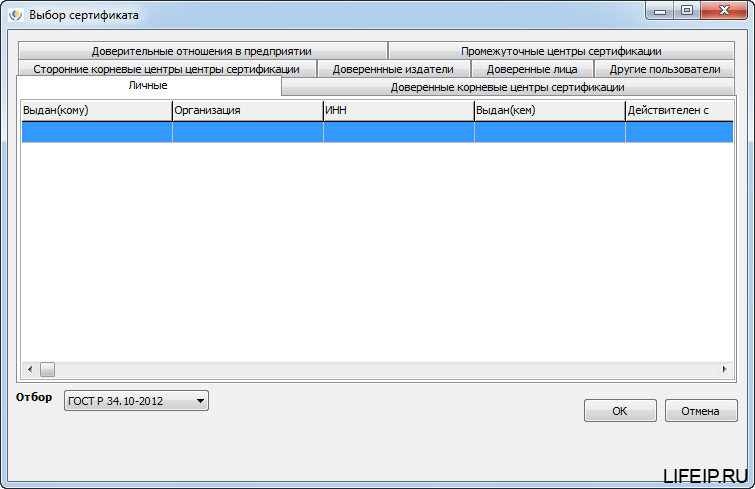
СТОП! Ни одного сертификата? Это уже странно!
В АРМ ФСС не отображаются сертификаты, что делать?
С 2019 года, мы переходим на новый ГОСТ по электронной подписи. Называется он ГОСТ 2012. До 2019 года мы использовали сертификаты выпущенные под ГОСТ 2001. Получается, что 2019 год переходный между двумя ГОСТ. Сейчас разрешено использовать сертификат и 2001 ГОСТа и 2012. Если Вы перевыпускали или выпускали новый сертификат в 2019 году, то с вероятностью 99% у Вас уже новый ГОСТ 2012. Если Вы выпускали сертификат в 2018, то скорее всего еще 2001. В этом вся проблема. Теперь найдем наши сертификаты!
Обратите внимание, что в новых версиях появился переключатель на разные ГОСТ.
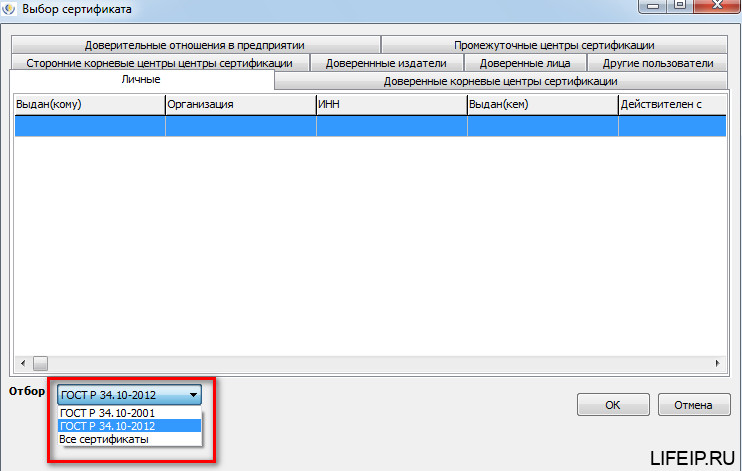
Переключая данный режим, Вы увидите Ваши сертификаты. Попробуйте сначала поставить ГОСТ 2001, если сертификаты не отобразились, поставьте ГОСТ 2012. Я уверен, Вы найдете свой сертификат.
Все, мы нашли наш спрятанный сертификат, теперь идем дальше!
Устанавливаем сертификаты руководителя
Личный сертификат ЭЛН. Руководитель. Выставляете сертификат директора, как правило, он совпадает с сертификатом организации.
А вот дальше не торопитесь!
Устанавливаем правильного криптопровайдера
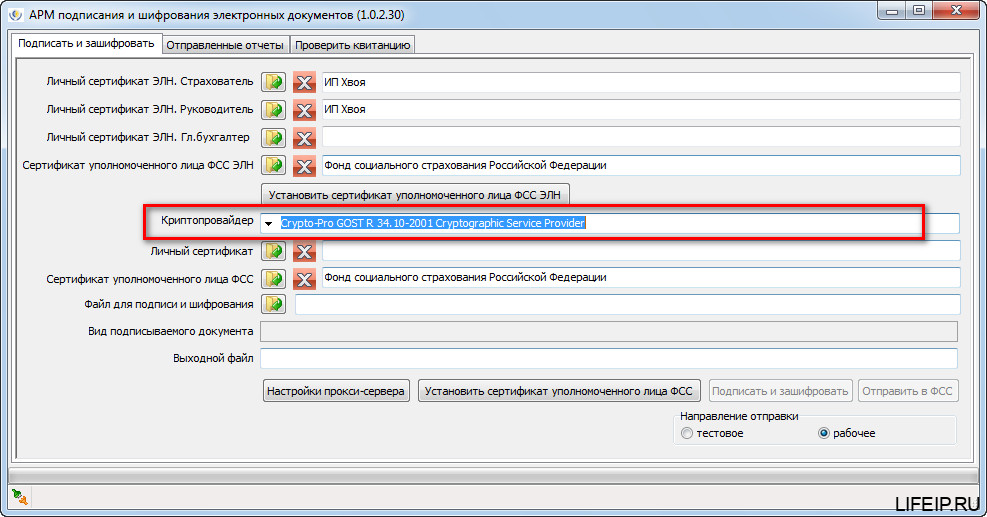
Теперь нам нужно определиться с криптопровайдером. Звучит страшно и сложно, но сейчас все будет понятно!
Поднимаемся выше и смотрим, сертификат какого ГОСТа мы выбирали. Если у Вас сертификат ГОСТ 2001, то в строке «Криптопровайдер» выбираете пункт «Crypto-Pro GOST R 34.10-2001 Cryptographic Service Provider». Если Ваш сертификат 2012 ГОСТа, то выбираете «Crypto-Pro GOST R 34.10-2012 Cryptographic Service Provider».
Устанавливаем сертификаты ФСС
Тут все очень просто. Во-первых по данной теме у меня уже есть статья, там подробно все описано, поэтому писать еще раз не буду. Прочитать ее можно вот тут.
Просто скажу, что для успешной установки Вам нужно нажать 2 кнопки: «Установить сертификат уполномоченного лица ФСС ЭЛН» и «Установить сертификат уполномоченного лица ФСС».
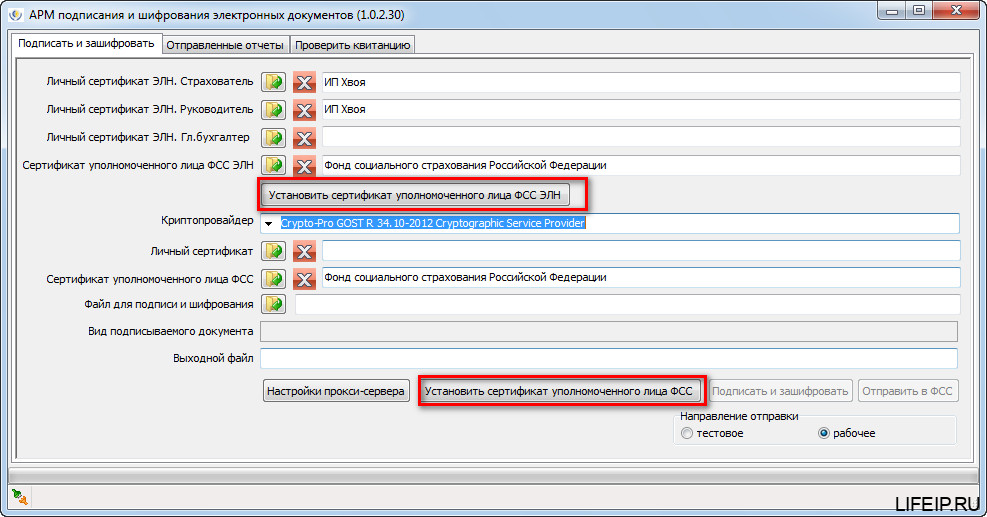
Далее снова выбираем «Личный сертификат», это сертификат нашей фирмы. В итоге, правильная таблица выглядит так.
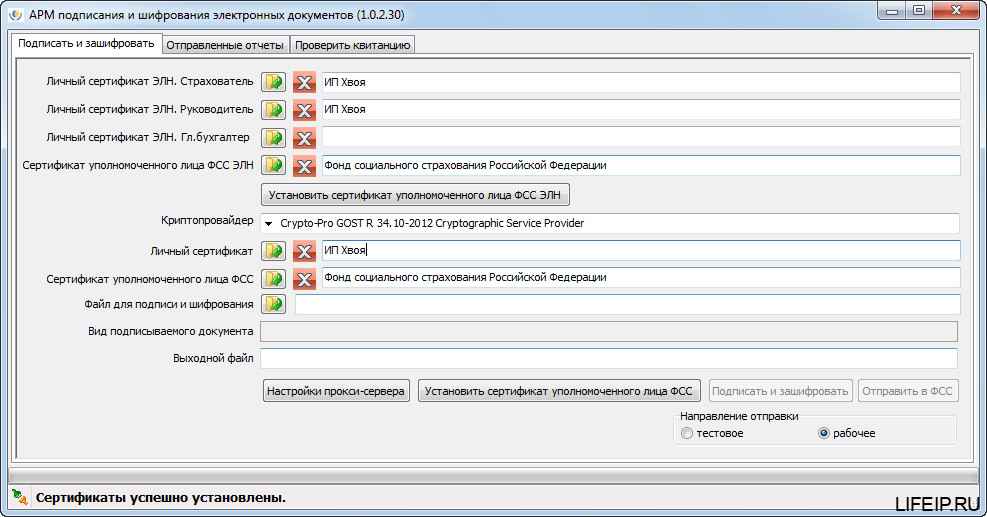
Нет заветной кнопки «сохранить». Вот сейчас закрою окно и все пропадёт! Вас тоже это постоянного напрягает? И меня! Но нет, смело закрываем, настройки не собьются!
Друзья! Если вдруг ошибка у Вас не пропала, экспериментируйте с сертификатами и ГОСТами, со строчкой Криптопровайдер. Вся ошибка кроется именно в этом! Если же у Вас все-таки не получается самостоятельно настроить, то переходите в раздел «ПОМОЩЬ», и я Вам помогу!
Если Вам нужна помощь профессионального системного администратора, для решения данного или какого-либо другого вопроса, перейдите в раздел ПОМОЩЬ, и Вам помогут наши сотрудники.
На этом все! Теперь Вы знаете, что делать, если у Вас ошибка в программе АРМ ФСС ошибка: набор ключей не определен
Если у Вас появятся вопросы задавайте их в комментариях! Всем удачи и добра!
Присоединяйтесь к нам в социальных сетях, чтобы самыми первыми получать все новости с нашего сайта!

C:WindowsMicrosoft. NETFramework4.0.30319RegAsm.exe /registered GostCryptography.dll — с указанием вашего адреса установки компонентов Microsoft. NET. Обратите внимание, что на ОС Windows 10 адрес установки компонентов Microsoft. NET может отличаться от приведенного в примере (C:WindowsMicrosoft. NETFramework644.0.30319RegAsm.exe /registered GostCryptography.dll).
АРМ ЛПУ, ошибка «Ошибка при проверке соединения с ФСС»
Ошибка: Ошибка дешифрования сообщения. Ошибка при попытке расшифровать сообщение. Стек: java.lang. NullPointerException
org.apache.cxf.binding.soap. SoapFault: Ошибка при попытке расшифровать сообщение. Стек: java.lang. NullPointerException
Расшифровывается запрос пользователя на сертификате ФСС, необходимо проверить настройки шифрования в настройках электронной подписи, определить причины возникновения в «Настройках электронной подписи»:
см. п.1, п.5
АРМ ЛПУ, ошибка «Ошибка вызова сервиса передачи/получения данных. Ошибка шифрования сообщения»
Зашифровывается сообщение пользователя на сертификате МО, указанное в настройках.
Добрый день дорогие друзья! Сегодня попробуем решить проблему, которая звучит так: АРМ ФСС ошибка
Про эту ошибку мне рассказала одна из наших читательниц. И я хотел было ей помочь, но к сожалению, я давно не встречал эту ошибку. Когда-то давным-давно я ее видел, но вот как я ее решил тогда, я сейчас уже не помню.
Я прочитал несколько статей и инструкций и пришел к выводу, что причин такой ошибки может быть несколько. Давайте рассмотрим все способы, как можно победить данную проблему.
АРМ ФСС ошибка
Первым делом Вам следует обновить свой Так как многие компоненты, которые нужны нам для работы с нашими программами, обновляться вместе с обновлениями Проверить наличие обновлений можно так. Рассказываю для сейчас, в и 10 процедура похожая. Заходим в «Пуск» и выбираем «Панель управления».

Дальше выбираем «Центр обновления ».
Дальше нажимаем «Проверка обновлений», если компьютер найдет обновления, то их в автоматическом режиме нужно будет установить.

Устанавливаем Firebird
Теперь нам нужно попробовать установить Firebird. Скачиваем его вот тут.
Распаковываем Firebird. Нажимаем по архиву правой кнопкой и дальше делаем как на рисунке.

Распаковали! Теперь каждый выбирает свой файл, в зависимости от разрядности У меня 32х разрядная. Я устанавливаю файл «Firebird x32.exe». Запускаем файл установки.
Выбираем язык. У нас по умолчанию русский. Так и оставим, нажимаем «ОК».
Дальше видим окно лицензионного соглашения. Выбираем пункт «Я принимаю условия соглашения» и нажимаем «Далее».

Потом появится окно с информацией. Просто нажимаем «Далее».

Дальше программа у нас спросит путь для установки. Оставляем по умолчанию и нажимаем «Далее».

Теперь нам нужно выбрать компоненты для установки. Ни чего снова не меняем и нажимаем «Далее».

Теперь выбираем папку в меню «Пуск». Я оставлю по умолчанию и нажимаю «Далее».

Теперь программа у нас спрашивает про дополнительные задачи. Сюда мы тоже не лезем, нажимаем «Далее»

Теперь нам нужно ввести пароль администратора. Оставляем все поля пустые и жмем «Далее».

Финальное окно. Просто все еще раз проверяем и нажимаем «Установить».

Наблюдаем процесс установки.

Снова появляется окно с информацией нажимаем «Далее».

Дальше появится окно «Завершение мастера установки Firebird». Оставляем только верхнюю галочку на месте и просто нажимаем «Завершить».

Проверяем ошибку
Теперь нам нужно проверить, все ли базы данных у нас находятся в нужных местах. Как найти куда установлен АРМ ФСС я писал вот тут.
Заходим в папку с программой. И смотрим на папку «DataBase». Она должна находиться в корне папки с программой.

Заходим в эту папку. В ней должны быть: файл под названием «BDFSS.fdb» и папка под названием «SBADDRESS». А в папке «SBADDRESS» должен быть файл «ADDRESS. FDB». Если все они на месте, то все хорошо. Идем дальше.
Вот так выглядит правильное содержимое папки «DataBase».

А так выглядит правильное содержимое папки «SBADDRESS».

Все проверки и установки завершились. Теперь пробуем запустить АРМ ФСС. Если ошибка пропала хорошо, если нет идем дальше.
АРМ ФСС ошибка Продолжаем исправлять
Следующий шаг — это совместимость. Все дело в том, что программа писалась программистами давно, когда еще не было и 10. Поэтому, может быть проблема совместимости. Для того, чтобы исправить эту проблему, нам нужно выставить эту самую совместимость.
Нажимаем по ярлыку программы правой кнопкой мыши и выбираем пункт меню «Свойства».

Появится окно свойств. Переходим на вкладку «Совместимость» и ставим галочку в поле «Запустить программу в режиме совместимости с». Обязательно совместимость ставим с Дальше нажимаем «Применить», затем «ОК».

После этого снова пробуем запустить АРМ ФСС. Проблема осталась? Идем дальше!
Радикальные меры в борьбе с ошибкой
Есть 3 варианта.
Первый. Попробуйте удалить программу и установить заново. Как это сделать читайте вот тут.
Второй. Попробуйте обновить программу. Как это сделать читайте вот тут.
Третий. Данный способ самый радикальный. Это версия portable. То есть, я устанавливаю АРМ ФСС себе, запаковываю всю папку с программой и скидываю на Яндекс диск. Вам останется только распаковать мой архив и запустить потом программу. Этот способ работает безотказно. Только перед следующими обновлениями, обязательно делайте себе резервную копию всей свой базы данных. Как это сделать я писал вот тут.
На этом пока все. На данный момент как побороть нашу ошибку другими способами я не знаю!


