
Автор вопроса: Илья Молчанов
- Как добавить данные в реестр?
- Как импортировать в реестр?
- Как создать REG файл в Windows
- Реестр в Windows 10 (Windows 10 registry).
- Как добавить ключ в реестр Windows 10 из командной строки? Как сделать импорт в реестр из CMD?
- Как импортировать данные в реестр.
- Уроки C# – Работа с реестром – RegistryKey, Registry C#
- Формат REG-файла
- Синтаксис REG-файлов
- Создание REG-файла
- Внесение изменений в реестр при помощи REG-файла
- Инструкция
- Все варианты
- Как попасть в реестр вручную?
- Функционал утилиты
- Как очистить реестр?
- Сторонние редакторы
- Вывод
- Видео
- Как создать новый файл
- Как внести изменения
- Как внести данные в реестр?
- Как править реестр Windows 10?
- Как создать файл для изменения реестра?
- Как импортировать в реестр reg файл?
- Как вносить изменения в реестр?
- Как редактировать параметры реестра?
- Как экспортировать файл в реестре?
- Внесение в реестр персональных данных + чек-лист по регистрации программы
- Что значит внести файл в реестр?
- Как воспользоваться файлом реестра?
- Где лежит файл реестра?
- Когда создаются файлы реестра?
- РЕЕСТР WINDOWS, что это и стоит ли ЧИСТИТЬ?
- Как из Реестра Удалить Следы Программы, которая Удалена в Windows 10 8 7
Как добавить данные в реестр?
У нас есть 18 ответов на вопрос Как добавить данные в реестр? Скорее всего, этого будет достаточно, чтобы вы получили ответ на ваш вопрос.
Отвечает Виталий Курбанов
Реестр содержит сведения, Windows постоянно ссылаются во время работы, такие как профили для каждого пользователя, установленные на компьютере приложения и типы документов, которые каждый может создать, параметры листов свойств для папок и значков приложений, оборудование, которое существует в системе, и используемые порты.
Для редактирования реестра можно использовать средство реестра консоли Windows (Reg.exe). Для получения помощи с Reg.exe введите в reg /? командной подсказке, а затем нажмите кнопку ОК. Чтобы восстановить реестр, используйте соответствующий метод. Метод 1. Восстановление ключей реестра
Экспортированные подключи реестра автоматически сохраняются в виде файлов .reg. Чтобы внести изменения в реестр и экспортировать изменения в файл .reg, выполните следующие действия: Выберите в меню Пуск элемент Выполнить, введите в поле Открыть команду regedit и нажмите кнопку ОК.
Как импортировать в реестр?
Импорт ключа реестра в редакторе реестраВ строке поиска или в меню “Выполнить” (выполнить вызывается клавишами Win+R) введите regedit и нажмите клавишу Enter. Зайдите в “Файл”, выберите “Импорт”. Выберите файл . reg, который нужно импортировать, и нажмите на “Открыть”.
Отвечает Кристина Янкина
Отвечает Тимофей Худяков
Если Вы собрались редактировать реестр через bat-файл, то Вы уж точно знаете, куда добавлять необходимую Вам запись.
Отвечает Лена Середина
Отвечает Вадим Устинов
Отвечает Александр Булгаков
Отвечает Азат Куторев
Отвечает Александр Донской
Отвечает Валерий Бойков
Как создать REG файл в Windows

Реестр в Windows 10 (Windows 10 registry).

Как добавить ключ в реестр Windows 10 из командной строки? Как сделать импорт в реестр из CMD?

Как импортировать данные в реестр.
Ролик о том, как создать файл реестра и импортировать данные из него в реестр ( Windows XP). Автор — не я.
Уроки C# – Работа с реестром – RegistryKey, Registry C#
#Реестр #Registry #RegistryKey #СиSharp #СиШарп.

Можно вносить изменения в реестр путем внесения новых значений для нужных параметров в самом редакторе реестра или при помощи импорта. Но есть и другой способ. Можно заранее подготовить файл в заданном формате, и нужные параметры автоматически установятся в реестре. Для этих целей используются текстовые файлы с расширением reg .
Формат REG-файла
Вот как выглядит пример REG-файла, который позволит создать раздел( Test ) с параметрами ( «CatName» ).
Синтаксис REG-файлов
Рассмотрим формат REG -файлов. Сначала идет заголовок файла
Windows Registry Editor Version 5.00
Нужно заметить, что в более ранних операционных системах, Windows 98 и Windows NT 4.0, использовал ся заголовок REGEDIT4 . Если у вас сохранились подобные старые файлы, то не пугайтесь. Windows 7 поймет этот файл и корректно обработает информацию. А вот обратный процесс будет недоступен — Windows 98 не сможет распознать новый заголовок и выдаст ошибку. Одна немаловажная деталь — после заголовка обязательно идет пустая строка.
Создание REG-файла
Писать REG-файл можно в любом текстовом редакторе, например в Блокноте. Создайте новый текстовый документ, наберите приведенный выше код (рис. 1.1) и сохраните файл с расширением REG. Если вы хотите потренироваться в создании подобных файлов, то проще сгенерировать их при помощи экспорта из редактора реестра, а затем внести изменения в Блокноте.
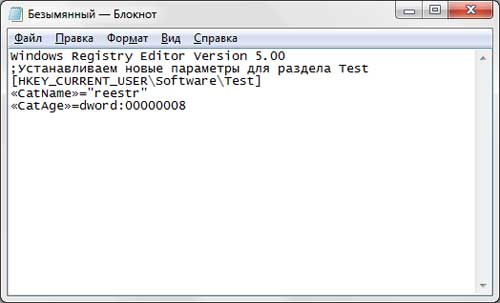
Рис. 1.1. Редактирование текста файла в текстовом редакторе
Внесение изменений в реестр при помощи REG-файла
Выше мы уже рассматривали поведение системы при выполнении двойного щелчка по файлу с расширением .reg . При двойном щелчке на REG-файле у вас запускается редактор реестра, которому передается в качестве параметра имя файла.
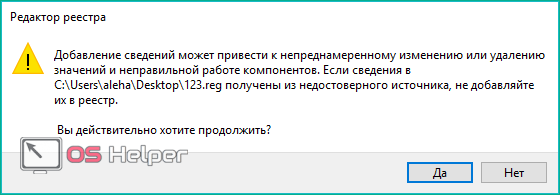
ВНИМАНИЕПеред импортом в реестр REG-файла обязательно сделайте резервную копию реестра или точку восстановления системы! Данный способ не очень удобен для автоматизации задач. Например, мы хотим создать сценарий автоматической установки системы с использованием REG-файлов. Если таких файлов будет слишком много, то пользователю постоянно придется нажимать кнопку OK, что, согласитесь, не доставит ему удовольствия. Можно подавить появление диалогового окна, запустив команду с параметром /S:
Именно этот способ используется программистами и системными администраторами при создании своих программ и сценариев, использующих REG-файлы. Правда, служба контроля учетных записей Windows выведет запрос о разрешении операции, но службу контроля можно отключить на время подобных действий, и тогда пользователь ничего не увидит. C помощью REG-файла также можно удалять разделы. Для этого необходимо поставить знак минуса перед названием раздела. Откроем в Блокноте наш файл cat.reg и внесем следующие изменения:
Теперь нужно дважды щелкнуть на REG-файле, чтобы запустить его и импортировать записи в реестр. Проверьте в редакторе реестра, что заданный раздел был удален.
ВНИМАНИЕОбратите внимание, что удалять можно только те разделы, которые не содержат в себе подразделов. В противном случае необходимо последовательно удалить все входящие в его состав подразделы и только потом приступать к удалению нужного раздела.
Также можно удалить параметр. Для этого следует поставить знак минуса (-) после знака равенства (=):
Снова проверьте, что такие изменения работают и параметр CatAge был удален.
В системном реестре компьютера хранится информация о параметрах и настройках операционной системы, программ и оборудования.
При установке программы информация о ней заносится в реестр автоматически. Но в некоторых случаях пользователь сталкивается с необходимостью внести информацию в системный реестр вручную.
Инструкция
Реестр операционной системы Windows – база данных, в которой хранятся все параметры и настройки ОС. Все изменения, которые применяет пользователь по ходу работы с компьютером (настройка в панели управления, изменение параметров запуска служб и т. д.), фиксируются тут же.
Через него пользователь может вручную изменять значения параметров, искать причины ошибок, связанных с библиотеками и приложениями. Стандартный функционал ОС позволяет просматривать и изменять записи любому пользователю с правами администратора. Давайте разберемся, как зайти в реестр на Windows 10 и работать с ним разными способами.
Все варианты
Пользователю доступны методы, которые помогут ему залезть в реестр и внести свои коррективы:
Рассмотрим все варианты редактирования. Стоит отметить, что изменение параметров реестра доступно для учетных записей с администраторскими правами на Windows 10 Professional. На версии Home данный инструмент вырезан.
Как попасть в реестр вручную?
Стандартный редактор доступен любому пользователю. Главное – это знать, как его запустить или где находится исполняемый файл. Ниже подробно разобраны все способы запуска данной утилиты.
Первый способ – через окно «Выполнить»:
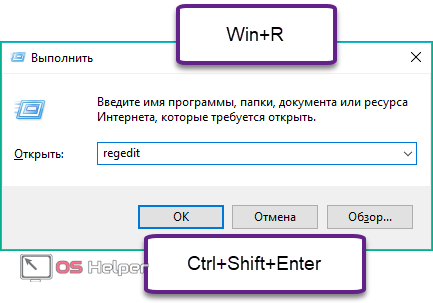
Второй вариант запуска:
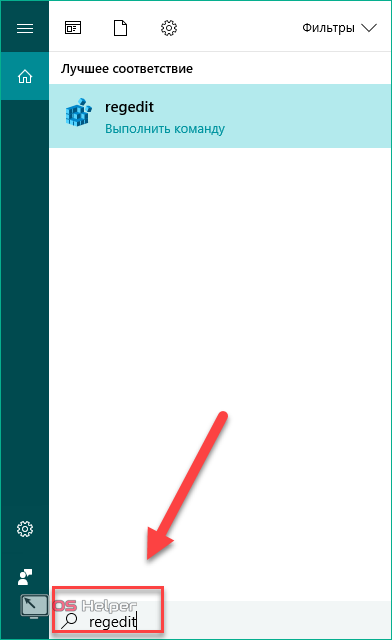
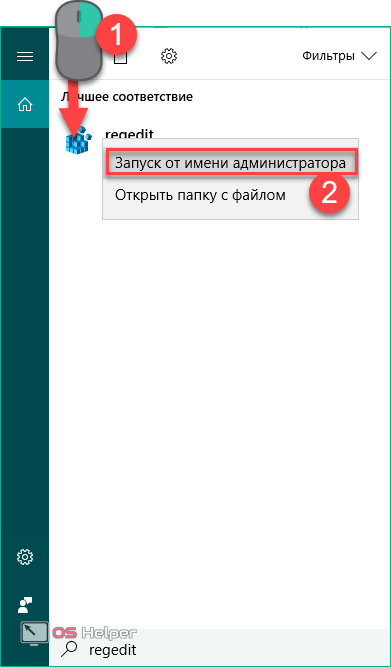
Следующее действие, позволяющее открыть реестр, – это поиск исполняемого файла. Его можно найти через поисковую службу в проводнике. Для этого необходимо:
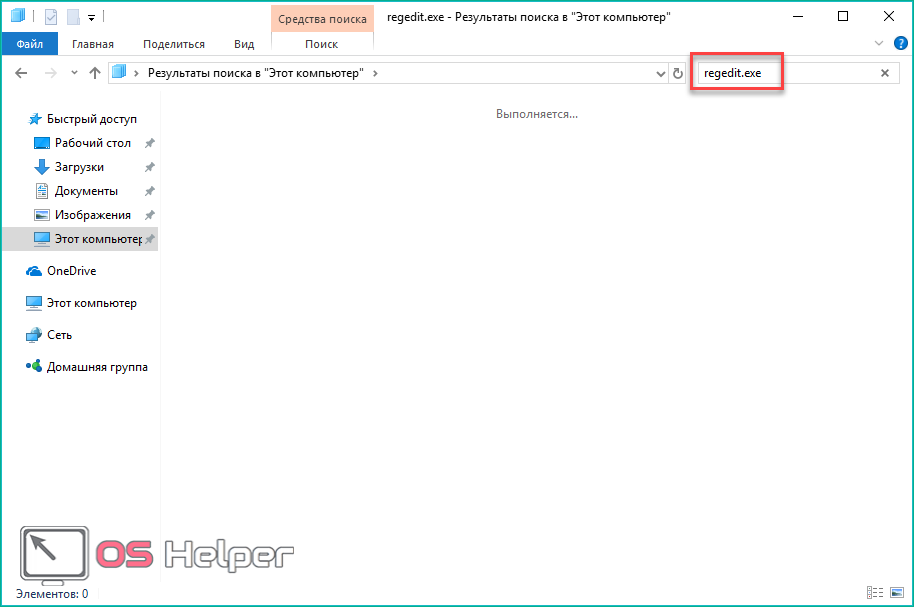
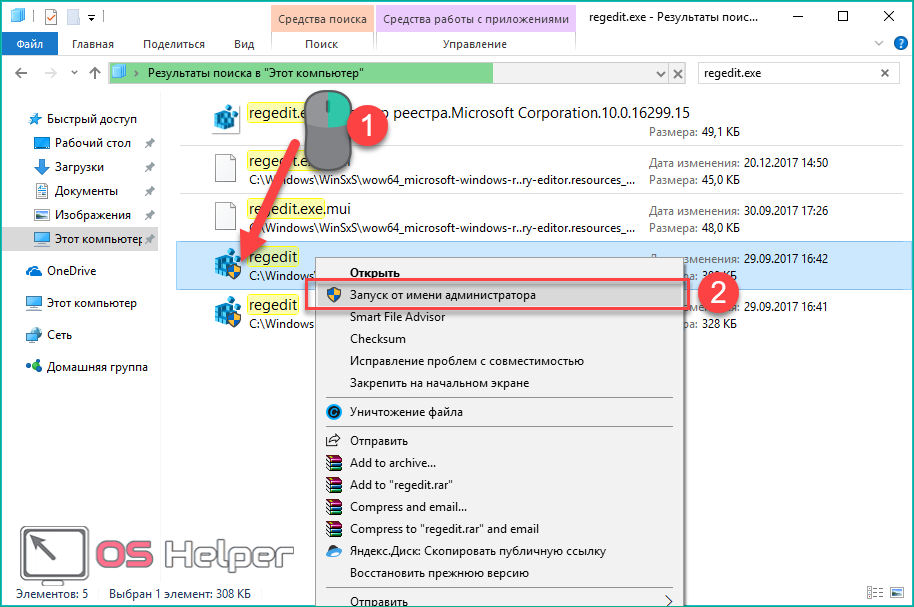
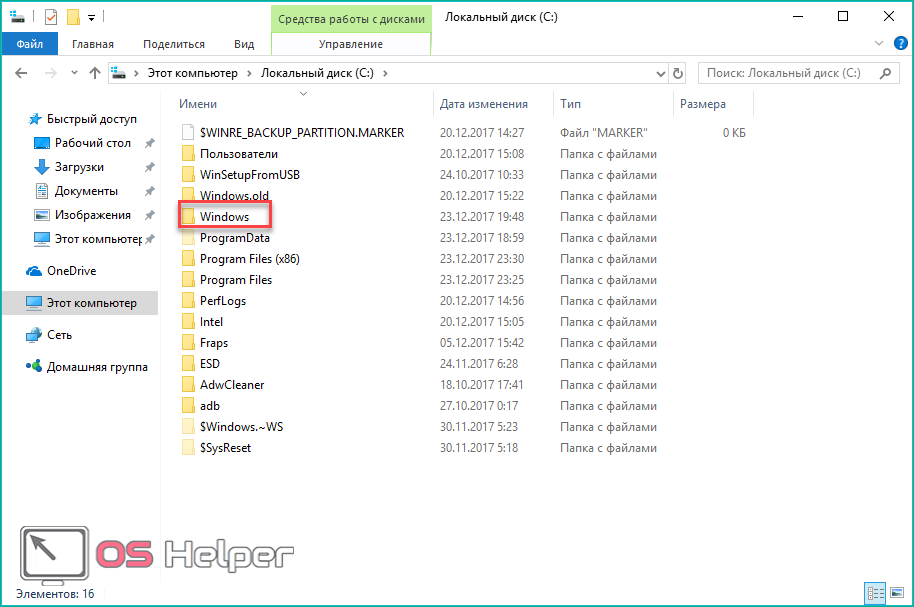
Чтобы запустить «regedit.exe» без использования поиска:
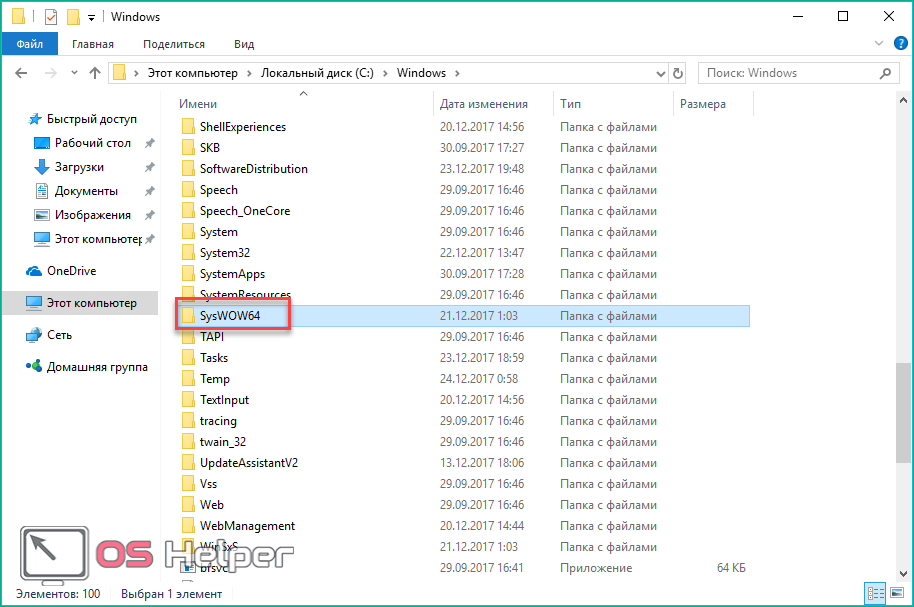
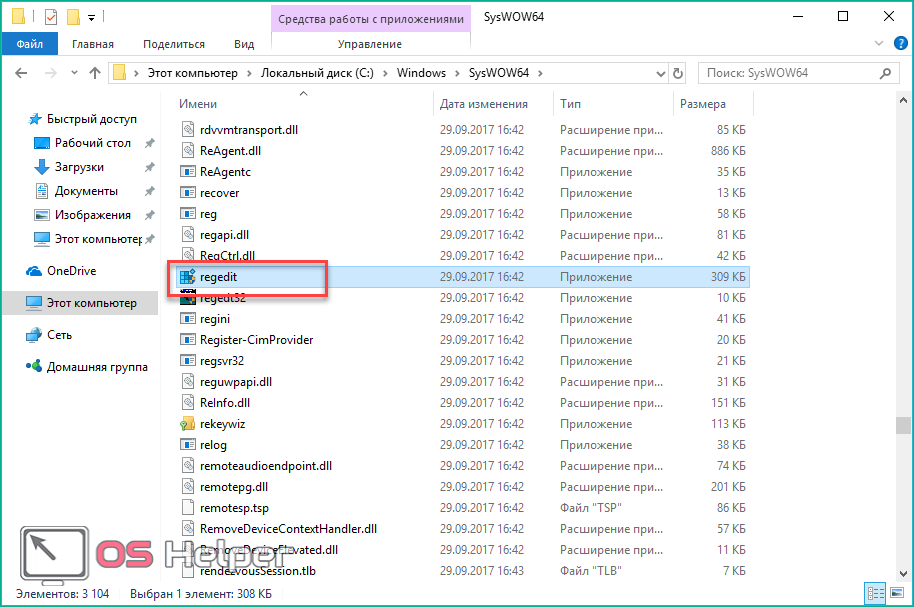
Функционал утилиты
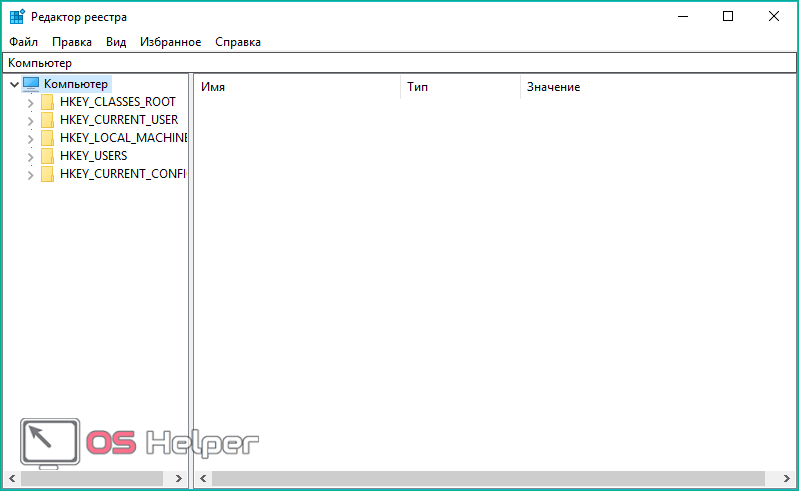
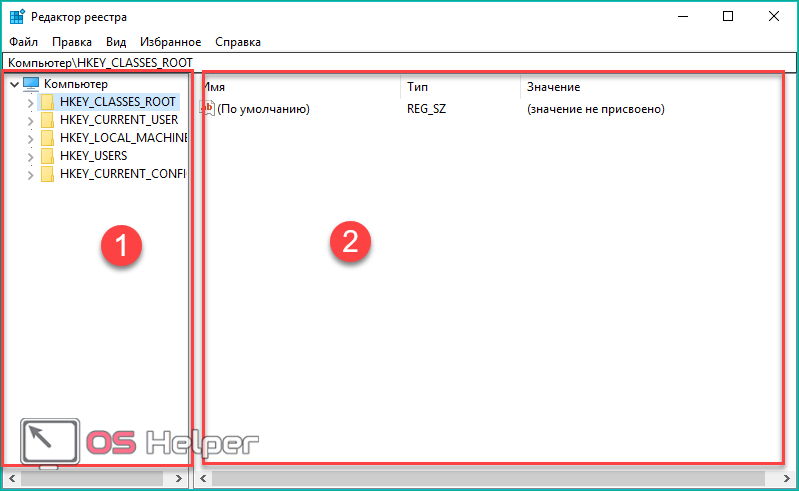
Стандартный редактор позволяет искать, изменять и создавать новые параметры с разными значениями. Для поиска используется каталог в левой части
, а список параметров отображается в правой
.
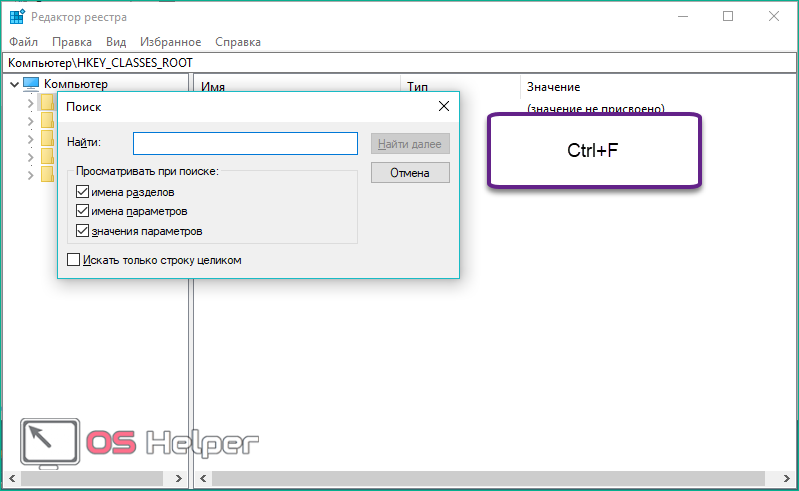
Чтобы ускорить поиск, необходимо воспользоваться комбинацией клавиш Ctrl + F и ввести интересующее название:
Для создания новых строк кликните ПКМ по свободному месту и выберите отмеченный пункт (актуально и для 32, и для 64-битных систем):
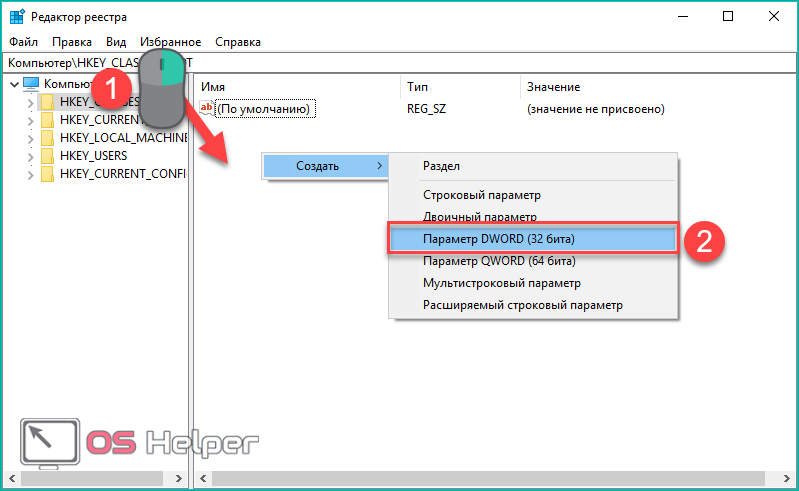
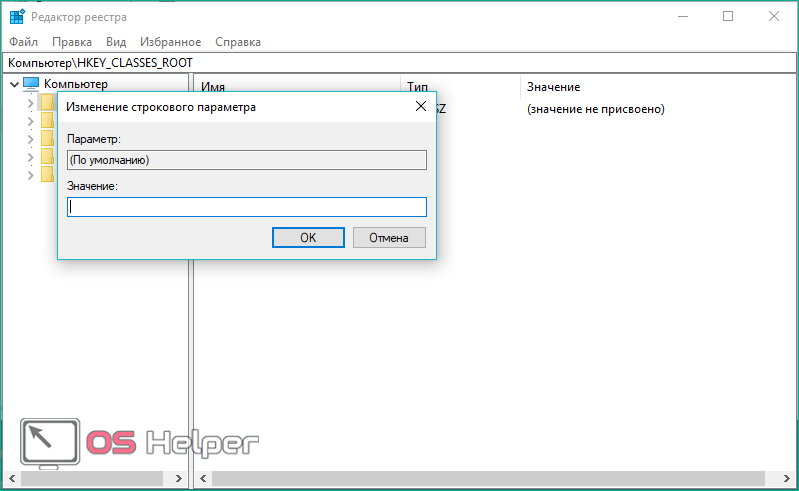
Изменения значений вносятся после двойного щелчка ЛКМ. С помощью внесения корректив вы можете настроить параметры автозагрузки в реестре, включать и отключать конкретные службы. Однако для этого необходимо точно знать, за что отвечает каждая из строк.
Чтобы вы могли вносить изменения и не бояться непоправимых ошибок, рекомендуется создать резервную копию. Вы можете сохранить весь реестр либо отдельную ветвь. Для этого:
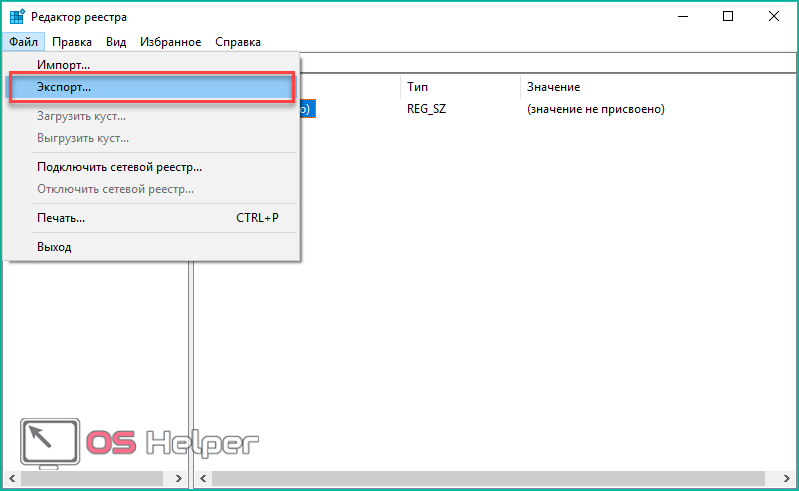
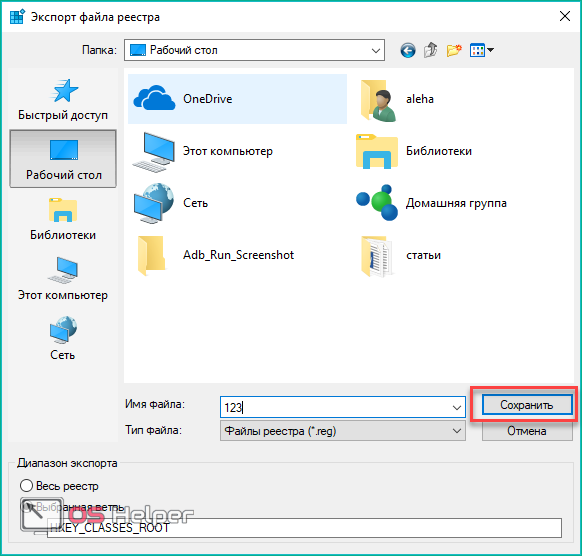
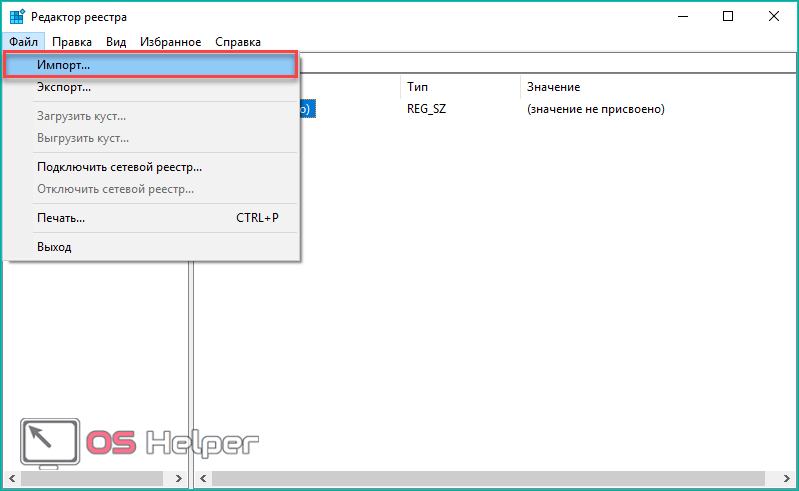
Чтобы восстановить все исходные значения из сохраненного файла реестра, необходимо перейти в «Файл» – «Импорт»:
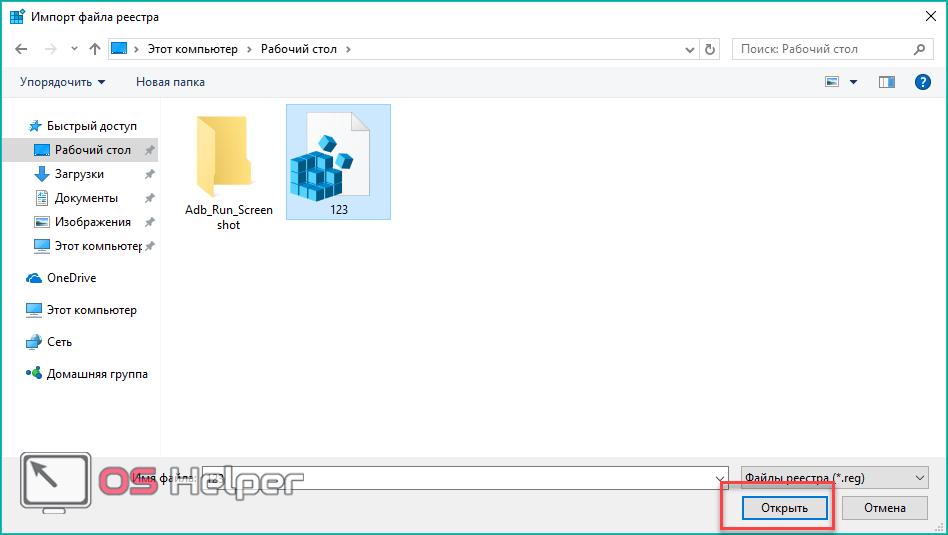
Выбрать сохраненный твик и нажать «Открыть»:
После выполнения процедуры перезагрузите компьютер. Также вы можете запустить сохраненный твик на другом ПК. Для этого достаточно перекинуть файл на новое устройство и запустить его двойным щелчком мышки.
Как очистить реестр?
Функционал программы позволяет проверять целостность по ряду параметров. Их вы можете видеть на скриншоте ниже. Отметьте необходимые (для более полного сканирования рекомендуется выделить все пункты) и нажмите на кнопку «Поиск проблем».
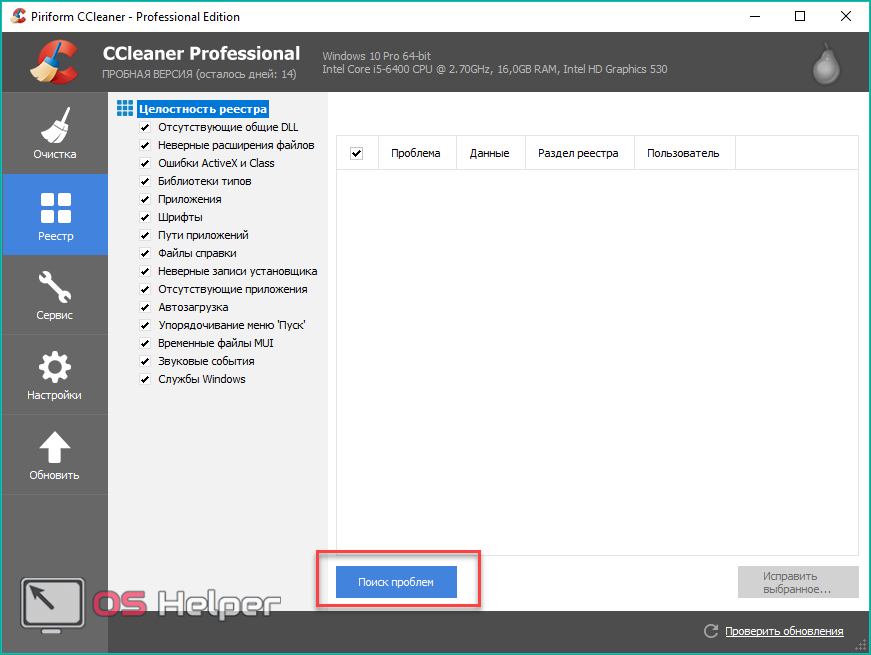
После нахождения проблем кликните на «Исправить выбранное».
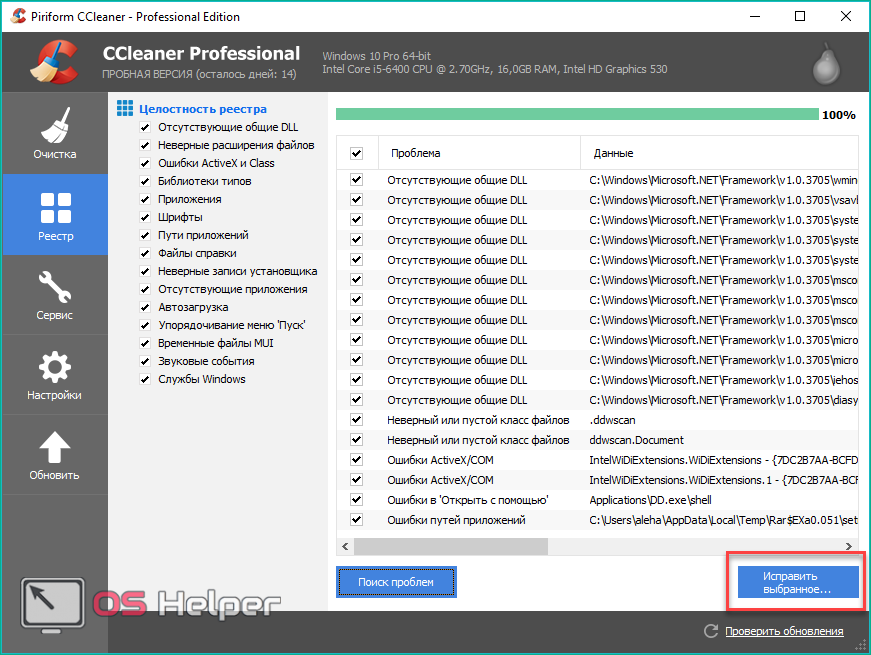
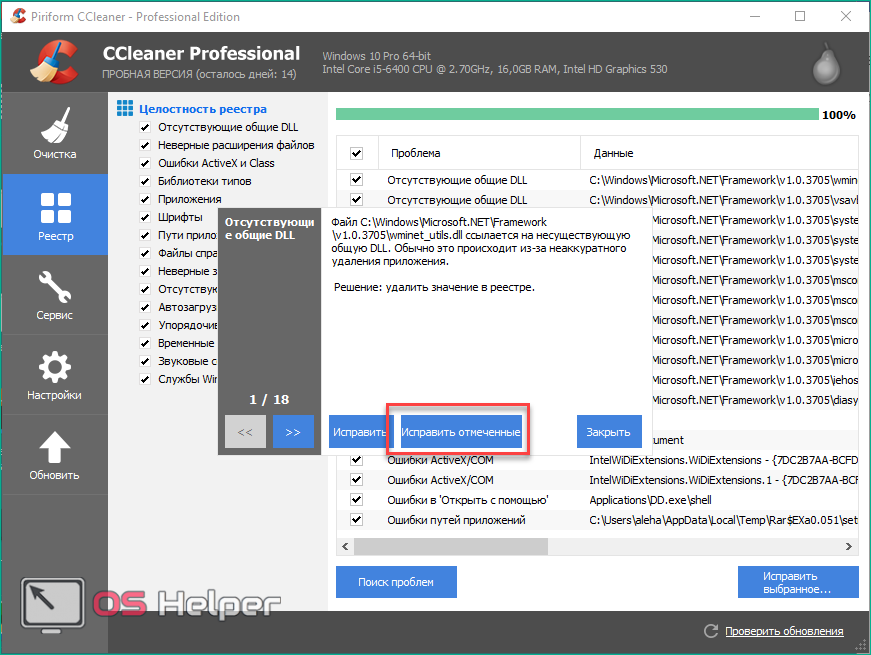
Вам будет предложено сохранение резервных копий всех изменений.
В следующем окне кликните по кнопке «Исправить отмеченные». На этом процедура очистки завершается.
Сторонние редакторы
Помимо regedit.exe вы можете пользоваться приложениями от сторонних разработчиков. Рассмотрим два примера.
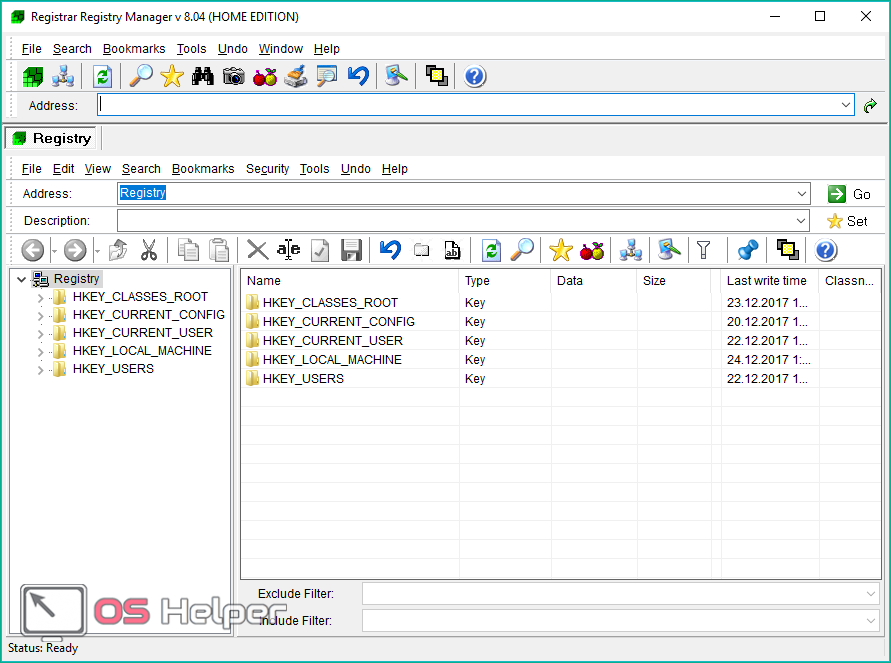
Registar Registry Manager – расширенный инструмент, который позволяет выполнять гораздо больше действий, нежели стандартный RegEdit. Несмотря на громоздкий интерфейс, в программе легко разобраться и можно быстро привыкнуть к ней. Рекомендуется тем, кто разбирается в работе данной части операционной системы хотя бы на начальном уровне.
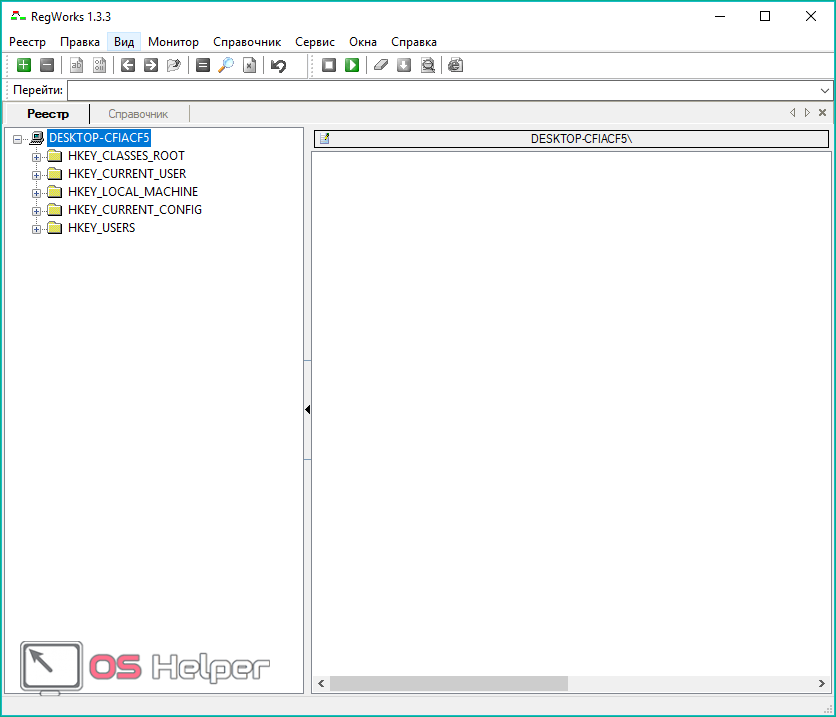
RegWorks помимо стандартного набора возможностей RegEdit, имеет функции сравнения разделов, расширенный поиск, отдельный просмотр reg-файлов, инструмент для мониторинга обращений приложений.
Вы можете найти целый ряд подобных программ на просторах интернета. Мы лишь предлагаем несколько популярных вариантов.
Вывод
Редактирование и просмотр реестра возможен с помощью стандартных средств Windows 10 Pro. Чтобы выполнять очистку и проверку на ошибки в автоматическом режиме, вам потребуется дополнительный софт.
Рекомендуется пользоваться специальными программами и не лезть самостоятельно в редактирование параметров без минимальных знаний.
Видео
Ознакомьтесь с тематическим видеороликом, в котором показаны все пошаговые действия из инструкции и разобран функционал редакторов.
Пользователи персональных компьютеров иногда интересуются, как зайти в реестр Windows 10. Обычно он используется для резервного копирования базы данных, создания и открытия новых файлов REG, а также многих других операций. Windows 10 как новейшая операционная система содержит реестр в качестве одного из своих ключевых компонентов. Эта иерархическая база данных содержит настройки ОС, параметры приложений, сведения о драйверах устройств и паролях различных пользователей, а также другую важную системную информацию.
Когда новая программа установлена, какая-то ее часть сохраняется в файле реестра RegEdit.exe.
Как создать новый файл
Если вас интересует, как открыть реестр в Windows 10, нужно ввести regedit в строке поиска. Затем следует нажать правой кнопкой мыши на результате поиска и выбрать из выпадающего меню «Открыть как администратор». В качестве альтернативы можно нажать комбинацию кнопок Windows + R, в результате чего откроется диалоговое окно «Выполнить». В этом поле можно ввести regedit и нажать OK. Необходимо выбрать «Файл» и «Экспорт», затем ввести имя и сохранить его. Вы можете сохранить всю базу данных или выбрать определенный диапазон. Экспортированные файлы реестра автоматически получают расширение REG по умолчанию.
Файл реестра — это простой текстовый документ с расширением REG, который можно посмотреть через приложение «Блокнот». Если он настроен правильно, то можно просто нажать на него и внести изменения в реестр Windows. Для создания нового файла можно открыть блокнот и ввести необходимый синтаксис. Нужно сохранить текстовый документ на своем компьютере, затем нажать на нем правой кнопкой мыши и изменить расширение на REG. После этого, если 2 раза нажать на файл, он внесет изменения в реестр. К примеру, такой документ может позволить вам выполнить автоматический запуск службы DNS. Чтобы вручную запустить службу, нужно изменить значение данных на 00000003.
Чтобы отключить ее, изменить значение на 00000004.
Как внести изменения
Пользователи, которые интересуются, как открыть реестр Windows 10, должны знать, что редакторы позволяют внести изменения в текущие файлы. В качестве примера можно изменить домашнюю страницу своего браузера. Это может быть полезно, если вредоносная программа получила контроль над обозревателем, что затрудняет посещение желаемого веб-сайта. Сначала вызываем редактор, набрав regedit в панели поиска или применив комбинацию Windows + R.
Верхняя строка «Редактирование реестра Windows 10» сообщает операционной системе, что этот документ является файлом RegEdit. Следующая строка — это данные конфигурации, которые сообщают системе, что нужно добавить и изменить в реестре. Чтобы изменить домашнюю страницу на конкретный веб-сайт (например, Microsoft), нужно осуществить вход в:
Затем установить флажок в правой части окна и 2 раза нажать на Start Page. В разделе Value Data ввести адрес веб-сайта и нажать OK. Если после внесения изменений что-то пойдет не так, нужно 2 раза нажать на экспортированном файле, чтобы сбросить его до исходных настроек.
Когда вы удаляете программу, есть вероятность, что некоторые параметры не будут стерты.
Чтобы полностью удалить программу, вам необходимо убрать ее запись из реестра. Для этого нужно вызвать редактор и нажать на значок «+» рядом с HKEY_LOCAL_MACHINE. Затем нажать на Software и определить программу, которую необходимо стереть. Для этого следует нажать правой кнопкой мыши на нужной записи и выбрать «Удалить».
Автор вопроса: Максим Решетников
Как внести данные в реестр?
У нас есть 24 ответов на вопрос Как внести данные в реестр? Скорее всего, этого будет достаточно, чтобы вы получили ответ на ваш вопрос.
Отвечает Артем Топер
Внесение в Единый государственный реестр недвижимости сведений о ранее учтенном объекте жилого назначения. Подробная информация об услуге. Вернуться.
Как внести информацию в Единый федеральный реестр сведений о фактах деятельности юридических лиц (Федресурс). Чтобы внести необходимую информацию в Федресурс необходимо: Составить и подписать квалифицированной электронной подписью сообщение для размещения;
Реестр Windows 10 — не что иное, как структурированная база данных, в которой хранится информация о параметрах аппаратного и программного обеспечение вашего ПК. Для запуска редактора реестра достаточно в строке поиска ввести regedit и в предложенных вариантах запустить одноименную программу от имени администратора.
Как править реестр Windows 10?
Существует два способа открыть редактор реестра в Windows 10: В поле поиска на панели задач введите regedit, а затем выберите Редактор реестра (настольное приложение) в результатах. Щелкните правой кнопкой мыши кнопку Начните и выберите выполнить. Введите regedit в поле Открыть: и выберите ОК.
Как создать файл для изменения реестра?
Создание REG-файла Создать REG-файл очень просто. Скопируйте код в любой текстовый редактор (например, Блокнот). Нажмите CTRL+S и сохраните файл с любым именем и расширением . reg, заключая оба в кавычки, чтобы избежать расширения txt.
Как импортировать в реестр reg файл?
Реестр Windows — очень важная часть операционной системы, в которой хранится вся информация о параметрах программного обеспечения и порядке его взаимодействия с составными частями компьютера. Поэтому путем редактирования реестра можно существенно изменить настройки ПК в нужном пользователю направлении.
Как вносить изменения в реестр?
reg, выполните следующие действия: Выберите в меню Пуск элемент Выполнить, введите в поле Открыть команду regedit и нажмите кнопку ОК. Найдите, а затем нажмите на подключку, в которой хранится элемент реестра или элементы, которые вы хотите изменить. Нажмите файл, а затем нажмите Экспорт.
Как редактировать параметры реестра?
Запустите редактор реестра. Откройте раздел, в который собираетесь внести изменения. В правой половине окна находятся параметры (опции, настройки) этого раздела. Чтобы отредактировать значение существующего параметра, кликните по нему 2 раза, как по ярлыку.
Как экспортировать файл в реестре?
Экспорт файла реестра Откройте редактор реестра и найдите ветвь, которую хотите экспортировать. В меню Файл (File) выберите Экспорт (Export), укажите имя файла, выберите папку назначения и нажмите ОК. Все значения и подразделы выбранной ветви будут сохранены в этом файле.
Отвечает Алексей Левин
Отвечает Соня Фролова
Отвечает Сергей Пиотровский
Отвечает Дмитрий Красненко
Отвечает Михаил Тюшняков
Отвечает Наталья Александрова
Отвечает Ольга Ханиева
Отвечает Василий Симонов
Внесение в реестр персональных данных + чек-лист по регистрации программы

Автор вопроса: Марьям Охулкова
Что значит внести файл в реестр?
У нас есть 18 ответов на вопрос Что значит внести файл в реестр? Скорее всего, этого будет достаточно, чтобы вы получили ответ на ваш вопрос.
Отвечает Юрий Муравьёв
Как воспользоваться файлом реестра?
Если вы хотите применить REG-файл к своему реестру, всё, что вам нужно сделать, это дважды щелкнуть файл. Вам будет предложено предоставить разрешение для Windows на изменение реестра.
Где лежит файл реестра?
Файлы реестра на жестком диске Основные файлы, отвечающие за формирование реестра хранятся в папке %SystemRoot%System32Config . Обычно это C:WindowsSystem32Config и в зависимости от версии ОС их состав может несколько различаться.
Когда создаются файлы реестра?
Файлы реестра создаются и формируются в процессе установки Windows. В дальнейшем при каждом входе или выходе из операционной системы, при установке или удалении программ, при настройке программ и тому подобных действиях, данные в файлах реестра изменяются.
Отвечает Александр Корнеев
Отвечает Лёша Гасанов
Отвечает Виталий Николаев
Отвечает Артём Муллин
Отвечает Евгения Кацук
Отвечает Анастасия Бутрым
Отвечает Ефим Иванов
Простейшим способом добавления файла в системный реестр компьютера, работающего под управлением OC Windows, является создание reg-файла.
Отвечает Максим Басаева
РЕЕСТР WINDOWS, что это и стоит ли ЧИСТИТЬ?
В этом видео я расскажу что такое реестр Windows, зачем он нужен, что с ним можно делать и стоит ли чистить реестр.

Как из Реестра Удалить Следы Программы, которая Удалена в Windows 10 8 7


