

Часто при запуске того или файла или даже исполняемого документа программы пользователи видят на экране маленькое окошко с сообщением об ошибке «Класс не зарегистрирован». Почему она появляется и как её быстро убрать, чтобы беспрепятственно продолжить работу на ПК?
Окно с ошибкой «Класс не зарегистрирован» появляется в случае, когда юзер пытается запустить браузер, открыть приложение или картинку. Источником неполадки может быть что угодно: от попытки обновить ОС до инсталляции софта с неизвестного сайта. Способов решения проблемы «Класс не зарегистрирован» в операционке Windows 10 множество, выбор зависит от источника неполадки.
Windows 10 – весьма капризная операционная система. Нередко при работе с ней у пользователей возникают различные сбои и ошибки. К счастью, большинство из них можно исправить. В сегодняшней статье мы расскажем вам о том, как избавиться от сообщения «Класс не зарегистрирован», которое может появиться при различных обстоятельствах.
- Виды ошибки «Класс не зарегистрирован»
- Трудности с запуском веб-обозревателя
- Ошибка при открытии изображений
- Еще статьи по данной теме
- Что вызывает ошибку «Программа установки не смогла определить поддерживаемые варианты установки»?
- Решение 1. Работа в режиме совместимости
- Решение 2. Использование установочного файла вместо изображения
- Решение 3. Использование средства создания мультимедиа
- Решение 1. Запуск в режиме совместимости
- Решение 2. Использование файла установки вместо изображения
- Установка браузера по умолчанию
- Настройка ассоциаций для изображений
- Регистрация системных DLL
- Проверка сервисов локального компьютера
- В чем причина ошибки
- Как устранить возникшую ошибку
- Перезагружаем компьютер
- Устраняем ошибку с открытием изображений
- Устраняем ошибку с запуском программ
- Устраняем ошибку «Explorer. exe. Класс не зарегистрирован»
- Универсальный способ решения проблемы через настройки DCOM
- Восстановление Windows 10 до более раннего состояния, когда данной проблемы ещё не было
- Решение проблемы «Класс не зарегистрирован»
- Восстановление Windows 10 до более раннего состояния, когда данной проблемы еще не было
Виды ошибки «Класс не зарегистрирован»
Уведомление о том, что «Класс не зарегистрирован», может появиться по разным причинам. Оно имеет приблизительно следующий вид:
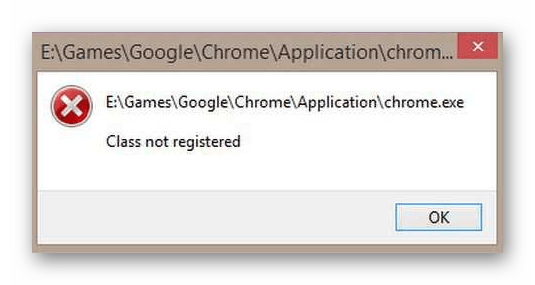
Чаще всего упомянутая выше ошибка возникает в следующих ситуациях:
Ниже мы рассмотрим каждый из указанных случаев более детально, а также опишем действия, которые помогут исправить проблему.
Трудности с запуском веб-обозревателя
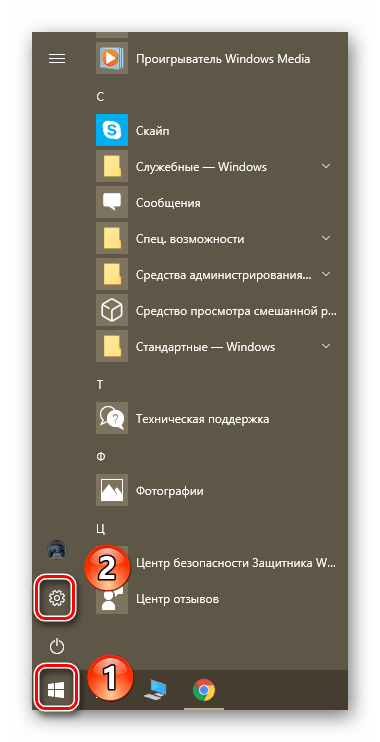
Если при попытке запустить браузер вы видите сообщение с текстом «Класс не зарегистрирован», тогда необходимо выполнить следующие действия:
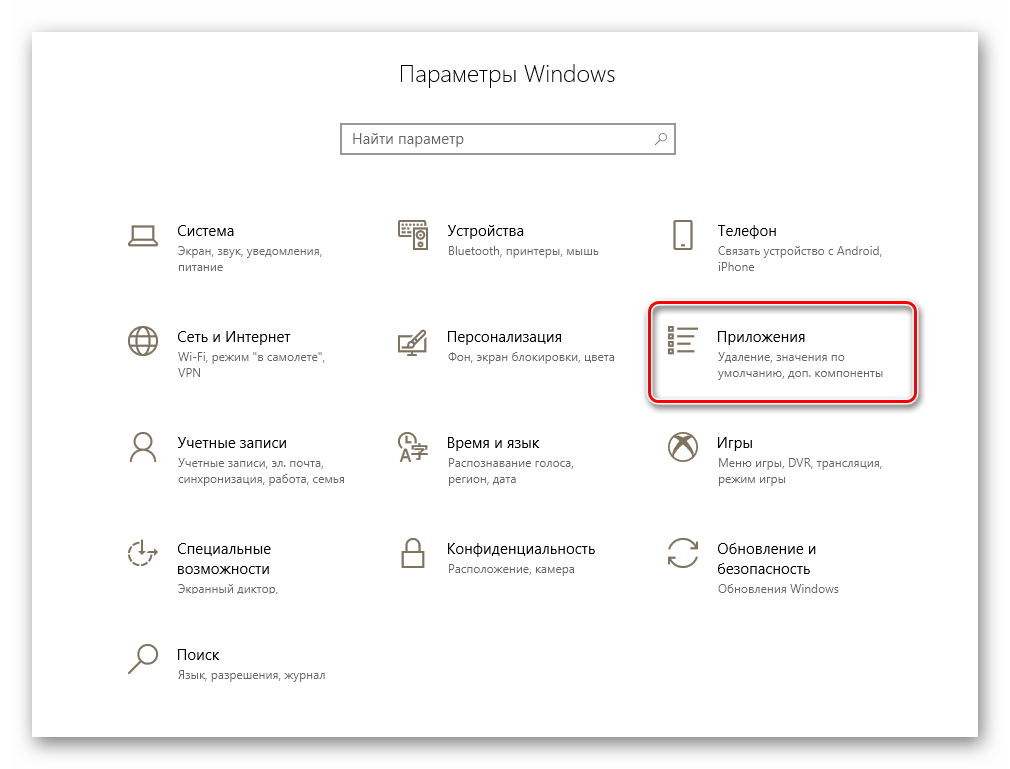
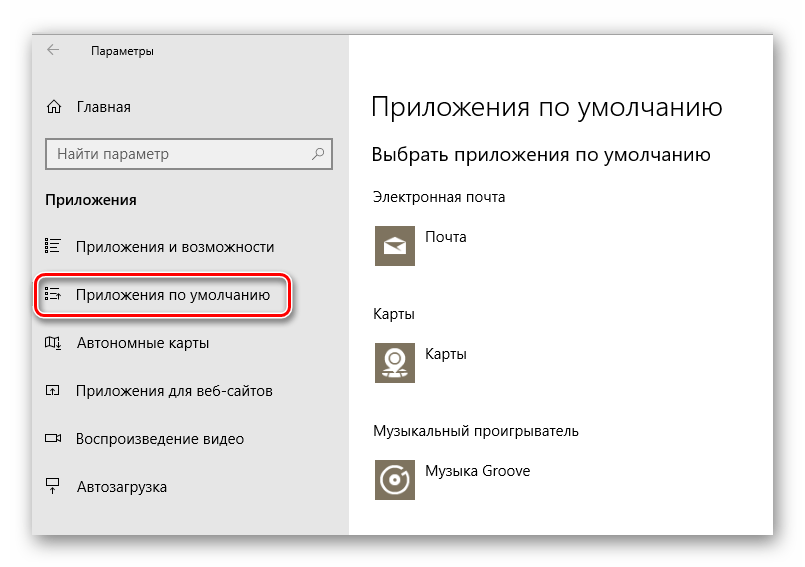
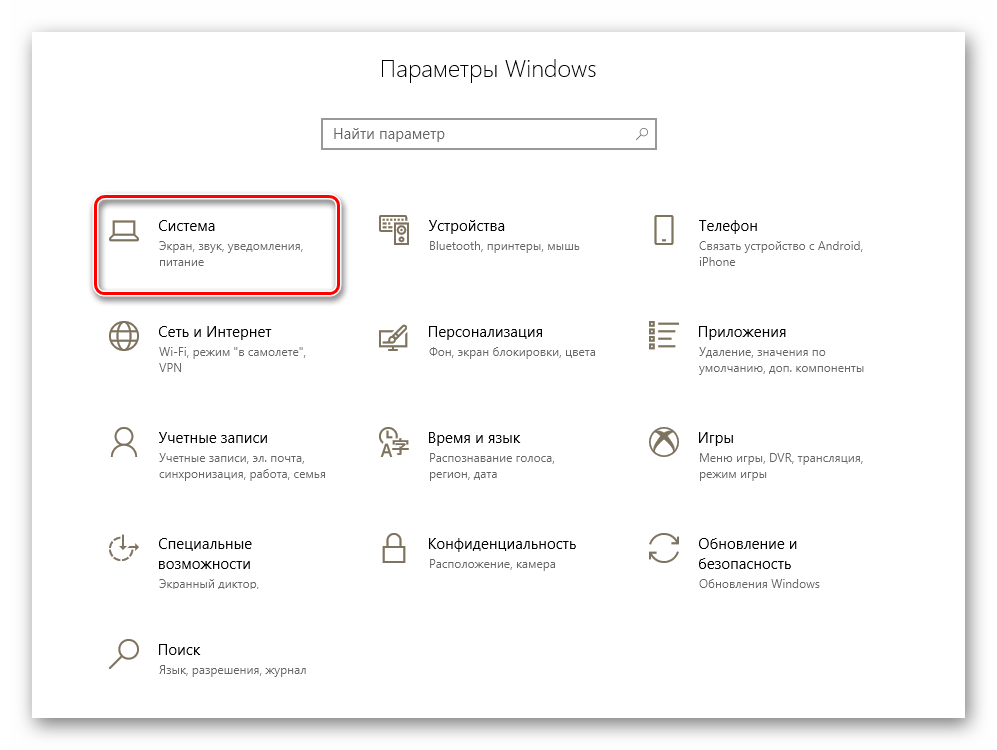
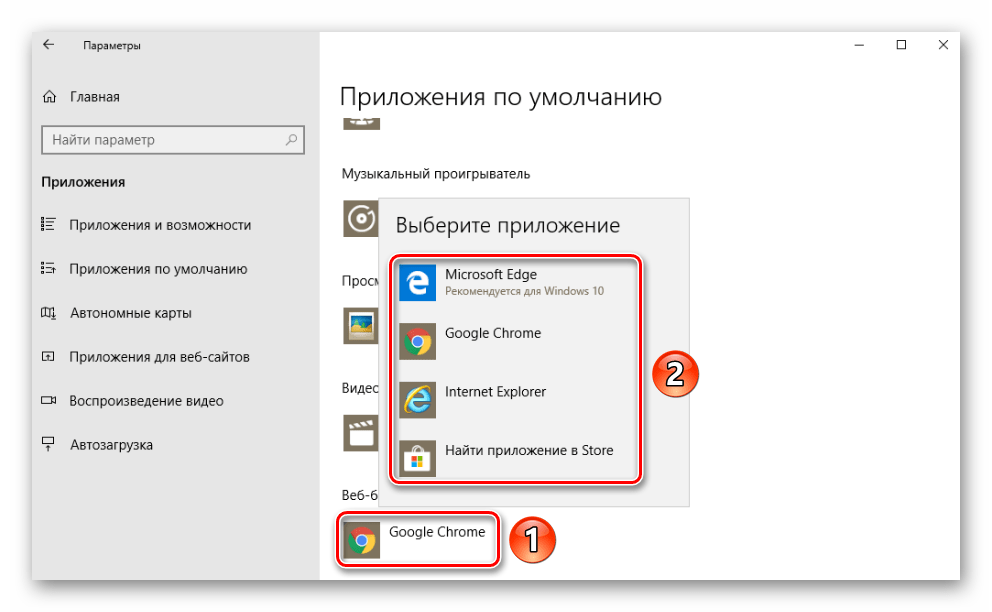
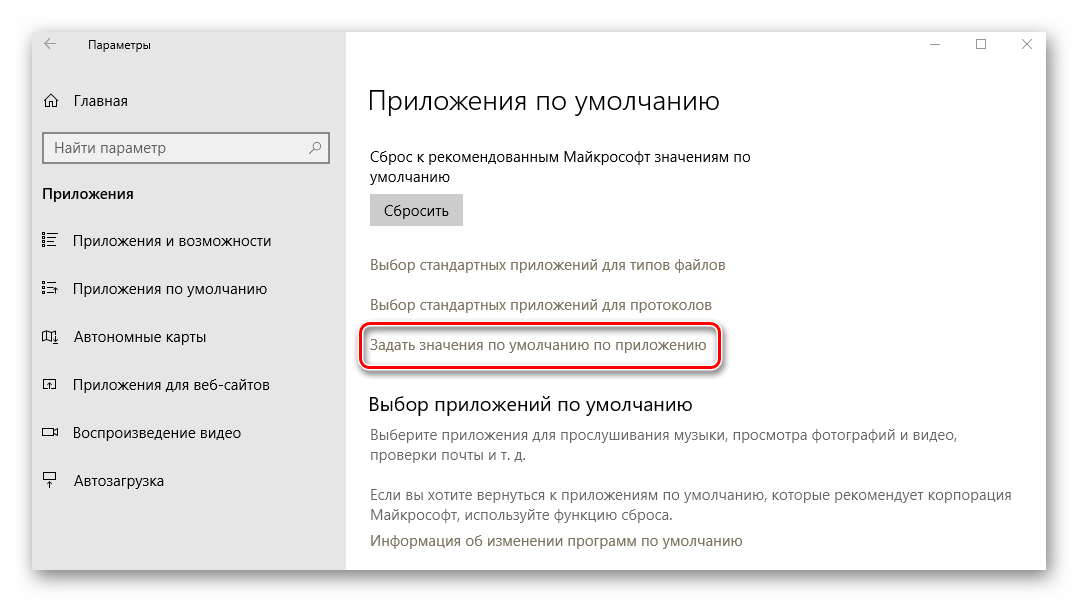
Если ошибка «Класс не зарегистрирован» наблюдалась при запуске Internet Explorer, тогда можно выполнить следующие манипуляции для устранения проблемы:
Как вариант, можно всегда переустановить программу. Как это сделать, мы рассказывали на примере самых популярных браузеров:
Подробнее:
Как переустановить браузер Google Chrome
Переустановка Яндекс. Браузера
Переустановка браузера Opera
Ошибка при открытии изображений
Если у вас при попытке открыть любое изображение появляется сообщение «Класс не зарегистрирован», тогда необходимо сделать следующее:
Еще статьи по данной теме
Ошибка « Программа установки не смогла определить поддерживаемые варианты установки » обычно возникает, когда пользователь пытается обновить Windows 10 до 8.1 или 8 и наоборот. Эта ошибка обычно означает, что существуют проблемы совместимости с процессом установки, и Windows не может обновить или перейти на другую версию.

Эта ошибка возникает, когда вы используете встроенные параметры для обновления / понижения Windows до другой версии. Так как эта опция пытается сохранить ваши пользовательские настройки и данные в целости, необходимо учитывать множество параметров, прежде чем продолжить. Если в этом процессе есть конфликт, вы можете столкнуться с этой проблемой.
Что вызывает ошибку «Программа установки не смогла определить поддерживаемые варианты установки»?
Как упоминалось ранее, эта ошибка в основном возникает из-за проблем совместимости при установке или обновлении версии Windows. Некоторые из основных виновников проблемы:
Когда вы пытаетесь обновить / понизить версию Windows, убедитесь, что вы вошли в систему как администратор и у вас есть активное подключение к Интернету на вашем компьютере. Расширенный доступ необходим для проверки подлинности Windows, а сетевой доступ гарантирует, что Windows подключена к соответствующим серверам.
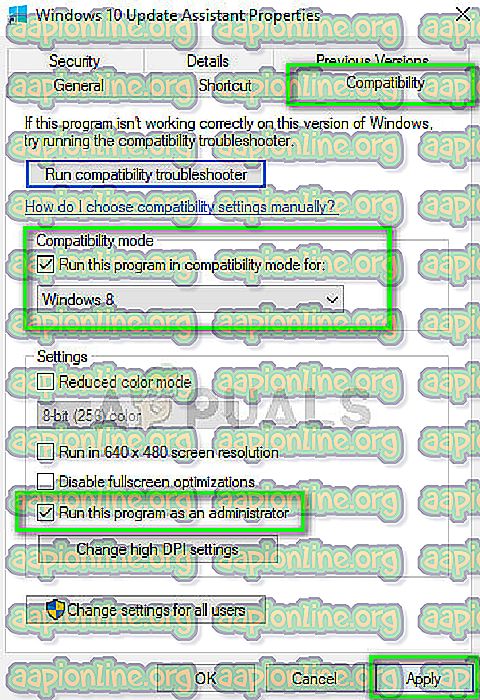
Решение 1. Работа в режиме совместимости
Прежде чем мы перейдем к созданию загрузочного устройства, попробуйте запустить модуль в режиме совместимости. Если вы понижаете версию Windows, вы можете попробовать запустить установщик в режиме совместимости для этой конкретной версии. Известно, что функция понижения в Windows 10 давно нарушена, и режим совместимости обходит большинство неисправных модулей.
Решение 2. Использование установочного файла вместо изображения
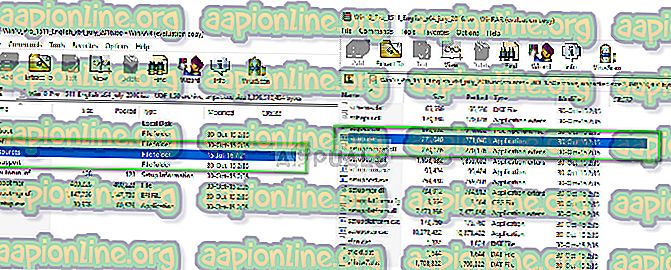
Если вы используете для установки файл ISO-образа Windows, попробуйте вместо этого запустить файл «setup». Всякий раз, когда вы пытаетесь установить Windows непосредственно из файла образа, его сначала нужно загрузить в виртуальный привод CD, и оттуда будут выполняться дальнейшие операции. Если мы обойдем этот механизм, у нас появится шанс избавиться от ошибки.
Решение 3. Использование средства создания мультимедиа
Инструмент создания мультимедиа позволяет пользователю использовать установочный файл ISO для создания загрузочного устройства, которое вы можете использовать для установки Windows на свой компьютер. Конечно, это отличается от обычного метода установки, поскольку он может стереть ваши текущие пользовательские настройки и данные на основном диске. Выполните резервное копирование всех ваших данных на некоторый съемный диск, а затем используйте Media Creation Tool / Rufus для создания загрузочного диска.
Сделав загрузочный диск, подключите его к своей системе и перезагрузите компьютер. Откройте параметры загрузки (F10 или Esc: может отличаться в зависимости от производителя) и установите приоритет загрузки съемного диска на самый высокий. Когда начнется установка, следуйте инструкциям и установите Windows без проблем.
5 Август 2021
7 Сентябрь 2023
Ошибка «Программе установки не удалось определить поддерживаемые варианты установки”Обычно происходит, когда пользователь пытается понизить версию Windows 10 до 8.1 или 8 и наоборот. Эта ошибка обычно означает, что в процессе установки возникают проблемы с совместимостью, и Windows не может ни обновить, ни перейти на другую версию.

Эта ошибка возникает, когда вы используете встроенные параметры для обновления / понижения версии Windows до другой версии. Поскольку этот параметр пытается сохранить ваши пользовательские настройки и данные нетронутыми, перед продолжением необходимо запомнить множество параметров. Если в этом процессе возникнет конфликт, вы можете столкнуться с этой проблемой.
Как упоминалось ранее, эта ошибка в основном возникает из-за проблем с совместимостью при установке или обновлении версии Windows. Некоторые из основных виновников проблемы:
Когда вы пытаетесь обновить / понизить свою версию Windows, убедитесь, что вы вошли в систему как администратор и имеете активное подключение к Интернету на вашем компьютере. Повышенный доступ важен для Windows для аутентификации действия, а сетевой доступ гарантирует, что Windows подключена к правильным серверам.
Решение 1. Запуск в режиме совместимости
Прежде чем мы перейдем к созданию загрузочного устройства, вам следует попробовать запустить модуль в режиме совместимости. Если вы переходите на более раннюю версию Windows, вы можете попробовать запустить установщик в режиме совместимости для этой конкретной версии. Известно, что функция перехода на более раннюю версию не работает в Windows 10 в течение некоторого времени, а режим совместимости обходит большинство неисправных модулей.

Решение 2. Использование файла установки вместо изображения
Если вы используете для установки файл ISO-образа Windows, попробуйте вместо этого запустить файл «setup». Всякий раз, когда вы пытаетесь установить Windows непосредственно из файла образа, его сначала необходимо загрузить в виртуальный привод компакт-дисков, и оттуда будут выполняться дальнейшие операции. Если мы обойдем этот механизм, у нас есть шанс избавиться от ошибки.

Средство создания носителей позволяет пользователю использовать установочный файл ISO для создания загрузочного устройства, которое вы можете использовать для установки Windows на свой компьютер. Конечно, это отличается от обычного метода установки, так как он может стереть ваши текущие пользовательские настройки и данные на основном диске. Резервное копирование все ваши данные должным образом поместите на какой-нибудь съемный диск, а затем используйте Media Creation Tool / Rufus, чтобы создать загрузочный диск.
После того, как вы создали загрузочный диск, подключите его к своей системе и перезагрузите компьютер. Откройте параметры загрузки (F10 или Esc: могут отличаться в зависимости от производителя) и установите самый высокий приоритет загрузки съемного диска. Когда начнется установка, следуйте инструкциям и установите Windows без каких-либо проблем.
Есть несколько самых распространенных ситуаций, когда на экране появляется уведомление «Класс не зарегистрирован» при использовании Windows 7, и к ним относится: запуск одного из браузеров, попытка открыть картинку, взаимодействие с кнопкой Пуск или панелью задач. Для каждой из них есть свой вариант исправления проблемы, и предлагаемые решения не взаимозаменяемы — подбирать метод нужно, исходя из причины (кроме Варианта 4).
Установка браузера по умолчанию
Если проблема «Класс не зарегистрирован» появляется при попытке запустить конкретный веб-обозреватель, скорее всего, настройки по умолчанию для него были сброшены или вообще не выставлены.
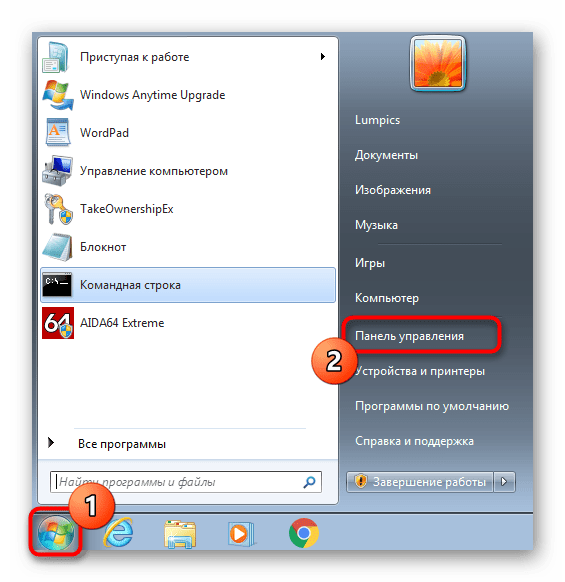
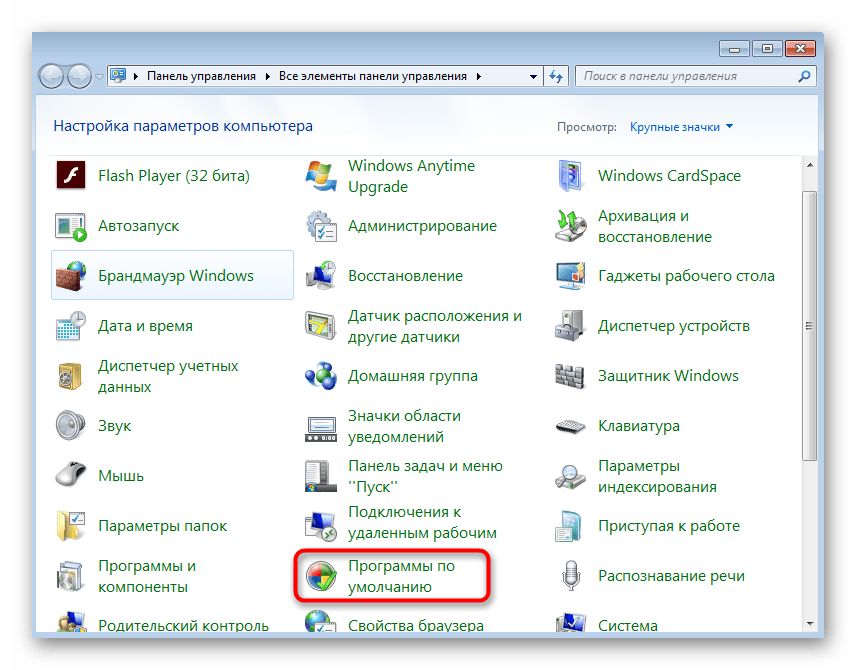
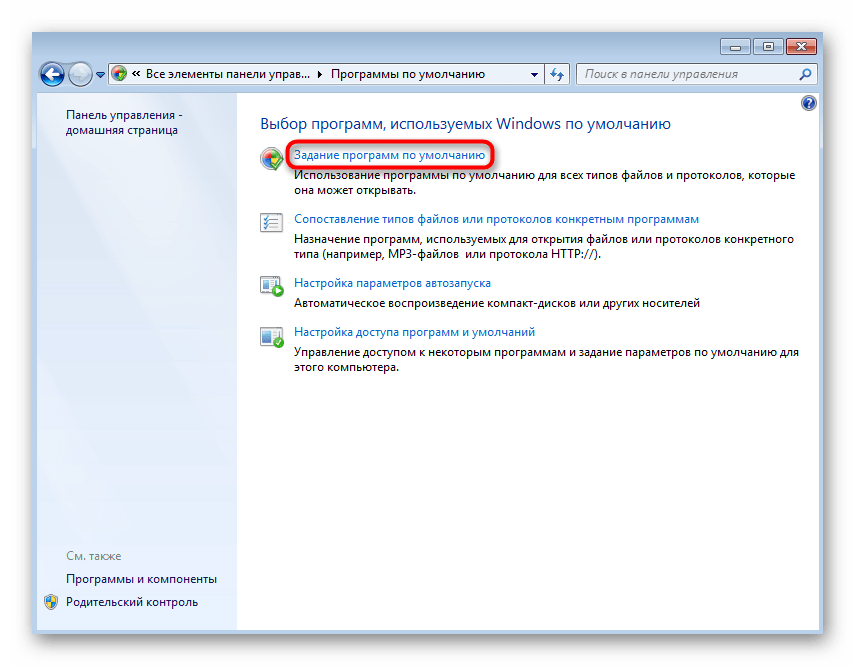
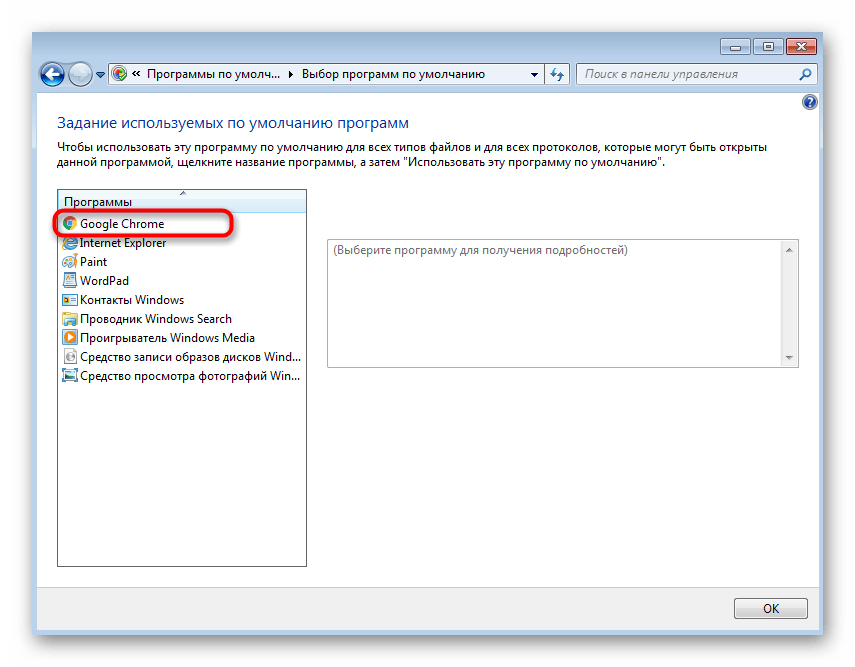

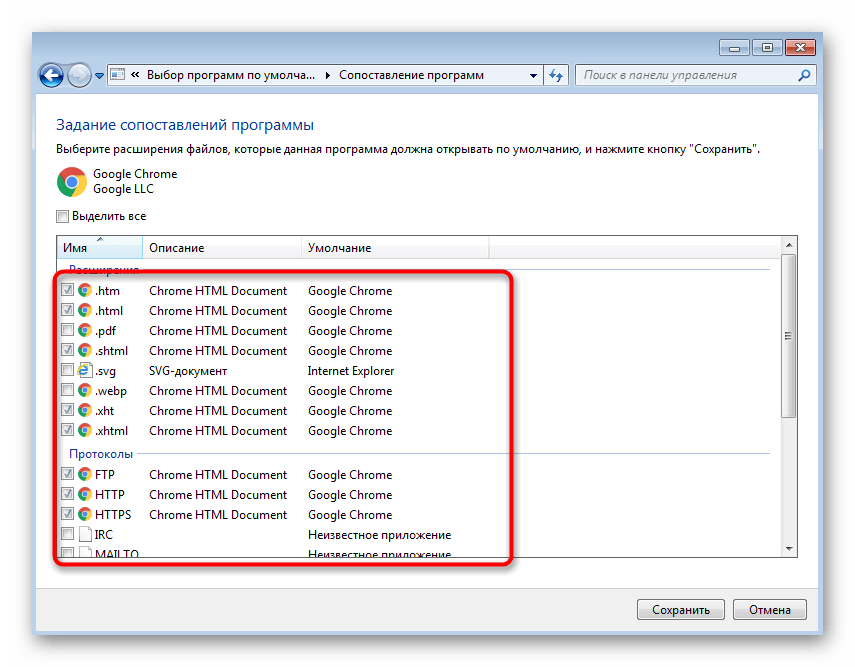
Примерно таким же образом осуществляется установка любого браузера по умолчанию, однако есть и другие варианты выполнения этой задачи. Более детальные инструкции по их реализации вы найдете в отдельной статье на нашем сайте, перейдя по ссылке ниже.
Подробнее: Выбор браузера по умолчанию в ОС Windows
Настройка ассоциаций для изображений
Сброс параметров ассоциаций форматов файлов для средств просмотра изображений — вторая популярная причина появления уведомления «Класс не зарегистрирован» в операционной системе Windows 7. Решение в этом случае будет примерно таким же, как и для веб-обозревателей.
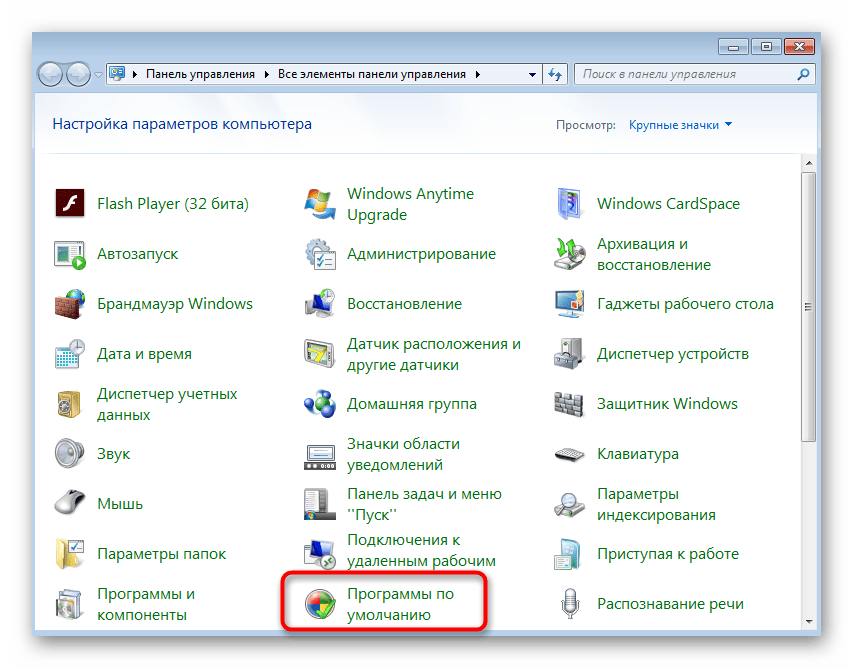
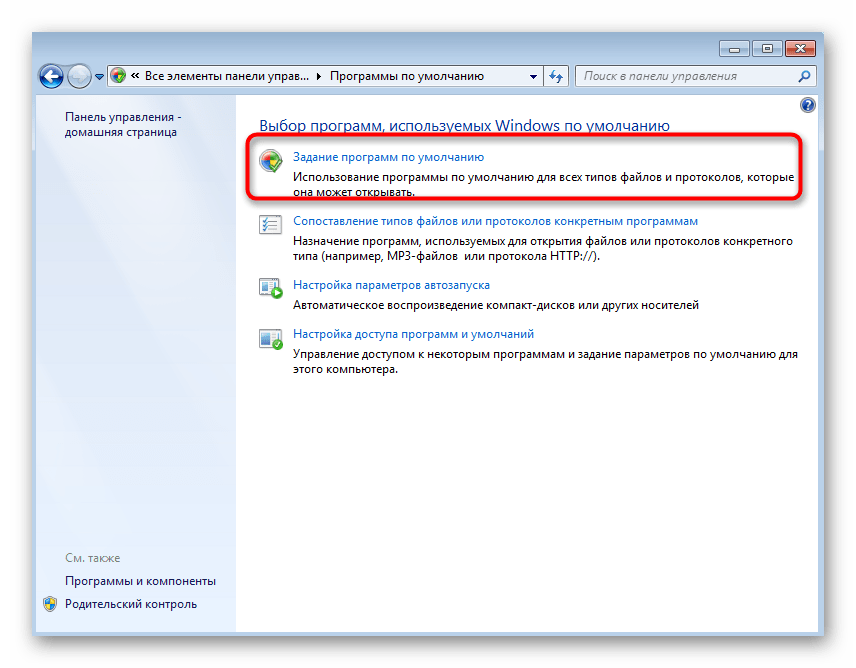
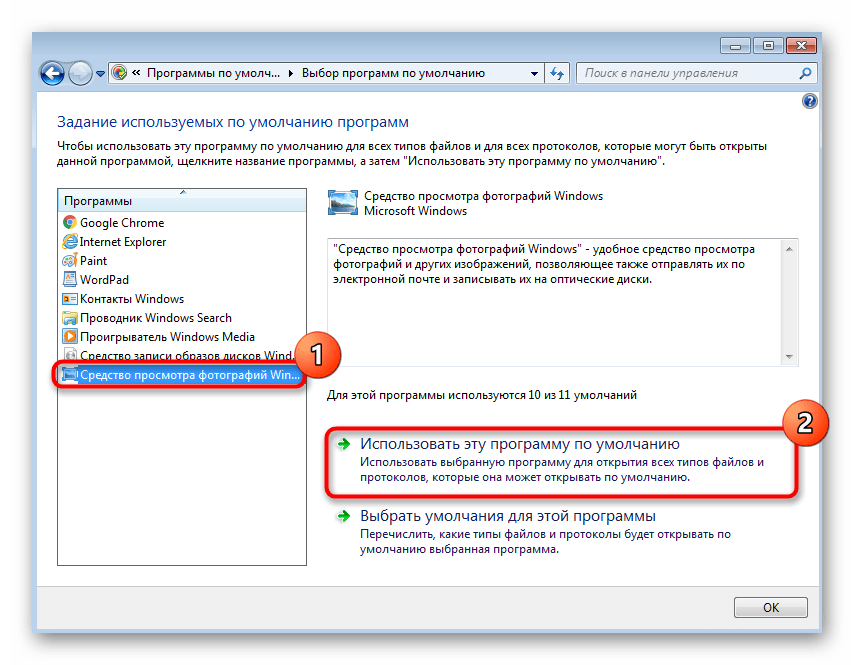
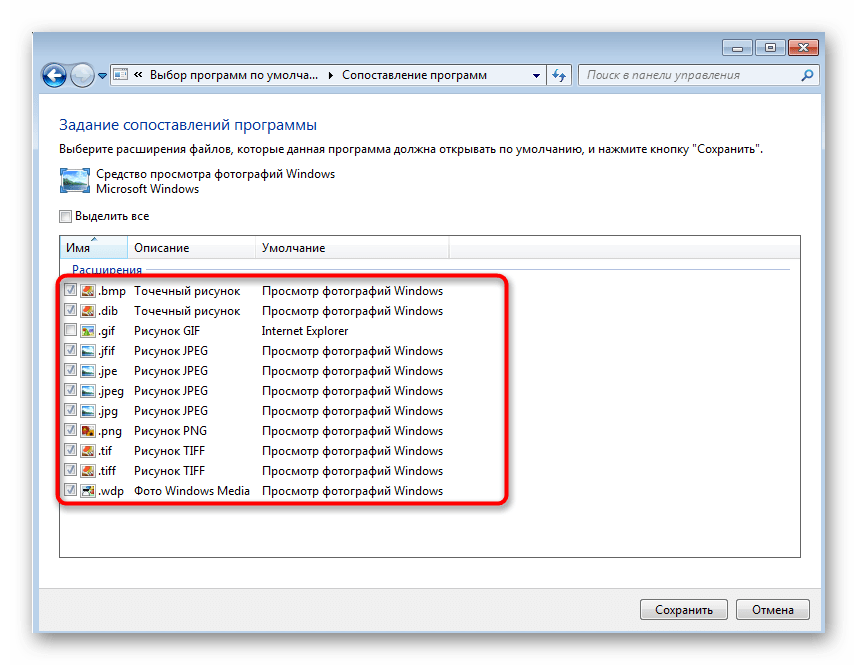
В большинстве случаев этих действий бывает достаточно, чтобы наладить корректный просмотр изображений в Виндовс 7, однако иногда данные манипуляции не приводят к положительному эффекту исправления ассоциаций. Тогда придется вручную редактировать параметры реестра или задействовать радикальные методы, о чем в развернутом виде читайте в статье ниже.
Подробнее: Устранение неполадок с открытием изображений в Windows 7
Регистрация системных DLL
Сбои в работе системных DLL-файлов — ситуация, с которой обычный пользователь сталкивается крайне редко. Однако именно это может послужить проблемой при попытках взаимодействия с меню Пуск или панелью задач. Тогда все необходимые DLL нужно повторно зарегистрировать через Командную строку, что не займет много времени.
Запустите консоль от имени администратора. Если это не получается сделать через «Пуск», задействуйте альтернативные методы, речь о которых идет в статье по ссылке ниже.
Подробнее: Вызов «Командной строки» в Windows 7
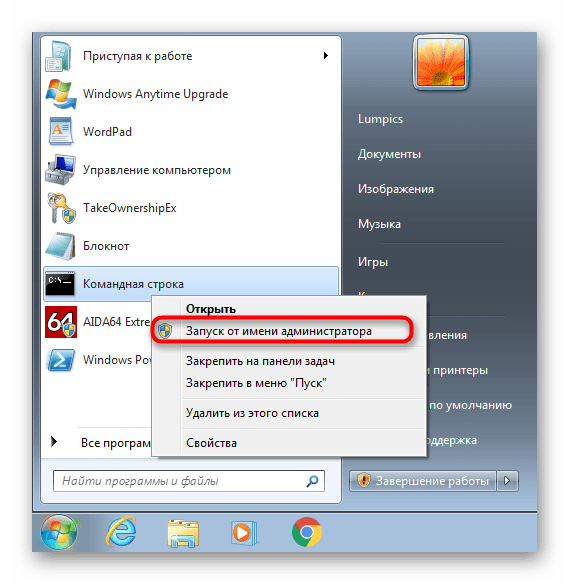
Скопируйте следующее содержимое и целиком вставьте его в «Командную строку». Активация всех команд произойдет автоматически, а вам остается только дождаться завершения операции.
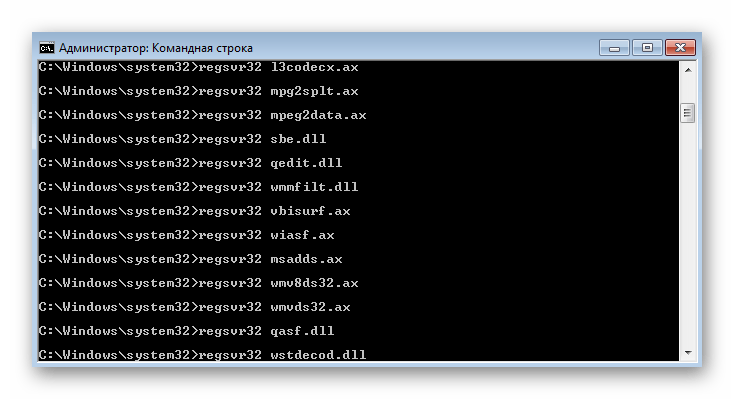
regsvr32 quartz.dll
regsvr32 qdv.dll
regsvr32 wmpasf.dll
regsvr32 acelpdec.ax
regsvr32 qcap.dll
regsvr32 psisrndr.ax
regsvr32 qdvd.dll
regsvr32 g711codc.ax
regsvr32 iac25_32.ax
regsvr32 ir50_32.dll
regsvr32 ivfsrc.ax
regsvr32 msscds32.ax
regsvr32 l3codecx.ax
regsvr32 mpg2splt.ax
regsvr32 mpeg2data.ax
regsvr32 sbe.dll
regsvr32 qedit.dll
regsvr32 wmmfilt.dll
regsvr32 vbisurf.ax
regsvr32 wiasf.ax
regsvr32 msadds.ax
regsvr32 wmv8ds32.ax
regsvr32 wmvds32.ax
regsvr32 qasf.dll
regsvr32 wstdecod.dll
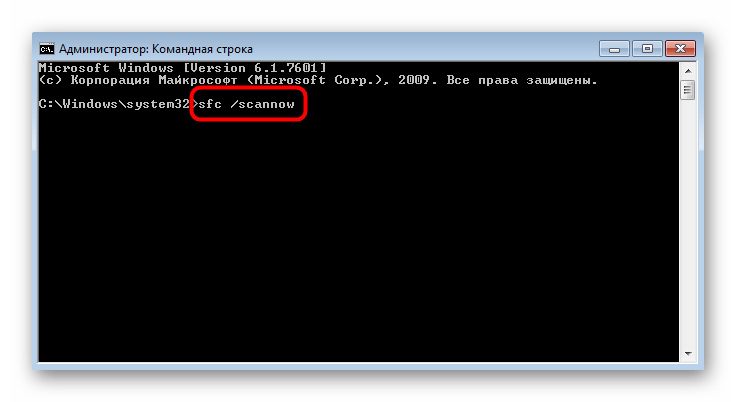
После этого перезагрузите ПК и попытайтесь нажать по «Пуск» или управлять панелью задач повторно. Если ошибка до сих пор появляется, решить ее можно при помощи сканирования системных файлов на целостность, о чем читайте в статье ниже.
Подробнее: Проверяем целостность системных файлов в Windows 7
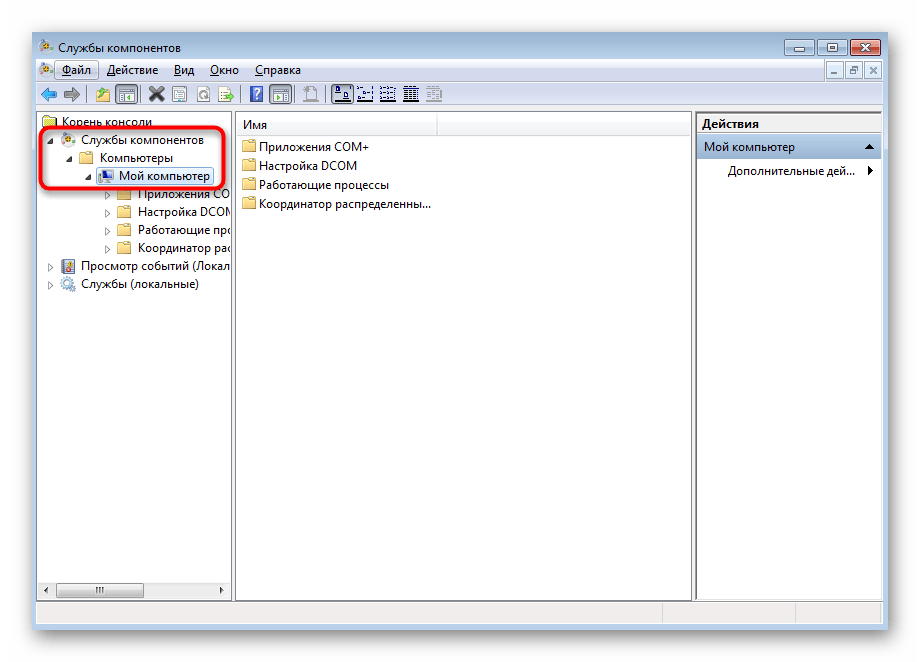
Проверка сервисов локального компьютера
Существует ряд сервисов локального компьютера, которые напрямую связаны с ассоциациями файлов, а сбои в их работе могут влиять на появление рассматриваемой проблемы. Автоматическая проверка сервисов — универсальный метод, который может помочь в каждой ситуации, а реализовать его можно так:


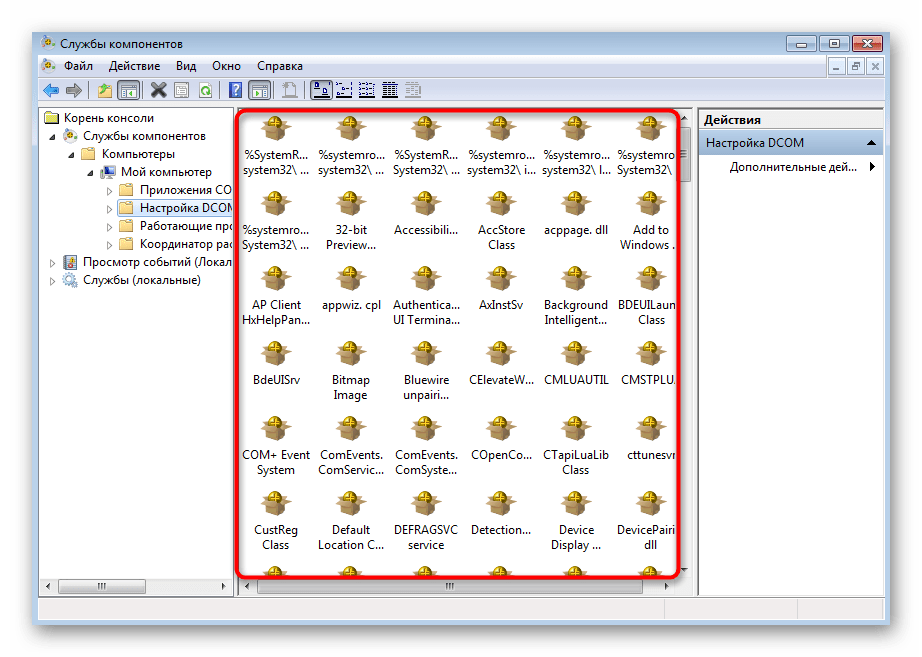
Ошибка с незарегистрированным классом возникает в таких ситуациях:
Часто ошибка появляется при открытии или при работе в программе 1C.
Ошибка с классом появляется даже при запуске программы 1C
У ошибки могут быть такие причины:
В чем причина ошибки
Внесение изменений в рабочую операционную систему пользователем может привести к негативным последствиям, в том числе возникновению данной ошибки. Она появляется в разных ситуациях: при попытке обновления ОС, открытии файлов, изображений, программ, запуске веб-обозревателя.

К причинам возникновения неполадки «Explorer.exe. Класс не зарегистрирован» относятся:
Определить источник проблемы можно, если обратить внимание на информацию в появившемся окне. В нем указан путь к файлу, вызвавшему сбой. По названию можно определить, какой элемент нужно искать и исправлять.
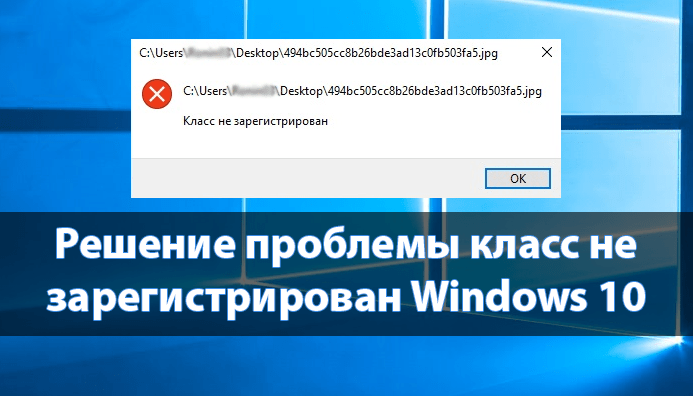
Как устранить возникшую ошибку
Методов устранения возникшей проблемы можно найти несколько.
Перезагружаем компьютер
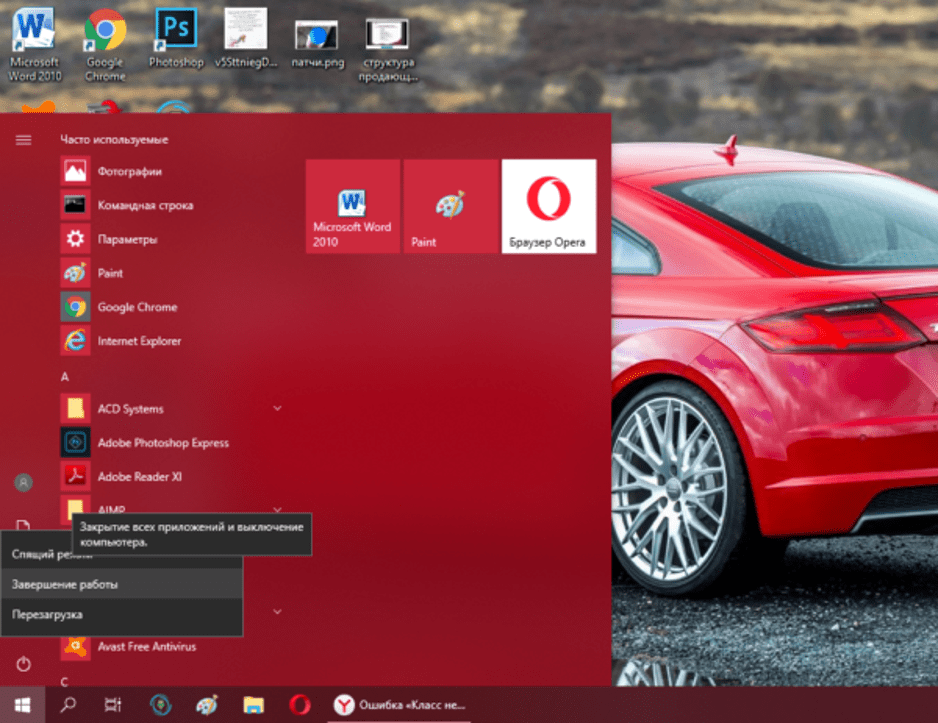
Самое простое и банальное решение в данной ситуации — перезагрузка ПК. Возможно, произошёл сбой в системе, который может устранить перезапуск «операционки». Выполните его правильно — через панель «Пуск». Выберите либо перезагрузку, либо завершение работы. В последнем случае придётся самостоятельно включать устройство через клавишу питания.
Завершите работу ПК либо сразу выберите опцию перезагрузки
Устраняем ошибку с открытием изображений
Если неполадка возникает при запуске каких-либо изображений, фотографий, просто поставьте другую утилиту, которая будет по умолчанию открывать файл такого типа:
После этого перезагрузите ПК либо службу «Проводник Виндовс», если вы не хотите выключать ПК:
Для установки другой программы по умолчанию можно использовать и немного другой способ:
Устраняем ошибку с запуском программ
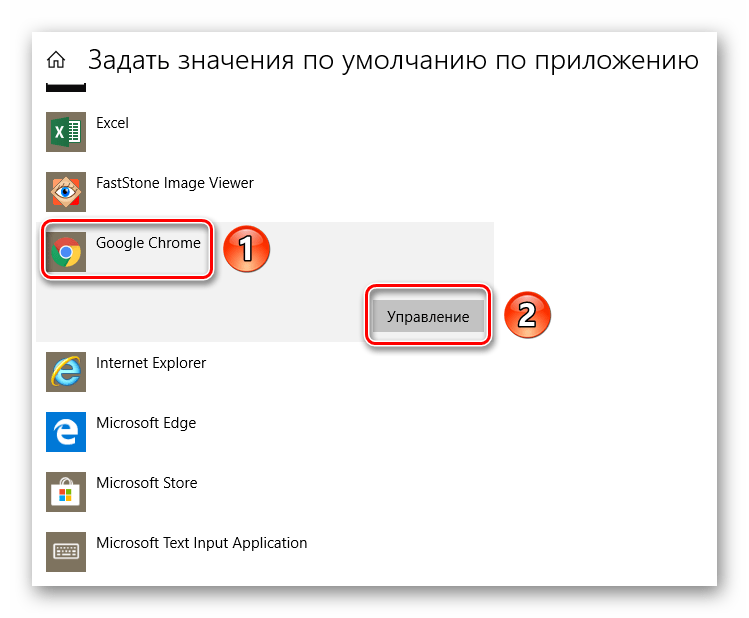
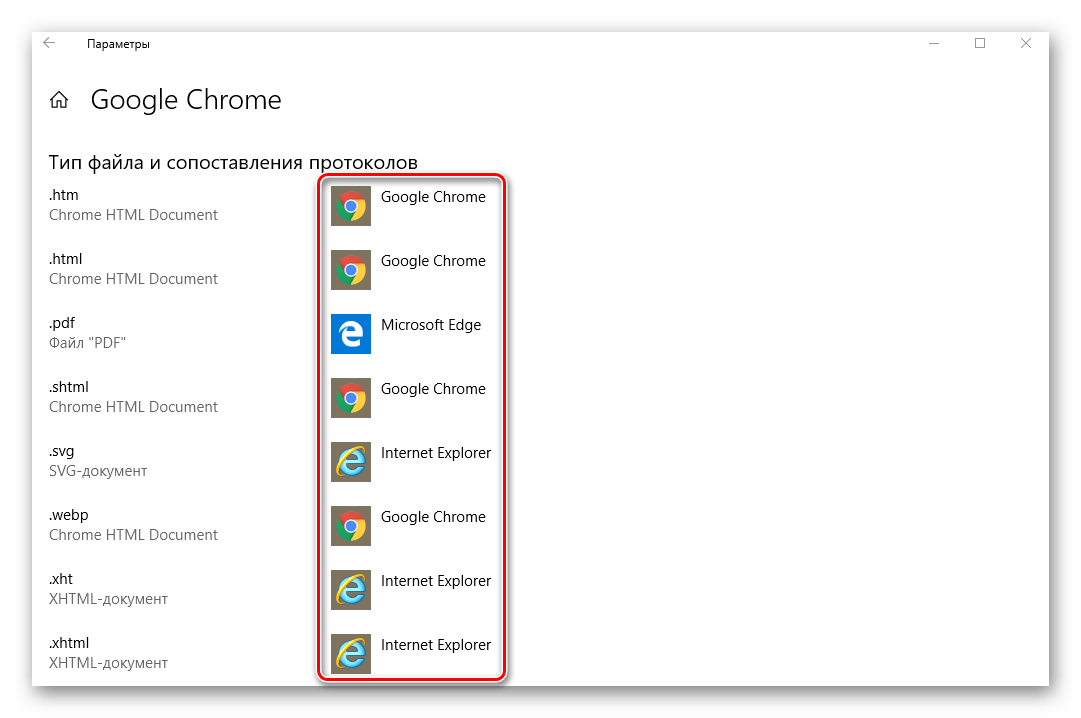
Если ошибка с незарегистрированным классом возникает у вас при открытии той или иной программы, в том числе и браузера, попробуйте заменить её на другую аналогичную утилиту от другого разработчика. Чтобы проблемное приложение больше не открывало все типы файлов, которое оно способно запустить, необходимо сделать следующее:
Если у вас возникла проблема со встроенным обозревателем Internet Explorer, описанная инструкция может вам не помочь. В этом случае приступаем к выполнению таких шагов:
Если у вас не альтернативной программы, которой вы могли бы заменить проблемную, попробуйте её переустановить: полностью удалить с ПК, а затем снова поставить. Если ошибка возникает при запуске стороннего приложения, избавьтесь от него на время с помощью деинсталлятора, который полностью почистит вашу систему от файлов, оставшихся после удаления основных документов программы. Один из таких деинсталляторов — Revo Uninstaller. После удаления перезагружаем ПК и устанавливаем заново приложение (скачиваем его инсталлятор только с официального источника).
Если вы речь идёт о встроенной утилите Windows 10, удалить программу вы можете следующим образом:
Не все встроенные в «Виндовс» утилиты можно удалить описанным способом. Если он не помог, воспользуйтесь консолью PowerShell:
Устраняем ошибку «Explorer. exe. Класс не зарегистрирован»
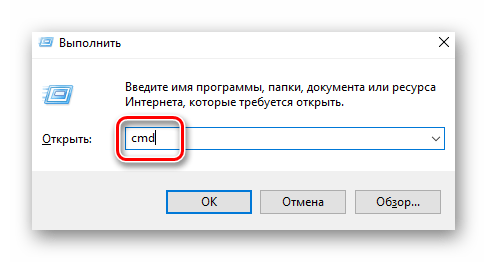
Если в окошке с уведомлением об ошибке вы видите название исполняемого файла Explorer.exe, решить проблему вы сможете с помощью принудительной деактивации компонента Internet Explorer. Как это сделать, подробно опишем в инструкции:
Универсальный способ решения проблемы через настройки DCOM
Вне зависимости от того, что является причиной ошибки, и в какой ситуации она появилась, можно использовать встроенный инструмент «Виндовс» «Служба компонентов» для решения. Ход действий в нём будет следующим:
Восстановление Windows 10 до более раннего состояния, когда данной проблемы ещё не было
Если ни один из способов не оказался действенным, на помощь придёт процедура восстановления ПК с помощью одной из ранее созданных точек. Точка восстановления — состояние системы на определённый период (день и время), зафиксированное в отдельном файле. С помощью встроенного в «Виндовс» средства восстановления и такой точки можно «вернуться в прошлое» — отменить все изменения, которые были сделаны на ПК за весь период времени после создания точки:
Убрать ошибку «Класс не зарегистрирован» можно массой методов: проверка антивирусом на наличие вредоносного ПО, отключение одного из антивирусов (если установлено две защитные программы), использование окна «Службы компонентов», восстановление до предыдущей точки сохранения. Если ошибка появляется после открытия фото, просто поставьте другую утилиту, которая будет по умолчанию запускать файлы такого формата. Если же ошибка касается запуска самой программы, переустановите её либо перейдите навсегда на другую альтернативную утилиту.
(2 голоса, среднее: 4.5 из 5)
Решение проблемы «Класс не зарегистрирован»
Устранить описываемую ошибку можно любым из предложенных методов, в зависимости от источника ее появления.
Считается самым простым вариантом, который помогает в том случае, если произошел сбой в «десятке». Простая операция поможет избавиться от появления окна с ошибкой.
Чтобы выполнить перезапуск ОС, потребуется:
Если при попытке посмотреть картинку или фотографию появляется такая проблема, то причина кроется в приложении, которое отвечает за эту операцию. Установленное по умолчанию ПО в «десятке» придется заменить рабочей версией.
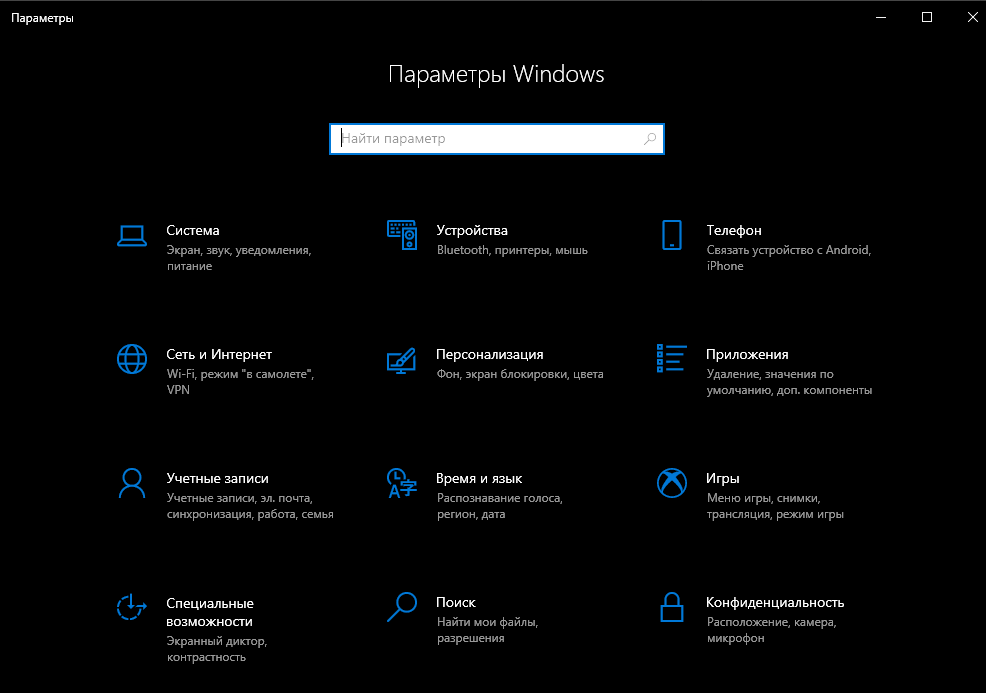
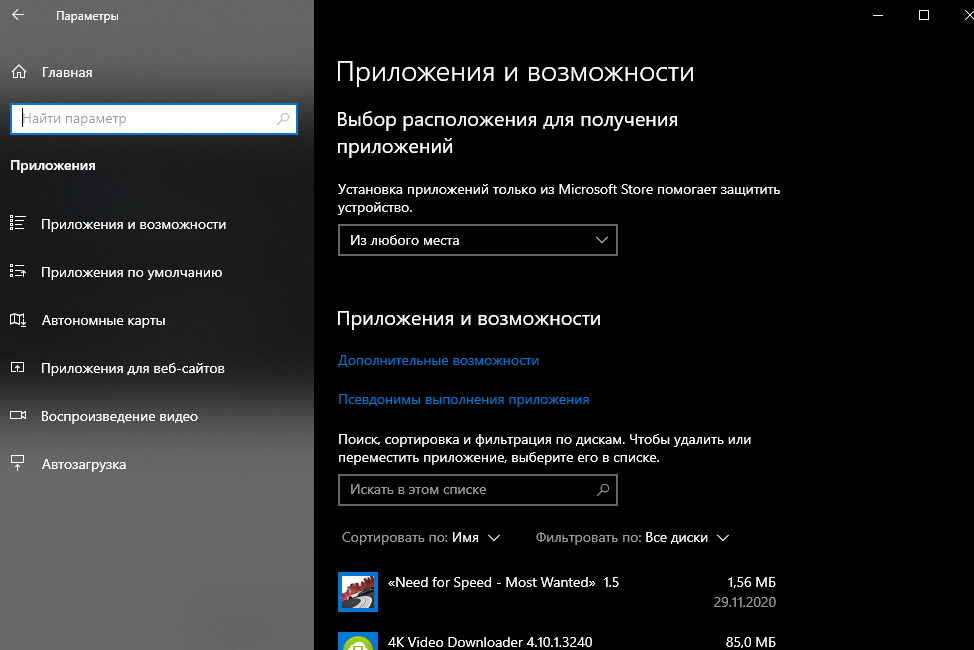


Пользователю останется сбросить «Проводник», выполнив следующее:
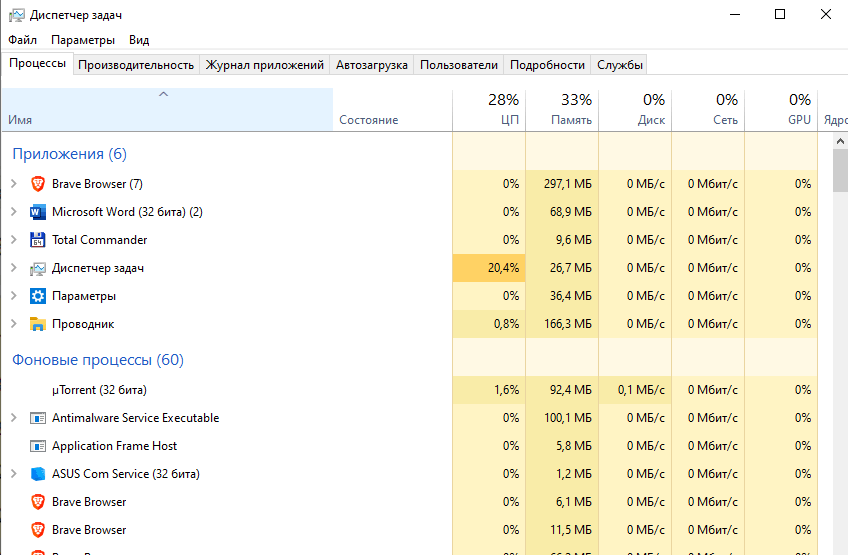

После выполнения инструкции нужно снова попытаться открыть изображения на компьютере.
Нередко проблема связана с запуском встроенных софтов или скачанных с официального магазина. Пользователю придется удалить софт, затем повторно инсталлировать на устройство. Делается это по следующему алгоритму:

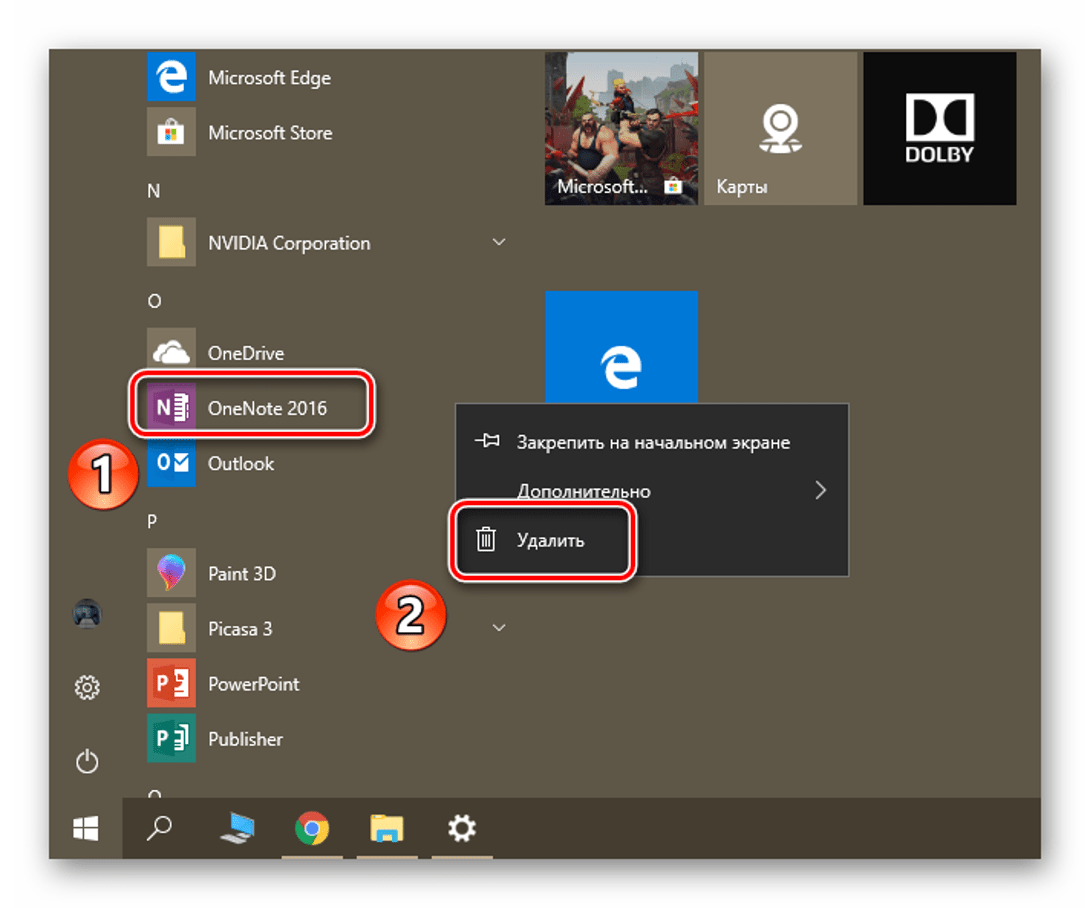
Если при запуске встроенного браузера система выдает ошибку «Explorer.exe. Класс не зарегистрирован», то поможет следующая инструкция:
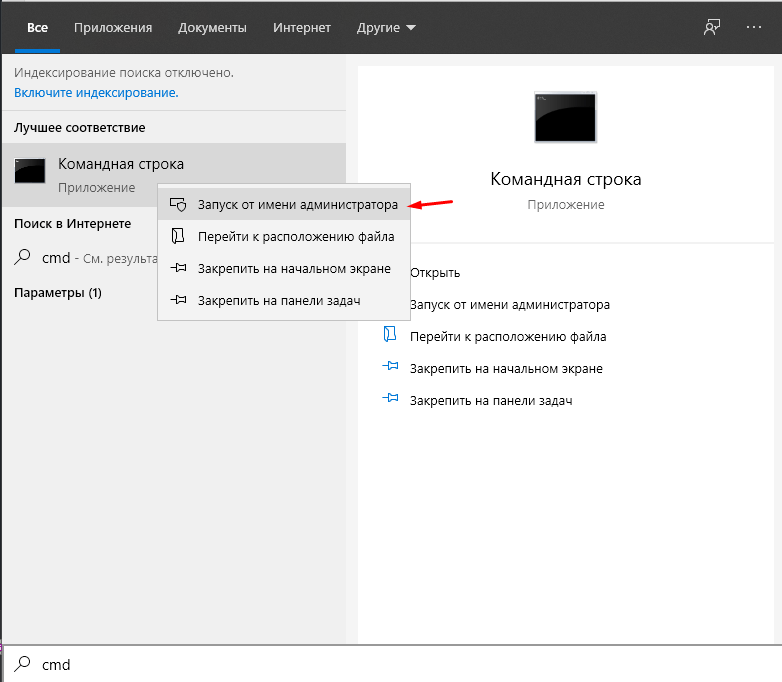
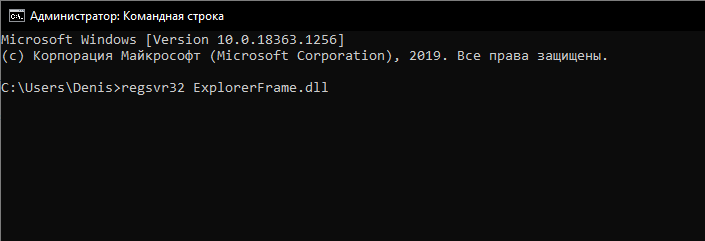
По завершению пользователь должен перезагрузить устройство.


После этого софт из ПК удалится.
При запуске браузера Internet Explorer может появиться сбой. После принудительной деактивации проблема должна исчезнуть. Проводится операция в несколько этапов:

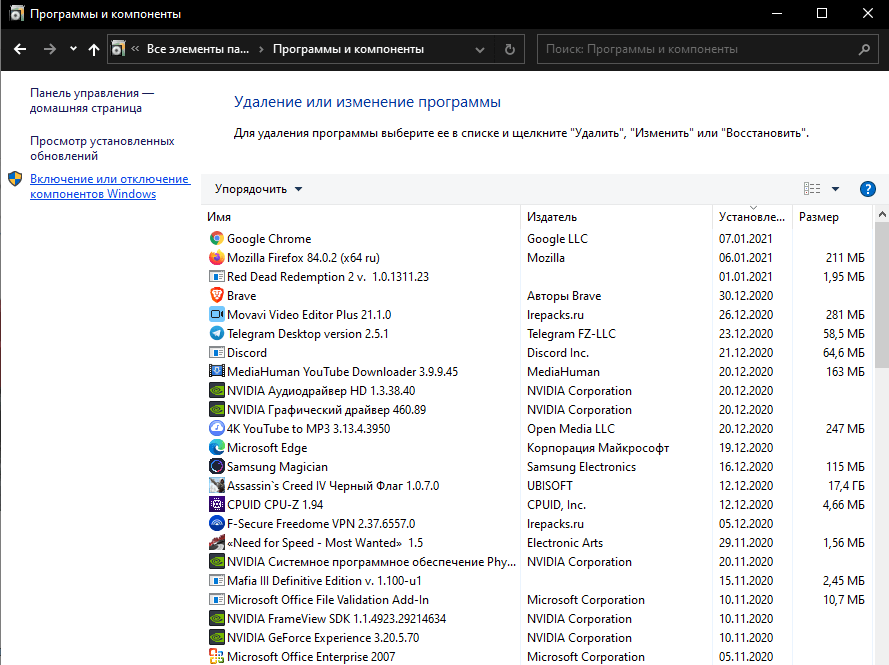
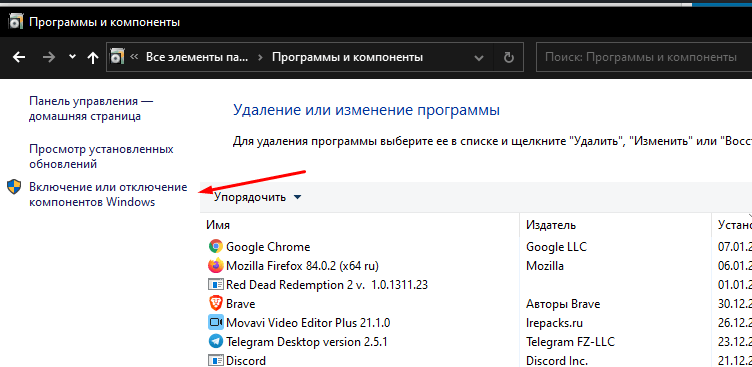

После перезагрузки системы юзеру нужно снова запустить веб-обозреватель, чтобы убедиться, что ошибка перестала появляться.
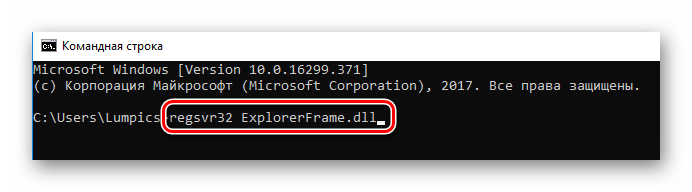
Считается универсальным решением, так как применяется не зависимо от причины появления ошибки. Суть метода заключается в регистрации отсутствующих элементов ОС.


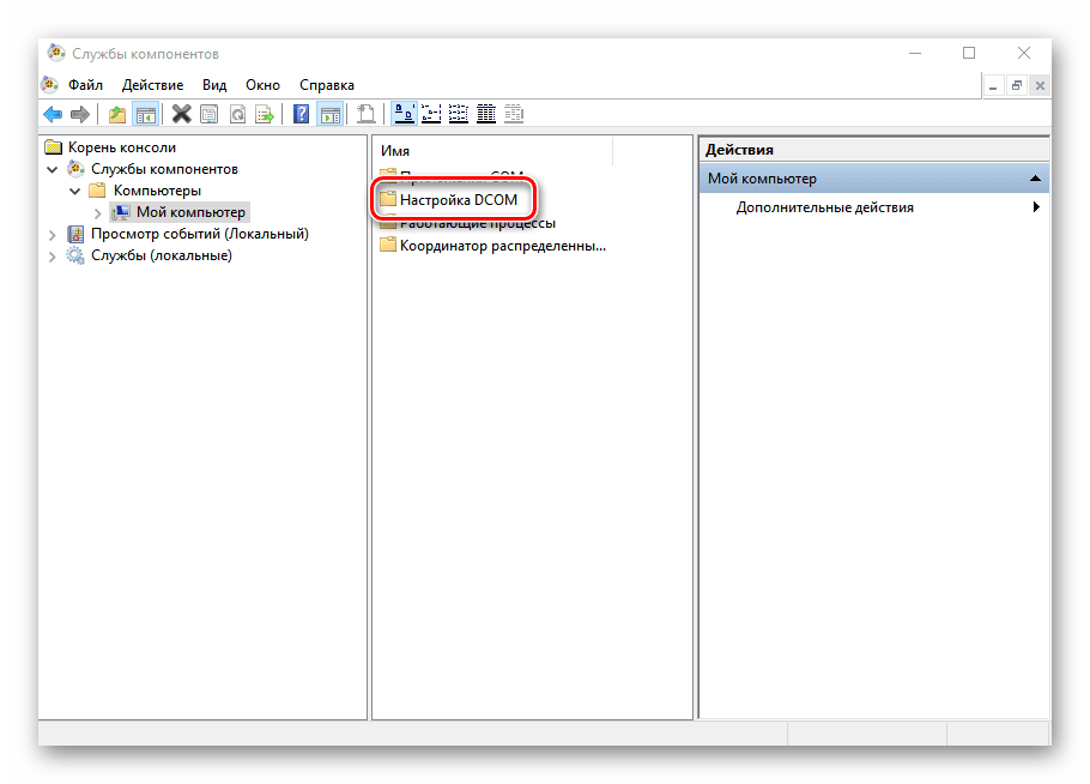
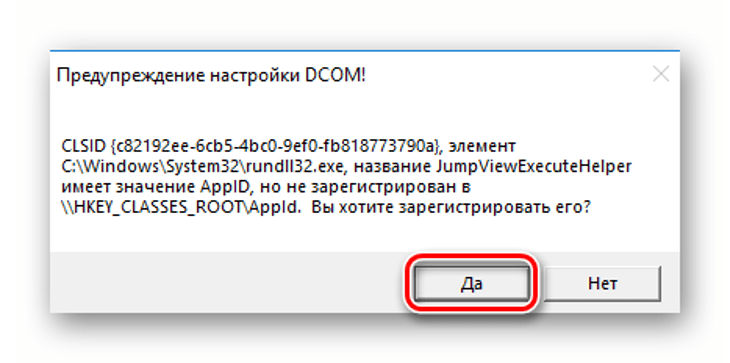
После регистрации понадобится перезагрузка Виндовса. Юзеру нужно повторить операцию, которая вызывала сбой.
Восстановление Windows 10 до более раннего состояния, когда данной проблемы еще не было
Радикальный метод применяется тогда, когда остальные способы не помогли исправить ситуацию. Юзер может откатить систему до точки восстановления, если была выполнена резервная копия.
Для отката системы понадобится выполнить следующее:
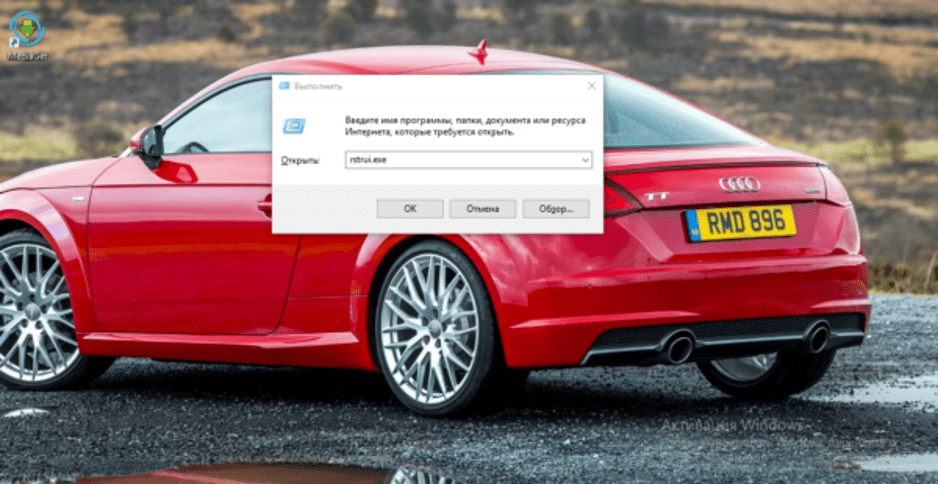
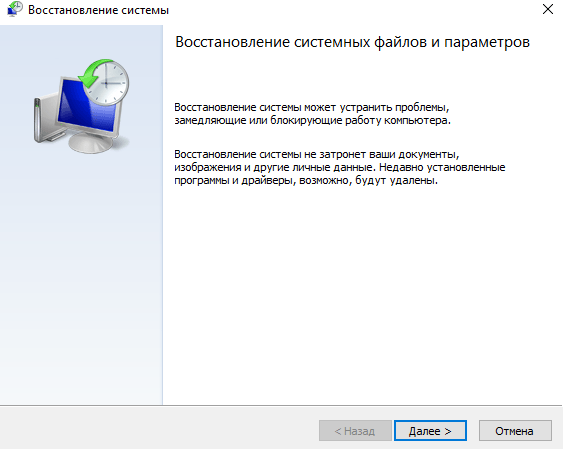
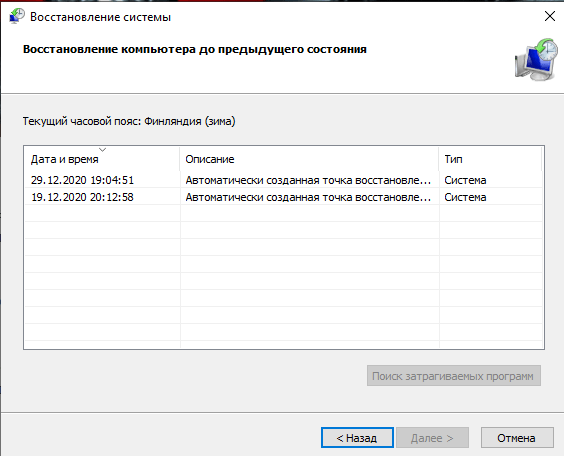
После выполнения всех пунктов начнется процесс восстановления системы до точки отката. Пользователю останется дождаться, когда операция завершится. Компьютер может несколько раз выполнить перезагрузку в процессе.
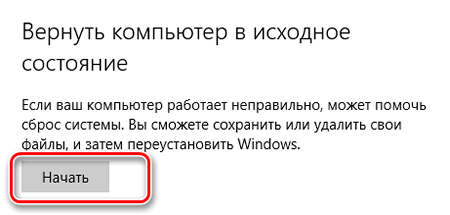
Существует множество вариантов исправления ошибки «Класс не зарегистрирован». Пользователю нужно выявлять причину, начиная с самых простых способов – перезагрузки ПК, проверки антивирусными ПО. Если методы не помогают, стоит применить остальные варианты устранения неполадки. В крайнем случае, можно откатить Виндовс 10 до первоначального состояния.


