
Медицинские учреждения используют не только бумажные больничные, но и электронные листки нетрудоспособности (ЭЛН). Это упрощает взаимодействие между больницами, ФСС и работодателями.
Обмен с ФСС реализован в 1С. Если подключен сервис 1С-Отчетность, настройки выполняются автоматически. Если сервис не используется, процесс будет немного дольше.
Для работы понадобятся несколько сертификатов ФСС:
В результате на компьютере будет много сертификатов. Для удобства разместите их в одном месте:
С 2022 года введена система проактивной выплаты пособий. Взаимодействие работодателей с ФСС теперь строится через систему электронного документооборота (СЭДО). Рассмотрим, обязательно ли подключать СЭДО, как это сделать и какие проблемы при обмере через СЭДО могут проявиться.
- Обязательно ли подключать СЭДО
- Где подключить СЭДО в ЗУП 3
- Установка сертификатов ФСС, если база ЗУП 3. 1 не подключена к 1С-Отчетности
- Проблемы при обмене через СЭДО
- Сертификаты СФР (бывш. Ф СС)
- Необходимые сертификаты
- Настройка сертификатов в 1С
- Как установить сертификат организации-страхователя
- Как установить сертификаты ФСС на компьютер
- Настройка обмена с ФСС 1С 8. 3 ЗУП
Обязательно ли подключать СЭДО
После введения системы проактивных выплат применение СЭДО становится обязательным для работодателей.
Обязательность применения СЭДО зафиксирована в п. 3 Постановления Правительства N 2010 от 23.11.2021:
«Информационное взаимодействие страхователей и страховщика в электронном виде осуществляется с использованием системы электронного документооборота страховщика»
Взаимодействие между работодателями и Фондом по вопросам работы с ЭЛН и по назначению пособий отныне будет осуществляться только через СЭДО.
До 30.06.2022 г. предусмотрен переходный период – сведения о пособиях можно передавать в ФСС привычными нам Реестрами прямых выплат ФСС (Отчетность, справки – Передача в ФСС сведений о пособиях). Начиная с 01.07.2022 г. предполагается, что обмен информацией с Фондом будет происходить только с помощью СЭДО-документов.
Где подключить СЭДО в ЗУП 3
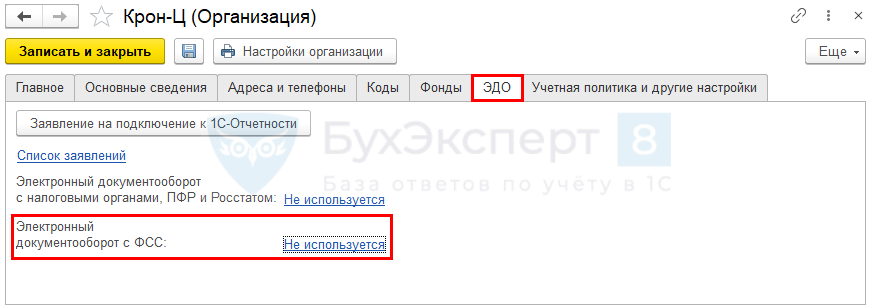
Подключить обмен через СЭДО в ЗУП 3.1 можно в настройках (Настройка – Организации или ). Для этого на вкладке нужно перейти по ссылке для раздела Электронный документооборот с ФСС и в открывшемся окне установить флажок Использовать электронный документооборот с ФСС.
Если база ЗУП 3.1 подключена к сервису 1С-Отчетность, то дополнительных действий выполнять не потребуется. Все сертификаты подписи, необходимый для обмена с Фондом, пропишутся автоматически. В противном случае потребуется установить сертификаты ФСС вручную.
Установка сертификатов ФСС, если база ЗУП 3. 1 не подключена к 1С-Отчетности
Если 1С-Отчетность в программе не подключена, потребуется установить и вручную прописать в программе сертификаты подписи:
Подробнее, как настроить обмен с ФСС без подключения к 1С-Отчетности через сертификаты ФСС – смотрите в статье Сертификаты ФСС для 1С.
При настройке подключения к СЭДО без использования 1С-Отчетности имеется ряд нюансов:
Проблемы при обмене через СЭДО
При обмене через СЭДО могут возникать проблемы:
Получите еще секретный бонус и полный доступ к справочной системе БухЭксперт8 на 14 дней бесплатно
(14 оценок, среднее: 4,57 из 5)
При использовании сервиса «1С-Отчетность» с подключенным направлением
СФР (бывш. ФСС) настройки и сертификаты, необходимые для обмена,
устанавливаются автоматически.
Если сервис «1С-Отчетность» не используется, для настройки обмена электронными листками нетрудоспособности
(ЭЛН) и обмена в рамках Социального электронного документооборота (СЭДО) с
СФР (бывш. Ф СС) можно
использовать действующий сертификат любого аккредитованного удостоверяющего центра, но необходимо произвести настройки вручную.
Для отправки в СФР (бывш. Ф СС) расчета по форме 4-ФСС
за прошлые периоды и реестра ПВСО необходимо подключить 1С-Отчетность
либо настроить вручную сертификат страхователя, изданный удостоверяющим центром из списка авторизованных 1С.
Важно: в «облачном» режиме работы с базой при условии хранения ЭП сервиса «1С-Отчетность» в
«облаке» подключение стороннего сертификата ЭП
для обмена с СФР (бывш. Ф СС) невозможно.
Какие настройки необходимо произвести в таком случае?
Чтобы настроить обмен с СФР (бывш. ФСС), нужно:
Примечание: при ручных настройках сертификаты СФР (бывш. ФСС) необходимо поддерживать в актуальном состоянии, обновлять с сайтов-источников.
Сертификаты СФР (бывш. Ф СС)
Сертификаты СФР (бывш. ФСС)следует загрузить с государственных порталов и установить встроенными средствами Windows.
Необходимые сертификаты
Для загрузки электронных листков нетрудоспособности (ЭЛН, подробнее см. в справочниках
Кадровый учет и расчеты с персоналом в программах «1С»
и Кадровый учет и расчеты с персоналом в программах «1С» госсектора)
и обмена по СЭДО можно использовать действующий сертификат ответственного лица организации (страхователя), изданный любым аккредитованным удостоверяющим центром.
Но для отправки в СФР (бывш. ФСС) расчета по форме 4-ФСС за прошлые периоды и реестра ПВСО (реестра сведений, необходимых для назначения и выплаты пособий) необходимо подключить 1С-Отчетность
либо настроить вручную сертификат страхователя, изданный удостоверяющим центром из списка авторизованных 1С (заключивших с 1С договор),
этот список приведен в конце статьи.
Порядок установки сертификата.
Открывается диалоговое окно выбора сертификата. Мастер установки помогает установить сертификат в хранилище сертификатов текущего пользователя.
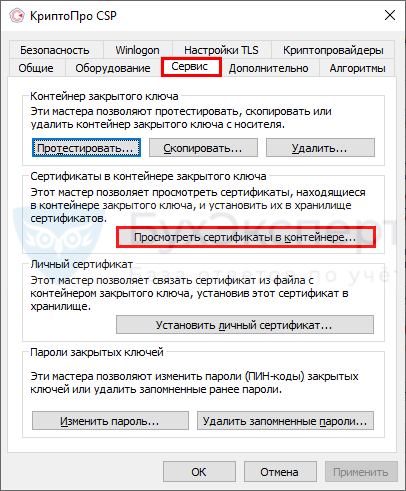
В КриптоПро CSP необходимо перейти на закладку Сервис, выбрать команду Просмотреть сертификаты в контейнере.
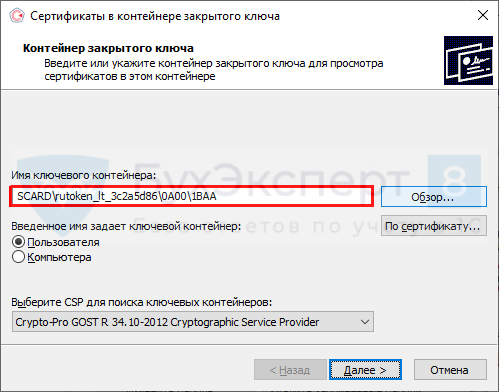
В открывшемся окне указать контейнер закрытого ключа, переключатель Введенное имя задает ключевой контейнер установить в значение
Пользователя и нажать Далее.
Откроется окно просмотра сертификата. В нем следует нажать Установить.
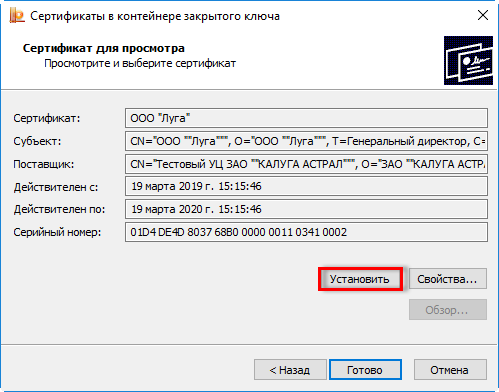
Сертификат будет установлен в хранилище «Личные» текущего пользователя.
Настройка сертификатов в 1С
Установленные сертификаты следует указать в настройках обмена с СФР (бывш. ФСС) (рабочее место
«1С-Отчетность» — Настройки — Отчетность
в электронном виде — Настройки обмена с контролирующими органами — Расширенные настройки
— Настройки обмена с СФР (бывш. ФСС)).
При сдаче представителем по машиночитаемой доверенности СФР (бывш. ФСС) необходимо выбрать эту доверенность, подробнее настройка МЧД описана в
статье.
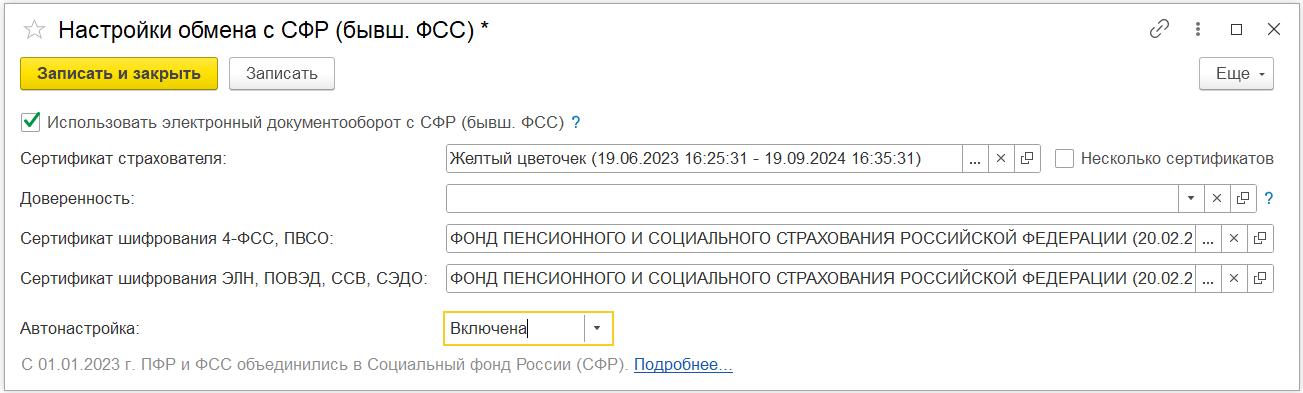
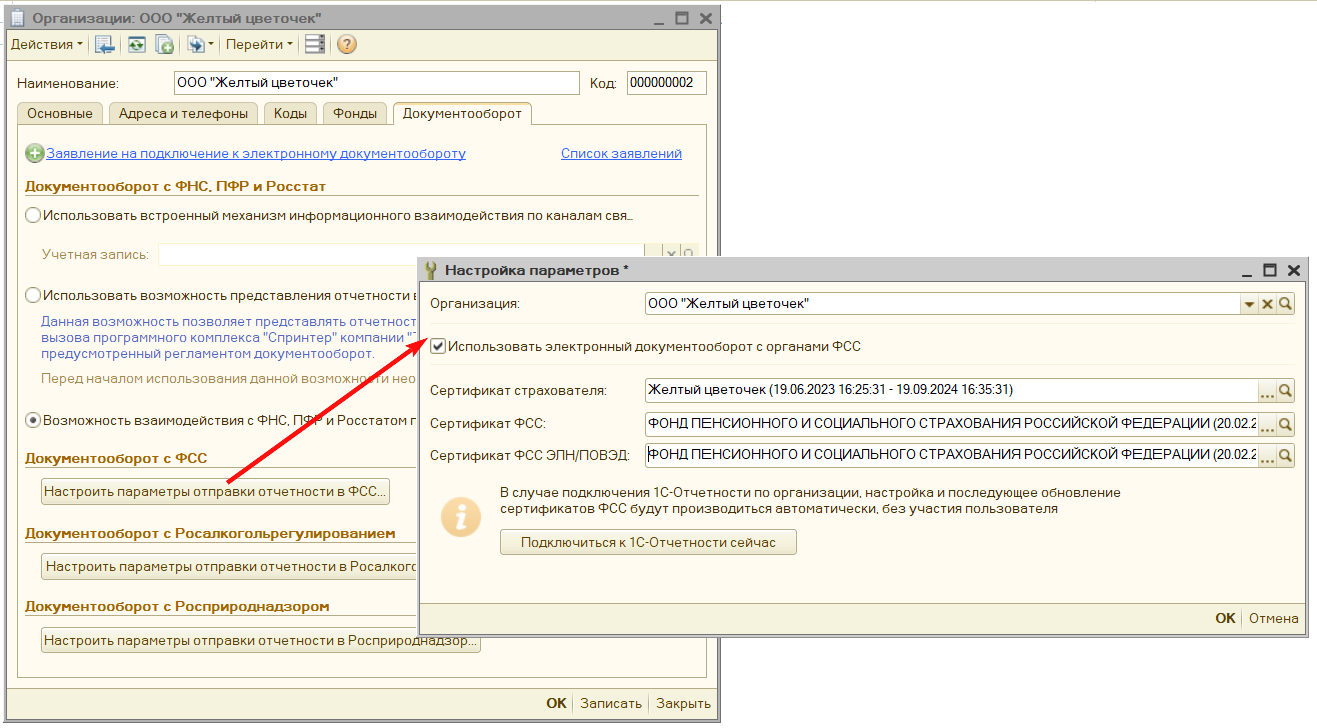
Примечание: в программах семейства «1С: Бухгалтерия 8, редакция 2.0» настройки находятся в элементе справочника Организации
на закладке Документооборот, кнопка Настроить параметры отправки отчетности в ФСС.
Поправки в Федеральный закон от 06.04.2011 № 63-ФЗ вступают в силу в 2023 году. Суть изменений в том, что вместо сертификатов ЭП юрлица, в которых указывались данные сотрудника и организации, будут использоваться сертификаты ЭП физлица. В них содержатся только личные данные сотрудника, без привязки к компании. Чтобы такая подпись имела юридическую силу, она должна использоваться вместе с электронной доверенностью.
Машиночитаемая доверенность — это электронная доверенность от имени руководителя организации, которая передает сотруднику определенные полномочия на совершение действий. Каждая МЧД составляется по утвержденному формату, поэтому информационная система может автоматически проверять данные в доверенности. Именно этим электронная доверенность отличается от бумажной. В остальном их назначение одинаково — уполномочить сотрудника на выполнение определенных действий.
1. Создание МЧД (ФНС) в 1С.
2. Создание МЧД (ФСС) в 1С.
3. Отправка уведомления в СФР (бывш. П ФР) о предоставлении полномочий представителю.
4. Создание заявления на выпуск ЭЦП физлица после завершения регистрации МЧД.
5. Прикрепление МЧД из 1С.
6. Подвязка МЧД в направление ФНС
7. Подвязка МЧД в направление ФСС.
Как начать работать с МЧД?
1. Получить сертификат ЭП на руководителя. При подаче отчетности (в УЦ ФНУ или ДУЦ ФНС) или отправке электронных документов*, сотрудник будет удостоверять их собственной КЭП физического лица и прикладывать к пакету файл МЧД.
2. Оформить на физическое лицо МЧД, подписанную руководителем или ИП, используя свою КЭП.
3. Выпустить отдельную КЭП для ФЛ – подписанта (получить можно в любом аккредитованном УЦ)
*Машиночитаемые доверенности для сдачи отчётности и для ЭДО – это разные доверенности.
Поддержка МЧД в 1С
ФЛ+МЧД поддерживается во всех типовых конфигурациях, где поддерживается 1С-Отчетность:
Данная функциональность присутствует в библиотеке регламентированной отчетности начиная с версии 1.2.1.133
В открывшемся окне заполните данные доверенности:
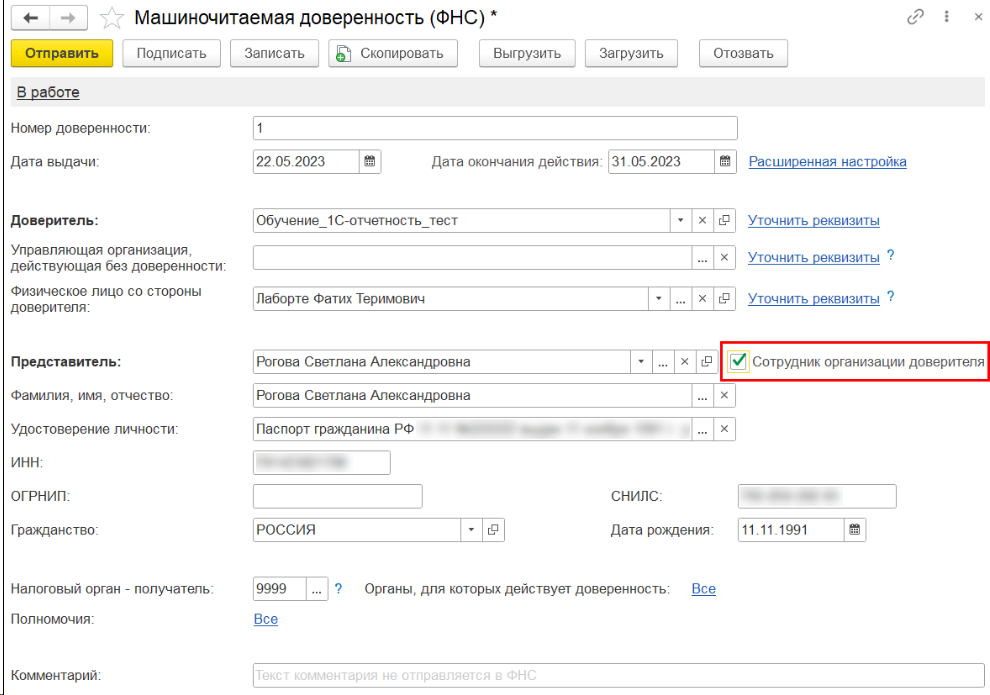
Обратите внимание на галочку “Сотрудник организации доверителя”, ее также необходимо обязательно проставить, даже если физическое лицо не является сотрудником организации!
Подписывать МЧД необходимо электронной подписью руководителя организации или лица, имеющего право действовать от имени ИП/ЮЛ без доверенности. При подписании МЧД подписью другого сотрудника поступит отказ от ФНС.
Подписывать МЧД, отправленную от филиала организации необходимо электронной подписью руководителя головной организации или лица, имеющего право действовать от имени ИП/ЮЛ без доверенности. должен руководитель
МЧД можно подписать в 1С или в сторонней программе (например КриптоАРМ), а затем загрузить в 1С два файла: МЧД в формате XML и подпись руководителя в формате SGN, BIN, P7S, SIGN или SIG.
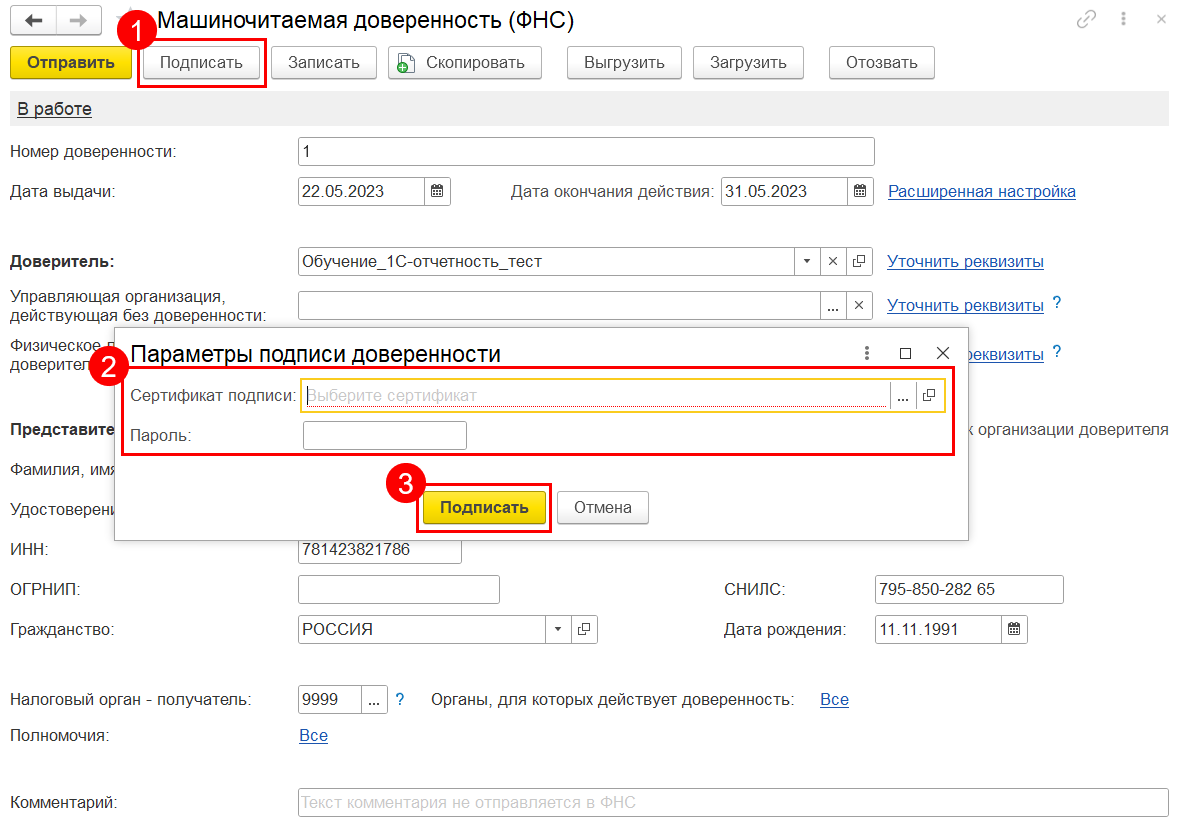
После заполнения данных нажмите кнопку Подписать
. В открывшемся окне выберите сертификат, которым будет подписана МЧД и введите пароль, если он установлен
. Вы можете выбрать подпись руководителя, даже если она не привязана к сервису 1С-Отчетность. После выбора сертификата нажмите кнопку Подписать
:
Если все действия выполнены верно, после отправки МЧД в ФНС, ее статус должен измениться на “Зарегистрировано”
Откроется форма МЧД для заполнения:
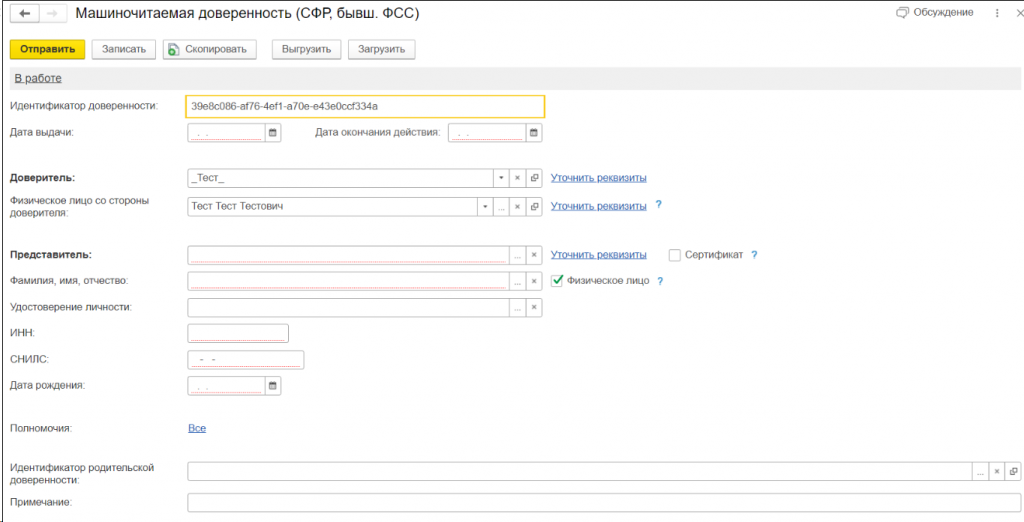
Срок действия доверенности рекомендуется ставить не более 3-х лет!
Идентификатор доверенности – генерируется автоматически при создании МЧД.
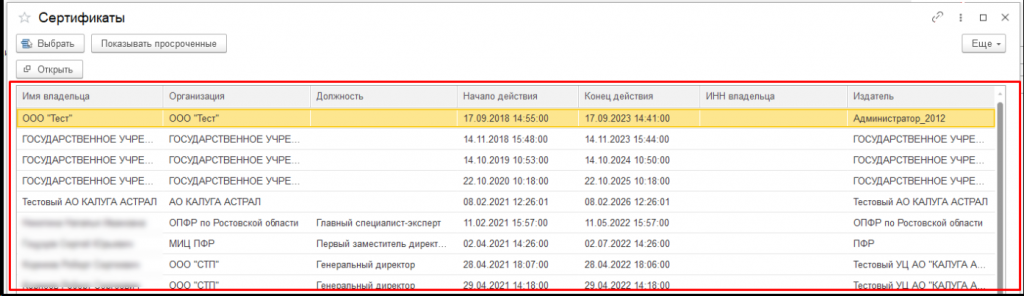
В качестве представителя можно указывать конкретный сертификат электронной подписи. Для этого необходимо отметить в строке Представитель пункт Сертификат
. Далее в появившейся строке Сертификат выберите в ней сертификат представителя:
Подписывать МЧД необходимо электронной подписью руководителя организации или лица, имеющего право действовать от имени ИП/ЮЛ без доверенности. При подписании МЧД подписью другого сотрудника поступит отказ от СФР.
Если все действия выполнены верно, после отправки МЧД в ФСС, ее статус должен измениться на “Зарегистрировано”
3. При необходимости подписывать отчетность в СФР (бывш. П ФР) с помощью подписи ФЛ на сотрудника организации или ИП, необходимо предварительно отправить уведомление о предоставлении полномочий представителю (УПУП).
Уведомление должно подписываться подписью руководителя организации или лица, имеющего право действовать без доверенности.
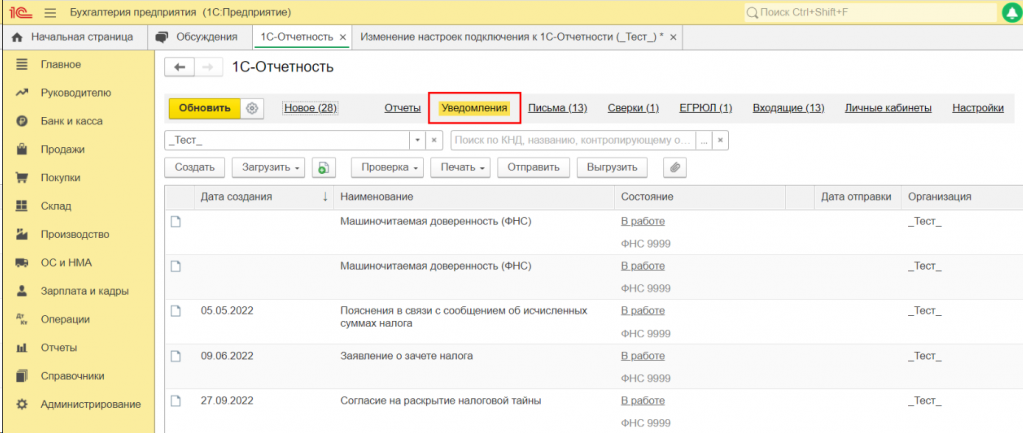
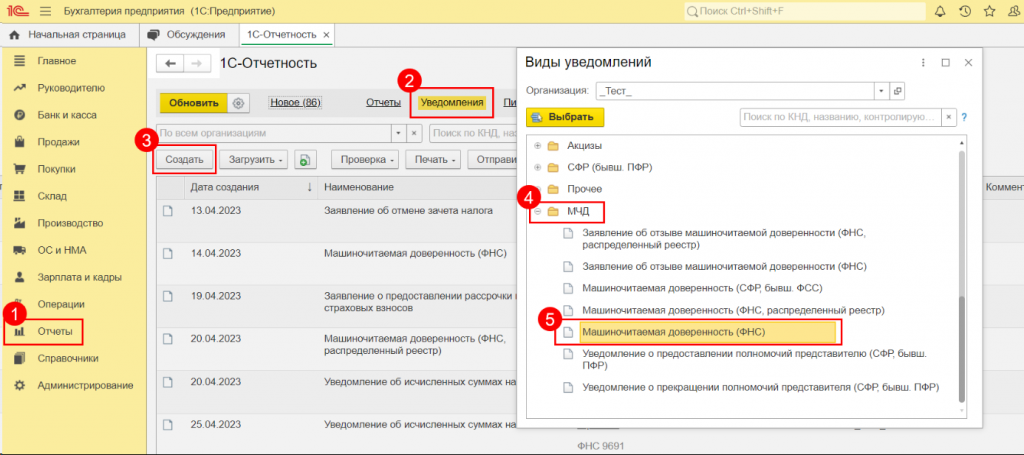
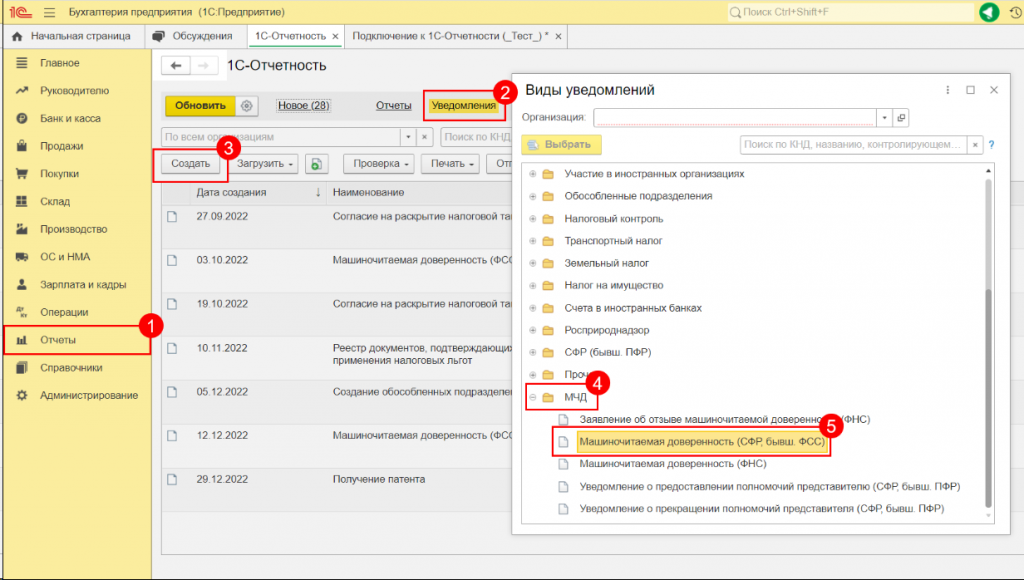
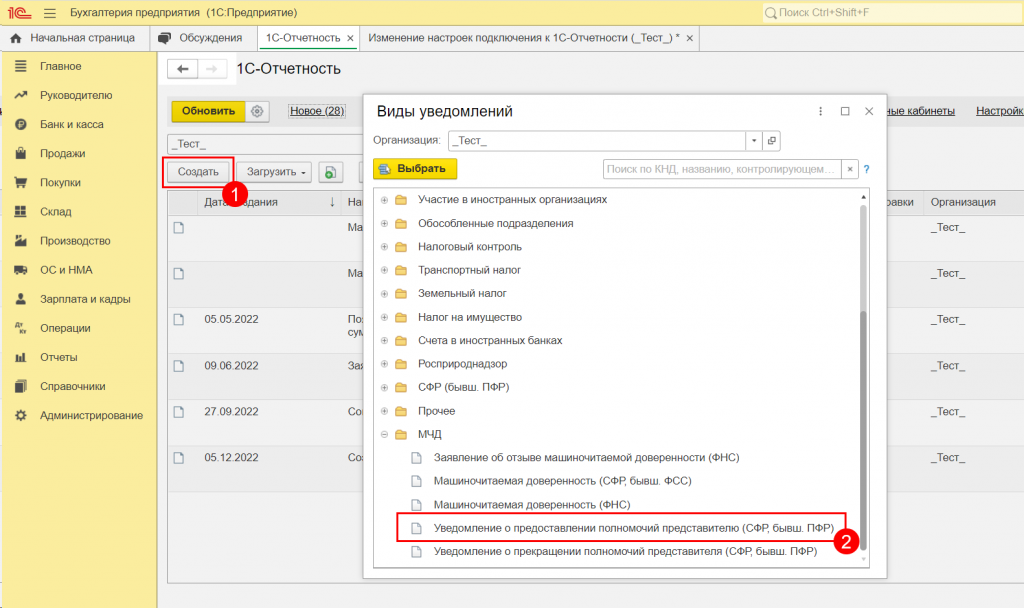
Нажмите кнопку Создать
, откройте папку МЧД и выберите Уведомление о предоставлении полномочий представителю (СФР, бывш. П ФР)
:
Заполните открывшееся уведомление:
В поле Представитель страхователя укажите руководителя организации.
В поле Представитель укажите данные о физическом лице — владельце электронной подписи. Если данные о физическом лице ранее были заполнены, они отобразятся автоматически.
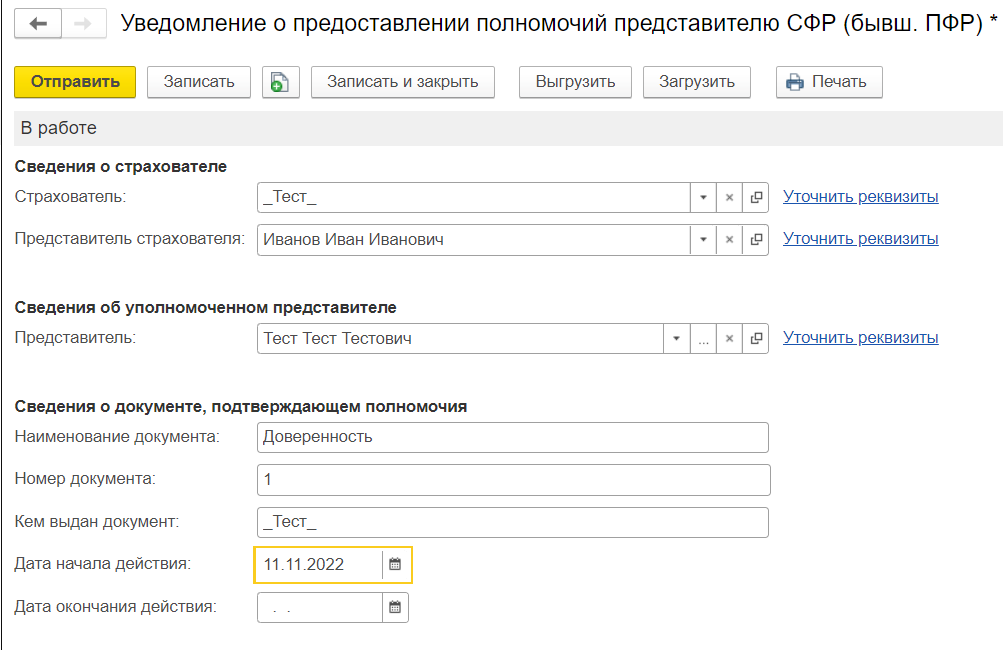
После заполнения нажмите кнопку Отправить.
Если все действия выполнены верно, после отправки УПУП в СФР, ее статус должен измениться на “Зарегистрировано”
После завершения регистрации МЧД, необходимо отправить заявление на выпуск ЭЦП на физическое лицо (если сертификат на физическое лицо уже выпущен, данный пункт можно пропустить)
Создание заявления.
Создайте Заявление на подключение или Заявление на изменение. В мастере подключения в строке Владелец сертификата выберите Главный бухгалтер или Сотрудник:
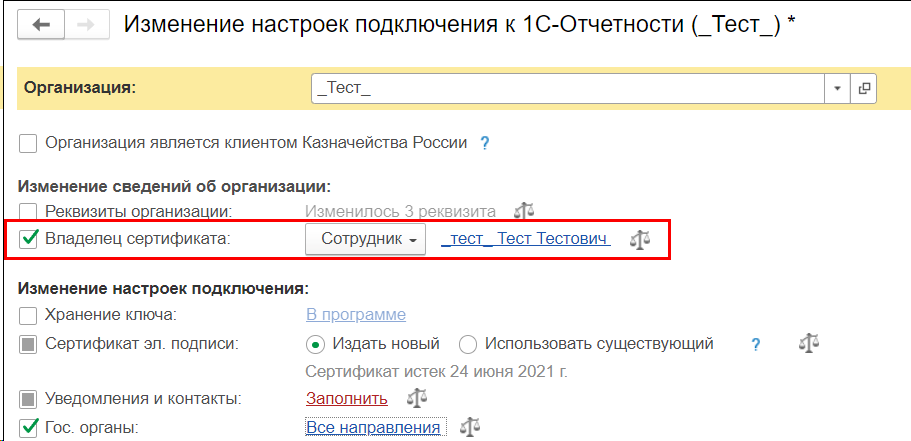
Для выпуска сертификата ФЛ на сотрудника ИП или организации в строке Владелец сертификата выберите Сотрудник.
Укажите самого сотрудника и заполните его данные, если они не заполнены в карточке организации:
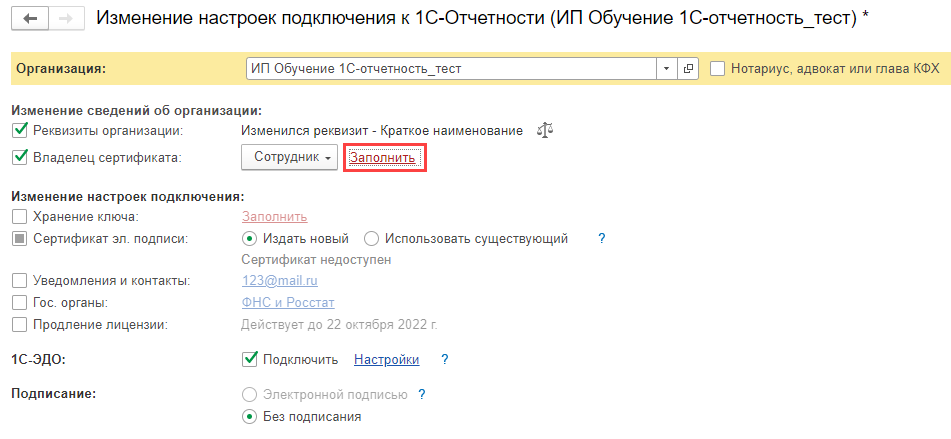
В строке Доверенность нажмите гиперссылку Выбрать доверенность
. Откроется окно Выбор доверенности
:
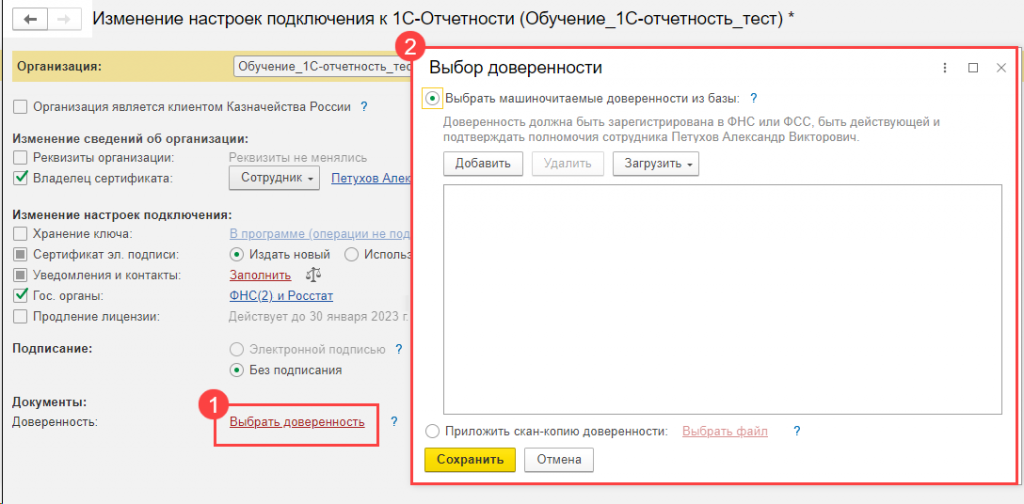
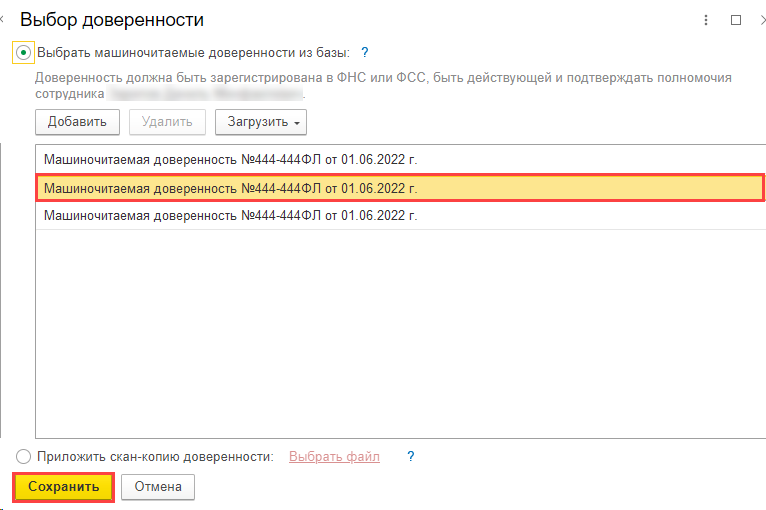
Для выпуска сертификата физического лица на сотрудника организации в заявлении на подключение или изменение в окне Выбор доверенности отметьте пункт Выбрать машиночитаемые доверенности из базы.
Далее прикрепите МЧД ФНС и ФСС из 1С или загрузите готовую МЧД.
Если при открытии окна Выбор доверенности в списке не отображаются доверенности, нажмите кнопку Добавить
. Откроется список МЧД из формы Регламентированная отчетность
.
Здесь отображаются все МЧД: созданные, загруженные и зарегистрированные:
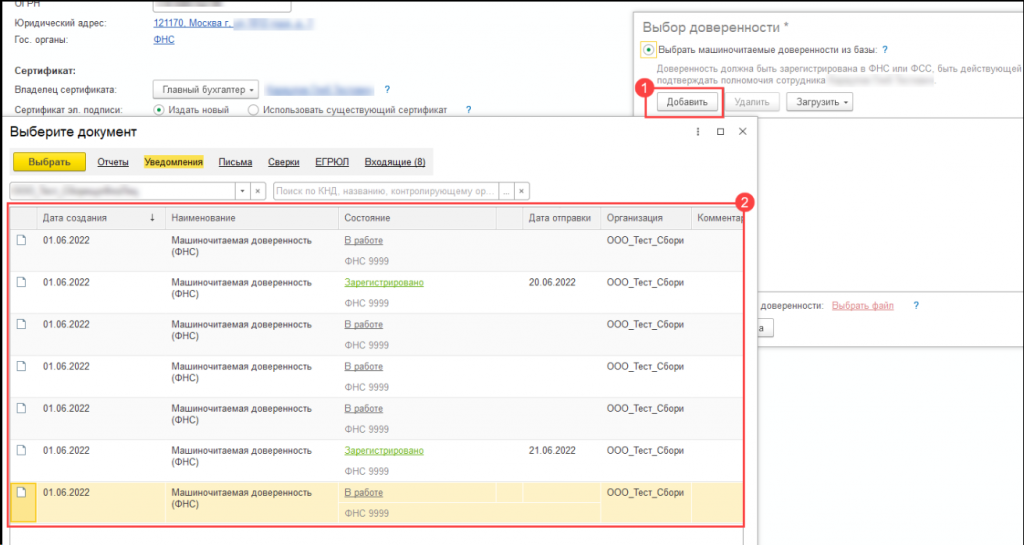
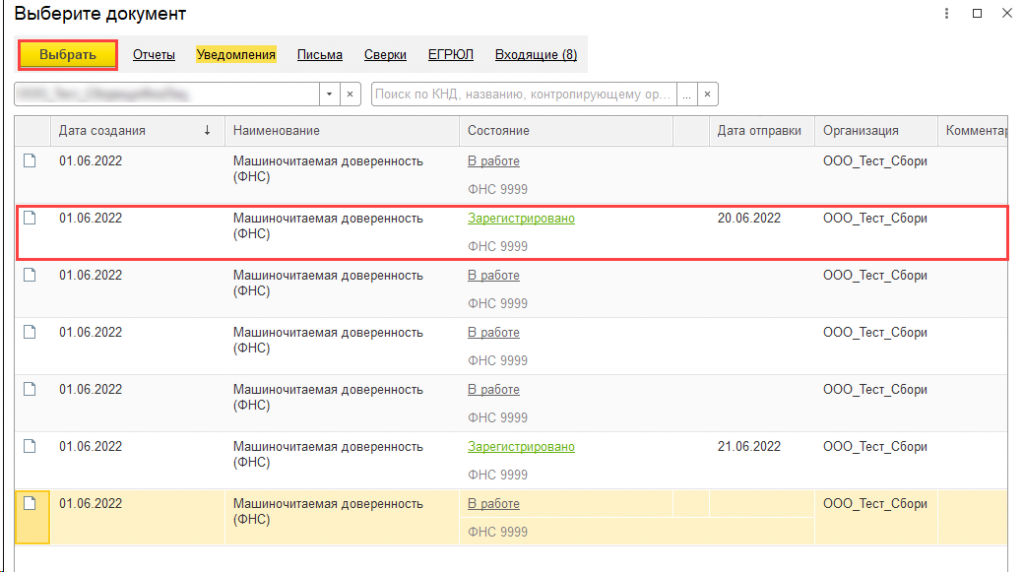
Выбранная МЧД появится в окне Выбор доверенности. Здесь отображаются только доверенности, которые можно прикрепить к заявлению. Выберите одну или несколько доверенностей и нажмите кнопку Сохранить:
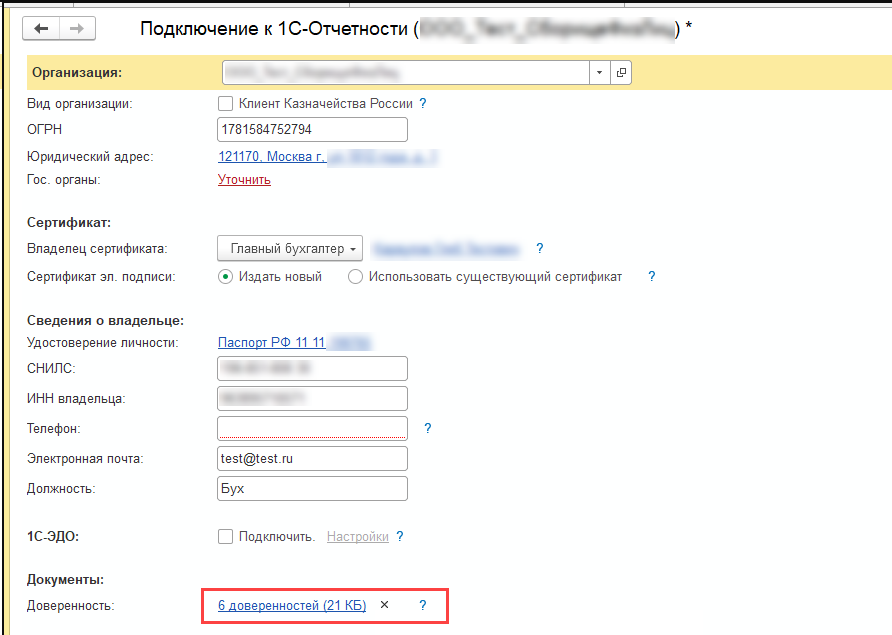
В мастере подключения отобразится прикрепленная доверенность или количество доверенностей, если выбрали несколько:
Когда доверенность будет прикреплена и обязательные данные заполнены, отправьте заявление на выпуск ЭП на физическое лицо.
Несколько МЧД необходимо, если у вас несколько направлений ФНС или есть направление СФР (бывш. Ф СС). На каждое направление — отдельная МЧД.
После отправки заявления обратитесь в организацию, с которой был заключен договор на подключение сервиса 1С-Отчетность и сообщите об отправленном заявлении. Пока сотрудники обслуживающей организации не отправят заявление в дальнейшую обработку, создание сертификата не начнется и статус заявления не изменится.
После завершения регистрации МЧД, отправки и одобрения Заявления на выпуск ЭЦП на физическое лицо, в программе 1С необходимо выполнить завершающие настройки, подвязав доверенности в направления по сдаче отчетности в ФНС и СФР (бывшая ФСС).
НАСТРОЙКА 1. П ОДВЯЗКА МЧД В НАПРАВЛЕНИЕ ФНС.
Необходимо зайти в раздел Главное — Реквизиты Организации, открываем карточку организации.
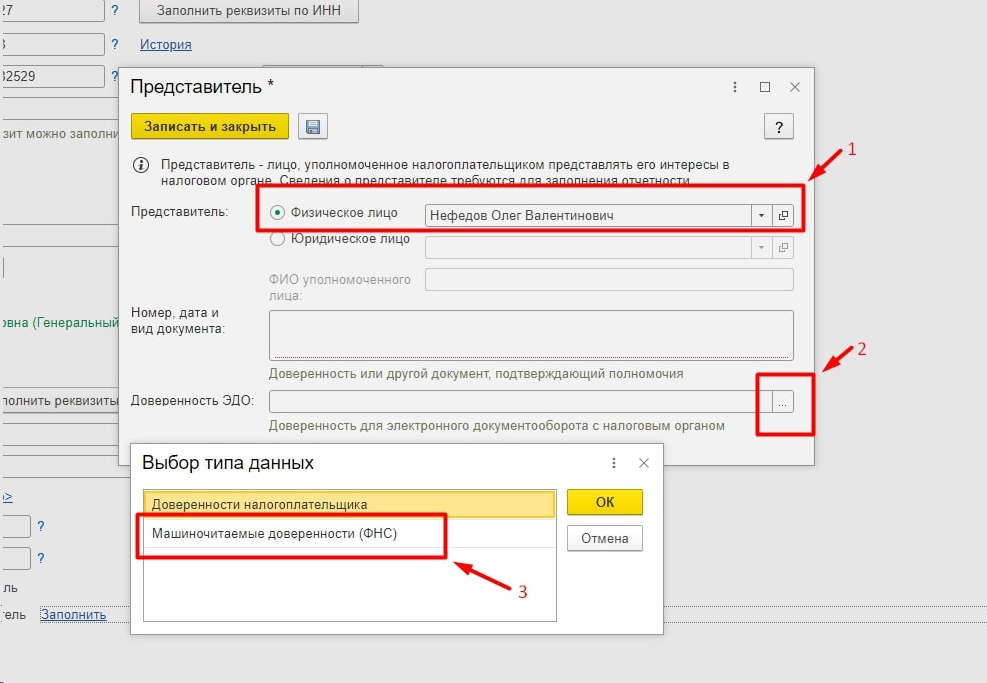
В разделе Налоговая инспекция выбираем и ставим точку Представитель и переходим по гиперссылке Заполнить.
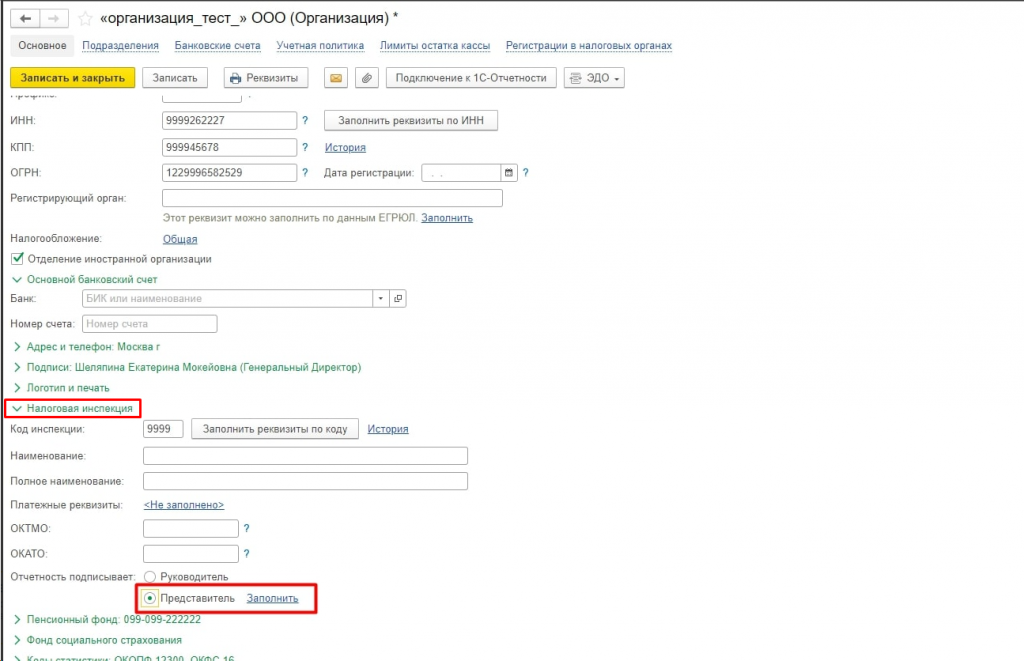
В открывшемся окне указываем Физическое лицо. В разделе Доверенность ЭДО нажимаем на три точки и выбираем пункт Машиночитаемые доверенности (ФНС), нажимаем ОК
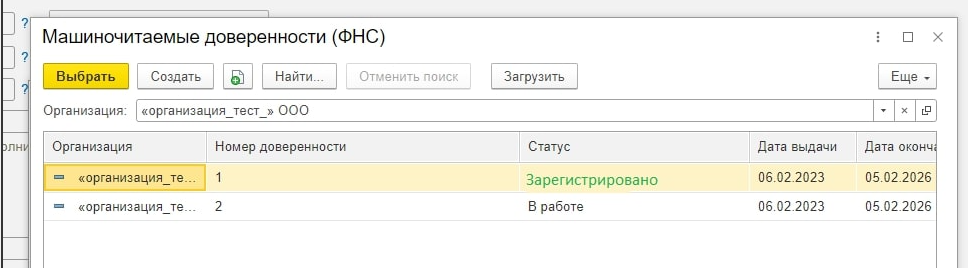
В открывшемся окне с доверенностями, выбираем МЧД со статусом Зарегистрировано
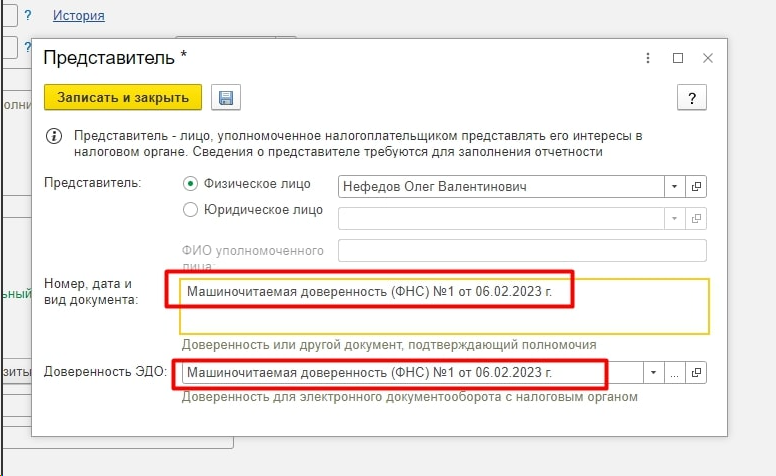
Выбранная доверенность подтянется в реквизиты представителя. Для заполнения полей Номер, дата, вид документа необходимо скопировать название со строки Доверенность ЭДО и вставить в нужное поле.
Нажимаем Записать и закрыть. Затем сохраняем все изменения в карточке организации, нажав на кнопку записи документа.
НАСТРОЙКА 2. П ОДВЯЗКА МЧД В НАПРАВЛЕНИЕ ФСС.
Выполняется в разделе Отчеты — Регламентированные отчеты — Настройки — Настройки обмена с контролирующими органами — Расширенные настройки — Настройки обмена с СФР (бывш. Ф СС)
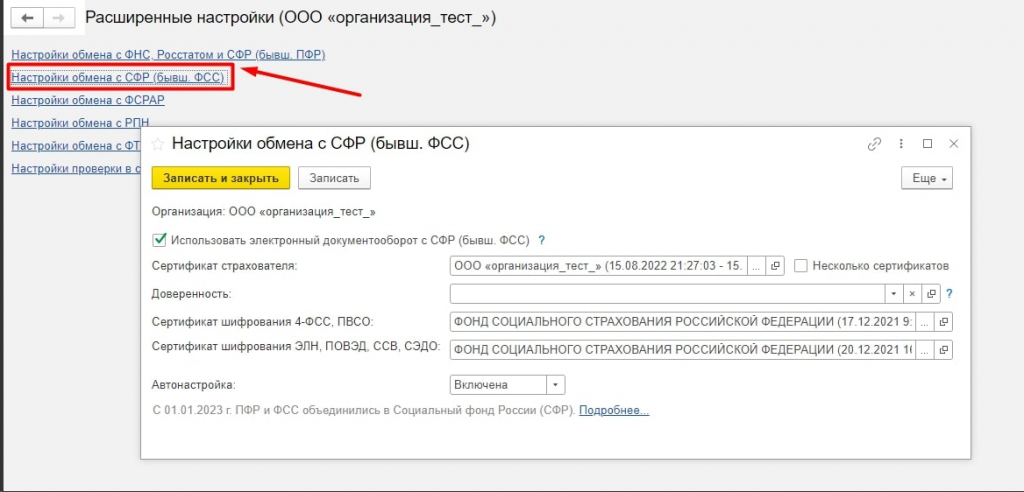
В разделе Доверенность через стрелку Показать все выбираем МЧД со статусом Зарегистрировано
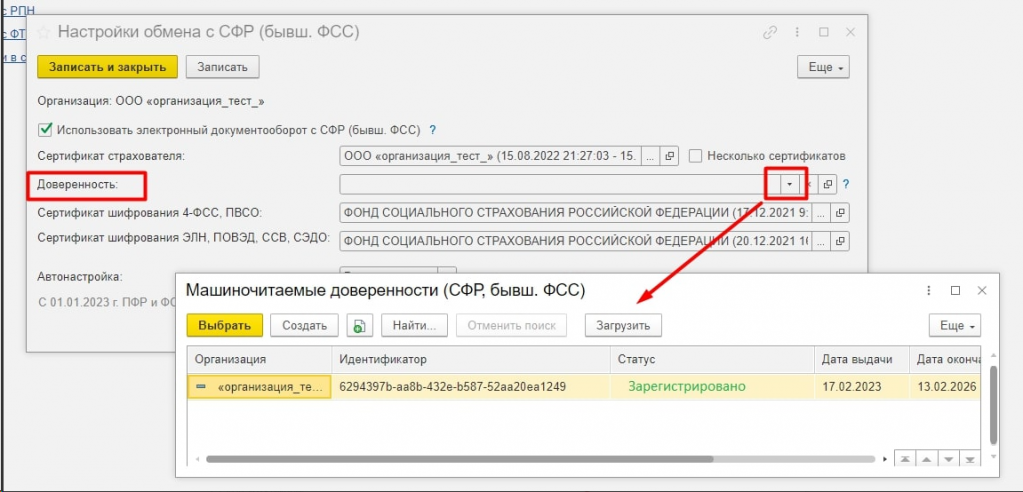
Далее выполняем сохранение Настройки обмена с СФР (бывш ФСС) по кнопке Записать и закрыть.
Статья подготовлена специалистом нашей Линии консультаций. Если у вас остались вопросы, звоните, поможем разобраться: +7(343) 288-75-45
Как установить сертификат организации-страхователя
Обратитесь в аккредитованный удостоверяющий центр для получения сертификата организации. Если планируется помимо загрузки и отправки отсылать еще и, необходимых для назначения и выплаты пособий, то удостоверяющий центр должен быть в списке доверенных центров фирмы 1С.
Затем установите криптопровайдер КриптоПро CSP или VipNet CSP. Рассмотрим установку ЭЦП на примере КриптоПро.
Запустите программу и на вкладке нажмите Просмотреть сертификаты в контейнере:
Выберите контейнер по кнопкам или , переключатель Введенное имя задает ключевой контейнер установите в значение и нажмите :
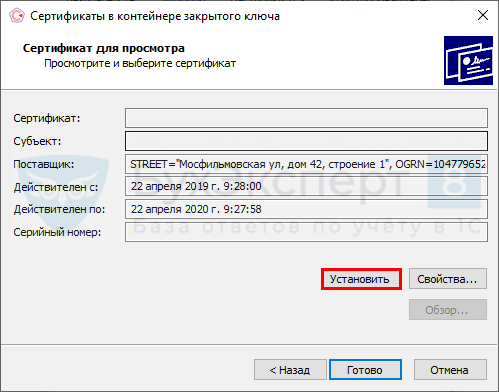
Сертификат установится в папку Личное:
Как установить сертификаты ФСС на компьютер
Все сертификаты устанавливаются одинаково, отличия только в месте, где они будут храниться.
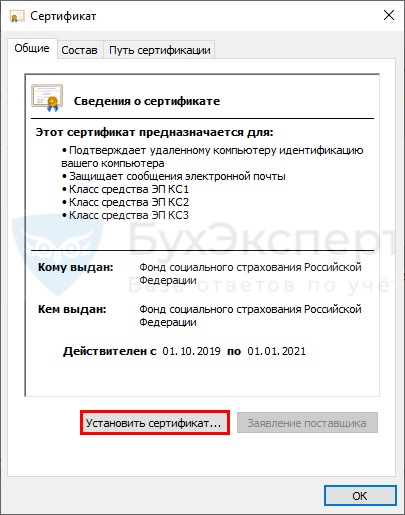
Рассмотрим установку на примере сертификата ФСС для ЭЛН.
Откройте сертификат двойным кликом мышки и нажмите :
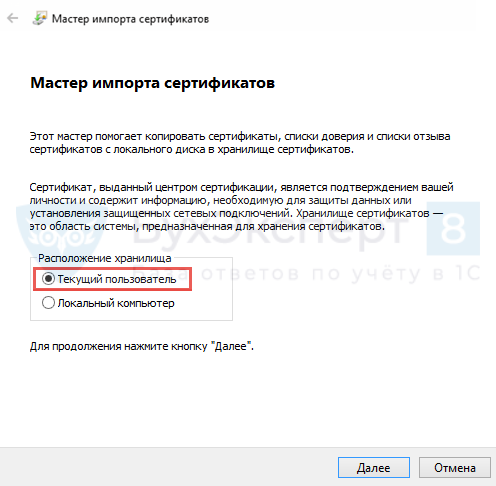
В выберите расположение хранилища и нажмите :
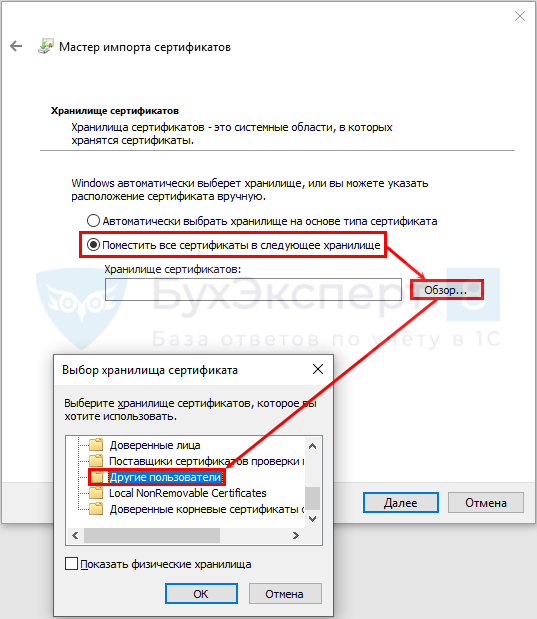
Установите переключатель Поместить все сертификаты в следующее хранилище и по кнопке выберите папку :
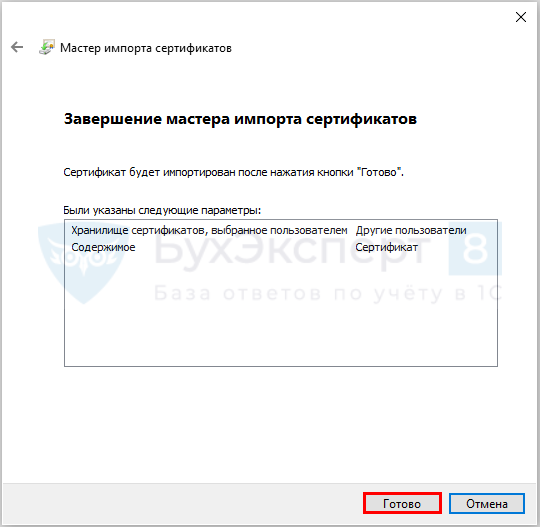
Проделайте те же действия для других сертификатов:
Настройка обмена с ФСС 1С 8. 3 ЗУП
Рассмотрим, как установить сертификат ФСС в 1С 8.3 ЗУП и настроить обмен.
В карточке Организации на вкладке нажмите ссылку в разделе Электронный документооборот с ФСС:
Установите флажок Использовать электронный документооборот с органами ФСС и выберите сертификаты:
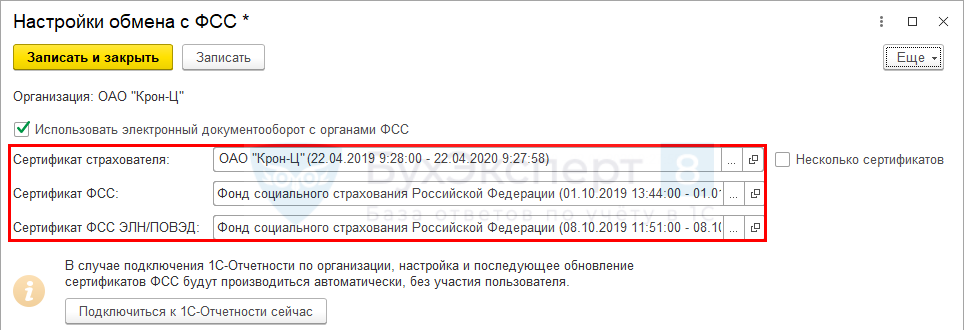
Нажмите Записать и закрыть. Настройка завершена.
Загружайте ЭЛН и отправляйте сведения о пособиях в ФСС.
Если Вы являетесь подписчиком системы БухЭксперт8, тогда читайте дополнительный материал по теме:
Если Вы еще не подписаны:
После оформления подписки вам станут доступны все материалы по 1С ЗУП, записи поддерживающих эфиров и вы сможете задавать любые вопросы по 1С.


