

- Что такое корневые сертификаты, списки отозванных и зачем они нужны?
- Открываем «Хранилище сертификатов»
- Окно «Выполнить»
- Панель управления
- Еще статьи по данной теме
- Какие корневые сертификаты нужны для работы с сертификатами УЦ «Такском»?
- Где скачать корневые сертификаты?
- Установка сертификатов для компьютера
- Личное
- Доверенные корневые центры сертификации
- Доверительные отношения в предприятии
- Промежуточные центры сертификации
- Доверенные издатели
- Сторонние корневые центры сертификации
- Доверенные лица
- Как установить корневые сертификаты и списки отозванных?
Что такое корневые сертификаты, списки отозванных и зачем они нужны?
Корневой сертификат (CA) — это файл, в котором указана информация об удостоверяющем центре. Для корректной работы личного сертификата необходимо установить корневые сертификаты (а именно «промежуточный», выданный Удостоверяющему центру, и «головной корневой» сертификаты, называемые «цепочкой доверия») Удостоверяющего центра, который выпустил данный сертификат.
Списки отозванных сертификатов (CRL)– список аннулированных сертификатов.
Корневые сертификаты и списки отозванных необходимы для проверки информации о действительности и подлинности электронной подписи пользователя.
Сертификаты являются одним из вариантов безопасности для Виндовс 7. Это цифровая подпись, которая проверяет достоверность и подлинность различных веб-узлов, служб и всевозможных устройств. Выдача сертификатов осуществляется сертификационным центром. Они хранятся в специализированном месте системы. В данной статье мы рассмотрим, где находится «Хранилище сертификатов» в ОС Windows 7.
Открываем «Хранилище сертификатов»
Чтобы просмотреть сертификаты в Виндовс 7, заходим в ОС с правами администратора.
Подробнее: Как получить права администратора в Windows 7
Необходимость в доступе к сертификатам особенно важна для пользователей, которые часто совершают платежи в интернете. Все сертификаты хранятся в одном месте, так называемом Хранилище, которое разбито на две части.
Окно «Выполнить»
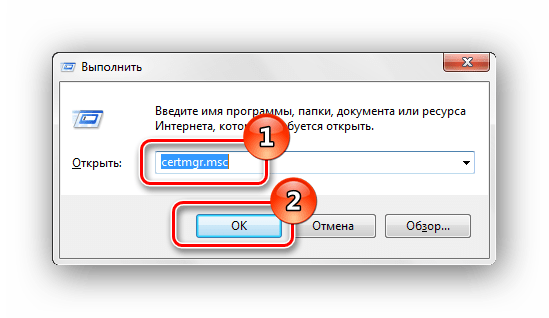
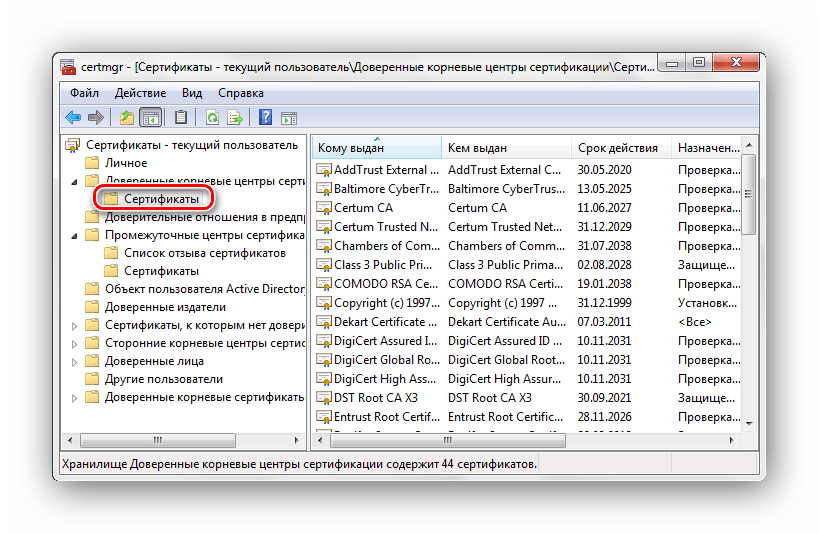
Цифровые подписи хранятся в папке, которая находятся в директории «Сертификаты – текущий пользователь». Здесь сертификаты находятся в логических хранилищах, которые разделены по свойствам.
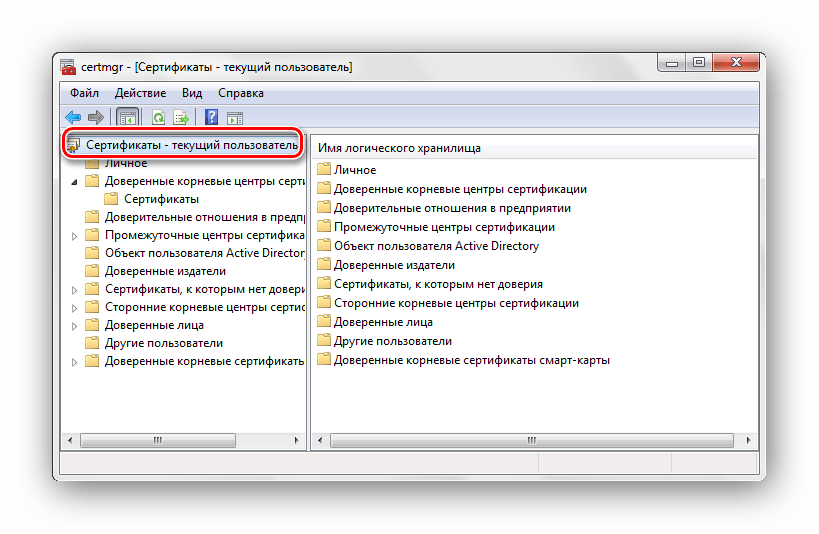
В папках «Доверенные корневые центры сертификации» и «Промежуточные центры сертификации» находится основной массив сертификатов Виндовс 7.
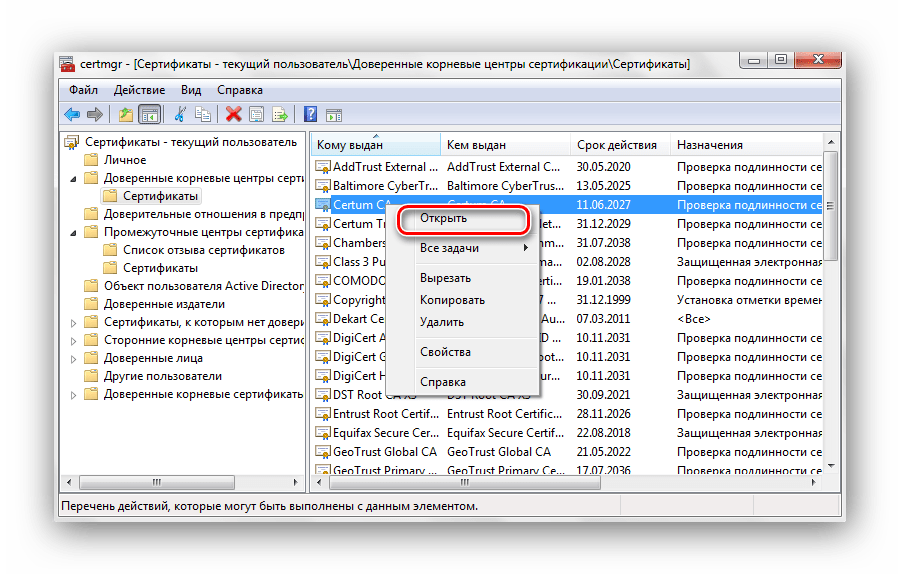
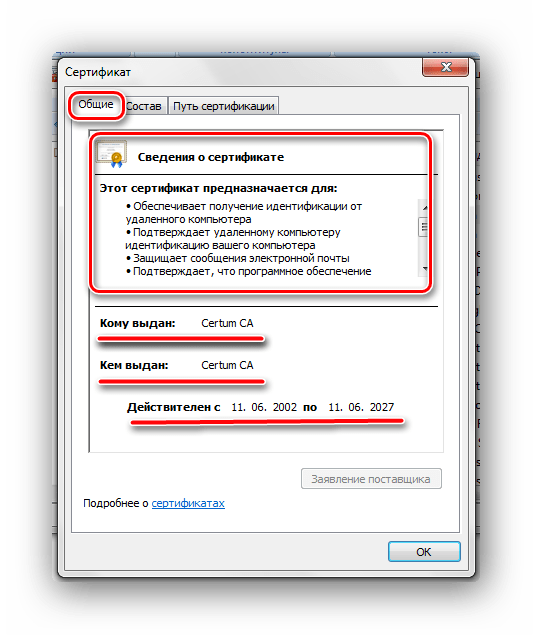
Переходим во вкладку «Общие». В разделе «Сведения о сертификате» будет отображено предназначение каждой цифровой подписи. Также представлена информация «Кому выдан», «Кем выдан» и сроки действия.
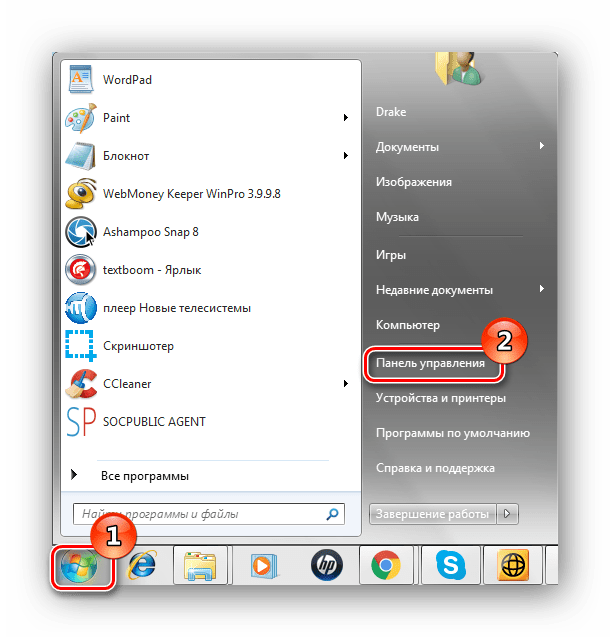
Панель управления
Также есть возможность посмотреть сертификаты в Windows 7 через «Панель управления».
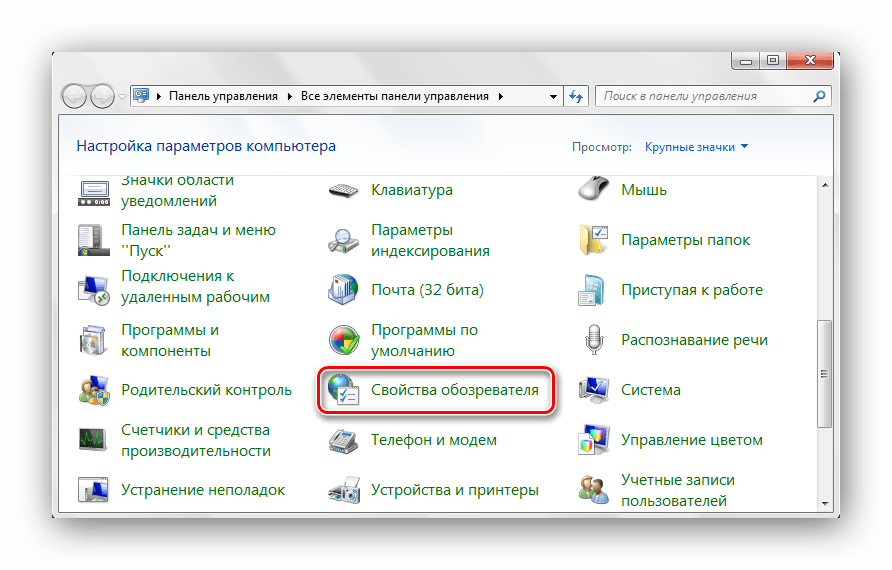
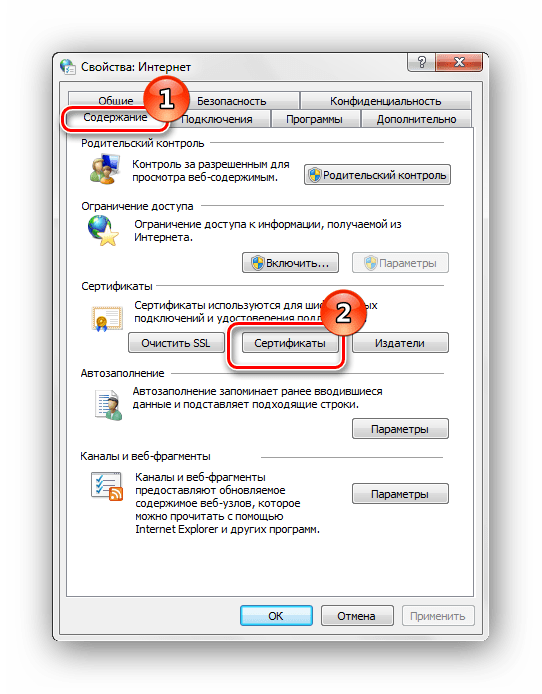
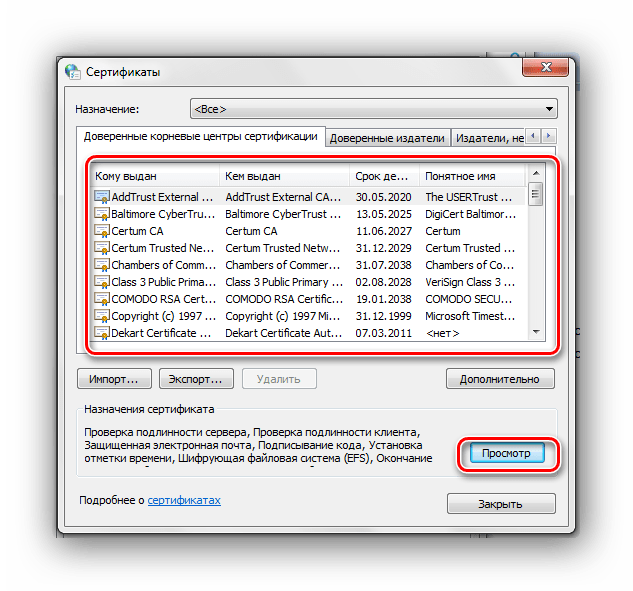
После прочтения данной статьи вам не составит никакого труда открыть «Хранилище сертификатов» Windows 7 и узнать подробную информацию о свойствах каждой цифровой подписи в вашей системе.
Еще статьи по данной теме
Необходимо открыть сертификат (файл с расширением .cer) и перейти на вкладку «Путь сертификации».
Пример корректно установленной цепочки доверия
Если «цепочка доверия» установлена некорректно, на каком-либо сертификате или на самой цепочке могут быть красные «крестики» (пример на скриншоте ниже).
Пример некорректно установленной цепочки доверия
Какие корневые сертификаты нужны для работы с сертификатами УЦ «Такском»?
Для работы с сертификатами УЦ ООО «Такском» необходимо установить следующие корневые и промежуточные сертификаты:
Для сертификатов, выпущенных по ГОСТу Р 34.10-2012 (кроме сертификатов «Биржа СПбМТСБ» и «Неквалифицированная ЭП»)
Необходимы все сертификаты из списка ниже:
Для сертификатов, выпущенных по ГОСТу Р 34.10-2001 (кроме сертификатов «Биржа СПбМТСБ» и «Неквалифицированная ЭП»)
Необходимы оба сертификата из списка ниже:
Для сертификатов «Биржа СПбМТСБ» и «Неквалифицированная ЭП»
Чтобы проверить ГОСТ сертификата, необходимо:
Где скачать корневые сертификаты?
Корневые сертификаты зависят от Удостоверяющего центра, выдавшего сертификат. Посмотреть, кем выдан сертификат, можно в открытой части сертификата (файл с расширением .cer). Информация указана в поле «Кем выдан» на вкладке «Общие».
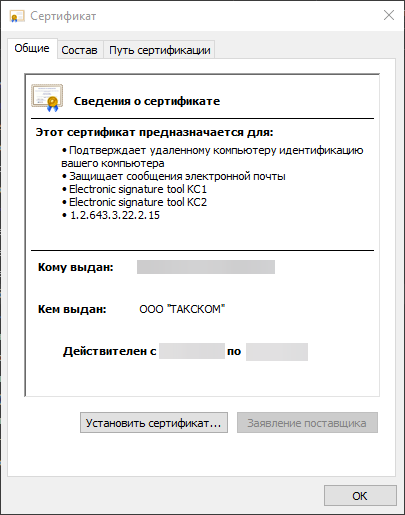
Если сертификат выдан УЦ:
Установка сертификатов для компьютера
Для выполнения установки сертификата в хранилище компьютера, требуются права администратора!
Личное
Для установки сертификата в хранилище «Личное», нужно указать параметр -addstore «My».
certutil -addstore «My»
Пример с сертификатом, расположенным в директории C:Certs, и имеющим наименование Сертификат.cer:
certutil -addstore «My» «C:CertsСертификат.cer»
Доверенные корневые центры сертификации
Для установки сертификата в хранилище «Доверенные корневые центры сертификации», нужно указать параметр -addstore «Root».
certutil -addstore «Root»
certutil -addstore «Root» «C:CertsСертификат.cer»
Доверительные отношения в предприятии
Для установки сертификата в хранилище «Доверительные отношения в предприятии», нужно указать параметр -addstore «Trust».
certutil -addstore «Trust»
certutil -addstore «Trust» «C:CertsСертификат.cer»
Промежуточные центры сертификации
Для установки сертификата в хранилище «Промежуточные центры сертификации», нужно указать параметр -addstore «CA».
certutil -addstore «CA»
certutil -addstore «CA» «C:CertsСертификат.cer»
Доверенные издатели
Для установки сертификата в хранилище «Доверенные издатели», нужно указать параметр -addstore «TrustedPublisher».
certutil -addstore «TrustedPublisher»
certutil -addstore «TrustedPublisher» «C:CertsСертификат.cer»
Сторонние корневые центры сертификации
Для установки сертификата в хранилище «Сторонние корневые центры сертификации», нужно указать параметр -addstore «AuthRoot».
certutil -addstore «AuthRoot»
certutil -addstore «AuthRoot» «C:CertsСертификат.cer»
Доверенные лица
Для установки сертификата в хранилище «Доверенные лица», нужно указать параметр -addstore «TrustedPeople».
certutil -addstore «TrustedPeople»
certutil -addstore «TrustedPeople» «C:CertsСертификат.cer»
Как установить корневые сертификаты и списки отозванных?
Для установки списка отозванных сертификатов воспользуйтесь инструкцией по установке списка отозванных сертификатов.
Установить корневые сертификаты можно несколькими способами:
Способ 1 (автоматически)
Откройте «Мастер настройки рабочего места», нажмите «Настроить» и следуйте подсказкам системы. Инструкция по работе с «Мастером настройки».
Способ 2 (ручная установка)


