Для сдачи отчетности в ФСС необходимо установить сертификат уполномоченного лица ФСС и сертификат УЦ ФСС РФ.
Перед началом работы, убедитесь, что ваше рабочее место настроено для зашифровки и отправки файла отчета в ФСС. Для этого выполните действия по данной инструкции (нажмите здесь, чтобы перейти).
Медицинские учреждения используют не только бумажные больничные, но и электронные листки нетрудоспособности (ЭЛН). Это упрощает взаимодействие между больницами, ФСС и работодателями.
Обмен с ФСС реализован в 1С. Если подключен сервис 1С-Отчетность, настройки выполняются автоматически. Если сервис не используется, процесс будет немного дольше.
Для работы понадобятся несколько сертификатов ФСС:
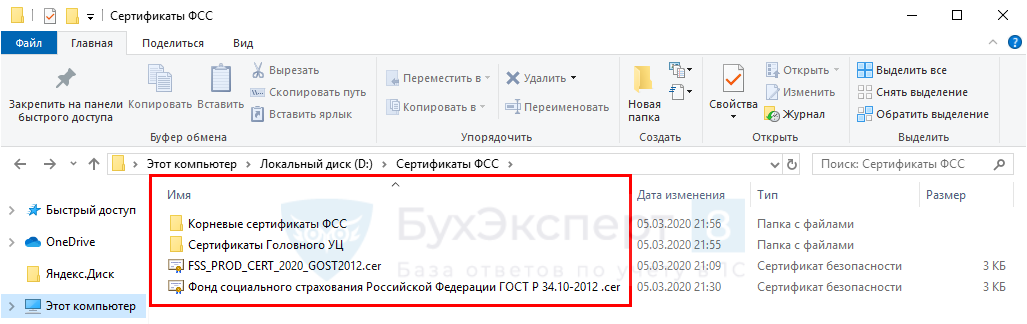
В результате на компьютере будет много сертификатов. Для удобства разместите их в одном месте:
Добрый день. З УП Корп редакция 3.1 (3.1.24.408)
Пытаемся установить сертификаты согласно инструкции в самом зупе в настройках обмена с СФР.
Правда вот этот пункт не сделали:
1. С помощью утилиты certmgr.msc (из меню Пуск – Выполнить) найдите и удалите все сертификаты СФР с истекшим сроком действия из хранилища «Личное».
Проблема в том что сертификат Сертификат ФСС для 4-ФСС,ПВСО: ФОНД СОЦИАЛЬНОГО СТРАХОВАНИЯ РОССИЙСКОЙ ФЕДЕРАЦИИ (17.12.2021 9:45:47 — 17.03.2023 9:45:47) не видит программа (когда уже сами сертификаты выбираем в зупе)
Видит только Сертификат ФСС для ЭЛН,ПОВЭД,ССВ,СЭДО: ФОНД СОЦИАЛЬНОГО СТРАХОВАНИЯ РОССИЙСКОЙ ФЕДЕРАЦИИ (15.12.2021 16:12:06 — 15.03.2023 16:12:06)
Как можно поверить установился ли Сертификат ФСС для 4-ФСС,ПВСО?
Может ссылку дадите на установку этого сертификата, не пойму где этот сертификат.
Если делать по этой инструкции, то проблемы — https://buhexpert8.ru/1s-zup/vzaimodejstvie-s-fss/pilotnyj-proekt-fss-po-pryamoj-vyplate-posobij/sertifikaty-fss-dlya-1s.html
но по некоторым ссылкам не заходит http://fss.ru/ru/fund/download/282307/index.shtml
или нет страницы с сертификатами https://sfr.gov.ru/
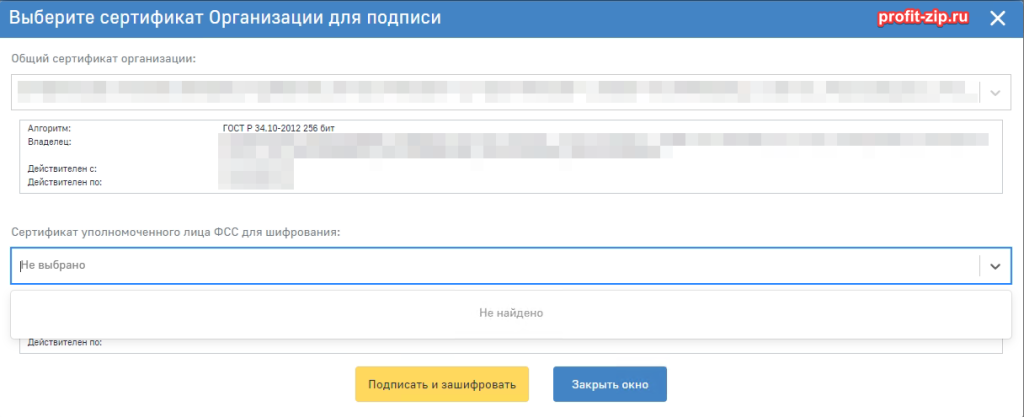
Разберём, что делать, если в ЛК ФСС, при подписании, в графе «Сертификат уполномоченного лица ФСС для шифрования», отсутствуют сертификаты.
Один из клиентов обратился к нам с проблемой: при отправке реестра из Личного кабинета ФСС, в графе «Сертификат уполномоченного лица ФСС для шифрования» не было никаких сертификатов, лишь надпись «Не выбрано / Не найдено». При этом личные сертификаты («Общий сертификат организации») отображались корректно.
Проблема решается весьма просто. Приступим.
- Скачивание сертификата
- Установите сертификат
- Обязательно ли подключать СЭДО
- Где подключить СЭДО в ЗУП 3
- Установка сертификатов ФСС, если база ЗУП 3. 1 не подключена к 1С-Отчетности
- Проблемы при обмене через СЭДО
- В Яндекс Браузер
- В Google Chrome и Яндекс Браузер без VPN
- Сертификаты СФР (бывш. Ф СС)
- Необходимые сертификаты
- Настройка сертификатов в 1С
- Как установить сертификаты ФСС на компьютер
- Настройка обмена с ФСС 1С 8. 3 ЗУП
- Установка сертификата уполномоченного лица ФСС
- Установка корневого сертификата УЦ ФСС РФ
- Как установить сертификат организации-страхователя
Скачивание сертификата
Перейдите в Личный кабинет ФСС, в раздел сертификатов (https://lk.fss.ru/cert.html)
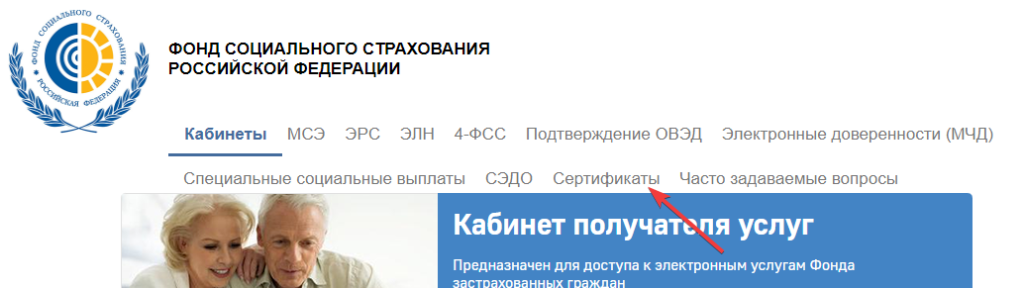
Спуститесь на странице вниз до раздела «Для взаимодействия с ПВСО, Ф4»

Установите сертификат
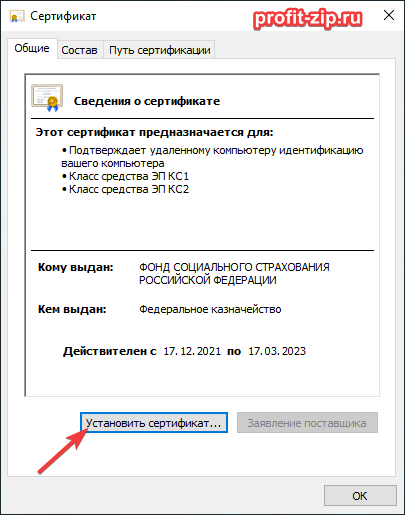
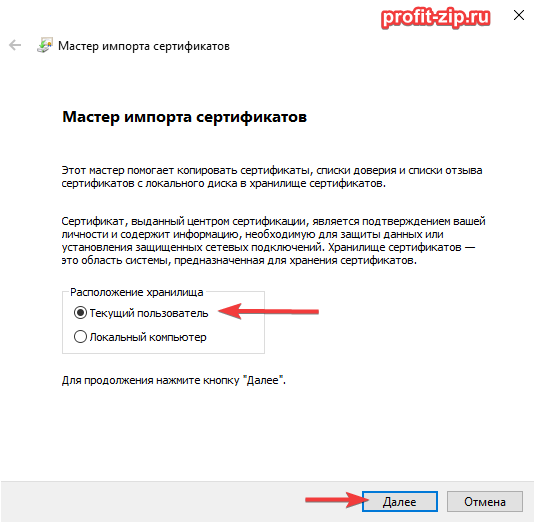
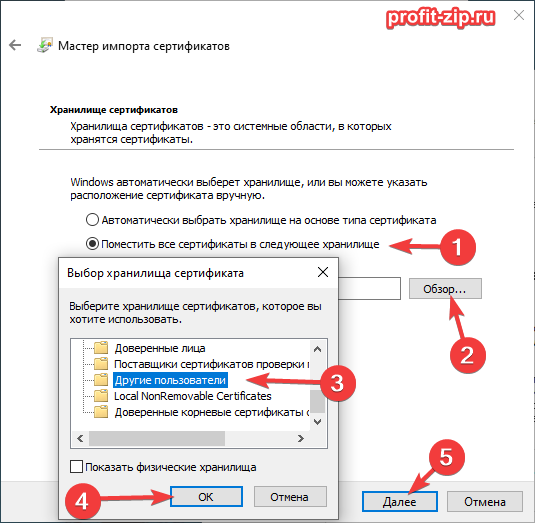
Должно появиться окно с надписью «Импорт успешно выполнен.».
Для того, чтобы сертификат заработал, его цепочка должна быть корректна, чтобы сервисы знали, какие удостоверяющие центры выпустили этот сертификат и могли убедиться в его подлинности.
Для проверки корректности цепочки сертификатов, вновь откройте сертификат из загрузок и перейдите на вкладку «Путь сертификации». Корректная цепочка сертификатов выглядит следующим образом (может иметь иные названия сертификатов – если сертификат был уже перевыпущен к тому моменту, как вы читаете эту статью):
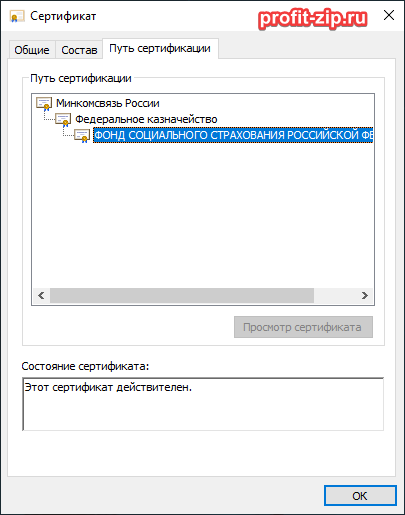
Если же вы столкнулись с ошибкой в информации о сертификате, а также цепочка сертификатов в поле сверху не отображается (т.е. виден только основной сертификат и/или не виден головной сертификат), то необходимо установить корневые сертификаты.
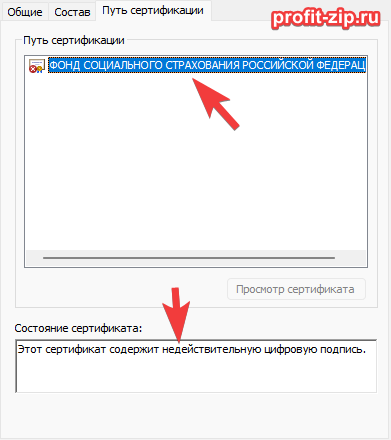
Актуальные корневые сертификаты вы можете найти в инструкции, приложенной на странице со сертификатами ФСС (https://lk.fss.ru/cert.html). На момент публикации статьи, актуальные корневые сертификаты располагаются по следующим ссылкам:
Эти сертификаты также необходимо установить, при этом поместив их в хранилище «Доверенные корневые центры сертификации»
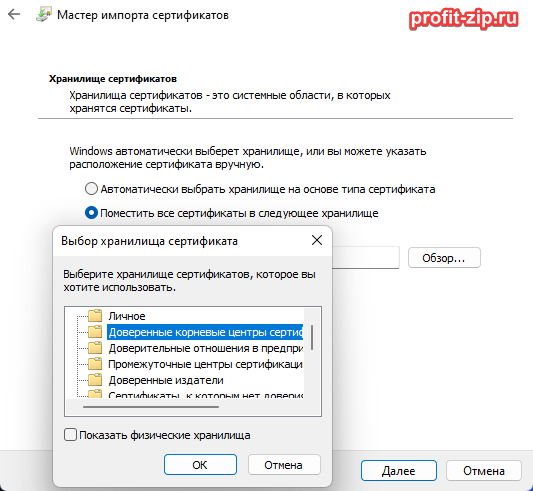
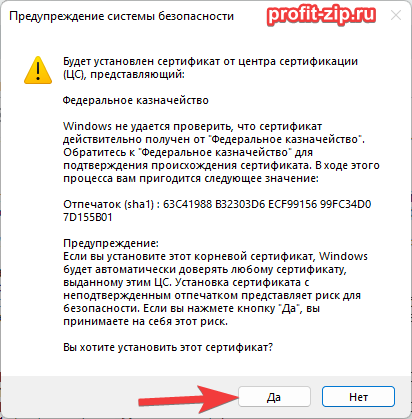
В случае, если появится окно подтверждения установки сертификата, согласитесь на его установку.
После того, как вы убедитесь в корректности установки цепочки сертификатов и установите сертификат ПВСО/Ф4, перезагрузите страницу отправки реестра. Сертификат уполномоченного лица должен появиться в списке сертификатов.
При использовании сервиса «1С-Отчетность» с подключенным направлением «ФСС» настройки и сертификаты, необходимые для обмена, устанавливаются автоматически.
Если сервис «1С-Отчетность» не используется, для настройки обмена электронными листками нетрудоспособности (ЭЛН) с ФСС можно использовать действующий сертификат любого аккредитованного удостоверяющего центра, но необходимо произвести настройки вручную. Для отправки в ФСС расчета по форме 4-ФСС необходимо подключить 1С-Отчетность.
Важно! В «облачном» режиме работы с базой при условии хранения ЭП сервиса «1С-Отчетность» в «облаке» подключение стороннего сертификата ЭП для обмена с ФСС невозможно.
Чтобы настроить обмен с ФСС, нужно:
Примечание: при ручных настройках сертификаты ФСС необходимо поддерживать в актуальном состоянии, обновлять с сайтов-источников.
Сертификаты ФСС следует загрузить с государственных порталов и установить встроенными средствами Windows.
1. Сертификаты головного удостоверяющего центра — https://e-trust.gosuslugi.ru/#/portal/mainca.
Рекомендуется устанавливать все в Доверенные корневые центры сертификации (рис. 1).
Рисунок 1 — Добавление сертификата в доверенные корневые центры сертификации
2. Корневой сертификат УЦ ФСС РФ — https://e-trust.gosuslugi.ru/#/portal/accreditation/accreditedcadetails/1027739443236.
Рекомендуется установить все в Промежуточные центра идентификации (рис. 2).
Рисунок 2 — Добавление сертификата в промежуточные центры сертификации
3. Сертификат открытого ключа подписи уполномоченного лица ФСС РФ для шифрования отчета и проверки квитанции — https://lk.fss.ru/cert.html («Сертификат уполномоченного лица ФСС» в разделе «Для взаимодействия с ПВСО, Ф4»).
Установка выполняется в раздел Другие пользователи (рис. 3).
Рисунок 3 — Добавление сертификата в другие пользователи
4. Сертификат открытого ключа подписи уполномоченного лица ФСС РФ для ЭЛН — https://lk.fss.ru/cert.html — («Сертификат уполномоченного лица ФСС» в разделе «Для взаимодействия с ЭЛН«).
Установка выполняется в раздел Другие пользователи (рис. 4).
Рисунок 4 — Добавление сертификата в другие пользователи
С 2022 года введена система проактивной выплаты пособий. Взаимодействие работодателей с ФСС теперь строится через систему электронного документооборота (СЭДО). Рассмотрим, обязательно ли подключать СЭДО, как это сделать и какие проблемы при обмере через СЭДО могут проявиться.
Обязательно ли подключать СЭДО
После введения системы проактивных выплат применение СЭДО становится обязательным для работодателей.
Обязательность применения СЭДО зафиксирована в п. 3 Постановления Правительства N 2010 от 23.11.2021:
«Информационное взаимодействие страхователей и страховщика в электронном виде осуществляется с использованием системы электронного документооборота страховщика»
Взаимодействие между работодателями и Фондом по вопросам работы с ЭЛН и по назначению пособий отныне будет осуществляться только через СЭДО.
До 30.06.2022 г. предусмотрен переходный период – сведения о пособиях можно передавать в ФСС привычными нам Реестрами прямых выплат ФСС (Отчетность, справки – Передача в ФСС сведений о пособиях). Начиная с 01.07.2022 г. предполагается, что обмен информацией с Фондом будет происходить только с помощью СЭДО-документов.
Где подключить СЭДО в ЗУП 3
Подключить обмен через СЭДО в ЗУП 3.1 можно в настройках (Настройка – Организации или ). Для этого на вкладке нужно перейти по ссылке для раздела Электронный документооборот с ФСС и в открывшемся окне установить флажок Использовать электронный документооборот с ФСС.
Если база ЗУП 3.1 подключена к сервису 1С-Отчетность, то дополнительных действий выполнять не потребуется. Все сертификаты подписи, необходимый для обмена с Фондом, пропишутся автоматически. В противном случае потребуется установить сертификаты ФСС вручную.
Установка сертификатов ФСС, если база ЗУП 3. 1 не подключена к 1С-Отчетности
Если 1С-Отчетность в программе не подключена, потребуется установить и вручную прописать в программе сертификаты подписи:
Подробнее, как настроить обмен с ФСС без подключения к 1С-Отчетности через сертификаты ФСС – смотрите в статье Сертификаты ФСС для 1С.
При настройке подключения к СЭДО без использования 1С-Отчетности имеется ряд нюансов:
Проблемы при обмене через СЭДО
При обмене через СЭДО могут возникать проблемы:
Получите еще секретный бонус и полный доступ к справочной системе БухЭксперт8 на 14 дней бесплатно
(14 оценок, среднее: 4,57 из 5)
Разберём, что делать, если при попытке установки плагинов (расширений) для работы ЭЦП и Госуслуг в Google Chrome или Яндекс Браузер из Chrome Webstore, установка расширений вызывает ошибку «При добавлении продукта в Chrome произошла ошибка. Обновите страницу и повторите попытку. Image decode failed»
В связи с текущей политической ситуацией в мире, часть функций на порталах компании Google стали неработоспособными в России, в том числе – установка расширений из магазина расширений Google Chrome.
К числу расширений, необходимых для работы некоторых сотрудников организаций, относятся расширения «Расширение для плагина Госуслуг» и «CryptoPro Extension for CAdES Browser Plug-in», которые позволяют входить на многие государственные порталы с использованием средств ЭЦП (электронно-цифровой подписи).
Разберём, как установить необходимые для работы расширения в Google Chrome и Яндекс Браузер.
В Яндекс Браузер
Установить расширения из магазина Chrome можно с использованием VPN-сервисов, установив их из каталога расширений Opera (который поддерживается Яндекс Браузером).
Перейдите на портал расширений Opera: https://addons.opera.com/, введите в поисковой строке «VPN» и нажмите Enter:
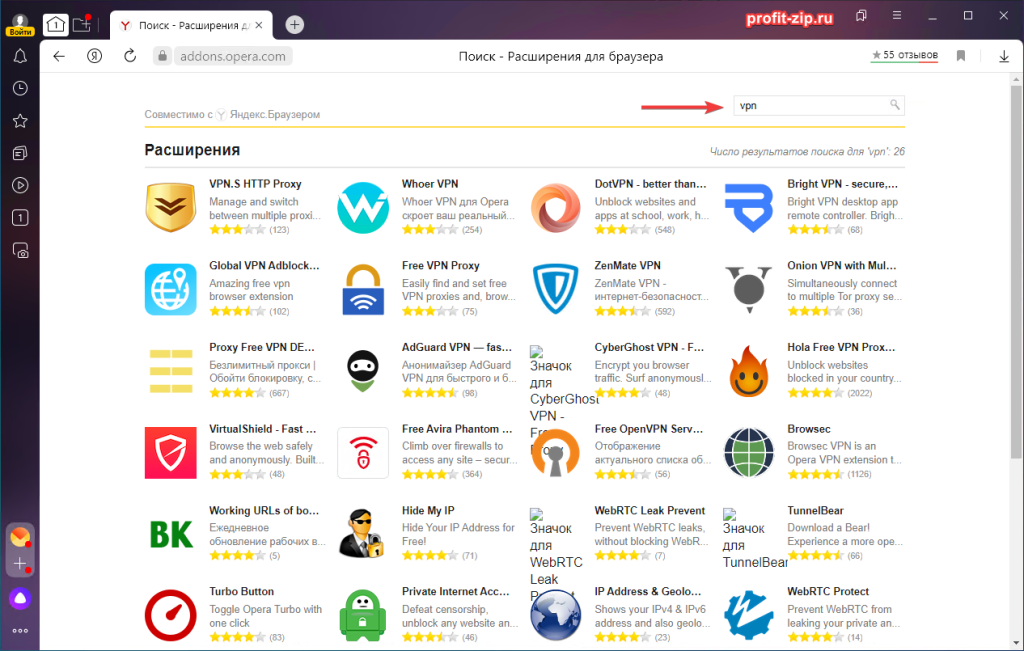
Перейдите на страницу любого понравившегося расширения и установите его. Мы будем использовать расширение Browsec.
Обратите внимание: при использовании сервисов VPN, все данные, с которыми вы работаете через веб-сайты и веб-порталы, передаются через сервера этих VPN сервисов. Не используйте такие сервисы при работе с конфиденциальными данными.
Установите расширение, нажав соответствующую кнопку.
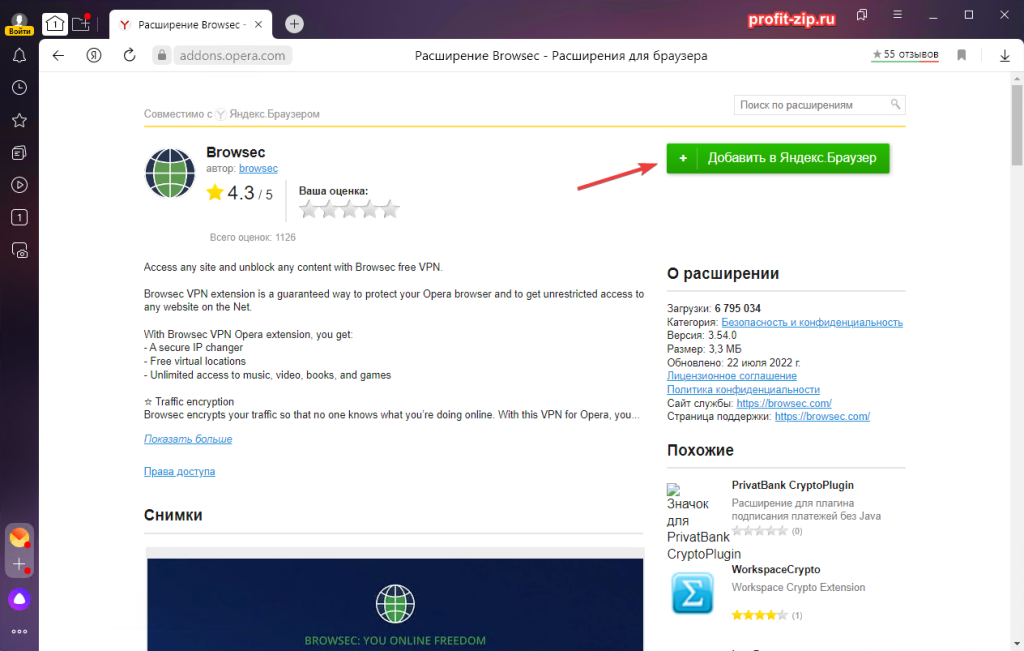
Согласитесь на установку расширения:
После установки расширения перейдите в настройки этого расширения и включите VPN (способы включения у разных VPN различаются, на снимке показан метод включения VPN в расширении Browsec).
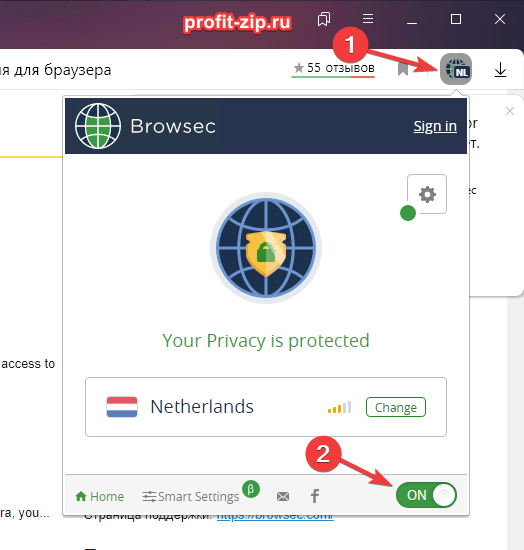
После этого перейдите к магазину расширений Google Chrome и установите расширения стандартным способом.
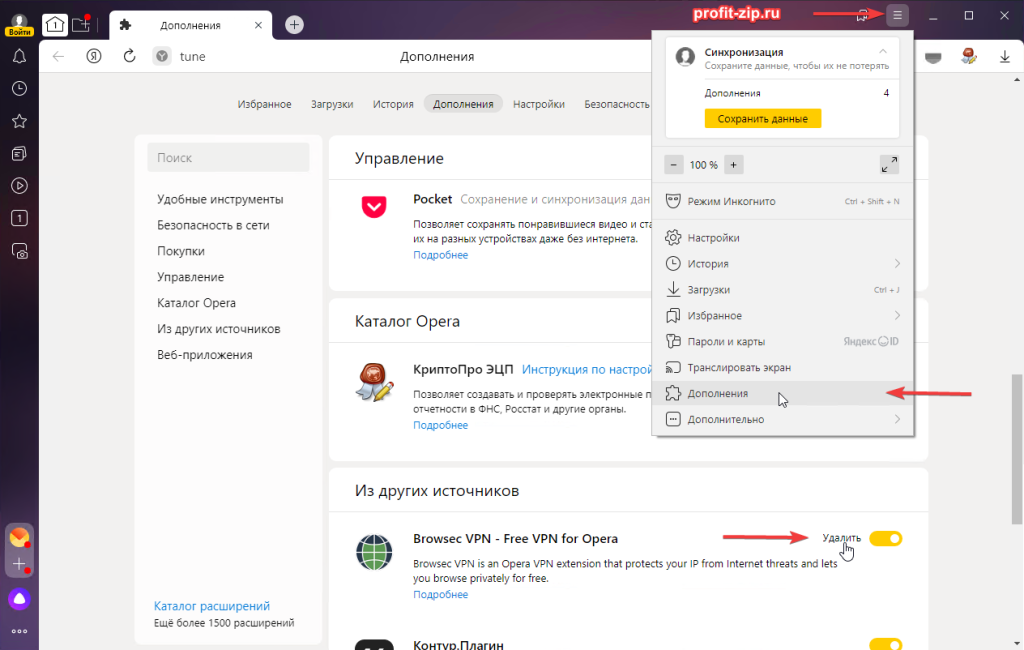
После установки расширений не забудьте удалить или отключить расширение VPN для сохранности ваших данных.
В Google Chrome и Яндекс Браузер без VPN
Google Chrome, в отличие от Яндекс Браузера, не поддерживает установку расширений из магазина Opera, показывая сообщение на портале: «Opera browser required».
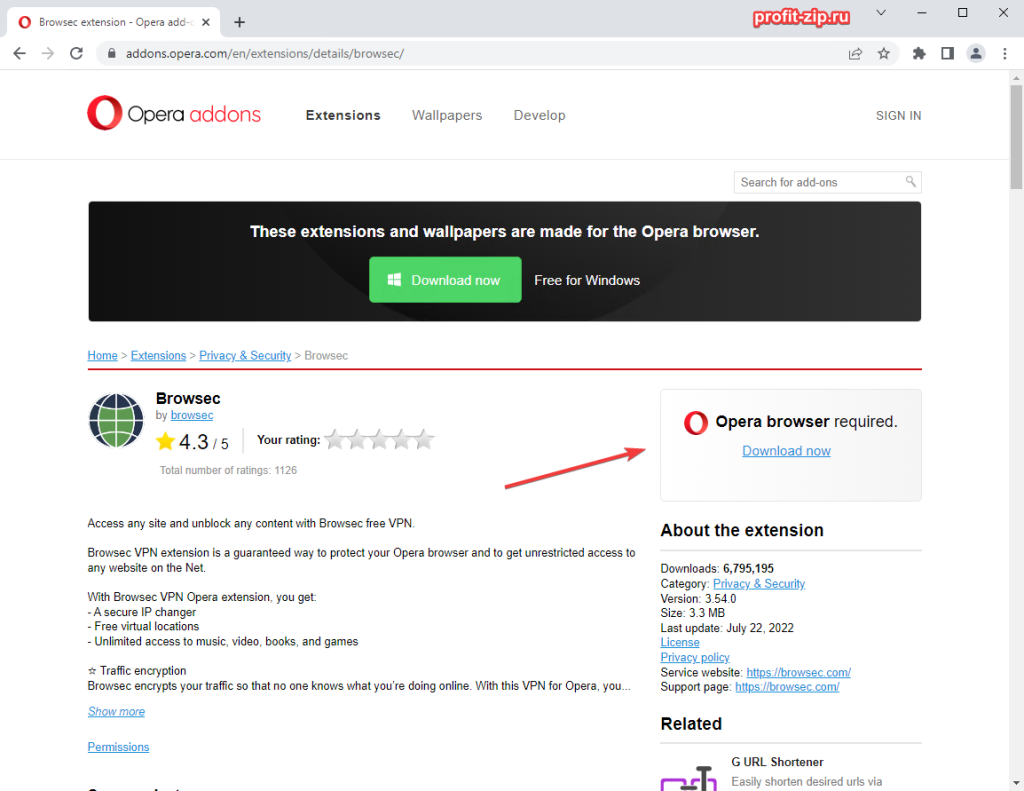
Установить расширения из магазина Chrome в данном случае не получится, так как для того, чтобы установить расширение — нужен VPN, а VPN — это расширение, которое нужно установить из магазина Chrome. Замкнутый круг.
В этом случае есть вариант установки расширений через локальные пакеты расширений для браузера. Этот вариант сработает также и в Яндекс Браузере, и будет актуален в случае, если вы не хотите устанавливать в браузер расширение VPN.
Также вам могут пригодиться:
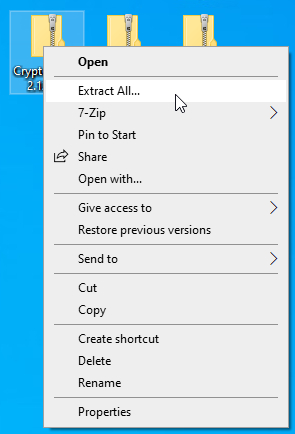
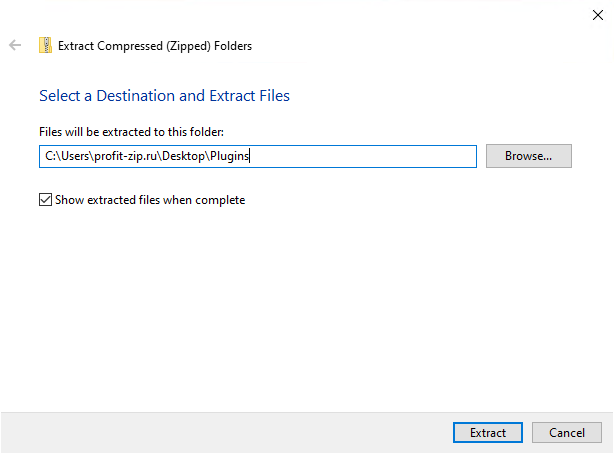
И выберите, куда извлечь файлы:
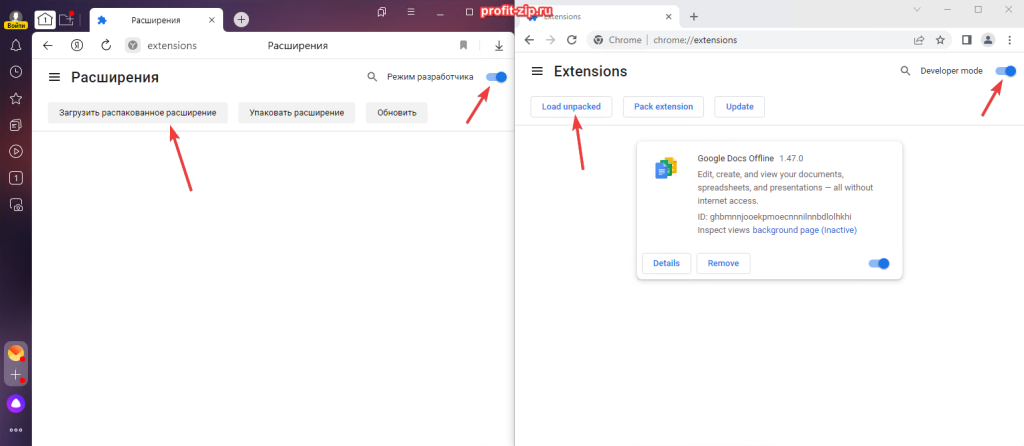
Далее откройте страницу chrome://extensions (в Google Chrome) или browser://extensions (в Яндекс Браузере) и в правом верхнем углу включите ползунок режима разработчика.
Наверху страницы появится панель дополнительных действий с расширениями. Нажмите «Загрузить распакованное расширение» или «Load unpacked».
В появившемся окне выберите папку с распакованным расширением (одним) и нажмите «Выбрать папку»
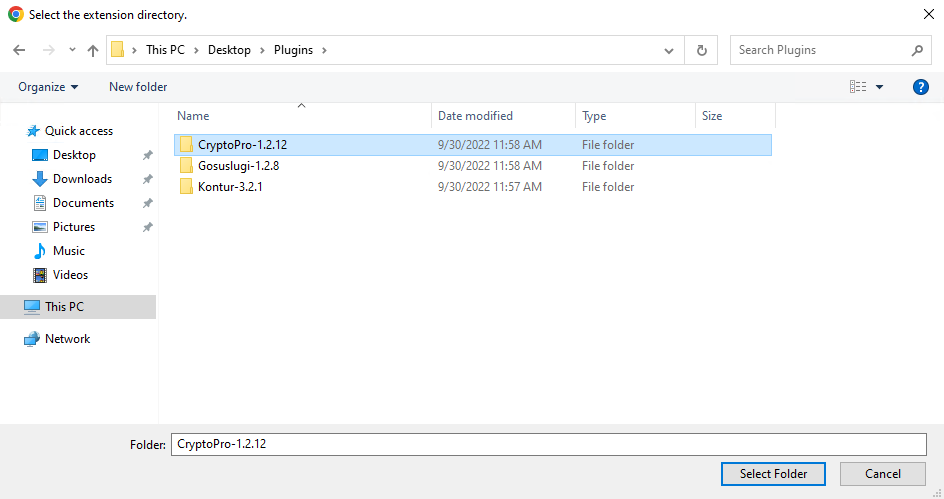
После того, как вы выбрали папку, расширение будет загружено в браузер и будет работать. Повторите загрузку со всеми необходимыми расширениями.

В случае появления ошибки: «Файл манифеста отсутствует или недоступен для чтения / Не удалось загрузить манифест» / «Manifest file is missing or unreadable / Could not load manifest» – убедитесь, что вы выбрали папку именно одного плагина, а не папку, куда распаковали папки с плагинами.
В выбранной папке должен располагаться файл manifest.json и файлы плагина. Если такая ошибка появилась – значит вы выбрали папку уровнем выше.
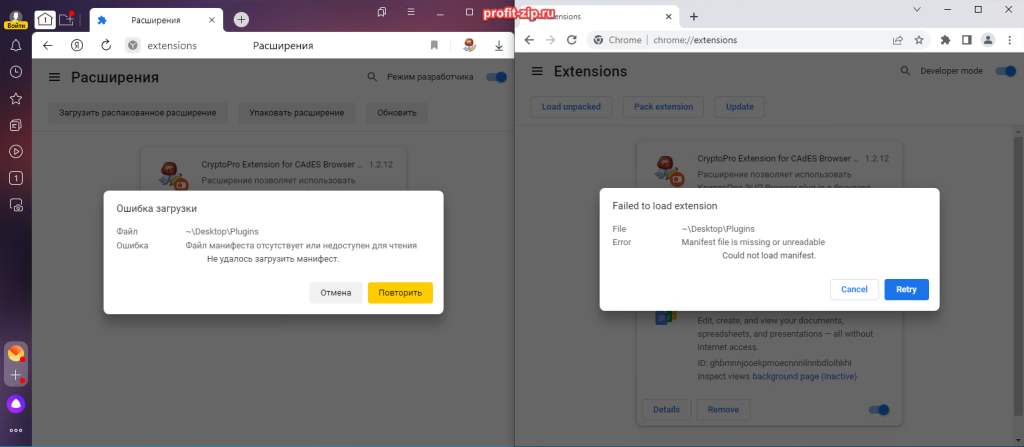
Также есть немного иной вариант: через установку локального пакета можно установить только плагин VPN, а все остальные плагины установить непосредственно из магазина Chrome.
При использовании сервиса «1С-Отчетность» с подключенным направлением
СФР (бывш. ФСС) настройки и сертификаты, необходимые для обмена,
устанавливаются автоматически.
Если сервис «1С-Отчетность» не используется, для настройки обмена электронными листками нетрудоспособности
(ЭЛН) и обмена в рамках Социального электронного документооборота (СЭДО) с
СФР (бывш. Ф СС) можно
использовать действующий сертификат любого аккредитованного удостоверяющего центра, но необходимо произвести настройки вручную.
Для отправки в СФР (бывш. Ф СС) расчета по форме 4-ФСС
за прошлые периоды и реестра ПВСО необходимо подключить 1С-Отчетность
либо настроить вручную сертификат страхователя, изданный удостоверяющим центром из списка авторизованных 1С.
Важно: в «облачном» режиме работы с базой при условии хранения ЭП сервиса «1С-Отчетность» в
«облаке» подключение стороннего сертификата ЭП
для обмена с СФР (бывш. Ф СС) невозможно.
Какие настройки необходимо произвести в таком случае?
Чтобы настроить обмен с СФР (бывш. ФСС), нужно:
Примечание: при ручных настройках сертификаты СФР (бывш. ФСС) необходимо поддерживать в актуальном состоянии, обновлять с сайтов-источников.
Сертификаты СФР (бывш. Ф СС)
Сертификаты СФР (бывш. ФСС)следует загрузить с государственных порталов и установить встроенными средствами Windows.
Необходимые сертификаты
Для загрузки электронных листков нетрудоспособности (ЭЛН, подробнее см. в справочниках
Кадровый учет и расчеты с персоналом в программах «1С»
и Кадровый учет и расчеты с персоналом в программах «1С» госсектора)
и обмена по СЭДО можно использовать действующий сертификат ответственного лица организации (страхователя), изданный любым аккредитованным удостоверяющим центром.
Но для отправки в СФР (бывш. ФСС) расчета по форме 4-ФСС за прошлые периоды и реестра ПВСО (реестра сведений, необходимых для назначения и выплаты пособий) необходимо подключить 1С-Отчетность
либо настроить вручную сертификат страхователя, изданный удостоверяющим центром из списка авторизованных 1С (заключивших с 1С договор),
этот список приведен в конце статьи.
Порядок установки сертификата.
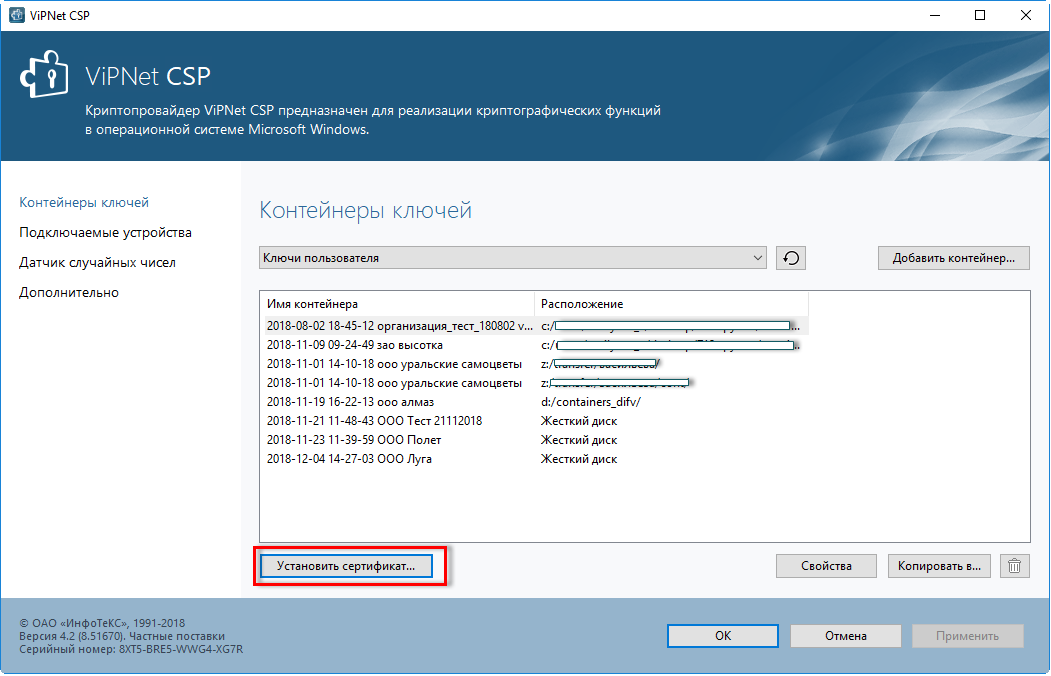
Открывается диалоговое окно выбора сертификата. Мастер установки помогает установить сертификат в хранилище сертификатов текущего пользователя.
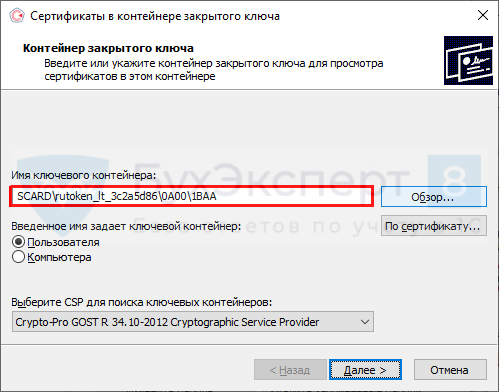
В КриптоПро CSP необходимо перейти на закладку Сервис, выбрать команду Просмотреть сертификаты в контейнере.
В открывшемся окне указать контейнер закрытого ключа, переключатель Введенное имя задает ключевой контейнер установить в значение
Пользователя и нажать Далее.
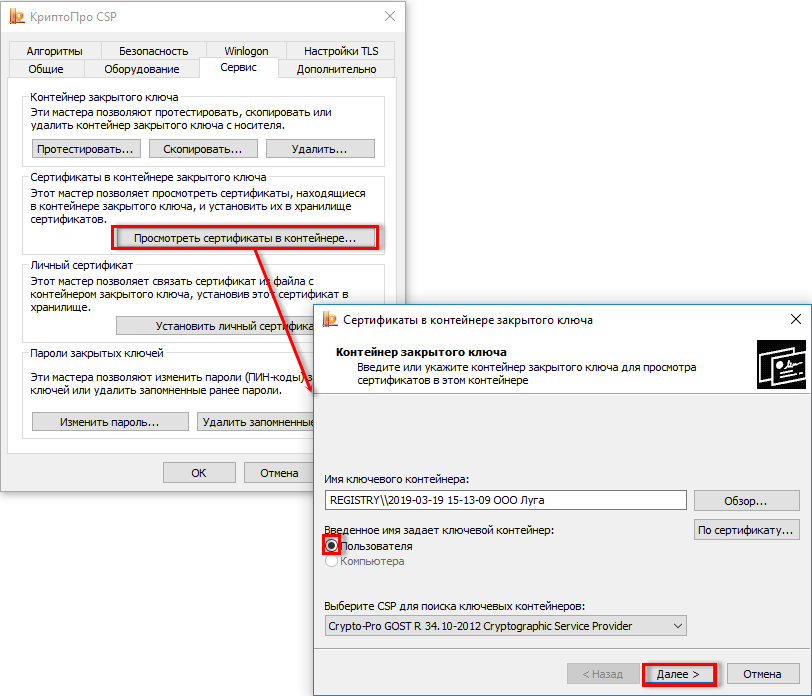
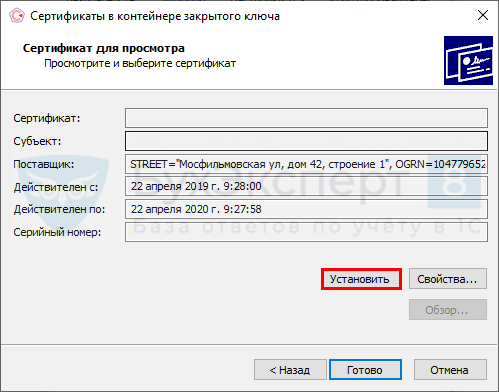
Откроется окно просмотра сертификата. В нем следует нажать Установить.
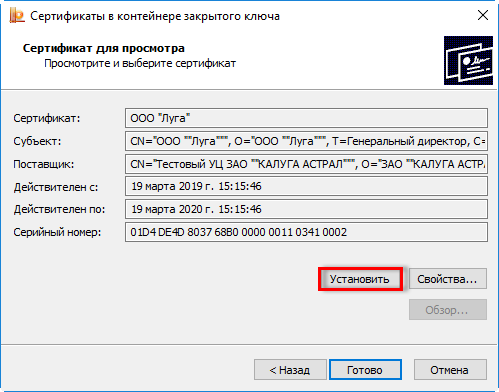
Сертификат будет установлен в хранилище «Личные» текущего пользователя.
Настройка сертификатов в 1С
Установленные сертификаты следует указать в настройках обмена с СФР (бывш. ФСС) (рабочее место
«1С-Отчетность» — Настройки — Отчетность
в электронном виде — Настройки обмена с контролирующими органами — Расширенные настройки
— Настройки обмена с СФР (бывш. ФСС)).
При сдаче представителем по машиночитаемой доверенности СФР (бывш. ФСС) необходимо выбрать эту доверенность, подробнее настройка МЧД описана в
статье.
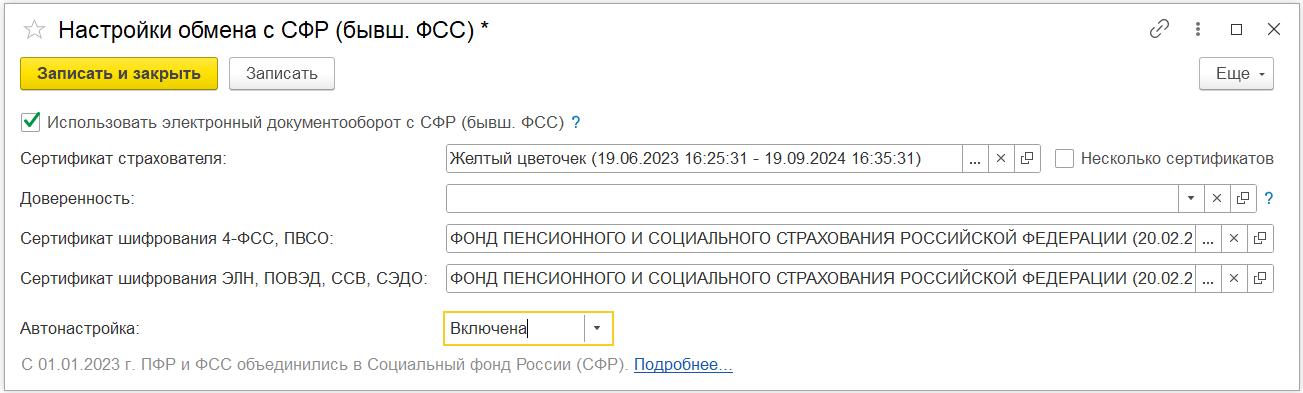
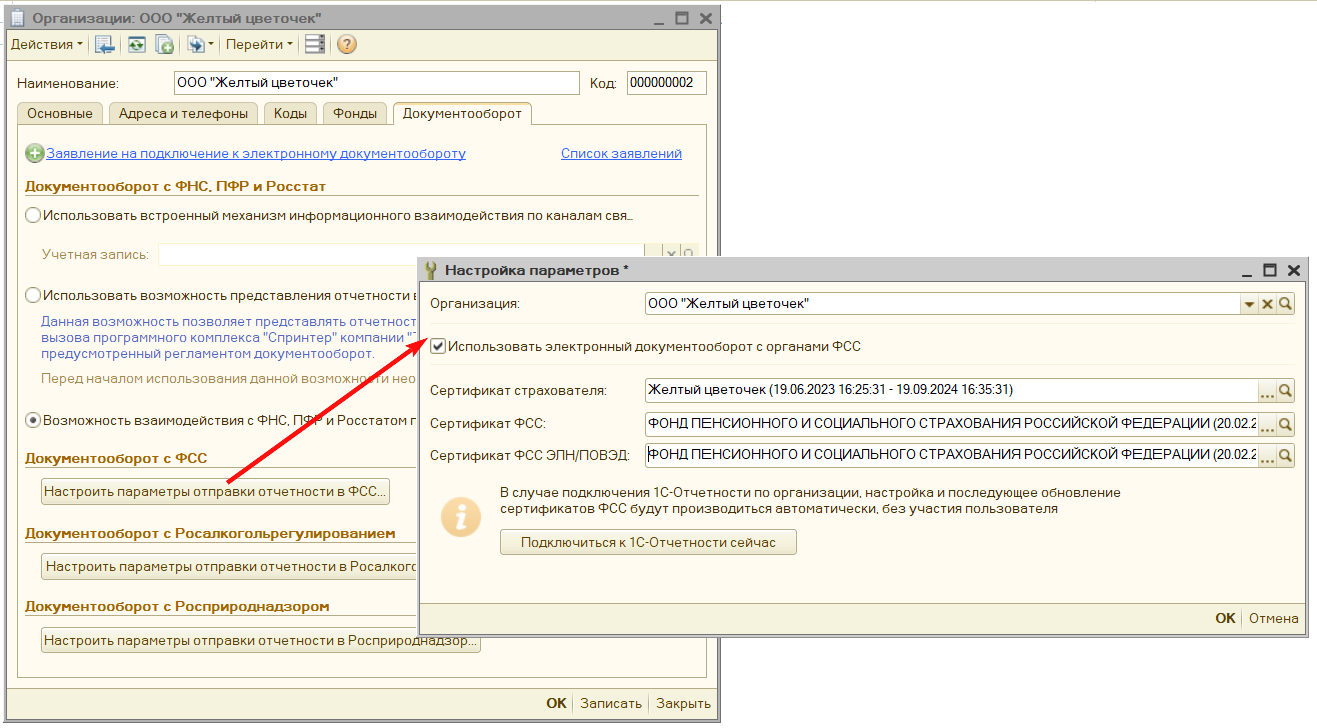
Примечание: в программах семейства «1С: Бухгалтерия 8, редакция 2.0» настройки находятся в элементе справочника Организации
на закладке Документооборот, кнопка Настроить параметры отправки отчетности в ФСС.
2.
homer_
Сейчас в теме
Перевыпущен ключ у вас. А вы пользуетесь старым.
3.
ishelper
Сейчас в теме
как исправить эту ошибку ???
В настройках обмена ФСС проверьте сертификат ФСС ЭЛН / ПОВЭД. Актуальные сертификаты опубликованы по ссылке:
. У ФСС есть ряд сертификатов с похожими именами и датами. Для полной уверенности, что выбран нужный сертификат, следует сравнить отпечатки в свойствах сертификата. Подробнее в инструкции.
На всякий случай — инструкция:
При чем тут «у вас»? Шифрование осуществляется сертификатом ФСС, а не пользователя.
4.
andrey7617
Сейчас в теме
5.
ishelper
Сейчас в теме
Сначала удалите все сертификаты, имеющие отношение к ФСС — из корневых, промежуточных, «других пользователей» и т.д., чтобы у системы не осталось возможности подхватить «не тот» сертификат.
И только потом установите нужные.
6.
BullTi
Сейчас в теме
Вы ведь все сертификаты ФСС переустановили?
И как подготавливаете файл для загрузки на портал ФСС?
7.
andrey7617
Сейчас в теме
-Прямо на сайте ФСС все заполняли
8.
AlexGoldT
Сейчас в теме
9.
Tatitutu
Сейчас в теме
читал и плакал
Отчет зашифрован на ключе отличном от открытого ключа ФСС
ошибка — 18
При выполнении действия подписания и шифрования файла отчета в качестве сертификата уполномоченного лица Фонда выбран не Хасянов Ренат Алиевич (Департамент ИТ ФСС РФ), а другой сертификат — отличный от того, который нужно выбрать, необходимо выбирать сертификат Хасянова Рената Алиевича. При выборе сертификата в хранилище «другие пользователи» галочка «удовлетворять требованиям ФСС РФ» должна быть снята. При возникновении данной ошибки проверьте установлена ли у Вас обновленная версия АРМ (1.0.1015) и обновлен ли сертификат уполномоченного лица ФСС.
В этом случае необходимо неожиданно использовать сертификат Для взаимодействия с ПВСО, Ф4 со страницы
на итс написано ровно то же
11.
Fold
Сейчас в теме
Такая же беда, можете сказать номера отпечатков в 1С какие выбраны сертификаты? Средний и нижни ФССные которые.
12.
Veika
Сейчас в теме
13.
ishelper
Сейчас в теме
а как удалить сертификаты???
Для Windows — certmgr.msc, подробности в Гугле.
14.
waitklassik
Сейчас в теме
все работает больничные уходят
15.
Veika
Сейчас в теме
16.
Veika
Сейчас в теме
17.
Veika
Сейчас в теме
В Сертификат ФСС для 4-ФСС, ПВСО какой сертификат надо установить?
Скачала с сайта ФСС Сертификат уполномоченного лица ФСС 2022 для ПВСО/Ф4 (действует с 24.12.2021)
18.
ishelper
Сейчас в теме
Тут важно не только какой установить, а еще и куда установить — ссылка на инструкцию в
.
А в инструкции, кстати, и ссылки на сертификаты.
19.
Veika
Сейчас в теме
20.
ishelper
Сейчас в теме
Угу, для женщины что главное? А вот что: «Поделиться!»
P. S. Эмоциями, но не способом решения «проблемы». 😉
21.
Veika
Сейчас в теме
22.
waitklassik
Сейчас в теме
Ну вот этим и поделиться =)
23.
Pagrer
Сейчас в теме
Собственно, чтобы всё работало.
Закинул ЭЛН сертефикат и ПВСО в «Другие пользователи», а не в Личные как пишет 1с.
ЭЛН серийник — 25 db 57 86 29 ea 0c b5 48 3a d9 76 80 7a fa be 42 42 3b fe
ПВСО серийник — 18 ce b5 8a bd 87 ae 47 ff df c7 86 20 82 4d 7b 7b 3c 9f 9f
Всё работает, косяков нет.
Всё заработало! заходим на сайт
скачиваем сертификат Для взаимодействия с ПВСО, Ф4 самый последний. Через certmgr.msc удаляем все старые фонды, устанавливаем новый в личные и всё работает!!!
25.
mihel-s
Сейчас в теме
Тут даже на 1С не наедешь. У них как бы правильные сертификаты в настройках указаны. Для ЭЛН и СЭДО (сравнивал по отпечатку). Только в СФР с 16.03.23 почему то решили установить на всё сертификат, который для ПВСО
26.
iSkaz1
Сейчас в теме
Подтверждаю.
Используем 1С Бухгалтерия, модуль 1С: Отчетность.
Использовали указанный серт (предварительно удалив старые), в 1С, настройка обмена с СФР убрали галку «Автонастройка» и принудительно поставили этот сертификат на ПВСО и ЭЛН.
После проведения документ улетел в ФСС.
Наименование в 1С: ФОНД ПЕНСИОННОГО И СОЦИАЛЬНОГО СТРАХОВАНИЯ РОССИЙСКОЙ ФЕДЕРАЦИИ (20.02.2023 16:50:00 — 15.05.2024 16:50:00)
Серийный номер: 00 ea 91 51 48 63 5d 2b a7 8c c2 da d5 d6 f3 df 86
Если необходимо распечатать квитанцию, нажмите кнопку «Печать»

Как установить сертификаты ФСС на компьютер
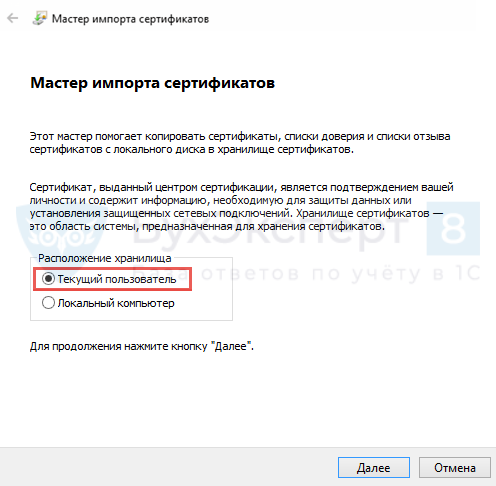
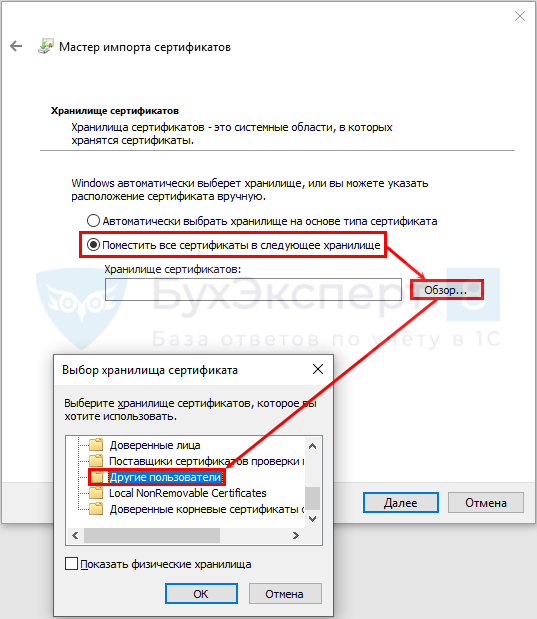
Все сертификаты устанавливаются одинаково, отличия только в месте, где они будут храниться.
Рассмотрим установку на примере сертификата ФСС для ЭЛН.
Откройте сертификат двойным кликом мышки и нажмите :
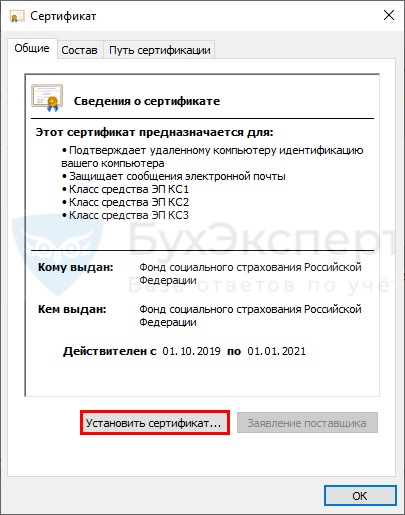
В выберите расположение хранилища и нажмите :
Установите переключатель Поместить все сертификаты в следующее хранилище и по кнопке выберите папку :
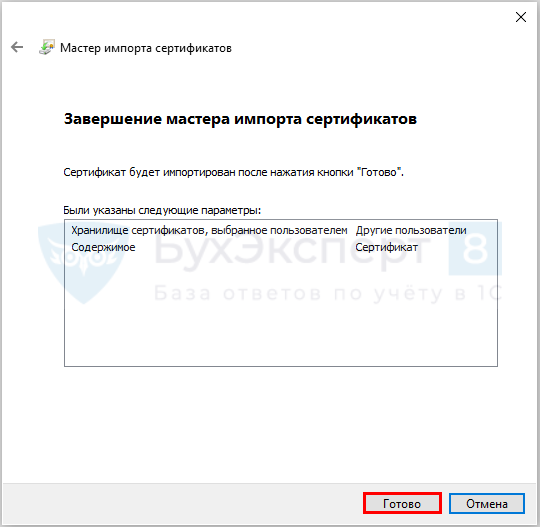
Проделайте те же действия для других сертификатов:
Настройка обмена с ФСС 1С 8. 3 ЗУП
Рассмотрим, как установить сертификат ФСС в 1С 8.3 ЗУП и настроить обмен.
В карточке Организации на вкладке нажмите ссылку в разделе Электронный документооборот с ФСС:
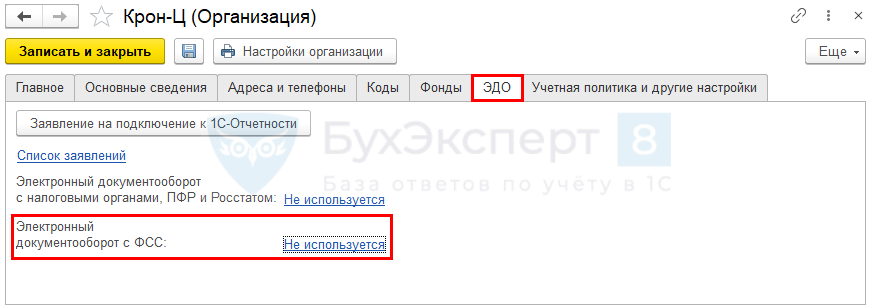
Установите флажок Использовать электронный документооборот с органами ФСС и выберите сертификаты:
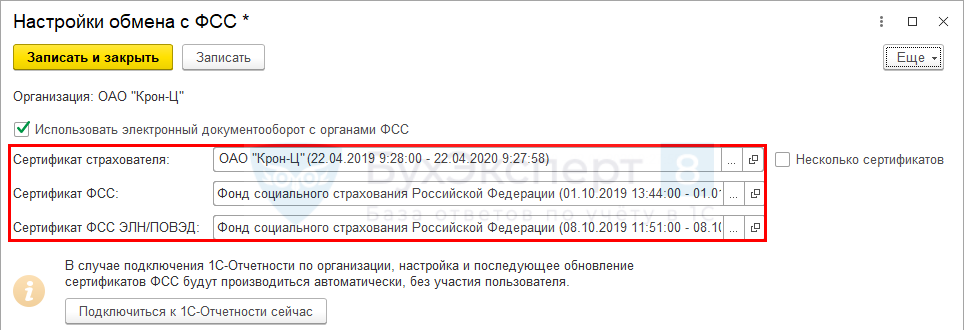
Нажмите Записать и закрыть. Настройка завершена.
Загружайте ЭЛН и отправляйте сведения о пособиях в ФСС.
Если Вы являетесь подписчиком системы БухЭксперт8, тогда читайте дополнительный материал по теме:
Если Вы еще не подписаны:
После оформления подписки вам станут доступны все материалы по 1С ЗУП, записи поддерживающих эфиров и вы сможете задавать любые вопросы по 1С.
В течение суток отчет будет обработан. Для получения квитанции необходимо выполнить следующие действия:
Установка сертификата уполномоченного лица ФСС
Для установки сертификата уполномоченного лица ФСС выполните следующее:
Сертификат уполномоченного лица ФСС установлен.
Установка корневого сертификата УЦ ФСС РФ
Для установки сертификата УЦ ФСС РФ выполните следующее:
Сертификат УЦ ФСС РФ установлен.
Как установить сертификат организации-страхователя
Обратитесь в аккредитованный удостоверяющий центр для получения сертификата организации. Если планируется помимо загрузки и отправки отсылать еще и, необходимых для назначения и выплаты пособий, то удостоверяющий центр должен быть в списке доверенных центров фирмы 1С.
Затем установите криптопровайдер КриптоПро CSP или VipNet CSP. Рассмотрим установку ЭЦП на примере КриптоПро.
Запустите программу и на вкладке нажмите Просмотреть сертификаты в контейнере:
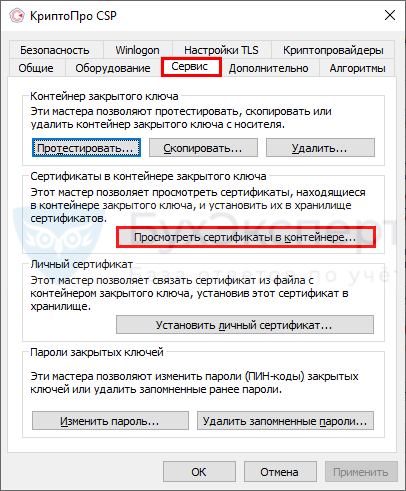
Выберите контейнер по кнопкам или , переключатель Введенное имя задает ключевой контейнер установите в значение и нажмите :