
Для того чтобы установить на компьютер программу АРМ «Подготовка расчетов для ФСС РФ» в многопользовательском режиме необходимо произвести подготовительные работы, а о том как устанавливать программу в одно пользовательском
режиме я писал в другой своей заметке.
Программа в сетевом режиме работает под управлением СУБД Firebird. С УБД — Система Управления Базами Данных – предназначена для создания
и совместного использования баз данных в многопользовательском режиме, она
является посредником между БД и её пользователями.
- Проверка списка установленных программ
- Установка сервера FireBird
- Дальнейшая настройка
- Заключение
- Как обновить АРМ ФСС
- Приступаем к обновлению
- Функции программы
- Установка программы
- Установка справочника адресов.
- Требования к системе
- Установка АРМ ФСС (многопользовательский режим, администратор)
- Проверка работоспособности
- Установка клиентского рабочего места АРМ ФСС
- Подключение клиентского рабочего места
- Обновление программы
- Выводы
Проверка списка установленных программ
Перед началом установки Firebird нам надо выяснить нет ли
установленной версии в системе, предназначенной для работы в качестве сервера.
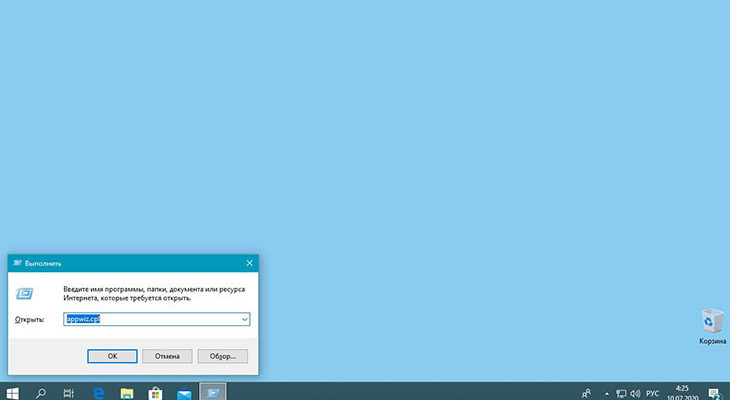
Для этого нам надо посмотреть список установленных программ
в «Панель управления» в пункте «Программы и компоненты», который можно вызвать
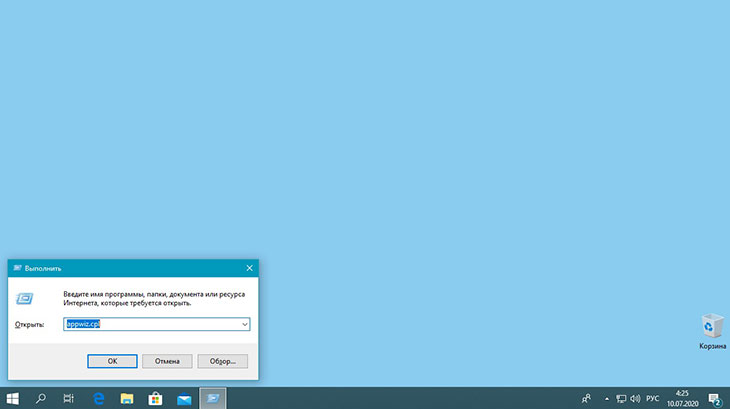
командой appwiz.cpl, нажав комбинацию клавиш «Win+R» и введя команду в поле «Открыть» (см. рисунок 1).
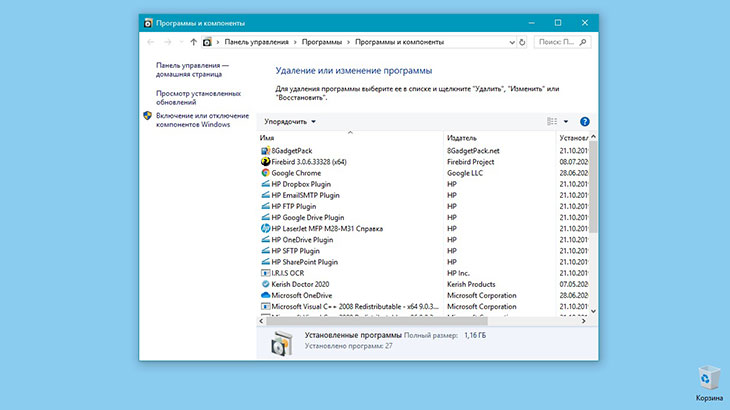
Если обнаружиться что есть установленная версия Firebird предыдущих
версий (например, 2.1 или 1.5), то необходимо их удалить и перезагрузить
компьютер (см. рисунок 2).
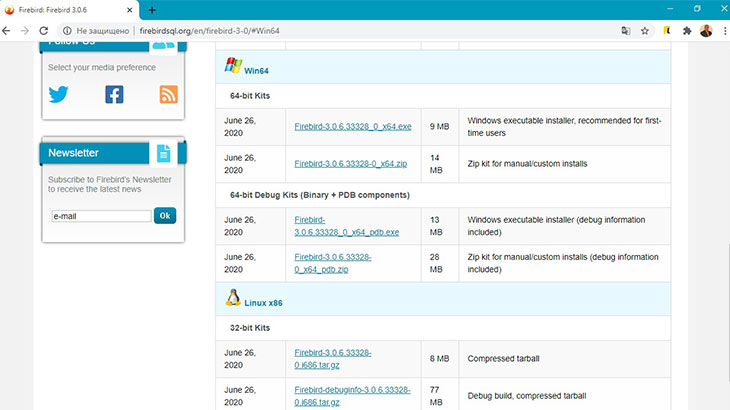
Для установки FireBird версии 2.5.8 и выше, скачиваем установочный файл для различных операционных систем перейдя на официальный сайт программы (см. рисунок 3).
Установка сервера FireBird
Пройдём процесс установки СУБД FireBird, последовательно выбирая предлагаемые варианты и нажимая на кнопки появляющиеся в каждом шаге программы. В начале установки выбираем язык — по умолчанию русский (см. рисунок 4).
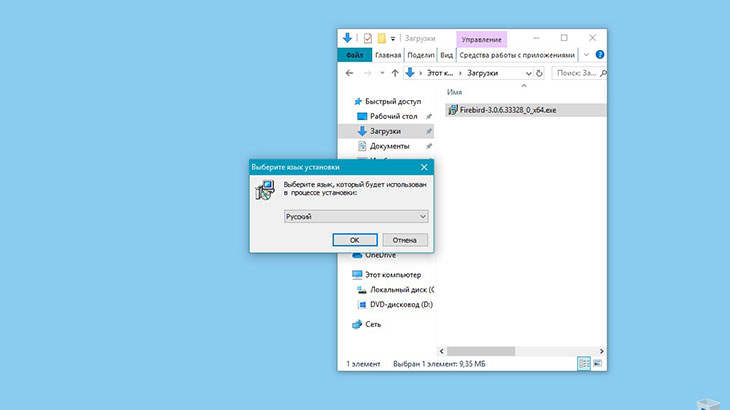
Рис. 4 — выбор языка установки
Нажимаем кнопку «ОК»
На экран выдается окно с данными о названии и версии FireBird (см. рисунок 5).
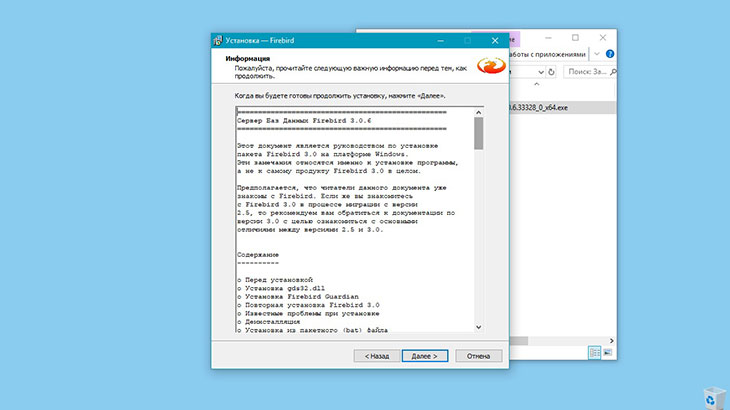
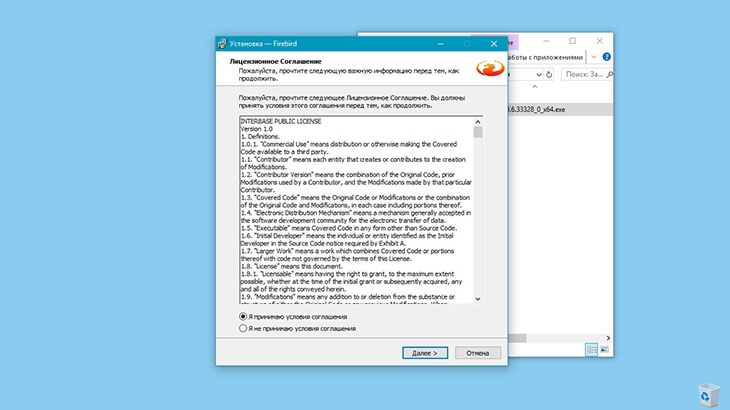
В следующем шаге отображается окно с текстом лицензионного соглашения (см. рисунок 6).
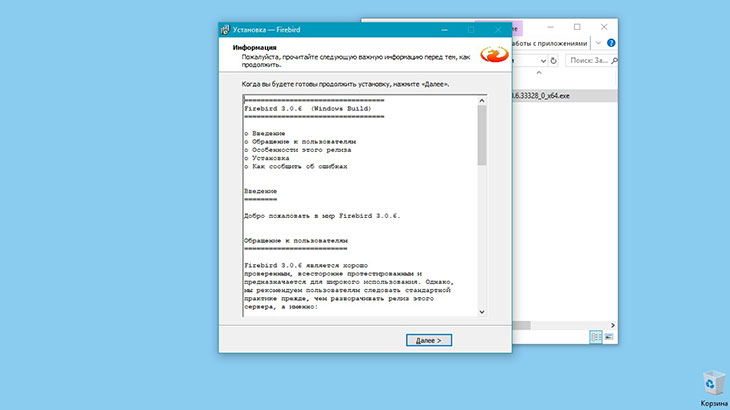
переходим далее и выбираем папку для установки (см. рисунок8).
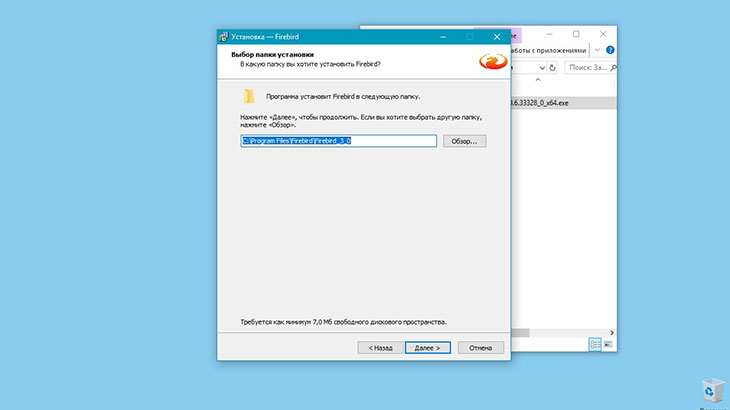
Рис. 8 — Выбор папки для установки ПО
Для установки только клиентской части надо выбрать опцию «Компоненты сервера». А чтобы отключить установку утилит администрирования сервера и обслуживания БД выбрать опцию «Инструменты разработчика и администратора».
Всегда активна опция «Клиентские компоненты» и отвечает за установку клиентских библиотек. Определившись с конфигурацией сервера и выбрав устанавливаемые компоненты, нажимаем кнопку «Далее» и продолжаем установку (см. рисунок 9).
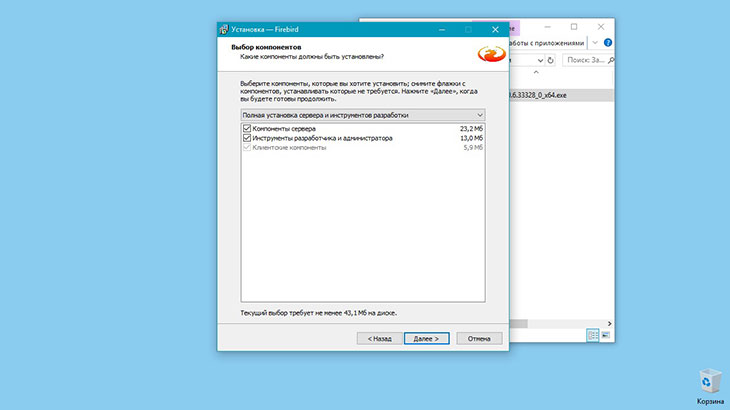
Рис. 9 — выбор устанавливаемых компонентов
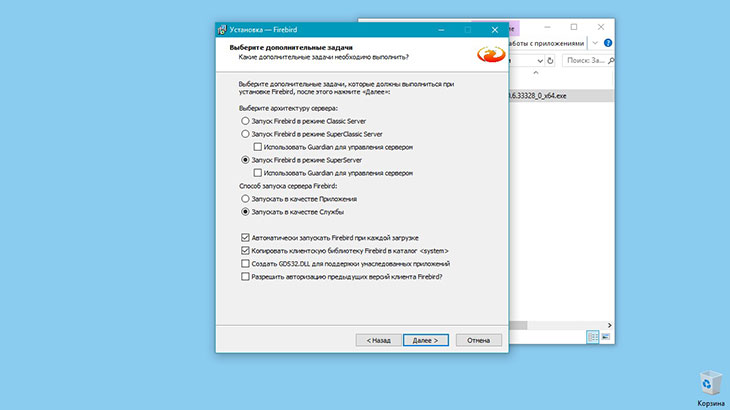
Предлагается 2 варианта установки конфигурации: Super Server и Classic Server.
Как правило выбирают вариант Super Server, когда на сервере запускается один системный процесс, который обслуживает все подключения к базе данных, в этом случае наименьшие требования к ресурсам сервера.
При применении конфигурации Classic Server для каждого подключения создается отдельный процесс и при котором требования к ресурсам сервера возрастает.
Применяется в том случае если у сервера имеется двух и более процессоров и системные ресурсы будут использоваться оптимально, так как позволяет одновременно обрабатывать несколько клиентских запросов.
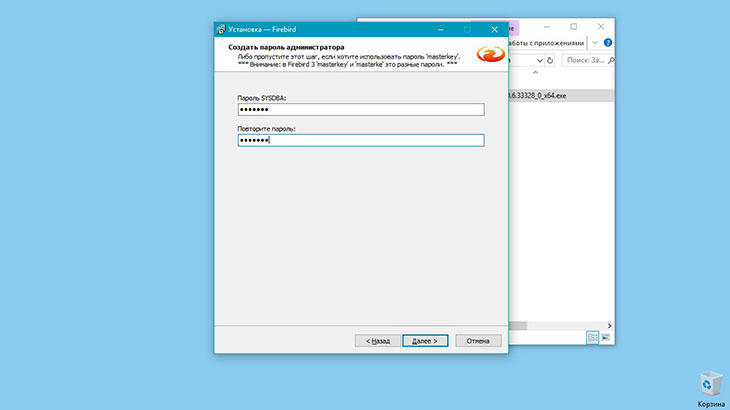
В следующем окне предлагается создать пароль администратора или оставить поле пустым чтобы использовать стандартный пароль “masterkey” (см. рисунок 11).
В следующем окне отображаются все заданные параметры установки (конфигурация сервера, устанавливаемые компоненты, папка для установки, тип установки, название папки в меню кнопки «Пуск» и т. д.) (см. рисунок 12).
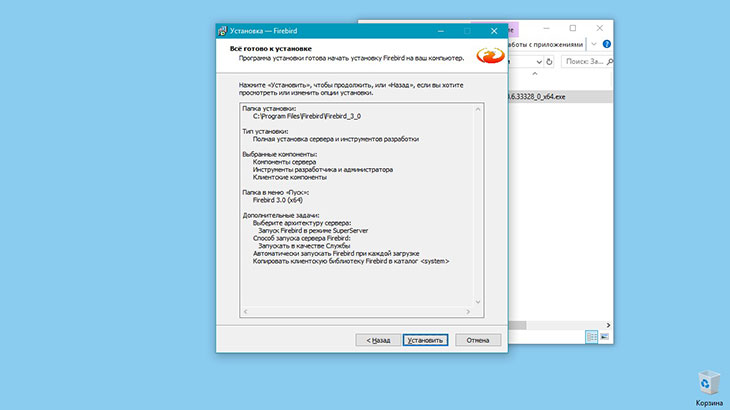
На этом этапе имеется возможность при необходимости изменить настройки, вернувшись на любой из предыдущих этапов установки.
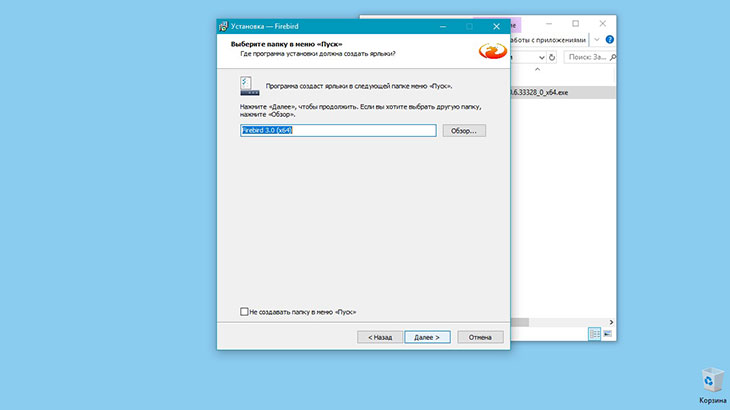
Если мы не хотим создавать ярлыки в меню кнопки «Пуск», то выбираем пункт «Не создавать папку в меню «Пуск», чтобы продолжить нажимаем «Далее» (см. рисунок 13).
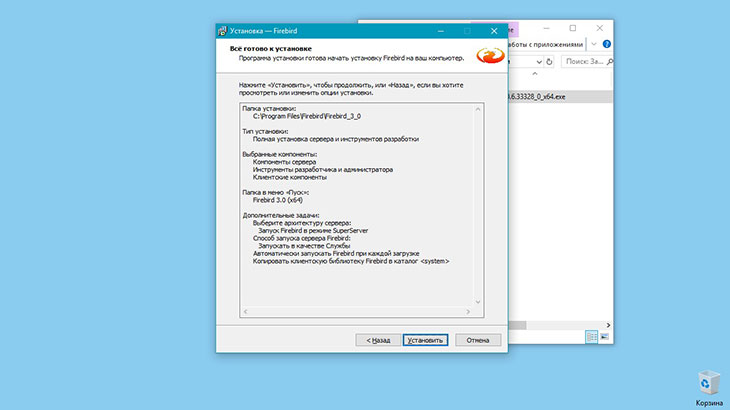
В следующем окне нажимаем на кнопку «Установить» и программа переходит непосредственно к установке, копированию файлов на жесткий диск компьютера (см. рисунок 14).
Как только программа установки скопирует файлы на диск, на экран выдается окно с информацией об установленном продукте (см. рисунок 15).
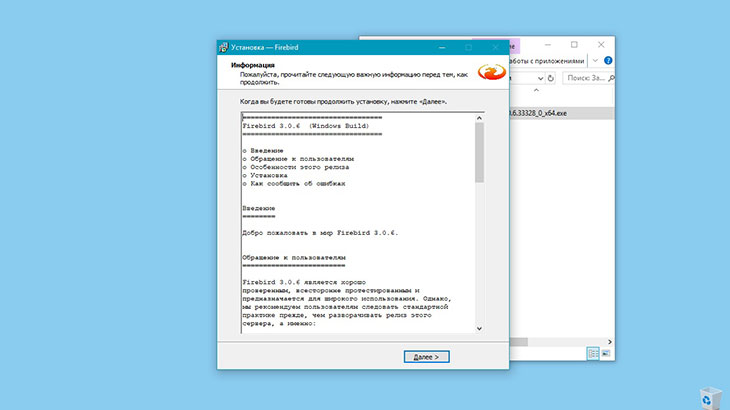
Рис. 15 – Информация об устанавливаемом продукте
Для завершения установки нажимаем на кнопку «Далее» и в следующем окне нажав на кнопку «Завершить» заканчиваем процесс установки (см. рисунок 16).
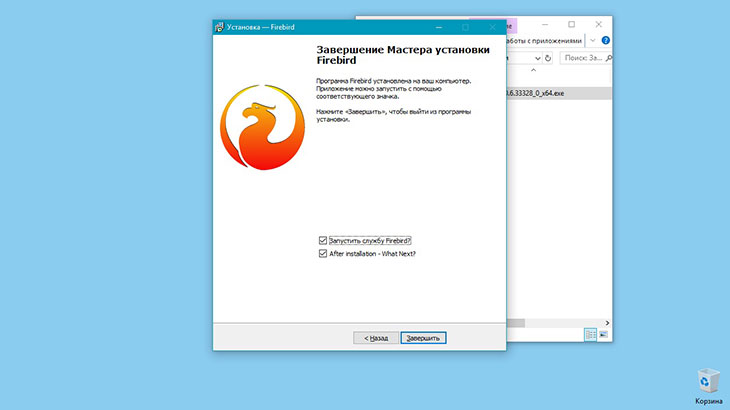
Рис. 16 — Окончание установки
После установки СУБД Firebird параметры сервера сконфигурированы по умолчанию, их можно изменить в файле firebird.conf который находится в папке с установленной программой, например, C:Program FilesFirebirdFirebird_3_0
Дальнейшая настройка
Следующим шагом подготовки к установке программы АРМ «Подготовка расчетов для ФСС РФ» в многопользовательском режиме будет настройка порта в Брандмауэр и если есть необходимость в антивирусной программе о чём напишу в следующей заметке.
Заключение
Приходилось ли вам самостоятельно устанавливать Firebird, а может быть вы съели пуд соли по этой проблеме и можете многое рассказать по этой теме или с чем-то не согласны. Расскажите о
своем опыте, какие на ваш взгляд моменты можно ещё подсказать простому юзеру, поделитесь в комментариях, в соц. сетях.
Всех
читателей благодарю за внимание и желаю крепкого здоровья. Берегите себя! И до
новых встреч!
Добрый день дорогие друзья! Сегодня я хочу Вам рассказать как обновить АРМ ФСС.
Новые версии программ я выкладываю вот тут.
Приступим к самому процессу обновления.
Как обновить АРМ ФСС
Если у Вас не получается самостоятельно решить данную проблему, то Вы можете перейти в раздел ПОМОЩЬ и Вам помогут наши специалисты.
Начнем с того, что посмотрим какая версия АРМ ФСС у нас установлена сейчас. Это можно посмотреть в шапке программы. Так же, нам нужно посмотреть, программа является одно пользовательской или сетевой. Это тоже можно посмотреть в шапке программы.
И так, мы видим, что у меня установлена версия 2.0.4.34. Слово обозначает, что у меня одно пользовательская версия. Особой разницы в процессе обновления одно пользовательской и сетевой версии программы нет. Разница только в файлах обновления. Я буду рассматривать процесс обновления одно пользовательской версии.
Перед каждым обновлением, я настоятельно рекомендую, делать Вам резервную копию базы данных АРМ ФСС. Как ее сделать я подробно писал вот тут.
Все, резервную копию сделали, теперь можно смело обновляться и ни за что не переживать. Даже если что-то пойдет не так, мы всегда сможем вернуть все как было!
Скачиваем файл с обновлением. Он будет у нас запакован. Распакуем его. Нажимаем по архиву правой кнопкой и выбираем распаковать.

У нас появился установочный файл, который называется «setup_arm_fss_single.exe». Обратите внимание, что файл имеет слово Это говорит нам о том, что файл служит для обновления именно одно пользовательской версии.

Запускаем установочный файл. Обновление происходит при закрытой программе АРМ ФСС. Если она у Вас открыта, обязательно закройте ее.
Приступаем к обновлению
После запуска файла видим окно приветствия. Просто нажимаем «Далее». Обратите внимание, что в шапке так же написано, что это обновление для локальной версии, то есть для одно пользовательской.

Теперь программа спрашивает у нас путь, где в данный момент установлен наш АРМ ФСС. Если Вы устанавливаете программу впервые, советую Вам почитать мою статью, про то, как установить АРМ ФСС. Найти ее можно вот тут.
Допустим, Вы забыли, где у Вас установлен АРМ ФСС. Найдем его. Для этого, Вам нужно найти ярлык программы. Нажать по нему правой кнопкой и выбрать раздел меню «Расположение файла».


Как правило, программа обновления всегда сама находит, где располагается АРМ ФСС, но бывают и сбои, поэтому лучше проверить.
Сверяемся с тем путем, который нам предложила программа обновления. Все совпадает, поэтому просто жмем «Далее». Если нужно, Вы можете изменить путь обновления. Для этого нажмите кнопку «Обзор» и вручную укажите, где находится Ваш АРМ ФСС.

Дальше программа спросит у нас «Создать значок на Рабочем столе». Если у Вас уже есть ярлык на рабочем столе, то галочку ставить не нужно. После обновления старый ярлык будет успешно работать. Если же у Вас нет ярлыка и Вы хотите его создать, то ставим галочку. Затем нажимаем «Далее».

Последняя проверка перед обновлением. Если путь указан верно, нажимаем «Установить» и смотрим, как обновляется программа.

Дальше наблюдаем сам процесс обновления.

Программа сообщает нам, что обновление успешно завершено. Нажимаем «Завершить».

Теперь снова проверяем версию в шапке программы. До этого у меня была версия, как я писал в самом начале а стала версия 2.0.4.41. Это говорит о том, что обновление прошло успешно!
Если Вам нужна помощь профессионального системного администратора, для решения данного или какого-либо другого вопроса, перейдите в раздел ПОМОЩЬ, и Вам помогут наши сотрудники.
На этом все! Теперь Вы знаете как обновить АРМ ФСС! Если Вы хотите обновить КЛАДР в АРМ ФСС, то читайте мою статью вот тут.
Если у Вас появятся вопросы задавайте их в комментариях! Всем удачи и добра!
Присоединяйтесь к нам в социальных сетях, чтобы самыми первыми получать все новости с нашего сайта!
Прилагаемая на сайте ФСС инструкция к программе «Подготовка расчетов для ФСС», содержит подробную информацию по «АРМ Руководство пользователя» на 94 страницах, по «Инструкция по установке ПО» содержит 34 страницы, по «Руководство пользователя Подписание и шифрование» — 26 страниц текста.
Поэтому я хочу вкратце рассказать весь процесс установки программы в сжатом виде как «Краткая пошаговая инструкция», для возможности быстрой установки пользователем. Так как пользователи не всегда могут себе позволить подробно изучить инструкции из-за дефицита времени.
Функции программы
Программа включает в себя модуль «Подписание и шифрование электронных документов» версии 1.0.2.31.
Установка программы
Пошаговые действия по установке локальной версии программы, для одного компьютера, так как данная ситуация возникает в небольших компаниях, где нет штатных программистов:
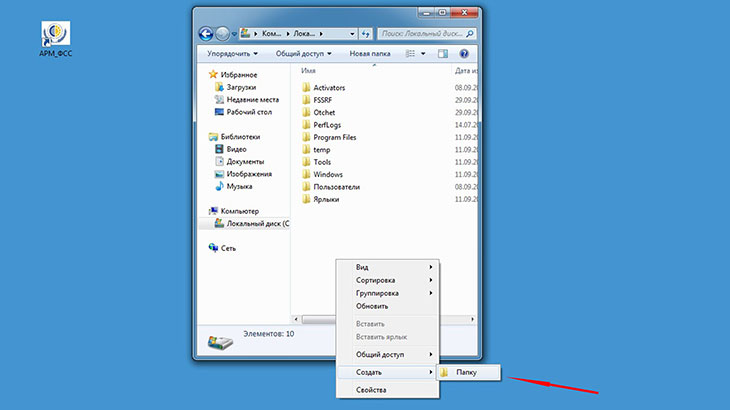
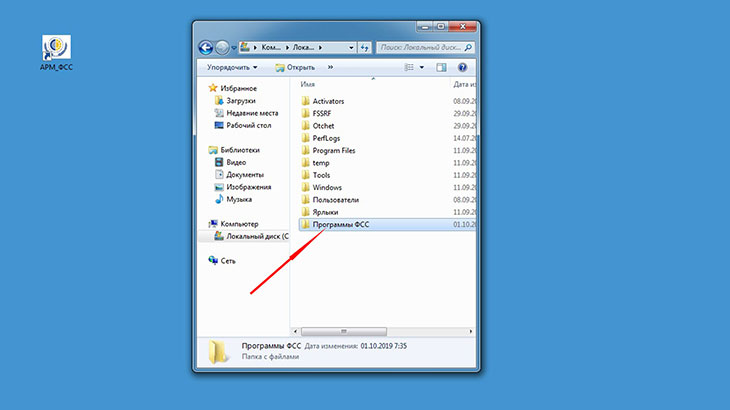
«Программы ФСС» (см. рисунок 2)
Вырезать скачанный файл установки программы из папки загрузки (см. рисунок 3).
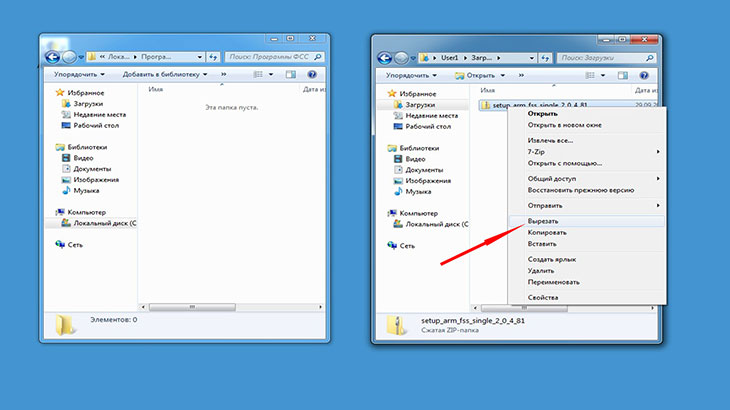
Перенести курсор мыши в свободное поле вновь созданной папки «Программы ФСС» и нажать вставить (см. рисунок 4).
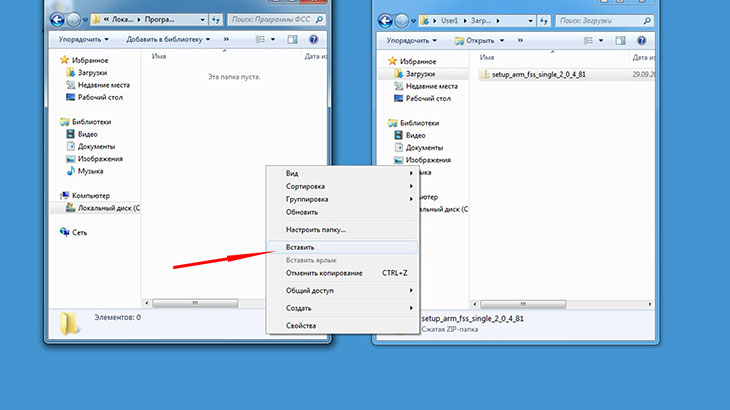
Разархивировать (см. рисунок 5).
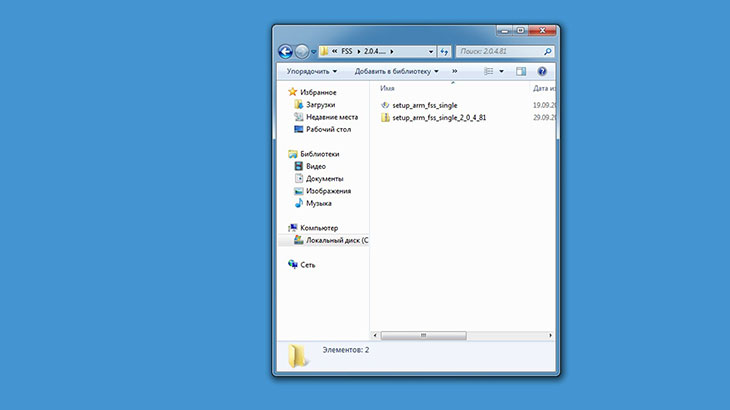
Можно начать установку из папки загрузки, но как правило эта папка не очищается пользователями и содержит много файлов среди которых иногда трудно найти нужный (см. рисунок 6).
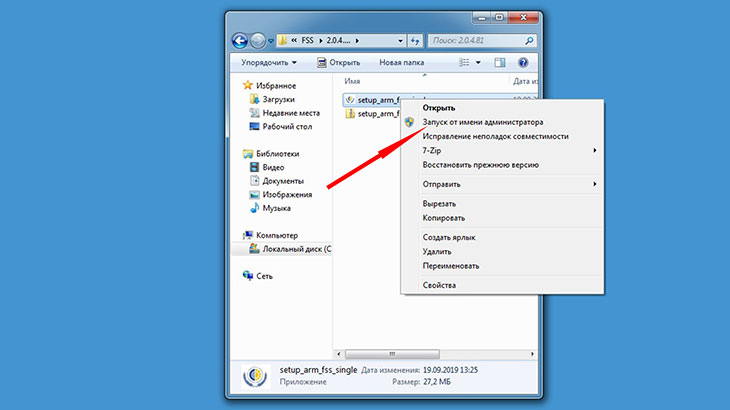
На распакованном файле щелкнуть два раза и запустить процесс
установки.
При запуске программы установки на экране появится
форма выбора языка. По умолчанию выбран русский язык (см. рисунок 7).
Открывается следующее диалоговое окно (см. рисунок 8), в котором необходимо указать папку установки программы. Для операционных систем Windows Vista, Windows 7 и выше категорически не рекомендуется устанавливать систему в папки Program Files/ Program Files (x86) (см. рисунок 8).
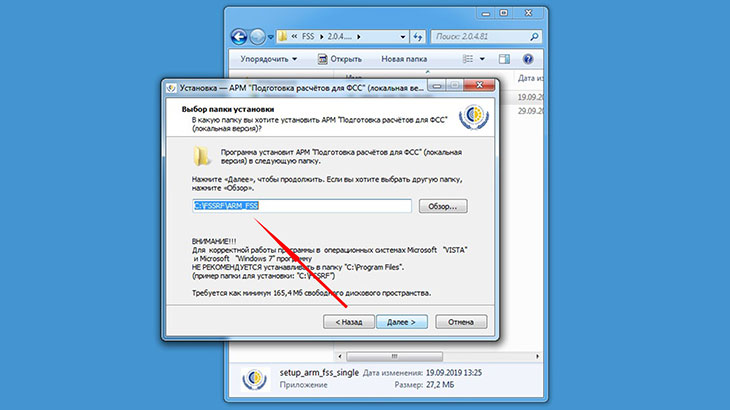
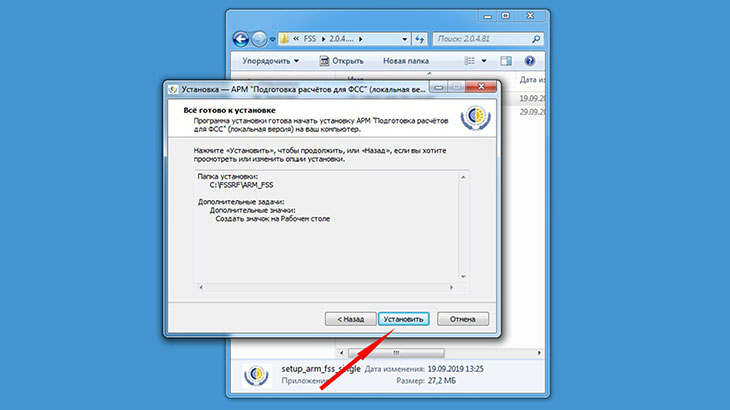
Поэтому далее указываем другую папку для установки программы, например С:/FSSRF. Диск установки можно выбрать другой, где больше свободного места. При нажатии кнопки «Далее» открывается окно «Все готово к установке» (см. рисунок 9).
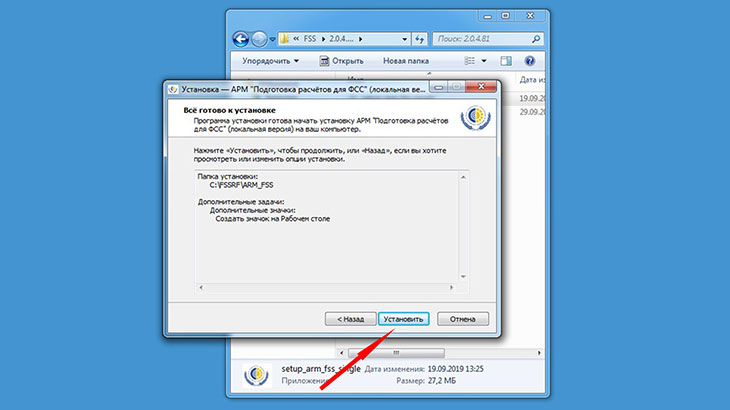
Нажимаем установить. Ставим галочку в чекбоксе «создать ярлык на рабочем столе» (см. рисунок 10).
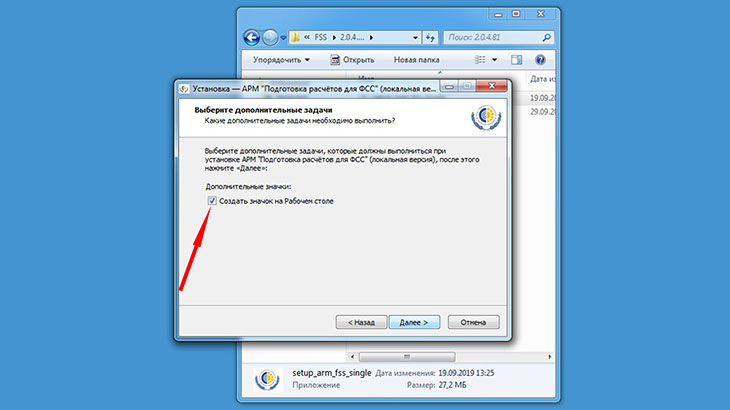
Нажимаем далее (см. рисунок 11).
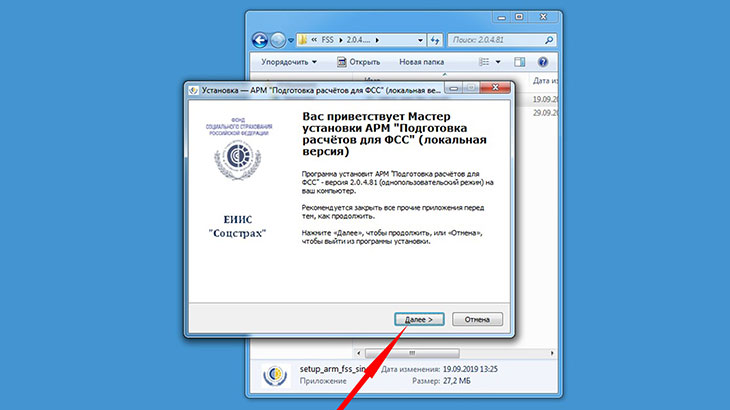
Далее происходит установка программы (см. рисунок 12).
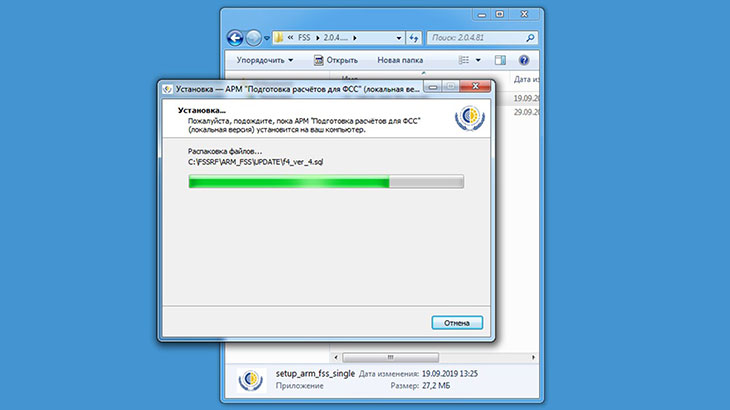
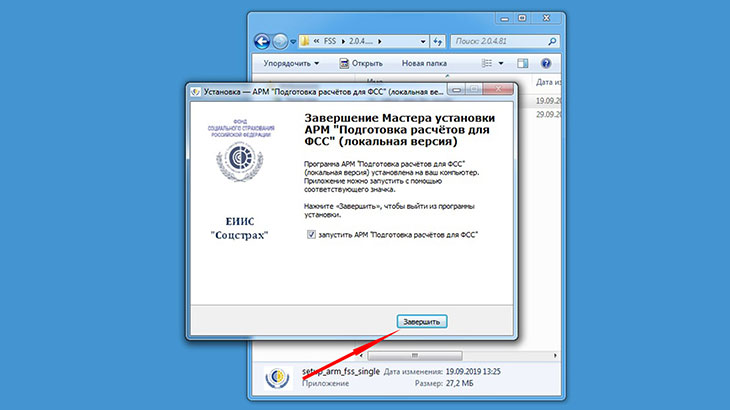
После завершения установки укажите необходимые действия в окне «Завершение установки» (см. рисунок 13), в котором необходимо нажать кнопку «Завершить».
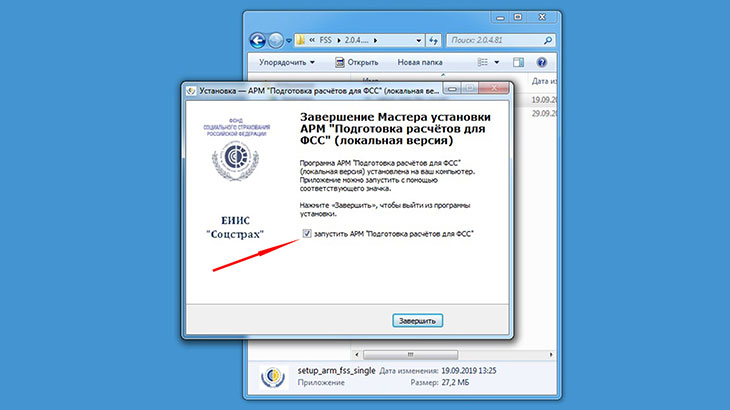
Для запуска программы следует поставить галочку в поле «Запустить АРМ «Подготовка расчетов для ФСС» (см. рисунок 14).
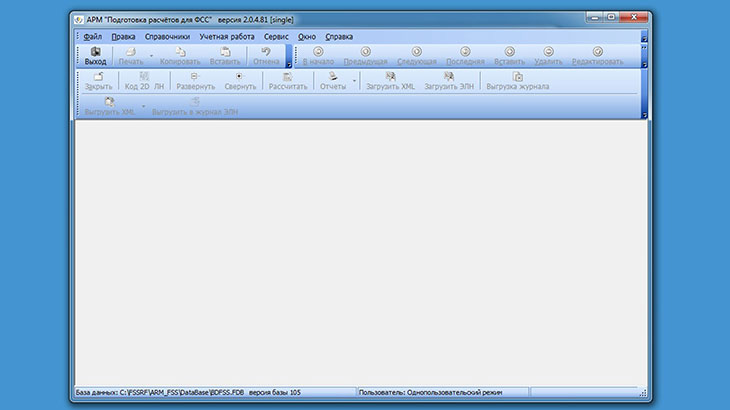
В случае запуска в однопользовательском режиме появится главная форма системы (см. рисунок 15). На этом процесс установки закончен и программа готова к работе.
Установка справочника адресов.
Скачиваем актуальный архив кладр по ссылке, который предлагается на сайте ФСС. Скачивание архива и разархивацию производим аналогично, как в примере с установочным файлом.
Порядок установки немного отличается от установки программы. Данный архив надо разархивировать и записать вместо существующего файла ADDRESS. FDB в папке С:FSSRFARM_FSSDataBaseSBADDRESS. В папке где находится разархивированный файл кладр нажимаем копировать (см. рисунок 16).
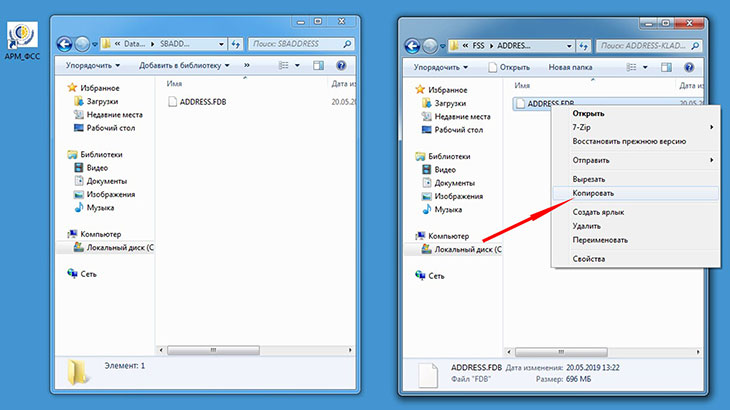
Открываем папку по адресу С:FSSRFARM_FSSDataBaseSBADDRESS. Переносим курсор мыши в открытую папку и нажимаем ПКМ (правую кнопку мыши) выбираем строку копировать с заменой (см. рисунок 17).
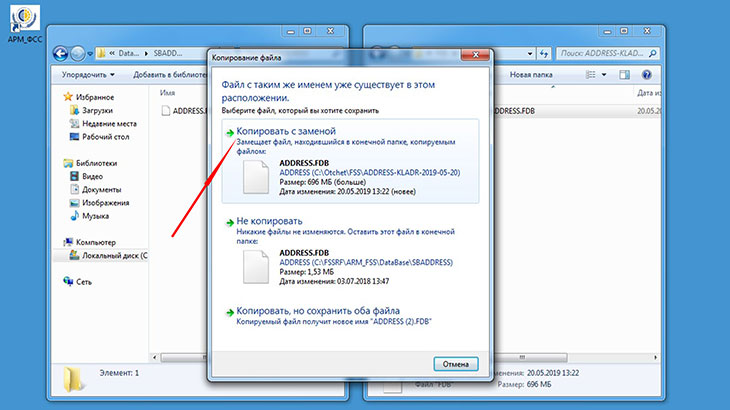
У вас может быть программа установлена по другому адресу.
Таким образом новый справочник адресов будет установлен в программу «Подготовка
расчетов для ФСС».
Запуск
программы производится с ярлыка на рабочем столе (см. рисунок 18).

Если не использовать модуль «Подписания и шифрования», то
сформированный файл отчета можно отправить через используемую программу сдачи
отчетности в организации, таких как «Контур», «Такснет» и т.д.
Надеюсь что моя статья поможет начинающим сотрудникам бухгалтерий в установке программы при дефиците времени.
Желаю вам профессионального роста и успехов в работе.
Прошу вас высказаться в комментариях по описанной теме, поделиться впечатлениями, своим опытом.
Спасибо, что дочитали заметку до конца. Если вы случайно
забрели на мой онлайн-дневник и у вас появилось желание и дальше иногда
знакомиться заметками и не потерять в интернете мой блог в будущем, подпишитесь на
новые выпуски.
Всех читателей благодарю за внимание и желаю крепкого здоровья. Берегите себя! И до новых встреч!
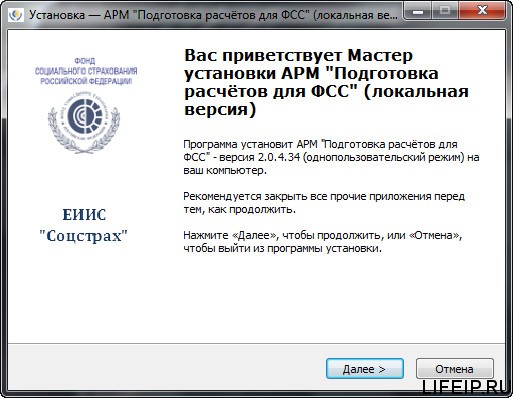
Добрый день! Сегодня я хотел бы Вам рассказать как установить АРМ ФСС на Ваш компьютер
АРМ ФСС — программа предназначенная для составления отчетов в Фонд Социального Страхования. Она является очень удобной для составления отчетов и самое главное, она бесплатная. Более подробно узнать о программе АРМ ФСС Вы сможете из моей статьи
Перейдем к самому процессу и узнаем как установить АРМ ФСС. Для начала определимся с техникой. Нам понадобится компьютер средней производительности, подойдет любой офисный компьютер, но на нем должен быть установлен один из следующий XP, Vista, 7, 8, 8.1, 10. Если Вам все подходит, тогда качаем файл для установки. Качаем его отсюда
Первым этапом запускаем установочный файл и видим окно приветствия. На этом этапе просто жмем кнопку «Далее»
Следующий шаг очень важный. Вам необходимо выбрать папку в которую установится программа. Я, как всегда, советую ее оставить по умолчанию, чтобы потом было проще программу обновлять, а обновления для АРМ ФСС выходят часто. Но если все таки Вы решили изменить папку, то нажимаете кнопку «Обзор» и выбираете место куда стоит установить АРМ ФСС. После того как Вы выбрали папку нажимайте «Далее»
Далее у Вас спрашивают поместить ли ярлык на рабочий стол. Если Вам нужен ярлык, то ставите галочку в поле «Создать значок на рабочем столе». Если Вам значок не нужен просто нажимаете «Далее»
Потом у Вас появится окно, в котором Вы проверяете все ли нужные настройки Вы выставили. Если Вас все устраивает, то просто нажимаете «Установить»
аблюдаем за процессом установки АРМ ФСС
После успешной установки, мы видим вот такое окно. Просто нажимаем кнопку «Завершить»
Ну вот и все! Теперь Вы знаете как установить АРМ ФСС. Если у Вас будут вопросы пишите их в комментариях, всем удачи и добра!
В процессе работы бухгалтерии периодически необходимо
сдавать отчеты в различные органы, такие как налоговая инспекция, пенсионный
фонд, Территориальный орган Федеральной службы государственной статистики.
В частности, много проблем возникает со своевременным
оформлением больничных листков нетрудоспособности или пособий. Когда обновления
бухгалтерской программы не поспевают за изменениями используют программу АРМ
ФСС или портал ФСС, где все изменения появляются в первую очередь.
Работа с программой на предприятии организована по-разному где-то
справляется один сотрудник, чаще всего это расчетчик, занимающийся начислением
зарплаты в локальной версии программы, а на предприятиях с большой численностью
работников используется многопользовательская версия и подключаются клиентские
рабочие места.
В многопользовательской версии программы количество
подключаемых клиентских машин не ограничено, но как правило их не бывает очень
много.
Требования к системе
Перед началом установки
АРМ ФСС необходимо проследить чтобы обязательно была скопирована системная
библиотека Firebird «fbclient.dll». Если нет, то следует вручную скопировать
для 32-bit:
Для 64-bit: из
папки «. FirebirdFirebird_2_5 WOW64» скопировать файл «fbclient.dll» в папку
«C:WindowsSysWOW64».
Установка АРМ ФСС (многопользовательский режим, администратор)
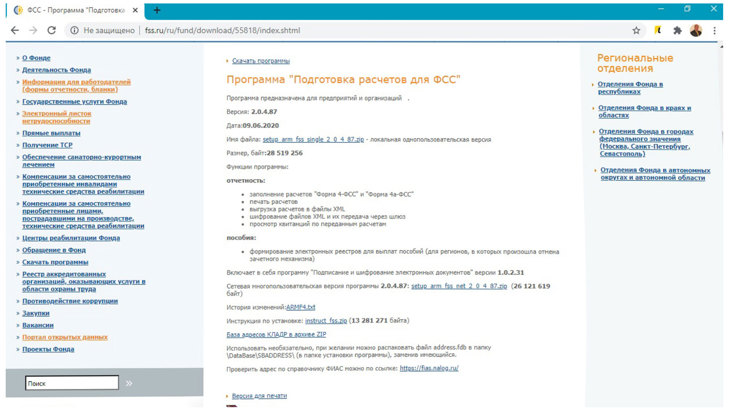
Рис. 1 — Сайт ФСС
После
скачивания установочного файла для сетевой версии щелкаем на ней правой кнопкой
мыши (ПКМ) и выбираем запуск от имени администратора, открывается диалоговое
окно «Установка АРМ ФСС» (в скобках указан вариант установки:
многопользовательский (net) (см. рисунок 2).
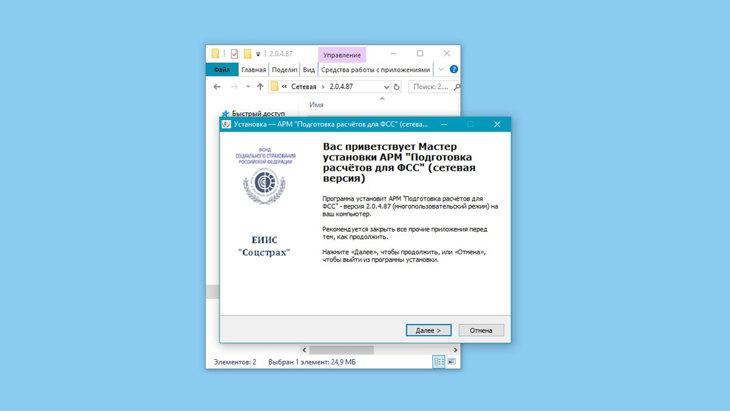
Рис. 2 — Окно
Установка АРМ «Подготовка расчета для ФСС» (net)
Кликаем по кнопке «Далее», открывается следующее диалоговое
окно, где необходимо указать папку для установки программы.
По умолчанию программа прописывает путь установки в папку «Program Files», но в компьютерах с операционной системой Windows Vista и Windows 7 и выше категорически не рекомендуется устанавливать в эту папку необходимо выбирать папку отличную от «C:Program Files» или «C:Program Files (x86)», желательно в корне диска, например C:FSSRF (см. рисунок 3).
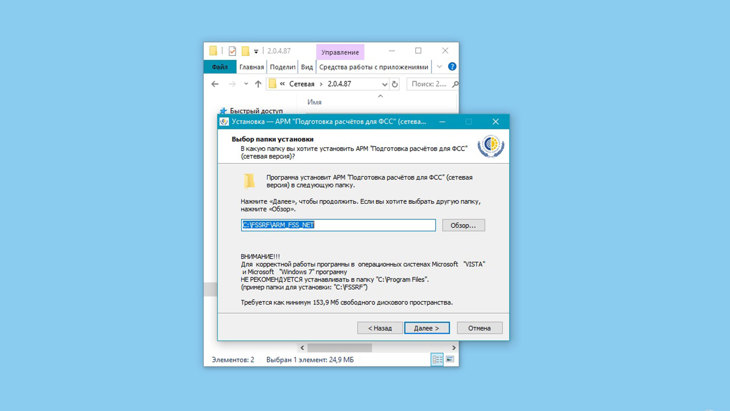
Рис. 3 — Диалоговое окно «Выбор папки установки»
Кликаем по кнопке «Далее» появляется следующее диалоговое
окно с предложением создать ярлык на Рабочем столе, ставим галочку в чек боксе,
так как удобнее запускать программу со значка (см. рисунок 4).
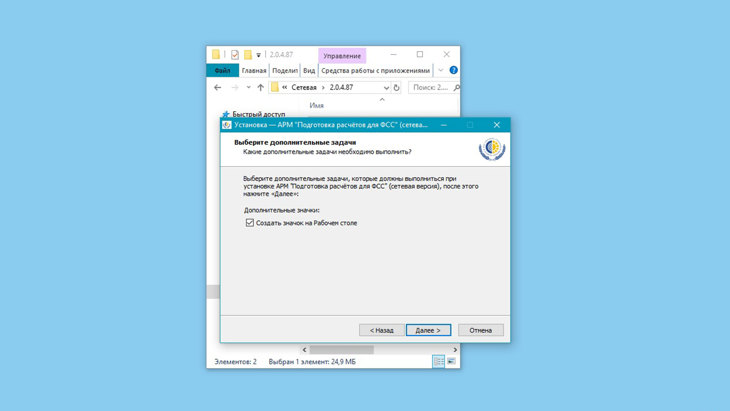
Рис. 4 — Диалоговое окно «Установка ярлыков программы»
Нажав в очередной раз по кнопке «Далее» попадаем в следующее
окно с сообщением что «Все готово к установке» (см. рисунок 5).
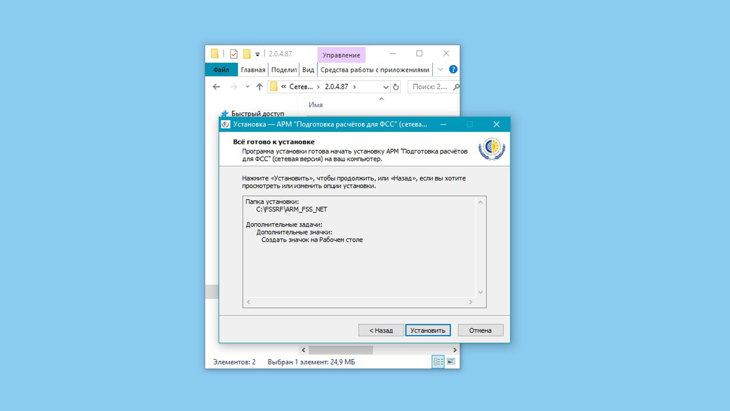
Рис. 5 — Диалоговое окно «Все готово к установке»
Кликаем по кнопке «Установить» и в следующем окне наблюдаем
процесс установки программы в папку, которую мы выбрали (см. рисунок 6).
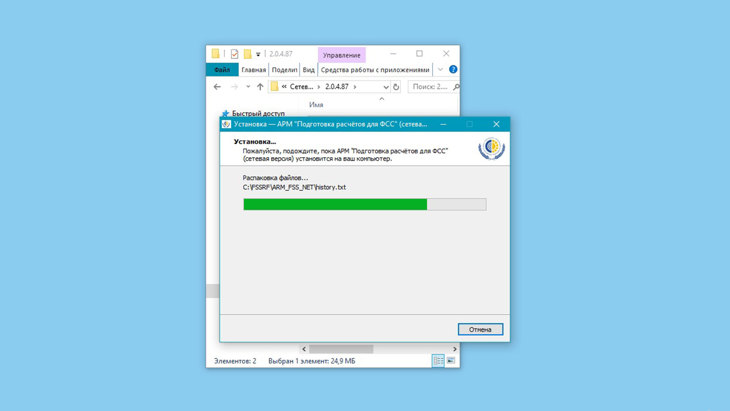
В следующем окне после завершения процесса установки
нажимаем на кнопку «Завершить», если хотим сразу же запустить программу по
завершении ставим галочку в чек боксе запустить АРМ «Подготовка расчетов для
ФСС» (см. рисунок 7).
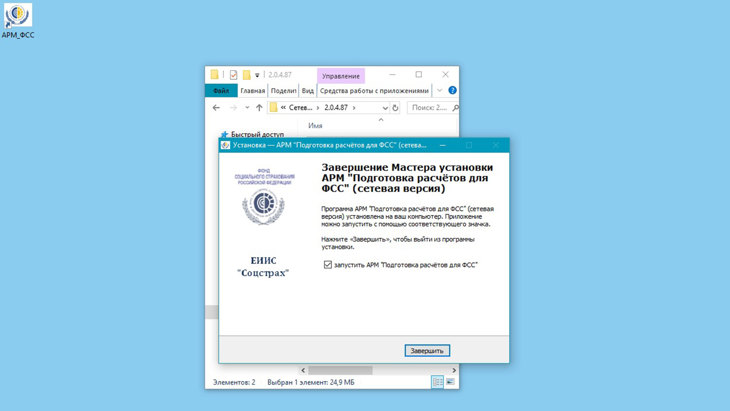
Рис. 7 — Диалоговое окно «Завершение мастера установки»
Проверка работоспособности
Первый вход в
программу в сетевом режиме производиться пользователем Администратор с паролем
0. Если всё настроено правильно программа запуститься и откроется главное окно с
предупреждением, что не установлено соединение с базой (см. рисунок 8).
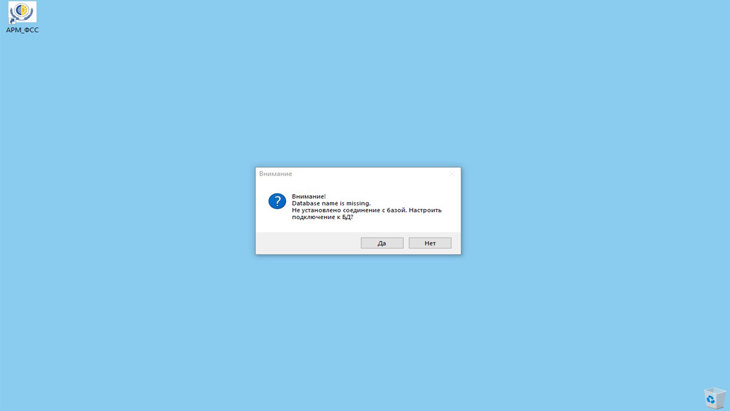
Рис. 8 — Сообщение об отсутствии соединения с базой
Так как нам надо настроить соединение с базой данных кликаем
на кнопке «Да», вследствие чего программа переходит к следующему шагу и
открывается окно настройки БД (см. рисунок 9).
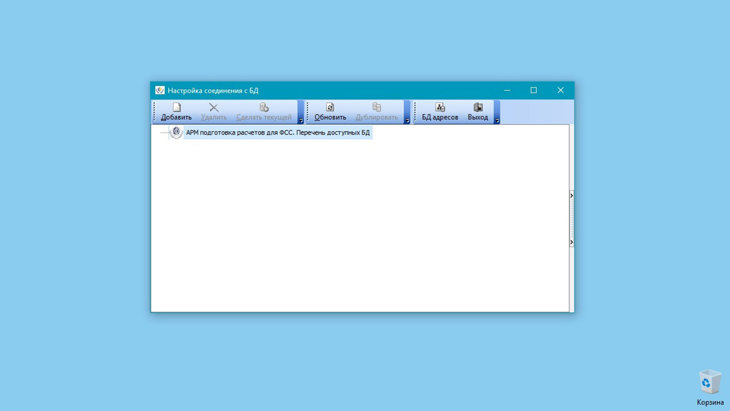
Рис. 9 — Диалоговое окно «Настройка соединения с БД»
Кликаем на кнопке «Добавить», далее справа окна в «Параметры
соединения указываем расположение базы данных локально или на сервере (см.
рисунок 10).
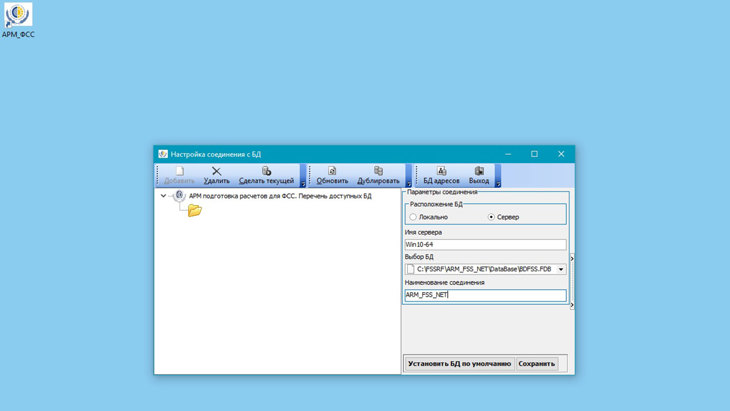
Рис. 10 — Параметры соединения
В поле «Имя сервера» необходимо указать:
В окне «Путь к
БД» с базой данных на сервере:
После настроек необходимо нажать на кнопку «Установить БД по умолчанию». Это позволит прописать путь в реестр, также, если вы создали несколько настроек соединений, поможет выбрать рабочий вариант.
Кроме того, на всех компьютерах, работающих с программой, т.е. и клиентских, и серверной, в настройках брандмауэра необходимо разрешить запуск ехе-файла программы АРМ_ФСС.
В результате появиться
следующее окно с предложением ввести пользователя и пароль, если конечно все
параметры были заданы правильно (см. рисунок 11). Вход в систему необходимо
совершать Администратором с паролем – 0.
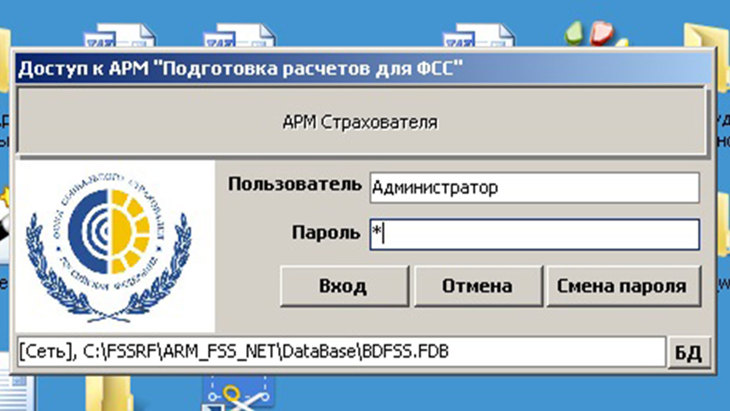
Рис. 11 — Первоначальный вход в систему АРМ ФСС
В этом случае откроется главное окно программы (см. рисунок
12).
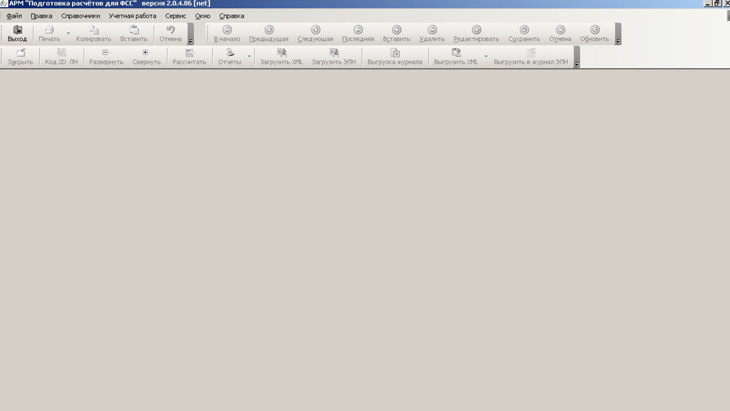
Рис. 12 — Главное окно системы АРМ ФСС
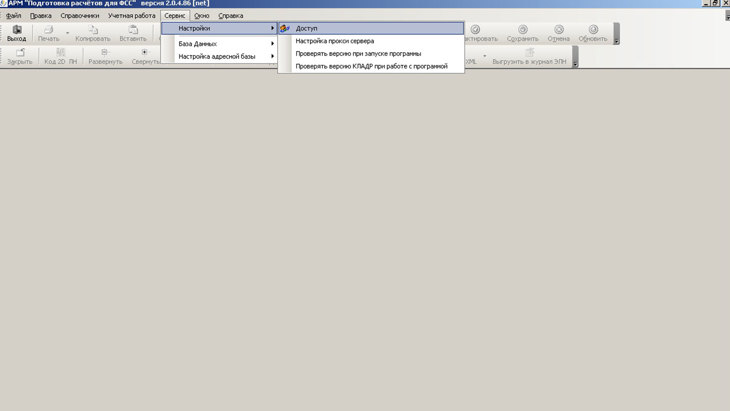
Рис. 13 — Настройка доступа
Для ввода
пользователя открывается окно справочника «Уполномоченные лица, авторы документов
и другие физ. лица» (см. рисунок 14).
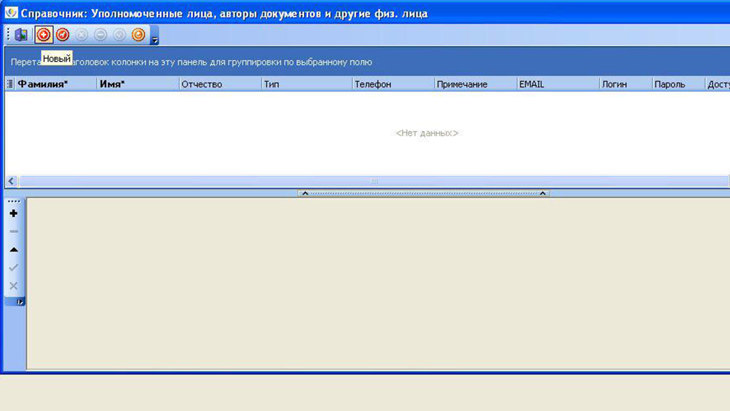
Рис. 14 — Справочник пользователей
Обязательное
условие при вводе параметров пользователя это установить тип пользователя «Лицо,
составляющее реестр ЛН (автор)» (см. рисунок 15).
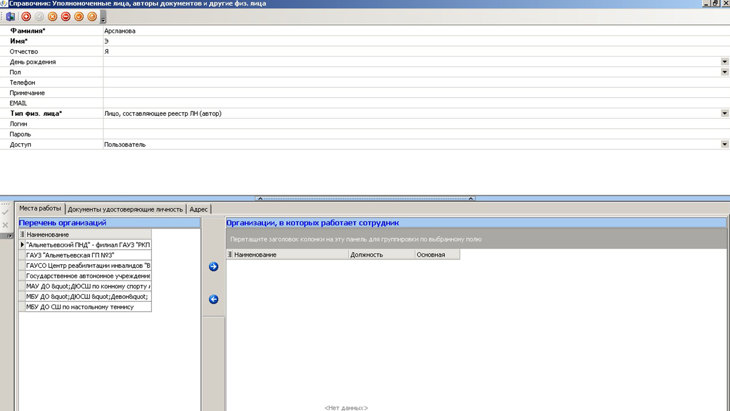
Рис. 15 — Ввод параметра «Тип физ. лица»
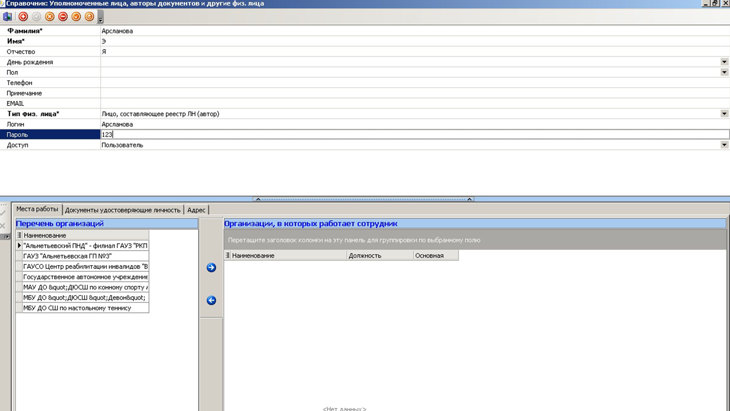
Рис. 16 — Ввод параметров доступа пользователя
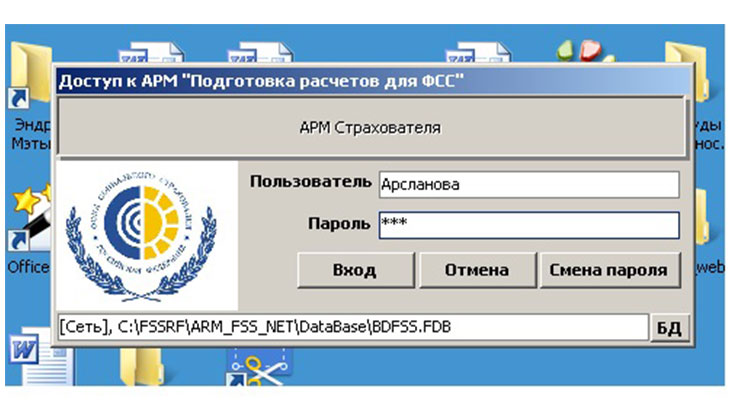
Рис. 17 — Вход нового пользователя в систему
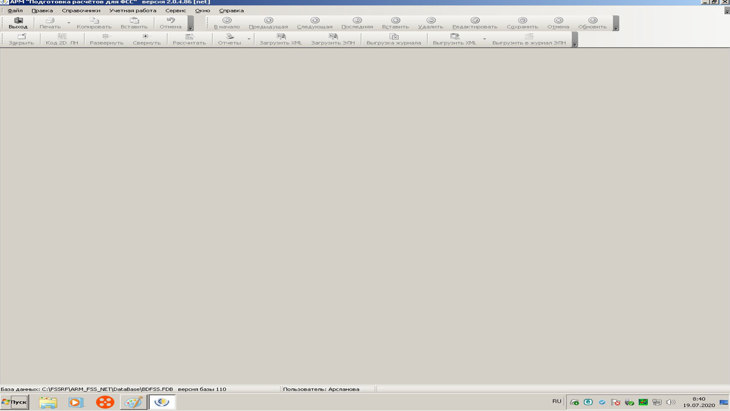
Рис. 18 — Главное окно при входе нового пользователя
После настроек
необходимо нажать на кнопку «Установить БД по умолчанию». Это позволит
прописать путь в реестр, также, если вы создали несколько настроек соединений,
поможет выбрать рабочий вариант.
Чтобы убедиться
в том, что настройки реестра изменились открываем реестр с помощью команды
«regedit» от имени администратора и видим результат наших действий (см.
рисунок 19).
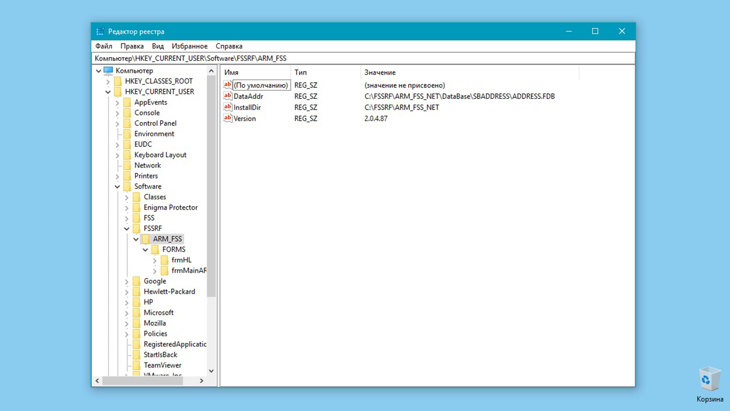
Рис. 19 — Реестр
Сразу же после установки, но до запуска программы и до ее подключения к базе, на серверной АРМ в настройках брандмауэра Windows нужно открыть порт 3050, создать для него правило для входящих в дополнительных параметрах брандмауэра, поскольку именно этот порт используется сервером FireBird.
На этом процесс установки и настройки программы «Подготовка расчетов для ФСС» закончен. После всех
манипуляций подключение к базе на сервере АРМ_ФСС и работа должна происходить без
проблем.
Установка клиентского рабочего места АРМ ФСС
Последовательность установки программы
на клиентской машине практически идентична инсталляции, описанной выше, и отличается
лишь тем, что на клиентской машине не устанавливается папка с базой.
Подключение клиентского рабочего места
С машины с базой данных скопировать файл «fbclient.dll» на компьютер-клиент
в папку с установленной программой АРМ ФСС, с файлом запускающим программу, то
есть arm_fss.exe.
Обновление программы
Для того чтобы обновить программу ФСС в
многопользовательском режиме надо зайти в программу с именем пользователя «АдминистраторБазы» пароль
0, когда с программой никто не работает, если работает попросить временно выйти
из программы.
Выводы
Надеюсь, что
моя статья поможет кому-то разобраться с установкой и настройкой программы «Подготовка
расчетов для ФСС» в многопользовательском режиме. Приходилось ли вам работать в
этой программе или самостоятельно настраивать, возможно вы знаете более
короткий и быстрый способ или несогласны с какими-то моментами приведенными в заметке.
Расскажите о
своем опыте, какие на ваш взгляд моменты могли бы предложить читателям, ищущим
ответы на свои вопросы по этой теме, поделитесь в комментариях, в соц. сетях,
буду рад общению.
В процессе жизни и работы нам постоянно приходиться чему-то
и как-то учиться самостоятельно по мере возникновения проблем и вопросов. Благо
что сейчас обучение, получение знаний по какой-либо теме стало намного легче и
быстрее благодаря компьютерам и интернету.
Важно, то, чтобы это желание получить знания не угасало,
ведь самообучение не ограничено возрастом, происхождением или полом, поэтому
оно может приносить вам удовлетворение на протяжении всей вашей жизни.
Спасибо, что дочитали заметку до конца. Если вы случайно
забрели на мой онлайн-дневник и у вас появилось желание и дальше иногда
знакомиться заметками и не потерять в интернете мой блог в будущем, подпишитесь на новые выпуски.

Добрый день дорогие друзья! Сегодня мы выбираем программы для составления бухгалтерской отчетности. Рассмотрим платные программы для составления бухгалтерской отчетности, а также бесплатные аналоги. Разберем плюсы и минусы данных программ. Все описанное ниже, только мое мнение, я его никому не навязываю! Приступим!
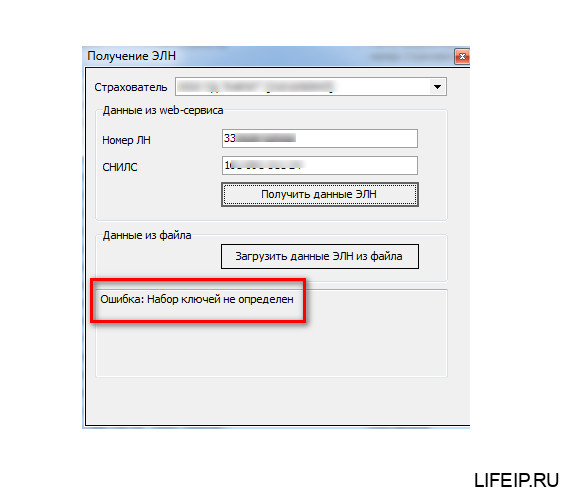


Добрый день дорогие друзья! Сегодня хочу с Вами разобрать такую проблему, когда после обновления АРМ ФСС пропадают все Ваши базы. Явление очень неприятное, но не переживайте! Сегодня я научу Вас, что делать, если пропали базы после обновления.


Добрый день дорогие друзья! Наверняка многие из Вас отправляют отчеты в ФСС в электронном виде. Кто-то отправляет через шлюз приема документов, кто-то через программу АРМ ФСС. Но я думаю у каждого, ну или почти у каждого, появлялись ошибки. Точнее не сами ошибки, а коды ошибок. Так давайте сегодня разберем, какие бывают коды ошибок ФСС и как они расшифровываются.
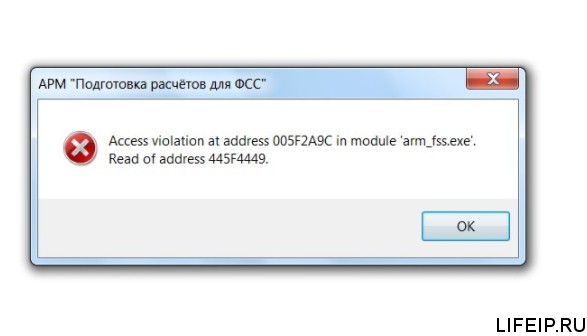
Добрый день дорогие друзья! Сегодня мы рассмотрим ошибку в АРМ «Подготовка расчётов для ФСС», которая звучит так: Access violation at address 005F2A9C in module ‘arm_fss.exe’. Read of address 445F4449.
Добрый день дорогие друзья! Сегодня я хотел бы Вам рассказать про доверенность в ФСС. Наверняка многие из Вас обращаются к сторонним фирмам или бухгалтерам для сдачи Вашей отчетности. Но отчетность за Вас сдавать ни кто не может. Исключение: наличие доверенности или ЭП.
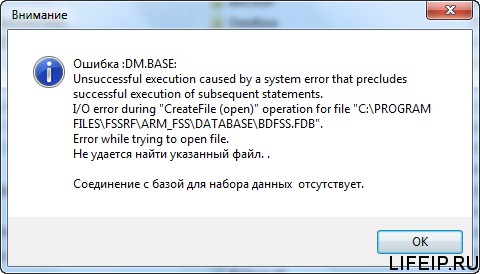
Добрый день дорогие друзья! Сегодня попробуем решить проблему, которая звучит так: АРМ ФСС ошибка
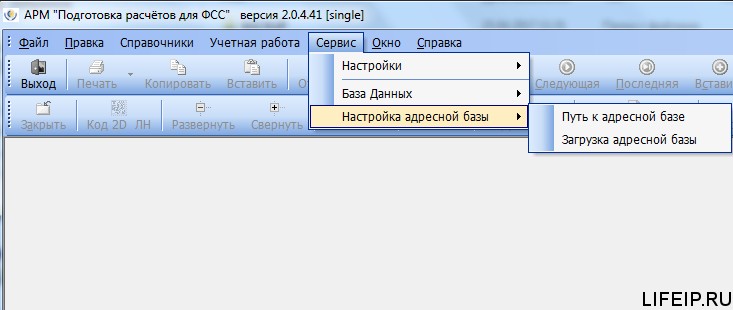
Добрый день дорогие друзья! Сегодня рассмотрим важный вопрос, а именно как обновить КЛАДР в АРМ ФСС.


