Форум КриптоПро
Общие вопросы
Общие вопросы
Как найти личный сертификат на компьютере
Установка сертификата в хранилище «Личные»
Некоторым торговым площадкам и госпорталам для работы с ЭП нужно, чтобы сертификат вашей подписи был установлен в хранилище «Личные».
Запустите мастер настройки рабочего места — он не только установит сертификаты, но и подготовит компьютер к работе с ЭП.
Поместить сертификат в хранилище «Личные» можно и вручную. Порядок действий зависит от операционной системы.
Установка корневого или кросс-сертификата
Каждый сертификат, используемый на компьютере, проверяется на подлинность. Для выполнения такой проверки в системе должен быть установлен корневой или кросс-сертификат того удостоверяющего центра, которым он выдан.
Сертификаты, необходимые для работы в «СБИС Электронная отчетность», ставятся на компьютер автоматически при установке программы; для работы на ЭТП — при запуске мастера настройки рабочего места.
Чтобы добавить сертификаты в хранилище доверенных корневых центров сертификации локального компьютера, выполните следующие действия.
- Установка через Internet Explorer
- Причина
- Решение
- Установка сертификата автоматически с выбором хранилища
- Установка сертификата вручную с выбором хранилища
- Установка сертификата через «Личный сертификат»
- Из КриптоПро 4
- Из КриптоПро 5
- Как добавить корневой сертификат в доверенные в Windows в веб браузеры
- Firefox
- Из КриптоПро CSP
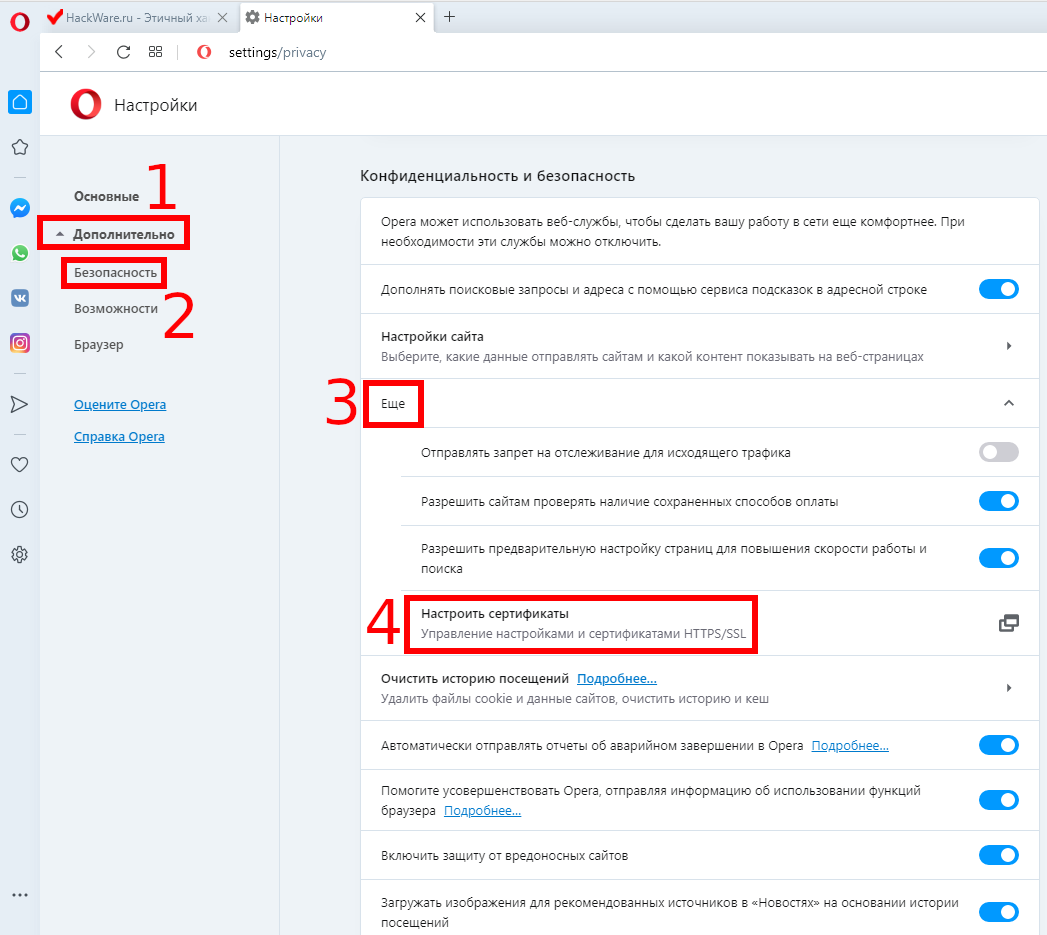
- Opera
Установка через Internet Explorer
Внимание! Данный вариант — ЕДИНСТВЕННЫЙ работоспособный для Windows 7!
1. Мастер импорта сертификатов
Если сертификат имеет расширение .crt, то его достаточно запустить двойным кликом:

В открывшемся окне нажмите кнопку «Установить сертификат»:

Выберите один из вариантов:
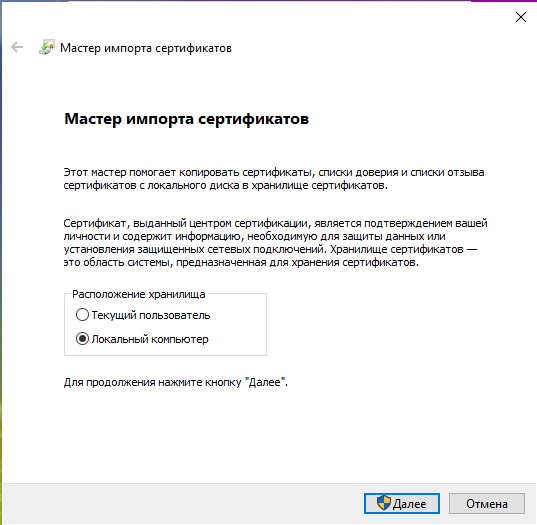
Выберите «Пометить все сертификаты в следующие хранилища»:

Нажмите кнопку «Обзор» и выберите «Доверенные корневые центры сертификации»:

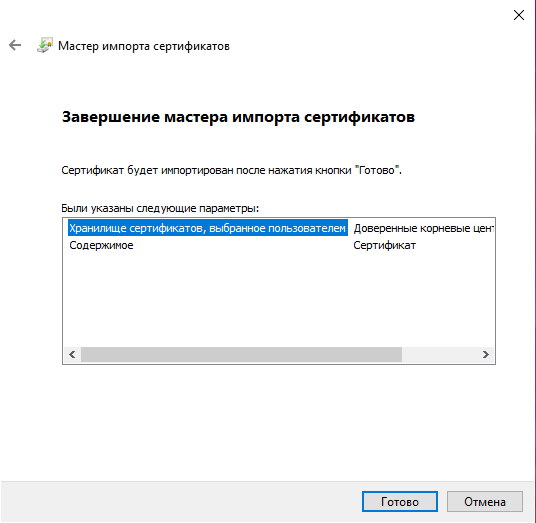
Сообщение об успешном импорте:
Теперь сертификат будет доступен в Менеджере Сертификатов:
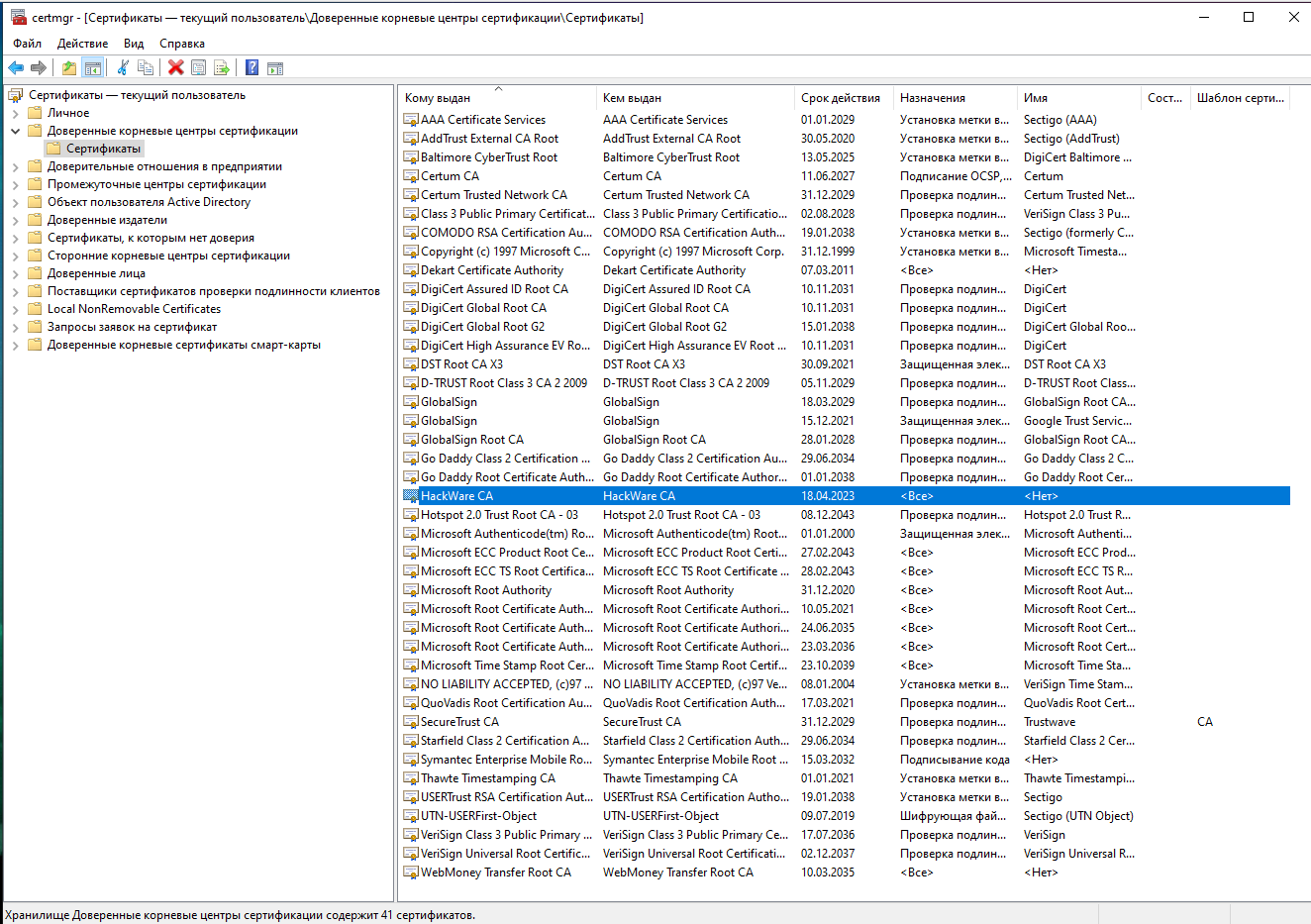
2. Добавление root CA сертификата в Менеджере Сертификатов
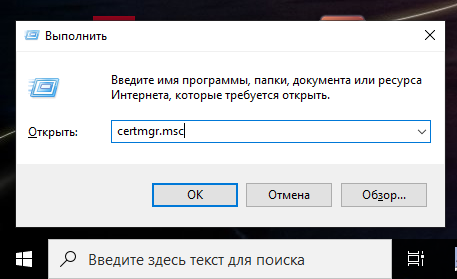
Чтобы открыть Менеджер Сертификатов нажмите Win+r, введите в открывшееся поле и нажмите Enter:
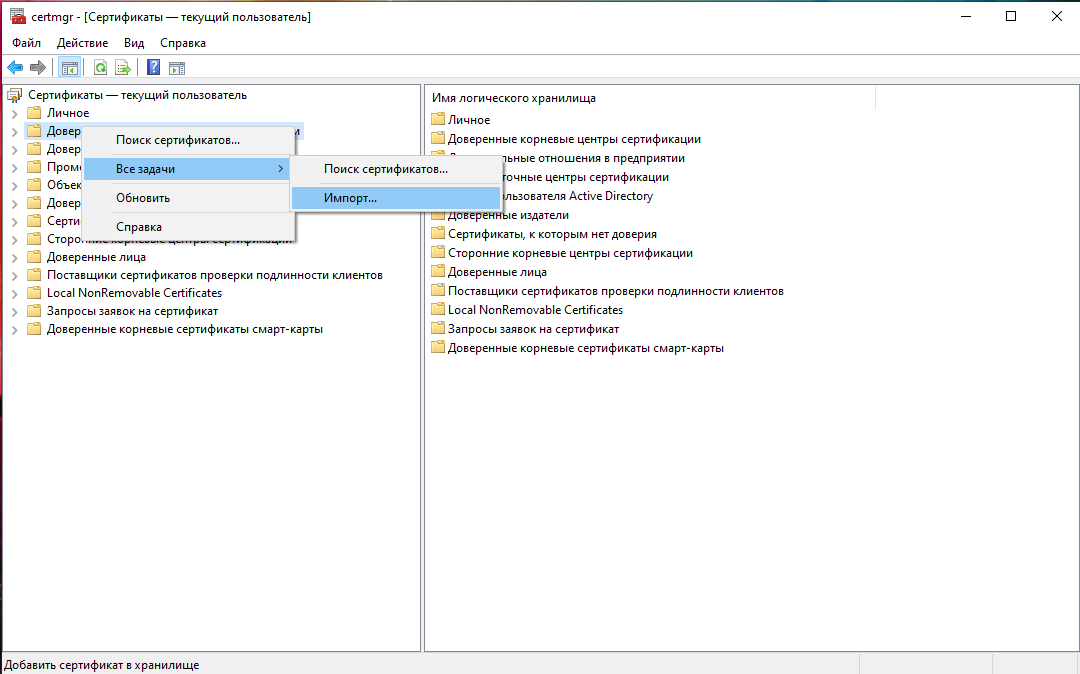
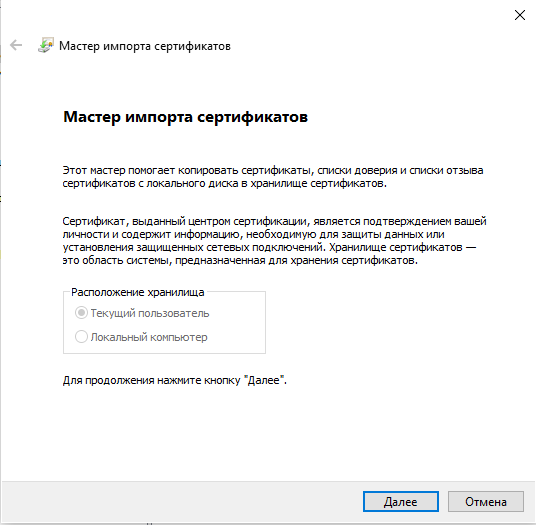
Укажите папку и имя файла:

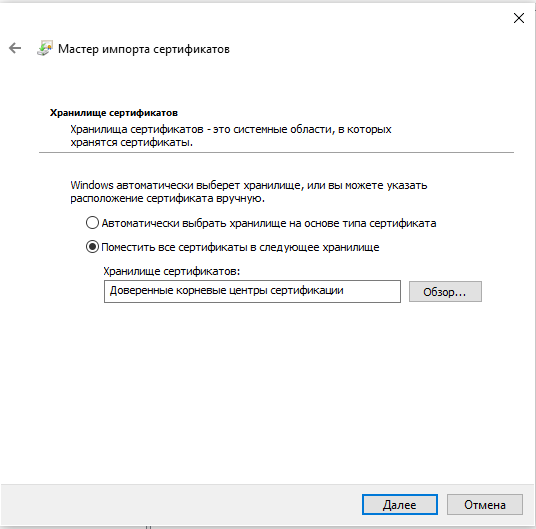
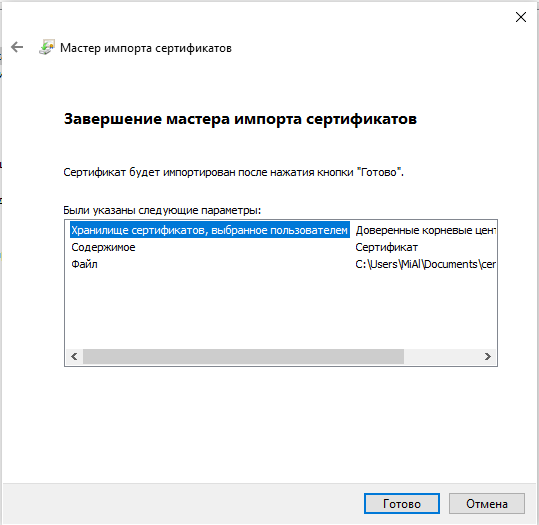

Теперь действительно всё готово:
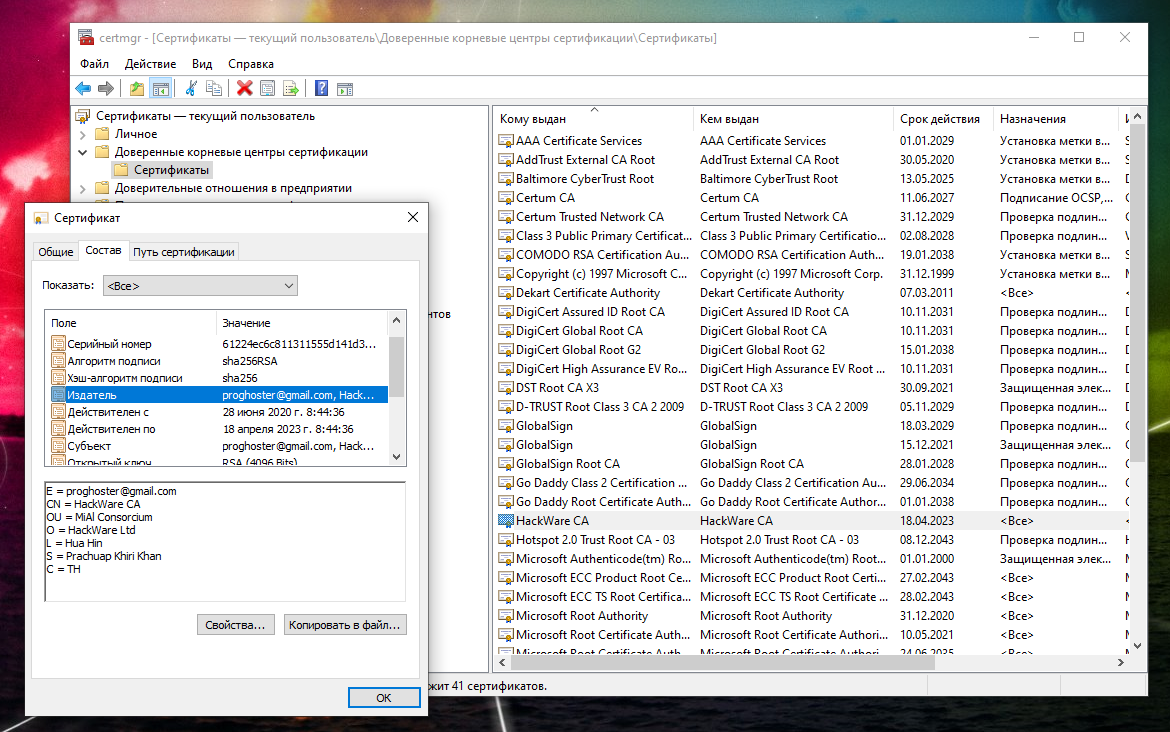
Только что импортированный сертификат в Менеджере Сертификатов:
Затем дважды кликните левой кнопкой мыши по нему (Рис. 1).
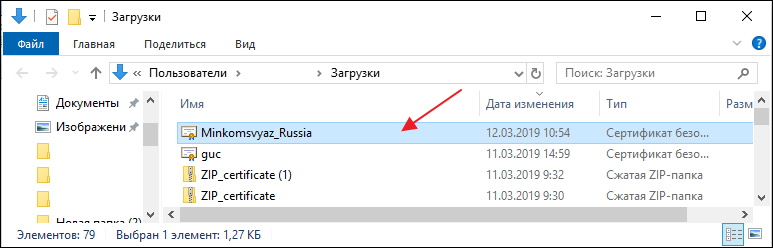
Рис. 1. Скачанный корневой сертификат
Во всплывающем предупреждающем окне нажмите «Открыть» (Рис. 2).
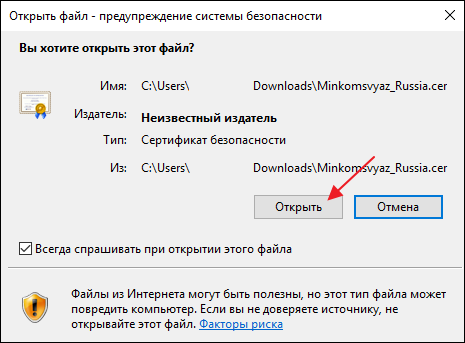
Рис. 2. Предупреждающее окно
Откроется сертификат. Во вкладке «Общие» нажмите кнопку «Установить сертификат» (Рис. 3).
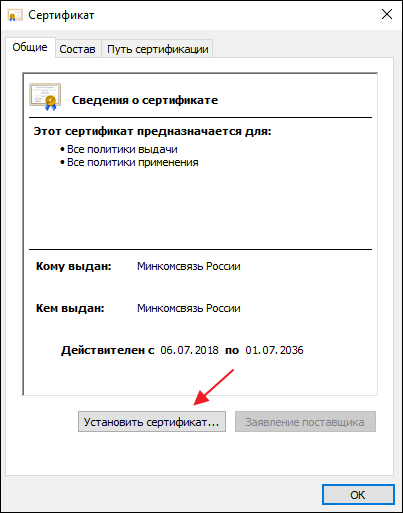
Рис. 3. Корневой сертификат
Откроется окно «Мастер импорта сертификатов». Нажмите кнопку «Далее» (Рис. 4).
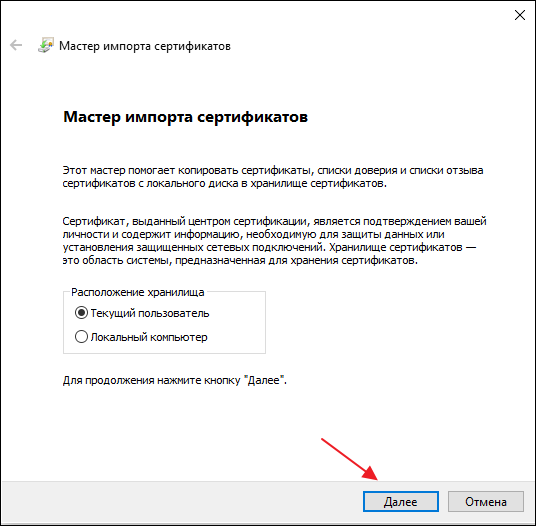
Рис. 4. Окно «Мастер импорта сертификатов»
Далее отметьте строку «Поместить все сертификаты в следующее хранилище» и нажмите кнопку «Обзор» (Рис. 5).
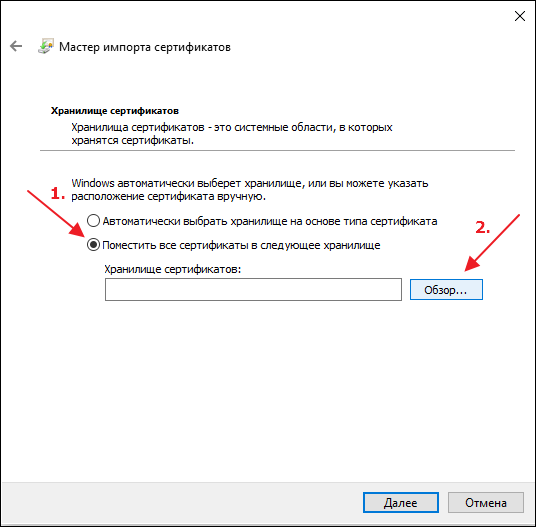
Рис. 5. Хранилище сертификатов
В открывшемся окне выберите «Доверенные корневые центры сертификации», затем нажмите кнопку «Ок» (Рис. 6).
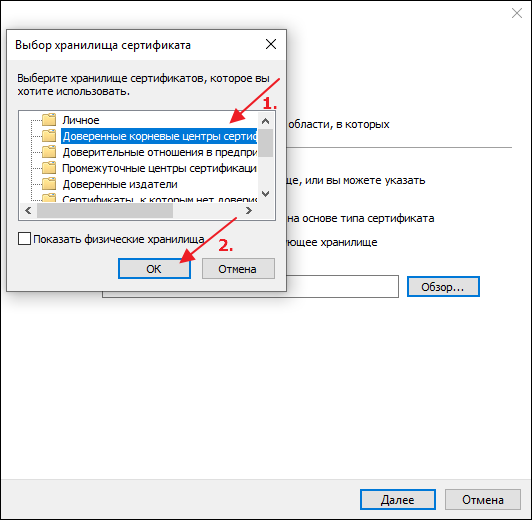
Рис. 6. Выбор хранилища сертификатов
В окне «Мастер импорта сертификатов» нажмите кнопку «Далее» (Рис. 7).
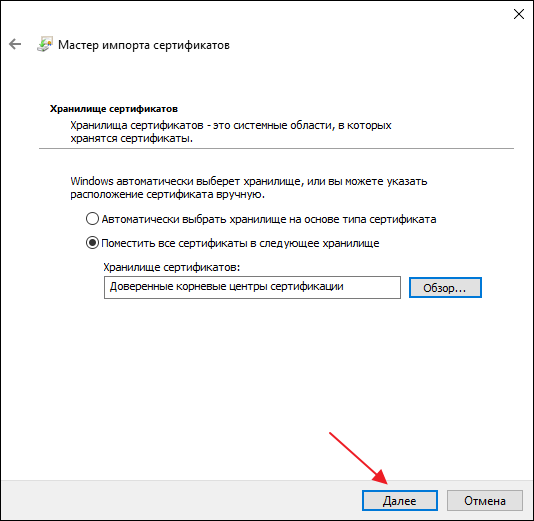
Рис. 7. Окно «Мастер импорта сертификатов»
Далее нажмите кнопку «Готово» (Рис. 8).
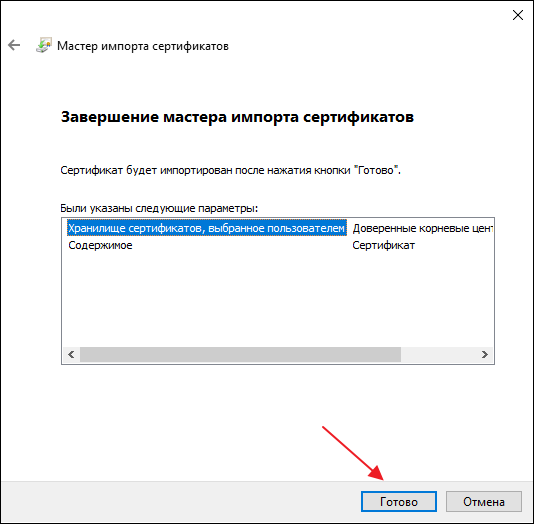
Рис. 8. Завершение «Мастера импорта сертификатов»
Дождитесь завершения установки корневого сертификата. По окончанию нажмите кнопку «Ок» (Рис. 9).
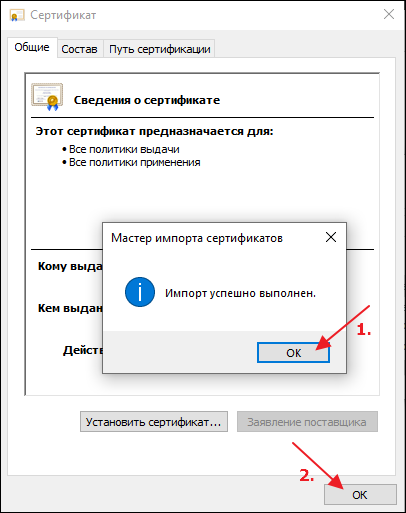
Рис. 9. Предупреждение о безопасности
Последний сертификат цепи не является доверенным корневым сертификатом
У сертификата отображается статус «Последний сертификат цепи не является доверенным корневым сертификатом».
Причина
На компьютере не установлен корневой сертификат удостоверяющего центра. Он подтверждает подлинность вашей электронной подписи. Если корневой сертификат УЦ не установлен или истек срок его действия, все сертификаты от этого УЦ отображаются как недействительные.
Решение
Запустите мастер настройки рабочего места. Он сам установит все действующие корневые сертификаты УЦ Тензор. Сделать это можно и вручную:
Чтобы установить сертификаты других УЦ, сначала узнайте, какого именно корневого не хватает:

Права и роли
Нашли неточность? Выделите текст с ошибкой и нажмите ctrl + enter.
В статье представлены несколько способов установки (перепривязки) личного сертификата:
Вариант 1 (если сертификат записан в контейнер закрытого ключа)
Зайдите Пуск-Все программы-КРИПТО-ПРО-КриптоПро CSP.
Перейдите на вкладку Сервис.
В открывшемся окне выберите контейнер закрытого ключа, нажмите ОК.
Важно: Не надо менять значения в пункте «Выберите CSP для поиска ключевых контейнеров»
Вне зависимости от значения, оставляем то что выбралось по умолчанию
Нажмите Установить, нажмите ОК (или, если сертификат уже присутствовал в хранилище, согласитесь на замену, нажав Да).
Вариант 2 (установка с использованием файла сертификата .cer)
Нажмите Обзор и выберите файл сертификата, нажмите Открыть.
Затем нажмите Далее.
Если хотите найти контейнер автоматически, то поставьте галочку Найти контейнер автоматически. При установке этой галочки КриптоПро CSP автоматически найдет контейнер, сответствующий сертификату.
Если Вы хотите выбрать контейнер вручную, то нажмите Обзор-Выберите соответствующий контейнер из списка-Нажмите ОК.
Нажмите Далее, нажмите Готово (если сертификат уже присутствовал в хранилище, согласитесь на замену, нажав Да).
Варианты установки через Инструменты КриптоПро (cptools), требуется версия КриптоПро 5.0
Вариант 3 (если сертификат записан в контейнер закрытого ключа)
Зайдите Пуск-Все программы-КРИПТО-ПРО- Инструменты КриптоПро
Перейдите на вкладку Контейнеры
Выберите контейнер закрытого ключа, нажмите «Установить сертификат»
В случае успеха Вы увидите внизу сообщение «Сертификат был успешно установлен»
Вариант 4 (установка с использованием файла сертификата .cer)
Перейдите на вкладку Сертификаты
Нажмите на кнопку «Установить сертификаты» выберите файл сертификата, нажмите Открыть.
После этого появиться сообщение об успешной установке
Рекомендуется нажать на данное информационное сообщение и если в раскрывшемся окне написано, что сертификат установлен в хранилище Личное, то установка прошла успешно.
Если сертификат был установлен в хранилище отличное от Личное, то для него не был найден соответствующих контейнер. Подключите носитель с необходимым контейнером или настройте считыватели, после чего повторите установку.
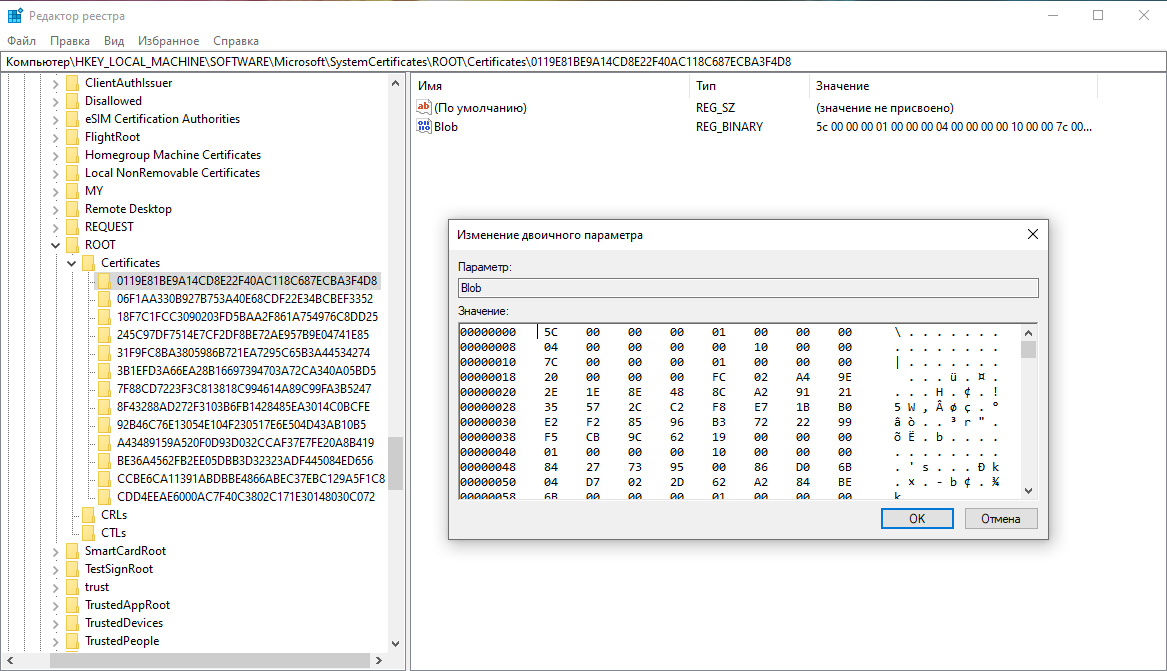
Если вы задаётесь вопросом, в какой папке хранятся сертификаты в Windows, то правильный ответ в том, что в Windows сертификаты хранятся в реестре. Причём они записаны в виде бессмысленных бинарных данных. Чуть ниже будут перечислены ветки реестра, где размещены сертификаты, а пока давайте познакомимся с программой для просмотра и управления сертификатами в Windows.
В Windows просмотр и управление доверенными корневыми сертификатами осуществляется в программе Менеджер Сертификатов.
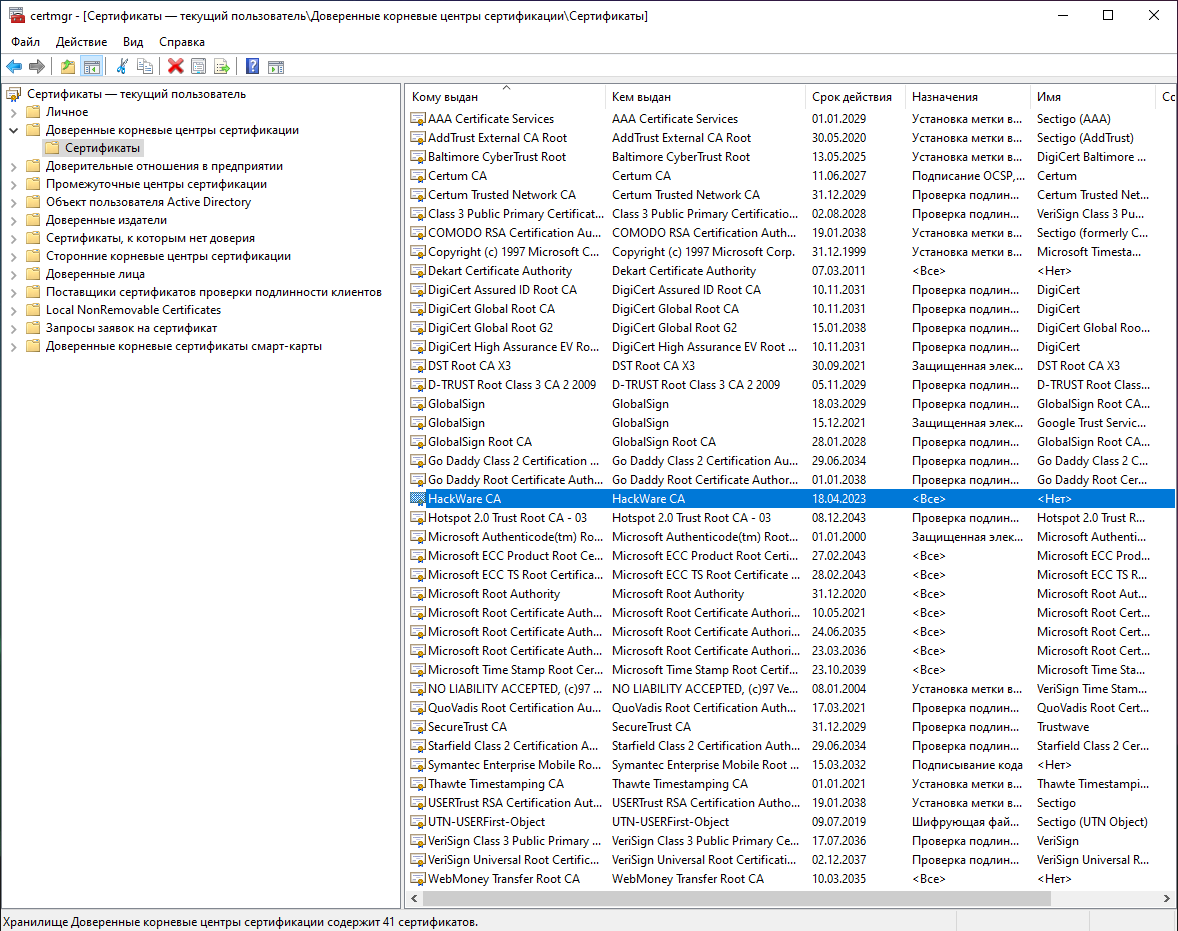
Здесь для каждого сертификата вы можете просматривать свойства, экспортировать и удалять.
Просмотр сертификатов в PowerShell
Чтобы просмотреть список сертификатов с помощью PowerShell:
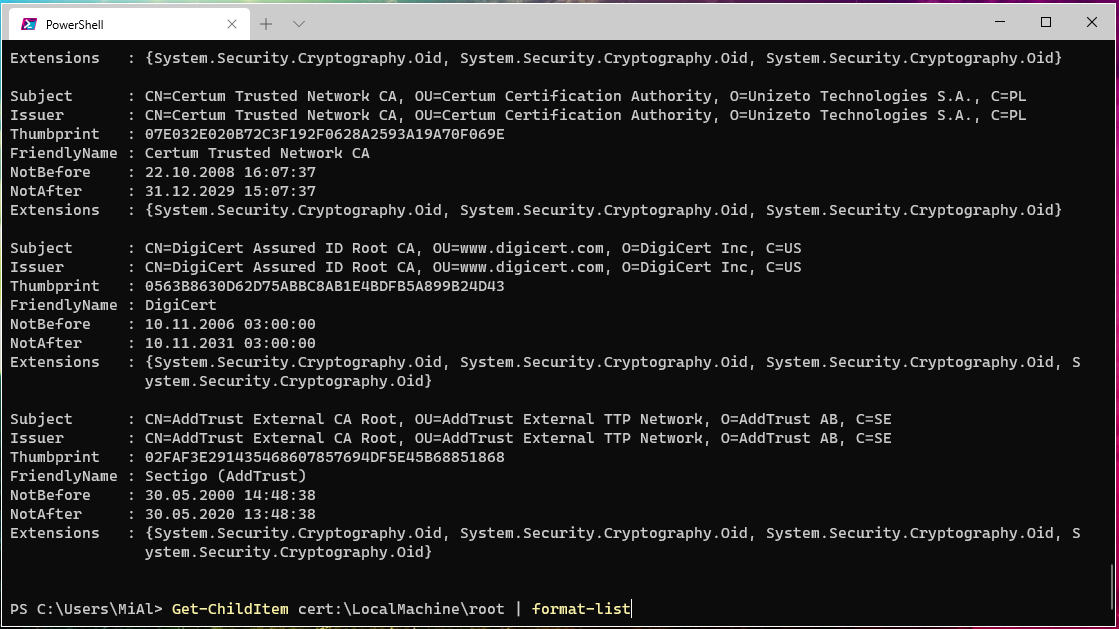
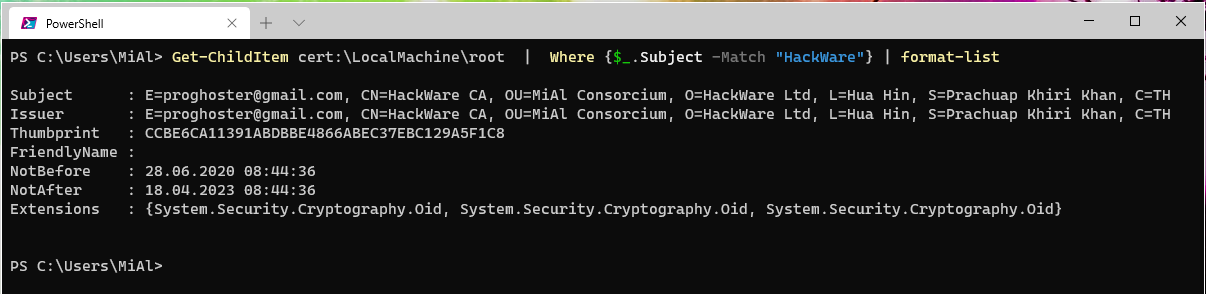
Чтобы найти определённый сертификат выполните команду вида (замените «HackWare» на часть искомого имени в поле Subject):
Теперь рассмотрим, где физически храняться корневые CA сертификаты в Windows. Сертификаты хранятся в реестре Windows в следующих ветках:
Сертификаты уровня пользователей:
Сертификаты уровня компьютера:
Сертификаты уровня служб:
Сертификаты уровня Active Directory:
И есть несколько папок и файлов, соответствующих хранилищу сертификатов Windows. Папки скрыты, а открытый и закрытый ключи расположены в разных папках.
Пользовательские сертификаты (файлы):
Компьютерные сертификаты (файлы):
Рассмотрим теперь где хранятся корневые CA сертификаты веб-браузеров.
Для установки личного сертификата электронной подписи компании используйте один из способов:
Установка сертификата автоматически с выбором хранилища
1. Для того, чтобы установить личный сертификат, откройте «КриптоПро CSP» (Рис. 1).
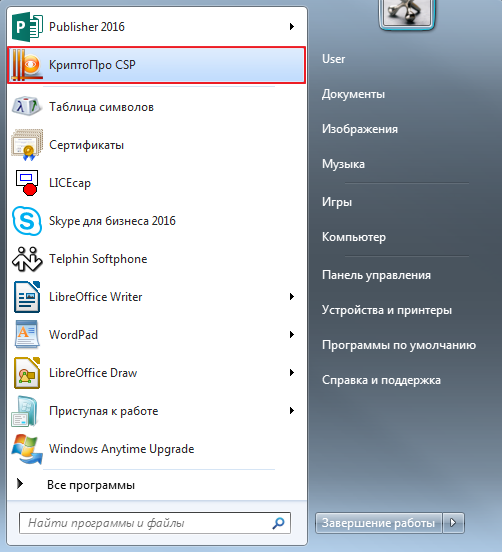
Рис. 1. Меню «Пуск»
2. В открывшейся программе перейдите во вкладку «Сервис», затем нажмите «Просмотреть сертификаты в контейнере» (Рис. 2).
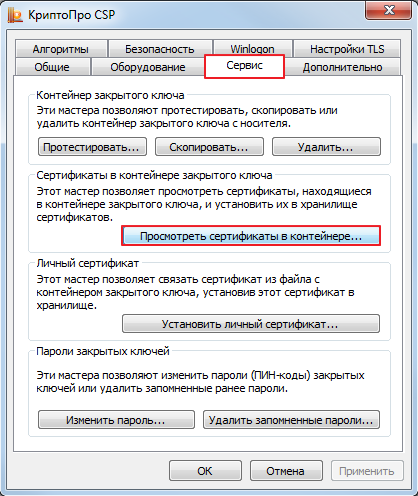
Рис. 2. Вкладка «Сервис»
3. В открывшемся окне нажмите кнопку «Обзор» (Рис. 3).
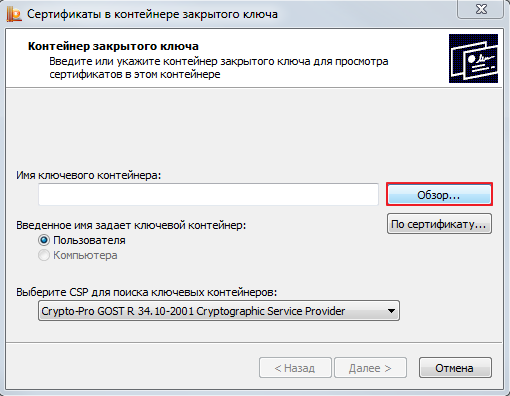
Рис. 3. Окно «Сертификаты в контейнере закрытого ключа»
4. Выберите ключевой контейнер из списка и нажмите кнопку «Ок» (Рис. 4).
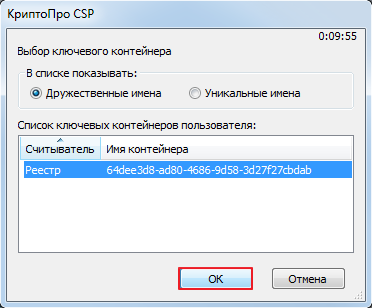
Рис. 4. Выбор ключевого контейнера
5. В окне «Сертификаты в контейнере закрытого ключа» нажмите кнопку «Далее» (Рис. 5).
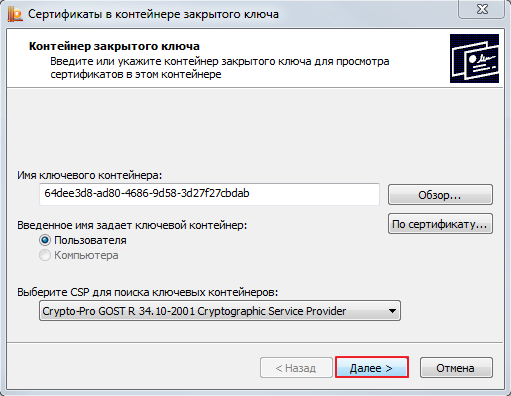
Рис. 5. Окно «Сертификаты в контейнере закрытого ключа»
6. Затем нажмите кнопку «Установить» (Рис. 6).
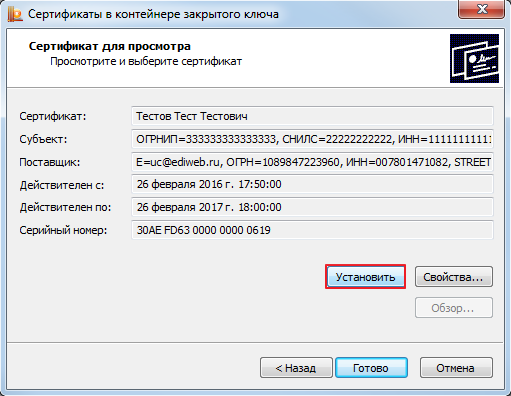
Рис. 6. Просмотр сертификата
7. Сертификат установится в хранилище «Личные» текущего пользователя.
Установка сертификата вручную с выбором хранилища
Для установки личного сертификата (сертификата вашей организации) вручную выполните следующие действия.
На рабочем столе нажмите кнопку «Пуск», выберите «Панель управления», затем «КриптоПро CSP». В появившемся окне «КриптоПро CSP» перейдите на вкладку «Сервис» и нажмите кнопку «Посмотреть сертификаты в контейнере» (Рис. 7).
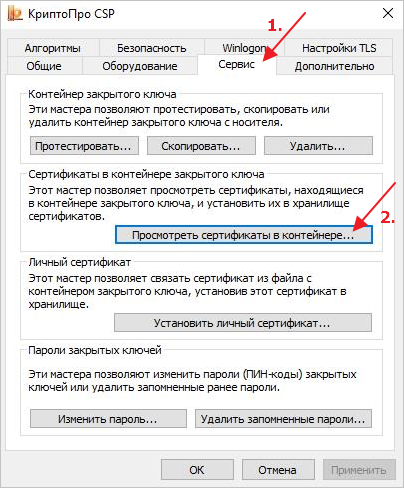
Рис. 7. Окно «КриптоПро CSP»
В открывшемся окне нажмите кнопку «Обзор» (Рис. 8).
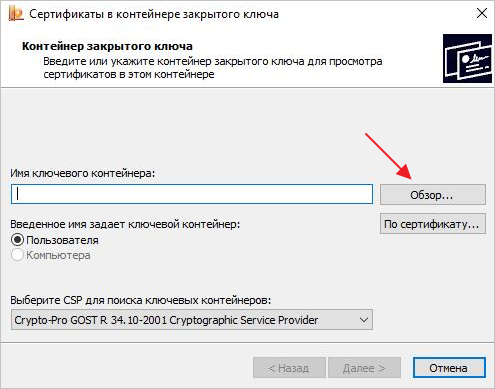
Рис. 8. Сертификаты в контейнере закрытого ключа
Выберите нужный контейнер и нажмите кнопку «Ок» (Рис. 9).
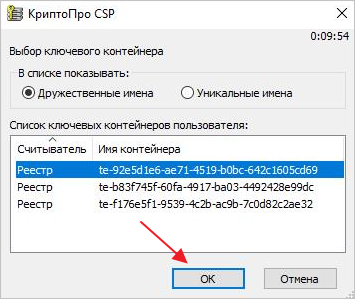
Рис. 9. Выбор контейнера закрытого ключа
В следующем окне кликните по кнопке «Далее» (Рис. 10).
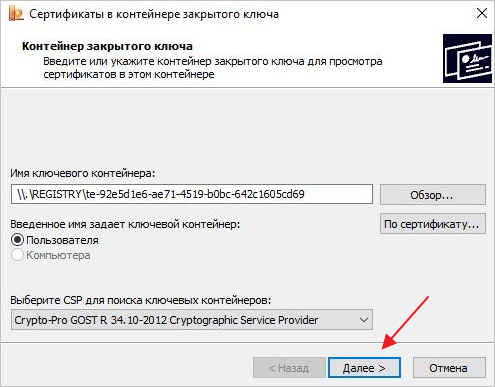
Рис. 10. Сертификаты в контейнере закрытого ключа
Нажмите кнопку «Свойства» (Рис. 11).
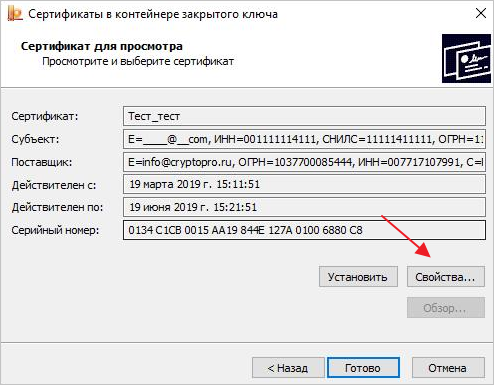
Рис. 11. Просмотр сертификата
Если информация не подгрузилась, значит выбрали не тот контейнер (Рис. 9). Вернитесь «назад» и выберите другой контейнер, пока не подгрузятся данные в окне согласно рисунку 11.
В открывшемся окне нажмите кнопку «Установить сертификат» (Рис. 12).
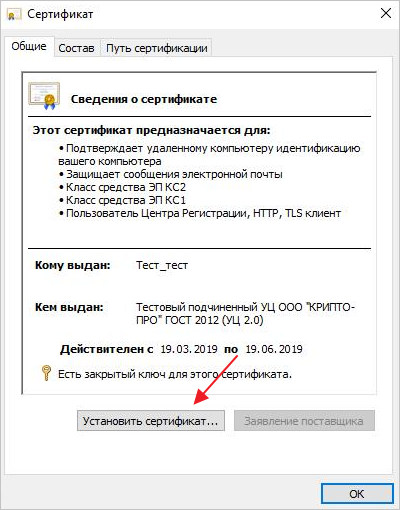
Рис. 12. Сведения о выбранном сертификате
Выберите расположение хранилища «Текущий пользователь» и нажмите «Далее» (Рис. 13).
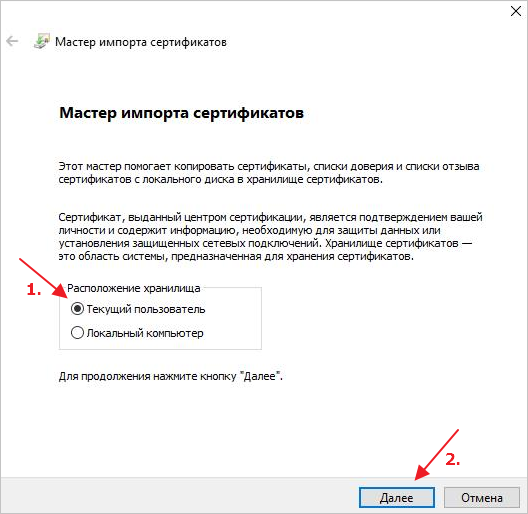
Рис. 13. Выбор расположения хранилища
Укажите расположение сертификата вручную, выбрав «Поместить все сертификаты в следующее хранилище» и нажмите кнопку «Обзор» для выбора хранилища сертификатов (Рис. 14).
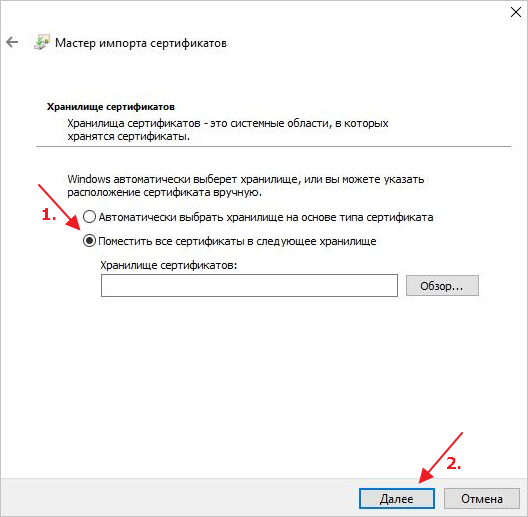
Рис. 14. Выбор расположения сертификата
Выберите «Личное» и нажмите «Ок» (Рис. 15).
Рис. 15. Список хранилищ
Нажмите кнопку «Далее» (Рис. 16).
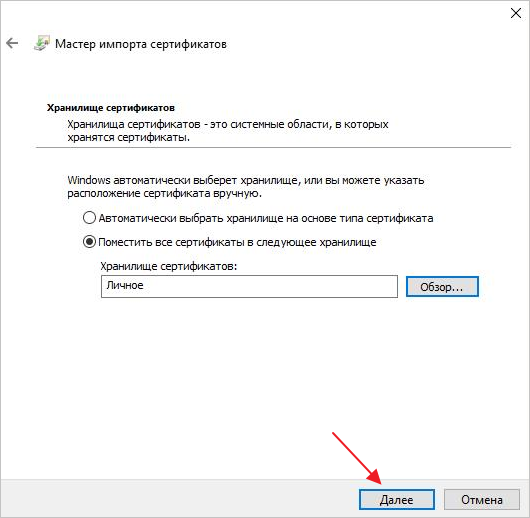
Рис. 16. Выбор хранилища
Нажмите кнопку «Готово» (Рис. 17).
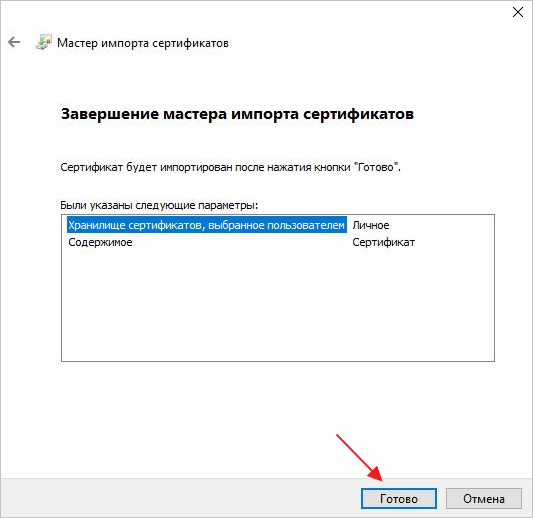
Рис. 17. Импорт сертификата
Нажмите кнопку «Ок» (Рис. 18).
Рис. 18. Завершение импорта сертификата
Установка сертификата через «Личный сертификат»
Для установки личного сертификата (сертификата вашей организации) через «Личный сертификат» выполните следующие действия.
На рабочем столе нажмите кнопку «Пуск», выберите «Панель управления», затем «КриптоПро CSP». В появившемся окне «КриптоПро CSP» перейдите на вкладку «Сервис» и нажмите кнопку «Установить личный сертификат» (Рис. 19).
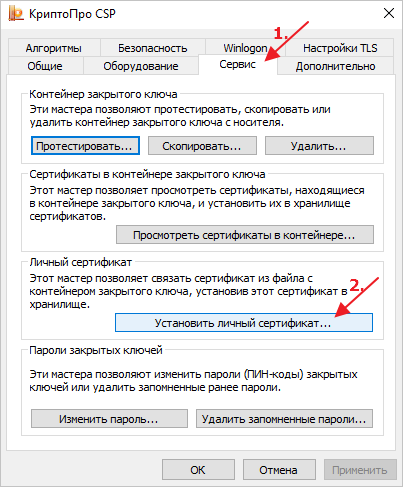
Рис. 19. Окно «КриптоПро CSP»
В открывшемся окне нажмите кнопку «Обзор» (Рис. 20).
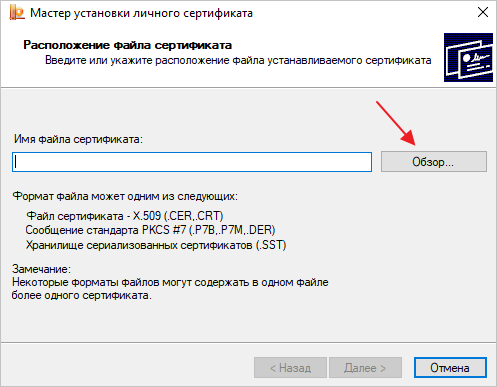
Рис. 20. Расположение файла сертификата
Выберите нужный сертификат и нажмите кнопку «Открыть» (Рис. 21).
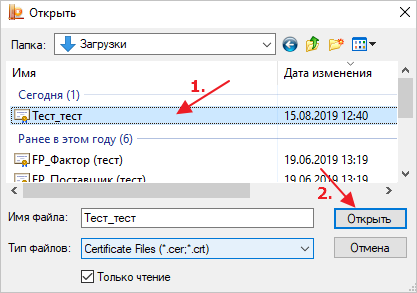
Рис. 21. Выбор сертификата
В следующем окне нажмите кнопку «Далее» (Рис. 22).
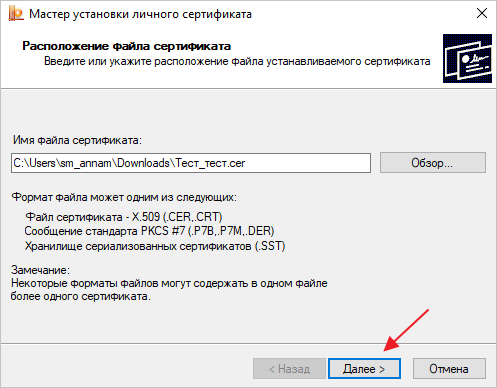
Рис. 22. Расположение файла сертификата
Нажмите кнопку «Далее» (Рис. 23).
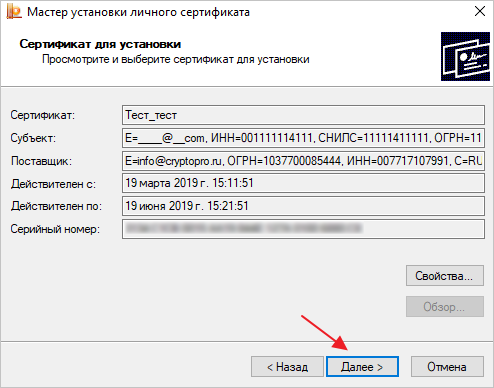
Рис. 23. Сертификат для установки
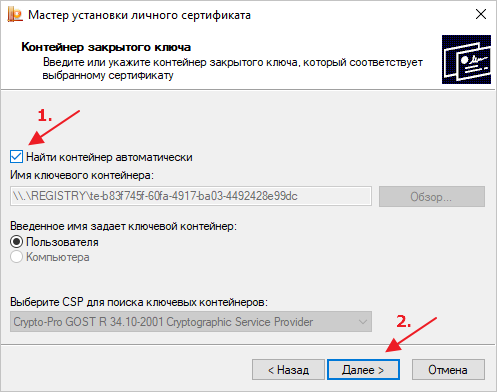
В открывшемся окне отметьте поле «Найти контейнер автоматически»
и нажмите кнопку «Далее»
(Рис. 24).
В окне «Хранилище сертификатов» нажмите кнопку «Далее» (Рис. 25).
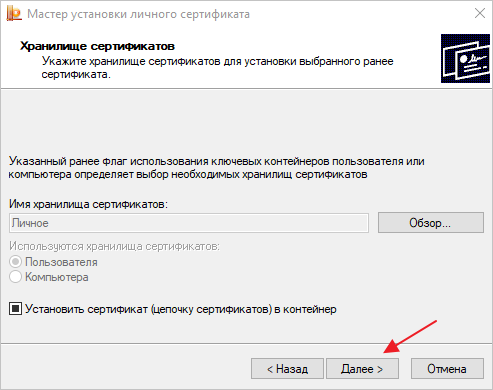
Рис. 25. Хранилище сертификатов
Нажмите «Готово» (Рис. 26).
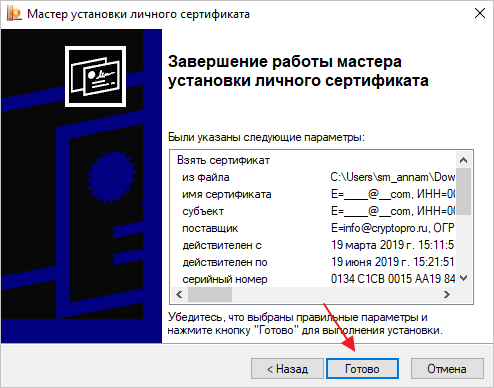
Рис. 26. Мастер установки личного сертификата
Отобразятся сообщения о чтении ключевой информации и произведении записи информации, нажмите «Ок» (Рис. 27, 28).
Рис. 27. Список хранилищ
Рис. 28. Список хранилищ
Если ранее сертифкат уже был в хранилище, то система предложит заменить его. Нажмите кнопку «Да» (Рис. 29).
Рис. 29. Замена сертификата
Сертификат будет установлен.
Из КриптоПро 4
Если хотите посмотреть, какие сертификаты установлены в хранилище «Личные», используйте команду /opt/cprocsp/bin/certmgr -list
Из КриптоПро 5
Сертификат установлен в хранилище «Личные».
Разберем на примере дистрибутива семейства Debian (x64).
Как добавить корневой сертификат в доверенные в Windows в веб браузеры
Chrome, Chromium, Opera и сделанные на их основе веб браузеры используют общесистемные корневые CA сертификаты. То есть для добавления новых доверенных CA достаточно добавить их в систему, как это показано выше.
Firefox использует исключительно своё хранилище. Для добавления корневых сертификатов CA в Firefox нужно сделать так:
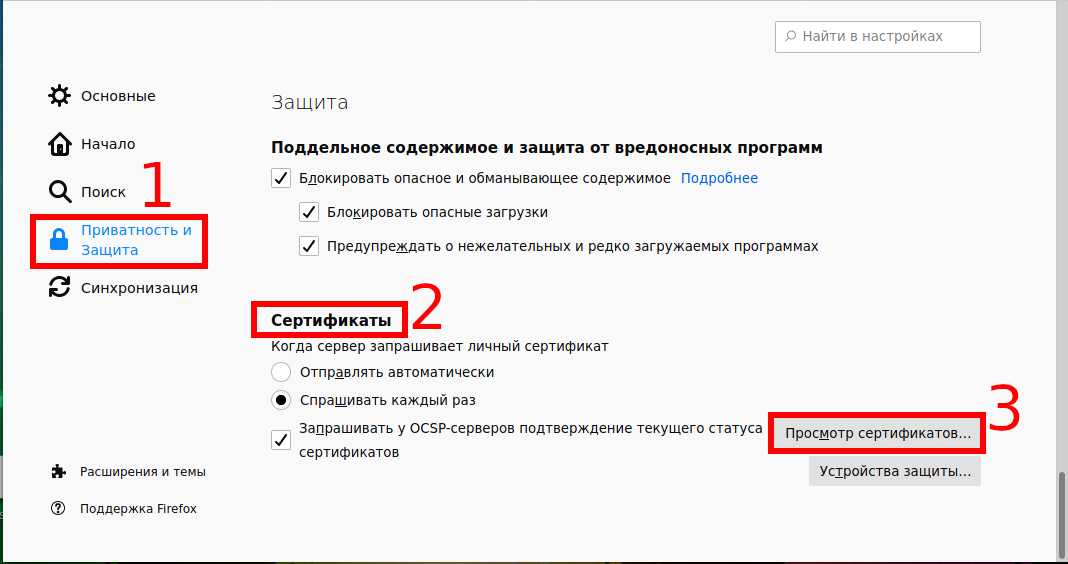

Нажмите кнопку «Импортировать»:

Выберите файл с сертификатом.
Укажите, какие полномочия вы даёте этому сертификату:
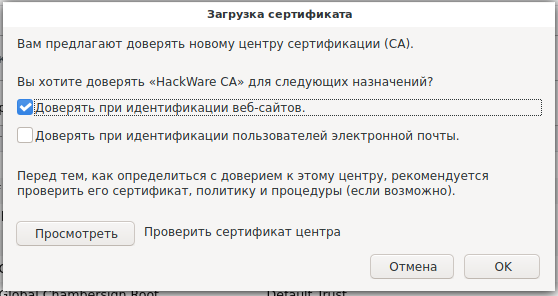
Firefox
Порядок действий зависит от версии СКЗИ:
Корневой или кросс-сертификат УЦ установлен, можно приступать к работе с электронной подписью.
Из КриптоПро CSP
Использует общесистемные доверенные корневые центры сертификации.
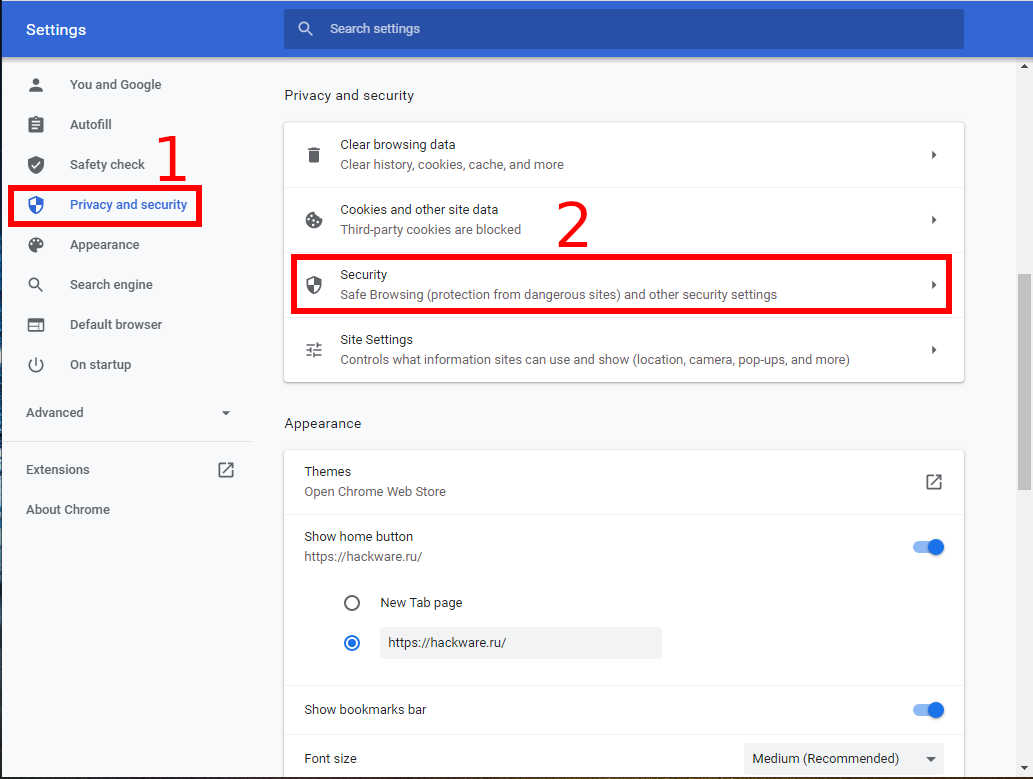

Opera