

Новое в версии от 23.08.2023 — 2.0.4.122:1. В форме ЛН для 1 и 6 пособий и со значением в поле «Проживание на территории по 20-ФЗ» 1, 2, 3, 4 изменены значения по умолчанию поля «Число календарных дней, учитываемых в расчетном периоде».
Новое в версии от 12.07.2023 — 2.0.4.121:1. Доработаны проверки с участием поля «Проживание на территории по 20-ФЗ».
Новое в версии от 23.05.2023 — 2.0.4.120:1. В форме ЛН для 1 и 6 пособий и со значением в поле «Проживание на территории по 20-ФЗ» 1, 2, 3, 4 модернизировано поле «Число календарных дней, учитываемых в расчетном периоде» с учетом допустимых значений; скорректирован механизм взаимодействия по Крыму.
Новое в версии от 23.05.2023 — 2.0.4.120:1. В форме ЛН для 1 и 6 пособий и со значением в поле «Проживание на территории по 20-ФЗ» 1, 2, 3, 4 модернизировано поле «Число календарных дней, учитываемых в расчетном периоде» с учетом допустимых значений;скорректирован механизм взаимодействия по Крыму.
Новое в версии от 04.05.2023 — 2.0.4.119:1. Закрыта возможность создания и выгрузки отчета Форма 4 за периоды позже 2022 года.2. В форме ЛН для 6 пособия расширен список возможных значений поля код причины нетрудоспособности.
Новое в версии от 10.04.2023 — 2.0.4.118:1. В справочнике застрахованных лиц и форме ЛН (в блок ДОПОЛНИТЕЛЬНЫЕ ДАННЫЕ) добавлено поле «Проживание на территории по 20-ФЗ»; при сохранении документов ЛН добавлена проверка на соответствие значения нового поля типу документа.2. В форме ЛН для 1, 2 и 6 пособий для значения «Почтовый перевод» параметра «Способ перечисления пособия» добавлена флаговая кнопка «Доставка почтой».3. В форме ЛН для 1 и 6 пособий добавлена вкладка «Периоды приостановления»; реализована обработка блока «Периоды приостановления» при выгрузке и загрузке xml-файлов реестра; доработан расчет пособия по ВН с учетом периодов приостановления действия трудового договора.4. Добавлен новый тип ЛН «выданный в ЛНР/ДНР»; для ЛН с данным типом номер должен иметь формат #xxxxxxxxxxxxxx (15 знаков, первый символ #).5. Для документов со значением в поле «Проживание на территории по 20-ФЗ» 1, 2, 3 и 4 добавлены проверки— для пособий 1, 2 и 6 на начало периода нетрудоспособности с 01.03.2023;— для пособия 4 на дату рождения ребенка с 01.03.2023;— для пособия 5 на окончание отпуска по уходу за ребенком с 01.03.2023.
Использовать необязательно, при желании можно распаковать файл address.fdb в папку DataBaseSBADDRESS (в папке установки программы), заменив имеющийся. Проверить адрес по справочнику ФИАС можно по ссылке: fias.nalog.ru
Общая информацияАРМ СФР «Подготовка расчетов для СФР» — бесплатная программа разработки СФР (Источник 1). Программа предназначена для предприятий и организаций. Включает в себя программу «Подписание и шифрование электронных документов».
Функции программы:отчетность:— заполнение расчетов «Форма 4-ФСС» и «Форма 4а-ФСС»— печать расчетов— выгрузка расчетов в файлы XML— шифрование файлов XML и их передача через шлюз— просмотр квитанций по переданным расчетампособия:— формирование электронных реестров для выплат пособий (для регионов, в которых произошла отмена зачетного механизма).
ФОНД ПЕНСИОННОГО И СОЦИАЛЬНОГО СТРАХОВАНИЯ РОССИЙСКОЙ ФЕДЕРАЦИИ
Департамент организации обеспечения страховых выплат информирует, что согласно Плану мероприятий («Дорожная карта») по переходу страхователей на беззаявительное (проактивное) взаимодействие с Фондом планируется отключение «Шлюз приема документов» в срок не позднее 31.12.2023, за исключением:
— реестров с признаком перерасчет
— реестров с признаком «Проживание на территории по 20-ФЗ».
Примечание:
Если вы используете подключение к базе данных, установленной на удаленный сервер, то сначала нужно установить новую версию МЧД на этот сервер с учетом условий выше.
Сервис ЭЛН и СЭДО поддерживает работу с двумя действующими сертификатами ФСС
Электронные доверенности (МЧД)
И так, если вы работаете с мед. центрами, то неизбежно придется ставить такую вещь, как ФСС для выдачи электронных больничных листов.
Нужна помощь с ФСС? Напишите мне любым удобным способом через страницу Контакты или Обратная связь.
- Немного мат. части
- Небольшой FAQ
- Устанавливаем сервер баз данных
- Клиентская часть
- Установка сертификата ФСС
- Установка сертификата врача
- Установка ФСС АРМ ЛПУ
- Итог
- Подключение СЭДО СФР (бывший ФСС) для сдачи отчетности
- Этап № 1. Загрузка и установка сертификатов ФСС
- Этап № 2. Подключение СЭДО в 1С на примере программы 1С
Немного мат. части
Для начала надо представить топологию этого сервиса. К сожалению, почему-то разработчики ФСС решили сделать десктопную программу, а не сайт-площадку. Поддерживать всё это в актуально состояние приходиться руками. Если у вас один комп с выдачей больничных, то ничего страшно, но если их 10-ки, то становиться проблематично.
Технически нам потребуется:
Административно нам потребуется:
Небольшой FAQ
Кто может открывать больничный:
Выписывать больничный лист может только тот, у кого есть квалифицированная ЭЦП с ОГРН, то есть, это либо врач, у которого есть своя флешка с сертификатом, в котором прописан ОГРН удостоверяющим центром, если у него не прописан он сможет лишь редактировать больничный, закрыть он больничный не сможет.
Устанавливаем сервер баз данных
В данном примере мы будем устанавливать версию 2.01.13.
Переходим на сайт http://lk.fss.ru/eln.html и в зависимости от разрядности выбираем версию.
Далее обычная установка в стоке, вообще никакие параметры не меняем. Всё сделано за нас.
Клиентская часть
Дожидаемся пока процедура установки закончится.
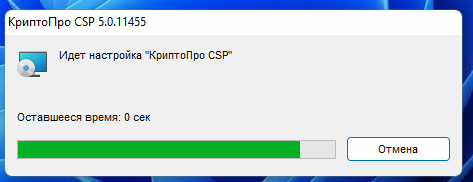
Установка сертификата ФСС
Вся информация шифруется по сертификату, которые дают сами ФСС’цы.
Сертификат качается вот отсюда.
После того как скачали — открываем сертификат.
И устанавливаем его, как личный. В реестр. На локальный компьюетр или на пользователя — решать Вам. Всё зависит от вашей архитектуры.
Установка сертификата врача
Этот шаг можно сделать и позже. Это непринципиально.
Сертификат врача обычно находиться на физическом токене. Устанавливаем в личные. Итого у нас минимально должно быть два сертификата. Врача и ФСС.
Открываем certmgr.msc и проверяем.
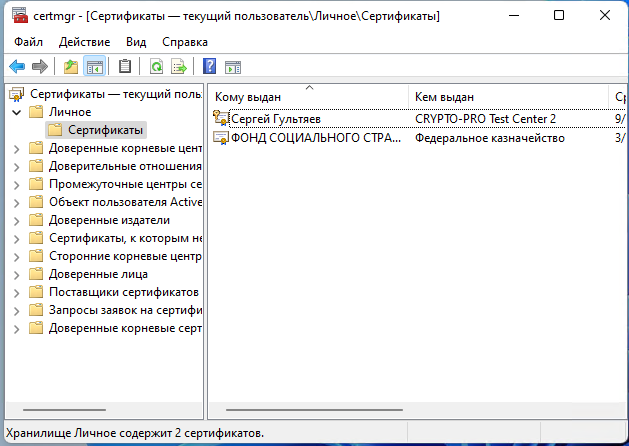
Установка ФСС АРМ ЛПУ
Запускам тот же самый инсталлятор, что и на первом шаге.
И меняем только значение в строке соединения с базой данных. Указываем имя/ip адрес нашей базы. Если сервера нет, то оставляем в localhost.
Всё остальное в стоке.
Заполнение реквизитов
Далее заполняем все поля, что выделены желтым. Заполняйте своими данным, а не из моего примера! 🙂
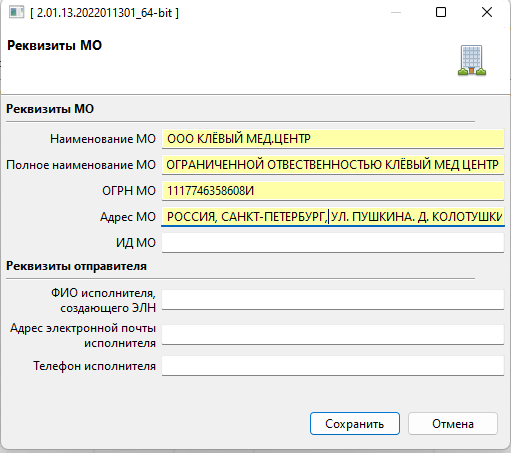
Настройка соединений с сервисом ФСС
Нажимаем на кнопку “Проверить соединение“.
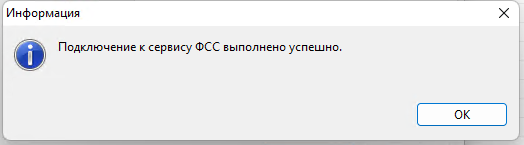
Настройка подписей
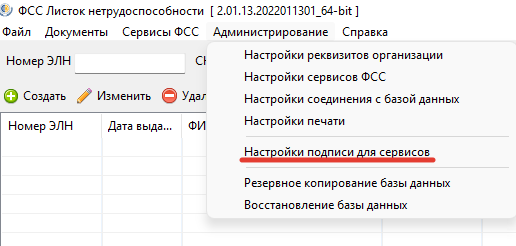
Открываем cmd от имени администратора и далее выполняем последовательно.
Далее открываем окошко и выбираем нужные сертификат и проставляем галочки.
Итог
Этой минимальной установки хватит, чтобы выписывать больняки.
Зачем сделали десктопное приложение? Не понимаю. Почему нельзя было это привести, как обычную интернет-площадку? Не знаю.
Почему нет нормальной документации? Загадка. Как достучаться до тех.поддержки? Ответа также не имею.
Имею небольшой опыт в настройке и устранения неполадок с ним, ~30 компов с ним стоит. Пишите в контакты или в комменты.
Подключение СЭДО СФР (бывший ФСС) для сдачи отчетности
Рассказываем, как настроить электронный документооборот с СФР (бывший ФСС) для самостоятельной сдачи отчетов в случае, если не используете сервис 1С‑Отчетность.

Иллюстрация: Вера Ревина/Клерк.ру
Для сдачи отчетных документов в контролирующие органы, в том числе в СФР (бывший ФСС), в программах 1С доступна сдача отчетности через сервис 1С‑Отчетность.
Если по каким-то причинам вы не собираетесь использовать сервис электронной отчетности, но есть необходимость сдачи соответствующих отчетов в СФР (бывший ФСС), то настроить электронный документооборот можно самостоятельно через сервис Систему Электронного Документооборота (СЭДО).
Но мы всё же рекомендуем подключить сервис 1С-Отчетность для экономии времени и удобной сдачи отчетности. Сервис уведомляет в программе и через СМС о новых запросах от контролирующих органов.
У нас есть бонусы и скидки при подключении сервиса 1С-Отчетность, а в дополнение к основной техподдержке от разработчика, наша собственная техподдержка от сертифицированных специалистов «Е-Офис-24» реально помогает решать вопросы ещё быстрее.
Обращайтесь, подключим и настроим сервис бесплатно.
СЭДО – бесплатный электронный сервис, для быстрого обмена данными между медицинскими организациями, СФР (бывш. Ф СС) и работодателем.
Обратите внимание! С 2023 года фонды ФСС и ПФР объединились в единый Социальный фонд (СФР). На подключение СЭДО и сдачу отчетности это никак не повлияло, все осталось по-прежнему. В программе 1С разделы получения и отправки запросов ФСС остались такими же, как и настройка подключения СЭДО, поэтому далее в тексте мы будем упоминать ФСС. Отправляемые отчеты в ФСС будут приходить в СФР.
Для работы потребуется наличие установленных сертификатов ФСС. Если в программе уже используется электронный документооборот с ФСС, то устанавливать дополнительные сертификаты не нужно и «Этап 1» можно будет пропустить. В противном случае, для настройки СЭДО необходимо самостоятельно установить соответствующие сертификаты ФСС.
Этап № 1. Загрузка и установка сертификатов ФСС
Загрузить сертификаты необходимо с государственных порталов с сайта ФСС.
После этого необходимо установить оба сертификата встроенными средствами Windows.
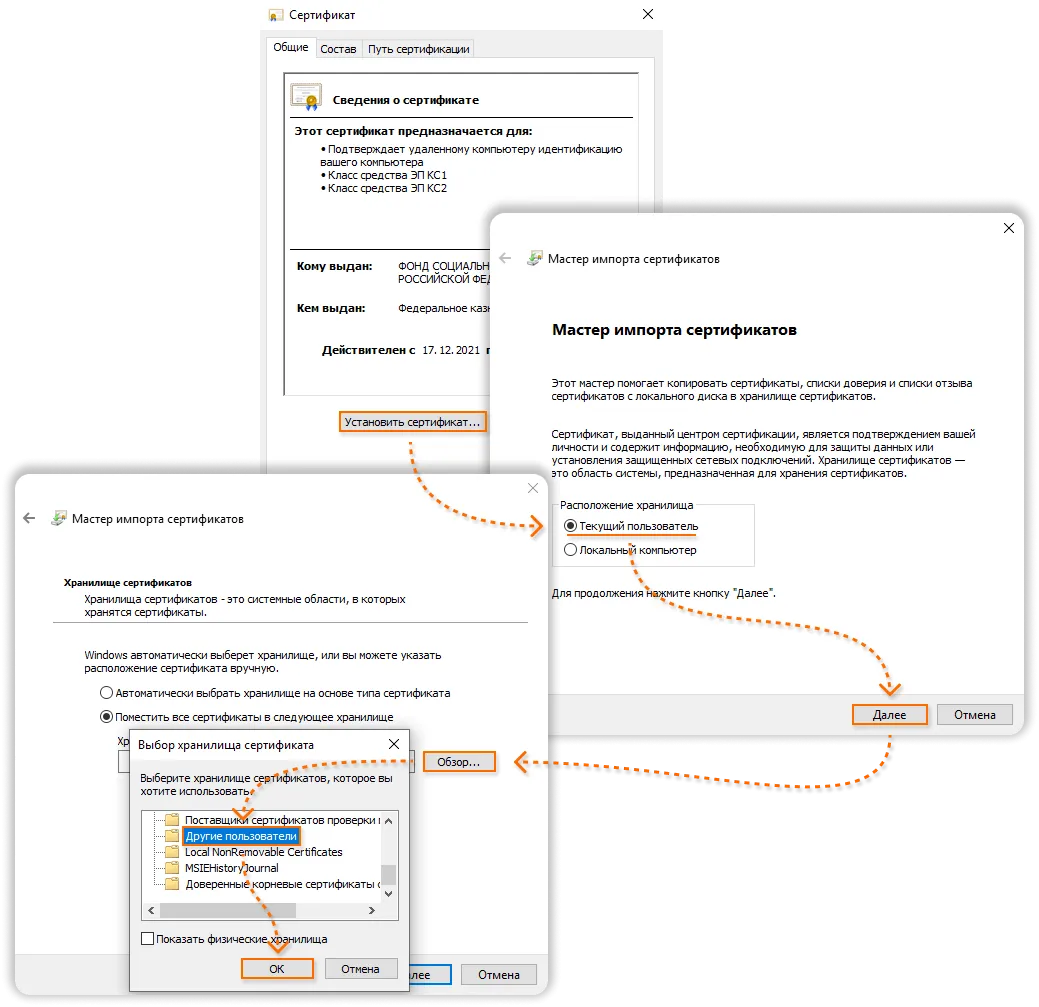
Этап № 2. Подключение СЭДО в 1С на примере программы 1С
После того, как сертификаты ФСС были установлены на ваш компьютер, можно переходить в программу 1С:ЗУП и выполнять следующие шаги по подключению.
Шаг № 1. Подключить СЭДО в 1С: ЗУП вы можете из карточки организации в разделе ЭДО.
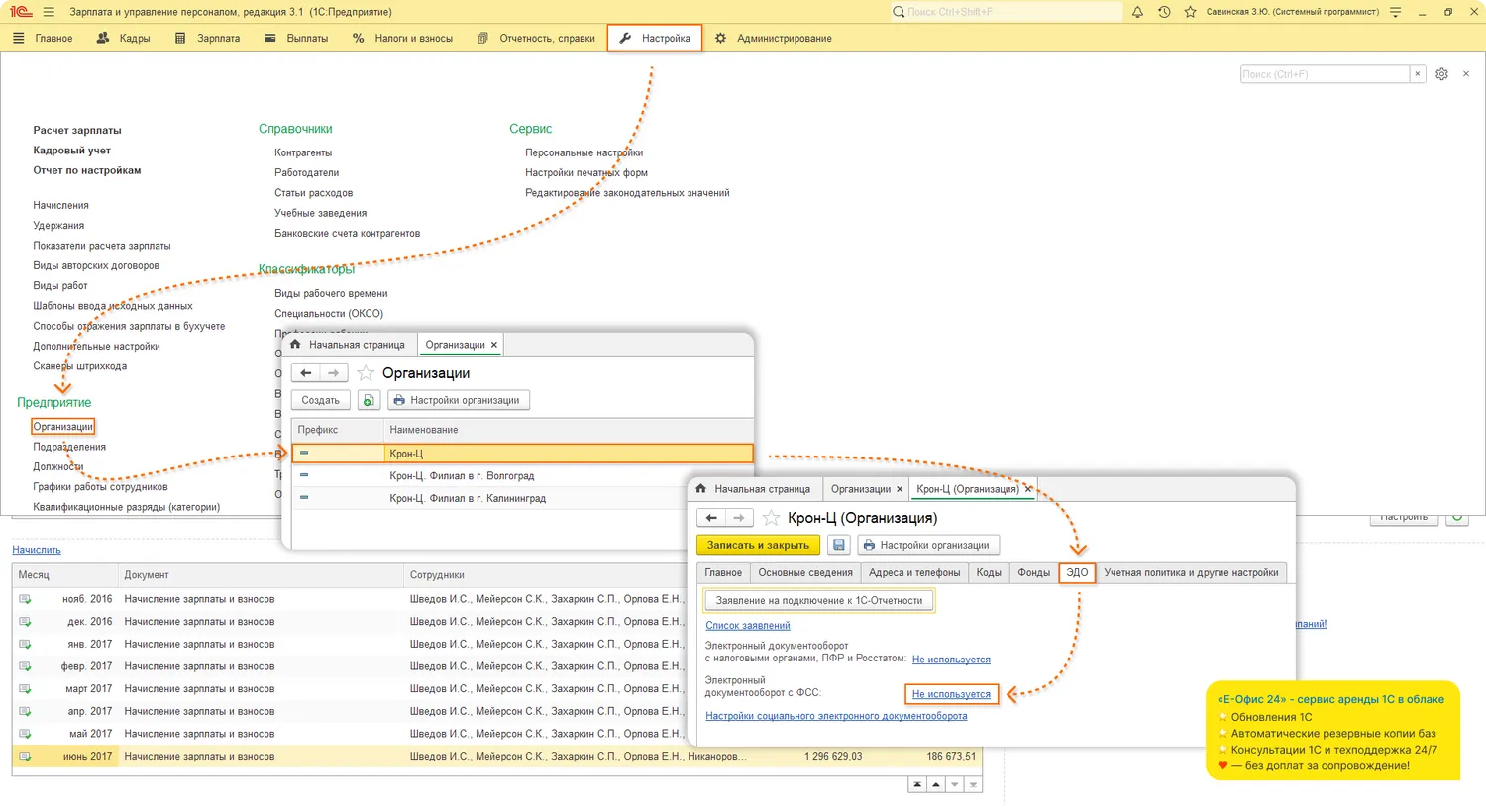
Шаг № 2. Откроется форма «Настройки обмена с ФСС».
Установите флажок напротив «Использовать электронный документооборот с органами ФСС», после укажите соответствующий сертификат страхователя в поле «Сертификат страхователя». В полях «Сертификат ФСС для 4-ФСС, ПВСО» и «Сертификат ФСС для ЭЛН, ПОВЭД, ССВ, СЭДО» необходимо указать сертификаты ФСС, установленные в Этапе 1. После нажать кнопку «Записать и закрыть»:
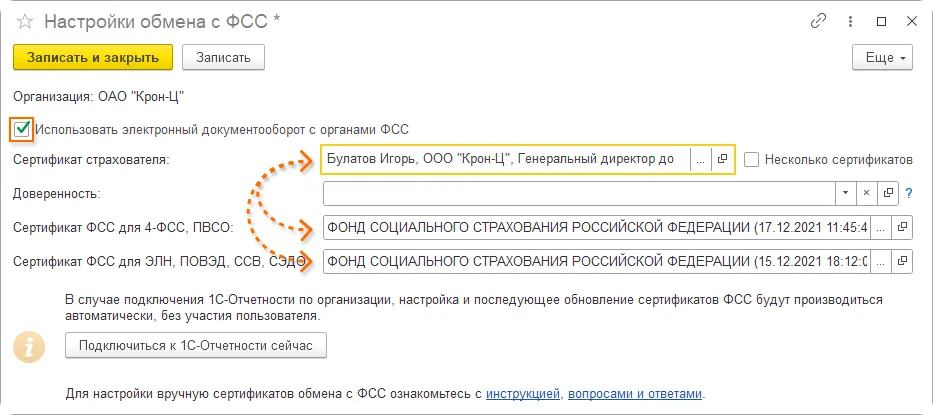
Шаг № 3. После успешного добавления сертификата страхователя и сертификатов ФСС, в карточке организации в разделе «ЭДО» напротив строки «Электронный документооборот с ФСС:» статус сменится на «Включен»:
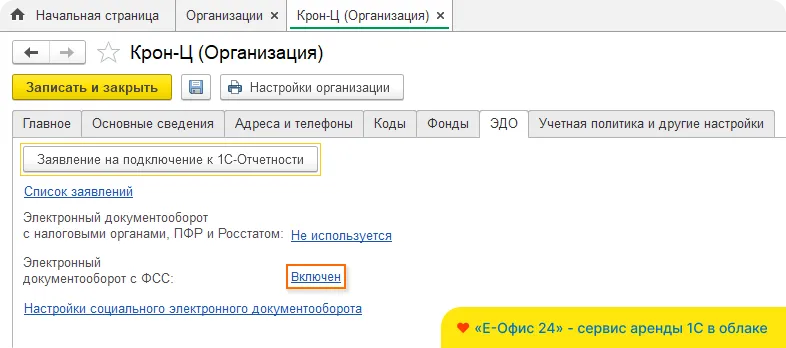
Готово. После проделанных действий подключение «Системы Электронного Документооборота (СЭДО)» с ФСС считается завершенным.


