
Автор вопроса: Александр Чекалин
- Что такое учетная запись почты?
- Что такое учетная запись на телефоне?
- Причина
- Способ решения 1 – Включите или обновите антивирусное приложение
- Способ решения 2 – Изменение параметра Безопасность программного доступа в реестре
- Outlook программа пытается отправить сообщение от вашего имени как отключить
- В этом разделе.
- Признаки
- Причина
- Решение
- Устранение предупреждения безопасности
- Предотвращение появления этого предупреждения системы безопасности
- Просмотр параметров безопасности в центре управления безопасностью
- Outlook программа пытается отправить сообщение от вашего имени как отключить
- Что то пошло не так код ошибки 0x80070490?
- Добавление новой почтовой учетной записи
- Настроить по протоколу POP3
- Решение 1. Измените настройки синхронизации почтового ящика.
- Решение 2. Восстановите для почтового приложения настройки по умолчанию
- Решение 3. Повторно добавьте учетную запись электронной почты в почтовое приложение.
- Если не используется двухэтапная аутентификация:
- При использовании двухэтапной аутентификации:
- Используйте расширенную настройку в почтовом приложении:
- Решение 4. Создайте новый профиль пользователя Windows
- Устранение неполадок
- Какое имя узла у Gmail?
- Настройка почтового ящика в Windows 10
- Что значит отправлять сообщения с использованием этого имени?
- Настроить по протоколу IMAP
- Удаление учетных записей
- Сброс почтового клиента
- Что то пошло не так 0x8007139f?
- Проверка и ответ на входящие письма
- Как решить ошибку 0x80070490?
- Как удалить профиль
- Настройка
- Управление учетной записью
- Персонализация
- Автоматический ответ
- Сортировка
- Список
- Область чтения
- Подпись
- Уведомления
- Добавление учетной записи с помощью расширенной настройки
- Для чего создается учетная запись?
- Установка
- Создание исходящего письма
- Как выбрать отправителя в Outlook?
- В чем разница между аккаунтом и учетной записью?
- Подключаем электронные ящики к приложению почта на windows 10 «Добавляем Email»
- Автопилот — Действие — Отправить сообщение
- 5 правил в переписке с любым мужчиной
- Не работает почта Windows 10
- К сожалению в данный момент вы можете отправлять сообщения только взаимным контактам
- Как установить почту на телефон Андроид
- Как настроить почту
- Особые инструкции для других учетных записей
- Добавление новой учетной записи электронной почты
Что такое учетная запись почты?
Предназначен для ведения учетных записей электронной почты, которые используются для получения и отправки электронных сообщений.
Что такое учетная запись на телефоне?
Учётная запись, или аккаунт – это ваша личная страничка, информация на которой позволяет смартфону или веб-сервисам, которые вы используете, опознать вас при входе. Если у вас смартфон на Android – а я в этом не сомневаюсь, — учётная запись будет от Google, потому что сама операционка принадлежит этой компании.
В Microsoft Outlook LTSC 2021, Outlook 2019, Outlook для Office 365, Outlook 2016 и Outlook 2013 при отправке сообщения электронной почты из другой программы, например Microsoft Excel, появляется следующее предупреждение:
Программа пытается отправить сообщение электронной почты от вашего имени. Если это происходит неожиданно, нажмите кнопку Запретить и проверьте, обновлено ли ваше антивирусное программное обеспечение.
Причина
Это предупреждение появляется, когда программа пытается получить доступ к вашему клиенту Outlook, чтобы отправить сообщение электронной почты от вашего имени, а ваше антивирусное программное обеспечение неактивно или устарело.
Способ решения 1 – Включите или обновите антивирусное приложение
Для получения информации о том, как Outlook определяет состояние вашего антивируса, выполните следующие действия:
В Outlook выберите Файл
, затем Открыть
.
Откройте вкладку Центр управления безопасностью
и нажмите кнопку Параметры центра управления безопасностью
.
Выберите Гостевой доступ
.
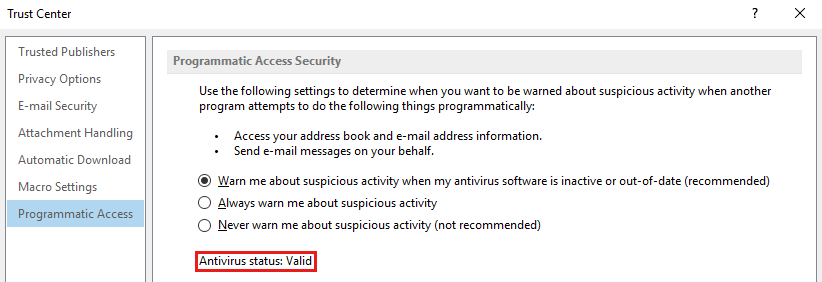
Просмотрите информацию Состояние антивируса
, которая отображается в этом окне. Если значение статуса отличается от Действителен
, выполните соответствующие действия для включения антивирусной программы или обновите антивирусную программу при необходимости.

Способ решения 2 – Изменение параметра Безопасность программного доступа в реестре
Нажмите Пуск
, а затем введите regedit
. Щелкните правой кнопкой по Редактор реестра
в результатах поиска, а затем выберите Запустить от имени администратора
.
В Редакторе реестра перейдите к соответствующему подразделу реестра, как показано ниже:
- Различная разрядность (32-разрядный Office работает на 64-разрядной Windows): HKEY_LOCAL_MACHINE\SOFTWARE\Wow6432Node\Microsoft\Office<x.0>\Outlook\Security
- Одинаковая разрядность (32-разрядный Office работает на 32-разрядной Windows или 64-разрядный Office работает на 64-разрядной Windows): HKEY_LOCAL_MACHINE\SOFTWARE\Microsoft\Office<x.0>\Outlook\Security
- В этих подразделах заполнитель < x.0
> представляет вашу версию Office (16.0 – Office 2016, Office 2019, Office LTSC 2021 или Outlook для Office 365, а 15.0 – Office 2013). - Если указанный подраздел реестра отсутствует, щелкните правой кнопкой мыши по последнему подразделу в указанном пути, выберите Создать
> ключ
, а затем создайте необходимый подраздел.
Щелкните правой кнопкой мыши по подразделу реестра, а затем выберите Создать
> DWORD
.
Именуйте DWORD как ObjectModelGuard .
Установите значение DWORD на нужное для вас:
0
– Предупреждать о подозрительной активности, если мое антивирусное программное обеспечение неактивно или устарело (рекомендуется)
1
– Всегда предупреждать о подозрительной активности
2
– Никогда не предупреждать о подозрительной активности (не рекомендуется)
Закройте редактор реестра.
После обновления реестра проверьте Outlook, чтобы убедиться, что изменения правильно отображаются в настройках Программный доступ
:
В Outlook выберите Файл
, затем Открыть
.
Откройте вкладку Центр управления безопасностью
и нажмите кнопку Параметры центра управления безопасностью
.
Outlook программа пытается отправить сообщение от вашего имени как отключить
В большинстве случаев этих предупреждений системы безопасности можно избежать с помощью установки и своевременного обновления антивирусного программного обеспечения. В этой статье объясняется, почему выводятся эти предупреждения системы безопасности и как их избежать.
Совет:
Корпорация Майкрософт предоставляет бесплатные антивирусной программы Microsoft Security Essentials и Защитник Windows. Они в реальном времени защищают компьютер от вирусов, шпионских и других вредоносных программ.
В этом разделе.
Признаки
Выводится одно из следующих предупреждений системы безопасности:
Программа пытается получить доступ к адресам электронной почты, хранящимся в Outlook. Если вы этого не ожидаете, нажмите кнопку » Запретить» и проверьте наличие последних обновлений для антивирусной программы.
Программа пытается отправить сообщение от вашего имени. Если вы этого не ожидаете, нажмите кнопку » Запретить» и проверьте наличие последних обновлений для антивирусной программы.
Программа пытается выполнить действие, которое может привести к отправке сообщения от вашего имени. Если вы этого не ожидаете, нажмите кнопку » Запретить» и проверьте наличие последних обновлений для антивирусной программы.
Причина
Эти предупреждения системы безопасности отображаются, когда программа пытается получить доступ к контактным данным в адресной книге Outlook или отправить письмо от вашего имени. По умолчанию только надстройки COM считаются надежными программами. Администратор электронной почты мог разрешить доступ для определенных надстроек, добавив их в список «Надежные надстройки». Все остальные программы не считаются надежными, и для них отображается предупреждение системы безопасности в связи с риском того, что программа может быть вредоносной и использовать Outlook для распространения вирусов. До внедрения этой защитной функции вирусы могли получать доступ к Outlook и распространяться путем отправки сообщений людям из списка контактов.
Программы, запущенные автоматически.
Возможно, программа была запущена автоматически. Например, программа пытается автоматически отправить сообщение электронной почты с помощью метода Item. Send
объектной модели Outlook.
Программы, запущенные вами.
Возможно также, что программу запустили вы. Например, вы можете использовать программу для синхронизации мобильного устройства с данными Outlook.
Решение
Устранение предупреждения безопасности
Если вы не ожидали, что программа попытается получить доступ к Outlook, или сомневаетесь в ее надежности, нажмите кнопку Запретить
.
Если вы выбрали команду или запустили программу, которая должна получить доступ к данным Outlook или отправить сообщения электронной почты с помощью Outlook, и эта программа является надежной, выполните одно из следующих действий:
Нажмите кнопку Разрешить
.
Если вам будет предложено разрешить доступ к сведениям о получателе, установите флажок Разрешить доступ на
, выберите нужный интервал времени, а затем нажмите кнопку Разрешить
.
Примечание:
Рекомендуется выбрать наименьший интервал времени, требуемый программе для доступа к данным Outlook. Если ей понадобится дополнительное время, предупреждение системы безопасности появится вновь.
Предотвращение появления этого предупреждения системы безопасности
Совет:
Корпорация Майкрософт предоставляет бесплатные антивирусной программы Microsoft Security Essentials и Защитник Windows. Они в реальном времени защищают компьютер от вирусов, шпионских и других вредоносных программ.
В некоторых случаях установка и своевременное регулярное обновление антивирусного программного обеспечения могут предотвратить повторное появление этого предупреждения системы безопасности. Такие случаи описаны ниже.
Необходимо регулярно обновлять антивирусную программу. Большинство антивирусных программ поддерживают автоматическое скачивание обновлений при подключении к Интернету. Обратитесь к поставщику антивирусного программного обеспечения.
Антивирусная программа настроена таким образом, что другие приложения могут иметь доступ к сведениям о ее обновлениях. Обычно антивирусные программы позволяют другим приложениям получать сведения об обновлениях. Чтобы проверить, включен ли параметр доступа к сведениям об обновлениях, просмотрите настройки антивирусной программы или свяжитесь с поставщиком программного обеспечения.
Outlook получает сведения о наличии антивирусной программы и ее обновлениях из центра обеспечения безопасности Windows.
Если срок подписки на антивирусную программу истек или она неактивна, предупреждение системы безопасности может снова появиться при попытке программы получить доступ к Outlook.
Просмотр параметров безопасности в центре управления безопасностью
Параметр безопасности Программный доступ
в центре управления безопасностью может иметь следующие значения:
Предупреждать о подозрительной активности, если антивирусная программа неактивна или устарела (рекомендуется).
Это значение используется по умолчанию в Outlook. Под подозрительной активностью подразумеваются попытки доступа ненадежных программ к Outlook.
Всегда предупреждать о подозрительной активности
Это наиболее безопасный параметр, и вам всегда будет предложено принять решение о доверии при попытке программы получить доступ к Outlook.
Никогда не предупреждать о подозрительной активности (не рекомендуется).
Это наименее безопасный вариант.
Чтобы просмотреть значение этого параметра, сделайте следующее:
Откройте вкладку Файл
.
Выберите пункт Параметры
.
Щелкните Центр управления безопасностью
.
Нажмите кнопку Параметры центра управления безопасностью
.
Щелкните Программный доступ
.
Если ваш компьютер управляется администратором Microsoft Exchange Server или доменных служб Microsoft Windows Active Directory и администратор изменил стандартные параметры, запретив пользователям вносить изменения, возможность изменения настроек безопасности программного доступа будет недоступна.
Если компьютер не управляется администратором Exchange Server или доменных служб Microsoft Windows Active Directory, а вы являетесь администратором Windows на компьютере, значение параметра безопасности Программный доступ
можно изменить. Однако делать это не рекомендуется.
Outlook программа пытается отправить сообщение от вашего имени как отключить
Программа пытается получить доступ к адресам электронной почты, хранящимся в Outlook. Если вы этого не ожидаете, нажмите кнопку «Запретить» и проверьте наличие последних обновлений для антивирусной программы.
Программа пытается отправить сообщение от вашего имени. Если вы этого не ожидаете, нажмите кнопку «Запретить» и проверьте наличие последних обновлений для антивирусной программы.
Программа пытается выполнить действие, которое может привести к отправке сообщения от вашего имени. Если вы этого не ожидаете, нажмите кнопку «Запретить» и проверьте наличие последних обновлений для антивирусной программы.
Для Outlook 2010 можно отключить так
:

Цитата
первоисточника
—
Выдается предупреждение о том, что программа пытается получить доступ к адресам электронной почты или отправить сообщение электронной почты от имени пользователя
Применимо к: Microsoft Office Outlook 2007
Печать
В большинстве случаев этих предупреждений системы безопасности Microsoft Office Outlook 2007 можно избежать с помощью установки и своевременного обновления антивирусного программного обеспечения. В этой статье объясняется, почему выводятся эти предупреждения системы безопасности и какие условия нужно выполнить, чтобы их избежать.
В этой статье:
Признаки
Причина
Решение
Признаки
Выводится одно из следующих предупреждений системы безопасности:
Программа пытается получить доступ к адресам электронной почты, хранящимся в Outlook. Если вы этого не ожидаете, нажмите кнопку «Запретить» и проверьте наличие последних обновлений для антивирусной программы.
Программа пытается отправить сообщение от вашего имени. Если вы этого не ожидаете, нажмите кнопку «Запретить» и проверьте наличие последних обновлений для антивирусной программы.
Программа пытается выполнить действие, которое может привести к отправке сообщения от вашего имени. Если вы этого не ожидаете, нажмите кнопку «Запретить» и проверьте наличие последних обновлений для антивирусной программы.
К началу страницы
Причина
Данные предупреждения системы безопасности отображаются, когда программа пытается получить доступ к сведениям о контактах в адресной книге Outlook или отправить письмо от имени пользователя. По умолчанию только Надстройки для модели компонентных объектов (COM) являются
надежными программами. Администратор электронной почты может разрешить доступ для определенных надстроек, добавив их в список «Надежные надстройки». Все остальные программы не считаются надежными, и для них отображается предупреждение системы безопасности в связи с возможным риском того, что данная программа может быть вредоносной и использует Outlook для распространения вирусов. До существования этой защитной функции вирусы, такие как Melissa и ILOVEYOU, могли получать доступ к Outlook и отправлять сообщения с телом вируса людям из списка контактов.
Программы, запущенные автоматически Возможно, программа была запущена автоматически. Например, программа осуществляет попытку автоматической отправки сообщения электронной почты с помощью метода Item. Send объектной модели Outlook.
Программы, запущенные пользователем Возможно также, что программа была запущена пользователем. Например, используется программа для синхронизации карманного компьютера или мобильного устройства с данными Outlook.
К началу страницы
Решение
Устранение конкретного предупреждения безопасности
Если запрос программы на доступ в Outlook не ожидается, а также в случае сомнений выберите ответ Нет.
Если выполняется команда или была запущена программа, которая должна получить доступ к данным Outlook или отправить сообщения электронной почты с помощью Outlook, и эта программа является надежной, выполните одно из следующих действий:
Нажмите кнопку Разрешить.
Если отображен запрос на предоставление доступа к сведениям о получателе, установите флажок Разрешить доступ на, выберите интервал времени, на который следует предоставить доступ, а затем нажмите кнопку Разрешить.
Примечание. Рекомендуется выбрать наименьший интервал времени, требуемый для другой программы для доступа к данным Outlook. Если для программы понадобится дополнительное время, предупреждение системы безопасности появится вновь.
Предотвращение появления этого предупреждения системы безопасности
При некоторых условиях установка и своевременное регулярное обновление антивирусного программного обеспечения могут предотвратить повторное появление этого предупреждения системы безопасности. Ниже перечислены эти условия:
Антивирусное программное обеспечение должно быть совместимо с пакетом обновления SP2 для Microsoft Windows XP. Обратитесь к поставщику антивирусного программного обеспечения (на английском языке).
Антивирусное программное обеспечение необходимо регулярно обновлять. Большинство антивирусных программ поддерживают автоматическое обновление при подключении к Интернету. Обратитесь к поставщику антивирусного программного обеспечения.
Антивирусное обеспечение настроено таким образом, что другие приложения могут иметь доступ к сведениям о его обновлениях. Обычно антивирусные программы по умолчанию позволяют другим приложениям просматривать сведения об обновлениях. Чтобы проверить, включен ли параметр доступа к сведениям об обновлениях, просмотрите настройки антивирусной программы или свяжитесь с поставщиком программного обеспечения.
Примечания
Приложение Office Outlook 2007 получает сведения о наличии антивирусной программы и ее обновлениях от центра управления безопасностью Microsoft Windows.
Если срок подписки на антивирусное программное обеспечение истек, предупреждение системы безопасности может быть вновь отображено при попытке программы получить доступ к Outlook.
Просмотр параметров безопасности в центре управления безопасностью
Параметр безопасности Программный доступ в центре управления безопасностью предоставляет следующие варианты:
Предупреждать о подозрительной активности, если антивирусная программа неактивна или устарела (рекомендуется) Этот параметр установлен по умолчанию в Office Outlook 2007. Под подозрительной активностью подразумеваются ненадежные программы, осуществляющие попытку доступа к Outlook.
Всегда предупреждать о подозрительной активности Этот вариант обеспечивает наибольшую безопасность. При попытке любой программы получить доступ к Outlook всегда будет выводиться предупреждение системы безопасности.
Никогда не предупреждать о подозрительной активности (не рекомендуется) Это наименее безопасный вариант.
Чтобы осуществить соответствующую настройку, выполните следующие действия.
В меню Сервис выберите команду Центр управления безопасностью.
Выберите пункт Программный доступ.
Примечания
Если компьютер в организации управляется администратором Microsoft Exchange или Microsoft Windows Active Directory Domain Services и администратор изменил параметры по умолчанию, запретив пользователям вносить изменения, возможность изменения настроек безопасности программного доступа будет недоступна.
Если компьютер не управляется администратором Exchange или доменных служб Microsoft Windows Active Directory, а пользователь является администратором Windows на компьютере, значение параметра безопасности Программный доступ можно изменить. Однако не рекомендуется делать этого.
Что то пошло не так код ошибки 0x80070490?
Ошибка 0x80070490 встречается при установке обновлений Windows 10 в центре обновления. Этот код ошибки обозначает, что поврежден файл или процесс в хранилище компонентов системы (CBS) или в обслуживании этих компонентов. Эти две функции отвечают за все операции по обновлению и установке обновлений.
Добавление новой почтовой учетной записи
Чтобы начать работу, сначала необходимо подключить хотя бы один почтовый аккаунт, выполнив следующие действия:


4. Рассмотрим добавление учетной записи на примере аккаунта Gmail. Нажмите по соответствующему поставщику, введите название и пароль от электронного ящика, и подтвердите согласие дать доступ к вашему аккаунту.


Если вы хотите добавить несколько учетных записей, повторите вышеописанные пункты с 1 по 5.


Настроить по протоколу POP3
Чтобы настроить программу Почта для Windows 10 по протоколу POP:


3. Введите необходимые данные:
- Запустите веб-браузер и перейдите к Менее безопасные приложения страницу вашего аккаунта Google.
- Теперь разрешите доступ к менее безопасным приложениям для вашей учетной записи. Разрешить менее безопасные приложения
- Создайте новый профиль пользователя Windows и выйдите из текущей учетной записи.
- Теперь войдите в систему, используя новую учетную запись пользователя, и настройте приложение Mail для учетной записи электронной почты, которую вы хотите использовать. Обязательно добавьте отображаемое имя во время настройки, а затем проверьте, решена ли проблема. Помните, что вам, возможно, придется использовать этот профиль пользователя Windows всякий раз, когда вы захотите использовать указанное отображаемое имя.


Если добавить учетную запись автоматически не удастся, добавьте ее вручную:


4. В открывшемся окне укажите следующие данные:
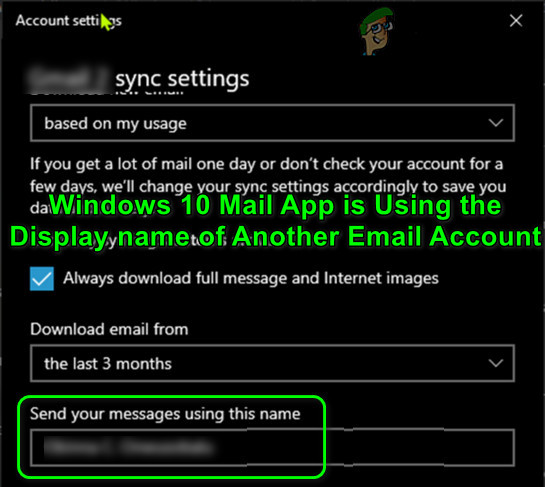
Пользователь сталкивается с данной проблемой, когда видит отображаемое имя другой учетной записи (или учетной записи друга / семьи) в своих исходящих электронных письмах, отправленных приложением Почта Windows 10. Но после проверки веб-сайта поставщика услуг электронной почты отображаемое имя настроено правильно (и при отправке электронного письма с веб-сайта отображается правильное отображаемое имя, но не из приложения Windows 10 Mail).
Решение 1. Измените настройки синхронизации почтового ящика.
Решение 2. Восстановите для почтового приложения настройки по умолчанию
Если проблема решена, не забудьте перезагрузить компьютер перед добавлением каждой учетной записи. Имейте в виду, что если вы добавляете более одной учетной записи (не Microsoft) одного и того же провайдера электронной почты (например, Google), вам, возможно, придется добавить вторую учетную запись в расширенной настройке (как обсуждается в следующем решении). .
Решение 3. Повторно добавьте учетную запись электронной почты в почтовое приложение.
Проблема может заключаться во временном сбое / ошибке в почтовом приложении или в проблемной учетной записи. В этом контексте удаление и повторное добавление проблемной учетной записи электронной почты может позволить вам изменить отображаемое имя. Обязательно сделайте резервную копию важной информации / данных.
Если это помогло, то еще раз удалите учетную запись из приложения Mail, повторив шаги с 1 по 4, а затем вам, возможно, придется попробовать следующие шаги. В качестве иллюстрации мы обсудим процесс для Gmail, вам, возможно, придется копнуть глубже, чтобы заставить его работать на вас, но имейте в виду, что ваш календарь и контакты могут не синхронизироваться с приложением Mail, хотя вы можете добавить эту учетную запись, как описано выше. Но имейте в виду, что в вашем почтовом приложении будут отображаться две одинаковые записи электронной почты, и для отправки электронной почты вы можете использовать электронную почту, добавленную с помощью расширенной настройки (обсуждается ниже).
Если не используется двухэтапная аутентификация:

При использовании двухэтапной аутентификации:
Используйте расширенную настройку в почтовом приложении:
После разрешения менее безопасных приложений или создания пароля для конкретного приложения выполните следующие действия (прежде чем продолжить, убедитесь, что доступ по протоколу IMAP в веб-версии Gmail включен):
Решение 4. Создайте новый профиль пользователя Windows
Если проблема все еще существует, вы можете попробовать стороннее приложение (например, Thunderbird) или использовать веб-сайт вашего провайдера электронной почты для отправки электронного письма (до тех пор, пока проблема не будет решена).
Устранение неполадок
Если у вас возникают проблемы с настройкой учетной записи, попробуйте сделать следующее:
Если вы обновили Windows 10 более поздней версии, вам потребуется повторно добавить свои учетные записи в приложение «Почта».
Проверьте свой адрес электронной почты и пароль. Пароли необходимо вводить с учетом регистра.
Какое имя узла у Gmail?
Настройки серверов входящей и исходящей почты Сервер входящей почты (POP3) – pop.gmail.com (включен SSL, порт 995). Сервер исходящей почты использует адрес почтового сервера SMTP, предоставленный Вашим провайдером. Вы также можете использовать smtp.gmail.com (включен SSL, порт 465).
Настройка почтового ящика в Windows 10

Откроется окно программы Mail.
Щелкните по иконке в виде шестеренки в нижнем левом углу. В открывшемся меню настроек выберите пункт Accounts.
Войдите настройки почты и введите следующие параметры:

Готово! Теперь Ваш ящик есть в списке, щелкайте по нему и для получения почты с сервера кликните по значку обновления на панели (на изображении отмечен красной рамкой).
Настройка завершена и почтовый ящик готов к использованию.
В течение 1 часа мы свяжемся с вами для подтверждения заявки.
Что значит отправлять сообщения с использованием этого имени?
У нас есть 23
ответов на вопрос Что значит отправлять сообщения с использованием этого имени?
Скорее всего, этого будет достаточно, чтобы вы получили ответ на ваш вопрос.
Отвечает Иван Малышев
Отправлять сообщения с использованием этого имени — Ваше настоящее имя или прозвище
. Когда другие будут получать письма от Вас, они будут видеть это имя в поле «От кого письмо». Если Вы хотите чтобы Вас узнавали, укажите осмысленное имя, которое известно Вашим адресатам. Feb 20, 2020
Настроить по протоколу IMAP
3. Введите необходимые данные:
Пароль для внешнего приложения. Что это?
Если добавить учетную запись автоматически не удастся, добавьте ее вручную:
4. В открывшемся окне укажите следующие данные:
Удаление учетных записей
Если вы больше не пользуетесь электронным ящиком определенной службы, вы можете удалить аккаунт из программы, выполнив следующие действия:
2. Выберите аккаунт, который хотите удалить.

Сброс почтового клиента
Если возникли проблемы с синхронизацией электронной почты или другие неисправности, их можно устранить, перезагрузив приложение.


После выполнения всех действий, приложение вернется к заводским настройкам, что обычно устраняет большинство проблем. Из-за сброса приложения, нужно будет настроить его с нуля, выполнив шаги, описанные выше.
Что то пошло не так 0x8007139f?
Иногда причиной появление ошибки 0x8007139f может стать антивирус, установленный на компьютере пользователя. Предположим, что это действительно так — что делать? Самое просто решение — отключить активную защиту антивируса. Как только отключите антивирус, попытайтесь снова обновить Windows.
Проверка и ответ на входящие письма
Проверка входящих и ответ на электронные письма в приложении, ничем не отличается, от использования почты через интернет браузеры, или другие клиенты.

Когда нужно больше места для просмотра или создания электронных писем, вы можете свернуть левую панель, используя кнопку меню в виде гамбургера в верхнем левом углу.


Как решить ошибку 0x80070490?
Метод №1 Выставить опцию загрузки на UEFI. В некоторых устройствах загрузка по умолчанию выполняется из под BIOS, что и может, собственно, вызывать ошибку 0x80070490 и, как следствие, невозможность установки Windows. Решение этой проблемы довольно простое и займет всего несколько минут.
Как удалить профиль
Избавиться от ненужного аккаунта несложно.
2. Перейдите в раздел управления учетными записями.

3. Внизу под именем аккаунта щелкните по надписи, отвечающей за удаление учетной записи с данного устройства.

4. Подтвердите выполнение операции и сохраните новые настройки программы.

Всем привет! Хочу рассказать Вам об очень удобной функции, которую предлагает новая версия ОС компании Microsoft. Особенно этот софт настройка почты яндекс будет полезен для деловых людей и пользователей, жизнь которых тесно связана с перепиской по e-mail. Яндекс Почта приложение для Windows 10, которое позволяет подключить произвольное количество почтовых ящиков разных поставщиков (не только Yandex). Уверен, эта статья будет полезна большинству моих читателей.

Настройка
Почтовый клиент был разработано для управления аккаунтами электронной почты, однако здесь же можно управлять различными аспектами приложения, некоторые из которых включают в себя настройки внешнего вида, уведомлений, подписей и многого другого. Рассмотрим, как настроить почту.
Управление учетной записью
В зависимости от используемой вами почтовой службы, можно настроить аккаунт, выполнив следующие действия:
1. Откройте встроенный почтовый клиент.
4. Выберите учетную запись, настройки которой вы хотите изменить.

5. В открывшемся окне, можно изменить имя аккаунта, параметры синхронизации почтового ящика, или удалить учетную запись.

Персонализация
Чтобы установить фоновое изображение или переключиться между темным и светлым режимом, выполните следующие действия:


Вид почтового клиента с установленным фоном.


Автоматический ответ

1. Выберите в раскрывающемся меню, адрес электронной почты Outlook, который вы хотите настроить.
Сортировка

2. Если почтовых аккаунтов несколько, выберите нужный в раскрывающемся списке.
3. Включение или отключение сортировки, выполняется щелчком по переключателю.
Список
Область чтения
В этой вкладке множество функций, рассмотрим подробнее:
Подпись
4. Составьте подпись, которую вы хотите использовать.
5. Сохраните изменения.

Уведомления
Здесь можно выбрать, как получать уведомления о новых письмах, из 3 представленных вариантов.
4. Выберите форматы уведомлений, которые вы хотите использовать:
- показывать баннер;
- подать звуковой сигнал;
- показывать уведомления для папок, закреплённых на начальном экране.


Добавление учетной записи с помощью расширенной настройки
Существует два способа доступа к параметрам расширенной настройки для учетной записи электронной почты:
Выберите Дополнительные настройки, если автоматическая настройка электронной почты не будет настроена на шаге 3 выше.
Выберите Дополнительные настройки в окне Выберите учетную запись на шаге 2 выше. Параметр «Дополнительные параметры настройки» является последним в списке, и вам может потребоваться прокрутить список, чтобы увидеть его.
Вы можете выбрать тип учетной записи Exchange ActiveSync или Почта в Интернете. Если администратор не научен вам использовать Exchange ActiveSync, выберите Электронная почта Интернета.
Введите следующие сведения в окне Расширенная настройка:
Адрес электронной почты Это имя вы увидите в левой области приложения «Почта».
Имя пользователя Это ваш полный адрес электронной почты.
Пароль Введите пароль учетной записи.
Имя учетной записи Это имя будет видно в левой области приложения «Почта» и в области «Управление учетной записью». Вы можете выбрать любое имя.
Тип учетной записи Выберите POP3 или IMAP4. Большинство учетных записей электронной почты используют IMAP4. Если вы не знаете, какой из них выбрать, обратитесь к вашему isP.
По умолчанию установлены все четыре флажка в нижней части окна. Для большинства учетных записей не требуется изменять эти параметры.
Ваш поставщик услуг электронной почты сможет предоставить вам параметры, которые нужно ввести при расширенной настройке. Но имейте в виду, что необходимые параметры для популярных поставщиков услуг электронной почты приведены в нашей статье Ссылки на имена POP- или IMAP-серверов.
Примечание: Если вам нужно добавить учетную запись, отличную от Gmail, см. статью Особые инструкции для других учетных записей.
Для чего создается учетная запись?
Учётная запись — хранимая в компьютерной системе совокупность данных о пользователе, необходимая для его опознавания (аутентификации) и предоставления доступа к его личным данным и настройкам.
Установка
Если же у Вас установленная операционная система с оригинального образа, тогда Вы получите множество доверенных предустановленных приложений с магазина, в том числе и приложение почты. В случае использования не оригинального образа системы, возможно Вам придется установить приложение почты с магазина. Вам достаточно перейти по ссылке ниже для начала установки.
Почта и Календарь
Developer: Microsoft Corporation
В принципе можно самостоятельно открыть магазин приложений, в котором нужно найти приложение Почта и Календарь. А также при попытке получения приложения по вышеуказанной ссылке в браузере, пользователю будет предложено открыть Microsoft Store. Процесс установки приложений с магазина действительно простой, достаточно нажать кнопку Install.
Создание исходящего письма

Как выбрать отправителя в Outlook?
Изменение адреса «От» по умолчаниюВ верхней части страницы выберите Параметры > Просмотреть все параметры Outlook. В области Параметры в области Почта > Синхронизация электронной почты. В разделе Настройки по умолчанию Адрес отправителя выберите адрес из раскрывающегося списка. Нажмите кнопку Сохранить.
В чем разница между аккаунтом и учетной записью?
Учетная запись, аккаунт (от англ. «учётная запись, личный счёт») – это хранимая в компьютерной системе или на сайте совокупность данных о пользователе. Под учетной записью или аккаунтом в интернете подразумевается личная страница, профиль, кабинет и т.
Отвечает Александр Бабашов
Отвечает Эльвира Осипова
Отвечает Никита Иванов
Отвечает Максим Раджабов
Отвечает Борис Кемпель
Отвечает Евгений Хлобыстин
Отвечает Сергей Долгинцев
Отвечает Александр Возмищев
Подключаем электронные ящики к приложению почта на windows 10 «Добавляем Email»
https://money.yandex.ru/to/4100141526 (Яндекс кошелёк) Для поддержки канала!

Автопилот — Действие — Отправить сообщение

5 правил в переписке с любым мужчиной

Не работает почта Windows 10

К сожалению в данный момент вы можете отправлять сообщения только взаимным контактам

Как установить почту на телефон Андроид
Как отключить Т9 на андроиде — пошаговая инструкция
Приложения почты на телефоне Андроид идут в базовой комплектации. Как правило, это универсальный почтовый клиент либо клиент Google. При желании на смартфон можно установить любой почтовик. Как установить почту на телефон Андроид? Для этого нужно:

Настроить электронную почту можно по протоколам POP3 или IMAP
Как настроить почту
Разобравшись с вопросом, как установить почту на смартфон Андроид, можно переходить непосредственно к настройке. Как настроить почту на Андроиде? Настраивать почту можно по протоколу POP3 или IMAP. В первом случае нужно:
Важно! Выбирая протокол РОР3, нужно учесть, что письма будут скачиваться в память устройства и после этого пропадать с сервера. Это значит, что с другого гаджета вернуться к ним возможность отсутствует.
Второй вариант, как настроить электронную почту на Андроиде:
Важно! После настройки по протоколу IMAP письма будут приходить и сохраняться на сервере. С ними можно работать без скачивания на устройство.
Особые инструкции для других учетных записей
Если для учетной записи iCloud включена двухфакторная проверка подлинности, чтобы добавить ее в приложение «Почта», потребуется создать пароль приложения.
Выберите ссылку Создание пароля в разделе «Пароли приложений».
Следуйте инструкциям на экране.
Корпорация Майкрософт добавила поддержку OAuth для Yahoo! в Windows 10 Creators Update. Чтобы установить обновление Creators Update, перейдите на сайт скачивания программного обеспечения и нажмите Обновить. Дополнительные сведения об обновлениях Windows см. в Windows обновления.
Если у вас японский yahoo! учетной записи электронной почты, вам потребуется сделать следующее:
Для синхронизации почтового ящика QQ с приложениями «Почта» и «Календарь» необходимо включить в QQ поддержку IMAP.
Войдите в свою учетную запись QQ.
Выберите Параметры > учетную запись >POP3/IMAP/SMTP/Exchange/CardDAV/CalDAV Service > Find IMAP/SMTP Service > Open.
После этого QQ откроет новое диалоговое окно с кодом авторизации. Скопируйте код авторизации — он потребуется для добавления учетной записи QQ mail в приложения «Почта» и «Календарь».
В приложениях «Почта» и «Календарь» удалите учетную запись QQ и добавьте ее еще раз с помощью кода авторизации.
Теперь ваша учетная запись QQ должна синхронизироваться автоматически.
При попытке подключения учетной записи GMX.de или WEB.de к приложениям «Почта» и «Календарь» в ваш почтовый ящик GMX.de или WEB.de придет письмо с инструкциями по предоставлению доступа.
В веб-браузере войдите в свою учетную запись GMX.de или WEB.de.
Найдите письмо с инструкциями по подключению учетной записи к приложениям «Почта» и «Календарь» и выполните их.
После этого ваша учетная запись должна автоматически синхронизироваться с приложениями «Почта» и «Календарь».


Встроенное приложение почта для Windows 10, имеет все необходимые функции, и является почтовым клиентом по умолчанию, что позволяет подключать и управлять всеми учетными записями электронной почты из единого интерфейса.
В этом руководстве мы подробно рассмотрим, как добавлять почтовые аккаунты, а также оптимально настроить приложение.
Добавление новой учетной записи электронной почты
Выберите Начните, введите Почтаи выберите приложение из результатов.
Открыв Почту в первый раз, вы увидите страницу приветствия. Чтобы начать работу, щелкните Добавить уч. запись.

Если вы пользовались Почтой раньше, в нижней части области навигации слева выберите Параметры , а затем — Управление учетными записями.
Примечание: На телефоне или планшете нажмите кнопку с многоточием внизу страницы, чтобы открыть раздел Параметры.
Выберите Добавить уч. запись.
Выберите тип добавляемой учетной записи.
Для просмотра всех параметров может потребоваться прокрутить диалоговое окно Добавление учетной записи вниз.
При выборе другой учетной записи электронной почты вам потребуется выполнить особые инструкции, приведенные в разделе Особые инструкции для других учетных записей ниже.
Выберите Готово. Синхронизация данных начнется сразу после настройки учетной записи.


