
Неизвестный криптографический алгоритм (80091002)
На компьютере не установлено приложение от криптопровайдера, указанного в сертификате, которым осуществляется попытка наложения ЭЦП либо которым подписан документ (при проверке ЭЦП) — см. свойство сертификата «Алгоритм подписи». Например, ПО от Крипто Про, если ключевая пара (открытый и закрытый) созданы по ГОСТ .
Не удается найти указанный файл (00000002)
Неизвестная ошибка. ( C000000D)
Проблема в совместимости ПО «Крипто Про» и «Континент АП», способы решения см на форумах соответствующих ПО. См так же обсуждение на форуме «Бюджет-СМАРТ» https://keysystems.ru/forum/index.php?showtopic=19187&p=157205 .
Статус аннулирования сертификатов не выяснен. Не удалось загрузить действующий список отозванных сертификатов — состояние (статус) ЭЦП.
Не удается построить цепочку сертификатов для доверенного корневого центра — сообщение при наложении ЭЦП.
Корневой сертификат УЦ обычно обновляется ежегодно. На сервисе ОД должен быть установлен корневой сертификат УЦ, под которым выдавались ключи пользователям.
Примеры ситуаций, приводящие к вышеприведенной ошибке: часть пользователей имеют ключи 2011г, часть 2012г, установлен корневой сертификат 2012г — пользователи с сертификатами 2011г не смогут подписать (либо их подпись станет неверна).
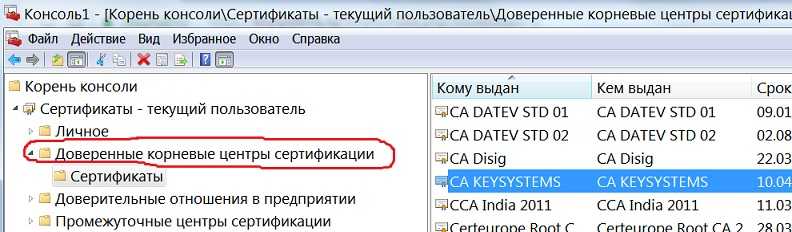
Один из сертификатов в цепочке не является доверенным — причина в том, что корневой сертификат УЦ не установлен в список «Доверенные корневые центры сертификации» на компьютере, где проверяется ЭЦП.
Документ не удовлетворяет условиям схем работы с ЭП
Нет подходящего варианта в автомате ЭЦП для данного документа. Если автомат не настраивался, то не следует включать настройку «Использовать Автомат ЭЦП».
Невозможно создать файл, так как он уже существует.
При установке сертификата на компьютер пользователя средствами Крипто ПРО был выбран неверный криптопровайдер в поле «Выберите CSP для поиска ключевых контейнеров».
Настройка «Меню Настройки: НАСТРОЙКИ Электронная подпись Сервис проверки ЭЦП» указана неверно (несуществующий адрес), либо SQL сервер не может подключиться к сервису ОД из указанной настройки (ограничения сетевых экранов, антивирусы и т.п.).
Отказано в доступе. 80090010: CryptMsgOpenToEncode HResult: -2146233296
Истёк срок действия закрытого ключа. Для получения подробных сведений о сроках и причинах, следует протестировать контейнер закрытого ключа в ПО «Крипто Про» — обратить внимание на информацию вида:
Срок действия закрытого ключа 20 января 2019 г. 11:27:15
Сannot connect или Cannot resolve IP address или Error get version
При применении Сервера ключей (устарело): данные сообщения означают, что не удалось обратиться к серверу ключей: неверно указана настройка сервера ключей, либо на сервере ключей не запущена программа проверки ЭЦП (CertServer.exe), либо не удалось соединиться с сервером ключей (антивирус, брандмауер и т.д.) и т.п. причины.
- Ошибка вызова сервиса передачи/получения данных.
- Не удалось определить состояние ЭЛН
- Не удалось обновить данные. Обновляемая запись потеряла актуальность
- Доступ к ЭЛН с №_________, СНИЛС_________, статусом _________ — ограничен
- Ошибка вызова сервиса передачи / получения данных. Не удалось расшифровать сообщение.
- Unable to build entity manager factory.
- Ошибка при попытке загрузки данных из базы данных.
- Ошибка при попытке зайти в настройки подписи в ПО АРМ ЛПУ.
- Ошибка вызова сервиса передачи/получения данных. Invalid element in ru. ibs. fss. eln. FileOperationsLn_wsdl. R OW — SERV1_DT1.
- Ошибка при старте АРМ ЛПУ «В базе данных АРМ ЛПУ имеется некорректная запись» (Transaction already active)
- АРМ Подготовки расчетов для ФСС, ошибка «Набор ключей не определен»
- АРМ ЛПУ, ошибка «Ошибка при проверке соединения с ФСС»
- АРМ ЛПУ, ошибка «Ошибка вызова сервиса передачи/получения данных. Ошибка шифрования сообщения»
- Какие сертификаты ставить при загрузке больничного в АРМ ФСС
- В АРМ ФСС не отображаются сертификаты, что делать?
- Устанавливаем сертификаты руководителя
- Устанавливаем правильного криптопровайдера
- Устанавливаем сертификаты ФСС
- Удалите соответствующую ветку реестра
- Проверьте ПК на наличие зловредов
- Временно отключите ваш антивирус
- Временно отключите (удалите) расширения вашего веб-навигатора
- Проверьте наличие корректной версии КриптоПро
- Заключение
- Проблемы с электронной подписью и способы их решения
- Какие виды ошибок ЭЦП бывают
- Проблема с подписанием ЭПЦ
- Как проявляется данная ошибка и что сделать, чтобы исправить
- Проблема с сертификатом
Ошибка вызова сервиса передачи/получения данных.
Сообщение не соответствует формату XML Encryption. Обратитесь к разработчику программного обеспечения, на котором осуществлялось шифрование данных. Сообщите следующую информацию: Отсутствует элемент EncryptedData class ru.ibs.cryptopro.jcp.crypt. CryptoException
1. Выполните настройку АРМ ЛПУ
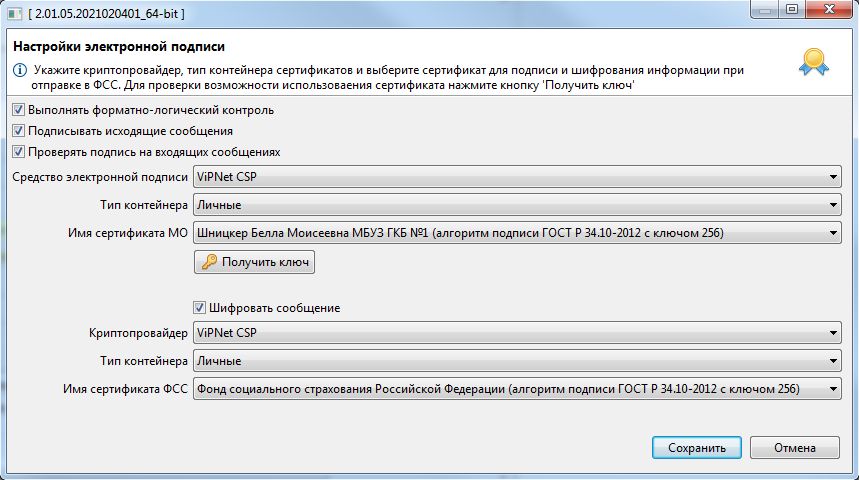
2. Проверьте настройки криптопровайдера
При использовании криптопровайдера Vipnet CSP рабочей версией является 4.4 и выше.
Ниже приведен образец настроек в КриптоПро CSP 5.0
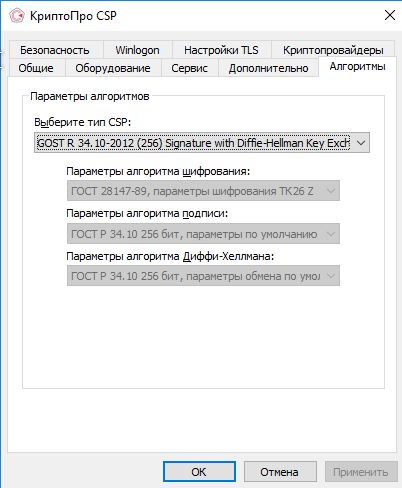
Если вы не можете изменить параметры на вкладке «Алгоритмы» (даже запустив КриптоПро CSP от лица администратора), необходимо сделать следующее:
В реестре Windows открыть ключ HKEY_LOCAL_MACHINESOFTWAREWOW6432NodeCrypto ProCryptographyCurrentVersionParameters и изменть значение EnableOIDModify на 1. После чего необходимо перезагрузиться.
После изменения настроек криптопровайдера необходимо перезапустить АРМ ЛПУ.
3. Проверьте сертификаты и лицензии
С помощью системной утилиты certmgr.msc (кнопка Пуск — Выполнить (Найти программы и файлы)) откройте ваш сертификат. Срок действия сертификата не должен быть просрочен.
Запустите КриптоПро CSP. На вкладке «Общие» проверьте срок действия лицензии криптопровайдера.
Откройте вкладку «Сервис» и нажмите кнопку «Протестировать». Выберите контейнер закрытого ключа вашего сертификата. В открывшемся окне тестирования не должно быть ошибок, сообщений об истечении срока действия ключа итп.
Не удалось определить состояние ЭЛН
Для перехода в статус ‘Продлен’ необходимо добавить период нетрудоспособности;Для перехода в статус ‘Закрыт’ необходимо заполнить поля: ‘Приступить к работе с: дата’ или ‘Иное: код’;Для перехода в статус ‘Направление на МСЭ’ необходимо заполнить поле ‘Дата направления в бюро МСЭ’
1. В системе существует ЭЛН с таким же номером и такими же данными, которые Вы присылаете (дублирование данных);
2. Присылаемые данные в ЭЛН не соответствуют этапу оформления (заполнения) ЭЛН:
1. Запросите актуальное состояние ЭЛН из системы, тем самым Вы исключите повторную отправку тех же данных;
2. Выполните необходимую дальнейшую операцию с ЭЛН:
Не удалось обновить данные. Обновляемая запись потеряла актуальность
Вы пытаетесь изменить ЭЛН, который ранее уже был кем-то изменен.
2. Выполните необходимую дальнейшую операцию с ЭЛН в соответствии с порядком 624н:
Доступ к ЭЛН с №_________, СНИЛС_________, статусом _________ — ограничен
Вы пытаетесь получить данные ЭЛН, который находится в статусе, ограничивающем Ваш доступ. Например, страхователь пытается получить данные ЭЛН, который еще не закрыт медицинской организацией. Согласно процессной модели, страхователь может получить данные ЭЛН для редактированиня только на статусе 030 — Закрыт. Другой пример — бюро МСЭ не может получить данные ЭЛН, который не направлен в бюро МСЭ (статус 040 — Направление на МСЭ)
1. Удостоверьтесь, что номер ЭЛН, данные которого вы хотите получить, введен верно.
2. Дождитесь перехода ЭЛН на статус, который позволит Вам получить данные ЭЛН.
Ошибка вызова сервиса передачи / получения данных. Не удалось расшифровать сообщение.
Возможно сообщение было зашифровано на ключе, отличном от ключа уполномоченного лица ФСС.
Проверьте правильность и актуальность ключа уполномоченного лица ФСС.
Укажите верный сертификат уполномоченного лица ФСС:
При использовании криптопровайдера Vipnet CSP — рабочей версией является 4.4 и выше.
Вы указали неверный сертификат для шифрования сообщения в поле «Имя сертификата МО»: указанный сертификат может быть использован только для подписания, но не шифрования.
Закажите и установите сертификат, который поддерживает не только операцию подписания, но и операцию шифрования.
Unable to build entity manager factory.
Возникла ошибка при попытке загрузки данных из базы данных. Сообщите администратору следующую информацию:
Unable to build entity manager factory.
1. Запустите установку с правами администратора;
2. Выполните установку программы по шагам инструкции (путь, где лежит инструкция: http://lk.fss.ru/eln.html).
Если установка приложения выполнена в соответствии с инструкцией, но ошибка повторяется, необходимо проверить:
Ошибка при попытке загрузки данных из базы данных.
Сообщите следующую информацию: org.hibernate.exception. SQLGrammarException: could not extract ResultSet.
Приложение АРМ ЛПУ не может получить данные из базы данных PostgreSQL. Эта ошибка возникает чаще всего после установки обновления, когда приложение обновлено, а база данных PostgreSQL по какой либо причине не обновлена.
Ошибка при попытке зайти в настройки подписи в ПО АРМ ЛПУ.
При попытке зайти в настройки подписи в ПО АРМ ЛПУ выходит ошибка «Internal error. Reason: java.lang. ExceptionInInitializerError» или
«Internal Error. Reason: java.lang. NoClassDefFoundError: Could not initialize class ru.ibs.fss.common.security.signature. COMCryptoAPIClient»
Приложение было установлено некорректно (не зарегистрирована библиотека GostCryptography.dll).
1. Необходимо убедиться, что разрядность ОС совпадает с разрядностью установщика приложения.
3. Проверить, что в папке, куда установлено приложение, имеется файл GostCryptography.dll (по умолчанию данный файл устанавливается в C:FssTools). Если данного файла нет, попробуйте переустановить приложение.
4. Если все верно, в командной строке выполнить:
cd C:FssTools — переходим в папку, в которой находится файл GostCryptography.dll
C:WindowsMicrosoft. NETFrameworkv4.0.30319RegAsm.exe /registered GostCryptography.dll — с указанием вашего адреса установки компонентов Microsoft. NET. Обратите внимание, что на ОС Windows 10 адрес установки компонентов Microsoft. NET может отличаться от приведенного в примере (C:WindowsMicrosoft. NETFramework64v4.0.30319RegAsm.exe /registered GostCryptography.dll).
5. Перезапустить приложение.
Ошибка вызова сервиса передачи/получения данных. Invalid element in ru. ibs. fss. eln. FileOperationsLn_wsdl. R OW — SERV1_DT1.
Ошибка: «Ошибка вызова сервиса передачи/получения данных. Invalid element in ru.ibs.fss.eln.ws. FileOperationsLn_wsdl. ROW — SERV1_DT1»
Поле «SERV1_DT1» было исключено в новой спецификации 1.1 (14 версия и выше АРМ ЛПУ), изменена строка соединения.
Поменять строку соединения в настройках.
В меню Администрирование – Настройки сервисов ФСС – Строка соединения, укажите следующий адрес сервиса:
С шифрованием https://docs-test.fss.ru/WSLnCryptoV11/FileOperationsLnPort?WSDL
Без шифрования https://docs-test.fss.ru/WSLnV11/FileOperationsLnPort?WSDL (Обратите внимание, при отправке на сервис без шифрования в настройках электронной подписи должен быть снят флаг «Шифровать сообщение»)
Ошибка при старте АРМ ЛПУ «В базе данных АРМ ЛПУ имеется некорректная запись» (Transaction already active)
Данная ошибка возникает в случае, когда в какой либо таблице БД приложения сохранены некорректные записи (например, пустое или некорректное значение номера ЭЛН, пустые обязательные поля, строки с одинаковым значением номера ЭЛН, в т.ч. записи-дубли). Если в БД АРМ ЛПУ имеются такие записи, то возможны следующие ошибки:
Для исправления нужно удалить из БД приложения неверную строку (такие записи можно удалить только вручную).
В интерфейсе клиента открывается сервер PostgreSQL 9.5. Затем открывается схема fss (пользователь fss, пароль fss) – Схемы – public – Таблицы.
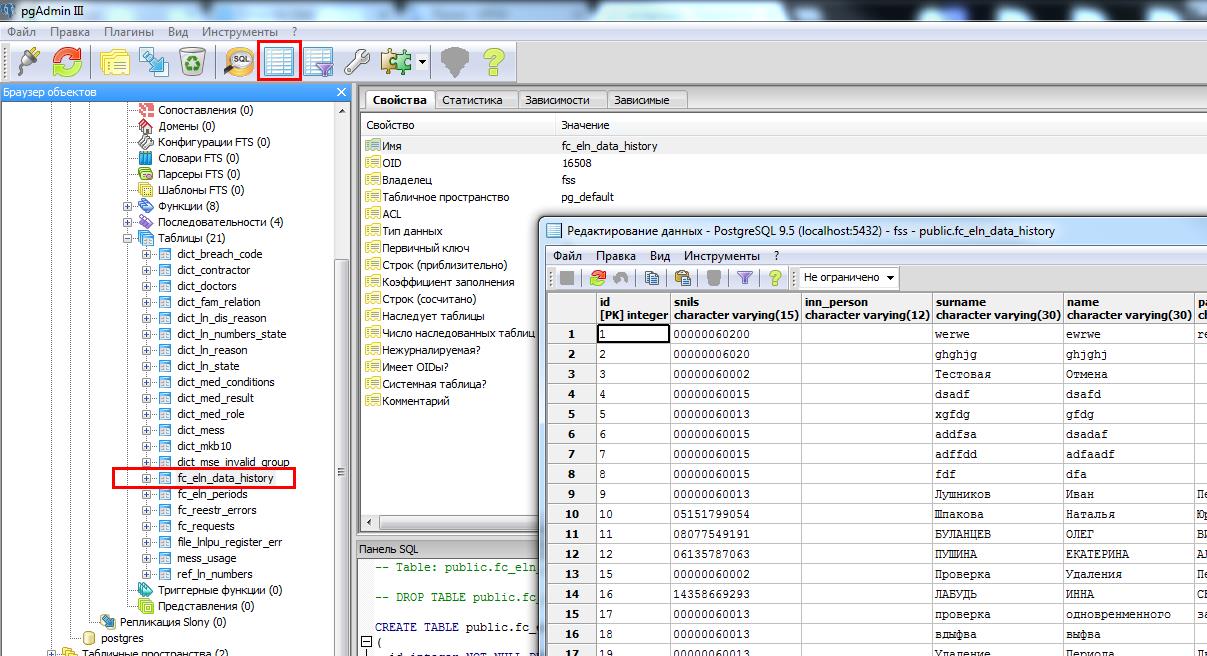
Данные в АРМ ЛПУ хранятся в таблицах:
Для просмотра таблицы необходимо выделить ее в дереве таблиц и нажать на значок «Просмотр данных в выбранном объекте»
Выделяете и удаляете (delete) строку, которая содержит пустое значение номера ЭЛН или другие ошибки.
Как вариант, для поиска и удаления ошибочных записей возможно использование SQL запроса типа:
select id from fc_eln_data_history where ln_code is null;
delete from fc_eln_data_history where id = ваш id;
Для открытия окна SQL запросов необходимо в главном меню нажать на значок «SQL».
Обратите внимание! При удалении строки ЭЛН, если в этом ЭЛН были созданы периоды нетрудоспособности, сначала необходимо удалить их. Периоды нетрудоспособности хранятся в отдельной таблице fc_eln_periods и связаны с fc_eln_data_history по номеру ЭЛН. Просмотр и удаление периодов аналогично, описанному выше.
АРМ Подготовки расчетов для ФСС, ошибка «Набор ключей не определен»
ГОСТ сертификата ФСС не соответствует выбранному в настройках криптопровайдеру, либо криптопровайдер не может получить закрытый ключ из контейнера закрытого ключа для выбранного сертификата.
АРМ ЛПУ, ошибка «Ошибка при проверке соединения с ФСС»
Ошибка: Ошибка дешифрования сообщения. Ошибка при попытке расшифровать сообщение. Стек: java.lang. NullPointerException
org.apache.cxf.binding.soap. SoapFault: Ошибка при попытке расшифровать сообщение. Стек: java.lang. NullPointerException
Расшифровывается запрос пользователя на сертификате ФСС, необходимо проверить настройки шифрования в настройках электронной подписи, определить причины возникновения в «Настройках электронной подписи»:
см. п.1, п.5
АРМ ЛПУ, ошибка «Ошибка вызова сервиса передачи/получения данных. Ошибка шифрования сообщения»
Зашифровывается сообщение пользователя на сертификате МО, указанное в настройках.
Добрый день дорогие друзья! Сегодня будем рассматривать проблему с программой АРМ ФСС, а именно «ошибка: набор ключей не определен». С данной ошибкой Вы скорее всего столкнетесь, при загрузке ЭЛН. Будем справлять! Поехали!
Если у Вас не получается самостоятельно решить данную проблему, то Вы можете перейти в раздел ПОМОЩЬ и Вам помогут наши специалисты.
С данной проблемой я столкнулся, как раз при загрузке электронного больничного. Для начала обновим АРМ ФСС. Как обновить АРМ ФСС прочитайте вот тут.
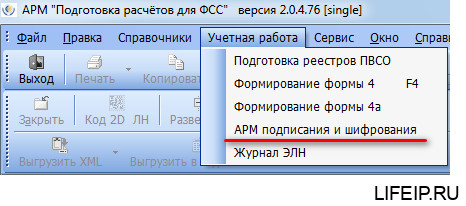
Теперь перейдем в раздел меню «Учетная работа» и выберем «АРМ подписания и шифрования».
Теперь будем внимательными! Нам необходимо проставить правильные ключи. То есть, правильно выбрать наши сертификаты.
Какие сертификаты ставить при загрузке больничного в АРМ ФСС
Переходим в раздел «Личный сертификат ЭЛН. Страхователь». Это сертификат нашей организации! Выбираем его, нажав на кнопку с открытой папкой.
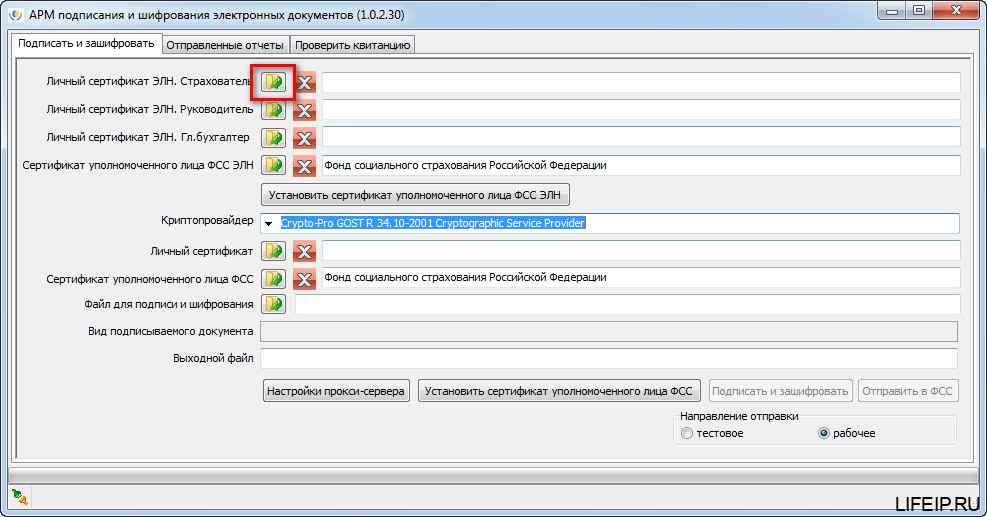
Переходим в раздел личные, и выбираем наш сертификат.
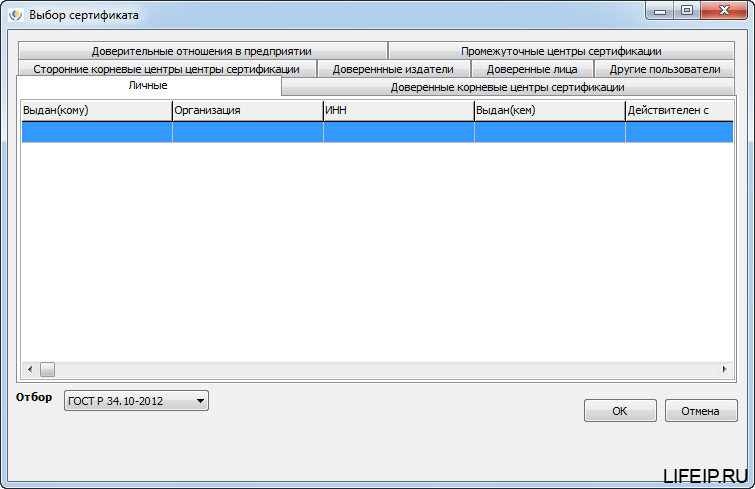
СТОП! Ни одного сертификата? Это уже странно!
В АРМ ФСС не отображаются сертификаты, что делать?
С 2019 года, мы переходим на новый ГОСТ по электронной подписи. Называется он ГОСТ 2012. До 2019 года мы использовали сертификаты выпущенные под ГОСТ 2001. Получается, что 2019 год переходный между двумя ГОСТ. Сейчас разрешено использовать сертификат и 2001 ГОСТа и 2012. Если Вы перевыпускали или выпускали новый сертификат в 2019 году, то с вероятностью 99% у Вас уже новый ГОСТ 2012. Если Вы выпускали сертификат в 2018, то скорее всего еще 2001. В этом вся проблема. Теперь найдем наши сертификаты!
Обратите внимание, что в новых версиях появился переключатель на разные ГОСТ.
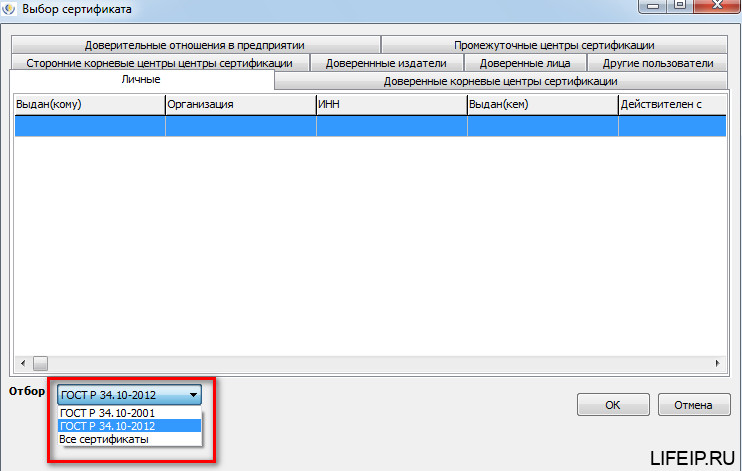
Переключая данный режим, Вы увидите Ваши сертификаты. Попробуйте сначала поставить ГОСТ 2001, если сертификаты не отобразились, поставьте ГОСТ 2012. Я уверен, Вы найдете свой сертификат.
Все, мы нашли наш спрятанный сертификат, теперь идем дальше!
Устанавливаем сертификаты руководителя
Личный сертификат ЭЛН. Руководитель. Выставляете сертификат директора, как правило, он совпадает с сертификатом организации.
А вот дальше не торопитесь!
Устанавливаем правильного криптопровайдера
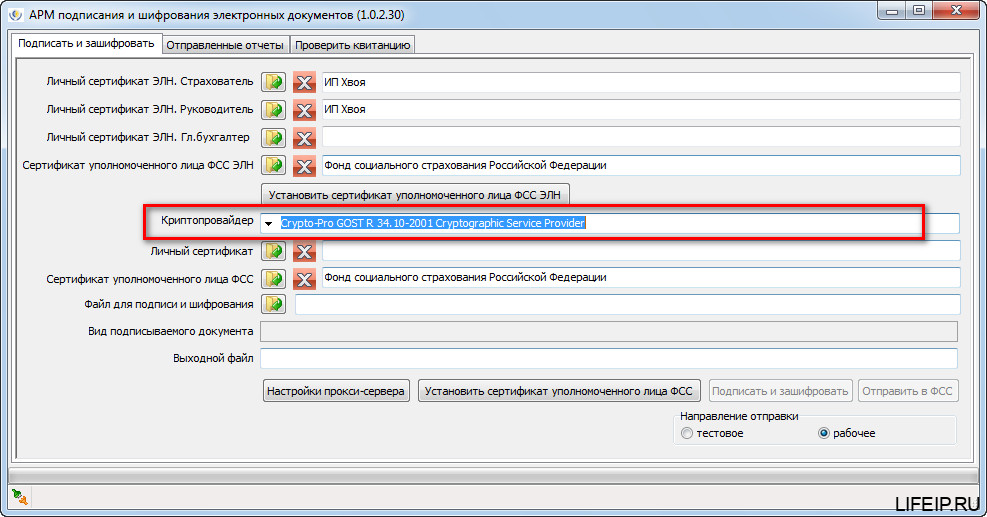
Теперь нам нужно определиться с криптопровайдером. Звучит страшно и сложно, но сейчас все будет понятно!
Поднимаемся выше и смотрим, сертификат какого ГОСТа мы выбирали. Если у Вас сертификат ГОСТ 2001, то в строке «Криптопровайдер» выбираете пункт «Crypto-Pro GOST R 34.10-2001 Cryptographic Service Provider». Если Ваш сертификат 2012 ГОСТа, то выбираете «Crypto-Pro GOST R 34.10-2012 Cryptographic Service Provider».
Устанавливаем сертификаты ФСС
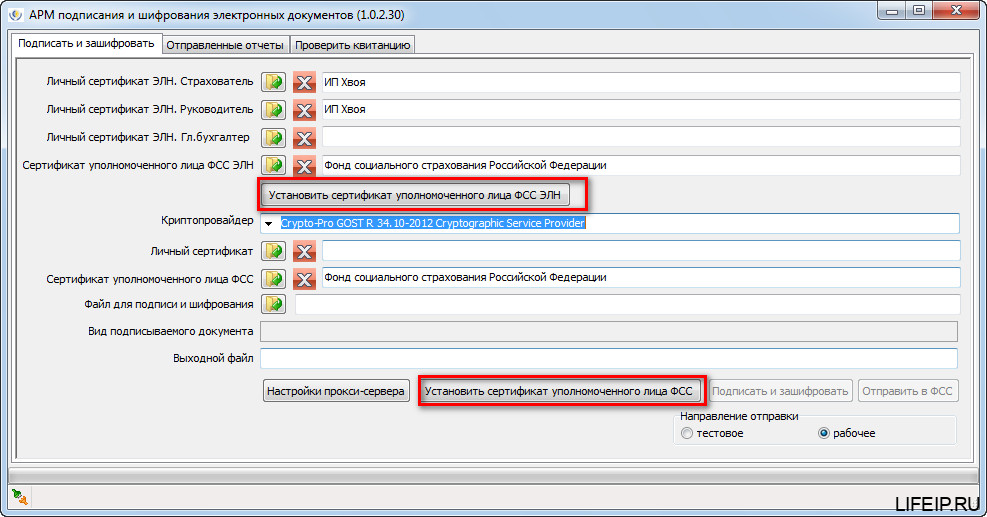
Тут все очень просто. Во-первых по данной теме у меня уже есть статья, там подробно все описано, поэтому писать еще раз не буду. Прочитать ее можно вот тут.
Просто скажу, что для успешной установки Вам нужно нажать 2 кнопки: «Установить сертификат уполномоченного лица ФСС ЭЛН» и «Установить сертификат уполномоченного лица ФСС».
Далее снова выбираем «Личный сертификат», это сертификат нашей фирмы. В итоге, правильная таблица выглядит так.
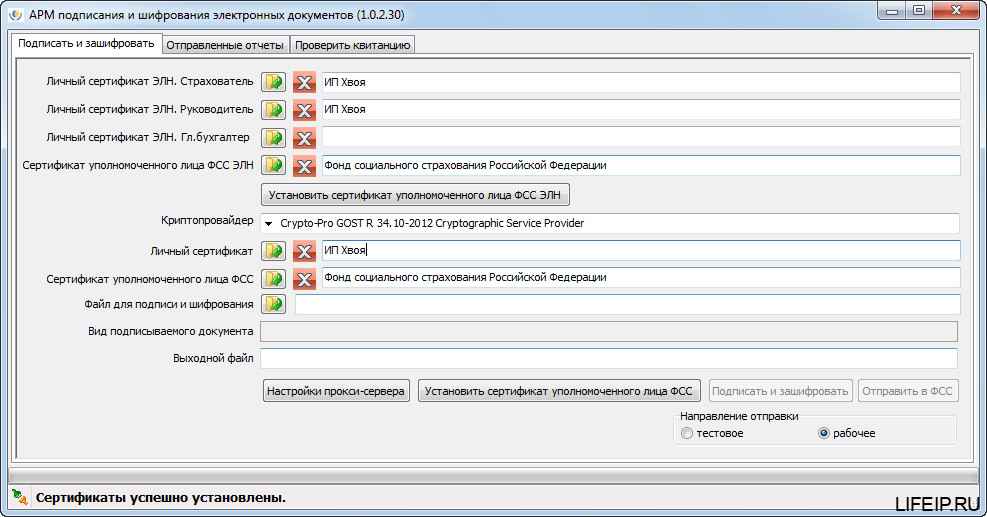
Нет заветной кнопки «сохранить». Вот сейчас закрою окно и все пропадёт! Вас тоже это постоянного напрягает? И меня! Но нет, смело закрываем, настройки не собьются!
Друзья! Если вдруг ошибка у Вас не пропала, экспериментируйте с сертификатами и ГОСТами, со строчкой Криптопровайдер. Вся ошибка кроется именно в этом! Если же у Вас все-таки не получается самостоятельно настроить, то переходите в раздел «ПОМОЩЬ», и я Вам помогу!
Если Вам нужна помощь профессионального системного администратора, для решения данного или какого-либо другого вопроса, перейдите в раздел ПОМОЩЬ, и Вам помогут наши сотрудники.
На этом все! Теперь Вы знаете, что делать, если у Вас ошибка в программе АРМ ФСС ошибка: набор ключей не определен
Если у Вас появятся вопросы задавайте их в комментариях! Всем удачи и добра!
Присоединяйтесь к нам в социальных сетях, чтобы самыми первыми получать все новости с нашего сайта!
Группа настроек для работы с ЭП в комплексе. Н ПА: 63-ФЗ от 2011г.
О подключении (начале работы) с ЭП см описание в разделе «Рекомендации по освоению».
Автоматическое наложение ЭЦП на оправдательные документы задается в настройке «Меню Настройки: НАСТРОЙКИ Первичные документы Подписывать ОД при сохранении».
Обработка установленных сертификатов на компьютере под ОС Windows через консоль сертификатов: Пуск — Выполнить — mmc — в открывшемся окне добавить оснастку «Сертификаты» (меню Файл — Добавить или удалить оснастку.
Автоматическая проверка корректности ЭЦП и отсев документов с неверными ЭЦП осуществоляется только при зачислении документов черновиков (переводе их в беловик). В прочих режимах (как то: включение в рейс, выгрузка и т.п.) ЭЦП программой не проверяется, но пользователь может в любой момент проверить ЭЦП документа по кнопке «Электронная подпись» в списке документов .
При наложении ЭП предлагаются только непросроченные сертификаты по состоянию на системную дату компьютера пользователя по следующим реквизитам сертификата:
— свойство сертификата «Период использования закрытого ключа» (при его наличии),
— свойства «Действителен с» и «Действителен по»,
— свойство «Действителен с» + значение настройки «Срок действия закрытого ключа (дни)».
Так же сертификаты должны соответствовать идентификаторам пользователя, заданным в справочнике «Уровни ЭЦП», и удовлетворять прочим ограничениям, заданным администратором комплекса в текущем разделе настроек комплекса.
При делается проверка на доступность операции, и удаляются ЭЦП тех уровней, в которых прописан пользователь, производящий удаление ЭЦП. Условия доступности операции по отзыву ЭП:
Если ЭЦП снимает администратор комплекса, то независимо от уровня ЭЦП и наличия аналитических признаков, удаляется один высший уровень при каждой процедуре снятия ЭЦП.
Очередность наложения ЭП
Важность ЭП определяется её очередностью, очередность в свою очередь задается для уровней ЭЦП. Для упрощения рекомендуем важность ЭЦП коррелировать с её уровнем, т.е. чем выше должность пользователя, тем более высокий уровень ЭЦП ему присваивается. по умолчанию в комплексе 5 уровней.
Если применяется Автомат ЭЦП , то последовательность наложения ЭП задается в нём.
Иначе в порядке возрастания уровня, с учетом настройки «Меню Настройки: НАСТРОЙКИ Электронная подпись Настройка уровней пользователей». И если настройка не задана (нулевые значения), то требуется накладывать ЭЦП в порядке возрастания уровней, начиная с 1. Т.е. невозможно подписать документ пользователю с уровнем 2, пока на документе отсутствует ЭЦП с уровнем 1, и т.д.
Перечень типовых ошибок при наложении ЭЦП
На компьютере не установлено приложение от криптопровайдера, указанного в сертификате, которым осуществляется попытка наложения ЭЦП либо которым подписан документ (при проверке ЭЦП) — см. свойство сертификата «Алгоритм подписи». Например, ПО от Крипто Про, если ключевая пара (открытый и закрытый) созданы по ГОСТ .
Проблема в совместимости ПО «Крипто Про» и «Континент АП», способы решения см на форумах соответствующих ПО. См так же обсуждение на форуме «Бюджет-СМАРТ» https://keysystems.ru/forum/index.php?showtopic=19187&p=157205 .
Статус аннулирования сертификатов не выяснен. Не удалось загрузить действующий список отозванных сертификатов — состояние (статус) ЭЦП.
Не удается построить цепочку сертификатов для доверенного корневого центра — сообщение при наложении ЭЦП.
Корневой сертификат УЦ обычно обновляется ежегодно. На сервисе ОД должен быть установлен (-ы) корневой сертификат УЦ, под которым выдавались ключи пользователям.
Примеры ситуаций, приводящие к вышеприведенной ошибке: часть пользователей имеют ключи 2011г, часть 2012г, установлен корневой сертификат 2012г — пользователи с сертификатами 2011г не смогут подписать (либо их подпись станет неверна).
Один из сертификатов в цепочке не является доверенным — причина в том, что корневой сертификат УЦ не установлен в список «Доверенные корневые центры сертификации» на компьютере, где проверяется ЭЦП.
Нет подходящего варианта в автомате ЭЦП для данного документа. Если автомат не настраивался, то не следует включать настройку «Использовать Автомат ЭЦП».
При установке сертификата на компьютер пользователя средствами Крипто ПРО был выбран неверный криптопровайдер в поле «Выберите CSP для поиска ключевых контейнеров».
Настройка «Меню Настройки: НАСТРОЙКИ Электронная подпись Сервис проверки ЭЦП» указана неверно (несуществующий адрес), либо SQL сервер не может подключиться к сервису ОД из указанной настройки (ограничения сетевых экранов, антивирусы и т.п.).
Истёк срок действия закрытого ключа. Для получения подробных сведений о сроках и причинах, следует протестировать контейнер закрытого ключа в ПО «Крипто Про» — обратить внимание на информацию вида:
или Cannot resolve IP address или Error get version
При применении Сервера ключей (): данные сообщения означают, что не удалось обратиться к серверу ключей: неверно указана настройка сервера ключей, либо на сервере ключей не запущена программа проверки ЭЦП (CertServer.exe), либо не удалось соединиться с сервером ключей (антивирус, брандмауер и т.д.) и т.п. причины.
Проблема в совместимости ПО «Крипто Про» и «Континент АП», способы решения см на форумах соответствующих ПО. См так же обсуждение на форуме «Бюджет-СМАРТ» https://keysystems.ru/forum/index.php?showtopic=19187&p=157205 .
Статус аннулирования сертификатов не выяснен. Не удалось загрузить действующий список отозванных сертификатов — состояние (статус) ЭЦП.
Не удается построить цепочку сертификатов для доверенного корневого центра — сообщение при наложении ЭЦП.
Один из сертификатов в цепочке не является доверенным — причина в том, что корневой сертификат УЦ не установлен в список «Доверенные корневые центры сертификации» на компьютере, где проверяется ЭЦП.
Нет подходящего варианта в автомате ЭЦП для данного документа. Если автомат не настраивался, то не следует включать настройку «Использовать Автомат ЭЦП».

В большинстве своём у отечественных пользователей ошибка Error CertEnroll возникает на сайте ФЗС «Росказна», являющегося веткой информационной системы Удостоверяющего центра казначейства. Данный портал позволяет формировать запросы на сертификаты, выполнять поиск сертификатов, создавать справки по статусу сертификатов, проверять действительную подлинность ЭП, выполнять другие схожие операции.
При создании запроса на издание сертификата пользователь сталкивается с сообщением « При формировании запроса произошла ошибка: error: сertenroll: ». За данным сообщением обычно следует код ошибки (обычно это 0x80091002) и упоминание об «неизвестном криптографическом алгоритме».
Причиной ошибки Error CertEnroll обычно является следующее:
Давайте разберёмся, как исправить ошибку Error CertEnroll на вашем ПК. Но прежде чем приступать к реализации приведённых ниже советов, попробуйте просто перезагрузить ваш ПК. Самый банальный совет может оказаться весьма эффективным.

Разбираем, как решить возникшую ошибку
Удалите соответствующую ветку реестра
32-разрядная ОС Виндовс
Если у вас 32-разрядная система, тогда выполните следующее:
* Удалите там ветку:
Для этого наведите курсор на данную ветку, кликните ПКМ, и выберите «Удалить»;
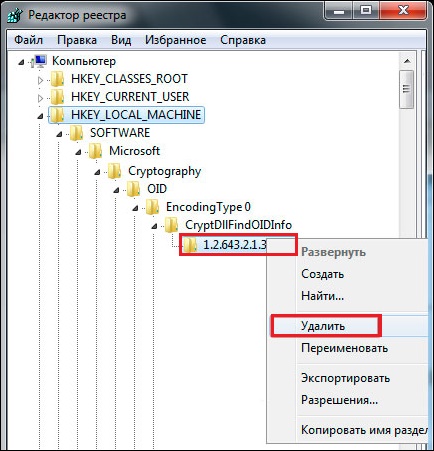
Удалите указанную ветку реестра
64 разрядная ОС
Если у вас 64-разрядная система, тогда выполните следующее:
и удалите там ветку:
Затем перейдите по пути:
Закройте реестр, перезагрузите ваш ПК и попытайтесь вновь исполнить запрос на создание сертификата.
Проверьте ПК на наличие зловредов
Поскольку различные вируса могут препятствовать корректной связи с ФЗС «Росказна», рекомендуем проверить ваш ПК на наличие зловредов. Для таких целей подойдут испытанные инструменты уровня AdwCleaner или ДокторВеб Кюрейт, помогающие эффективно избавиться от злокачественных программ на вашем ПК.
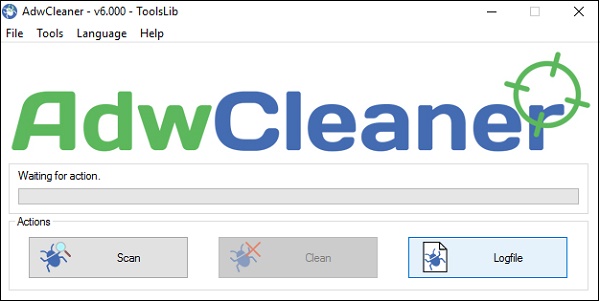
Используйте AdwCleaner для борьбы с вирусами
Временно отключите ваш антивирус
Во время соединения с ФЗС «Росказна» временно деактивируйте ваш антивирус. Последний может блокировать корректное соединение с этим и другими Интернет-ресурсами.
Временно отключите (удалите) расширения вашего веб-навигатора
Также рекомендуем временно отключить (удалить) расширения и дополнения для вашего браузера. Последние могут препятствовать корректному сетевому интернет-соединению с ФЗС «Росказна».
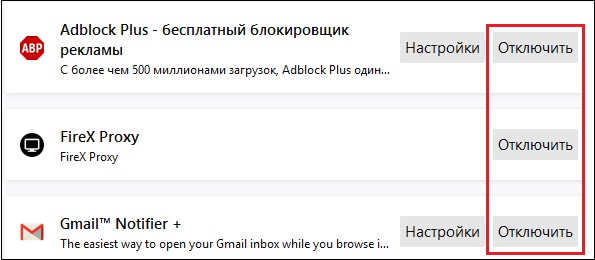
Временно отключите (удалите) расширения для вашего веб-навигатора
Проверьте наличие корректной версии КриптоПро
Убедитесь, что вы пользуйтесь соответствующей версией «КриптоПро». При необходимости установите актуальную версию цифрового продукта.

Установите актуальную версию продукта
Заключение
Группа настроек для работы с ЭЦП в комплексе. Н ПА: 63-ФЗ от 2011г.
Обработка установленных сертификатов на компьютере под ОС Windows: Пуск — Выполнить — mmc — в открывшемся окне добавить оснастку «Сертификаты».
Так же сертификаты должны соответствовать идентификаторам пользователя, заданным в справочнике «Уровни ЭЦП», и удовлетворять прочим ограничениям, заданным администратором комплекса в текущем разделе настроек комплекса.
При снятии ЭЦП делается проверка на доступность операции, и удаляются ЭЦП тех уровней, в которых прописан пользователь, производящий удаление ЭЦП. Проверка на доступность включает в себя:
Если ЭЦП снимает администратор комплекса, то независимо от уровня ЭЦП, удаляется один высший уровень при каждой процедуре снятия ЭЦП.
Неизвестный криптографический алгоритм ( 80091002 )
Не удается найти указанный файл ( 00000002 )
Неизвестная ошибка. ( C000000D )
Проблема в совместимости ПО «Крипто Про» и «Континент АП», способы решения см на форумах соответствующих ПО. См так же обсуждение на форуме «Бюджет-СМАРТ» https://keysystems.ru/forum/index.php?showtopic=19187&p=157205 .
Возникла ошибка при соединении с сервисом проверки ЭЦП: .
Срок действия закрытого ключа 20 января 2019 г. 11:27:15
Использование ключа обмена запрещено. Срок действия закрытого ключа истек.
Сannot connect или Cannot resolve IP address или Error get version
Номер карточки: SD0000710
Для устранения ошибки необходимо в программе 1С пройти по пути Администрирование — Обмен электронными документами — Электронная подпись и шифрование — Настройки электронной подписи и шифрования — Программы и пометить на удаление «Microsoft Enhanced CSP».
Примечание: если данный криптопровайдер используется Вами в каких-либо других сервисах, процессы подписания, шифрования и проверки подписи с его участием проходить не будут. В тех случаях, когда Вам потребуется его использовать, пометку удаления нужно будет снимать.
В большинстве своём у отечественных пользователей данная ошибка возникает на сайте ФЗС «Росказна», являющегося веткой информационной системы Удостоверяющего центра казначейства. Данный портал позволяет формировать запросы на сертификаты, выполнять поиск сертификатов, создавать справки по статусу сертификатов, проверять действительную подлинность ЭП, выполнять другие схожие операции.
При создании запроса на издание сертификата пользователь сталкивается с рассматриваемым нами сообщением. За данным сообщением обычно следует код ошибки (обычно это 0x80091002) и упоминание об «неизвестном криптографическом алгоритме».
Причиной ошибки обычно является следующее:

* Удалите там ветку:
Проблемы с электронной подписью и способы их решения
Использование ЭЦП открывает для владельца подписи дополнительные возможности. Но вместе с этим, иногда сопровождается небольшими техническими проблемами, связанными с необходимостью чёткого выполнения действий, связанных с загрузкой сертификатов, авторизацией, установкой необходимого программного обеспечения, а также системных требований к компьютеру.

Важно отметить, что большинство ошибок при работе с ЭЦП можно устранить в домашних условиях, без необходимости привлечения специалистов со стороны.
Какие виды ошибок ЭЦП бывают
Среди наиболее часто встречающихся ошибок в процессе подписания электронных документов электронной подписью выделяют три ключевых блока:
Проблема с подписанием ЭПЦ
Причины, вызывающие подобную ошибку весьма разнообразны. Тут можно выделить такие основные направления:
Как проявляется данная ошибка и что сделать, чтобы исправить
Ошибка исполнения функции с информированием о невозможности подписать документ ЭЦП обычно появляется в момент подписания документа.
Система сразу выводит на экран уведомление о непредвиденной ошибке с кратким указанием причины ее возникновения.
Обычно для ее исправления требуются такие действия:
Важно. Причина, из-за которой владелец ЭЦП не может нею воспользоваться, может быть комплексной. Поэтому, если не сработал один из предложенных вариантов, проверьте по другим направлениям.
Проблема с сертификатом
Распространенным явлением во время подписания электронных документов ЭЦП является получение уведомления, что системе не удалось получить доступ к сертификатам, пригодным для формирования подписи.


