


Из нашей статьи вы узнаете:
К сожалению, довольно часто операционная система Windows и «КриптоПро» конфликтуют между собой, что ведет к невозможности «увидеть» ключ ЭЦП и подписать документ. Источники проблем могут быть разные, но их вполне реально оперативно решить.
Ключ сертификата электронной подписи (ЭП) записывают на физический носитель — токен. При его взаимодействии с персональным компьютером могут возникать ошибки. В том числе ситуации, когда КриптоПро не видит токен. В статье расскажем про причины данной неисправности и как их устранить.
- Почему КриптоПро не видит ЭП
- Основные причины невозможности доступа к ключу JaCarta
- Причина №1. Носитель не подключен к компьютеру или ЭП отсутствует на носителе
- Причина №2. Ключ не определяется СКЗИ
- Причина №3. Э П уже зарегистрирована в СБИС
- Причина №4. Отсутствует лицензия на СКЗИ
- Причина №5. Электронная подпись повреждена
- Причина №6. Неисправен разъем, к которому подключен носитель
- Причина №7. В контейнере электронной подписи отсутствует сертификат
- Добавление токена
- Установка сертификата на флешку
- Устранение аппаратных неисправностей
- Еще статьи по данной теме
- JaCarta-2 SE
- Рутокен, Рутокен ЭЦП 2. 0 и 3
- Ошибка исполнения функции при подписании ЭЦП
- Как установить ключ JaCarta
- Ошибка при проверке цепочки сертификатов в КриптоПро
- Недостаточно прав для выполнения операции в КриптоПро
- Не установлен драйвер для аппаратного ключа ЕГАИС
- КриптоПро вставлен другой носитель
- Сертификаты не отвечают критериям КриптоПро
- Пустой Рутокен
- Некорректный просмотр сертификата
- Электронная подпись описи содержания пакета недействительна
- Проблемы с браузером
- Не работает служба инициализации
- Устранение ошибки при создании электронной подписи
- Ошибка КриптоПро «0x80090008»
- Удаление программы
- Установка актуального релиза
- ЭЦП создаётся с ошибкой при проверке цепочки сертификатов
- Компьютер не видит Рутокен, что делать
- Компьютер не видит сертификат ЭЦП
- Не удаётся построить цепочку сертификатов для доверенного корневого центра. (0x800B010A)
- Не работает служба инициализации КриптоПро
- Установка и настройка считывателя «КриптоПро»
- «1С-ЭДО» не видит КриптоПро CSP
- Наш каталог продукции
- КриптоПро не видит ключи на Рутокен
- Переустановка драйвера, значок токена с восклицательным знаком
- Возможные проблемы в работе носителя ЭП и их решение
Почему КриптоПро не видит ЭП
Криптопровайдер КриптоПро CSP может не видеть токен, если в памяти устройства нет ключей или сертификата. Самый простой способ узнать, есть ли контейнер с записанными ключами — это проверить память носителя. Если контейнер ключей или сертификат отсутствуют, нужно обратиться в службу поддержки удостоверяющего центра, выдавшего электронную подпись.
При работе с электронной подписью (ЭП) могут возникать ошибки. Причины бывают разные. Неприятные ситуации происходят, если: используется устаревшее программное обеспечение, срок действия лицензии КриптоПро закончился, рабочее место настроено неверно или неисправен ключевой носитель и многое другое.
В статье подробно расскажем, как исправить возникающие ошибки в КриптоПро, компьютере и браузере при работе с электронной подписью.
Для корректной работы с электронной подписью (ЭП, ранее — ЭЦП) достаточно соблюсти четыре условия. Во-первых, приобрести средства ЭП в удостоверяющем центре (УЦ). Во-вторых, установить лицензионное средство криптозащиты (СКЗИ, криптопровайдер). В-третьих, загрузить на рабочее место личный, промежуточный и корневой сертификаты. И, в-четвертых, настроить браузер для подписания электронных файлов на веб-порталах. Если хотя бы одно из условий не соблюдено, в процессе использования ЭП возникают различные ошибки: КриптоПро не видит ключ, недействительный сертификат, отсутствие ключа в хранилище и другие. Самые распространенные сбои и способы их устранения рассмотрим в статье.
Поможем получить электронную подпись. Установим и настроим за 1 час.
Оставьте заявку и получите консультацию.
Основные причины невозможности доступа к ключу JaCarta
КриптоПро CSP — самый популярный криптографический софт на российском рынке. Большинство торговых площадок и автоматизированных госсистем работают только с этим криптопровайдером. Программное обеспечение распространяется на безвозмездной основе разработчиком и через дистрибьюторскую сеть, а за лицензию придется платить. При покупке квалифицированной ЭП (КЭП) клиенты получают набор средств:
Каждый раз, когда владельцу СЭП нужно подписать цифровой файл, он подключает USB-носитель к ПК и вводит пароль (двухфакторная идентификация). Возможен и другой путь — записать все компоненты в реестр ПК и пользоваться ими без физического криптоключа. Второй способ не рекомендован, так как считается небезопасным.
В работе с ЭП возникают такие ситуации, когда пользователь пытается заверить документ в интернете или в специальном приложении, открывает список ключей и не видит СЭП. Проблема может быть спровоцирована следующими факторами:
Список доступных электронных подписей пуст
Причина №1. Носитель не подключен к компьютеру или ЭП отсутствует на носителе
Вставьте в ПК носитель с ЭП и нажмите
Если подпись все равно не отобразилась, проверьте, есть ли она на носителе.
Причина №2. Ключ не определяется СКЗИ
Убедитесь, что на ПК не установлено второе СКЗИ. Проверьте работу носителя на другом устройстве с установленными драйверами и СКЗИ. Если носитель определяется, обратитесь в техническую поддержку.
Причина №3. Э П уже зарегистрирована в СБИС
При регистрации ЭП в списке отображаются только те подписи, которых еще нет в личном кабинете. Если список пуст, значит ЭП уже зарегистрирована — закройте окно.
Причина №4. Отсутствует лицензия на СКЗИ
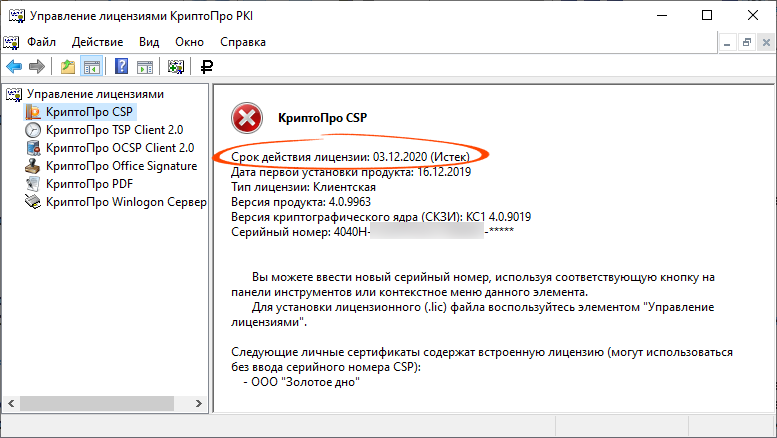
Нажмите «Пуск», откройте «КРИПТО-ПРО/Управление лицензиями КриптоПро PKI» и перейдите в раздел «КриптоПро CSP».
Если срок действия лицензии истек или данные о ней отсутствуют, обратитесь к менеджеру для приобретения новой. Есть действующее лицензионное соглашение на КриптоПро — введите серийный номер. Если он указан, но не отображается в окне «Управление лицензиями КриптоПро PKI», значит серийный номер заблокирован производителем. Проверить серийный номер можно на сайте КриптоПро.
Причина №5. Электронная подпись повреждена
Проверьте работоспособность ключа электронной подписи.
Причина №6. Неисправен разъем, к которому подключен носитель
Попробуйте подключить к другому USB-порту. Например, если носитель подключен к порту на передней панели ПК, установите его в порт на задней части компьютера. Дождитесь, когда операционная система определит носитель, и повторите действие.
Причина №7. В контейнере электронной подписи отсутствует сертификат
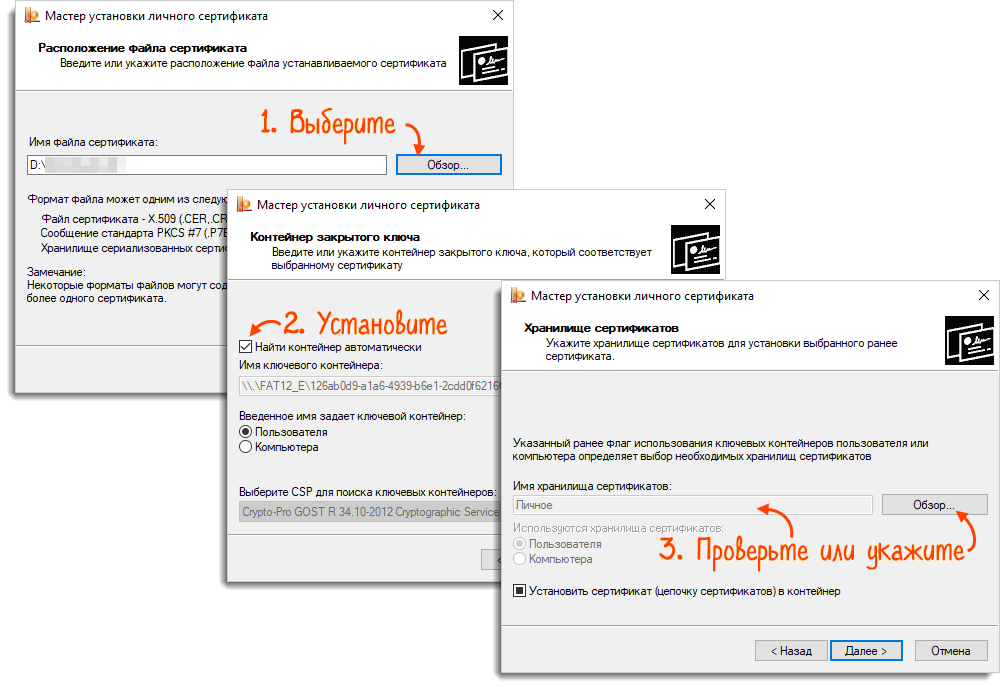
Чтобы проверить так ли это, посмотрите сертификат в контейнере. После выбора ЭП и нажатия «Далее» должна появиться ошибка «В контейнере закрытого ключа отсутствуют сертификаты».

Если это так:
Вместо ошибки открылась информация о сертификате — вы выбрали не тот ключ. В КриптоПро CSP вновь откройте список личных сертификатов выберите верный ключ.
Если ни одно из предложенных решений не помогло, обратитесь в техподдержку.
Нашли неточность? Выделите текст с ошибкой и нажмите ctrl + enter.
Добавление токена
Иногда после обновления программы, сертификатов и/или данных ЭП носитель перестаёт распознаваться – в большинстве случаев это означает, что его нужно добавить заново, с установкой драйвера.
Здесь нажмите на кнопку «Настроить считыватели».
Убедитесь, что присутствуют позиции «Все съёмные диски» и «Все считыватели смарт-карт».
Если требуемые позиции есть, причина проблемы в чём-то другом, поэтому воспользуйтесь другим способом, но если их нет – нажмите «Добавить».
Если нужная кнопка неактивна, откройте вкладку «Общие» и нажмите «Запустить с правами администратора».
В следующем окне выберите в колонке «Все съёмные диски».
Здесь воспользуйтесь кнопкой «Далее».
Далее понадобится установить драйвер для выбранного носителя – на нашем сайте уже есть детальная инструкция по выполнению этой процедуры.
Подробнее: Как установить драйвер для КриптоПро
Установка сертификата на флешку
Следующая причина, по которой носитель не распознаётся программой КриптоПро – он не привязан как хранилище сертификатов. Проверить это и устранить проблему можно по следующему алгоритму:
Далее нажмите «Обзор».
Если в столбце «Считыватель» присутствует ваш накопитель (в нашем примере назван как «Диск Е»), выберите его и щёлкните «ОК». В противном случае убедитесь, что он доступен как считыватель (Способ 1), затем воспользуйтесь инструкцией по копированию сертификата на флешку, после чего повторите приведённые в этом разделе действия.
Подробнее: Копирование сертификата из КриптоПро на флешку
Если сертификат на USB-носителе защищён паролем, в начале тестирования приложение попросит его ввести. Чтобы запроса больше не появлялось, перед продолжением отметьте опцию «Сохранить пароль в приложении».
Далее появятся подробности установленного сертификата – если они отображаются корректно, проблемы с работой флешки в чём-то другом, но если вместо данных присутствуют сообщения об ошибках, это означает повреждение документа (например в результате сбоев файловой системы) и его потребуется записать заново.
Устранение аппаратных неисправностей
Последняя причина, по которой наблюдаются сбои в работе USB-токена КриптоПро – аппаратные неполадки, как с самим устройством, так и с целевым компьютером, куда он подключается.
При подозрении на поломку ключа его следует подключить к заведомо работоспособному компьютеру, желательно с установленным провайдером КриптоПро, и протестировать работу. Если даже просто в ОС накопитель не желает определяться – он определённо вышел из строя. Можно попробовать вернуть ему работоспособность, однако сертификат при этом, скорее всего, будет потерян.
Подробнее: Способы восстановления флеш-накопителей
К счастью, аппаратные сбои редки, поэтому в большинстве своём будет достаточно выполнения первых двух инструкций.
Еще статьи по данной теме
Эта статья описывает типичные ошибки работы КриптоПро ЭЦП Browser plug-in в браузерах и предлагает способы их решения.
Появляется окно КриптоПро CSP Вставьте ключевой носитель
Появление данного окна значит, что у Вас не вставлен носитель с закрытым ключом для выбранного Вами сертификата.
Необходимо вставить ключевой носитель. Убедитесть, что устройство отображается в Диспетчере Устройств Windows. Установите драйверы на устройство с сайта производителя если они не установлены.
Если предыдущие действия не помогли, необходимо переустановить сертификат в хранилище Личное текущего пользователя с привязкой к закрытому ключу. См статью.
Не удалось создать подпись из-за ошибки: Не удается построить цепочку сертификатов для доверенного корневого центра. (0x800B010A)
Эта ошибка возникает, когда невозможно проверить статус сертификата (нет доступа к спискам отзыва или OCSP службе), либо не установлены корневые сертификаты.
Скриншоты с примерами сертификатов, у которых не строится цепочка доверия.
Если вы используете квалифицированный сертификат, то попробуйте установить в доверенные корневые эти 2 сертификата. Это сертификаты Головного УЦ Минкомсвязи и Минцифры. От них, при наличии интернета, должна построится цепочка доверия у любого квалифицированного сертификата.
https://e-trust.gosuslugi.ru/#/portal/registry/ufo-certificate-card/34656 — страница сертифката, ссылка с серийным номером скачает файл сертификата
Чтобы установить скачанный сертификат в доверенные корневые центры сертификации, нажмите по нему правой кнопкой-Выберите пункт –Установить сертификат- Локальный компьютер (если такой выбор есть) — Поместить все сертификаты в следующие хранилище-Обзор-Доверенные корневые центры сертификации-Ок- Далее- Готово- когда появится предупреждение системы безопасности об установке сертификата- нажмите Да-Ок.
Если этого недостаточно, обратитесь в УЦ, выдавший вам сертификат, за сертификатом самого УЦ.
Важно: Если вы создаете CAdES-T (доверенное время) или CAdES-XLongType 1 (доверенное время и доказательства подлинности), ошибка цепочки может возникать если нет доверия к сертификату оператора TSP службы. В этом случае необходимо установить в доверенные корневые центры сертификации корневой сертификат УЦ, предоставляющего службу TSP.
При создании подписи появляется окно с ошибкой «Не удается найти сертификат и закрытый ключ для расшифровки. (0x8009200B)», в информации о сесртификате отображается «нет привязки к закрытому ключу»
Выполните привязку сертификата к закрытому ключу.
Важно: На наших демо-страницах подпись будет создана даже если привязки к ЗК нет. При этом сертификат должен находиться в контейнере. Сообщение «нет привязки к закрытому ключу» в данном случае будет носить информационный характер. Однако для обеспечения совместимости со сторонними площадками мы рекомендуем выполнять привязку сертификата к закрытому ключу.
Подпись создается, но также отображается статус «ошибка при проверке цепочки сертификатов».
Это значит, что нет доступа к спискам отозванных сертификатов.
Причина ошибки — истёк срок действия лицензий на КриптоПро CSP и/или КриптоПро TSP Client 2.0 и/или Криптопро OCSP Client 2.0.
Для создания CAdES-BES подписи должна быть действующая лицензия на КриптоПро CSP.
Для создания CAdES-T должны быть действующими лицензии на: КриптоПро CSP, КриптоПро TSP Client 2.0.
Для создания XLT1 должны быть действующими лицензии на: КриптоПро CSP, КриптоПро TSP Client 2.0, КриптоПро OCSP Client 2.0
Посмотреть статус лицензий можно через: Пуск- Все программы- КРИПТО-ПРО- Управление лицензиями КриптоПро PKI.
Чтобы активировать имеющуюся лицензию:
— введите в поле информацию о лицензии и нажмите OK чтобы сохранить её.
Отказано в доступе (0x80090010)
Ошибка: Invalid algorithm specified. (0x80090008)
Ошибка возникает, если Вы используете сертификат, алгоритм которого не поддерживается Вашим криптопровайдером.
Пример: У вас установлен КриптоПро CSP 3.9 а сертификат Выпущен по ГОСТ 2012.
Или если используется алгоритм хеширования, не соответствующий сертификату.
Так же проверьте актуальность версии КриптоПро CSP.
JaCarta-2 SE
Не нашли ответа на свой вопрос — обратитесь к базе знаний производителя.
Рутокен, Рутокен ЭЦП 2. 0 и 3
Ранее мы уже рассказывали про то, какие популярные ошибки могут встречаться в работе с электронной подписью. Собрали способы их решения в актуальную таблицу. Для тех, кто хочет ознакомиться с инструкциями подробнее, предлагаем перейти по гиперссылкам.
Ошибка исполнения функции при подписании ЭЦП
Ошибка свидетельствует об отсутствии лицензии на продукт КриптоПро CSP. Зачастую она возникает при попытке подписать документ на торговых площадках или в информационных системах (ЕГАИС, ЖКХ, Росреестр, Госуслуги и др.).
Лицензия на криптопровайдер может быть привязана к АРМ или встроена в сертификат ЭП. В первом случае необходимо убедиться, что лицензия введена на рабочем ПК и актуальна. Срок действия можно уточнить на вкладке «Общее» в меню запущенного криптопровайдера. Если он истек, необходимо обратиться к разработчику или официальному дистрибьютору для продления или покупки новой лицензии. Во втором случае ошибка исполнения функции при подписании ЭЦП возникает при отсутствии установленного на ПК сертификата.
Как установить ключ JaCarta
Для предотвращения проблем, когда «КриптоПро» не видит JaCarta, важно правильно настроить программное обеспечение для работы с токеном. Ниже вы найдете подробный алгоритм, но мы сразу отметим, что подключать JaCarta к компьютеру можно только после завершения установки всего объема ПО, идущего следующим образом:
Ошибка при проверке цепочки сертификатов в КриптоПро
Ошибки создаются при использовании программы КриптоПро ЭЦП Browser plug-in.
Недостаточно прав для выполнения операции в КриптоПро
Ошибка сопровождается уведомлением «У компонента недостаточно прав для доступа к сертификатам». Чаще всего возникает в двух ситуациях:
Если система уведомила пользователя, что у него недостаточно прав для выполнения операции в КриптоПро, проблема может иметь следующие причины:
Browser plug-in — обязательный компонент для применения ЭП на веб-страницах. Он расширяет возможности криптопровайдера, позволяет формировать и проверять электронную подпись на интернет-ресурсах. Без этой программы, КриптоПро не сможет связаться с веб-страницей и реализовать на ней функции КЭП. Пользователи ничего не платят за этот модуль, он размещен в свободном доступе на сайте и совместим с любыми операционными системами. Как установить:
Появится уведомление об успешном результате. Нажмите ОК и перезагрузите браузер, чтобы коррективы вступили в силу.
Для работы с сертификатом ЭП рекомендуется использовать браузер Microsoft Internet Explorer (MIE) — для него не требуются дополнительные настройки. На завершающем этапе необходимо добавить сайт в список доверенных:
Если после перезагрузки ПК проблема не решена, рекомендуется удалить плагин и выполнить повторную инсталляцию.
Подберем подходящий вид электронной подписи для вашего бизнеса за 5 минут!
Не установлен драйвер для аппаратного ключа ЕГАИС
Драйвер ключа ЭП для ЕГАИС может быть ещё не установлен. Автоматическая установка драйвера происходит при первом подключении в течение трёх-пяти минут. Подписью можно пользоваться только после уведомления об успешной установке драйверов.
Такая ошибка появляется, если на компьютере не установлен сертификат электронной подписи. Также она возникает, когда у программы КриптоПро закончилась лицензия. Проверить срок действия криптопровайдера можно следующим образом:
КриптоПро вставлен другой носитель
Во время подписания электронного документа в КриптоПро появляется уведомление об ошибке: «Вставьте ключевой носитель» или «Вставлен другой носитель». Ошибка возникает в нескольких случаях: неисправен носитель, USB-разъём или дело в сертификате.
Нужно убедиться, что токен вставлен или до конца вставлен в USB-порт. Также следует определить работоспособность порта, вставив в него другое устройство. Если порт исправен, токен вставлен в разъём, но ошибка всё равно появляется, нужно переустановить сертификат через КриптоПро.
<img class="img-fluid" src="https://astral.ru/upload/iblock/c51/qgy9g7dt3fd4gz39a5z506c1vwh0n1s2/1_11zon%20
.webp» title=»»>
<img class="img-fluid" src="https://astral.ru/upload/iblock/b1b/f6xyohb9uoypuxz3jy9ue3jukcyqoro0/2_11zon%20
.webp» title=»»>
Сертификаты не отвечают критериям КриптоПро
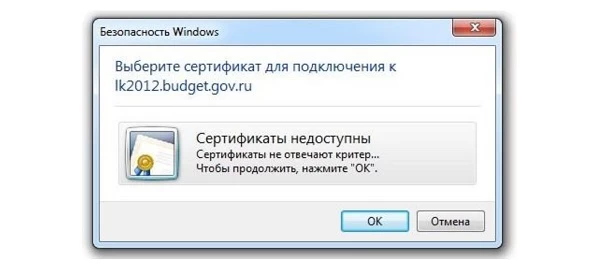
Ошибка всплывает при попытке авторизоваться в информационной госсистеме (например, «Электронный Бюджет» и др.). Пользователь видит сообщение следующего содержания:
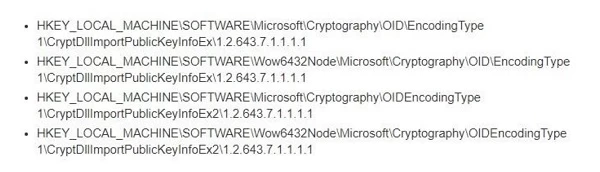
Не все бывают в наличии, поэтому удаляйте те, что есть. Процедура не вредит системе и сохраненным файлам, но помогает не в каждом случае (обычно ошибку удается устранить при установке корневого сертификата).
Пустой Рутокен
Чтобы проверить пустой Рутокен или нет, необходимо посмотреть на его заполненность. Сведения о свободном месте получают в разделе «Информация о Рутокен». Ёмкость рутокена показана в строке «Тип» и указывается в килобайтах.
Сертификат занимает около 4 килобайт памяти носителя.
Рассмотрим пример на модели Rutoken S 8K:
В строке «Тип» указан общий объём памяти носителя — 8 кб. В строке свободная память — 7,1 кб. Так как ключ ЭП не может весить 900 байт, значит на носитель не записан сертификат ключа электронной подписи.
Пример Рутокена без сертификата ЭП
В строке «Тип» указан общий объём памяти носителя — 8 кб. В строке свободная память — 3,1 кб. Так как ключ ЭП весит около 4 кб, на данный носитель записан сертификат ключа электронной подписи.
Пример Рутокена, содержащего в себе сертификат ЭП
Некорректный просмотр сертификата
Чтобы просмотреть сертификат в контейнере требуется:
<img class="img-fluid" src="https://astral.ru/upload/iblock/542/5ys862t0mix1u5tfruplamqcfqkr3skc/3%20
.png» title=»»>
<img class="img-fluid" src="https://astral.ru/upload/iblock/8fd/cncelpkpftx4rw5k3bt02gvwfhkfpgp8/4%20
.png» title=»»>
Когда носитель вставлен в ПК, на нём горит индикатор, при просмотре сертификата диод мигает, но сертификат не просматривается, следует выполнить одно из следующих действий:
Если индикатор не горит, необходимо проверить работоспособность разъёма USB.
Электронная подпись описи содержания пакета недействительна
Одной КЭП можно сразу заверить несколько файлов. В одном письме адресат может отправлять комплект документации и отдельно к нему опись, где перечислены все файлы. Перечень документов тоже нужно визировать ЭП.
Если при попытке заверить ведомость пользователь увидит сообщение о недействительности сертификата, значит подписать основной комплект тоже не удастся. Эта ошибка распространяется на все типы файлов, а не на какой-то конкретный документ.
Причина сбоя — нарушение доверенной цепочки, о которой было сказано ранее. В первую очередь следует проверить наличие и корректность КС и ПС. Если они установлены, удалите эти файлы и загрузите снова.
Проблемы с браузером
Для заверки электронных файлов в интернете разработчик СКЗИ рекомендует использовать встроенный веб-обозреватель MIE. Но даже с ним бывают сбои. Если это произошло, зайдите в браузер под ролью администратора:
Чтобы всякий раз не предпринимать лишние действия, в настройках можно задать автоматический доступ под нужными правами. Неактуальную версию браузера необходимо обновить до последнего релиза. Также следует отключить антивирусные программы, так как многие из них блокируют работу СКЗИ, воспринимая как вредоносное ПО.
Не работает служба инициализации
Если работа сервиса инициализации Crypto Pro приостановлена, СКПЭП тоже не будет работать. Запустите командную строку клавишами Win+R:
Если сервис отключен, запустите его и нажмите ОК. После перезапуска ПК электронная подпись должна снова работать корректно.
Юридически значимую документацию можно заверить электронной подписью только в том случае, если СКЗИ подтвердит надежность (доверенность) сертификата. Для этого программа проверяет цепочку сертификации (ЦС), состоящую из таких элементов:
Правильно построенная ЦС подтверждает, что СКПЭП (конечное звено) имеет доверенный путь (от Минкомсвязи к УЦ, от УЦ к пользователю). Ошибка при проверке цепочки сертификатов в КриптоПро свидетельствует о том, что минимум один элемент в этой системе искажен. Э П при этом считается недействительной и не принимается для подписания файлов.
По завершении процедуры рекомендуется перезагрузить ПК. Если сбой не устранен, переходим к промежуточному компоненту. При утере ПС его можно загрузить с официального сайта УЦ. Процесс установки такой же, как и для КС, но в качестве хранилища должно быть указано «Промежуточные центры».
После перезагрузки ПК снова зайдите в папку «Личное» и откройте СКПЭП. Если во вкладке «Путь сертификации» будет статус «Сертификат действителен» — ошибка устранена.
Ошибка «У компонента недостаточно прав для доступа к сертификатам» появляется в КриптоПро, когда пользователь регистрируется на портале с помощью электронной подписи. Например, осуществляет вход в ЛК ФНС по сертификату. Уведомление может появляться, если на ПК установлена старая версия программы КриптоПро ЭЦП Browser plug-in или сайт не добавлен в каталог доверенных ресурсов.
Как добавить интернет-страницу в список доверенных ресурсов, мы описали выше в разделе «Компьютер не видит сертификат ЭЦП: первые шаги». Для того чтобы настроить плагин, воспользуйтесь нашей инструкцией.
Устранение ошибки при создании электронной подписи
Сертификат подписи просматривается некорректно в двух значениях:
Следствием таких ошибок являются некорректная работа криптопровайдера, не установленный или не обновлённый сертификат ЭП. Для этого достаточно выполнить следующие действия:
Также ошибка возникает из-за проблемного корневого доверенного сертификата. Чтобы это исправить потребуется:
<img class="img-fluid" src="https://astral.ru/upload/iblock/a31/v0a8gdtvaqd2i5fn76024bd8b0jjb37d/5%20
.jpg» title=»»>
<img class="img-fluid" src="https://astral.ru/upload/iblock/163/7atcscrm6yje1ts3kxob9niu2yzxmw8l/6%20
.jpg» title=»»>
<img class="img-fluid" src="https://astral.ru/upload/iblock/cc8/55d5w87h354n7hi7cbf990uq3ewcs1s0/7%20
.jpg» title=»»>
<img class="img-fluid" src="https://astral.ru/upload/iblock/70e/lc1f1blfb4g8ruc8by0p47r1inrzsd7f/9%20
.jpg» title=»»>
Ошибка КриптоПро «0x80090008»
Если версия CryptoPro не соответствует новым условиям сдачи отчетности, пользователь увидит на экране уведомление с кодом ошибки «0x80090008». Это значит, что на ПК установлен устаревший релиз программы, и его необходимо обновить. Для начала проверьте сертификат:
При наличии ошибки в СЭП система на нее укажет.
Удаление программы
Если никаких проблем не обнаружено, ошибку неправильного алгоритма поможет устранить переустановка СКЗИ:
Чтобы новая программа работала корректно, перед установкой требуется удалить все следы старой версии с помощью фирменной утилиты cspclean от CryptoPro:
Контейнеры, сохраненные в реестре, удалятся автоматически.
Установка актуального релиза
Дистрибутивы для скачивания СКЗИ размещены в разделе «Продукты» и доступны для скачивания всем авторизованным пользователям. Создание ЛК занимает не более 5 минут:
В каталоге продуктов выберите версию криптопровайдера с учетом ОС, загрузите установщик на ПК, запустите его и следуйте подсказкам. При установке ПО требуется указать серийный номер лицензии (если срок действия еще не истек). Эту информацию можно уточнить в приложении к договору.
По отзывам пользователей, переустановка ПК почти всегда помогает в устранении ошибки «0x80090008». Если проблема не решена, рекомендуется написать в техподдержку разработчика или обратиться к официальному дистрибьютору, у которого вы купили лицензию.
ЭЦП создаётся с ошибкой при проверке цепочки сертификатов
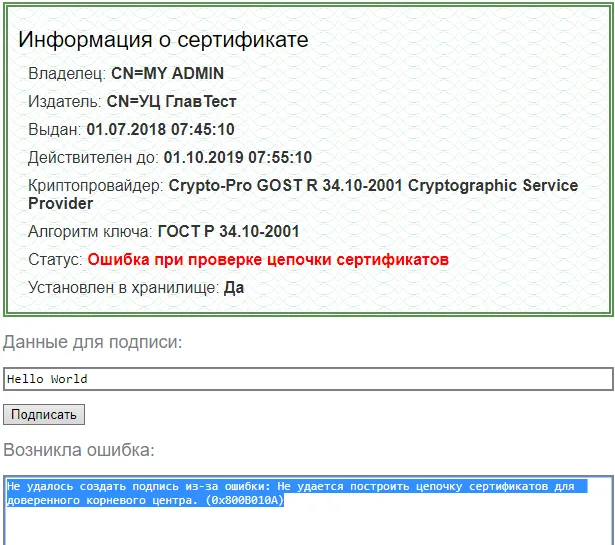
Такая ошибка появляется в случаях, если отсутствует доступ к спискам отозванных сертификатов. Загрузить списки можно на официальном сайте удостоверяющего центра, который выпустил сертификат ЭП. Установить списки можно так же, как и промежуточные сертификаты.
Компьютер не видит Рутокен, что делать
Ошибки возникают не только при неисправности программного обеспечения или ключа электронной подписи. КриптоПро не видит Рутокен и при поломке порта или самого носителя.
Чтобы удостовериться в том, что именно USB-порт работает неправильно, необходимо переставить носитель в другой разъём. Если подпись определяется компьютером, то предыдущий USB-порт неисправен или не подключён. Когда токен не работает ни на одном ПК, значит, дело в нём и следует обратиться в сервисный центр для выпуска нового носителя.
Выбрать подходящий носитель для КЭП рекомендуем в нашем интернет-магазине. В каталоге представлены только сертифицированные модели токенов.
Компьютер не видит сертификат ЭЦП
Для начала необходимо определить, установлен ли сертификат в «Личное хранилище пользователя» с привязкой к токену. Осуществляется это через СКЗИ. В операционной системе Windows нужно сделать следующее:
Если компьютер видит ЭП, но электронная подпись не работает в браузере. Например, пользователь не может пройти регистрацию с помощью подписи на торговой площадке, и система выдаёт ошибку. Значит используемый сайт может быть не внесён в список доверенных. Чтобы это исправить, потребуется:
Не удаётся построить цепочку сертификатов для доверенного корневого центра. (0x800B010A)
<img class="img-fluid" src="https://astral.ru/upload/iblock/abf/habitwwbk1djk5r8maxig7bzkcoe1ik6/3%20
_11zon.webp» title=»»>
Это значит, что плагин не может сформировать запрос на создание электронной подписи. Ошибка возникает в случае, если статус сертификата невозможно проверить. Например, если отсутствует привязка к ключу или доступ к спискам отзыва. Ещё одна причина — корневые сертификаты не установлены на ПК.
Чтобы исправить ошибку необходимо привязать сертификат к закрытому ключу и проверить, строится ли цепочка доверия. Для этого нужно:
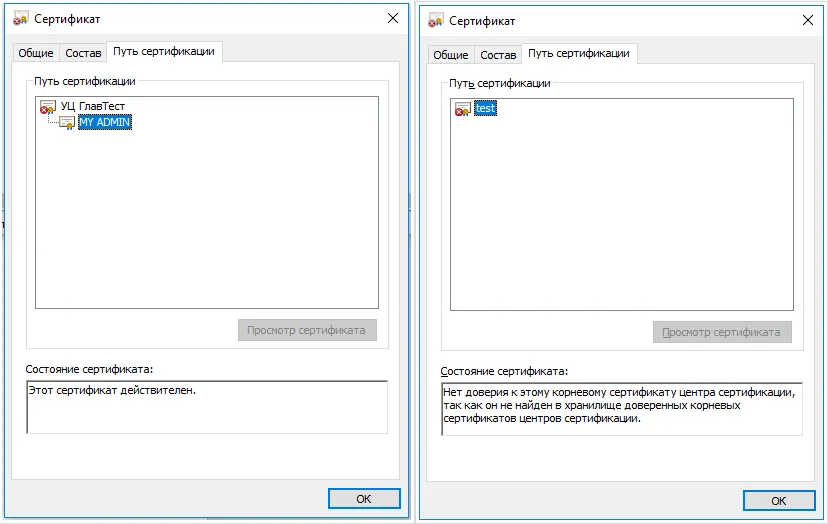
Если значок сертификата содержит в своём рисунке крест, то цепочка доверия не строится. Требуется загрузка и установка корневых и промежуточных сертификатов. Как правило, они доступны на официальном сайте удостоверяющего центра, который выпустил сертификат на имя пользователя.
Чтобы установить корневой сертификат требуется:
Промежуточные сертификаты устанавливаются так же, как и корневые. Единственное отличие заключается в том, что вместо пункта «Доверенные корневые центры сертификации» необходимо выбрать «Промежуточные центры сертификации».
Если ЭП создаётся в формате CAdES-T или CAdES-X Long Type 1, то ошибка может возникнуть из-за отсутствия доверия к сертификату оператора службы предоставления штампов времени. Чтобы исправить ошибку, понадобится установить корневой сертификат удостоверяющего центра в доверенные корневые центры.
Не работает служба инициализации КриптоПро
Если сервис инициализации программы КриптоПро приостановлен, необходимо:
Квалифицированной электронной подписью можно подписать сразу пакет документов. Во время подписания к документации прикладывается файл с перечнем, который содержит опись заверенных документов. Он тоже подписывается электронной подписью.
Если при подписании описи появляется ошибка о том, что сертификат недействительный, подписать основной пакет документов не получится. Причина заключается в нарушении доверенной цепочки. Пользователю нужно установить или переустановить корневые и промежуточные сертификаты. Как это сделать, мы писали выше
Установка и настройка считывателя «КриптоПро»
Следующим этапом становится установка драйвера CCID с обязательной перезагрузкой, а также настройка считывателей в «КриптоПро». Делают это следующим образом:
После завершения установки нажмите кнопку «Готово». Теперь нужно выбрать из перечня доступных считывателей AKS ifdh 0 и нажать кнопку «Далее» (в последующем данную процедуру нужно будет повторить и для других типов считывателей). После завершения вновь надо перезагрузить компьютер.
Теперь в диалоговом окне «Управление считывателями» будет доступен весь перечень считывателей. Для дальнейшей настройки необходимо настроить носители. Для этого выполните следующие действия:
После завершения установки необходимо опять перезагрузить компьютер для подключения уже непосредственно носителя JaCarta, который должен быть виден в «КриптоПро», что позволит подписывать ЭЦП документы и отчеты для государственных органов.
При наличии вопросов и необходимости генерации сертификатов ЭП любого типа обращайтесь в компанию «Астрал». Мы предлагаем подобные услуги на выгодных условиях и с максимальной оперативностью. Дополнительно мы готовы проконсультировать по вопросам установки, выбора конкретного тарифного плана и типа электронных подписей с учетом специфики вашей компании.
Ошибка «Вставьте ключевой носитель» или «Вставлен другой носитель» возникает при попытке подписания электронного документа. Сначала следует убедиться, что USB-токен с сертификатом подключен к ПК (в качестве носителя используются защищенные криптоключи или обычные флешки). Токен должен соответствовать сертификату. Если носитель подсоединен к ПК, но сообщение об ошибке все равно появляется, следует переустановить сертификат через CryptoPro:
После переустановки рекомендуется перезагрузить ПК. Для первичной инсталляции СКПЭП применим аналогичный алгоритм действий.
Мы готовы помочь!
Задайте свой вопрос специалисту в конце статьи. Отвечаем быстро и по существу. К комментариям
«1С-ЭДО» не видит КриптоПро CSP
«1С-ЭДО» — программа для обмена электронными документами, интегрированная в учетную базу «1С». Сервис позволяет удаленно взаимодействовать с контрагентами и отправлять отчетность в надзорные органы (ФНС, ПФР, ФСС, Росстат и др.). Чтобы документы приобрели юридическую силу, их необходимо заверить квалифицированной ЭП. Если сервис «1С-ЭДО» «не видит» ключ в КриптоПро CSP, рекомендованы следующие действия:
Как проверить настройки криптопровайдера:
Если в поле «Криптопровайдер» указана не та программа, которая установлена на ПК (например, VipNet), поменяйте ее в настройках и сохраните клавишей ОК. Для правильной работы сервиса ЭДО рекомендуется использовать на одном АРМ только один из сертифицированных провайдеров.
Оформим электронную подпись для вашего бизнеса. Установим и настроим в день подачи заявки!
Оставьте заявку и получите консультацию в течение 5 минут.

Эксперт отдела автоматизации и развития бизнеса Online-kassa.ru. Бизнес-тренер и аналитик, отвечает за работу с ключевыми клиентами.
Оцените, насколько полезна была информация в статье?
Наш каталог продукции
У нас Вы найдете широкий ассортимент товаров в сегментах кассового, торгового, весового, банковского и офисного оборудования.
Посмотреть весь каталог
КриптоПро не видит ключи на Рутокен
Рутокен — это отечественная марка физических носителей для электронной подписи. КриптоПро CSP — это одно из самых популярных в России средств криптографической защиты информации (СКЗИ). Если через КриптоПро CSP не виден сертификат подписи на Рутокен, значит, носитель пустой или сертификат просматривается некорректно. Ниже рассмотрим, что делать, если КриптоПро не видит сертификат на Рутокен и как это исправить.
Купить подходящую лицензию КриптоПро для электронной подписи рекомендуем в нашем интернет-магазине. Оставьте короткую заявку для бесплатной консультации специалиста.
Переустановка драйвера, значок токена с восклицательным знаком
Если носитель отображается в диспетчере устройств с восклицательным знаком, значит, требуется переустановить драйвер. Его скачивают только из официальных источников:
Для переустановки требуется:
Ошибка появляется при авторизации пользователя в государственной информационной системе. На экране появляется уведомление «Безопасность Windows».
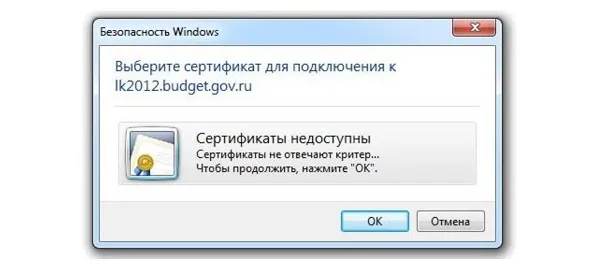
Чтобы устранить неисправность, необходимо переустановить криптопровайдер на компьютере. Если это не поможет, значит цепочка сертификатов формируется неверно. Требуется установить корневой сертификат по приведённой выше инструкции. Также можно попробовать метод, описанный на форуме КриптоПро:
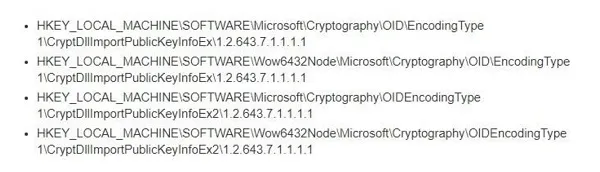
У пользователя могут не отображаться все представленные ветки. Необходимо удалить все, которые есть. Процедура не вредит системе и сохранённым файлам.
Важно запомнить: для безошибочной работы требуется следить за сроком действия лицензии КриптоПро и сертификата ЭП, использовать только лицензионное ПО. Также необходимо своевременно обновлять программное обеспечение до актуальных версий и проверять работоспособность оборудования. Если представленные выше способы не помогли решить проблему, всегда можно обратиться к специалистам.
Возможные проблемы в работе носителя ЭП и их решение
Возможные проблемы в работе носителя ЭП и их решение


