

- Как зайти на сайт чтобы продлить эцп?
- Что это за ошибка?
- 2 вариант решения — установка библиотек capicom
- В чем может быть еще дело?
- Видеоролик
- Временно отключите (удалите) расширения вашего веб-навигатора
- Временно отключите ваш антивирус
- Денис
- Из-за чего появляется ошибка error certenroll
- Как включить tls 1.0, tls 1.1 и tls 1.2 в дополнительных параметрах?
- Не удается отобразить эту страницу — суфд
- Причины неработоспособности портала фзс, связанные с криптопро csp / cпособы их решения
- Проверьте наличие корректной версии криптопро
- Проверьте пк на наличие зловредов
- Таймкод видео
- Удалите соответствующую ветку реестра
- Установка библиотеки capicom для 64-разрядных операционных систем (windows 10, windows xp, vista, windows 7/8/8.1)
- Заключение
Как зайти на сайт чтобы продлить эцп?
Вовсе нет! Задействованы даже конкретные казначейские счета. В промежуточные нужно вставлять 2 штуки. В том же офисе должен быть сохранен архив со всеми сертификатами и инструкциями на флешке, если вы ранее получали там ЭП. Скачайте там инструкции, если у вас их еще нет:
https://roskazna.gov.ru/gis/udostoveryayushhij-cen…
Кстати, после этого.
скрипач
I E не требуется. Второй год подряд ChromiumGOST работает для меня безупречно; только не забудьте использовать плагин cryptoprosh.
Что это за ошибка?
Какие браузеры подвержены этой ошибке? Обычно пользователь правильно настраивает рабочее пространство и обновляет все версии программного обеспечения, но портал все равно требует какого-то TLS при предоставлении доступа или входе в систему. Давайте сначала уточним, что это такое.
Уникальный протокол безопасности транспортного уровня под названием TLS обеспечивает безопасную передачу данных через Интернет. TLS был создан на основе спецификации SSL 3.0. Это сопоставление SSL TLS используется по умолчанию на порталах SFDS, Росказна и WWF (закупки).
Необходимость поддержки как новых клиентов (систем или браузеров), так и устаревших привела к требованию активации всех трех версий TLS (1, 1.1 и 2.2).
В чем причина проблемы
- Отключенные компоненты, перечисленные в ошибке: SSL версии 3.0 и TLS всех версий.
- Соединение заблокировано антивирусной программой.
- Устаревшая версия необходимого программного обеспечения (сертификаты, браузер, компоненты, создающие подписи). Срок действия лицензии истек.
2 вариант решения — установка библиотек capicom
Перед установкой библиотеки вы должны знать тип вашей оперативной памяти — 32- или 64-битная. Выберите опцию «Свойства». Битовый режим указан в разделе «Тип системы». Вы узнали правду? Давайте теперь продолжим!
В чем может быть еще дело?
Если это не помогло, проверьте систему в целом и все дополнения пользователя ЭЦП:
- Обязательно отключите все предустановленные антивирусные экраны. Кроме того, в том же диспетчере задач прокрутите вниз и остановите все связанные процессы. Вы можете добавить адрес проблемы в список игнорирования.Обязательный пункт — только текущая версия браузера. Например, для Росказны и Госзакупа требуется Internet Explorer 11 и последняя версия Firefox. Авторизация через ЭЦП на государственных порталах работает без сбоев только при условии актуальности версий необходимого программного обеспечения (Crypto Pro EDS Browser-plugin, корневые/пользовательские сертификаты, компоненты обучения подписи). Обязательно посетите эту страницу EIS и перенастройте свое рабочее место. Также проверьте конфигурацию TLS-читалок: вкладка «TLS Configuration», где достаточно отметить «Support RFC 5746 (renegotiation indication)» и «Do not use legacy cipher suites». После этого необходимо еще раз перезагрузить компьютер.
- Всегда отключайте все предустановленные антивирусные экраны. Кроме того, в том же диспетчере задач прокрутите вниз и остановите все связанные с ним процессы. Вы можете добавить проблемный адрес в список игнорирования.
- Обязательным пунктом является только текущая версия браузера. Для тех же Roskazna и Goszakupki необходим Internet Explorer 11 и последняя версия Firefox.
- Авторизация через ЭЦП на государственных порталах работает без сбоев только при наличии последних версий необходимого программного обеспечения (Crypto Pro EDS Browser-plugin, корневые/пользовательские сертификаты, компоненты формирования подписи). Обязательно посетите эту страницу EIS и перенастройте свою рабочую станцию.
- Обновите программное обеспечение КриптоПро и плагин. Также проверьте настройки TLS-плеера здесь: вкладка «TLS settings», отметьте только «RFC 5746 support (Renegotiation indication)» и «Do not use obsolete cipher suite». После этого необходимо снова перезагрузить компьютер.
- Вы можете переустановить КриптоПро начисто. Главное не забыть отключить сам процесс установки в менеджере при его запуске.
- Если вы переустановили саму Windows, при первой авторизации может загрузиться окно выбора сертификата. Если отменить выбор, произойдет ошибка.
- Иногда IE 11 не работает на 64-битной системе, поэтому необходимо открыть его 32-битную версию. Перейдите в C: -> Program Files (x86) -> Internet Explorer -> explore.exe.
- Часто бывает так, что на одном ПК есть клиенты для работы с разными порталами состояния. По этой причине вы можете запутаться с подключением сертификатов. Важно понимать, что сертификация для FMS не работает при подключении к FGS.
В редких случаях проблема связана исключительно с закрытым TCP-портом 443, который требуется для шифрования TLS. В Интернете можно найти множество инструкций по проверке (открытия/закрытия) этого параметра.
Видеоролик
.
При формировании запроса на портале заявителя (ФЗС Росказна) произошла ошибка: Ошибка, сервер объектного программирования не может создать объект. Два возможных ответа.
Временно отключите (удалите) расширения вашего веб-навигатора
Мы советуем временно деактивировать (удалить) все дополнения и расширения браузера. Запрещается пользоваться услугами Росказны, если за это отвечает Роскомнадзор.

Временно отключите ваш антивирус
На время подключения к Roskaza отключите антивирусное программное обеспечение. Это может, как минимум, помешать правильному подключению к этому и другим интернет-ресурсам.
Денис
Установка более старой сборки КриптоПро (4.0.9842.1) устранила проблему, доказав, что проблема не связана с Windows или даже с разработчиками КриптоПро; она возникает при установке самой последней сборки КриптоПро (4.0.9963) на Windows 10 с сайта КриптоПроЧру.
Из-за чего появляется ошибка error certenroll
Веб-сайт Росказна, подразделение информационной системы, используемой Удостоверяющим центром, обычно является тем местом, где проявляется ошибка Error CertEnroll. С помощью сайта можно формировать запросы на сертификат, создавать статус сертификата и создавать заявления об аутентификации ЭП. Используя этот портал, вы можете выполнять дополнительные сопутствующие операции.
При создании запроса на выпуск сертификата пользователь получает сообщение «Произошла ошибка при формировании запроса: certenroll -«. За этим сообщением обычно следует ссылка на неопознанную криптографическую программу и код ошибки (обычно 0x80091002).
Ошибка Error CertEnroll обычно имеет следующие причины:
- Случайная ошибка на ПК пользователя;
- Система использует некорректно адаптированный закрытый ключ, ссылка на который находится в реестре;
- Для связи с порталом ФСС Росказна используется устаревшая версия браузера;
- Версия КриптоПро на ПК пользователя работает некорректно;
- На ПК пользователя находится вредоносный вирус;
- Установленные в браузере расширения (дополнения) препятствуют корректной работе КриптоПро.
Давайте рассмотрим, как устранить ошибку CertEnroll на вашем компьютере. Но сначала попробуйте просто перезагрузить компьютер, прежде чем начать применять эти рекомендации. Даже самая маленькая хитрость может оказать большое влияние.

Как включить tls 1.0, tls 1.1 и tls 1.2 в дополнительных параметрах?
Убедитесь, что вышеупомянутые процедуры действительно вас не подводят. Для этого выполните следующие действия:
В панели управления перейдите на вкладку браузера.
.
Не удается отобразить эту страницу — суфд
Сообщение Просмотров: 6 326
При входе на сайт https://fzs.roskazna.ru/ Не удается отобразить эту страницу. Зайти с той же мозилы по этой ссылке у Вас не получится )))
Первым делом обратите внимание на браузер, которым Вы пользуетесь.
Для продления или изготовления новой ЭЦП мы использовали рекомендуемый для этих целей браузер IE 11 версии, но вот незадача — увидели ошибку:
Включите TLS 1.0, TLS 1.1 и TLS 1.2 в дополнительных параметрах и повторите попытку подключения к https://fzs.roskazna.ru . Если ошибка повторяется, возможно, этот сайт использует неподдерживаемый протокол или комплект шифров, например RC4 (ссылка на статью со сведениями), который не считается безопасным. Обратитесь к администратору сайта
В первую очередь обратите внимание на установленный антивирус. Есть несколько способов решить проблему, если вы используете Kaspersky Endpoint Security для Windows. Самый простой — приостановить работу антивирусной программы на время использования сайта fzs.roskazana.
В качестве альтернативы отключите в настройках проверку безопасного соединения.
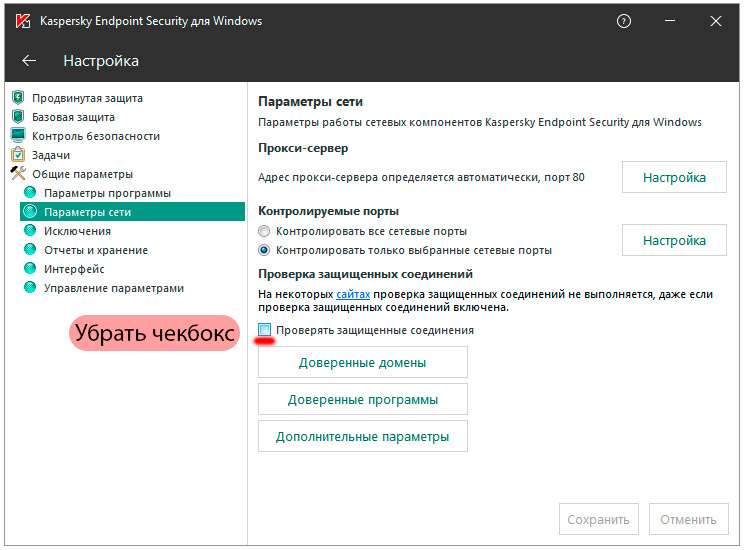
Вы можете повторить попытку после сохранения настроек Kaspersky.
Причины неработоспособности портала фзс, связанные с криптопро csp / cпособы их решения
В этом видео мы обсуждаем наиболее типичные ошибки, которые мешают пользователям использовать порталы для соискателей.
Подсистема формирования запроса на сертификат (CDF), которая является компонентом информационной системы Центра сертификации Федерального казначейства и доступ к которой можно получить через портал заявителя или другим способом, предназначена для помощи пользователям в создании заявок и подготовке пакетов сопроводительной документации. Если вы посмотрите этот видеоролик, суть возникающих ошибок и способы их исправления станут для вас предельно ясными.
С помощью «обфускации» была скрыта личная информация пользователя, установившего этот сертификат на видео.
Проверьте наличие корректной версии криптопро
Убедитесь, что КриптоПро работает на правильной версии. При необходимости установите последнюю версию цифрового продукта.

Проверьте пк на наличие зловредов
Как вирусы могут помешать нормальной работе ФЗС Росказа? Для успешного удаления вредоносных программ с компьютера вы можете использовать такие проверенные методы, как AdwCleaner или DoctorWeb Curet.

Таймкод видео
- 0:55 — о ФЗС на Windows 10
- 3:14 — проблема с сертификатом безопасности
- 6:43 — проблема входа в личный кабинет ФЗС с использованием сертификата
Удалите соответствующую ветку реестра
Удаление ветви (ветвей) реестра, ответственной за несовпадение открытого ключа, эффективно решит проблему «Error CertEnroll.». Перед выполнением соответствующих операций вы должны знать, сколько цифр у вас — 32 или 64.
О С для Windows 32-бит
Используя 32-разрядную систему, выполните следующие действия:
- Нажмите Win R, в появившемся окне введите regedit и нажмите Enter;
- В открывшемся окне системного реестра перейдите к разделу :

Для этого щелкните ПКМ и выберите «Удалить»;

- Закройте реестр, перезагрузите компьютер и попробуйте снова подать заявку на получение сертификата.
64-разрядная ОС
Если ваш компьютер 64-разрядный, выполните следующие действия:
- Нажмите Win R, в появившемся окне введите regedit и нажмите Enter;
- В открывшемся окне системного реестра перейдите по пути :
Там ветка исчезнет, если ее удалить.
Затем пересмотрите маршрут:
Избавьтесь от ветки:
Перезагрузите компьютер после закрытия реестра, затем попробуйте создать сертификат снова.
Установка библиотеки capicom для 64-разрядных операционных систем (windows 10, windows xp, vista, windows 7/8/8.1)
- Скачайте 64-битную библиотеку Capicom
- Извлеките два файла «capicom.dll» и «capicom.inf» из скачанного архива и скопируйте их на «Диск C > Windows > syswow64»
- Зарегистрируйте библиотеку. Для этого перейдите на «Диск C > Windows > system32». В папке «system32» запустите файл «cmd» с помощью правой кнопки мыши «от имени администратора». В открывшейся командной строке скопируйте и вставьте следующие элементы
c:windowssyswow64egsvr32.exe capicom.dll
Введите ENTER. В результате регистрации появится сообщение, подтверждающее успешную регистрацию.
Заключение
Ошибка CertEnroll Ошибка произошла во время генерации запроса. Удаление соответствующих ветвей реестра является более эффективным исправлением, и это обычно устраняет проблему.


