

Личный кабинет ФСС — электронный сервис для взаимодействия с Фондом социального страхования. Услуги здесь можно получать онлайн, например, отслеживать электронные больничные, подавать заявки на путёвки, контролировать информацию по назначенным пособиям.
Фонд социального страхования (ФСС) обеспечивает социальную защиту работающих граждан. Для юридических лиц, которые выплачивают обязательные страховые взносы, ФСС предоставляет свой личный кабинет. В нем можно получить информацию о взносах и рассрочках, а также подать заявление на возврат переплаты.
Личный кабинет ФСС — это удобный инструмент, который позволяет получать информацию о пенсионном страховании и других социальных выплатах, рассчитывать пенсионную нагрузку, а также предоставляет возможность подавать заявления и обращаться в Фонд социального страхования Российской Федерации.
Доступ к личному кабинету ФСС имеют всех участники системы обязательного пенсионного страхования (включая индивидуальных предпринимателей). В данном материале мы разберем, как зайти в личный кабинет ФСС, какие данные нужны для авторизации и как пользоваться основными функциями этого сервиса.
Если вы еще не зарегистрированы в личном кабинете ФСС, но хотите воспользоваться его возможностями, прочтите данный материал — мы подробно разберем все этапы регистрации.

Количество дистанционных сервисов, предлагающих населению России различные виды государственных услуг, постоянно увеличивается. В настоящее время введен в действие интернет-портал ФСС, возможности которого позволяют создать личный кабинет двух типов – для страхователей и для застрахованных. Электронный онлайн-сервис открывает доступ к большому количеству услуг, предоставляемых государством в социальной сфере.
Преимущества личного кабинета ФСС
Способы входа в личный кабинет ФСС
Регистрация ЛК на сайте lk.fss.ru для физлиц
Вход в личный кабинет ФСС застрахованного
Настройки учетной записи застрахованного
Другие возможности ЛК ФСС для застрахованного
Регистрация ЛК ФСС для юридических лиц
Вход в личный кабинет ФСС страхователя через Госуслуги
Другие возможности личного кабинета ФСС для страхователя
Электронный кабинет Фонда социального страхования — это удобный инструмент, который позволяет работодателям получать информацию о выплате страховых взносов, контролировать начисление и выплату пособий, а также получать их по запросу. В этой статье мы расскажем, как зайти в электронную кабинет ФСС и получить доступ к своему личному кабинету.
После этого вы попадете в личный кабинет ФСС, где сможете получить необходимую информацию о выплатах и страховых взносах, а также сделать запрос на получение пособия. Также в личном кабинете можно проверить и изменить данные о предприятии и сотрудниках.
ФОНД ПЕНСИОННОГО И СОЦИАЛЬНОГО СТРАХОВАНИЯ РОССИЙСКОЙ ФЕДЕРАЦИИ
Департамент организации обеспечения страховых выплат информирует, что согласно Плану мероприятий («Дорожная карта») по переходу страхователей на беззаявительное (проактивное) взаимодействие с Фондом планируется отключение «Шлюз приема документов» в срок не позднее 31.12.2023, за исключением:
— реестров с признаком перерасчет
— реестров с признаком «Проживание на территории по 20-ФЗ».
Примечание:
Если вы используете подключение к базе данных, установленной на удаленный сервер, то сначала нужно установить новую версию МЧД на этот сервер с учетом условий выше.
Сервис ЭЛН и СЭДО поддерживает работу с двумя действующими сертификатами ФСС
Электронные доверенности (МЧД)
- Основные возможности
- Поиск ЭЛН
- Просмотр и дополнение ЭЛН
- Журнал реестров
- Журнал обмена данными
- Журнал пособий
- Запросы страхователя в фонд социального страхования
- Основные возможности личного кабинета ФСС для юрлиц
- Другие возможности ЛК ФСС для страхователя
- Электронный больничный лист
- Программы реабилитации
- Социальный ПИН
- Санаторно-курортное лечение
- Возмещение по несчастным случаям и профзаболеваниям
- Родовые сертификаты
- Запросы в фонд социального страхования
- Для чего страхователю нужен личный кабинет ФСС
- Системные требования ФСС
- Регистрация личного кабинета ФСС
- Как выполнить вход в личный кабинет ФСС
- Вход в личный кабинет ФСС застрахованного
- Настройки учетной записи юрлица
- Настройки учетной записи застрахованного
- Способы входа в личный кабинет ФСС
- Регистрация личного кабинета для юридических лиц
- Получить доступ к личному кабинету
- Подключение к личному кабинету ФСС
- Настройки профиля
- Настройка уведомлений
- Смена пароля
- Регистрация в системе
- Заполнение регистрационной формы
- Подтверждение регистрации
- Регистрация личного кабинета для физических лиц
- Функционал личного кабинета ФСС
- Заявление о пособиях
- Консультация специалистов
- Управление личной информацией
- Получение и оплата услуг
- Получение документов
- Восстановление пароля
- Ввод контактных данных
- Получение кода подтверждения
- Ввод нового пароля
- Полезные советы для использования личного кабинета
- Проверяйте свой аккаунт регулярно
- Сохраняйте копии всех отправляемых документов
- Внимательно читайте инструкции и справки
- Своевременно обновляйте пароль
- Регистрация ЛК ФСС для юридических лиц
- Вход в личный кабинет ФСС страхователя через Госуслуги
- Поддержка пользователей
- Сроки ответа техподдержки
- Преимущества личного кабинета ФСС
- Горячая линия ФСС по больничным листам
- Использование функционала кабинета
- Получение сведений
- Формирование отчетов
- Справочная информация
- Регистрация ЛК на сайте lk. fss. ru для физлиц
- Шаг 4. Работа с личным кабинетом ФСС
- Отправка документов и запросов
- Просмотр и оплата задолженности
- Изменение данных
- Шаг 1. Регистрация на сайте ФСС
- 2 Активация учетной записи
- Другие возможности ЛК ФСС для застрахованного
- Другие возможности личного кабинета ФСС для страхователя
- Шаг 2. Получение ЭЦП
- Подача заявки на ЭЦП
- Получение ЭЦП и подписывание договора
- Шаг 5. Выход из личного кабинета
- Нажмите на кнопку выхода
- Подтвердите выход из личного кабинета
- Проблема с заполнением заявления
- Проблема с отображением информации
- Проблема с получением SMS-кода
- Шаг 2. Выбор регистрации
- Шаг 4. Подтверждение регистрации
- Авторизация в личном кабинете
- Шаг 2. Поиск входа в личный кабинет
- Шаг 3. Ввод логина и пароля
- Шаг 4. Работа в личном кабинете
- Авторизоваться в электронном кабинете
- Как авторизоваться?
- Шаг 3. Авторизация в личном кабинете
- 2 Доступ к функционалу
Основные возможности

Поиск ЭЛН

Просмотр и дополнение ЭЛН
Для просмотра и внесения изменений в ЭЛН требуется идентификация на сайте с использованием УКЭП, то есть усиленно-квалифицированной электронной подписи. Она позволяет определить автора корректировок, что необходимо для верификации единой базы данных электронных листков нетрудоспособности.
При нажатии на ЭЛН система автоматически отправляет запрос на наличие ключа идентификации. Если у пользователя УКЭП оформлена и запущена на компьютере, процедура осуществляется в автоматическом режиме после нажатия кнопки «Да» на открывшемся окне. После этого пользователю предоставляется доступ к системе, позволяющий просматривать ЭЛН и вносить в документы изменения.

Корректировка листа нетрудоспособности осуществляется путем запуска сервиса «Действия» и выбора в выпадающем меню пункта «Редактировать». Другие возможности, имеющиеся у пользователя с УКЭП – выгрузка информации в файл и печать документа. Для редактирования доступны только те поля ЭЛН, которые касаются работодателя застрахованного лица. Они размещаются в специальной вкладке «Заполняется работодателем».

Журнал реестров
Данный раздел личного кабинета ФСС страхователя запускается путем нажатия на одноименный пункт основного меню главной страницы. Он отображается в виде таблицы, содержащей все реестры, которые были отправлены организацией в адрес ФСС. Поиск нужного реестра осуществляется при помощи трех критериев:

Журнал обмена данными
Аналогичный принцип работы используется для просмотра журнала обмена данными. Он также запускается с главной страницы ЛК ФСС. Все размещенные в журнале сообщения сортируются по одному из следующих параметров:
Для просмотра деталей сообщения требуется скачивание соответствующего файла. Для этого необходимо нажать на одну из двух стрелок, в зависимости от характера сообщения.

Журнал пособий
Перечисленный выше для двух журналов – реестров и обмена данными – функционал доступен и для третьего подобного документа. Она называется «Журнал пособий» и содержит сведения о пособиях, которые были получены ФСС в результате отправки страхователем соответствующих реестров.
Поиск интересующего пользователя пособия осуществляется по ФИО застрахованного лица, его СНИЛС, номеру или статусу ЭЛН. Для просмотра детальной информации достаточно кликнуть на ФИО получателя денежных средств.

Запросы страхователя в фонд социального страхования
Для формирования нового запроса в ФСС РФ страхователь может использовать один из двух способов:
В обоих случаях открывается форма запроса, предусматривающая необходимость внесения данных, которые требуются программе для оформления и отправки документа. К ним относятся:

Основные возможности личного кабинета ФСС для юрлиц
Функционал ЛК для юрлиц шире, чем для застрахованных. Страхователи могут видеть здесь электронные больничные, информацию по пособиям, несчастным случаям, профзаболеваниям сотрудников.
ЭЛН также представлены в виде таблицы, рассортированы по кварталам. Чтобы запросить ЭЛН:
В карточке указаны, первичный это документ или дубликат, дата выдачи, номер, данные о застрахованном, причина нетрудоспособности и др.
По каждому больничному можно получить детализацию, открыв карточку ЭЛН. Часть действий доступна только с использованием электронной подписи юрлица, например, чтобы внести дополнение или удалить из раздела.
В разделе сформирована таблица по реестрам, направленным организацией в фонд. Для поиска нужного реестра можно использовать:
В разделе две вкладки — с обработанными реестрами и рабочими черновиками.
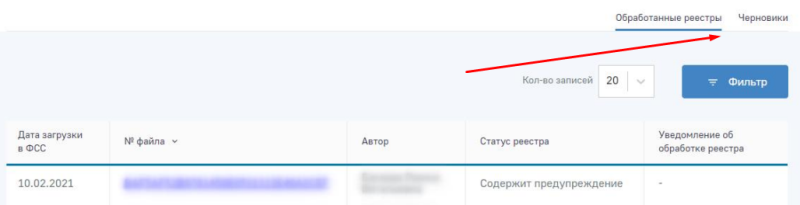
В первом собраны те, которые уже отправлены страхователем в фонд, во втором — созданные им черновики реестров.
В этом разделе формируются транспортные сообщения системы, с помощью которых можно находить и устранять ошибки при отправке реестров. В таблицах есть такие параметры сообщения, как:
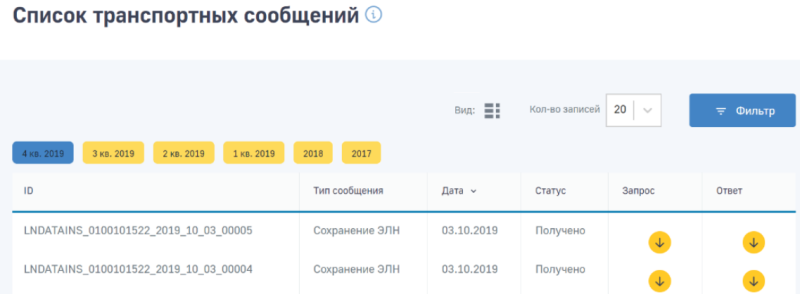
Информация отражается за квартал (по умолчанию — текущий). Можно выбрать другой квартал текущего года или прошлые периоды.
В разделе представлены все пособия, которые страхователь направил в фонд. Как и в прошлом разделе, информация здесь отражается за квартал, но можно выбирать другой период.
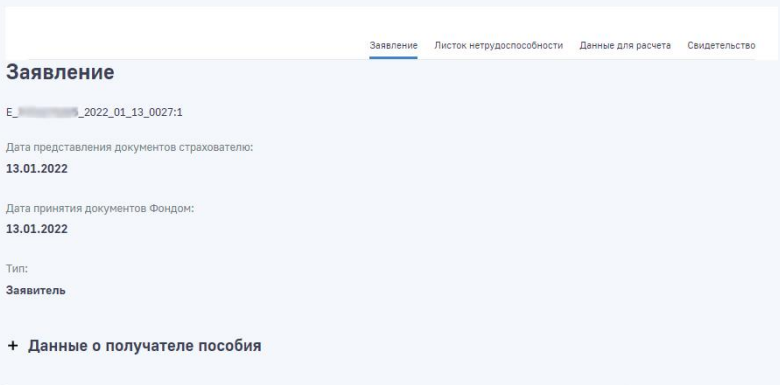
Информацию о каждом пособии можно получить в детализированном варианте, нажав на запись. Внутри будет номер заявления, даты представления и принятия документов, данные о получателе, банке получателя, страхователе.
Кроме того, в карточке есть четыре раздела — заявление, лист нетрудоспособности, данные для расчёта и свидетельство.
Этот раздел аналогичен одноимённому разделу в кабинете физлиц-застрахованных. Здесь можно создавать новые запросы и смотреть предыдущие. Чтобы создать новый:
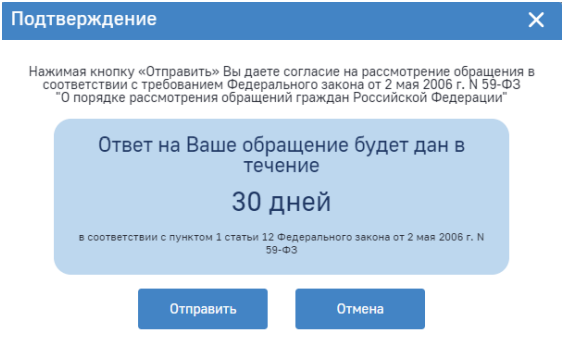
К обращению можно прикрепить файл, нажав на знак скрепки. Кроме того, форму можно сохранить в черновике. В качестве подтверждения всплывает сообщение, где нужно нажать кнопку «Отправить».
Другие возможности ЛК ФСС для страхователя
Организации с помощью профиля на сайте ФСС могут:
С помощью ЛК организации взаимодействуют с фондом, обмениваясь не только листками нетрудоспособности, но и сведениями по пособиям, выплатам.
Функция просмотра этого вида журнала открывается после перехода к разделу главного меню ЛК ФСС «Пособия и выплаты». Это позволит вывести на экран документ, данные которого могут быть сгруппированы с использованием специального фильтра по нескольким критериям:

Для получения информации о деталях расчета конкретного пособия или социальной выплаты требуется активировать контекстное меню кликом левой кнопки мышки, а затем перейти по ссылке вкладку «Расчет пособия». После этого на экран выводится подробный расчет-справка.

Электронный больничный лист

Для получения детальных сведений по одному из них или группе ЭЛН можно воспользоваться размещенным вверху открывшейся таблицы фильтром, либо кликнуть левой кнопкой мыши на номере конкретного электронного листка нетрудоспособности.
Программы реабилитации
Получение доступа к программам реабилитации осуществляется путем запуска к пункту главного меню с аналогичным названием. В отображенном на экране списке находятся все программы, которые подходят для застрахованного лица. Они располагаются в трех вкладах – индивидуальные, программы для пострадавших и заключения специалистов врачебной комиссии.

Социальный ПИН
Просмотр данных так называемого ПИН или персонального информационного навигатора происходит путем запуска соответствующего пункта контекстного меню. После этого на экран выводится график, содержащий следующие сведения:
Санаторно-курортное лечение
Запуск пункта главного меню с одноименным названием открывает доступ для просмотра и изучения данных по санитарно-курортному лечению. Они представляют собой перечень заявок пользователя на получение услуги СКЛ с отображением их статуса. Для удобства поиска интересующей застрахованное лицо заявки на странице размещен фильтр, включающий несколько критериев, в числе которых: номер или статус заявки, характер лечения, название санатория и даты – подачи заявки или лечения.

Возмещение по несчастным случаям и профзаболеваниям
Специальный раздел меню предусмотрен для предоставления пользователю информации о полученном или доступном для получения возмещении по несчастным случаям и профессиональным заболеваниям. Для большей комфортности работы в личном кабинете разработан фильтр, позволяющий найти интересующее возмещение по одному или нескольким критериям, например, виду и категории страхового случая, типу травмы или заболевания, дате происшествия и его статусу.
Родовые сертификаты
Отдельный раздел личного кабинета ФСС отведен зарегистрированным в системе и выданным пользователю родовым сертификатам. После перехода на соответствующий пункт меню открывается таблица со списком всех подобных документов, оформленных на получателя страховых услуг. Их сортировка осуществляется по любому названию столбца.

Запросы в фонд социального страхования
Процедура оформления официального запроса в ФСС запускается двумя способами. Первый предполагает активацию раздела меню «+Создать» и переход к подразделу «Подать запрос в Фонд», а второй открывает необходимую форму путем выбора пункта «Запросы в Фонд» из контекстного меню имени пользователя, которое располагается в правом верхнем углу главной страницы ЛК.
В последнем случае открывается таблица с уже созданным и отправленными запросами, содержащая также их статус. Для подачи нового обращения активируется соответствующий сервис «+ Новый запрос», находящийся слева вверху.

Если вы умеете пользоваться онлайн-сервисами, то можете сэкономить свое время и силы на посещение офисов. Удобной государственной услугой онлайн является кабинет страхователя ФСС, которая поможет бухгалтерам и предпринимателем в работе.
Для чего страхователю нужен личный кабинет ФСС
Практически все организации создали личные кабинеты для удобства предоставления услуг. Застрахованный гражданин или страхователь могут воспользоваться Фондом социального страхования в режиме онлайн.

Личный кабинет ФСС облегчает жизнь бухгалтеру и руководителю компании. Ранее все действия нужно было выполнить вручную, заполняя множество бумаг, относить документы в ФСС. Теперь можно все делать в электронном виде и не нужно посещать отделение ФСС для передачи документов. Конечно же, такой сервис очень удобен.
В личном кабинете можно хранить всю необходимую информацию на носителе. Теперь не нужно искать бланки или беспокоиться об их утере. Все документы, которые были отправлены в ФСС, могут просматриваться в любое время в личном кабинете. При необходимости отыскать бланк страхователя можно по индивидуальным данным или уникальному номеру.
Системные требования ФСС
Для того чтобы юридического лицо могло воспользоваться личным кабинетом, необходимо иметь уникальную квалифицированную электронную подпись (УКЭП). Кроме этого страхователю желательно иметь компьютер, который надежно защищен криптозащитой. Это нужно для проверки и распознания владельца электронной подписи.
Каких-то серьезных требований к оборудованию не предъявляется, так же как и для программного обеспечения. Рекомендуется использовать операционную систему Виндовс 7,8 или 10. Конечно же, подойдут и поздние версии Microsoft. А также стоит выбрать надежный браузер для работы.
Регистрация личного кабинета ФСС
Для регистрации и входа в личный кабинет нужно открыть официальный сайт ФСС и выбрать один из трех вариантов:

После открытия раздела «Регистрация» необходимо ввести персональные данные физического лица: ФИО, номер телефона и адрес электронной почты. Добавлять регистрацию можно после предварительной регистрации страхователя на сайте Госуслуги. После проверки данных сервисом будет присвоен индивидуальный код доступа. Получить его можно заказным письмом по почте или в идентифицированном центре. Вы сами можете выбрать удобный для вас вариант.
При помощи пароля вы выполните вход в личный кабинет. В личном кабинете ФСС можно добавить организацию таким образом:
Как выполнить вход в личный кабинет ФСС
В личном кабинете вы можете воспользоваться такими функциями:
Воспользоваться электронным кабинетом Фонда социального страхователя может любой желающий. Но данный сервис не является принудительным. Поэтому каждый гражданин может сделать выбор. Если организация не хочет подключаться к такой системе, то все документы работодатель будет получать, как и ранее на бумажных носителях.
Елена Кринина / Эксперт по страхованию
Вход в личный кабинет ФСС застрахованного
Портал ФСС предлагает три варианта личных кабинетов:
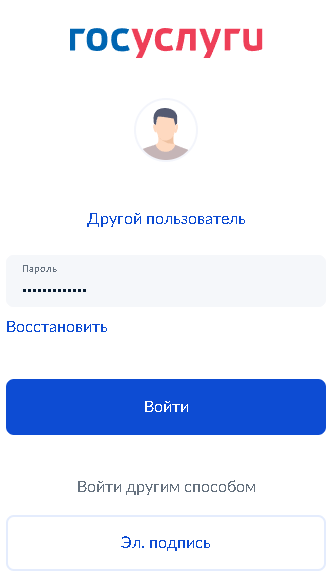
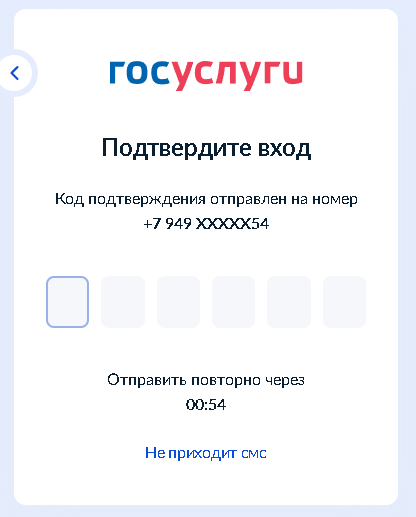
Для застрахованных физлиц вход в личный кабинет ФСС также возможен через Госуслуги. Для этого необходимо:
Настройки учетной записи юрлица
В профиле будет информация, которая размещена в учётной записи Госуслуг:
Информацию о страхователе можно поменять, обратившись лично в фонд.
Настройки учетной записи застрахованного
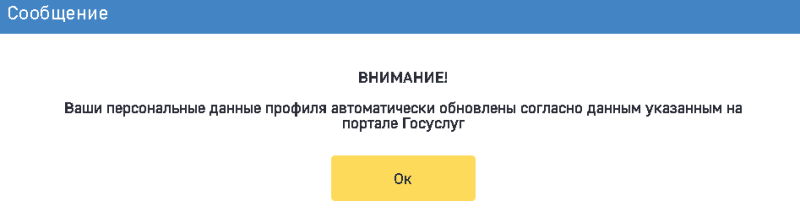
Профиль застрахованного лица настраивается автоматически в соответствии с теми данными, которые указаны в учётной записи на Госуслугах. Для их проверки необходимо:
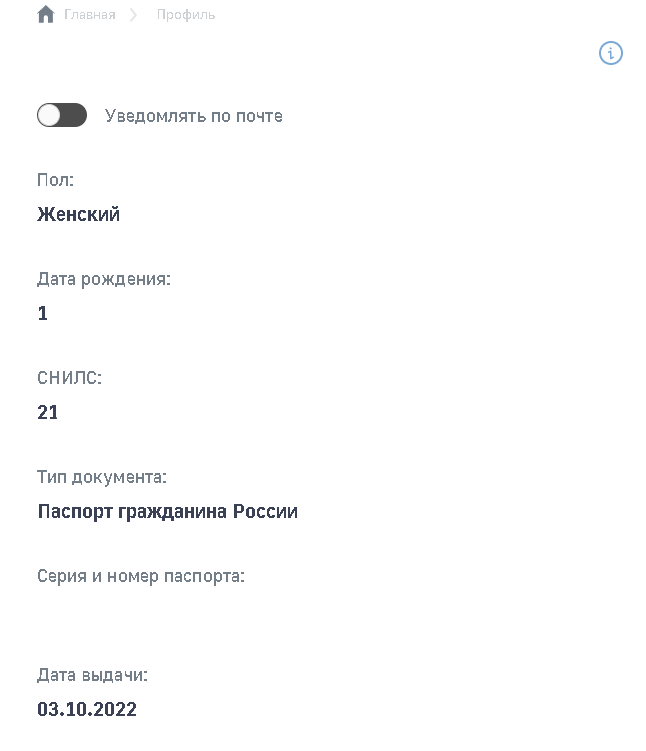
Если какие-либо данные будут изменены в учётной записи Госуслуг, при очередном входе с их помощью они изменятся и в ЛК ФСС. Кроме того, данные можно изменить, если лично обратиться в региональное отделение фонда с паспортом и другими подтверждающими документами.
Способы входа в личный кабинет ФСС
Функционал ЛК ФСС продолжает тестироваться и постоянно изменяется. Для авторизации в системе следует ввести в строку браузера следующий адрес — https://lk.fss.ru. Это открывает доступ к трем различным типам ЛК ФСС – получателей страховых услуг, страхователей и МСЭ, то есть медико-социальной экспертизы. Сервисы предоставляет доступ к определенному набору возможностей, которые достаточно сильно отличаются друг от друга.
Регистрация личного кабинета для юридических лиц
Регистрация профиля на сайте ФСС для организаций аналогична процедуре для физлиц:
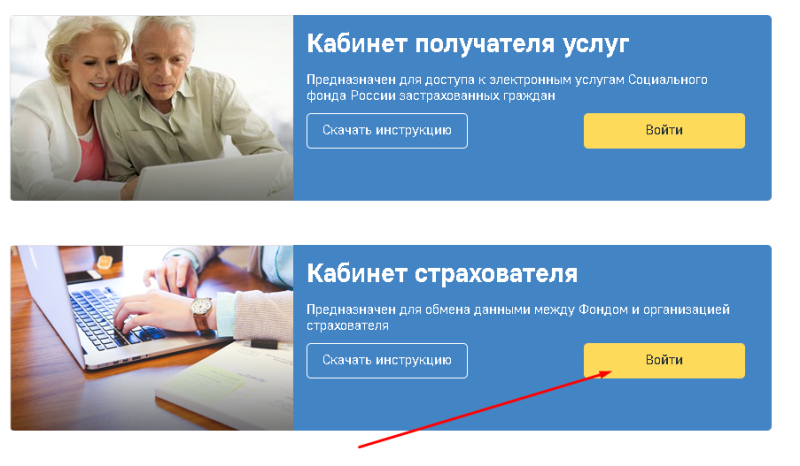
Через личную учётную запись частного лица авторизоваться, как юридическое лицо, не получится.
Получить доступ к личному кабинету
После регистрации вы получите специальный идентификатор.
Подключение к личному кабинету ФСС
Чтобы зайти в личный кабинет ФСС, необходимо:
Важно помнить, что вход в кабинет возможен только при наличии корректного идентификатора ЕСИА.
Настройки профиля
В личном кабинете ФСС вы можете изменить свои персональные данные. Для этого выберите раздел «Настройки профиля» и нажмите кнопку «Редактировать». Заполните необходимые поля и сохраните изменения.
После сохранения изменений данные будут обновлены в вашем профиле.
Настройка уведомлений
Вы можете настроить способ получения уведомлений от ФСС. Для этого перейдите в раздел «Настройки профиля» и выберите вкладку «Уведомления».
Выберите нужный способ и укажите контактные данные для доставки уведомлений.
Смена пароля
Для защиты своих данных в личном кабинете ФСС рекомендуется регулярно менять пароль. Для этого перейдите в раздел «Настройки профиля» и выберите вкладку «Безопасность». Нажмите кнопку «Сменить пароль» и следуйте инструкциям.
После сохранения изменений новый пароль будет действителен для входа в личный кабинет.
Регистрация в системе
Перейдите на сайт Фонда социального страхования, нажмите на раздел «Личный кабинет», находящийся в верхнем меню страницы.
Заполнение регистрационной формы
На странице личного кабинета выберите раздел «Регистрация», затем заполните регистрационную форму, введя необходимые персональные данные. Обязательные поля помечены знаком «*».
Подтверждение регистрации
Важно: Для успешной регистрации необходимо ввести достоверные данные. Если вы ошиблись в данных или указали недостоверные сведения, то регистрация может быть отклонена. Помните, что при дальнейшем использовании личного кабинета, вы будете навсегда связаны с указанными данными.
Регистрация личного кабинета для физических лиц
Чтобы зарегистрировать личный кабинет ФСС через Госуслуги, необходимо:
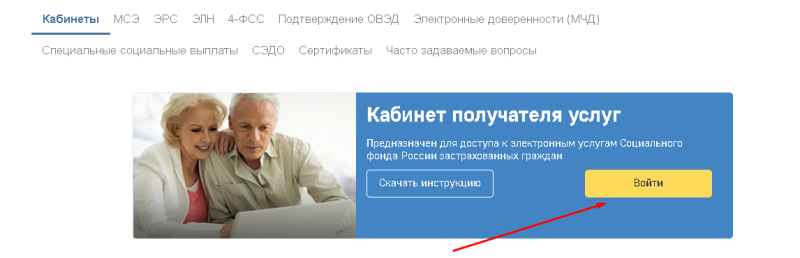
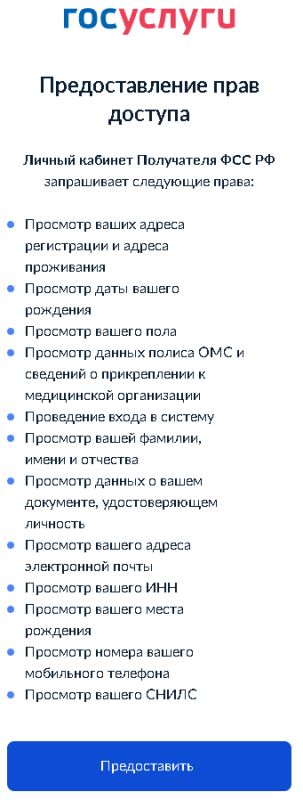

При регистрации не нужно подтверждать действия разовыми кодами из SMS или переходом из писем на e-mail. Система идентифицирует пользователей по данным, размещённым в аккаунте Госуслуг. Бо́льшая часть информации о застрахованном лице «подтягивается» из учётной записи (она должна быть подтверждённой, иначе регистрация невозможна).
Функционал личного кабинета ФСС
В личном кабинете ФСС работник может проверить начисления заработной платы и количество отработанных дней. Также можно узнать накопленный стаж и произвести его проверку. При этом сотрудник сможет получить информацию о выплатах из Фонда социального страхования.
Заявление о пособиях
У работников есть возможность подать документы на получение пособий, таких как пособие по беременности или рождению ребенка. Для этого нужно загрузить соответствующий запрос в личном кабинете ФСС.
Консультация специалистов
В личном кабинете ФСС вы можете получить консультацию от специалистов по любым вопросам, касающимся социального страхования, а также узнать свои права и обязанности по страхованию.
Управление личной информацией
Через личный кабинет ФСС вы можете изменять личную информацию, такую как адрес, контакты, номера паспортов и т.д. Кроме того, возможно изменение статуса налоговой регистрации.
Получение и оплата услуг
В личном кабинете ФСС доступна информация о услугах, которые предоставляет Фонд социального страхования, и возможность получения и оплаты этих услуг.
Получение документов
В личном кабинете ФСС вы можете получить различные документы, например, справки о невыплаченных страховых взносах, выписки по работникам организации и пр.
Восстановление пароля
Для того чтобы восстановить пароль от личного кабинета ФСС, необходимо зайти на официальный сайт Фонда, перейти в раздел «Личный кабинет» и нажать на ссылку «Восстановление доступа».
Ввод контактных данных
На странице восстановления пароля необходимо ввести номер СНИЛС и адрес электронной почты или номер мобильного телефона, указанные при регистрации в личном кабинете. В случае отсутствия этих данных, необходимо обратиться в отделение Фонда.
Получение кода подтверждения
После ввода контактных данных на указанный электронный адрес или мобильный телефон будет выслан код подтверждения. Данный код необходимо ввести в соответствующее поле на странице восстановления пароля.
Ввод нового пароля
После подтверждения кода пользователь будет перенаправлен на страницу, где можно задать новый пароль. Пароль должен содержать не менее 8 символов, включая буквы верхнего и нижнего регистра, цифры и символы. После ввода нового пароля необходимо нажать кнопку «Сохранить».
Если при восстановлении пароля возникли какие-либо трудности, можно обратиться в службу технической поддержки Фонда.
Полезные советы для использования личного кабинета
При регистрации в личном кабинете ФСС необходимо указывать личные данные. Не передавайте эти данные третьим лицам, это может привести к утечке информации и нарушениям безопасности.
Проверяйте свой аккаунт регулярно
Рекомендуется проверять личный кабинет ФСС регулярно, особенно если вы отправляете на него документы или осуществляете любую другую деятельность, связанную с вашей работой. Так вы сможете своевременно обнаружить ошибки и исправить их.
Сохраняйте копии всех отправляемых документов
Для своей же безопасности рекомендуется сохранять копии всех отправляемых документов в личном кабинете ФСС. Это может помочь в случае возникновения спорных ситуаций или в случае утери оригинала документа.
Внимательно читайте инструкции и справки
Перед началом работы с личным кабинетом ФСС важно внимательно прочитать инструкции и справки. Это поможет избежать ошибок и проблем при использовании сервиса.
Своевременно обновляйте пароль
Рекомендуется своевременно обновлять пароль для личного кабинета ФСС для защиты от взлома аккаунта. Пароль должен быть сложным и состоять из букв, цифр и специальных символов.
Регистрация ЛК ФСС для юридических лиц
Основные принципы регистрации и авторизации в личном кабинете ФСС для страхователей, в качестве которых выступают юридические лица, не отличаются от описанных выше для застрахованных граждан. Для беспроблемного пользования возможностями системы требуется сначала пройти регистрационную процедуру на ЕАИС Госуслуги. При этом пользователь самостоятельно выбирает свой статус – частное лицо или организация.

Вход в личный кабинет ФСС страхователя через Госуслуги
Работа в системе, как правило, начинается с изучения персональных данных о пользователе. Оно предусматривает необходимость активировать пункты дополнительного меню, которые открываются нажатием кнопкой мыши на расположенные в верхнем углу справа три точки. Один из разделов называется «Сведения о страхователе». В нем размещаются такие данные о предприятии-страхователе:полное и сокращенное название юрлица;адрес и контакты организации;данные ФНС и ФСС РФ о плательщике налогов и обязательных социальных взносов.
Поддержка пользователей
Для того чтобы техподдержка могла помочь в решении проблемы, необходимо передать следующую информацию:
Сроки ответа техподдержки
Сроки ответа техподдержки зависят от сложности вопроса. В большинстве случаев ответ можно получить в течение 1-2 дней.
Преимущества личного кабинета ФСС
Функционал электронного ЛК предоставляет многочисленные преимущества как застрахованным гражданам, так и их работодателям, которые выступают в качестве страхователей. Главные достоинства использования онлайн-сервиса для первых состоят в следующем:
Наиболее важными достоинствами личного кабинета страхователя следует считать такие возможности:
Активное использование ЭЛН, которые были введены с июля 2017 года, заметно упростили работу по оформлению больничных как для временно нетрудоспособных граждан, так и в еще большей степени – для руководителей и бухгалтеров различных организаций. Ведение документооборота в электронном формате не только намного удобнее, но и позволяет сберечь немалое количество временных и финансовых ресурсов предприятия.
Горячая линия ФСС по больничным листам
Для получения консультаций, связанных с оформлением больничных листов, можно обращаться по бесплатному номеру .
Использование функционала кабинета
В личном кабинете ФСС пользователь может оформить заявки на выплаты по следующим видам страхования:
Пользователь должен выбрать нужный тип страхования и заполнить документы, после чего заявка на выплату будет рассматриваться сотрудниками ФСС.
Получение сведений
В кабинете ФСС пользователь может получить сведения обо всех выплатах по страхованию, а также о сроках и размерах страховых взносов. Для этого нужно выбрать соответствующий раздел в меню кабинета.
Формирование отчетов
Кабинет ФСС предоставляет возможность сформировать отчеты по выплатам и страховым взносам. Для этого необходимо выбрать нужный период и тип отчета, после чего система автоматически сформирует документ в удобном для пользователя формате.
Справочная информация
В кабинете ФСС можно получить справочную информацию по следующим темам:
Для получения справочной информации нужно выбрать соответствующий раздел в меню кабинета.
Регистрация ЛК на сайте lk. fss. ru для физлиц
Вход в ЛК ФСС получателя страховых услуг в настоящее время выполняется при помощи идентификации пользователя в ЕАИС Госуслуги. Именно на форму авторизации этого сайта происходит переход после активации сервиса «Вход в кабинет» застрахованного.

Для регистрации на портале Госуслуги можно воспользоваться одним из многочисленных способов, в числе которых обращение в следующие компании и учреждения:
Кроме того, доступна регистрация непосредственно на сайте ЕАИС, которая проходит по адресу https://esia.gosuslugi.ru/registration/ путем заполнения следующей формы.

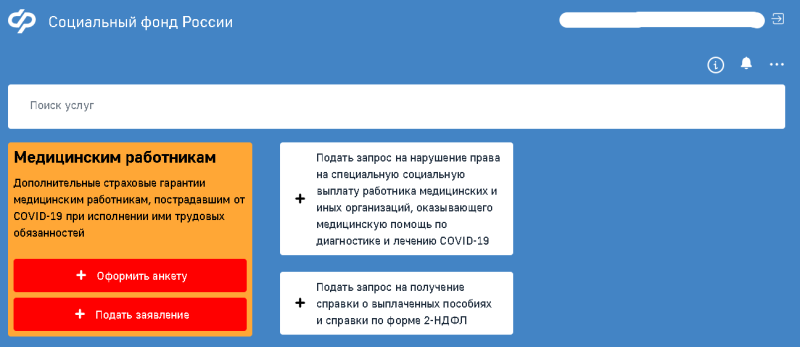
После авторизации в системе открывается страница сервисов личного кабинета получателя услуг социального страхования. Ее интерфейс позволяет воспользоваться практически полным функционалом интернет-портала. Обычно работа в системе начинается с настройки учетной записи застрахованного лица. Она предусматривает необходимость активации раздела дополнительного меню «Личные данные», что позволяет открыть страницу с персональными сведениями о пользователе. В их число входят:основная информация о получателе страховых услуг – ФИО, пол, год, день и месяц рождения, СНИЛС;реквизиты документов, удостоверяющих личность;при наличии – сведения об инвалидности;информация на застрахованное лицо, находящиеся в базах данных ПФР;контактные данные – адрес, e-mail, номер телефона. Источником информации о застрахованном лице выступает база данных ФСС. Поэтому для корректировки перечисленных выше данных требуется личное обращение в региональное подразделение фонда.
Шаг 4. Работа с личным кабинетом ФСС
После успешной авторизации в личном кабинете ФСС вы попадаете в главное меню. Здесь вы можете просмотреть основную информацию о вашей организации: наименование, ИНН, ОГРН, адрес, контактные данные.
Отправка документов и запросов
В личном кабинете ФСС вы можете отправлять документы и запросы (например, на получение справки о заработной плате или подтверждение трудового стажа). Для этого вам необходимо выбрать соответствующий раздел меню, заполнить все необходимые поля и прикрепить скан-копии документов (если это требуется).
Просмотр и оплата задолженности
Если ваша организация имеет задолженность перед ФСС, вы можете просмотреть ее размер, состояние оплаты и сроки погашения в личном кабинете. Также вам доступен функционал по оплате задолженности онлайн.
Изменение данных
В личном кабинете ФСС вы можете обновлять информацию о вашей организации (адрес, контакты, реквизиты), а также менять пароль и другие настройки аккаунта.
Важно: После завершения работы в личном кабинете необходимо выйти из системы, нажав на соответствующую кнопку в верхнем правом углу экрана.
Шаг 1. Регистрация на сайте ФСС
Для регистрации на сайте ФСС, предназначенном для юридических лиц необходимо перейти на страницу регистрации и заполнить все поля формы. При заполнении следует указывать только достоверные данные.
После заполнения формы необходимо подтвердить свое согласие с условиями использования персональных данных и пользовательским соглашением.
После успешной регистрации на указанный при заполнении электронный адрес поступит письмо с информацией о создании учетной записи.
2 Активация учетной записи
В полученном письме есть ссылка на активацию учетной записи. Необходимо перейти по этой ссылке и задать новый пароль для входа.
После успешной активации учетной записи можно приступать к использованию личного кабинета для юридических лиц на сайте ФСС.
Чтобы зайти в профиль, организациям необходимо:
Личный кабинет Фонда социального страхования удобен для пользователей тем, что позволяет:
ЛК ФСС используют, прежде всего, для просмотра больничных листов в электронном формате. Доступ к ним имеют не только сотрудники, но и руководители, бухгалтера организаций.
Другие возможности ЛК ФСС для застрахованного
Функционал ЛК получателя страховых услуг описанными выше возможностями не ограничивается. В дополнение к ним пользователь может:
Перечень возможностей, предоставляемых застрахованным лицам, постоянно увеличивается. Это связано с активным тестированием системы и постоянным внесением изменений сервис личного кабинета ФСС.
Другие возможности личного кабинета ФСС для страхователя
Помимо перечисленных выше возможностей, функционал личного кабинета ФСС для страхователя позволяет:
Шаг 2. Получение ЭЦП
Для доступа к личному кабинету ФСС юридические лица должны получить ЭЦП. Для этого необходимо выбрать провайдера услуги, который будет ее предоставлять. При выборе провайдера следует учитывать такие факторы, как удобство использования, стоимость услуг и использование сертификатов соответствующего уровня.
Подача заявки на ЭЦП
Для получения ЭЦП необходимо подать заявку на сайте провайдера услуги или лично в офисе. В заявке нужно указать юридические данные о компании, ФИО руководителя организации, контактную информацию и данные документов, подтверждающих эти сведения.
Получение ЭЦП и подписывание договора
После подачи заявки и проверки предоставленной компанией информации, провайдер выдает ЭЦП и заключает с юридическим лицом договор на оказание услуг. Договор подписывается в электронном виде с использованием новой ЭЦП.
Шаг 5. Выход из личного кабинета
Для того чтобы выйти из вашего личного кабинета ФСС, вам нужно найти кнопку «Выйти» или «Выход» на странице.
Нажмите на кнопку выхода
После того как вы нашли кнопку выхода, нажмите на нее.
Подтвердите выход из личного кабинета
Также может возникнуть проблема с блокировкой аккаунта. Если вы несколько раз вводите неправильный пароль, то система может заблокировать ваш аккаунт на некоторое время. Для разблокировки вам нужно будет связаться с технической поддержкой ФСС.
Проблема с заполнением заявления
Если при заполнении заявления возникли трудности или вы не уверены, как правильно заполнить определенное поле, вы можете обратиться за помощью к технической поддержке ФСС. Для этого в личном кабинете есть раздел «Консультации», где вы можете задать вопросы и получить помощь от специалистов ФСС.
Проблема с отображением информации
Иногда может возникнуть проблема с отображением информации в личном кабинете ФСС. Это может быть связано с проблемами с интернет-соединением или временными техническими сбоями. Попробуйте перезагрузить страницу или зайти в личный кабинет позже. Если проблема не исчезает, свяжитесь с технической поддержкой ФСС.
Также возможно, что проблема с отображением информации связана с наличием блокировки рекламных элементов в браузере. Убедитесь, что вы разрешили отображение рекламы на сайте ФСС в настройках браузера.
Проблема с получением SMS-кода
Адрес сайта: https://www.fss.ru
Шаг 2. Выбор регистрации
Для успешной регистрации необходимо заполнить все поля регистрационной формы, вводя личные данные – Фамилию, Имя, Отчество, ИНН, адрес электронной почты, номер телефона, пароль и ответ на контрольный вопрос в случае утери пароля.
Шаг 4. Подтверждение регистрации
На указанный при регистрации адрес электронной почты будет отправлено письмо с ссылкой для подтверждения регистрации. По клику на ссылку, регистрация подтверждается, после чего можно использовать электронный кабинет ФСС.
Профиль застрахованного позволяет:
Все полученные данные можно сохранять на любое устройство или распечатывать.
Авторизация в личном кабинете
Перед началом работы необходимо перейти на официальный сайт ФСС РФ по ссылке www.fss.ru.
Шаг 2. Поиск входа в личный кабинет
На главной странице сайта ищем кнопку «Личный кабинет».
Шаг 3. Ввод логина и пароля
Важно: Если вы впервые пользуетесь личным кабинетом ФСС РФ, необходимо пройти регистрацию. Регистрация доступна лишь для граждан и может быть произведена по номеру страхового свидетельства государственного пенсионного страхования.
Шаг 4. Работа в личном кабинете
После успешной авторизации вам будет доступен личный кабинет, где вы сможете ознакомиться с различными персональными данными, документами и проводить операции на сайте.
Авторизоваться в электронном кабинете
Если вы не являетесь работодателем, а представляете интересы контрагента в отношении выплаты страховых взносов, то вам нужно получить доступ на основании поручения работодателя либо доверенности.
Как авторизоваться?
После успешной авторизации на экране появится главное меню электронного кабинета, где вы сможете увидеть все доступные сервисы и функции.
Шаг 3. Авторизация в личном кабинете
Если пароль был утерян, его можно восстановить через электронную почту, указанную при регистрации. При этом система предоставит новый пароль для входа в личный кабинет.
2 Доступ к функционалу
После авторизации в личный кабинет юридическое лицо получает доступ к различным функциям: информации о страховых взносах, заявлениях на выплаты пособий, редактированию персональной информации и прочим сервисам. Для выбора нужной функции обычно на странице личного кабинета существуют соответствующие ссылки или разделы меню.


