

И так, если вы работаете с мед. центрами, то неизбежно придется ставить такую вещь, как ФСС для выдачи электронных больничных листов.
Нужна помощь с ФСС? Напишите мне любым удобным способом через страницу Контакты или Обратная связь.
- Немного мат. части
- Небольшой FAQ
- Устанавливаем сервер баз данных
- Клиентская часть
- Установка сертификата ФСС
- Установка сертификата врача
- Установка ФСС АРМ ЛПУ
- Итог
- Как обновить АРМ ФСС
- Приступаем к обновлению
- Ошибка вызова сервиса передачи/получения данных.
- Не удалось определить состояние ЭЛН
- Не удалось обновить данные. Обновляемая запись потеряла актуальность
- Доступ к ЭЛН с №_________, СНИЛС_________, статусом _________ — ограничен
- Ошибка вызова сервиса передачи / получения данных. Не удалось расшифровать сообщение.
- Unable to build entity manager factory.
- Ошибка при попытке загрузки данных из базы данных.
- Ошибка при попытке зайти в настройки подписи в ПО АРМ ЛПУ.
- Ошибка вызова сервиса передачи/получения данных. Invalid element in ru. ibs. fss. eln. FileOperationsLn_wsdl. R OW — SERV1_DT1.
- Ошибка при старте АРМ ЛПУ «В базе данных АРМ ЛПУ имеется некорректная запись» (Transaction already active)
- АРМ Подготовки расчетов для ФСС, ошибка «Набор ключей не определен»
- АРМ ЛПУ, ошибка «Ошибка при проверке соединения с ФСС»
- АРМ ЛПУ, ошибка «Ошибка вызова сервиса передачи/получения данных. Ошибка шифрования сообщения»
- Как обратиться в техподдержку ФСС
- Контакты
- По каким вопросам можно обратиться в техническую поддержку фсс
- Фсс — московское
- Преимущества личного кабинета ФСС
- Способы входа в личный кабинет ФСС
- Регистрация ЛК на сайте lk. fss. ru для физлиц
- Вход в личный кабинет ФСС застрахованного
- Основные возможности
- Электронный больничный лист
- Программы реабилитации
- Социальный ПИН
- Санаторно-курортное лечение
- Возмещение по несчастным случаям и профзаболеваниям
- Родовые сертификаты
- Запросы в фонд социального страхования
- Другие возможности ЛК ФСС для застрахованного
- Регистрация ЛК ФСС для юридических лиц
- Вход в личный кабинет ФСС страхователя через Госуслуги
- Поиск ЭЛН
- Просмотр и дополнение ЭЛН
- Журнал реестров
- Журнал обмена данными
- Журнал пособий
- Запросы страхователя в фонд социального страхования
- Другие возможности личного кабинета ФСС для страхователя
Немного мат. части
Для начала надо представить топологию этого сервиса. К сожалению, почему-то разработчики ФСС решили сделать десктопную программу, а не сайт-площадку. Поддерживать всё это в актуально состояние приходиться руками. Если у вас один комп с выдачей больничных, то ничего страшно, но если их 10-ки, то становиться проблематично.
Технически нам потребуется:
Административно нам потребуется:
Небольшой FAQ
Кто может открывать больничный:
Выписывать больничный лист может только тот, у кого есть квалифицированная ЭЦП с ОГРН, то есть, это либо врач, у которого есть своя флешка с сертификатом, в котором прописан ОГРН удостоверяющим центром, если у него не прописан он сможет лишь редактировать больничный, закрыть он больничный не сможет.
Устанавливаем сервер баз данных
В данном примере мы будем устанавливать версию 2.01.13.
Переходим на сайт http://lk.fss.ru/eln.html и в зависимости от разрядности выбираем версию.
Далее обычная установка в стоке, вообще никакие параметры не меняем. Всё сделано за нас.
Клиентская часть
Дожидаемся пока процедура установки закончится.
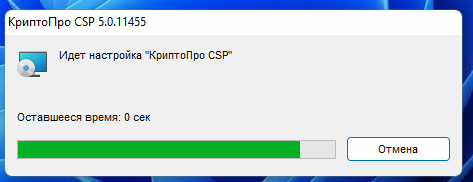
Установка сертификата ФСС
Вся информация шифруется по сертификату, которые дают сами ФСС’цы.
Сертификат качается вот отсюда.
После того как скачали — открываем сертификат.
И устанавливаем его, как личный. В реестр. На локальный компьюетр или на пользователя — решать Вам. Всё зависит от вашей архитектуры.
Установка сертификата врача
Этот шаг можно сделать и позже. Это непринципиально.
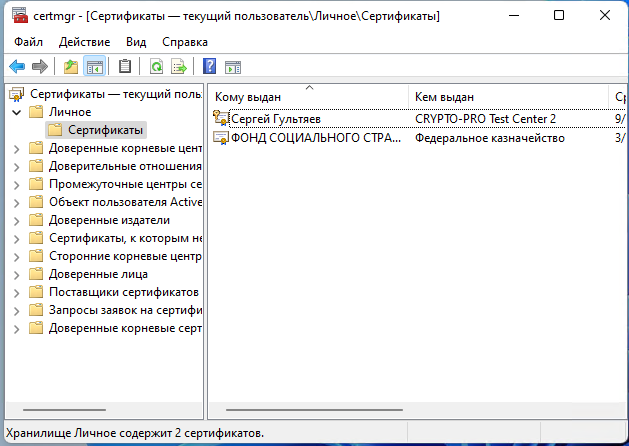
Сертификат врача обычно находиться на физическом токене. Устанавливаем в личные. Итого у нас минимально должно быть два сертификата. Врача и ФСС.
Открываем certmgr.msc и проверяем.
Установка ФСС АРМ ЛПУ
Запускам тот же самый инсталлятор, что и на первом шаге.
И меняем только значение в строке соединения с базой данных. Указываем имя/ip адрес нашей базы. Если сервера нет, то оставляем в localhost.
Всё остальное в стоке.
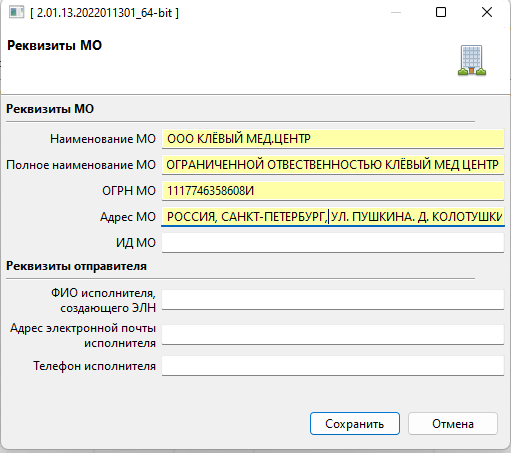
Заполнение реквизитов
Далее заполняем все поля, что выделены желтым. Заполняйте своими данным, а не из моего примера! 🙂
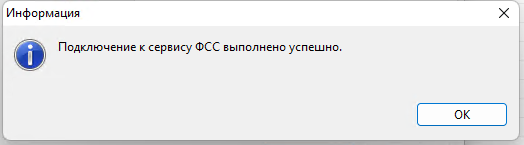
Настройка соединений с сервисом ФСС
Нажимаем на кнопку “Проверить соединение“.
Настройка подписей
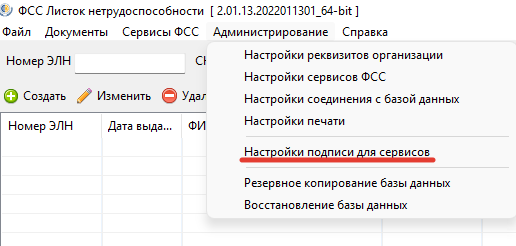
Открываем cmd от имени администратора и далее выполняем последовательно.
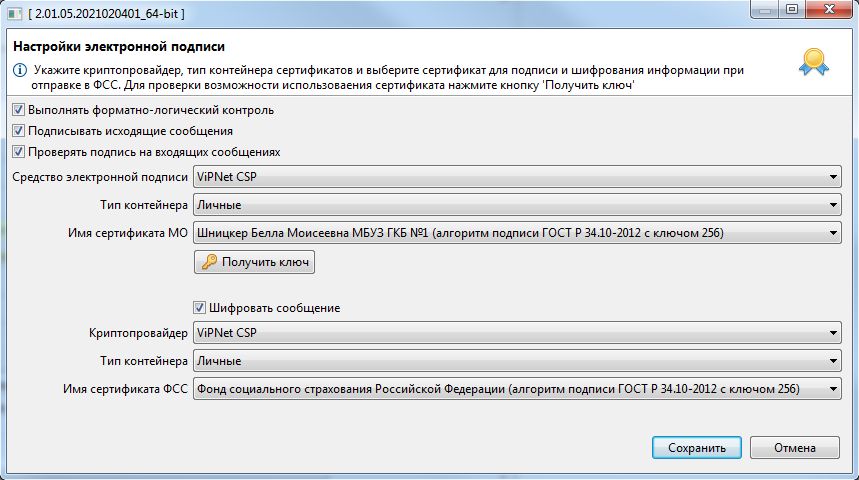
Далее открываем окошко и выбираем нужные сертификат и проставляем галочки.
Итог
Этой минимальной установки хватит, чтобы выписывать больняки.
Зачем сделали десктопное приложение? Не понимаю. Почему нельзя было это привести, как обычную интернет-площадку? Не знаю.
Почему нет нормальной документации? Загадка. Как достучаться до тех.поддержки? Ответа также не имею.
Имею небольшой опыт в настройке и устранения неполадок с ним, ~30 компов с ним стоит. Пишите в контакты или в комменты.
Добрый день дорогие друзья! Сегодня я хочу Вам рассказать как обновить АРМ ФСС.
Новые версии программ я выкладываю вот тут.
Приступим к самому процессу обновления.
Как обновить АРМ ФСС
Если у Вас не получается самостоятельно решить данную проблему, то Вы можете перейти в раздел ПОМОЩЬ и Вам помогут наши специалисты.
Начнем с того, что посмотрим какая версия АРМ ФСС у нас установлена сейчас. Это можно посмотреть в шапке программы. Так же, нам нужно посмотреть, программа является одно пользовательской или сетевой. Это тоже можно посмотреть в шапке программы.
И так, мы видим, что у меня установлена версия 2.0.4.34. Слово обозначает, что у меня одно пользовательская версия. Особой разницы в процессе обновления одно пользовательской и сетевой версии программы нет. Разница только в файлах обновления. Я буду рассматривать процесс обновления одно пользовательской версии.
Перед каждым обновлением, я настоятельно рекомендую, делать Вам резервную копию базы данных АРМ ФСС. Как ее сделать я подробно писал вот тут.
Все, резервную копию сделали, теперь можно смело обновляться и ни за что не переживать. Даже если что-то пойдет не так, мы всегда сможем вернуть все как было!
Скачиваем файл с обновлением. Он будет у нас запакован. Распакуем его. Нажимаем по архиву правой кнопкой и выбираем распаковать.

У нас появился установочный файл, который называется «setup_arm_fss_single.exe». Обратите внимание, что файл имеет слово Это говорит нам о том, что файл служит для обновления именно одно пользовательской версии.

Запускаем установочный файл. Обновление происходит при закрытой программе АРМ ФСС. Если она у Вас открыта, обязательно закройте ее.
Приступаем к обновлению
После запуска файла видим окно приветствия. Просто нажимаем «Далее». Обратите внимание, что в шапке так же написано, что это обновление для локальной версии, то есть для одно пользовательской.

Теперь программа спрашивает у нас путь, где в данный момент установлен наш АРМ ФСС. Если Вы устанавливаете программу впервые, советую Вам почитать мою статью, про то, как установить АРМ ФСС. Найти ее можно вот тут.
Допустим, Вы забыли, где у Вас установлен АРМ ФСС. Найдем его. Для этого, Вам нужно найти ярлык программы. Нажать по нему правой кнопкой и выбрать раздел меню «Расположение файла».


Как правило, программа обновления всегда сама находит, где располагается АРМ ФСС, но бывают и сбои, поэтому лучше проверить.
Сверяемся с тем путем, который нам предложила программа обновления. Все совпадает, поэтому просто жмем «Далее». Если нужно, Вы можете изменить путь обновления. Для этого нажмите кнопку «Обзор» и вручную укажите, где находится Ваш АРМ ФСС.

Дальше программа спросит у нас «Создать значок на Рабочем столе». Если у Вас уже есть ярлык на рабочем столе, то галочку ставить не нужно. После обновления старый ярлык будет успешно работать. Если же у Вас нет ярлыка и Вы хотите его создать, то ставим галочку. Затем нажимаем «Далее».

Последняя проверка перед обновлением. Если путь указан верно, нажимаем «Установить» и смотрим, как обновляется программа.

Дальше наблюдаем сам процесс обновления.

Программа сообщает нам, что обновление успешно завершено. Нажимаем «Завершить».

Теперь снова проверяем версию в шапке программы. До этого у меня была версия, как я писал в самом начале а стала версия 2.0.4.41. Это говорит о том, что обновление прошло успешно!
Если Вам нужна помощь профессионального системного администратора, для решения данного или какого-либо другого вопроса, перейдите в раздел ПОМОЩЬ, и Вам помогут наши сотрудники.
На этом все! Теперь Вы знаете как обновить АРМ ФСС! Если Вы хотите обновить КЛАДР в АРМ ФСС, то читайте мою статью вот тут.
Если у Вас появятся вопросы задавайте их в комментариях! Всем удачи и добра!
Присоединяйтесь к нам в социальных сетях, чтобы самыми первыми получать все новости с нашего сайта!
Ошибка вызова сервиса передачи/получения данных.
Сообщение не соответствует формату XML Encryption. Обратитесь к разработчику программного обеспечения, на котором осуществлялось шифрование данных. Сообщите следующую информацию: Отсутствует элемент EncryptedData class ru.ibs.cryptopro.jcp.crypt. CryptoException
1. Выполните настройку АРМ ЛПУ
2. Проверьте настройки криптопровайдера
Ниже приведен образец настроек в КриптоПро CSP 5.0

Если вы не можете изменить параметры на вкладке «Алгоритмы» (даже запустив КриптоПро CSP от лица администратора), необходимо сделать следующее:
В реестре Windows открыть ключ HKEY_LOCAL_MACHINESOFTWAREWOW6432NodeCrypto ProCryptographyCurrentVersionParameters и изменть значение EnableOIDModify на 1. После чего необходимо перезагрузиться.
После изменения настроек криптопровайдера необходимо перезапустить АРМ ЛПУ.
3. Проверьте сертификаты и лицензии
С помощью системной утилиты certmgr.msc (кнопка Пуск — Выполнить (Найти программы и файлы)) откройте ваш сертификат. Срок действия сертификата не должен быть просрочен.
Запустите КриптоПро CSP. На вкладке «Общие» проверьте срок действия лицензии криптопровайдера.
Откройте вкладку «Сервис» и нажмите кнопку «Протестировать». Выберите контейнер закрытого ключа вашего сертификата. В открывшемся окне тестирования не должно быть ошибок, сообщений об истечении срока действия ключа итп.
Не удалось определить состояние ЭЛН
Для перехода в статус ‘Продлен’ необходимо добавить период нетрудоспособности;Для перехода в статус ‘Закрыт’ необходимо заполнить поля: ‘Приступить к работе с: дата’ или ‘Иное: код’;Для перехода в статус ‘Направление на МСЭ’ необходимо заполнить поле ‘Дата направления в бюро МСЭ’
1. В системе существует ЭЛН с таким же номером и такими же данными, которые Вы присылаете (дублирование данных);
2. Присылаемые данные в ЭЛН не соответствуют этапу оформления (заполнения) ЭЛН:
1. Запросите актуальное состояние ЭЛН из системы, тем самым Вы исключите повторную отправку тех же данных;
2. Выполните необходимую дальнейшую операцию с ЭЛН:
Не удалось обновить данные. Обновляемая запись потеряла актуальность
Вы пытаетесь изменить ЭЛН, который ранее уже был кем-то изменен.
2. Выполните необходимую дальнейшую операцию с ЭЛН в соответствии с порядком 624н:
Доступ к ЭЛН с №_________, СНИЛС_________, статусом _________ — ограничен
Вы пытаетесь получить данные ЭЛН, который находится в статусе, ограничивающем Ваш доступ. Например, страхователь пытается получить данные ЭЛН, который еще не закрыт медицинской организацией. Согласно процессной модели, страхователь может получить данные ЭЛН для редактированиня только на статусе 030 — Закрыт. Другой пример — бюро МСЭ не может получить данные ЭЛН, который не направлен в бюро МСЭ (статус 040 — Направление на МСЭ)
1. Удостоверьтесь, что номер ЭЛН, данные которого вы хотите получить, введен верно.
2. Дождитесь перехода ЭЛН на статус, который позволит Вам получить данные ЭЛН.
Ошибка вызова сервиса передачи / получения данных. Не удалось расшифровать сообщение.
Возможно сообщение было зашифровано на ключе, отличном от ключа уполномоченного лица ФСС.
Проверьте правильность и актуальность ключа уполномоченного лица ФСС.
Укажите верный сертификат уполномоченного лица ФСС:
При использовании криптопровайдера Vipnet CSP — рабочей версией является 4.4 и выше.
Вы указали неверный сертификат для шифрования сообщения в поле «Имя сертификата МО»: указанный сертификат может быть использован только для подписания, но не шифрования.
Закажите и установите сертификат, который поддерживает не только операцию подписания, но и операцию шифрования.
Unable to build entity manager factory.
Возникла ошибка при попытке загрузки данных из базы данных. Сообщите администратору следующую информацию:
Unable to build entity manager factory.
1. Запустите установку с правами администратора;
2. Выполните установку программы по шагам инструкции (путь, где лежит инструкция: http://lk.fss.ru/eln.html).
Если установка приложения выполнена в соответствии с инструкцией, но ошибка повторяется, необходимо проверить:
Ошибка при попытке загрузки данных из базы данных.
Сообщите следующую информацию: org.hibernate.exception. SQLGrammarException: could not extract ResultSet.
Приложение АРМ ЛПУ не может получить данные из базы данных PostgreSQL. Эта ошибка возникает чаще всего после установки обновления, когда приложение обновлено, а база данных PostgreSQL по какой либо причине не обновлена.
Ошибка при попытке зайти в настройки подписи в ПО АРМ ЛПУ.
При попытке зайти в настройки подписи в ПО АРМ ЛПУ выходит ошибка «Internal error. Reason: java.lang. ExceptionInInitializerError» или
«Internal Error. Reason: java.lang. NoClassDefFoundError: Could not initialize class ru.ibs.fss.common.security.signature. COMCryptoAPIClient»
Приложение было установлено некорректно (не зарегистрирована библиотека GostCryptography.dll).
1. Необходимо убедиться, что разрядность ОС совпадает с разрядностью установщика приложения.
3. Проверить, что в папке, куда установлено приложение, имеется файл GostCryptography.dll (по умолчанию данный файл устанавливается в C:FssTools). Если данного файла нет, попробуйте переустановить приложение.
4. Если все верно, в командной строке выполнить:
cd C:FssTools — переходим в папку, в которой находится файл GostCryptography.dll
C:WindowsMicrosoft. NETFramework4.0.30319RegAsm.exe /registered GostCryptography.dll — с указанием вашего адреса установки компонентов Microsoft. NET. Обратите внимание, что на ОС Windows 10 адрес установки компонентов Microsoft. NET может отличаться от приведенного в примере (C:WindowsMicrosoft. NETFramework644.0.30319RegAsm.exe /registered GostCryptography.dll).
5. Перезапустить приложение.
Ошибка вызова сервиса передачи/получения данных. Invalid element in ru. ibs. fss. eln. FileOperationsLn_wsdl. R OW — SERV1_DT1.
Ошибка: «Ошибка вызова сервиса передачи/получения данных. Invalid element in ru.ibs.fss.eln.ws. FileOperationsLn_wsdl. ROW — SERV1_DT1»
Поле «SERV1_DT1» было исключено в новой спецификации 1.1 (14 версия и выше АРМ ЛПУ), изменена строка соединения.
Поменять строку соединения в настройках.
В меню Администрирование – Настройки сервисов ФСС – Строка соединения, укажите следующий адрес сервиса:
С шифрованием https://docs-test.fss.ru/WSLnCryptoV11/FileOperationsLnPort?WSDL
Без шифрования https://docs-test.fss.ru/WSLnV11/FileOperationsLnPort?WSDL (Обратите внимание, при отправке на сервис без шифрования в настройках электронной подписи должен быть снят флаг «Шифровать сообщение»)
Ошибка при старте АРМ ЛПУ «В базе данных АРМ ЛПУ имеется некорректная запись» (Transaction already active)
Данная ошибка возникает в случае, когда в какой либо таблице БД приложения сохранены некорректные записи (например, пустое или некорректное значение номера ЭЛН, пустые обязательные поля, строки с одинаковым значением номера ЭЛН, в т.ч. записи-дубли). Если в БД АРМ ЛПУ имеются такие записи, то возможны следующие ошибки:
Для исправления нужно удалить из БД приложения неверную строку (такие записи можно удалить только вручную).
В интерфейсе клиента открывается сервер PostgreSQL 9.5. Затем открывается схема fss (пользователь fss, пароль fss) – Схемы – public – Таблицы.
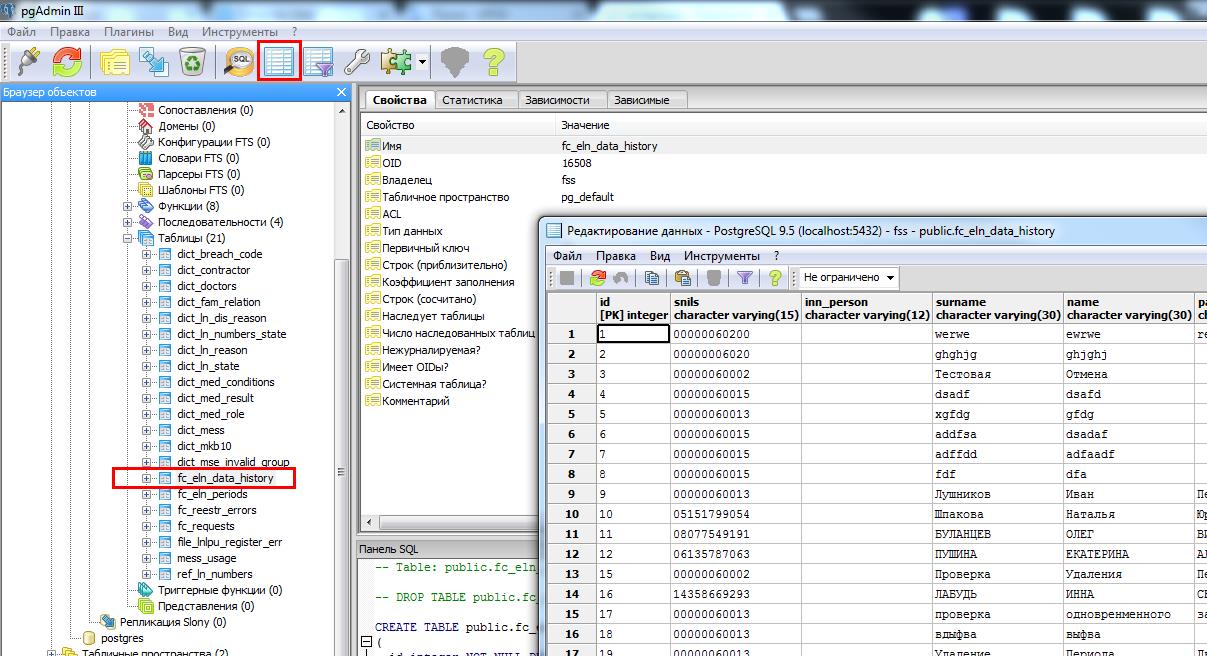
Данные в АРМ ЛПУ хранятся в таблицах:
Для просмотра таблицы необходимо выделить ее в дереве таблиц и нажать на значок «Просмотр данных в выбранном объекте»
Выделяете и удаляете (delete) строку, которая содержит пустое значение номера ЭЛН или другие ошибки.
Как вариант, для поиска и удаления ошибочных записей возможно использование SQL запроса типа:
select id from fc_eln_data_history where ln_code is null;
delete from fc_eln_data_history where id = ваш id;
Для открытия окна SQL запросов необходимо в главном меню нажать на значок «SQL».
Обратите внимание! При удалении строки ЭЛН, если в этом ЭЛН были созданы периоды нетрудоспособности, сначала необходимо удалить их. Периоды нетрудоспособности хранятся в отдельной таблице fc_eln_periods и связаны с fc_eln_data_history по номеру ЭЛН. Просмотр и удаление периодов аналогично, описанному выше.
АРМ Подготовки расчетов для ФСС, ошибка «Набор ключей не определен»
ГОСТ сертификата ФСС не соответствует выбранному в настройках криптопровайдеру, либо криптопровайдер не может получить закрытый ключ из контейнера закрытого ключа для выбранного сертификата.
АРМ ЛПУ, ошибка «Ошибка при проверке соединения с ФСС»
Ошибка: Ошибка дешифрования сообщения. Ошибка при попытке расшифровать сообщение. Стек: java.lang. NullPointerException
org.apache.cxf.binding.soap. SoapFault: Ошибка при попытке расшифровать сообщение. Стек: java.lang. NullPointerException
Расшифровывается запрос пользователя на сертификате ФСС, необходимо проверить настройки шифрования в настройках электронной подписи, определить причины возникновения в «Настройках электронной подписи»:
см. п.1, п.5
АРМ ЛПУ, ошибка «Ошибка вызова сервиса передачи/получения данных. Ошибка шифрования сообщения»
Зашифровывается сообщение пользователя на сертификате МО, указанное в настройках.
Департамент организации обеспечения страховых выплат информирует, что согласно Плану мероприятий («Дорожная карта») по переходу страхователей на беззаявительное (проактивное) взаимодействие с Фондом планируется отключение «Шлюз приема документов» в срок не позднее 31.12.2023, за исключением:
— реестров с признаком перерасчет
— реестров с признаком «Проживание на территории по 20-ФЗ».
В соответствии с рекомендациями ФСТЭК с 11.10.2022 в АРМ ЛПУ (ЭРС) используется новая версия
PostgreSQL — 10.22.
При переходе на версию АРМ ЛПУ (ЭРС) 3.0.30 необходимо выполнить следующие шаги:
Примечание:
Если вы используете подключение к базе данных, установленной на удаленный сервер, то сначала нужно
установить новую версию ЛПУ на этот сервер с учетом условий выше.
Новое в версии от 23.08.2023 — 2.0.4.122:1. В форме ЛН для 1 и 6 пособий и со значением в поле «Проживание на территории по 20-ФЗ» 1, 2, 3, 4 изменены значения по умолчанию поля «Число календарных дней, учитываемых в расчетном периоде».
Новое в версии от 12.07.2023 — 2.0.4.121:1. Доработаны проверки с участием поля «Проживание на территории по 20-ФЗ».
Новое в версии от 23.05.2023 — 2.0.4.120:1. В форме ЛН для 1 и 6 пособий и со значением в поле «Проживание на территории по 20-ФЗ» 1, 2, 3, 4 модернизировано поле «Число календарных дней, учитываемых в расчетном периоде» с учетом допустимых значений; скорректирован механизм взаимодействия по Крыму.
Новое в версии от 23.05.2023 — 2.0.4.120:1. В форме ЛН для 1 и 6 пособий и со значением в поле «Проживание на территории по 20-ФЗ» 1, 2, 3, 4 модернизировано поле «Число календарных дней, учитываемых в расчетном периоде» с учетом допустимых значений;скорректирован механизм взаимодействия по Крыму.
Новое в версии от 04.05.2023 — 2.0.4.119:1. Закрыта возможность создания и выгрузки отчета Форма 4 за периоды позже 2022 года.2. В форме ЛН для 6 пособия расширен список возможных значений поля код причины нетрудоспособности.
Новое в версии от 10.04.2023 — 2.0.4.118:1. В справочнике застрахованных лиц и форме ЛН (в блок ДОПОЛНИТЕЛЬНЫЕ ДАННЫЕ) добавлено поле «Проживание на территории по 20-ФЗ»; при сохранении документов ЛН добавлена проверка на соответствие значения нового поля типу документа.2. В форме ЛН для 1, 2 и 6 пособий для значения «Почтовый перевод» параметра «Способ перечисления пособия» добавлена флаговая кнопка «Доставка почтой».3. В форме ЛН для 1 и 6 пособий добавлена вкладка «Периоды приостановления»; реализована обработка блока «Периоды приостановления» при выгрузке и загрузке xml-файлов реестра; доработан расчет пособия по ВН с учетом периодов приостановления действия трудового договора.4. Добавлен новый тип ЛН «выданный в ЛНР/ДНР»; для ЛН с данным типом номер должен иметь формат #xxxxxxxxxxxxxx (15 знаков, первый символ #).5. Для документов со значением в поле «Проживание на территории по 20-ФЗ» 1, 2, 3 и 4 добавлены проверки— для пособий 1, 2 и 6 на начало периода нетрудоспособности с 01.03.2023;— для пособия 4 на дату рождения ребенка с 01.03.2023;— для пособия 5 на окончание отпуска по уходу за ребенком с 01.03.2023.
Использовать необязательно, при желании можно распаковать файл address.fdb в папку DataBaseSBADDRESS (в папке установки программы), заменив имеющийся. Проверить адрес по справочнику ФИАС можно по ссылке: fias.nalog.ru
Общая информацияАРМ СФР «Подготовка расчетов для СФР» — бесплатная программа разработки СФР (Источник 1). Программа предназначена для предприятий и организаций. Включает в себя программу «Подписание и шифрование электронных документов».
Функции программы:отчетность:— заполнение расчетов «Форма 4-ФСС» и «Форма 4а-ФСС»— печать расчетов— выгрузка расчетов в файлы XML— шифрование файлов XML и их передача через шлюз— просмотр квитанций по переданным расчетампособия:— формирование электронных реестров для выплат пособий (для регионов, в которых произошла отмена зачетного механизма).
Как обратиться в техподдержку ФСС
С 9:00 до 18:30 в понедельник, вторник и среду.
С 9:00 до 16:30 в пятницу.
Выходные дни: суббота, воскресенье
Контакты
Горячая линия: 8 (495) 122-22-26,8 (495) 650-19-17
Факс: 8 (495) 650-24-14
По каким вопросам можно обратиться в техническую поддержку фсс
Если гражданин уже обратился в структуру, выдал документ и т.д. — рекомендуется звонить непосредственно им! Звоните в службу технической поддержки только в случае крайней необходимости
Фсс — московское
125047, Москва, Триумфальная площадь, д. 1, стр. 1, станция метро «Маяковская», вход с Брестской улицы 13/14 1.
Для застрахованных лиц: (499) 250-52-57. Для застрахованных лиц/сотрудников: (499) 250-13-69.

Количество дистанционных сервисов, предлагающих населению России различные виды государственных услуг, постоянно увеличивается. В настоящее время введен в действие интернет-портал ФСС, возможности которого позволяют создать личный кабинет двух типов – для страхователей и для застрахованных. Электронный онлайн-сервис открывает доступ к большому количеству услуг, предоставляемых государством в социальной сфере.
Преимущества личного кабинета ФСС
Способы входа в личный кабинет ФСС
Регистрация ЛК на сайте lk.fss.ru для физлиц
Вход в личный кабинет ФСС застрахованного
Настройки учетной записи застрахованного
Другие возможности ЛК ФСС для застрахованного
Регистрация ЛК ФСС для юридических лиц
Вход в личный кабинет ФСС страхователя через Госуслуги
Другие возможности личного кабинета ФСС для страхователя
Преимущества личного кабинета ФСС
Функционал электронного ЛК предоставляет многочисленные преимущества как застрахованным гражданам, так и их работодателям, которые выступают в качестве страхователей. Главные достоинства использования онлайн-сервиса для первых состоят в следующем:
Наиболее важными достоинствами личного кабинета страхователя следует считать такие возможности:
Активное использование ЭЛН, которые были введены с июля 2017 года, заметно упростили работу по оформлению больничных как для временно нетрудоспособных граждан, так и в еще большей степени – для руководителей и бухгалтеров различных организаций. Ведение документооборота в электронном формате не только намного удобнее, но и позволяет сберечь немалое количество временных и финансовых ресурсов предприятия.
Способы входа в личный кабинет ФСС
Функционал ЛК ФСС продолжает тестироваться и постоянно изменяется. Для авторизации в системе следует ввести в строку браузера следующий адрес — https://lk.fss.ru. Это открывает доступ к трем различным типам ЛК ФСС – получателей страховых услуг, страхователей и МСЭ, то есть медико-социальной экспертизы. Сервисы предоставляет доступ к определенному набору возможностей, которые достаточно сильно отличаются друг от друга.
Регистрация ЛК на сайте lk. fss. ru для физлиц
Вход в ЛК ФСС получателя страховых услуг в настоящее время выполняется при помощи идентификации пользователя в ЕАИС Госуслуги. Именно на форму авторизации этого сайта происходит переход после активации сервиса «Вход в кабинет» застрахованного.

Для регистрации на портале Госуслуги можно воспользоваться одним из многочисленных способов, в числе которых обращение в следующие компании и учреждения:
Кроме того, доступна регистрация непосредственно на сайте ЕАИС, которая проходит по адресу https://esia.gosuslugi.ru/registration/ путем заполнения следующей формы.

Вход в личный кабинет ФСС застрахованного
После авторизации в системе открывается страница сервисов личного кабинета получателя услуг социального страхования. Ее интерфейс позволяет воспользоваться практически полным функционалом интернет-портала. Обычно работа в системе начинается с настройки учетной записи застрахованного лица. Она предусматривает необходимость активации раздела дополнительного меню «Личные данные», что позволяет открыть страницу с персональными сведениями о пользователе. В их число входят:основная информация о получателе страховых услуг – ФИО, пол, год, день и месяц рождения, СНИЛС;реквизиты документов, удостоверяющих личность;при наличии – сведения об инвалидности;информация на застрахованное лицо, находящиеся в базах данных ПФР;контактные данные – адрес, e-mail, номер телефона. Источником информации о застрахованном лице выступает база данных ФСС. Поэтому для корректировки перечисленных выше данных требуется личное обращение в региональное подразделение фонда.
Основные возможности
Функция просмотра этого вида журнала открывается после перехода к разделу главного меню ЛК ФСС «Пособия и выплаты». Это позволит вывести на экран документ, данные которого могут быть сгруппированы с использованием специального фильтра по нескольким критериям:

Для получения информации о деталях расчета конкретного пособия или социальной выплаты требуется активировать контекстное меню кликом левой кнопки мышки, а затем перейти по ссылке вкладку «Расчет пособия». После этого на экран выводится подробный расчет-справка.

Электронный больничный лист

Для получения детальных сведений по одному из них или группе ЭЛН можно воспользоваться размещенным вверху открывшейся таблицы фильтром, либо кликнуть левой кнопкой мыши на номере конкретного электронного листка нетрудоспособности.
Программы реабилитации
Получение доступа к программам реабилитации осуществляется путем запуска к пункту главного меню с аналогичным названием. В отображенном на экране списке находятся все программы, которые подходят для застрахованного лица. Они располагаются в трех вкладах – индивидуальные, программы для пострадавших и заключения специалистов врачебной комиссии.

Социальный ПИН
Просмотр данных так называемого ПИН или персонального информационного навигатора происходит путем запуска соответствующего пункта контекстного меню. После этого на экран выводится график, содержащий следующие сведения:
Санаторно-курортное лечение
Запуск пункта главного меню с одноименным названием открывает доступ для просмотра и изучения данных по санитарно-курортному лечению. Они представляют собой перечень заявок пользователя на получение услуги СКЛ с отображением их статуса. Для удобства поиска интересующей застрахованное лицо заявки на странице размещен фильтр, включающий несколько критериев, в числе которых: номер или статус заявки, характер лечения, название санатория и даты – подачи заявки или лечения.

Возмещение по несчастным случаям и профзаболеваниям
Специальный раздел меню предусмотрен для предоставления пользователю информации о полученном или доступном для получения возмещении по несчастным случаям и профессиональным заболеваниям. Для большей комфортности работы в личном кабинете разработан фильтр, позволяющий найти интересующее возмещение по одному или нескольким критериям, например, виду и категории страхового случая, типу травмы или заболевания, дате происшествия и его статусу.
Родовые сертификаты
Отдельный раздел личного кабинета ФСС отведен зарегистрированным в системе и выданным пользователю родовым сертификатам. После перехода на соответствующий пункт меню открывается таблица со списком всех подобных документов, оформленных на получателя страховых услуг. Их сортировка осуществляется по любому названию столбца.

Запросы в фонд социального страхования
Процедура оформления официального запроса в ФСС запускается двумя способами. Первый предполагает активацию раздела меню «+Создать» и переход к подразделу «Подать запрос в Фонд», а второй открывает необходимую форму путем выбора пункта «Запросы в Фонд» из контекстного меню имени пользователя, которое располагается в правом верхнем углу главной страницы ЛК.
В последнем случае открывается таблица с уже созданным и отправленными запросами, содержащая также их статус. Для подачи нового обращения активируется соответствующий сервис «+ Новый запрос», находящийся слева вверху.

Другие возможности ЛК ФСС для застрахованного
Функционал ЛК получателя страховых услуг описанными выше возможностями не ограничивается. В дополнение к ним пользователь может:
Перечень возможностей, предоставляемых застрахованным лицам, постоянно увеличивается. Это связано с активным тестированием системы и постоянным внесением изменений сервис личного кабинета ФСС.
Регистрация ЛК ФСС для юридических лиц
Основные принципы регистрации и авторизации в личном кабинете ФСС для страхователей, в качестве которых выступают юридические лица, не отличаются от описанных выше для застрахованных граждан. Для беспроблемного пользования возможностями системы требуется сначала пройти регистрационную процедуру на ЕАИС Госуслуги. При этом пользователь самостоятельно выбирает свой статус – частное лицо или организация.

Вход в личный кабинет ФСС страхователя через Госуслуги
Работа в системе, как правило, начинается с изучения персональных данных о пользователе. Оно предусматривает необходимость активировать пункты дополнительного меню, которые открываются нажатием кнопкой мыши на расположенные в верхнем углу справа три точки. Один из разделов называется «Сведения о страхователе». В нем размещаются такие данные о предприятии-страхователе:полное и сокращенное название юрлица;адрес и контакты организации;данные ФНС и ФСС РФ о плательщике налогов и обязательных социальных взносов.

Поиск ЭЛН

Просмотр и дополнение ЭЛН
Для просмотра и внесения изменений в ЭЛН требуется идентификация на сайте с использованием УКЭП, то есть усиленно-квалифицированной электронной подписи. Она позволяет определить автора корректировок, что необходимо для верификации единой базы данных электронных листков нетрудоспособности.
При нажатии на ЭЛН система автоматически отправляет запрос на наличие ключа идентификации. Если у пользователя УКЭП оформлена и запущена на компьютере, процедура осуществляется в автоматическом режиме после нажатия кнопки «Да» на открывшемся окне. После этого пользователю предоставляется доступ к системе, позволяющий просматривать ЭЛН и вносить в документы изменения.

Корректировка листа нетрудоспособности осуществляется путем запуска сервиса «Действия» и выбора в выпадающем меню пункта «Редактировать». Другие возможности, имеющиеся у пользователя с УКЭП – выгрузка информации в файл и печать документа. Для редактирования доступны только те поля ЭЛН, которые касаются работодателя застрахованного лица. Они размещаются в специальной вкладке «Заполняется работодателем».

Журнал реестров
Данный раздел личного кабинета ФСС страхователя запускается путем нажатия на одноименный пункт основного меню главной страницы. Он отображается в виде таблицы, содержащей все реестры, которые были отправлены организацией в адрес ФСС. Поиск нужного реестра осуществляется при помощи трех критериев:

Журнал обмена данными
Аналогичный принцип работы используется для просмотра журнала обмена данными. Он также запускается с главной страницы ЛК ФСС. Все размещенные в журнале сообщения сортируются по одному из следующих параметров:
Для просмотра деталей сообщения требуется скачивание соответствующего файла. Для этого необходимо нажать на одну из двух стрелок, в зависимости от характера сообщения.

Журнал пособий
Перечисленный выше для двух журналов – реестров и обмена данными – функционал доступен и для третьего подобного документа. Она называется «Журнал пособий» и содержит сведения о пособиях, которые были получены ФСС в результате отправки страхователем соответствующих реестров.
Поиск интересующего пользователя пособия осуществляется по ФИО застрахованного лица, его СНИЛС, номеру или статусу ЭЛН. Для просмотра детальной информации достаточно кликнуть на ФИО получателя денежных средств.

Запросы страхователя в фонд социального страхования
Для формирования нового запроса в ФСС РФ страхователь может использовать один из двух способов:
В обоих случаях открывается форма запроса, предусматривающая необходимость внесения данных, которые требуются программе для оформления и отправки документа. К ним относятся:

Другие возможности личного кабинета ФСС для страхователя
Помимо перечисленных выше возможностей, функционал личного кабинета ФСС для страхователя позволяет:
ФОНД ПЕНСИОННОГО И СОЦИАЛЬНОГО СТРАХОВАНИЯ РОССИЙСКОЙ ФЕДЕРАЦИИ
— реестров с признаком перерасчет
— реестров с признаком «Проживание на территории по 20-ФЗ».
Примечание:
Если вы используете подключение к базе данных, установленной на удаленный сервер, то сначала нужно установить новую версию ЛПУ на этот сервер с учетом условий выше.
Основные адреса сервисов ЭЛН:
Для Мед организаций: https://eln.fss.ru/WSLnCryptoV20/FileOperationsLnService?WSDL
Страхователь: https://eln.fss.ru/ws-insurer-crypto-v20/FileOperationsLnService?WSDL
МСЭ: https://eln.fss.ru/ws-mse-crypto-v20/FileOperationsLnService?WSDL
В случае недоступности основных адресов сервисов ЭЛН вы можете воспользоваться резервными адресами:
Для Мед организаций: https://eln-rez.fss.ru/WSLnCryptoV20/FileOperationsLnService?WSDL
Страхователь: https://eln-rez.fss.ru/ws-insurer-crypto-v20/FileOperationsLnService?WSDL
МСЭ: https://eln-rez.fss.ru/ws-mse-crypto-v20/FileOperationsLnService?WSDL


