

- Как распечатать Сертификат пользователя в «1С
- «У выбранного сертификата не указана программа для закрытого ключа. Выберите сертификат повторно из полного списка или откройте сертификат и укажите программу вручную».
- Как в 1С установить пароль пользователя?
- Как продлить стандартный вычет на ребенка в «1С
- Бухгалтерии предприятия» отчет «Анализ счета» с развернутым сальдо?
- Почему «криптопро csp» может не видеть ключей
- Что делать при отсутствии своего сертификата в списке на странице «ваши сертификаты»
- Почему криптопро не видит ключ эцп
- Почему компьютер не видит сертификат электронной подписи – основные причины
- Убедитесь, что всё нужное под рукой
- Что делать при возникновении ошибки «ваша электронная подпись не прошла проверку на сервере»
- «1с-эдо» не видит криптопро csp
- В списке сертификатов выберите нужную заявку
- Проверьте данные сертификата
- Подпишите заявление на выдачу сертификата
- Проверьте актуальность документов
- Выберите сервисный центр
- Заявка отправлена
- Если кнопка есть
- Если сменился владелец сертификата или данные организации
- Криптопро вставлен другой носитель
- Не работает служба инициализации
- Недостаточно прав для выполнения операции в криптопро
- Ошибка исполнения функции при подписании эцп
- Ошибка криптопро «0x80090008»
- Проблемы с браузером
- Сертификаты не отвечают критериям криптопро
- Удаление программы
- Установка актуального релиза
- Электронная подпись описи содержания пакета недействительна
Как распечатать Сертификат пользователя в «1С
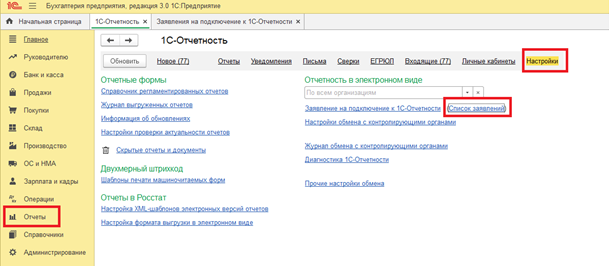
Необходимо перейти в раздел «Отчетность, справки» — «Регламентированные отчеты» и выбрать подраздел «Настройки». Далее необходимо нажать на ссылку «Список заявлений».
После чего перед вами появится список раннее созданных заявлений. Для печати документов дважды щелкните левой кнопкой мыши по выбранному заявлению, в открывшемся окне выберите пункт меню «Печать» и необходимый документ — в нашем случае «Сертификат».
«У выбранного сертификата не указана программа для закрытого ключа. Выберите сертификат повторно из полного списка или откройте сертификат и укажите программу вручную».
Данная ошибка может появится тогда, когда после переиздания сертификата не завершены настройки ЭДО. Необходимо перейти в раздел «Администрирование» — «Обмен электронными документами» — выбрать «Учетные записи ЭДО» — перейти на вкладку «Сертификаты». Далее необходимо удалить из списка старый сертификат и добавить новый. В открывшемся окошке в строке «Программа» выбрать вашу программу шифрования (VipNet или КриптоПро) и сохранить настройки, нажав на кнопку «Записать и закрыть».
Далее вернуться в раздел «Отчетность» — «Регламентированные отчеты» — «Настройки» и нажать кнопку «Список обновить статус заявления».
Как в 1С установить пароль пользователя?
Пользователь с правами Администратор может устанавливать или изменять пароли пользователей, а также настроить возможность установки (изменения) пользователями своих паролей в программе «1С:Бухгалтерия предприятия». Для этого нам необходимо:
3. В открывшейся форме нажмите кнопку «Установить пароль». Введите свою комбинацию символов либо по кнопке «Создать пароль» сгенерируйте пароль автоматически и скопируйте его в поле «Новый пароль».
4. В поле «Подтверждение» введите пароль еще раз и нажмите кнопку «Установить пароль».
5. Можете установить или сменить флажки:
Как продлить стандартный вычет на ребенка в «1С
Право на стандартные налоговые вычеты регистрируются в программе «1С:Зарплата и управление персоналом» с помощью документа «Заявление на вычеты по НДФЛ». Для продления стандартных вычетов и изменения внесенных данных перейдем в раздел «Налоги и взносы» — «Заявления на вычеты» (также данный документ можно открыть, перейдя в раздел «Кадры» — «Сотрудники» — ссылка «Налог на доходы»). Открыв нужный документ ссылкой «Исправить заявление на стандартные вычеты».
Бухгалтерии предприятия» отчет «Анализ счета» с развернутым сальдо?
В программе «1С:Бухгалтерия предприятия» стандартный отчет «Анализ счета» по активно-пассивным счетам можно сформировать с отражением развернутого сальдо:
Настройка опции осуществляется в настройках отчета на закладке «Показатели»:
2. Далее укажем период формирования отчета, выберем счет и организацию.
3. Нажав кнопку «Показать настройки», перейдем к настройкам отчета:
4. По окончанию настройки нажимаем кнопку «Сформировать».
Флажок «Развернутое сальдо» доступен только для активно-пассивных счетов.
Возврат к списку
Добавление, редактирование контролирующих органов, изменение сертификата контролирующего органа
В случае возникновения ошибок, связанных с неправильно указанными сертификатами контролирующих органов следует:
Если необходимо добавить или отредактировать контролирующий орган в базе — это можно сделать через справочник «Организации», «Главное» — «Организации».
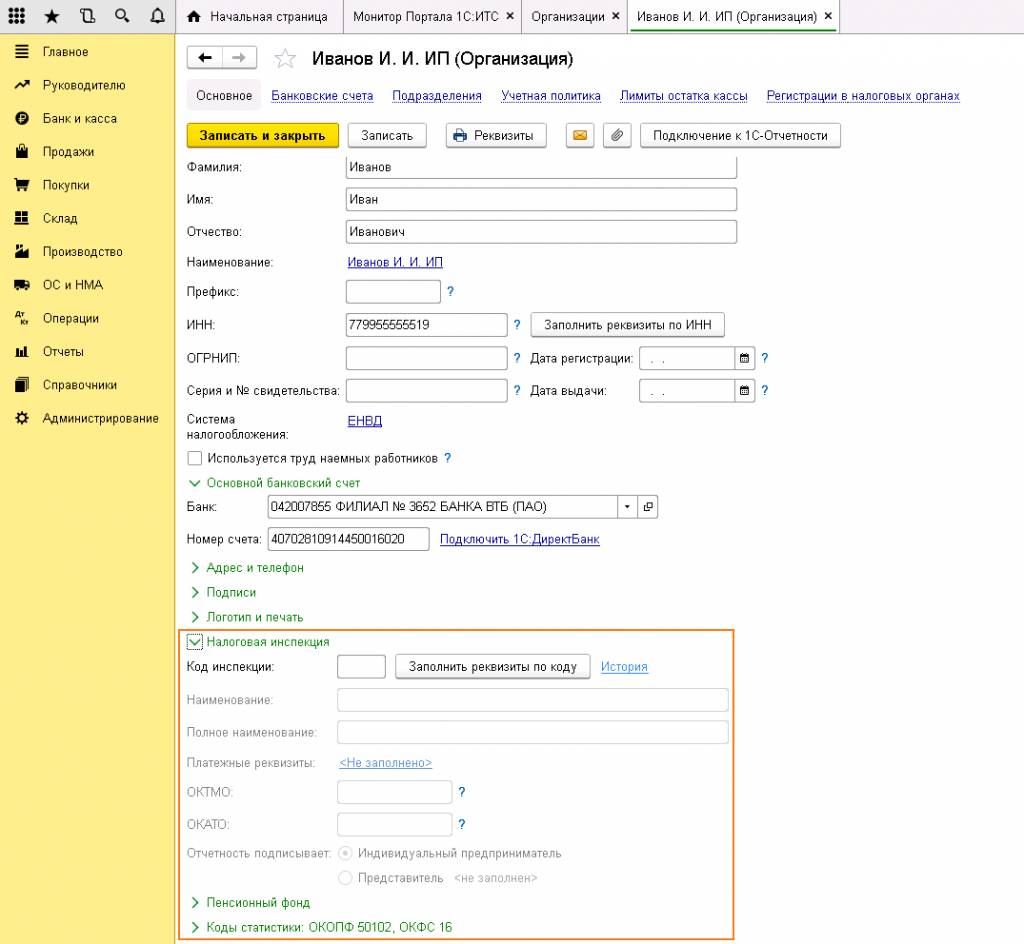
Также в справочнике контролирующих органов можно отобразить через меню «Все функции» — «Справочники».
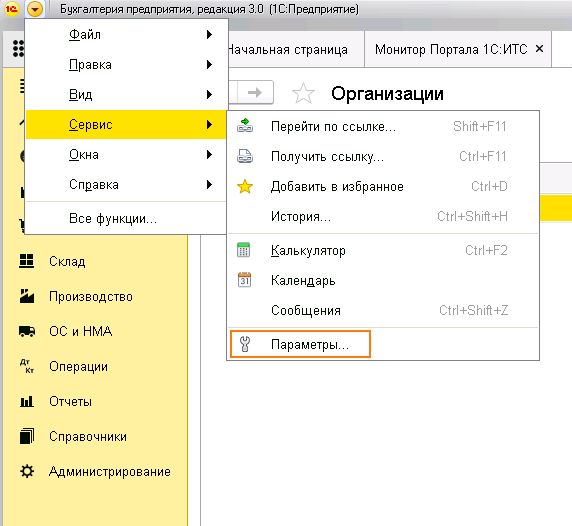
Если «Все функции» не отображаются в главном меню, то их можно включить следующим образом:
«Меню» — «Сервис» — «Параметры»
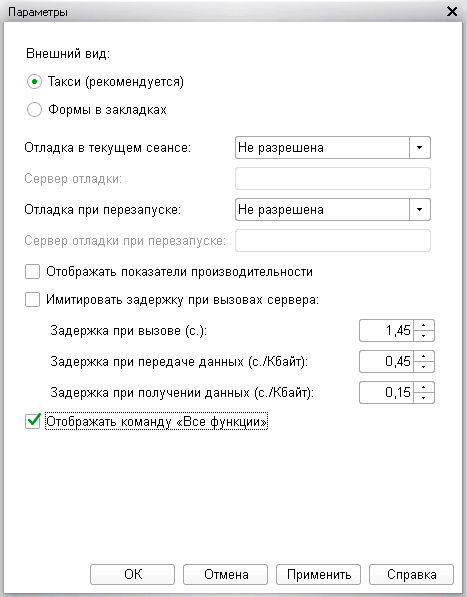
Необходимо поставить галочку «Отображать команду «Все функции»»
Далее проходим по пути:
«Меню» — «Все функции» — «Справочники». Выбираем справочник интересующего контролирующего органа (Органы ПФР, Органы ФСГС, Налоговые органы)
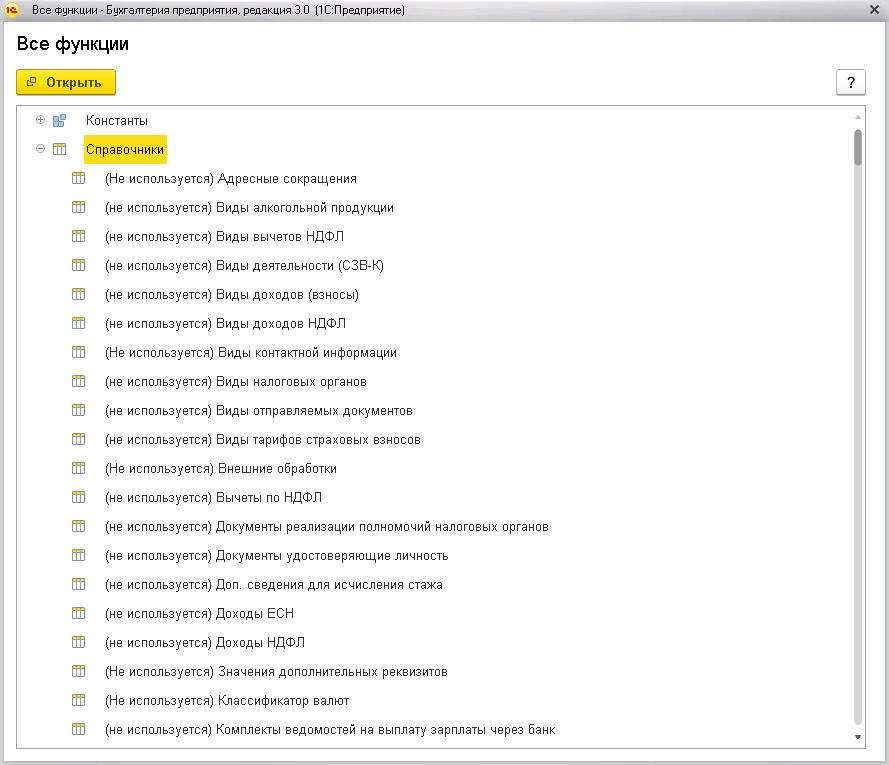
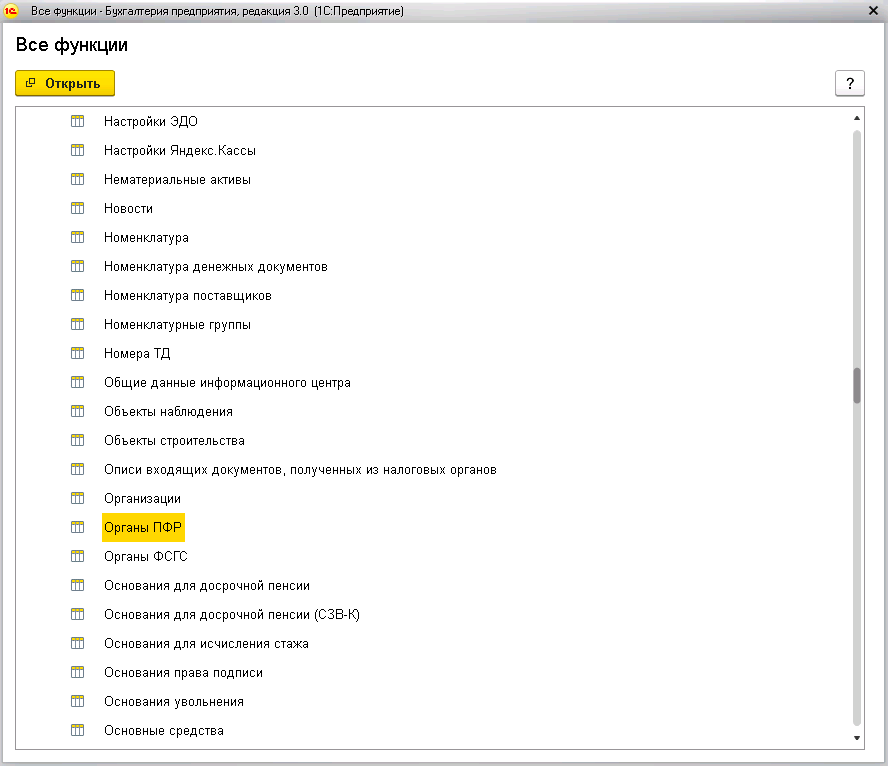
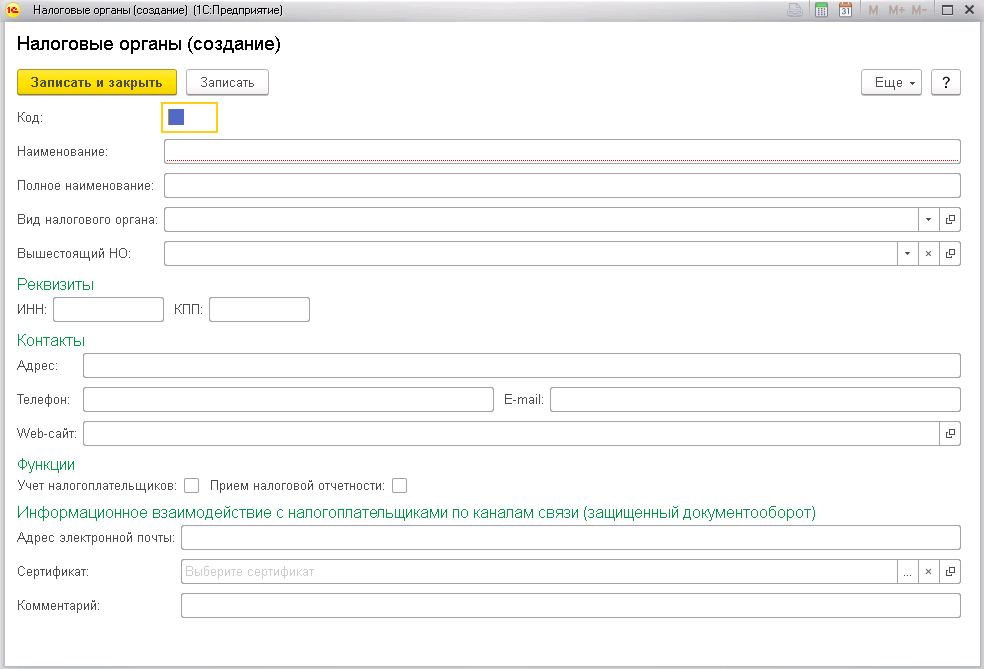
Войдя в интересующий нас справочник можно добавить. Рассмотрим выбор сертификата на примере ФНС.
Открываем справочник «» и орган с интересующими нас реквизитами.

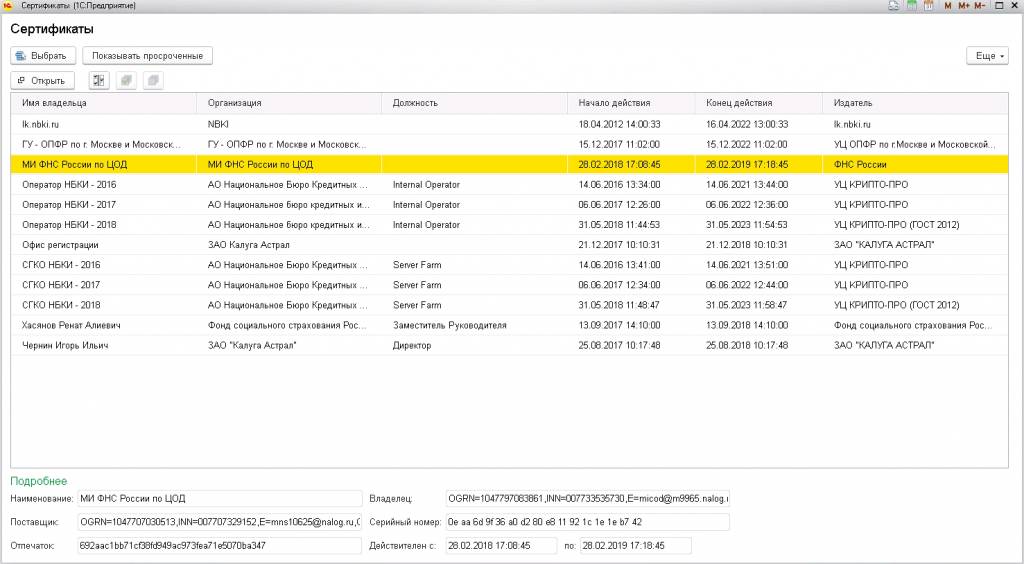
Из списка сертификатов следует выбирать сертификат с названием контролирующего органа, при этом он должен быть наиболее новым по дате.
Навигация по разделам
Решение вопроса считается устаревшим
Необходимо перейти в Очеты /Регламентированные отчеты /Настройки /Список заявлений, нажать на кнопку Печать, из выпадающего списка выбрать Сертификат пользователя.
Эта информация оказалась полезной?
Как можно улучшить этот ответ?
Другие вопросы по теме:
Последние вопросы на сайте:
Информация
Комментировать статьи на сайте возможно только в течении 31 дней со дня публикации.
Что делать и как исправить, если программа 1С:Бухгалтерия 8 выдает сообщение ошибку при подключении к сервису 1С-ЭДО «У выбранного сертификата не указана программа для закрытого ключа. Выберите другой сертификат»

Вариант решения №1
Необходимо указать программу для закрытого ключа следующим образом как указано на рисунке ниже, нажав на кнопку выбора мышкой (двойной квадрат)

либо через пункт меню Администрирование — Обмен электронными документами — Настройки электронной подписи и шифрования — Зайти в нужный сертификат двойным (кликом) нажатием левой кнопкой мыши

В поле формы Программа из списка нужно выбрать уже используемую установленную на вашем компьютере программу (КриптоПро или VipNET)

На данном компьютере установлена программа КрипроПро, поэтому выбираем КриптоПро CSP (ГОСТ 2012/256) (либо выбираем VipNet CSP (ГОСТ 2012/256))

После выбора нажимаем на кнопку Записать и закрыть, и повторяем настройку 1С-ЭДО

Иногда, даже после указания программы возникают другие ошибки, например
При получении данных для подписания возникла ошибка: Некорректный тип данных

В этом случае необходимо Вручную добавить сертификат так, как указанно ниже
Ручное добавление нового сертификата в учетную запись 1С-ЭДО
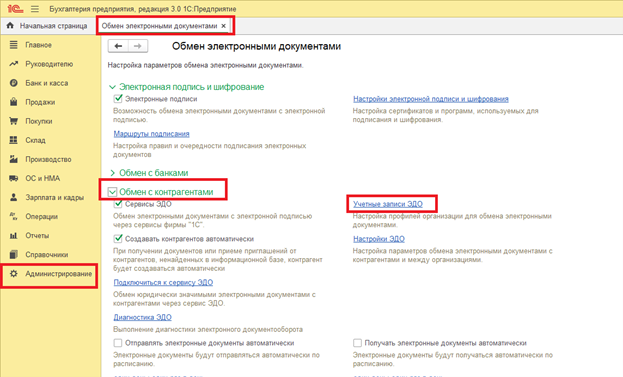
В программе 1С:Бухгалтерия 8 необходимо зайти в раздел Администрирование — Обмен электронными документами — в разделе Обмен с контрагентами выбрать Учетные записи ЭДО
Далее зайти в нужную учетную запись и на закладке Сертфикаты удалить старый сертификат и добавить новый выбрав его из списка через кнопку Добавить
Для записи изменений нажимаем кнопку Записать и закрыть
Данная ошибка проявляется в программе 1С:Бухгалтерия 8 при завершении настройки сервиса 1С-Отчетность, если при отправке заявления на подключение к сервису 1С-Отчетность или изменения Вы установили галочку подключения к сервису 1С-ЭДО
В связи со вступившими в силу новыми требованиями к ЭЦП от ФСБ, в 1С периодически появляется ошибка при завершении настроек 1С-Отчетности: «У выбранного сертификата не указана программа для закрытого ключа. Выберите другой сертификат»
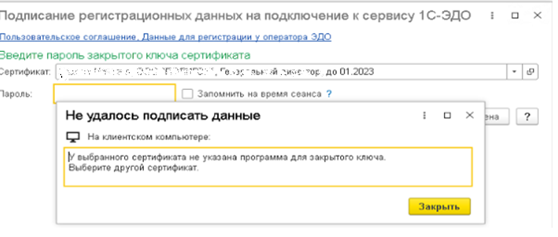
Для исправления ошибки необходимо перейти в раздел Администрирование — Обмен электронными документами — Настройки подписи и шифрования.
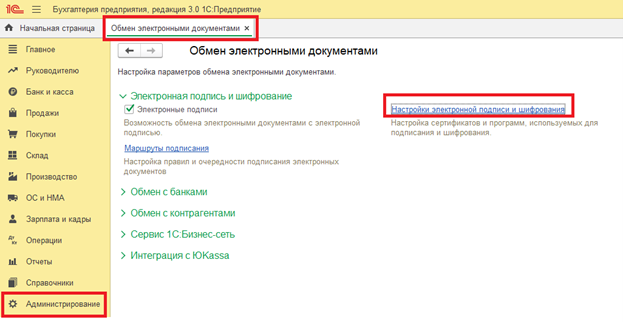
Найти нужный сертификат или же добавить из установленных на компьютере — Выбрать в свойствах программу КриптоПРО CSP (ГОСТ 2012/256)
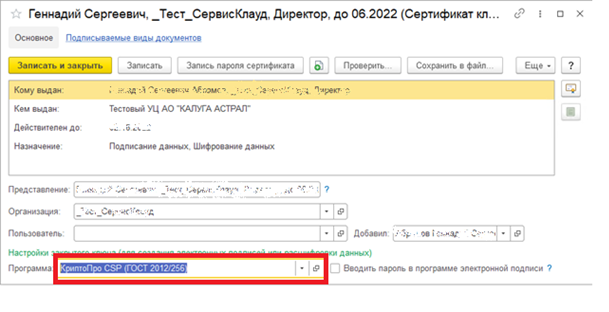
Нажать «Записать и закрыть».
Далее перейдите в раздел Администрирование — Обмен электронными документами — Обмен с контрагентами — Учетные записи ЭДО.
В карточке «Сертификаты» нужно оставить 1 действующий (актуальный) сертификат электронной подписи.
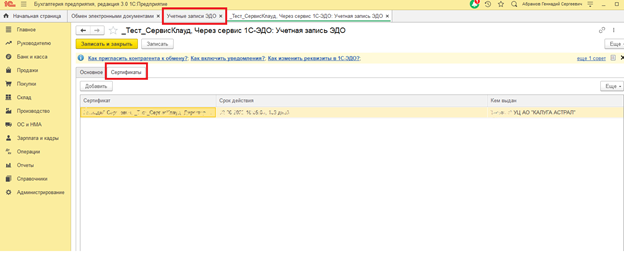
При нажатии на кнопку «Добавить» откроется окно с доступными сертификатами, если необходимой подписи нет в списке, нажмите кнопку «Добавить», поставьте «галочку» — «Показывать все сертификаты» и выберите необходимый.
Удалить неактуальный сертификат можно, нажав на него правой кнопкой мыши и выбрав «Удалить».
Завершите редактирование учетной записи ЭДО, нажав «Записать и закрыть».
Если все шаги были выполнены корректно, в разделе Отчеты — Регламентированные отчеты – Настройки – Список заявлений
Вы сможете завершить настройки по кнопке «Обновить статусы заявлений»
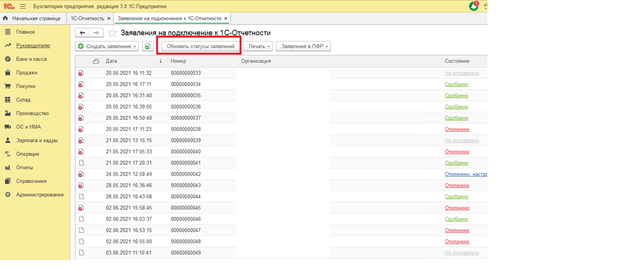
На все всплывающие окна требуется ответить утвердительно. После чего статус заявления сменится на «Одобрено».
Почему «криптопро csp» может не видеть ключей
В таком случае проверяют следующие параметры:
При установке плагина выполняют следующие действия:
Если ранее файлы были установлены неправильно и перенос на новый носитель не выполняется, очищают реестр операционной системы.
https://youtube.com/watch?v=joJiRHhFvh0%3Ffeature%3Doembed
Для этого в меню CSP предусмотрена клавиша «Удалить пароли». Если приложения и надстройки работают без ошибок, а Event Log выдает ложную информацию, нужно сканировать файлы с помощью функции Sfc/scannow.
После этого выполняют повторную регистрацию компонентов посредством MSIExec/regserver.
Что делать при отсутствии своего сертификата в списке на странице «ваши сертификаты»
Если подобный объект не был установлен, переходят на интернет-страницу удостоверяющего центра, скачивают и устанавливают компоненты личной электронной подписи. Если сертификат скачан ранее, проверяют правильность его загрузки. Для этого выполняют следующие действия:
Почему криптопро не видит ключ эцп
КриптоПро CSP — самый популярный криптографический софт на российском рынке. Большинство торговых площадок и автоматизированных госсистем работают только с этим криптопровайдером. Программное обеспечение распространяется на безвозмездной основе разработчиком и через дистрибьюторскую сеть, а за лицензию придется платить. При покупке квалифицированной ЭП (КЭП) клиенты получают набор средств:
Каждый раз, когда владельцу СЭП нужно подписать цифровой файл, он подключает USB-носитель к ПК и вводит пароль (двухфакторная идентификация). Возможен и другой путь — записать все компоненты в реестр ПК и пользоваться ими без физического криптоключа.
В работе с ЭП возникают такие ситуации, когда пользователь пытается заверить документ в интернете или в специальном приложении, открывает список ключей и не видит СЭП. Проблема может быть спровоцирована следующими факторами:
Почему компьютер не видит сертификат электронной подписи – основные причины
Возникновению такой ошибки способствуют следующие факторы:
Убедитесь, что всё нужное под рукой
1) Действующий сертификат Контура или доверенного УЦ с такими же ИНН, ФИО, СНИЛС, как в новой заявке, чтобы подписать заявление в электронном виде. Это позволит быстрее продлить сертификат.
2) Если подходящего сертификата нет, то нужно будет подписать заявление вручную. Для этого понадобится принтер и телефон с камерой / фотоаппарат / цветной сканер.
Что делать при возникновении ошибки «ваша электронная подпись не прошла проверку на сервере»
Необходимо получить открытый ключ цифровой подписи и направить в службу технической поддержки АТИ. Для извлечения объекта устанавливают «КриптоПро», выполняют следующие действия:
При правильном выполнении действий появляется сообщение о завершении переноса.
«1с-эдо» не видит криптопро csp
«1С-ЭДО» — программа для обмена электронными документами, интегрированная в учетную базу «1С». Сервис позволяет удаленно взаимодействовать с контрагентами и отправлять отчетность в надзорные органы (ФНС, ПФР, ФСС, Росстат и др.). Чтобы документы приобрели юридическую силу, их необходимо заверить квалифицированной ЭП. Если сервис «1С-ЭДО» «не видит» ключ в КриптоПро CSP, рекомендованы следующие действия:
Как проверить настройки криптопровайдера:
Если в поле «Криптопровайдер» указана не та программа, которая установлена на ПК (например, VipNet), поменяйте ее в настройках и сохраните клавишей ОК. Для правильной работы сервиса ЭДО рекомендуется использовать на одном АРМ только один из сертифицированных провайдеров.
В списке сертификатов выберите нужную заявку
Если у вас нет других сертификатов, заявка сразу откроется. Если вы не можете найти заявку в списке, проверьте, что не скрыли её раньше. Для этого нажмите «Отображать скрытые сертификаты». Если такой возможности в интерфейсе нет, значит у вас нет скрытых заявок или сертификатов.
Проверьте данные сертификата
Эти данные попадут сертификат.
Важно! Проверяйте данные внимательно, потому что если в данных будут ошибки, потребуется перевыпуск сертификата за отдельную плату (если у вас не подключена услуга “Сопровождение сертификата”).— Если название или адрес организации указаны неверно, нажмите ссылку «Обновить по данным ФНС» — мы автоматически актуализируем информацию в соответствии с данными в ЕГРЮЛ.
— Если ИНН, ОГРН или параметры сертификата указаны неверно — позвоните в ваш сервисный центр.— Если данные владельца указаны неверно, нажмите “Редактировать” и исправьте ошибки. Особое внимание обратите на реквизиты паспорта. Если срок действия паспорта закончился или получен новый паспорт, укажите реквизиты нового документа.
Также проверьте номер телефона, к которому будет привязан сертификат — на него придёт СМС с кодом подтверждения при выпуске сертификата, а также по этому телефону можно подтверждать доступ к заявке (другой способ — по сертификату с такими же ФИО, ИНН и СНИЛС).
Если сменился владелец сертификата, измените все данные. Ф ИО и дату рождения указывайте точно так же, как в паспорте: с буквами Ё, дефисами, пробелами и пр. Если у вас нет паспорта РФ, подойдёт временное удостоверение личности. Если вы иностранный гражданин, вместо паспорта РФ можете представить иностранный паспорт с нотариально заверенным переводом или вид на жительство в РФ (если нет иностранного паспорта). Ф ИО заполняйте русскими буквами, как в заверенном переводе. Поле “Серия” можно не заполнять, если в документе оно отсутствует. Укажите действующую электронную почту — туда будут приходить уведомления о статусе заявки и напоминания о продлении сертификата.
Когда все данные будут указаны верно, нажмите «Подтвердить данные»
Подпишите заявление на выдачу сертификата
— Если у вас есть действующий сертификат доверенных УЦ с такими же ФИО, СНИЛС и ИНН, как в новой заявке, вы сможете подписать заявление электронно.
Если сертификат выдаётся не на руководителя из выписки, в заявлении появится строка «От имени юридического лица»Должность, ФИО и подпись руководителя организации, на которую выдается сертификат. Вместо руководителя от имени ЮЛ может расписаться уполномоченное лицо по доверенности. Подпись синим цветом, не факсимиле.
Проверьте актуальность документов
Мы скопируем документы из старой заявки, если соответствующие данные не поменялись. Проверьте их ещё раз.
Дождитесь ответа ПФР и ФНС — мы автоматически проверяем СНИЛС и ИНН. Если ПФР подтвердит данные, скан СНИЛС не нужен. Если ответ долго не приходит или в госсистемах нет ваших данных, нажмите “Восстановить документ”, чтоб скопировать документ из старой заявки, или загрузите фотографию или скан карточки СНИЛС и свидетельства ИНН заново.
Если данные владельца или организации изменились, вам нужно подтвердить изменения документами. Напротив документов, которые нужно представить, есть зеленые кнопки “Загрузить”.
Сделайте фотографии или цветные сканы этих документов. Технические требования к файлам:
Если вы используете не оригинал документа, а копию, она должна быть заверена по образцу:
Заверить копию может:
ИсключениеЕсли сертификат на руководителя юридического лица, ИП или физлицо, то на копии паспорта или другого документа, удостоверяющего личность, заверительная надпись не обязательна.
Важно! Нельзя фотографировать/сканировать копию заявления. Только оригинал. Не выбрасывайте заявление! Оно понадобится при получении сертификата.
Загрузите подготовленные сканы в нужные вкладки. Также вы можете загрузить дополнительные документы, кликнув на ссылку “Загрузить дополнительные документы” внизу страницы. У каждого опционального документа написано, в каких случаях он требуется.
После проверки/загрузки всех обязательных документов, станет активной кнопка “Продолжить” внизу страницы. Нажмите её.
Выберите сервисный центр
Чаще всего при продлении сертификата не нужен визит в сервисный центр, так как заявление на выдачу подписано действующим сертификатом. В этом случае шага выбора СЦ не будет — вы сразу можете приступить к выпуску сертификата (следующая инструкция, начинайте с п.7).
В остальных случаях (например, заявление не подписано сертификатом) нужно выбрать адрес сервисного центра, куда вам будет удобно подойти с оригиналами документов после одобрения заявки. Чаще всего какой-то сервисный центр уже выбран — он отображается на зелёной плашке. Если он вам подходит — сразу нажмите кнопку “Отправить на проверку”. Если СЦ не подходит или не выбран, найдите удобный вам адрес в списке или на карте и кликните на него — он подсветится зелёным. В списке и на карте показываются только точки в выбранном регионе/городе. Если вы хотите посмотреть точки в других регионах — поменяйте локацию. После того, как вы выбрали удобный вам сервисный центр, нажмите кнопку «Отправить на проверку».
Заявка отправлена
Мы проверим заявку в течение 1–2 дней и сообщим вам результат. На странице написана пошаговая инструкция конкретно для вашего случая.
— Если вам нужно подойти в сервисный центр, то инструкция будет, например, такая:
На встречу для удостоверения личности и проверки документов должен прийти будущий владелец. Если сертификат выдаётся на сотрудника организации, то понадобится от руководителя.
— Если вы подписали заявление сертификатом и все данные прошли проверку в гос.системах (паспорт, СНИЛС ИНН для сертификатов для ИП и физлиц), то вам не нужно идти в сервисный центр, вы увидите вот такое сообщение. Дождитесь одобрения заявки и после этого приступайте к выпуску сертификата.
Заказать сертификат электронной подписи
Если кнопка есть
Нажмите на эту кнопку и далее следуйте указаниям системы, они помогут вам отправить заявку.
Если сменился владелец сертификата или данные организации
3) Документы. Оригинал или заверенная копия паспорта будущего владельца сертификата. Возможно, потребуются СНИЛС и ИНН (если не получится проверить ваши данные в госсистемах автоматически) и документы организации — список документов и случаи, в которых они нужны, написаны на шаге загрузки документов.
4) Телефон с камерой, фотоаппарат или цветной сканер. Нужно будет загрузить изображения документов.
Нажмите кнопку «Приступить», когда будете готовы заполнять заявку.
Криптопро вставлен другой носитель
Ошибка «Вставьте ключевой носитель» или «Вставлен другой носитель» возникает при попытке подписания электронного документа. Сначала следует убедиться, что USB-токен с сертификатом подключен к ПК (в качестве носителя используются защищенные криптоключи или обычные флешки).
После переустановки рекомендуется перезагрузить ПК. Для первичной инсталляции СКПЭП применим аналогичный алгоритм действий.
Не работает служба инициализации
Если работа сервиса инициализации Crypto Pro приостановлена, СКПЭП тоже не будет работать. Запустите командную строку клавишами Win R:
Если сервис отключен, запустите его и нажмите ОК. После перезапуска ПК электронная подпись должна снова работать корректно.
Недостаточно прав для выполнения операции в криптопро
Ошибка сопровождается уведомлением «У компонента недостаточно прав для доступа к сертификатам». Чаще всего возникает в двух ситуациях:
Если система уведомила пользователя, что у него недостаточно прав для выполнения операции в КриптоПро, проблема может иметь следующие причины:
Browser plug-in — обязательный компонент для применения ЭП на веб-страницах. Он расширяет возможности криптопровайдера, позволяет формировать и проверять электронную подпись на интернет-ресурсах. Без этой программы, КриптоПро не сможет связаться с веб-страницей и реализовать на ней функции КЭП.
Появится уведомление об успешном результате. Нажмите ОК и перезагрузите браузер, чтобы коррективы вступили в силу.
Для работы с сертификатом ЭП рекомендуется использовать браузер Microsoft Internet Explorer (MIE) — для него не требуются дополнительные настройки. На завершающем этапе необходимо добавить сайт в список доверенных:
Если после перезагрузки ПК проблема не решена, рекомендуется удалить плагин и выполнить повторную инсталляцию.
Ошибка исполнения функции при подписании эцп
Ошибка свидетельствует об отсутствии лицензии на продукт КриптоПро CSP. Зачастую она возникает при попытке подписать документ на торговых площадках или в информационных системах (ЕГАИС, ЖКХ, Росреестр, Госуслуги и др.).
Лицензия на криптопровайдер может быть привязана к АРМ или встроена в сертификат ЭП. В первом случае необходимо убедиться, что лицензия введена на рабочем ПК и актуальна. Срок действия можно уточнить на вкладке «Общее» в меню запущенного криптопровайдера.
Ошибка криптопро «0x80090008»
Если версия CryptoPro не соответствует новым условиям сдачи отчетности, пользователь увидит на экране уведомление с кодом ошибки «0x80090008». Это значит, что на ПК установлен устаревший релиз программы, и его необходимо обновить. Для начала проверьте сертификат:
При наличии ошибки в СЭП система на нее укажет.
Проблемы с браузером
Для заверки электронных файлов в интернете разработчик СКЗИ рекомендует использовать встроенный веб-обозреватель MIE. Но даже с ним бывают сбои. Если это произошло, зайдите в браузер под ролью администратора:
Чтобы всякий раз не предпринимать лишние действия, в настройках можно задать автоматический доступ под нужными правами. Неактуальную версию браузера необходимо обновить до последнего релиза. Также следует отключить антивирусные программы, так как многие из них блокируют работу СКЗИ, воспринимая как вредоносное ПО.
Сертификаты не отвечают критериям криптопро
Ошибка всплывает при попытке авторизоваться в информационной госсистеме (например, «Электронный Бюджет» и др.). Пользователь видит сообщение следующего содержания:
Первый способ устранения сбоя — «снести» СКЗИ и поставить заново, как описано выше. Если это вариант не сработал, значит проблема кроется в неправильном формировании ЦС. Рассмотрим на примере. Отправитель зашел в СКПЭП и в подразделе «Общее» увидел статус «Недостаточно информации для проверки этого сертификата».
Не все бывают в наличии, поэтому удаляйте те, что есть. Процедура не вредит системе и сохраненным файлам, но помогает не в каждом случае (обычно ошибку удается устранить при установке корневого сертификата).
Удаление программы
Если никаких проблем не обнаружено, ошибку неправильного алгоритма поможет устранить переустановка СКЗИ:
Чтобы новая программа работала корректно, перед установкой требуется удалить все следы старой версии с помощью фирменной утилиты cspclean от CryptoPro:
Контейнеры, сохраненные в реестре, удалятся автоматически.
Установка актуального релиза
Дистрибутивы для скачивания СКЗИ размещены в разделе «Продукты» и доступны для скачивания всем авторизованным пользователям. Создание ЛК занимает не более 5 минут:
В каталоге продуктов выберите версию криптопровайдера с учетом ОС, загрузите установщик на ПК, запустите его и следуйте подсказкам. При установке ПО требуется указать серийный номер лицензии (если срок действия еще не истек). Эту информацию можно уточнить в приложении к договору.
По отзывам пользователей, переустановка ПК почти всегда помогает в устранении ошибки «0x80090008». Если проблема не решена, рекомендуется написать в техподдержку разработчика или обратиться к официальному дистрибьютору, у которого вы купили лицензию.
Электронная подпись описи содержания пакета недействительна
Одной КЭП можно сразу заверить несколько файлов. В одном письме адресат может отправлять комплект документации и отдельно к нему опись, где перечислены все файлы. Перечень документов тоже нужно визировать ЭП.
Если при попытке заверить ведомость пользователь увидит сообщение о недействительности сертификата, значит подписать основной комплект тоже не удастся. Эта ошибка распространяется на все типы файлов, а не на какой-то конкретный документ.
Причина сбоя — нарушение доверенной цепочки, о которой было сказано ранее. В первую очередь следует проверить наличие и корректность КС и ПС. Если они установлены, удалите эти файлы и загрузите снова.


