
![Windows не смогла создать необходимую папку установки, и Windows не смогла создать необходимую папку установки [решено]](https://fss-help.ru/wp-content/uploads/2023/09/Oshibka-Ne-udalos-vyipolnit-perechislenie.png "Windows не смогла создать необходимую папку установки, и Windows не смогла создать необходимую папку установки [решено]")
- Причины ошибки «Не удалось создать папку»
- Причины ошибки «Не удалось создать папку»
- Причины ошибки «Не удалось создать папку»
- Причины возникновения Error Code 0x8030002f
- Причины возникновения Error Code 0x8030002f
- Причины возникновения Error Code 0x8030002f
- Причины возникновения Error Code 0x8030002f
- Почему вы видите ошибку 0x8030002f?
- Почему вы видите ошибку 0x8030002f?
- Почему вы видите ошибку 0x8030002f?
- Причины ошибки «Не удалось создать папку»
- Устраняем ошибку «Не удалось создать папку для файлов Windows»
- Проверяем модули компьютера, чтобы устранить ошибку «ОС не удалось создать папку»
- 1. Разрешить пользователю полный контроль
- 2. Настройте параметры Центра обновления Windows
- 3. Устранение неполадок Центра обновления Windows
- 4. Сбросьте настройки разрешений (Windows 7)
- Проверяем модули компьютера, чтобы устранить ошибку «ОС не удалось создать папку»
- Исправляем ошибку 0x8030002f в Windows 7
- Диски и другие носители ОС
- USB-порт или дисковод
- Настройки BIOS и форматирование
- Смена параметров безопасности файлов через командную строку
- Устраняем ошибку «Не удалось создать папку для файлов Windows»
- Проверка целостности файлов образа Windows
- Изменяем права для файлов и папок
- Проверяем модули компьютера, чтобы устранить ошибку «ОС не удалось создать папку»
- Разрешить пользователю полный контроль
- Что делать, если Windows не удалось создать необходимую папку для установки
- 1. Разрешить пользователю полный контроль
- 2. Настройте параметры Центра обновления Windows
- 3. Устранение неполадок Центра обновления Windows
- 4. Сбросьте настройки разрешений (Windows 7)
- Сбросьте настройки разрешений (Windows 7)
- Настя и сборник весёлых историй 2022.
- Настройте параметры Центра обновления Windows
- Исправляем ошибку 0x8030002f в Windows 7
- Диски и другие носители ОС
- USB-порт или дисковод
- Настройки BIOS и форматирование
- Чего делать не стоит при смене параметров безопасности
- Исправляем ошибку 0x8030002f в Windows 7
- Диски и другие носители ОС
- USB-порт или дисковод
- Настройки BIOS и форматирование
- Windows не удалось создать необходимую папку установки [решено]
- Исправляем ошибку 0x8030002f в Windows 7
- Диски и другие носители ОС
- USB-порт или дисковод
- Настройки BIOS и форматирование
- Что делать, если Windows не удалось создать необходимую папку для установки
- 1. Разрешить пользователю полный контроль
- 2. Настройте параметры Центра обновления Windows
- 3. Устранение неполадок Центра обновления Windows
- 4. Сбросьте настройки разрешений (Windows 7)
- Windows не удалось создать необходимую папку установки [решено]
- Исправляем ошибку 0x8030002f
- Windows не удалось создать необходимую папку установки [решено]
- Устраняем ошибку «Не удалось создать папку для файлов Windows»
- Boot wim флаг 9 для первого образа
- Проверяем модули компьютера, чтобы устранить ошибку «ОС не удалось создать папку»
- Устраняем ошибку «Не удалось создать папку для файлов Windows»
- Проверка целостности файлов образа Windows
- Исправляем ошибку 0x8030002f
- Устранение неполадок Центра обновления Windows
- Проверка целостности файлов образа Windows
- Как устранить ошибку с кодом 0x8030002F?
- Способ 1: замена диска
- Способ 2: отказ от использования привода
- Способ 3: смена режима работы SATA-контроллера
- Способ 4: форматирование раздела
- Способ 5: вход в Windows при запуске компьютера
- Boot wim флаг 9 для первого образа
- Разрешить пользователю полный контроль
- Настя и сборник весёлых историй 2022.
- Ошибка 0x8030002f при установке Windows 7 — как исправить
- Сбросьте настройки разрешений (Windows 7)
- Windows не удалось создать необходимую папку установки [решено]
- Виндовс не удалось создать необходимую папку установки
- Настройте параметры Центра обновления Windows
- Исправляем ошибку 0x8030002f
- Ошибка 0x8030002f при попытке установить Windows 8
- Устранение неполадок Центра обновления Windows
- Заключение
- Заключение
- Заключение
- Заключение
- Windows не удалось создать необходимую папку установки — решение
Причины ошибки «Не удалось создать папку»
Эта проблема может возникать в нескольких случаях. Чаще всего — это неверно записанный образ с Windows. Могут также быть повреждены сами файлы образа. Это объясняет прекращение установки во время распаковки архивов с системными файлами. Не исключены проблемы с «железом», то есть с модулями компьютера, в частности с оперативной памятью.
Причины ошибки «Не удалось создать папку»
Эта проблема может возникать в нескольких случаях. Чаще всего — это неверно записанный образ с Windows. Могут также быть повреждены сами файлы образа. Это объясняет прекращение установки во время распаковки архивов с системными файлами. Не исключены проблемы с «железом», то есть с модулями компьютера, в частности с оперативной памятью.
Причины ошибки «Не удалось создать папку»
Эта проблема может возникать в нескольких случаях. Чаще всего — это неверно записанный образ с Windows. Могут также быть повреждены сами файлы образа. Это объясняет прекращение установки во время распаковки архивов с системными файлами. Не исключены проблемы с «железом», то есть с модулями компьютера, в частности с оперативной памятью.
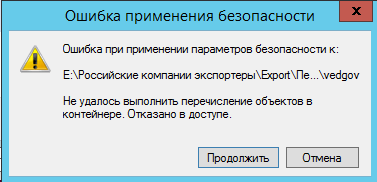
Ошибка при применении параметров безопасности отказано в доступе — такое сообщение можно получить, если попытаться переместить некоторые файлы на компьютере с одного диска на другой (например, с системного на рабочий). Чаще всего ошибка появляется в операционной системе Windows 7. Она происходит в момент, когда пользователь пытается установить полный доступ к папке или файлу. Как же их переместить или получить доступ? Давайте в этом разберемся.
Причины возникновения Error Code 0x8030002f
Сбой во время установки ОС всегда связан с отсутствием возможности найти некоторые файлы на установочном носителе. Это не означает, что их нет на диске, просто сам компьютер перестает эти файлы находить. Такое происходит по вине царапин на поверхности, загрязнению жирными пятнами или заводской брак. В случае с флешками следует проверить ее целостность, возможно по вине неосторожного обращения она сломалась.
Как вариант еще остается повреждение USB-порта и дисковода. Также не исключаем вариант с пиратскими сборками, которые часто содержат битые файлы.
Причины возникновения Error Code 0x8030002f
Сбой во время установки ОС всегда связан с отсутствием возможности найти некоторые файлы на установочном носителе. Это не означает, что их нет на диске, просто сам компьютер перестает эти файлы находить. Такое происходит по вине царапин на поверхности, загрязнению жирными пятнами или заводской брак. В случае с флешками следует проверить ее целостность, возможно по вине неосторожного обращения она сломалась.
Как вариант еще остается повреждение USB-порта и дисковода. Также не исключаем вариант с пиратскими сборками, которые часто содержат битые файлы.
Причины возникновения Error Code 0x8030002f
Сбой во время установки ОС всегда связан с отсутствием возможности найти некоторые файлы на установочном носителе. Это не означает, что их нет на диске, просто сам компьютер перестает эти файлы находить. Такое происходит по вине царапин на поверхности, загрязнению жирными пятнами или заводской брак. В случае с флешками следует проверить ее целостность, возможно по вине неосторожного обращения она сломалась.
Как вариант еще остается повреждение USB-порта и дисковода. Также не исключаем вариант с пиратскими сборками, которые часто содержат битые файлы.
Причины возникновения Error Code 0x8030002f
Сбой во время установки ОС всегда связан с отсутствием возможности найти некоторые файлы на установочном носителе. Это не означает, что их нет на диске, просто сам компьютер перестает эти файлы находить. Такое происходит по вине царапин на поверхности, загрязнению жирными пятнами или заводской брак. В случае с флешками следует проверить ее целостность, возможно по вине неосторожного обращения она сломалась.
Как вариант еще остается повреждение USB-порта и дисковода. Также не исключаем вариант с пиратскими сборками, которые часто содержат битые файлы.
Почему вы видите ошибку 0x8030002f?
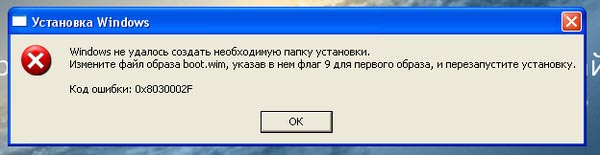
Появление ошибки с таким кодом значит, что система, при попытке считать внешний носитель, не способна найти файл boot.wim. Конечно, это вовсе не означает, что этого файла на диске или флешке нет.
![Windows не смогла создать необходимую папку установки, и Windows не смогла создать необходимую папку установки [решено]](https://chopen.net/wp-content/uploads/2017/11/oshibka-vindovs-pri-ustanovke-1-min.png)
Данная проблема возникает, если используемый вами диск для установки Windows 7 был поврежден (большое количество царапин).
Если же вы использовали флешку, то здесь два варианта:
Как найти точную причину неисправности, думаем, вы знаете:
Конечно, если всё дело будет заключаться в этом, то здесь сможет помочь «хирургическое» вмешательство под корпус системного блока. Однако если всё же проблема заключается в физических повреждениях самого внешнего носителя, то здесь есть один вариант, с помощью которого довольно часто можно исправить ситуацию.
Почему вы видите ошибку 0x8030002f?
Появление ошибки с таким кодом значит, что система, при попытке считать внешний носитель, не способна найти файл boot.wim. Конечно, это вовсе не означает, что этого файла на диске или флешке нет.
Данная проблема возникает, если используемый вами диск для установки Windows 7 был поврежден (большое количество царапин).
Если же вы использовали флешку, то здесь два варианта:
Как найти точную причину неисправности, думаем, вы знаете:
Конечно, если всё дело будет заключаться в этом, то здесь сможет помочь «хирургическое» вмешательство под корпус системного блока. Однако если всё же проблема заключается в физических повреждениях самого внешнего носителя, то здесь есть один вариант, с помощью которого довольно часто можно исправить ситуацию.
Почему вы видите ошибку 0x8030002f?
Появление ошибки с таким кодом значит, что система, при попытке считать внешний носитель, не способна найти файл boot.wim. Конечно, это вовсе не означает, что этого файла на диске или флешке нет.
Данная проблема возникает, если используемый вами диск для установки Windows 7 был поврежден (большое количество царапин).
Если же вы использовали флешку, то здесь два варианта:
Как найти точную причину неисправности, думаем, вы знаете:
Конечно, если всё дело будет заключаться в этом, то здесь сможет помочь «хирургическое» вмешательство под корпус системного блока. Однако если всё же проблема заключается в физических повреждениях самого внешнего носителя, то здесь есть один вариант, с помощью которого довольно часто можно исправить ситуацию.
![Windows не смогла создать необходимую папку установки, и Windows не смогла создать необходимую папку установки [решено]](https://itdesc.ru/wp-content/uploads/2018/10/ne-udalos-sozadat-papku-icon.jpg)
Причины ошибки «Не удалось создать папку»
Эта проблема может возникать в нескольких случаях. Чаще всего — это неверно записанный образ с Windows. Могут также быть повреждены сами файлы образа. Это объясняет прекращение установки во время распаковки архивов с системными файлами. Не исключены проблемы с «железом», то есть с модулями компьютера, в частности с оперативной памятью.
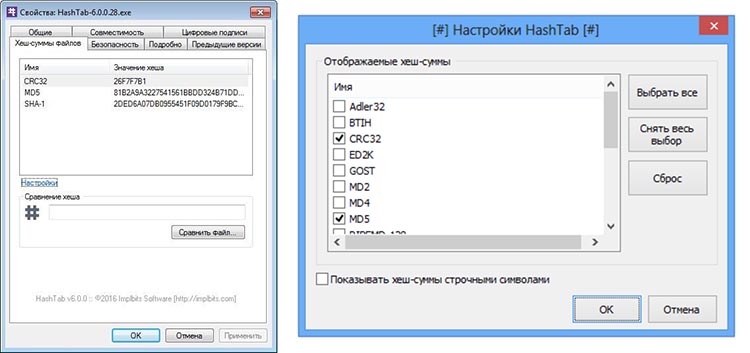
После ее установки в проводнике Windows появится специальная вкладка «Проверить хэш-сумму». Откройте папку с Windows и проверьте эту сумму для нашего образа. Затем вернитесь на сайт, чтобы взять контрольные числа хэш для сверки.
Устраняем ошибку «Не удалось создать папку для файлов Windows»
Для начала необходимо привести инструкцию, как правильно записать образ операционной системы. Это очень важно, так как любой неверный шаг — и пользователь будет снова видеть перед собой ошибку «Windows не получилось создать папку для дальнейшей установки». В нынешнее время все чаще для переустановки применяют загрузочную флешку. Ее преимуществом является возможность приобрести устройство с большим количеством памяти (16 Гб, 32 Гб), так как образы операционной системы с каждым годом становятся все объемнее. Также flash-диски меньше подвержены механическим повреждениям, в отличие от DVD-дисков.
На примере создания загрузочного диска ОС Windows мы рассмотрим именно флешку.
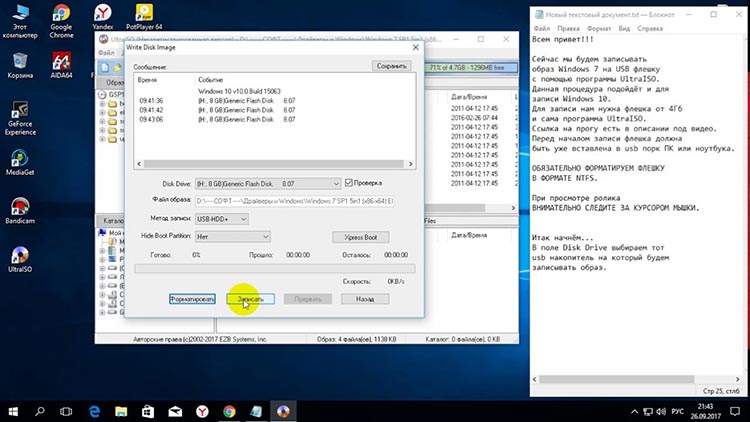
- Скачайте утилиту UltraISO по ссылке http://soft.oszone.net/program/278/UltraISO/
или с официального русскоязычного сайта http://ultraiso-ezb.ru/
. - Установите и запустите программу. Это необходимо сделать от имени администратора (правой кнопкой нажмите на иконку программы и выберите соответствующий пункт).
- Вставьте отформатированную (чистую) флешку в USB-гнездо.
- В окне программы UltraISO нажмите кнопку открыть и укажите путь к образу в вашей файловой системе, то есть где находится Windows.
- Затем в меню программы вверху выберите вкладку «Самозагрузка» и в выпавшем окошке нажмите «Запись образа жесткого диска».
- В следующем открывшемся окне необходимо обратить внимание на пункт «Метод записи» и удостовериться, что выбран «USB-HDD+».
- Нажмите кнопку «Запись» внизу программы.
Теперь можно попытаться установить ОС с нашего загрузочного flash-диска.
Рекомендуем: Восстановление системы не было успешно завершено
Проверяем модули компьютера, чтобы устранить ошибку «ОС не удалось создать папку»
Чтобы убедиться, что ваш компьютер не причастен к ошибке «Операционная система не может создать нужную папку установки» или же наоборот — вам понадобиться специальная утилита. Подойдет Victoria или Memtest, возможно у вас есть другая подобная, которой вы пользовались ранее — отлично. Используйте ее. Особое внимание стоит уделить модулям оперативной памяти и жесткому диску. Часто они являются причиной большинства проблем, которые касаются файловой системы компьютера.
Windows не удалось создать необходимую папку установки — решение.

Обновление системы является важной задачей, которая должна выполняться всеми пользователями Windows на регулярной основе. Это лучший способ исправить потенциальные уязвимости в вашей ОС Windows.
Возможно, вы столкнулись с ошибкой, которая часто появляется во время обновлений Windows и обычно вызывается из-за отсутствия прав доступа к файлу или реестру. Полное сообщение об ошибке выглядит как « Ошибка: 80070005 — Windows не удалось создать необходимую папку установки
».
Если вы склонны игнорировать ошибку, возможно, вам придется столкнуться с замедлением работы системы или даже сбоем. Вы можете легко устранить проблему с помощью этих простых решений.
- Разрешить пользователю полный контроль
- Настройка параметров Центра обновления Windows
- Устранение неполадок Центра обновления Windows
- Сброс настроек разрешений (Windows 7)
1. Разрешить пользователю полный контроль
Права доступа к папке могут быть причиной ошибки, если она вызвана определенным приложением.
Вы можете выполнить следующие шаги, чтобы избавиться от ошибки в вашей системе.
- Нажмите клавишу Windows + R,
чтобы открыть диалоговое окно « Выполнить»
. - Теперь введите следующую команду и нажмите ОК
.- C: \ Users \ USERNAME \ AppData
![Windows не смогла создать необходимую папку установки, и Windows не смогла создать необходимую папку установки [решено]](https://node-tricks.com/img/fix/976/windows-was-unable-create-required-installation-folder.png)
- C: \ Users \ USERNAME \ AppData
- Вам нужно заменить USERNAME
именем пользователя вашей учетной записи и заменить C:
буквой вашего установочного диска Windows. - Найдите папку Local и
щелкните ее правой кнопкой мыши и выберите « Свойства»
.![Windows не смогла создать необходимую папку установки, и Windows не смогла создать необходимую папку установки [решено]](https://node-tricks.com/img/fix/976/windows-was-unable-create-required-installation-folder-2.png)
- Перейдите в « Безопасность»
> «
Правка»> «Добавить»,
а затем введите « Все»
в текстовом поле, указанном ниже.![Windows не смогла создать необходимую папку установки, и Windows не смогла создать необходимую папку установки [решено]](https://node-tricks.com/img/fix/976/windows-was-unable-create-required-installation-folder-3.png)
- Нажмите кнопку Проверить имена
, которая доступна справа, и нажмите кнопку ОК. - Нажмите « Все»
и установите его разрешения, чтобы разрешить
полный контроль
.![Windows не смогла создать необходимую папку установки, и Windows не смогла создать необходимую папку установки [решено]](https://node-tricks.com/img/fix/976/windows-was-unable-create-required-installation-folder-4.png)
- Теперь просто сохраните изменения, нажав ОК
. - Наконец, вы должны перезагрузить компьютер, чтобы применить последние изменения.
2. Настройте параметры Центра обновления Windows
Один из самых простых способов исправить ошибку — разрешить автоматическое обновление в вашей системе. Вы можете настроить параметры Центра обновления Windows, выполнив следующие действия.
- Откройте меню «Пуск»
и введите обновление
в поле поиска. - Вы увидите список результатов поиска ниже, нажмите Windows Update
из списка. Откроется Центр обновления Windows в панели управления
. - Теперь нажмите « Изменить настройки»
слева . - Вы перейдете к окну Выбор параметров обновления Windows
. Перейдите в раздел « Важные обновления
» и выберите « Автоматически устанавливать обновления» (рекомендуется). - Вы также можете установить расписание для установки этих автоматических обновлений, щелкнув Обновления будут автоматически установлены во время обслуживания
. - Наконец нажмите кнопку ОК
, чтобы сохранить изменения.
Вы можете столкнуться с ошибкой, если ваши настройки брандмауэра Windows не позволяют вступить в силу настройкам Центра обновления Windows. Вы можете настроить параметры брандмауэра Windows
, выполнив следующие действия:
- Нажмите « Пуск»
и введите « Брандмауэр»
в поле поиска. - Вы увидите список результатов поиска, выберите в списке брандмауэр Windows
.![Windows не смогла создать необходимую папку установки, и Windows не смогла создать необходимую папку установки [решено]](https://node-tricks.com/img/fix/976/windows-was-unable-create-required-installation-folder-5.png)
- С левой стороны вы найдете Разрешить программу или функцию через брандмауэр Windows,
нажмите на нее и выберите Разрешить другую программу
.![Windows не смогла создать необходимую папку установки, и Windows не смогла создать необходимую папку установки [решено]](https://node-tricks.com/img/fix/976/windows-was-unable-create-required-installation-folder-6.png)
- Затем нажмите кнопку Обзор
, и вам нужно найти файл svchost.exe
на диске.![Windows не смогла создать необходимую папку установки, и Windows не смогла создать необходимую папку установки [решено]](https://node-tricks.com/img/fix/976/windows-was-unable-create-required-installation-folder-7.png)
- После нахождения файла нажмите следующие кнопки Открыть
>
Добавить
. - Теперь вы сможете увидеть новую программу в списке под названием Host Process for Windows Services.
- Наконец, сохраните изменения, нажав кнопку ОК
.
3. Устранение неполадок Центра обновления Windows
- Скачать средство устранения неполадок для Windows 10
- Скачать средство устранения неполадок для Windows 7 и Windows 8
Вы должны запустить загруженный файл устранения неполадок на вашем компьютере. Он автоматически выполнит некоторые исправления и, наконец, вам придется перезагрузить устройство. При необходимости вы можете снова запустить средство устранения неполадок, чтобы устранить некоторые дополнительные проблемы.
4. Сбросьте настройки разрешений (Windows 7)
Это решение специально для тех, кто работает под управлением ОС Windows 7. Этот инструмент используется для сброса настроек разрешений на компьютере с Windows.
Если проблема еще не решена, вам нужно использовать встроенный администратор
для запуска обновления.
- Перейдите к кнопке «Пуск»
и найдите командную строку. - Вы должны щелкнуть правой кнопкой мыши командную строку,
выбрать « Запуск от имени администратора»
и нажать « Продолжить». - Нажмите клавишу Enter после вставки следующей команды net user administrator / active: да
. - Теперь войдите
в учетную запись администратора, перезагрузив
систему. - Наконец, запустите Windows 7 Upgrade,
и ожидается, что он будет успешно запущен без каких-либо проблем.
Если ошибка не устранена, вам необходимо отключить антивирусную программу на определенный период времени. К концу этого поста вы должны были решить « Ошибка: 80070005 — Windows не удалось создать требуемую папку установки
», правильно выполнив каждый шаг. Дайте нам знать в разделе комментариев ниже, если у вас все еще есть какие-либо проблемы.
Проверяем модули компьютера, чтобы устранить ошибку «ОС не удалось создать папку»
Чтобы убедиться, что ваш компьютер не причастен к ошибке «Операционная система не может создать нужную папку установки» или же наоборот — вам понадобиться специальная утилита. Подойдет Victoria или Memtest, возможно у вас есть другая подобная, которой вы пользовались ранее — отлично. Используйте ее. Особое внимание стоит уделить модулям оперативной памяти и жесткому диску. Часто они являются причиной большинства проблем, которые касаются файловой системы компьютера.
Исправляем ошибку 0x8030002f в Windows 7
Дальше мы расскажем про несколько действенных способов, которые помогут вам решить проблему с данным сбоем. Начинать нужно с самого простого.
Диски и другие носители ОС
Очень часто сообщение о сбое выводится по причине поврежденных файлов на диске (флешке) с Windows:
Если на других ПК все инсталлируется совершенно нормально, то причиной проблемы является непосредственно данный компьютер. Следует попробовать несколько следующих вариантов.
USB-порт или дисковод
Диск непосредственно помещается в дисковод, где его пытается сканировать луч лазера. Это довольно трудоемкий процесс, учитывая постоянное вращения носителя. Со временем возникают разные механические поломки: перестает вращаться двигатель, луч лазера ослабевает и т. д. Помочь тут сможет только специалист сервисного центра, который квалифицирован для таких работ. Простой пользователь может проверить контакты питания и шлейфа, применить чистящий диск, продуть пыль и т.д.
Запасным вариантом становится инсталляция Windows 7 с флешки. В случае если сначала пытались устанавливать этим способом, но получали сбой, тогда прибегните к дисковой загрузке. Но и тут USB-порт может подводить. Рекомендуется опробовать оба способа для переустановки системы.
Настройки BIOS и форматирование
![Windows не смогла создать необходимую папку установки, и Windows не смогла создать необходимую папку установки [решено]](https://vr-boom.ru/wp-content/uploads/2017/02/%D0%9A%D0%BE%D0%B4-%D0%BE%D1%88%D0%B8%D0%B1%D0%BA%D0%B8-0x8030002f.jpg)
Меняем параметры режима загрузки BIOS
Смена параметров безопасности файлов через командную строку
Чтобы использовать строку для смены прав папок и файлов, необходимо вызвать ее. Сделать это нужно от имени администратора (меню «Пуск», правой кнопкой нажмите по командной строке и выберите нужный пункт). Теперь в строке необходимо задать права в следующем виде:
- takeown /F «здесь укажите полный путь к файлу в формате C:\user\Ghotic_3», если нужно, чтобы все администраторы этого компьютера стали владельцами файла, то в конце пути укажите «\A»;
- takeown /F «путь к диску» — путь необходимо указывать без слэша, например, takeown /F D:
После применение параметров в командной строке появится сообщение, что вы стали владельцем того или иного файла. Строку можно закрыть. Ошибка при настройке параметров безопасности — доступ заблокирован, не должна вас больше беспокоить.
Ошибка при применении параметров безопасности отказано в доступе
Ошибка при применении параметров безопасности отказано в доступе — такое сообщение можно получить, если попытаться переместить некоторые файлы на компьютере с одного диска на другой (например, с системного на рабочий). Чаще всего ошибка появляется в операционной системе Windows 7. Она происходит в момент, когда пользователь пытается установить полный доступ к папке или файлу. Как же их переместить или получить доступ? Давайте в этом разберемся.
Устраняем ошибку «Не удалось создать папку для файлов Windows»
Для начала необходимо привести инструкцию, как правильно записать образ операционной системы. Это очень важно, так как любой неверный шаг — и пользователь будет снова видеть перед собой ошибку «Windows не получилось создать папку для дальнейшей установки». В нынешнее время все чаще для переустановки применяют загрузочную флешку. Ее преимуществом является возможность приобрести устройство с большим количеством памяти (16 Гб, 32 Гб), так как образы операционной системы с каждым годом становятся все объемнее. Также flash-диски меньше подвержены механическим повреждениям, в отличие от DVD-дисков.
На примере создания загрузочного диска ОС Windows мы рассмотрим именно флешку.
![Windows не смогла создать необходимую папку установки, и Windows не смогла создать необходимую папку установки [решено]](https://cdn.shortpixel.ai/client/q_lqip,ret_wait,w_750,h_422/https://itdesc.ru/wp-content/uploads/2018/10/Ultraiso.jpg)
Запись образа на флешку с помощью UltraISO
Теперь можно попытаться установить ОС с нашего загрузочного flash-диска.
Проверка целостности файлов образа Windows
После ее установки в проводнике Windows появится специальная вкладка «Проверить хэш-сумму». Откройте папку с Windows и проверьте эту сумму для нашего образа. Затем вернитесь на сайт, чтобы взять контрольные числа хэш для сверки.
Изменяем права для файлов и папок
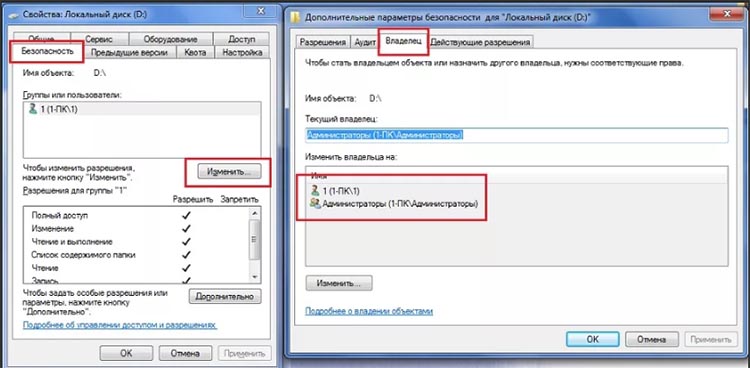
Ошибка при применении настроек безопасности в доступе отказано, возникает при смене владельца временных и других папок, когда мы пытаемся это сделать внутри самого файла/папки. Давайте попробуем применить настройки иначе.
- Нажмите «Свойство» на проблемной папке.
- Выберите во вкладках на ней «Безопасность».
- Нажмите кнопку «Дополнительно».
- Появится блок с владельцами, над ним будет строка «Владелец:», напротив ссылка «Изменить». Нажмите ее.
- В следующем окошке внизу выберите «Дополнительно».
- Справа нажмите кнопку «Поиск».
- Откроется список, в нем нужно указать владельца, выберите «Администраторы», где напротив указан ваш ник в системе (или компьютера).
- Подтвердите назначение.
- В следующем окне необходимо поставить галочку на чекбоксе «Заменить владельца подконтейнеров…» и подтвердите настройку, нажав «Ок».
Дождитесь завершения процесса переназначения прав, иногда, на слабых системах эта процедура длиться довольно долго. После этого можно пробовать изменять права файлов и папок прежним путем, выбрав в свойствах вкладку «Безопасность».
https://youtube.com/watch?v=AqIiPhP-r0Y%3Ffeature%3Doembed
Проверяем модули компьютера, чтобы устранить ошибку «ОС не удалось создать папку»
Чтобы убедиться, что ваш компьютер не причастен к ошибке «Операционная система не может создать нужную папку установки» или же наоборот — вам понадобиться специальная утилита. Подойдет Victoria или Memtest, возможно у вас есть другая подобная, которой вы пользовались ранее — отлично. Используйте ее. Особое внимание стоит уделить модулям оперативной памяти и жесткому диску. Часто они являются причиной большинства проблем, которые касаются файловой системы компьютера.
Разрешить пользователю полный контроль
Права доступа к папке могут быть причиной ошибки, если она вызвана определенным приложением.
Вы можете выполнить следующие шаги, чтобы избавиться от ошибки в вашей системе.
![Windows не смогла создать необходимую папку установки, и Windows не смогла создать необходимую папку установки [решено]](https://img.compbs.com/img/fix/979/windows-was-unable-to-create-a-required-installation-folder-solved.jpg)
![Windows не смогла создать необходимую папку установки, и Windows не смогла создать необходимую папку установки [решено]](https://img.compbs.com/img/fix/979/windows-was-unable-to-create-a-required-installation-folder-solved_1.jpg)
![Windows не смогла создать необходимую папку установки, и Windows не смогла создать необходимую папку установки [решено]](https://img.compbs.com/img/fix/979/windows-was-unable-to-create-a-required-installation-folder-solved_2.jpg)
![Windows не смогла создать необходимую папку установки, и Windows не смогла создать необходимую папку установки [решено]](https://img.compbs.com/img/fix/979/windows-was-unable-to-create-a-required-installation-folder-solved_3.jpg)
Что делать, если Windows не удалось создать необходимую папку для установки
1. Разрешить пользователю полный контроль
Права доступа к папке могут быть причиной ошибки, если она вызвана определенным приложением.
Вы можете выполнить следующие шаги, чтобы избавиться от ошибки в вашей системе.
2. Настройте параметры Центра обновления Windows
Один из самых простых способов исправить ошибку — разрешить автоматическое обновление в вашей системе. Вы можете настроить параметры Центра обновления Windows, выполнив следующие действия.
3. Устранение неполадок Центра обновления Windows
Вы должны запустить загруженный файл устранения неполадок на вашем ПК. Он автоматически выполнит некоторые исправления и, наконец, вам придется перезагрузить устройство. При необходимости вы можете снова запустить средство устранения неполадок, чтобы устранить некоторые дополнительные проблемы.
4. Сбросьте настройки разрешений (Windows 7)
Это решение специально для тех, кто работает под управлением ОС Windows 7. Этот инструмент используется для сброса настроек разрешений на компьютере Windows.
Если проблема еще не решена, вам нужно использовать встроенный администратор
для запуска обновления.
Если ошибка не устранена, необходимо отключить антивирусную программу на определенный период времени. К концу этого поста вы должны были решить « Ошибка: 80070005 — Windows не удалось создать требуемую папку установки
», правильно выполнив каждый шаг. Дайте нам знать в разделе комментариев ниже, если у вас все еще есть какие-либо проблемы.
СВЯЗАННЫЕ ИСТОРИИ, ЧТОБЫ ПРОВЕРИТЬ:
Сбросьте настройки разрешений (Windows 7)
Это решение специально для тех, кто работает под управлением ОС Windows 7. Этот инструмент используется для сброса настроек разрешений на компьютере Windows.
![Windows не смогла создать необходимую папку установки, и Windows не смогла создать необходимую папку установки [решено]](https://img.compbs.com/img/fix/979/windows-was-unable-to-create-a-required-installation-folder-solved_6.jpg)
Если проблема еще не решена, вам нужно использовать встроенный администратор
для запуска обновления.
Настя и сборник весёлых историй 2022.
Обновление системы является важной задачей, которая должна выполняться всеми пользователями Windows на регулярной основе. Это лучший способ исправить потенциальные уязвимости в вашей ОС Windows.
Если вы склонны игнорировать ошибку, возможно, вам придется столкнуться с замедлением работы системы или даже сбоем. Вы можете легко устранить проблему с помощью этих простых решений.
Настройте параметры Центра обновления Windows
Вы можете столкнуться с ошибкой, если ваши настройки брандмауэра Windows не позволяют вступить в силу настройкам Центра обновления Windows. Вы можете настроить параметры брандмауэра Windows
, выполнив следующие действия:
![Windows не смогла создать необходимую папку установки, и Windows не смогла создать необходимую папку установки [решено]](https://img.compbs.com/img/fix/979/windows-was-unable-to-create-a-required-installation-folder-solved_4.jpg)
![Windows не смогла создать необходимую папку установки, и Windows не смогла создать необходимую папку установки [решено]](https://img.compbs.com/img/fix/979/windows-was-unable-to-create-a-required-installation-folder-solved_5.jpg)
Исправляем ошибку 0x8030002f в Windows 7
Дальше мы расскажем про несколько действенных способов, которые помогут вам решить проблему с данным сбоем. Начинать нужно с самого простого.
Диски и другие носители ОС
Очень часто сообщение о сбое выводится по причине поврежденных файлов на диске (флешке) с Windows:
Если на других ПК все инсталлируется совершенно нормально, то причиной проблемы является непосредственно данный компьютер. Следует попробовать несколько следующих вариантов.
USB-порт или дисковод
Диск непосредственно помещается в дисковод, где его пытается сканировать луч лазера. Это довольно трудоемкий процесс, учитывая постоянное вращения носителя. Со временем возникают разные механические поломки: перестает вращаться двигатель, луч лазера ослабевает и т. д. Помочь тут сможет только специалист сервисного центра, который квалифицирован для таких работ. Простой пользователь может проверить контакты питания и шлейфа, применить чистящий диск, продуть пыль и т.д.
Запасным вариантом становится инсталляция Windows 7 с флешки. В случае если сначала пытались устанавливать этим способом, но получали сбой, тогда прибегните к дисковой загрузке. Но и тут USB-порт может подводить. Рекомендуется опробовать оба способа для переустановки системы.
Настройки BIOS и форматирование
Меняем параметры режима загрузки BIOS
Чего делать не стоит при смене параметров безопасности
Необходимо сказать, что крайне не рекомендуется изменять параметры доступа к корневым каталогам жесткого диска. Другими словами, не стоит устанавливать полный доступ к самому диску, например, к D:\ и тем более к C:\. Таким действием вы полностью обезоруживаете свой компьютер перед вирусами. После таких настроек на вашем компьютере могут происходить разные неприятности. Локальная смена прав папок или файлов приведет в будущем и к локальным сбоям, которые более просто можно решить. Но если открыть доступ ко всей системе — скорее всего в ближайшее время вам придется ее переустановить.
Нужно также учитывать, что в Windows 7 и выше в системе уже не предусмотрено восстановление стандартных прав пользователя. Есть сторонние утилиты, которые могут восстановить их только для отдельных файлов. Но это скорее исключение из правил.
Перед изменением любым параметров безопасности на локальном диске, сделайте точку восстановления операционной системы, чтобы вы в любой ситуации могли исправить возникшие проблемы. Только после этого можно изменять доступ к файлам.
Рекомендуем: Это устройство работает неправильно т.к. Windows не удалось загрузить для него нужные драйверы (Код 31)
Исправляем ошибку 0x8030002f в Windows 7
Дальше мы расскажем про несколько действенных способов, которые помогут вам решить проблему с данным сбоем. Начинать нужно с самого простого.
Диски и другие носители ОС
Очень часто сообщение о сбое выводится по причине поврежденных файлов на диске (флешке) с Windows:
Если на других ПК все инсталлируется совершенно нормально, то причиной проблемы является непосредственно данный компьютер. Следует попробовать несколько следующих вариантов.
USB-порт или дисковод
Диск непосредственно помещается в дисковод, где его пытается сканировать луч лазера. Это довольно трудоемкий процесс, учитывая постоянное вращения носителя. Со временем возникают разные механические поломки: перестает вращаться двигатель, луч лазера ослабевает и т. д. Помочь тут сможет только специалист сервисного центра, который квалифицирован для таких работ. Простой пользователь может проверить контакты питания и шлейфа, применить чистящий диск, продуть пыль и т.д.
Запасным вариантом становится инсталляция Windows 7 с флешки. В случае если сначала пытались устанавливать этим способом, но получали сбой, тогда прибегните к дисковой загрузке. Но и тут USB-порт может подводить. Рекомендуется опробовать оба способа для переустановки системы.
Настройки BIOS и форматирование
![Windows не смогла создать необходимую папку установки, и Windows не смогла создать необходимую папку установки [решено]](http://talkdevice.ru/wp-content/uploads/2017/02/%D0%9A%D0%BE%D0%B4-%D0%BE%D1%88%D0%B8%D0%B1%D0%BA%D0%B8-0x8030002f.jpg)
Меняем параметры режима загрузки BIOS
Windows не удалось создать необходимую папку установки [решено]
![Windows не смогла создать необходимую папку установки, и Windows не смогла создать необходимую папку установки [решено]](https://gadgetshelp.com/wp-content/uploads/images/cdnwrep/content/uploads/2019/03/unable-create-required-installation-folder-886x590.jpg)
Исправляем ошибку 0x8030002f в Windows 7
Дальше мы расскажем про несколько действенных способов, которые помогут вам решить проблему с данным сбоем. Начинать нужно с самого простого.
Диски и другие носители ОС
Очень часто сообщение о сбое выводится по причине поврежденных файлов на диске (флешке) с Windows:
Если на других ПК все инсталлируется совершенно нормально, то причиной проблемы является непосредственно данный компьютер. Следует попробовать несколько следующих вариантов.
USB-порт или дисковод
Диск непосредственно помещается в дисковод, где его пытается сканировать луч лазера. Это довольно трудоемкий процесс, учитывая постоянное вращения носителя. Со временем возникают разные механические поломки: перестает вращаться двигатель, луч лазера ослабевает и т. д. Помочь тут сможет только специалист сервисного центра, который квалифицирован для таких работ. Простой пользователь может проверить контакты питания и шлейфа, применить чистящий диск, продуть пыль и т.д.
Запасным вариантом становится инсталляция Windows 7 с флешки. В случае если сначала пытались устанавливать этим способом, но получали сбой, тогда прибегните к дисковой загрузке. Но и тут USB-порт может подводить. Рекомендуется опробовать оба способа для переустановки системы.
Настройки BIOS и форматирование
Меняем параметры режима загрузки BIOS
Что делать, если Windows не удалось создать необходимую папку для установки
1. Разрешить пользователю полный контроль
Права доступа к папке могут быть причиной ошибки, если она вызвана определенным приложением.
Вы можете выполнить следующие шаги, чтобы избавиться от ошибки в вашей системе.
2. Настройте параметры Центра обновления Windows
Один из самых простых способов исправить ошибку — разрешить автоматическое обновление в вашей системе. Вы можете настроить параметры Центра обновления Windows, выполнив следующие действия.
3. Устранение неполадок Центра обновления Windows
Вы должны запустить загруженный файл устранения неполадок на вашем ПК. Он автоматически выполнит некоторые исправления и, наконец, вам придется перезагрузить устройство. При необходимости вы можете снова запустить средство устранения неполадок, чтобы устранить некоторые дополнительные проблемы.
4. Сбросьте настройки разрешений (Windows 7)
Это решение специально для тех, кто работает под управлением ОС Windows 7. Этот инструмент используется для сброса настроек разрешений на компьютере Windows.
Если проблема еще не решена, вам нужно использовать встроенный администратор
для запуска обновления.
Если ошибка не устранена, необходимо отключить антивирусную программу на определенный период времени. К концу этого поста вы должны были решить « Ошибка: 80070005 — Windows не удалось создать требуемую папку установки
», правильно выполнив каждый шаг. Дайте нам знать в разделе комментариев ниже, если у вас все еще есть какие-либо проблемы.
СВЯЗАННЫЕ ИСТОРИИ, ЧТОБЫ ПРОВЕРИТЬ:
Windows не удалось создать необходимую папку установки [решено]
Исправляем ошибку 0x8030002f
Итак, рассматривать вариант мы будем, когда сам внешний носитель распознается, но система не видит всех файлов на нем.
В таком случае вам следует прибегнуть к этой инструкции:
Вот таким вот нехитрым образом можно попробовать снова оживить внешний носитель, чтобы установить Виндовс 7 без ошибки 0x8030002f. Конечно, если последний метод вам всё так же не помог, то здесь кроме замены носителя вам ничего не поможет.
![Windows не смогла создать необходимую папку установки, и Windows не смогла создать необходимую папку установки [решено]](https://cdn.shortpixel.ai/client/q_lqip,ret_wait,w_600,h_155/https://itdesc.ru/wp-content/uploads/2018/10/ne-udalos-sozadat-papku.jpg)
Ошибка «Не удалось создать папку установки»
Windows не удалось создать необходимую папку установки [решено]
Обновление системы является важной задачей, которая должна выполняться всеми пользователями Windows на регулярной основе. Это лучший способ исправить потенциальные уязвимости в вашей ОС Windows.
Возможно, вы столкнулись с ошибкой, которая часто появляется во время обновлений Windows и обычно возникает из-за отсутствия разрешений для файла или реестра. Полное сообщение об ошибке выглядит как « Ошибка: 80070005 — Windows не удалось создать необходимую папку установки
».
Если вы склонны игнорировать ошибку, возможно, вам придется столкнуться с замедлением работы системы или даже сбоем. Вы можете легко устранить проблему с помощью этих простых решений.
Устраняем ошибку «Не удалось создать папку для файлов Windows»
Для начала необходимо привести инструкцию, как правильно записать образ операционной системы. Это очень важно, так как любой неверный шаг — и пользователь будет снова видеть перед собой ошибку «Windows не получилось создать папку для дальнейшей установки». В нынешнее время все чаще для переустановки применяют загрузочную флешку. Ее преимуществом является возможность приобрести устройство с большим количеством памяти (16 Гб, 32 Гб), так как образы операционной системы с каждым годом становятся все объемнее. Также flash-диски меньше подвержены механическим повреждениям, в отличие от DVD-дисков.
На примере создания загрузочного диска ОС Windows мы рассмотрим именно флешку.
Запись образа на флешку с помощью UltraISO
Теперь можно попытаться установить ОС с нашего загрузочного flash-диска.
Boot wim флаг 9 для первого образа
Актуальные it обзоры
Сбои встречаются очень часто в работе любого ПК, но еще больше их можно наблюдать при переустановке ОС Виндовс. Виной становится одна или сразу несколько причин, что конечно только усложняет поиск проблемы. Код ошибки 0x8030002f при установке Windows 7, указывает на первоисточник сбоя — файл образа boot.wim, и констатирует факт о прекращении процесса инсталляции операционки на компьютере.
![Windows не смогла создать необходимую папку установки, и Windows не смогла создать необходимую папку установки [решено]](https://vr-boom.ru/wp-content/uploads/2017/02/Error-Code-0x8030002f-Windows-7.jpg)
Windows не удалось создать необходимую папку установки. Код ошибки 0x8030002f
Проверяем модули компьютера, чтобы устранить ошибку «ОС не удалось создать папку»
Чтобы убедиться, что ваш компьютер не причастен к ошибке «Операционная система не может создать нужную папку установки» или же наоборот — вам понадобиться специальная утилита. Подойдет Victoria или Memtest, возможно у вас есть другая подобная, которой вы пользовались ранее — отлично. Используйте ее. Особое внимание стоит уделить модулям оперативной памяти и жесткому диску. Часто они являются причиной большинства проблем, которые касаются файловой системы компьютера.
Устраняем ошибку «Не удалось создать папку для файлов Windows»
Для начала необходимо привести инструкцию, как правильно записать образ операционной системы. Это очень важно, так как любой неверный шаг — и пользователь будет снова видеть перед собой ошибку «Windows не получилось создать папку для дальнейшей установки». В нынешнее время все чаще для переустановки применяют загрузочную флешку. Ее преимуществом является возможность приобрести устройство с большим количеством памяти (16 Гб, 32 Гб), так как образы операционной системы с каждым годом становятся все объемнее. Также flash-диски меньше подвержены механическим повреждениям, в отличие от DVD-дисков.
На примере создания загрузочного диска ОС Windows мы рассмотрим именно флешку.
Теперь можно попытаться установить ОС с нашего загрузочного flash-диска.
Проверка целостности файлов образа Windows
После ее установки в проводнике Windows появится специальная вкладка «Проверить хэш-сумму». Откройте папку с Windows и проверьте эту сумму для нашего образа. Затем вернитесь на сайт, чтобы взять контрольные числа хэш для сверки.
Исправляем ошибку 0x8030002f
Итак, рассматривать вариант мы будем, когда сам внешний носитель распознается, но система не видит всех файлов на нем.
В таком случае вам следует прибегнуть к этой инструкции:
Вот таким вот нехитрым образом можно попробовать снова оживить внешний носитель, чтобы установить Виндовс 7 без ошибки 0x8030002f. Конечно, если последний метод вам всё так же не помог, то здесь кроме замены носителя вам ничего не поможет.
Ошибка «Не удалось создать папку установки»
Устранение неполадок Центра обновления Windows
Вы должны запустить загруженный файл устранения неполадок на вашем ПК. Он автоматически выполнит некоторые исправления и, наконец, вам придется перезагрузить устройство. При необходимости вы можете снова запустить средство устранения неполадок, чтобы устранить некоторые дополнительные проблемы.
Проверка целостности файлов образа Windows
После ее установки в проводнике Windows появится специальная вкладка «Проверить хэш-сумму». Откройте папку с Windows и проверьте эту сумму для нашего образа. Затем вернитесь на сайт, чтобы взять контрольные числа хэш для сверки.
Как устранить ошибку с кодом 0x8030002F?
Способ 1: замена диска
Самая распространенная причина возникновения ошибки 0x8030002F – испорченный диск с дистрибутивом операционной системы. Если на диске имеются даже незначительные повреждения и царапинки, его необходимо заменить. То же самое касается и дистрибутива Windows, предварительно скаченного с интернета и впоследствии записанного на болванку (флешку).
Способ 2: отказ от использования привода
Проблема может таиться и в дисководе вашего компьютера, например, в элементарном повреждении считывающей головки. Самое лучшее решение в данном случае – попробовать установить Windows не с помощью диска, а с помощью загрузочной флешки, которую сегодня можно создать одной из десятка программ, например, популярной UltraISO.
Способ 3: смена режима работы SATA-контроллера
В том случае, если в работоспособности дистрибутива вы уверены на 100%, например, выполнив уже успешную установку Windows на другом компьютере, но на вашем компьютере или ноутбуке система так и не хочет «вставать», то, как вариант, можно попробовать зайти в BIOS и изменить режим работы SATA-контроллера с AHCI на IDE.
Способ 4: форматирование раздела
Установку Windows необходимо выполнять на исключительно чистый отформатированный раздел жесткого диска. Форматирование раздела вы сможете выполнить как из-под Windows, так и уже в процессе установки операционной системы.
Способ 5: вход в Windows при запуске компьютера
Небольшой итог.
Как правило, виной ошибки 0x8030002F в большинстве случаев является некорректно работающий или поврежденный дистрибутив операционной системы. Столкнувшись с данной проблемой, в первую очередь, выполните замену дистрибутива, а затем уже переходите к иным способам решения неполадки, приведенным в статье.
Сегодня мы рассмотрим:
Проблемы и ошибки различного содержания, связанные с Виндовс – это обычное дело. Ведь вы всегда можете быть уверенны, что делаете всё по инструкциям, но найдется что-то, что испортит вам настроение и заставит искать решения на просторах Интернета. Так, к примеру, вы можете в какой раз устанавливать Windows 7, зная, что делаете, но только сейчас заметить появление некой ошибки с кодом 0x8030002f, которая может загнать вас в серьёзнейший ступор от незнания, что же делать дальше.
Сегодня мы детально взглянем на ошибку 0x8030002f при установке Windows 7 и разберемся, как её исправить.
Boot wim флаг 9 для первого образа
Актуальные it обзоры
Сбои встречаются очень часто в работе любого ПК, но еще больше их можно наблюдать при переустановке ОС Виндовс. Виной становится одна или сразу несколько причин, что конечно только усложняет поиск проблемы. Код ошибки 0x8030002f при установке Windows 7, указывает на первоисточник сбоя — файл образа boot.wim, и констатирует факт о прекращении процесса инсталляции операционки на компьютере.
Windows не удалось создать необходимую папку установки. Код ошибки 0x8030002f
Разрешить пользователю полный контроль
Права доступа к папке могут быть причиной ошибки, если она вызвана определенным приложением.
Вы можете выполнить следующие шаги, чтобы избавиться от ошибки в вашей системе.
Настя и сборник весёлых историй 2022.
Обновление системы является важной задачей, которая должна выполняться всеми пользователями Windows на регулярной основе. Это лучший способ исправить потенциальные уязвимости в вашей ОС Windows.
Если вы склонны игнорировать ошибку, возможно, вам придется столкнуться с замедлением работы системы или даже сбоем. Вы можете легко устранить проблему с помощью этих простых решений.
Ошибка 0x8030002f при установке Windows 7 — как исправить
![Windows не смогла создать необходимую папку установки, и Windows не смогла создать необходимую папку установки [решено]](https://windorez.ru/wp-content/uploads/2022/04/111.jpeg)
Сбои встречаются очень часто в работе любого ПК, но еще больше их можно наблюдать при переустановке ОС Виндовс. Виной становится одна или сразу несколько причин, что конечно только усложняет поиск проблемы. Код ошибки 0x8030002f при установке Windows 7, указывает на первоисточник сбоя — файл образа boot.wim, и констатирует факт о прекращении процесса инсталляции операционки на компьютере.
![Windows не смогла создать необходимую папку установки, и Windows не смогла создать необходимую папку установки [решено]](http://talkdevice.ru/wp-content/uploads/2017/02/Error-Code-0x8030002f-Windows-7.jpg)
Windows не удалось создать необходимую папку установки. Код ошибки 0x8030002f
Сбросьте настройки разрешений (Windows 7)
Это решение специально для тех, кто работает под управлением ОС Windows 7. Этот инструмент используется для сброса настроек разрешений на компьютере Windows.
Если проблема еще не решена, вам нужно использовать встроенный администратор
для запуска обновления.
Windows не удалось создать необходимую папку установки [решено]
Обновление системы является важной задачей, которая должна выполняться всеми пользователями Windows на регулярной основе. Это лучший способ исправить потенциальные уязвимости в вашей ОС Windows.
Возможно, вы столкнулись с ошибкой, которая часто появляется во время обновлений Windows и обычно возникает из-за отсутствия разрешений для файла или реестра. Полное сообщение об ошибке выглядит как « Ошибка: 80070005 — Windows не удалось создать необходимую папку установки
».
Если вы склонны игнорировать ошибку, возможно, вам придется столкнуться с замедлением работы системы или даже сбоем. Вы можете легко устранить проблему с помощью этих простых решений.
Виндовс не удалось создать необходимую папку установки
![Windows не смогла создать необходимую папку установки, и Windows не смогла создать необходимую папку установки [решено]](https://sdelaycomp.ru/uploads/posts/2016-12/1483131547_oshibka-0x8030002f-pri-ustanovke-windows-7.png)
Проблемы с работой Windows у пользователя могут возникнуть на самых разных этапах работы данной операционной системы. Зачастую пользователи могут видеть ошибки еще на стадии ее установки на компьютер. В частности, ниже будет подробнее рассмотрена ошибка 0x8030002F, возникающая во время инсталляции Windows на компьютер, а также способы ее решения.
Ошибка с кодом 0x8030002F говорит пользователю о том, что в процессе инсталляции возникли непредвиденные проблемы, которые не могут располагать к дальнейшей установке Windows. Значение ошибки довольно-таки размыто, поэтому на ее решение предусмотрено несколько способов.
Настройте параметры Центра обновления Windows
Вы можете столкнуться с ошибкой, если ваши настройки брандмауэра Windows не позволяют вступить в силу настройкам Центра обновления Windows. Вы можете настроить параметры брандмауэра Windows
, выполнив следующие действия:
Исправляем ошибку 0x8030002f
Итак, рассматривать вариант мы будем, когда сам внешний носитель распознается, но система не видит всех файлов на нем.
В таком случае вам следует прибегнуть к этой инструкции:
Вот таким вот нехитрым образом можно попробовать снова оживить внешний носитель, чтобы установить Виндовс 7 без ошибки 0x8030002f. Конечно, если последний метод вам всё так же не помог, то здесь кроме замены носителя вам ничего не поможет.
Актуальные it обзоры
Сбои встречаются очень часто в работе любого ПК, но еще больше их можно наблюдать при переустановке ОС Виндовс. Виной становится одна или сразу несколько причин, что конечно только усложняет поиск проблемы. Код ошибки 0x8030002f при установке Windows 7, указывает на первоисточник сбоя — файл образа boot.wim, и констатирует факт о прекращении процесса инсталляции операционки на компьютере.
Windows не удалось создать необходимую папку установки. Код ошибки 0x8030002f
Ошибка 0x8030002f при попытке установить Windows 8
Народ, если я не опоздал, у меня та же проблема, но уже с Ws 8.1. Помогите разобраться, пожалуйста!
1. При установке ОС c DVD через Проводник появляется предупреждение:
Windows не удалось создать необходимую папку установки. Измените файл образа boot.wim, указав в нём флаг9 для первого образа, и перезапустите установку.
Код ошибки 0x8030002F.
L:\sources\boot.wim
3. Не удаётся выполнить чтение из файла или с диска (при копировании на диск D):
— kmsmicro.rom 121 МБ
— KMSmicro_EN.lng 1,49 Kb
4. При запуске через Bios происходит ошибка при обновлении (на 4 этапе установки).
Помощь в написании контрольных, курсовых и дипломных работ здесь.
Ошибка винчестера при попытке установить Windows.
устанавливаю ос windows xp. загружаюсь с cd. выбираю диск, на который будет устанавливаться винда.
При попытке установить windows 7 64 бит выскакивала ошибка связанная с UEFI
Здравствуйте. При попытке установить windows 7 64 бит выскакивала ошибка связанная с UEFI. В.
Зависание на логотипе windows при попытке установить windows с флешки
Здравствуйте! Решил я бюджетно апгрейднуть мой старый ПК, купил Xeon 5450 и мать ga p43 es3g, все.
Спасибо за внимание! Сейчас всё разузнаю и ответ будет готов через пять минут.
Добавлено через 57 секунд
1. При установке операционки c DVD через Проводник появляется предупреждение:
«Windows не удалось создать необходимую папку установки. Измените файл образа boot.wim, указав в нём флаг9 для первого образа, и перезапустите установку.»
Код ошибки 0x8030002F.
L:\sources\boot.wim
2. В ответах на мыле нашёл решение: «Устанавливай через Биос, и всё будет ОК!»
И при запуске через Bios происходит ошибка при обновлении (на 4 этапе установки).
Пришлось вернуться к простой восьмерке, надеюсь, понимаете всю иронию момента.
Помогите разобраться, пожалуйста, кто как сможет. Всё поможет!
Устранение неполадок Центра обновления Windows
Вы должны запустить загруженный файл устранения неполадок на вашем ПК. Он автоматически выполнит некоторые исправления и, наконец, вам придется перезагрузить устройство. При необходимости вы можете снова запустить средство устранения неполадок, чтобы устранить некоторые дополнительные проблемы.
Заключение
Эти способы на сегодняшний момент самые действенные в борьбе со сбоем 0x8030002f при инсталляции Windows 7. Всегда для начала убедитесь в рабочем установочном диске и лишь потом, переходите на ремонт компьютера.
Сегодня мы рассмотрим:
Проблемы и ошибки различного содержания, связанные с Виндовс – это обычное дело. Ведь вы всегда можете быть уверенны, что делаете всё по инструкциям, но найдется что-то, что испортит вам настроение и заставит искать решения на просторах Интернета. Так, к примеру, вы можете в какой раз устанавливать Windows 7, зная, что делаете, но только сейчас заметить появление некой ошибки с кодом 0x8030002f, которая может загнать вас в серьёзнейший ступор от незнания, что же делать дальше.
Сегодня мы детально взглянем на ошибку 0x8030002f при установке Windows 7 и разберемся, как её исправить.
Заключение
Эти способы на сегодняшний момент самые действенные в борьбе со сбоем 0x8030002f при инсталляции Windows 7. Всегда для начала убедитесь в рабочем установочном диске и лишь потом, переходите на ремонт компьютера.
Сегодня мы рассмотрим:
Проблемы и ошибки различного содержания, связанные с Виндовс – это обычное дело. Ведь вы всегда можете быть уверенны, что делаете всё по инструкциям, но найдется что-то, что испортит вам настроение и заставит искать решения на просторах Интернета. Так, к примеру, вы можете в какой раз устанавливать Windows 7, зная, что делаете, но только сейчас заметить появление некой ошибки с кодом 0x8030002f, которая может загнать вас в серьёзнейший ступор от незнания, что же делать дальше.
Сегодня мы детально взглянем на ошибку 0x8030002f при установке Windows 7 и разберемся, как её исправить.
Заключение
Эти способы на сегодняшний момент самые действенные в борьбе со сбоем 0x8030002f при инсталляции Windows 7. Всегда для начала убедитесь в рабочем установочном диске и лишь потом, переходите на ремонт компьютера.
Заключение
Эти способы на сегодняшний момент самые действенные в борьбе со сбоем 0x8030002f при инсталляции Windows 7. Всегда для начала убедитесь в рабочем установочном диске и лишь потом, переходите на ремонт компьютера.
Windows не удалось создать необходимую папку установки — решение
Ошибка «Не удалось создать папку установки»


