

Недоступно в редакциях: Стандарт, Старт
В виртуальной машине (
BitrixVM c версии 7.1 и выше
Виртуальная машина сэкономит время и силы на правильное развертывание и администрирование сайта или внутреннего информационного ресурса на базе продуктов «1С-Битрикс».
Подробнее в курсе Виртуальная машина
Push and PullАдминистратор. Модули
Примечание. Домен при написании путей можно указать #DOMAIN#: такая нотация будет автоматически заменяться под нужный домен для многодоменных конфигураций. Пример: http://#DOMAIN#:8893/bitrix/sub/
Сервер очередей Push and Pull служит для мгновенного взаимодействия между собой многих инструментов Битрикс24. Он используется в Задачах, в Календарях, в ленте Новостей, в Группах, в RPA, в мобильном приложения Битрикс24, в чатах, в генераторе документов, в Телефонии, в Центре продаж и в других сервисах Битрикс24.
В весной 2021 года будет выпущено обновление модуля Веб-мессенджера (im) 20.400.0. После установки данного обновления поддержка работы чатов без настроенного сервера очередей модуля Push and Pull будет прекращена.
Осенью 2021 года будет прекращена поддержка старых версий локальных серверов очередей Nginx-PushStreamModule 0.3.4/0.4.0 и Bitrix Push server 1.0.
Поэтому мы рекомендуем вам заранее настроить сервер очередей – облачный сервер «1С-Битрикс» или локальный Bitrix Push server 2.0.
По кнопке Создать подключение к Битрикс24 открывается окно создания новой настройки.
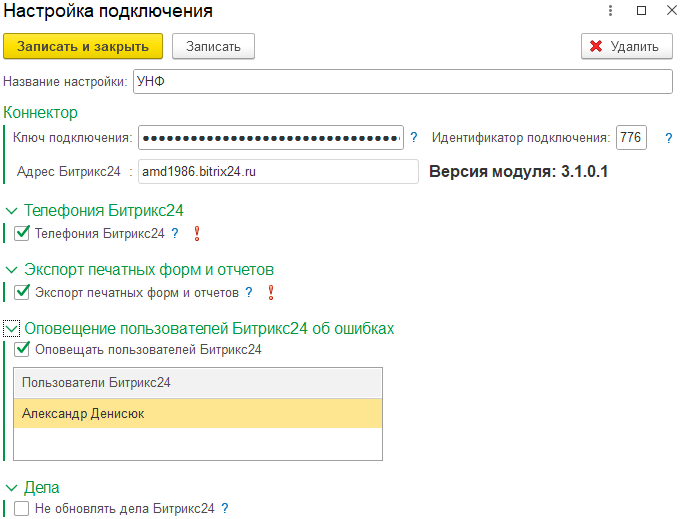
В поле «Название настройки» вводится имя настройки, которое отображается в списке настроек подключения, и так называется блок настройки подключения в разделе Битрикс24 «1С + CRM Битрикс24».
Авторизация на портале происходит через токен. Токен можно получить у приложения Битрикс24, находящегося в разделе Автоматизация — 1С + CRM Битрикс24.
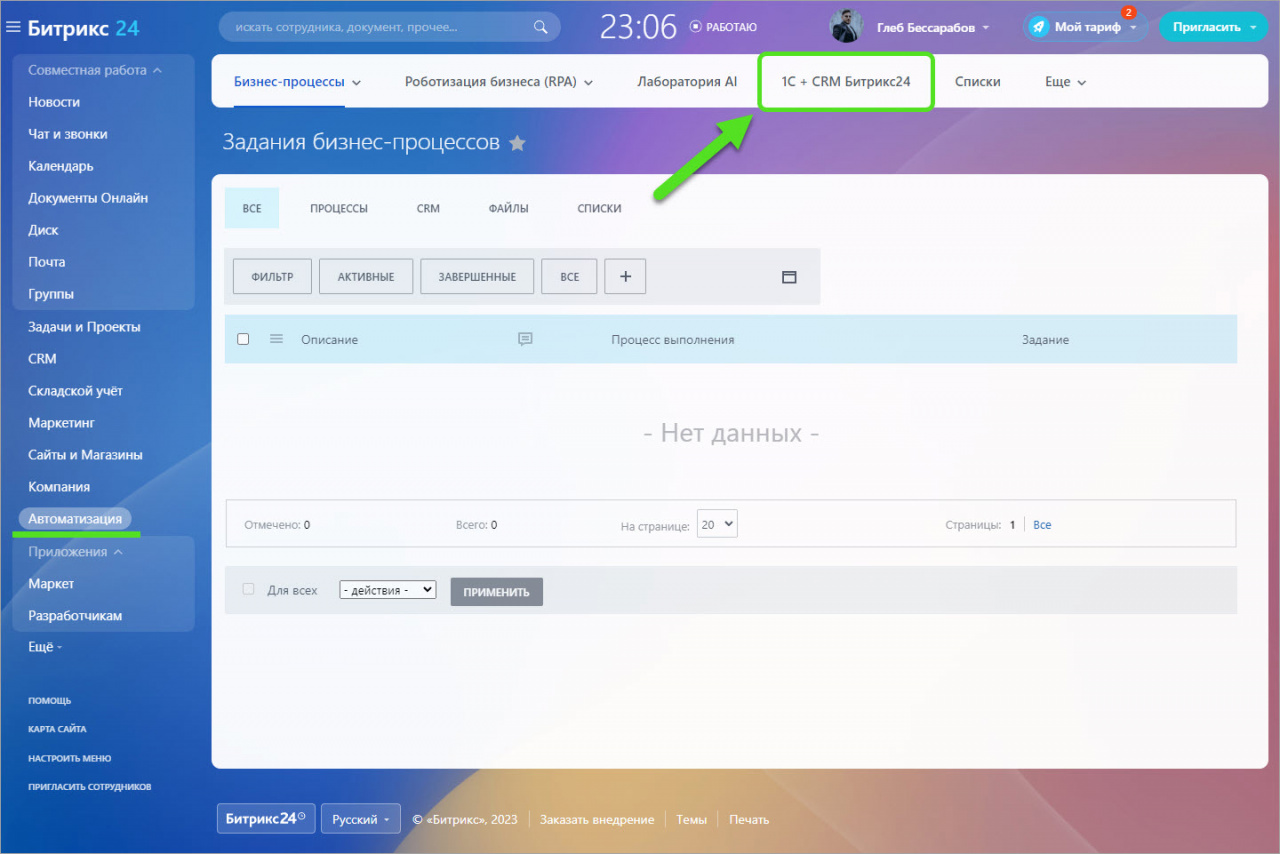
Требуемый блок «Коннектор к 1С». Если такого блока нет, то можно установить приложение Битрикс24 из маркета. Оно называется «Коннектор к 1С».
После установки приложения у блока меняется цвет.
При нажатии на блок выводится страница с кратким руководством. В пункте 3 показан ключ авторизации к Битрикс24, скопируйте его.

Этот ключ необходимо указать в настройке подключения 1С. При указании токена происходит обращение к Битрикс24, автоматически получая адрес до портала и купленный тарифный план.
Идентификатор подключения – это специальный идентификатор, в разрезе которого хранятся настройки в Битрикс24.
Если необходима возможность звонить из 1С, используя Битрикс24 – необходимо установить соответствующий флаг в настройках. Если необходима возможность экспортировать отчеты и печатные формы в живую ленту битрикс24 — необходимо установить соответствующий флаг в настройках.
Когда данные синхронизируются, то по умолчанию всегда обновляется дело Битрикс24, которое связывает данные обоих систем. Обновление дела происходит через rest запрос из 1С в Битрикс24. Это немного замедляет работу 1С и Битрикс24. Если не критично обновление дел, то флаг лучше установить.
Также есть возможность оповещать пользователей Битрикс24 об ошибках взаимодействия между системами. Если происходит ошибка – в мессенджере Битрикс24 будет создан чат с информацией об ошибке. Чтобы включить эту возможность, необходимо установить флаг «Оповещать пользователей Битрикс24» и указать, каким пользователям будет приходить информация. Если список пользователей пуст, то необходимо подгрузить пользователей Битрикс24.
Если настройка подключения создана и в ней указан корректный токен, то при сохранении настройки подключения в Битрикс24 в разделе «1С + CRM Битрикс24» появляется блок настройки 1С. Имя блока такое же, как название подключения в 1С.
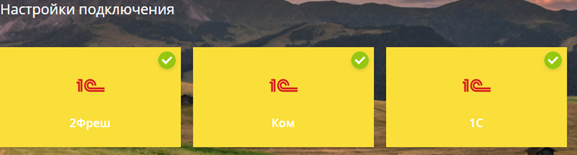
У блока настроек может быть как желтый фон, так и белый. Если желтый, значит соединение для взаимодействия в режиме реального времени установлено. Если белый, то нет.
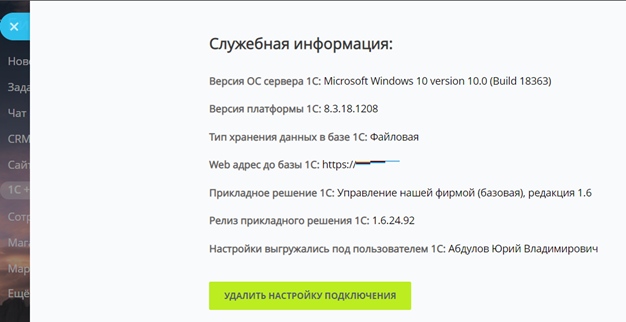
При нажатии на блок настроек отображается слайдер с информацией о базе 1С.
Это не то, что я ищу
Написано очень сложно и непонятно
Есть устаревшая информация
Слишком коротко, мне не хватает информации
Мне не нравится, как это работает
Сама ошибка в Битриксе отсутствует соединение с сервером выглядит так:

- Причины появления ошибки отсутствия соединение с сервером
- Установка Bitrix Push server на BitrixVM
- Дополнительные настройки Push and Pull
- Ошибка Push and Pull после переноса Битрикс на другой хостинг
- Bitrix Push server 2. 0 в продуктах «1С-Битрикс»
- Обновление VMBitrix
- Локальный Bitrix Push server
- Ошибки Bitrix Push server 2
- Push and Pull. Настройки модуля
- Установка Bitrix Push server 2
- Облачный сервер очередей «1С-Битрикс»
- Использование отдельного сервера очередей
- Отдельный сервер очередей
Причины появления ошибки отсутствия соединение с сервером
Первое, что необходимо проверить, это корректность настроек модуля Push&Pull. Перейдите в админ-панель вашего сайта на Битрикс или Битрикс24 и далее в раздел:
Настройки – Настройки продукта – Настройка модулей – Push and Pull
Здесь вам необходимо включить пункты:
Если вы используете наш хостинг для Битрикс или хостинг для Битрикс24, то в подпункте На сервер установлена должен быть выбран вариант Виртуальная машина 4.4 — 7.0 (nginx-push-stream-module 0.4.0).

Проверьте также строку «Путь для публикации команд:». Там должна быть такая запись:
Такой способ подходит, если у вас неактивна лицензия на Битрикс и вы не можете пользоваться облачным сервером Push&Pull. Мы рекомендуем всегда продлевать лицензию на Битрикс. То же самое относится к продлению лицензии для Битрикс24, это поможет избежать множества проблем.

После этого, в Битрикс и Битрикс24, ошибка «соединения с сервером отсутствует» больше вас не побеспокоит.
Установка Bitrix Push server на BitrixVM
Если вы используете наш VPS хостинг для Битрикс, то на нем будет установлена виртуальная машина Битрикса под названием BitrixVM. Если там вы используете Битрикс или Битрикс24 и тоже появляется ошибка «отсутствует соединение с сервером», значит вы не установили Push server 2.0. Он не установлен по умолчанию. Для установки Push server на BitrixVM подключитесь к вашему серверу по SSH и у вас откроется главное меню:

Далее выберите пункт 9. Configure Push/RTC service:

Затем для установки NodeJS RTC выбираем 1. Install/Update NodeJS RTC Service

После чего вводим название хоста из поля Hostname и подтверждаем установку

Спустя пару минут Push server 2.0 в BitrixVM будет установлен.
После этого, в админ панели Битрикс в настройках модуля Push and Pull, выберите Виртуальная машина 7.3 и новее (Bitrix Push server 2.0) и сохраните настройки.

Дополнительные настройки Push and Pull
Чтобы модуль Push and Pull работал корректно, необходимо так же в настройках Главного модуля отключить продление сессии. Для этого снимите галочку в разделе:
Главный модуль – Авторизация – Контроль сессии — Продлевать сессию при активности посетителя в окне браузера
Кроме того, в разделе Главный модуль необходимо включить поддержку быстрой отдачи файлов через Nginx. Для этого включите галочку в разделе:
Главный модуль – Настройки – Файлы — Быстрая отдача файлов через Nginx
Ошибка Push and Pull после переноса Битрикс на другой хостинг
Часто ошибка отсутствует соединение с сервером возникает при переносе сайта на другой хостинг. В первую очередь нужно проверить те моменты, которые описаны выше. Кроме этого, частой причиной ошибки является некорректная настройка в поле Код-подпись для взаимодействия с сервером. Зачастую там остается код со старого сервера, на каждом сервере этот код будет свой. Поэтому его нужно заменить на новый.

Для этого, уже после установки Push server 2.0, нужно скопировать ключ из файла настроек сервера очередей /etc/push-server/push-server*.json. Он находится в секции security в параметре key:
Также код можно узнать выполнив по SSH команду:
fgrep «key» /etc/push-server/
Bitrix Push server 2. 0 в продуктах «1С-Битрикс»
Перед установкой Bitrix Push server 2.0 вам нужно предварительно сбросить настройки сервера очередей. Для этого нажмите на кнопку По умолчанию:
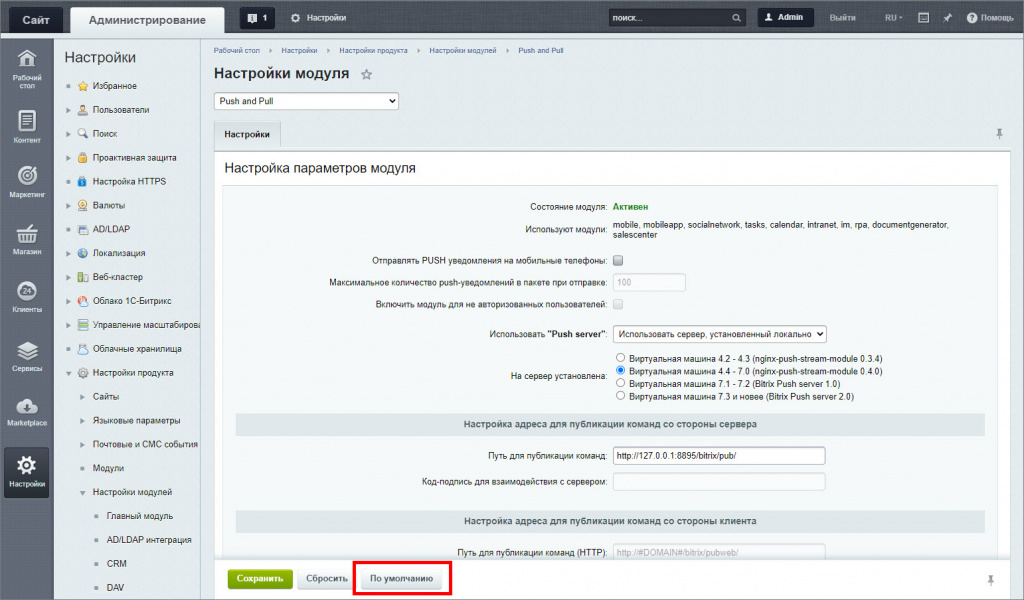
Нажимать дополнительно на кнопку Сохранить не нужно!
Далее в опции Использовать «Push server»: установленный локально выберите Виртуальная машина 7.3 и новее (Bitrix Push server 2.0) и сохраните настройки:

Все готово. Как правило, никаких настроек больше не требуется.
Обновление VMBitrix
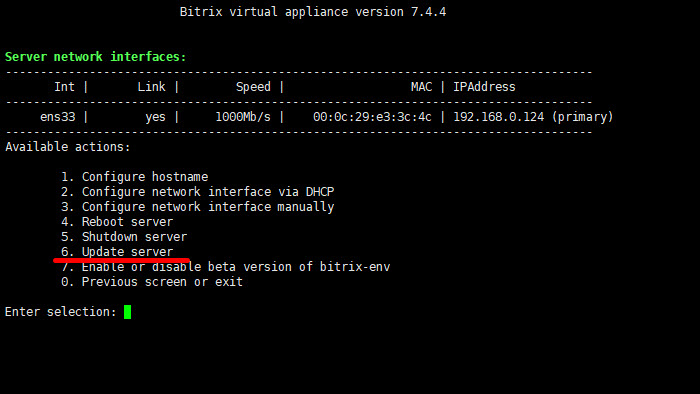
Обязательно перед обновлением сделайте резервное копирование вашей VMBitrix. Подробнее об обновлении виртуальной машины VMBitrix читайте в специальном курсе.
Локальный Bitrix Push server
Есть случаи, когда нельзя использовать в качестве сервера очередей облачный сервер «1С-Битрикс», например закрытый контур на предприятии, без доступа сервера в интернет. Для такого случая есть возможность установить локальный сервер очередей.
Так как в скором времени будет отключена поддержка старых версий сервера очередей, то мы будем устанавливать сразу Bitrix Push server 2.0.
Ошибки Bitrix Push server 2
При установке и первом запуске Bitrix Push server 2.0 создается уникальный секретный код в файле настроек сервера очередей /etc/push-server/push-server*.json в секции security в параметре key:
В виртуальной машине BitrixVM при первом запуске Bitrix Push server 2.0 этот код автоматически прописывается в файл настроек ядра системы /bitrix/.setting.php и в базу данных, а также он виден в административном интерфейсе в поле Код-подпись для взаимодействия с сервером:

Бывают ситуации, когда по каким-либо причинам в файле настроек ядра /bitrix/.setting.php и в базе данных секретный код отличается от того, который прописан в настройках сервера очередей. Из-за этого сервер очередей работает некорректно, сообщения не доставляются.
Если у вас свое серверное окружение, то можно сделать это вручную:
После этого работа сервера очередей будет восстановлена.
Push and Pull. Настройки модуля
При использовании продуктов Bitrix Framework на базе виртуальной машины BitrixVM v4.2 либо BitrixEnvironment, то необходимости в настройке модуля нет: всё работает «из коробки». О принципах работы модуля можно узнать из главы Push&Pull учебного курса Администратор. Модули.
Назад в раздел
Установка Bitrix Push server 2
По умолчанию в виртуальной машине VMBitrix версии 7.4.4 и ниже в качестве сервера очередей используется Nginx-PushStreamModule.
В главном меню виртуальной машины VMBitrix: 9. Configure Push/RTC service for the pool смотрим, какой сервер используется в качестве сервера очередей. В данном примере видим, что это действительно Nginx-PushStreamModule:
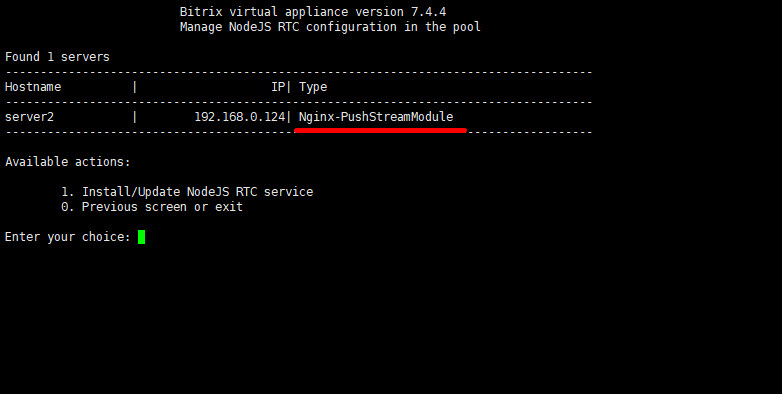
Если тип сервера очередей будет NodeJS-PushServer, то можно переходить к шагу 3. Bitrix Push server 2.0 в продуктах «1С-Битрикс».
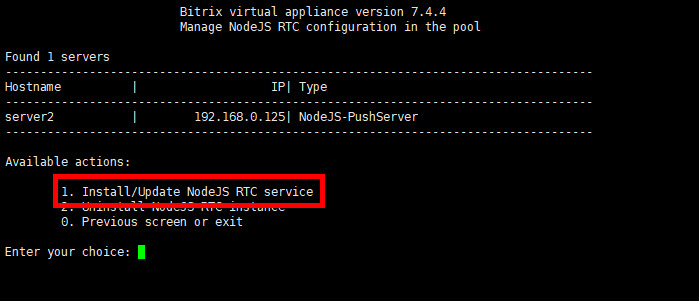
Выбираем пункт меню 1. Install/Update NodeJS RTC service, вводим название хоста Hostname и подтверждаем установку:
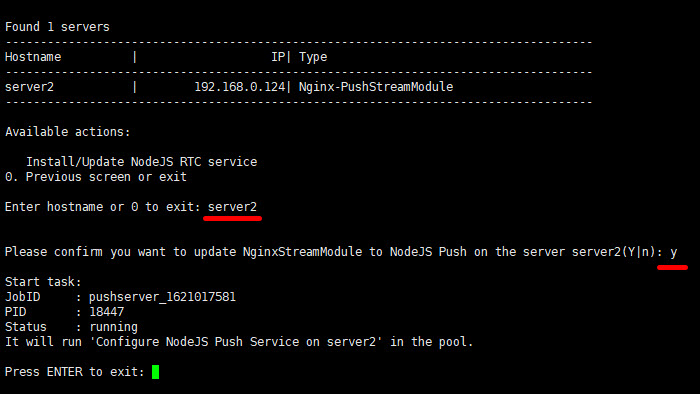
Дожидаемся, пока задача по установке и запуску службы NodeJS-PushServer будет закончена:

Облачный сервер очередей «1С-Битрикс»
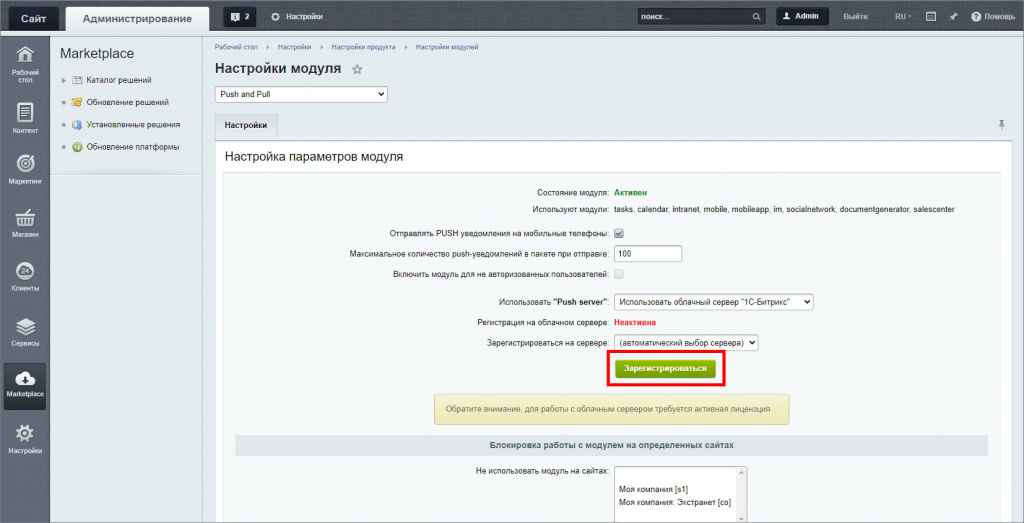
Все готово, облачный сервер очередей «1С-Битрикс» настроен и активен:

Использование отдельного сервера очередей
Урок
из
4 уровень — сложно, требуется сосредоточиться, внимание деталям и точному следованию инструкции.
Недоступно в лицензиях:
Отдельный сервер очередей
Есть вариант установки отдельно стоящего локального сервера очередей Bitrix Push server 2.0 на базе виртуальной машины VMbitrix.
Плюс такого метода – если у вас свое серверное окружение и ресурсы сервера ограничены, то вы можете запустить отдельную машину на базе VMbitrix, которая будет обслуживать только роль сервера очередей, сняв при этом нагрузку с основного сервера с коробочной версией продукта «1C-Битрикс». Также удобнее будет производить дальнейшее масштабирование и обслуживание.


