

ФОНД ПЕНСИОННОГО И СОЦИАЛЬНОГО СТРАХОВАНИЯ РОССИЙСКОЙ ФЕДЕРАЦИИ
Департамент организации обеспечения страховых выплат информирует, что согласно Плану мероприятий («Дорожная карта») по переходу страхователей на беззаявительное (проактивное) взаимодействие с Фондом планируется отключение «Шлюз приема документов» в срок не позднее 31.12.2023, за исключением:
— реестров с признаком перерасчет
— реестров с признаком «Проживание на территории по 20-ФЗ».
Примечание:
Если вы используете подключение к базе данных, установленной на удаленный сервер, то сначала нужно установить новую версию ЛПУ на этот сервер с учетом условий выше.
Основные адреса сервисов ЭЛН:
Для Мед организаций: https://eln.fss.ru/WSLnCryptoV20/FileOperationsLnService?WSDL
Страхователь: https://eln.fss.ru/ws-insurer-crypto-v20/FileOperationsLnService?WSDL
МСЭ: https://eln.fss.ru/ws-mse-crypto-v20/FileOperationsLnService?WSDL
В случае недоступности основных адресов сервисов ЭЛН вы можете воспользоваться резервными адресами:
Для Мед организаций: https://eln-rez.fss.ru/WSLnCryptoV20/FileOperationsLnService?WSDL
Страхователь: https://eln-rez.fss.ru/ws-insurer-crypto-v20/FileOperationsLnService?WSDL
МСЭ: https://eln-rez.fss.ru/ws-mse-crypto-v20/FileOperationsLnService?WSDL
10:30, 8 января 2019
Как оформить и получить электронный больничный лист через личный кабинет ФСС

Электронные больничные для работодателя гораздо выгоднее и удобнее, чем бумажные.
С 1 июля 2017 года у граждан России появилась возможность оформить электронный больничный в кабинете ФСС на портале Фонда социального страхования РФ. Его выдают при временной нетрудоспособности, а также по беременности и родам. С каждым месяцем медицинских учреждений, использующих такую возможность, становится все больше. Поэтому если работники обслуживаются в таких клиниках, бухгалтерам рекомендуют подключиться к этой программе и начать работу с личным кабинетом.
Инструкция получения, заполнения и осуществления выплат проста, не предполагает сложных действий ни со стороны работника, ни со стороны работодателя.
1. В системе ФСС онлайн больничный защищен от подделки. Это позволяет работодателю оградить себя от обмана, предотвратить неоправданные затраты. Увы, поддельные бумажные больничные листы можно купить практически в каждом городе. А в случае с цифровым документом такое мошенничество невозможно.
2. Заполнение электронных больничных упростило процесс оформления. В случае с бумажным документом необходимо соблюдать осторожность, быть сосредоточенным и внимательным, использовать определенную ручку. А при оформлении больничного листа в кабинете сайте ФСС (http://fss.ru/) можно не бояться совершить ошибку. Опечатку легко исправить, а бланк не будет испорчен, как в случае с бумажной версией.
3. Электронный больничный в кабинете ФСС (https://cabinets.fss.ru/) хранится без временных ограничений. Больше не придется заводить отдельную папочку и бояться потерять листок нетрудоспособности работника.
Сотрудник может посмотреть свой электронный больничный лист в кабинете ФСС (https://lk.fss.ru/recipient/). Больше не придется для этого бегать к бухгалтеру и отвлекать от работы коллег.
Как это работает?
Схема взаимодействия поликлиники, ФСС, работодателя и работника на первый взгляд может показаться сложной. Несмотря на то, что форма электронного больничного была принята в середине 2017 года, их стали использовать только в декабре 2017. Поэтому еще не все работодатели подключены к системе личных кабинетов ФСС, и не каждая поликлиника выдает виртуальный больничный. Ожидается, что в скором времени все медицинские учреждения перейдут на удобную систему работы с Фондом соцстрахования.
Процедура получения ЭЛН в кабинете ФСС проста:
Как получить электронный больничный
У работника есть возможность выбирать, в какой форме ему предоставят лист нетрудоспособности. Необходимо предварительно уточнить, готов ли бухгалтер оформить виртуальный документ. Случается, что работник воспользовался новой услугой, а у него не принимают электронный больничный.
В таком случае медицинское учреждение аннулирует действие отправленной формы и выдает бумажный бланк. Если предварительно выяснить, готов ли работодатель принять новый формат, то этих проблем можно избежать. Пользование личным кабинетом ФСС и оформление листов нетрудоспособности на сегодняшний день является не обязанностью работодателя, а его правом.
При оформлении документа человек должен дать врачу письменное согласие на обработку персональных данных и оформление больничного листа онлайн. Документ не придется заверять печатями у главного врача и в регистратуре.
Больничному присвоят уникальный код, по которому документ можно найти в личном кабинете ФСС. Достаточно принести его на работу или просто сообщить по телефону бухгалтеру.
Действия работодателя в кабинете ФСС
Читайте о том, как получить доступ в кабинет страхователя ФСС.
Разобравшись в алгоритме и повторив действия несколько раз, страхователь в скором времени приноровится и сможет оценить простоту и удобство с работы с системой.
1. Пройти регистрацию на едином портале государственных услуг можно по ссылке (https://esia.gosuslugi.ru/registration/). После этого надо получить пароль, который дает доступ к личному кабинету ФСС. Для регистрации понадобятся данные юридического лица и реквизиты.
3. Чтобы вести работу с электронными больничными в личном кабинете ФСС стоит назначить отдельного бухгалтера, который должен ознакомиться с функционалом системы.
После того, как будет получен доступ к личному кабинету ФСС, работодателю следует уведомить своих сотрудников о том, что они теперь могут воспользоваться услугой и заполнить электронный больничный лист в своем медицинском учреждении, если она там предоставляется. После предоставления индивидуального номера документа (специального кода больничного листа) его надо передать бухгалтеру. Дальнейшие действия страхователя будут следующими:
Бухгалтер при заполнении виртуального документа в личном кабинете ФСС может использовать образец электронного больничного листа.
Выплата пособия по электронному больничному в 2018 году осуществляется напрямую от ФСС или через работодателя. В последнем случае бухгалтеру необходимо выполнить расчет и отдать деньги с предоставлением ближайшей заработной платы. После этого он осуществляет возмещение из Фонда Социального Страхования по привычной системе (подачей электронного заявления или посещением кабинета специалиста ФСС).
Часть регионов участвует в проекте, предполагающем прямые выплаты. Для оплаты такого электронного больничного листа в 2018 году работодателю надо заполнить заявление в личном кабинете ФСС от имени застрахованного лица, получившего лист нетрудоспособности, после чего отправить в фонд.
Как работнику проверить свой лист нетрудоспособности в личном кабинете
Работник имеет возможность в любой момент просмотреть статус электронного больничного. Для получения данных необходимо также быть зарегистрированным на портале Госуслуг. В поле «авторизация» вводится номер телефона и пароль. После входа личный кабинет ФСС можно увидеть все свои электронные больничные и узнать:
открыт, закрыт или продлен виртуальный больничный;
в каком объеме начислено пособие;
какие даты считаются периодом нетрудоспособности;
правильно ли оформил документ работодатель.
Настройка электронных больничных в личном кабинете позволяет получать оповещение об изменении статуса на электронную почту.
В личном кабинете застрахованного лица есть интересная опция – калькулятор размера выплат. Работник может заранее приблизительно посчитать, какая сумма причитается ему по болезни. Для этого надо кликнуть на калькулятор в правом верхнем углу и заполнить все поля.
Сайт ФСС спросит вас о периоде и причине нетрудоспособности, не находились ли вы в стационаре и даже о том, не нарушали ли вы режим. Также вам придется вспомнить, когда вы устроились на нынешнее место работы, и точную сумму, заработанную за последние два года. Имеет значение и районный коэффициент.
После этого кликните на кнопку «Рассчитать», и сайт ФСС назовет приблизительную сумму, которую начислит бухгалтер по электронному больничному.
- Ошибка вызова сервиса передачи/получения данных.
- Не удалось определить состояние ЭЛН
- Не удалось обновить данные. Обновляемая запись потеряла актуальность
- Доступ к ЭЛН с №_________, СНИЛС_________, статусом _________ — ограничен
- Ошибка вызова сервиса передачи / получения данных. Не удалось расшифровать сообщение.
- Unable to build entity manager factory.
- Ошибка при попытке загрузки данных из базы данных.
- Ошибка при попытке зайти в настройки подписи в ПО АРМ ЛПУ.
- Ошибка вызова сервиса передачи/получения данных. Invalid element in ru. ibs. fss. eln. FileOperationsLn_wsdl. R OW — SERV1_DT1.
- Ошибка при старте АРМ ЛПУ «В базе данных АРМ ЛПУ имеется некорректная запись» (Transaction already active)
- АРМ Подготовки расчетов для ФСС, ошибка «Набор ключей не определен»
- АРМ ЛПУ, ошибка «Ошибка при проверке соединения с ФСС»
- АРМ ЛПУ, ошибка «Ошибка вызова сервиса передачи/получения данных. Ошибка шифрования сообщения»
Ошибка вызова сервиса передачи/получения данных.
Сообщение не соответствует формату XML Encryption. Обратитесь к разработчику программного обеспечения, на котором осуществлялось шифрование данных. Сообщите следующую информацию: Отсутствует элемент EncryptedData class ru.ibs.cryptopro.jcp.crypt. CryptoException
1. Выполните настройку АРМ ЛПУ
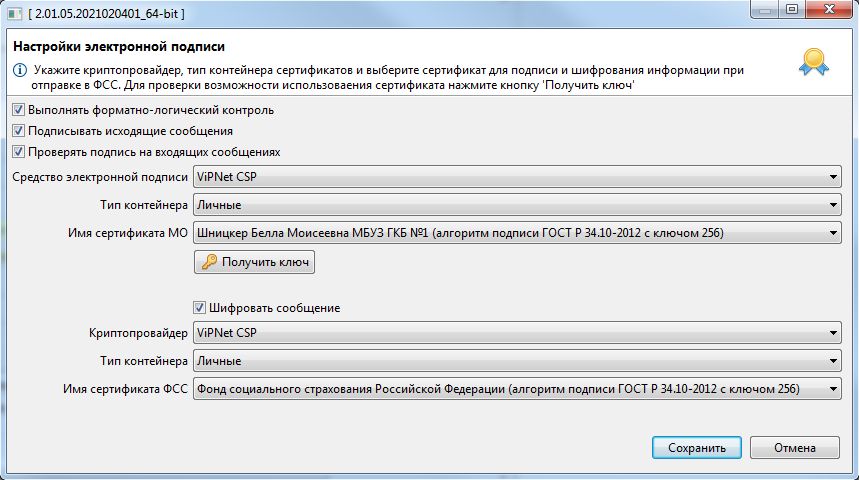
2. Проверьте настройки криптопровайдера
Ниже приведен образец настроек в КриптоПро CSP 5.0
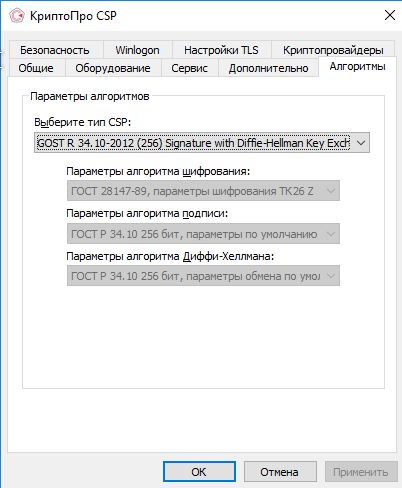
Если вы не можете изменить параметры на вкладке «Алгоритмы» (даже запустив КриптоПро CSP от лица администратора), необходимо сделать следующее:
В реестре Windows открыть ключ HKEY_LOCAL_MACHINESOFTWAREWOW6432NodeCrypto ProCryptographyCurrentVersionParameters и изменть значение EnableOIDModify на 1. После чего необходимо перезагрузиться.
После изменения настроек криптопровайдера необходимо перезапустить АРМ ЛПУ.
3. Проверьте сертификаты и лицензии
С помощью системной утилиты certmgr.msc (кнопка Пуск — Выполнить (Найти программы и файлы)) откройте ваш сертификат. Срок действия сертификата не должен быть просрочен.
Запустите КриптоПро CSP. На вкладке «Общие» проверьте срок действия лицензии криптопровайдера.
Откройте вкладку «Сервис» и нажмите кнопку «Протестировать». Выберите контейнер закрытого ключа вашего сертификата. В открывшемся окне тестирования не должно быть ошибок, сообщений об истечении срока действия ключа итп.
Не удалось определить состояние ЭЛН
Для перехода в статус ‘Продлен’ необходимо добавить период нетрудоспособности;Для перехода в статус ‘Закрыт’ необходимо заполнить поля: ‘Приступить к работе с: дата’ или ‘Иное: код’;Для перехода в статус ‘Направление на МСЭ’ необходимо заполнить поле ‘Дата направления в бюро МСЭ’
1. В системе существует ЭЛН с таким же номером и такими же данными, которые Вы присылаете (дублирование данных);
2. Присылаемые данные в ЭЛН не соответствуют этапу оформления (заполнения) ЭЛН:
1. Запросите актуальное состояние ЭЛН из системы, тем самым Вы исключите повторную отправку тех же данных;
2. Выполните необходимую дальнейшую операцию с ЭЛН:
Не удалось обновить данные. Обновляемая запись потеряла актуальность
Вы пытаетесь изменить ЭЛН, который ранее уже был кем-то изменен.
2. Выполните необходимую дальнейшую операцию с ЭЛН в соответствии с порядком 624н:
Доступ к ЭЛН с №_________, СНИЛС_________, статусом _________ — ограничен
Вы пытаетесь получить данные ЭЛН, который находится в статусе, ограничивающем Ваш доступ. Например, страхователь пытается получить данные ЭЛН, который еще не закрыт медицинской организацией. Согласно процессной модели, страхователь может получить данные ЭЛН для редактированиня только на статусе 030 — Закрыт. Другой пример — бюро МСЭ не может получить данные ЭЛН, который не направлен в бюро МСЭ (статус 040 — Направление на МСЭ)
1. Удостоверьтесь, что номер ЭЛН, данные которого вы хотите получить, введен верно.
2. Дождитесь перехода ЭЛН на статус, который позволит Вам получить данные ЭЛН.
Ошибка вызова сервиса передачи / получения данных. Не удалось расшифровать сообщение.
Возможно сообщение было зашифровано на ключе, отличном от ключа уполномоченного лица ФСС.
Проверьте правильность и актуальность ключа уполномоченного лица ФСС.
Укажите верный сертификат уполномоченного лица ФСС:
При использовании криптопровайдера Vipnet CSP — рабочей версией является 4.4 и выше.
Вы указали неверный сертификат для шифрования сообщения в поле «Имя сертификата МО»: указанный сертификат может быть использован только для подписания, но не шифрования.
Закажите и установите сертификат, который поддерживает не только операцию подписания, но и операцию шифрования.
Unable to build entity manager factory.
Возникла ошибка при попытке загрузки данных из базы данных. Сообщите администратору следующую информацию:
Unable to build entity manager factory.
1. Запустите установку с правами администратора;
2. Выполните установку программы по шагам инструкции (путь, где лежит инструкция: http://lk.fss.ru/eln.html).
Если установка приложения выполнена в соответствии с инструкцией, но ошибка повторяется, необходимо проверить:
Ошибка при попытке загрузки данных из базы данных.
Сообщите следующую информацию: org.hibernate.exception. SQLGrammarException: could not extract ResultSet.
Приложение АРМ ЛПУ не может получить данные из базы данных PostgreSQL. Эта ошибка возникает чаще всего после установки обновления, когда приложение обновлено, а база данных PostgreSQL по какой либо причине не обновлена.
Ошибка при попытке зайти в настройки подписи в ПО АРМ ЛПУ.
При попытке зайти в настройки подписи в ПО АРМ ЛПУ выходит ошибка «Internal error. Reason: java.lang. ExceptionInInitializerError» или
«Internal Error. Reason: java.lang. NoClassDefFoundError: Could not initialize class ru.ibs.fss.common.security.signature. COMCryptoAPIClient»
Приложение было установлено некорректно (не зарегистрирована библиотека GostCryptography.dll).
1. Необходимо убедиться, что разрядность ОС совпадает с разрядностью установщика приложения.
3. Проверить, что в папке, куда установлено приложение, имеется файл GostCryptography.dll (по умолчанию данный файл устанавливается в C:FssTools). Если данного файла нет, попробуйте переустановить приложение.
4. Если все верно, в командной строке выполнить:
cd C:FssTools — переходим в папку, в которой находится файл GostCryptography.dll
C:WindowsMicrosoft. NETFramework4.0.30319RegAsm.exe /registered GostCryptography.dll — с указанием вашего адреса установки компонентов Microsoft. NET. Обратите внимание, что на ОС Windows 10 адрес установки компонентов Microsoft. NET может отличаться от приведенного в примере (C:WindowsMicrosoft. NETFramework644.0.30319RegAsm.exe /registered GostCryptography.dll).
5. Перезапустить приложение.
Ошибка вызова сервиса передачи/получения данных. Invalid element in ru. ibs. fss. eln. FileOperationsLn_wsdl. R OW — SERV1_DT1.
Ошибка: «Ошибка вызова сервиса передачи/получения данных. Invalid element in ru.ibs.fss.eln.ws. FileOperationsLn_wsdl. ROW — SERV1_DT1»
Поле «SERV1_DT1» было исключено в новой спецификации 1.1 (14 версия и выше АРМ ЛПУ), изменена строка соединения.
Поменять строку соединения в настройках.
В меню Администрирование – Настройки сервисов ФСС – Строка соединения, укажите следующий адрес сервиса:
С шифрованием https://docs-test.fss.ru/WSLnCryptoV11/FileOperationsLnPort?WSDL
Без шифрования https://docs-test.fss.ru/WSLnV11/FileOperationsLnPort?WSDL (Обратите внимание, при отправке на сервис без шифрования в настройках электронной подписи должен быть снят флаг «Шифровать сообщение»)
Ошибка при старте АРМ ЛПУ «В базе данных АРМ ЛПУ имеется некорректная запись» (Transaction already active)
Данная ошибка возникает в случае, когда в какой либо таблице БД приложения сохранены некорректные записи (например, пустое или некорректное значение номера ЭЛН, пустые обязательные поля, строки с одинаковым значением номера ЭЛН, в т.ч. записи-дубли). Если в БД АРМ ЛПУ имеются такие записи, то возможны следующие ошибки:
Для исправления нужно удалить из БД приложения неверную строку (такие записи можно удалить только вручную).
В интерфейсе клиента открывается сервер PostgreSQL 9.5. Затем открывается схема fss (пользователь fss, пароль fss) – Схемы – public – Таблицы.
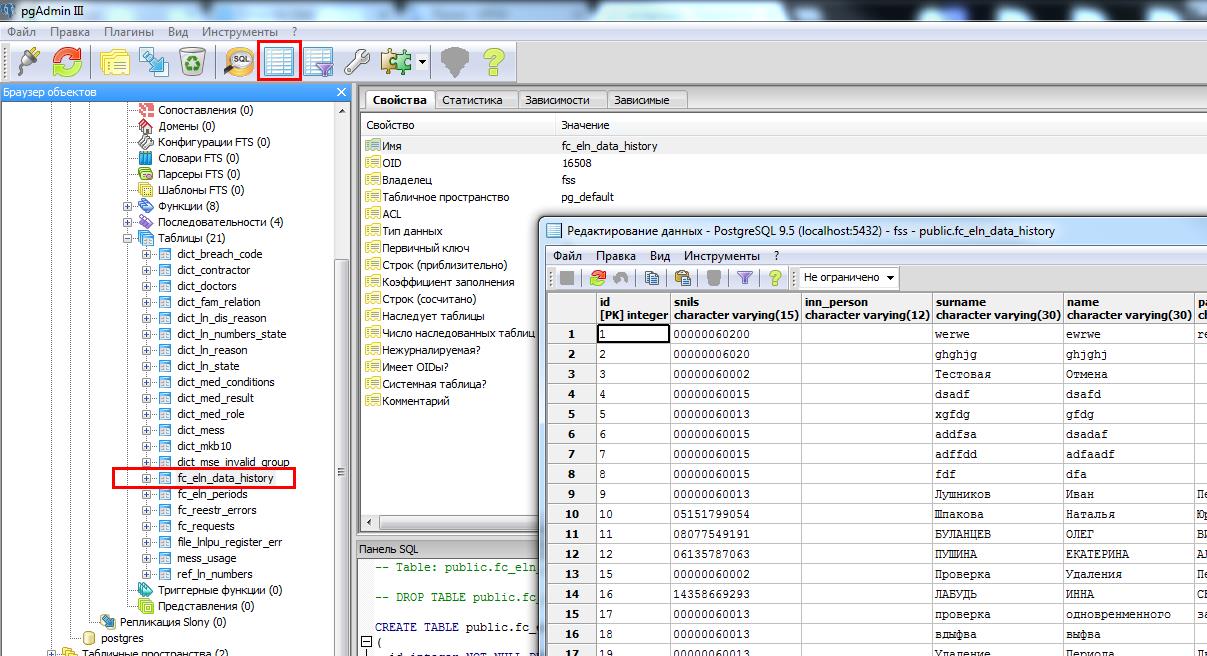
Данные в АРМ ЛПУ хранятся в таблицах:
Для просмотра таблицы необходимо выделить ее в дереве таблиц и нажать на значок «Просмотр данных в выбранном объекте»
Выделяете и удаляете (delete) строку, которая содержит пустое значение номера ЭЛН или другие ошибки.
Как вариант, для поиска и удаления ошибочных записей возможно использование SQL запроса типа:
select id from fc_eln_data_history where ln_code is null;
delete from fc_eln_data_history where id = ваш id;
Для открытия окна SQL запросов необходимо в главном меню нажать на значок «SQL».
Обратите внимание! При удалении строки ЭЛН, если в этом ЭЛН были созданы периоды нетрудоспособности, сначала необходимо удалить их. Периоды нетрудоспособности хранятся в отдельной таблице fc_eln_periods и связаны с fc_eln_data_history по номеру ЭЛН. Просмотр и удаление периодов аналогично, описанному выше.
АРМ Подготовки расчетов для ФСС, ошибка «Набор ключей не определен»
ГОСТ сертификата ФСС не соответствует выбранному в настройках криптопровайдеру, либо криптопровайдер не может получить закрытый ключ из контейнера закрытого ключа для выбранного сертификата.
АРМ ЛПУ, ошибка «Ошибка при проверке соединения с ФСС»
Ошибка: Ошибка дешифрования сообщения. Ошибка при попытке расшифровать сообщение. Стек: java.lang. NullPointerException
org.apache.cxf.binding.soap. SoapFault: Ошибка при попытке расшифровать сообщение. Стек: java.lang. NullPointerException
Расшифровывается запрос пользователя на сертификате ФСС, необходимо проверить настройки шифрования в настройках электронной подписи, определить причины возникновения в «Настройках электронной подписи»:
см. п.1, п.5
АРМ ЛПУ, ошибка «Ошибка вызова сервиса передачи/получения данных. Ошибка шифрования сообщения»
Зашифровывается сообщение пользователя на сертификате МО, указанное в настройках.


