

В процессе работы бухгалтерии периодически необходимо
сдавать отчеты в различные органы, такие как налоговая инспекция, пенсионный
фонд, Территориальный орган Федеральной службы государственной статистики.
В частности, много проблем возникает со своевременным
оформлением больничных листков нетрудоспособности или пособий. Когда обновления
бухгалтерской программы не поспевают за изменениями используют программу АРМ
ФСС или портал ФСС, где все изменения появляются в первую очередь.
Работа с программой на предприятии организована по-разному где-то
справляется один сотрудник, чаще всего это расчетчик, занимающийся начислением
зарплаты в локальной версии программы, а на предприятиях с большой численностью
работников используется многопользовательская версия и подключаются клиентские
рабочие места.
В многопользовательской версии программы количество
подключаемых клиентских машин не ограничено, но как правило их не бывает очень
много.
- Требования к системе
- Установка АРМ ФСС (многопользовательский режим, администратор)
- Проверка работоспособности
- Установка клиентского рабочего места АРМ ФСС
- Подключение клиентского рабочего места
- Обновление программы
- Выводы
- Функции программы
- Установка программы
- Установка справочника адресов.
- Заключение
- Проверка списка установленных программ
- Установка сервера FireBird
- Дальнейшая настройка
- Немного мат. части
- Небольшой FAQ
- Устанавливаем сервер баз данных
- Клиентская часть
- Установка сертификата ФСС
- Установка сертификата врача
- Установка ФСС АРМ ЛПУ
- Итог
Требования к системе
Перед началом установки
АРМ ФСС необходимо проследить чтобы обязательно была скопирована системная
библиотека Firebird «fbclient.dll». Если нет, то следует вручную скопировать
для 32-bit:
Для 64-bit: из
папки «. FirebirdFirebird_2_5 WOW64» скопировать файл «fbclient.dll» в папку
«C:WindowsSysWOW64».
Установка АРМ ФСС (многопользовательский режим, администратор)
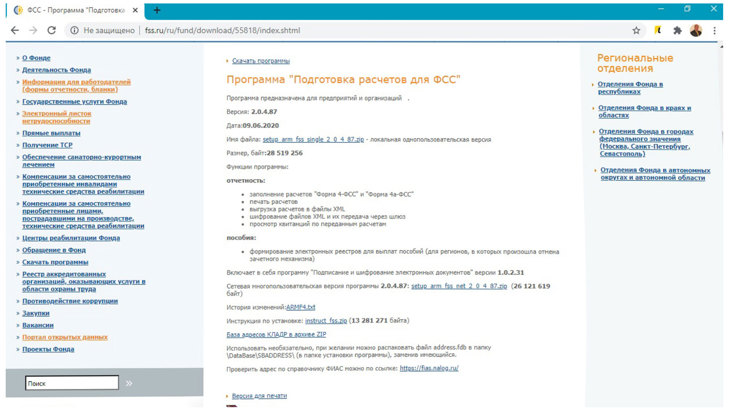
Рис. 1 — Сайт ФСС
После
скачивания установочного файла для сетевой версии щелкаем на ней правой кнопкой
мыши (ПКМ) и выбираем запуск от имени администратора, открывается диалоговое
окно «Установка АРМ ФСС» (в скобках указан вариант установки:
многопользовательский (net) (см. рисунок 2).
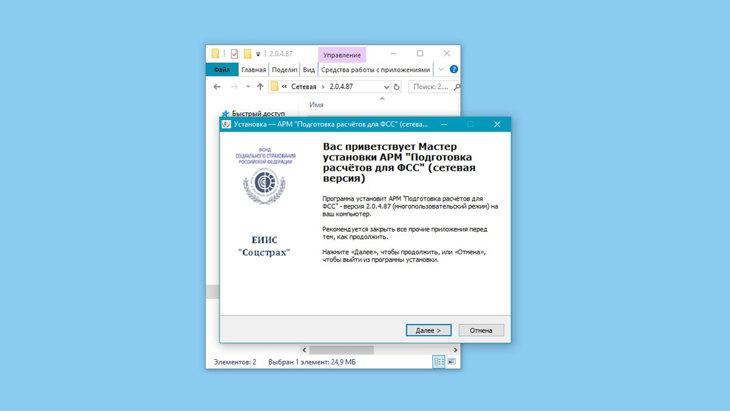
Рис. 2 — Окно
Установка АРМ «Подготовка расчета для ФСС» (net)
Кликаем по кнопке «Далее», открывается следующее диалоговое
окно, где необходимо указать папку для установки программы.
По умолчанию программа прописывает путь установки в папку «Program Files», но в компьютерах с операционной системой Windows Vista и Windows 7 и выше категорически не рекомендуется устанавливать в эту папку необходимо выбирать папку отличную от «C:Program Files» или «C:Program Files (x86)», желательно в корне диска, например C:FSSRF (см. рисунок 3).
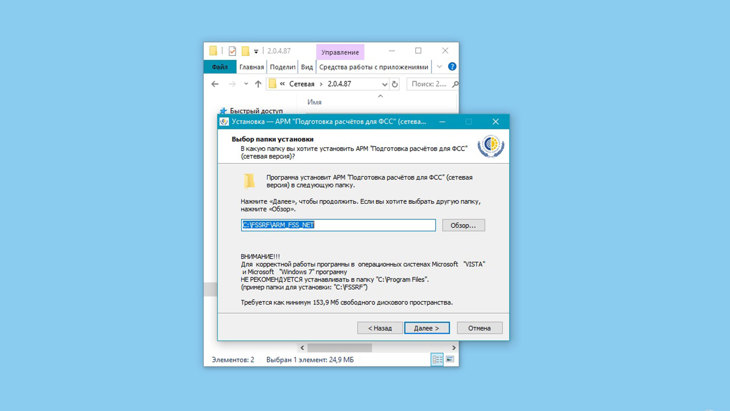
Рис. 3 — Диалоговое окно «Выбор папки установки»
Кликаем по кнопке «Далее» появляется следующее диалоговое
окно с предложением создать ярлык на Рабочем столе, ставим галочку в чек боксе,
так как удобнее запускать программу со значка (см. рисунок 4).
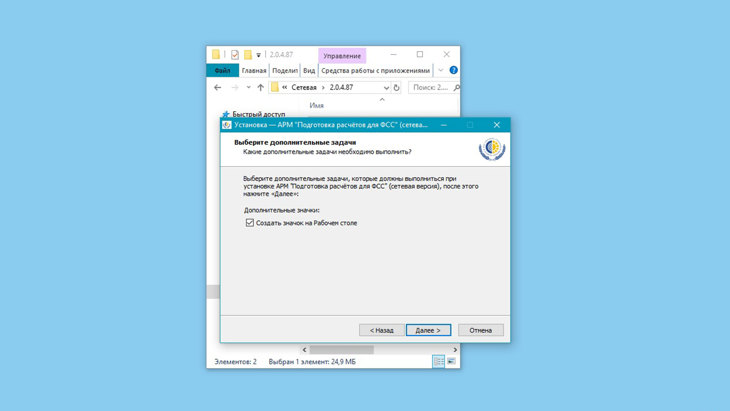
Рис. 4 — Диалоговое окно «Установка ярлыков программы»
Нажав в очередной раз по кнопке «Далее» попадаем в следующее
окно с сообщением что «Все готово к установке» (см. рисунок 5).
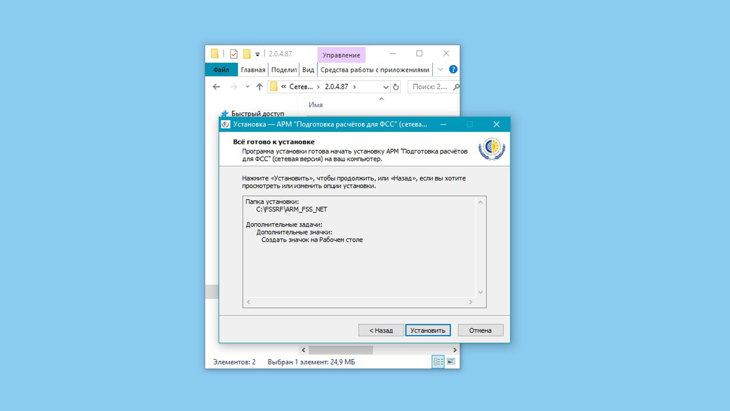
Рис. 5 — Диалоговое окно «Все готово к установке»
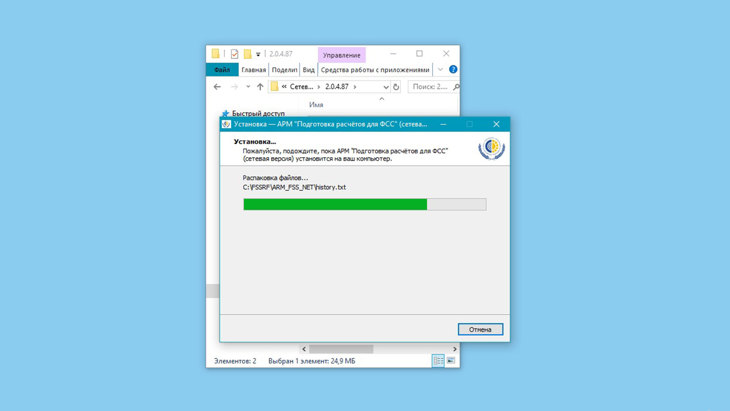
Кликаем по кнопке «Установить» и в следующем окне наблюдаем
процесс установки программы в папку, которую мы выбрали (см. рисунок 6).
В следующем окне после завершения процесса установки
нажимаем на кнопку «Завершить», если хотим сразу же запустить программу по
завершении ставим галочку в чек боксе запустить АРМ «Подготовка расчетов для
ФСС» (см. рисунок 7).
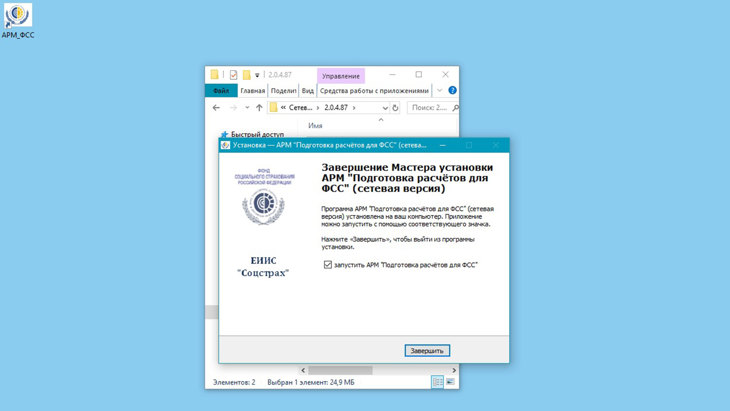
Рис. 7 — Диалоговое окно «Завершение мастера установки»
Проверка работоспособности
Первый вход в
программу в сетевом режиме производиться пользователем Администратор с паролем
0. Если всё настроено правильно программа запуститься и откроется главное окно с
предупреждением, что не установлено соединение с базой (см. рисунок 8).
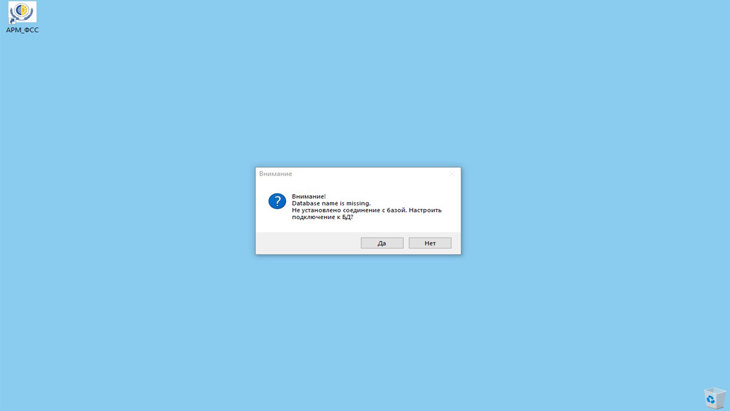
Рис. 8 — Сообщение об отсутствии соединения с базой
Так как нам надо настроить соединение с базой данных кликаем
на кнопке «Да», вследствие чего программа переходит к следующему шагу и
открывается окно настройки БД (см. рисунок 9).
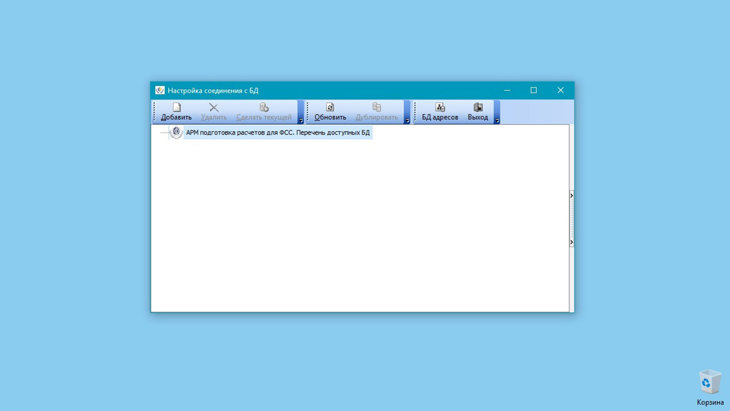
Рис. 9 — Диалоговое окно «Настройка соединения с БД»
Кликаем на кнопке «Добавить», далее справа окна в «Параметры
соединения указываем расположение базы данных локально или на сервере (см.
рисунок 10).
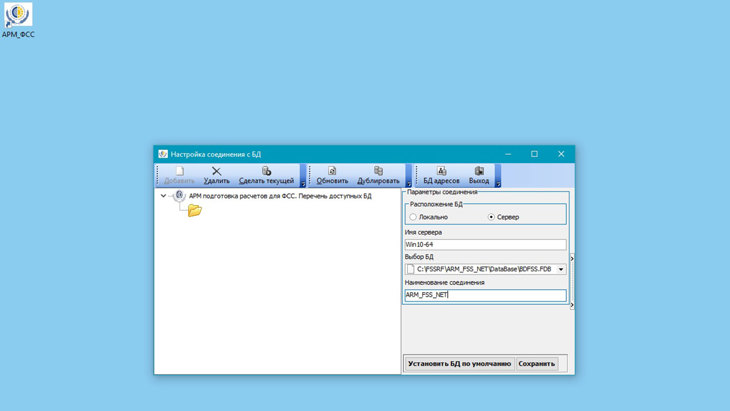
Рис. 10 — Параметры соединения
В поле «Имя сервера» необходимо указать:
В окне «Путь к
БД» с базой данных на сервере:
После настроек необходимо нажать на кнопку «Установить БД по умолчанию». Это позволит прописать путь в реестр, также, если вы создали несколько настроек соединений, поможет выбрать рабочий вариант.
Кроме того, на всех компьютерах, работающих с программой, т.е. и клиентских, и серверной, в настройках брандмауэра необходимо разрешить запуск ехе-файла программы АРМ_ФСС.
В результате появиться
следующее окно с предложением ввести пользователя и пароль, если конечно все
параметры были заданы правильно (см. рисунок 11). Вход в систему необходимо
совершать Администратором с паролем – 0.
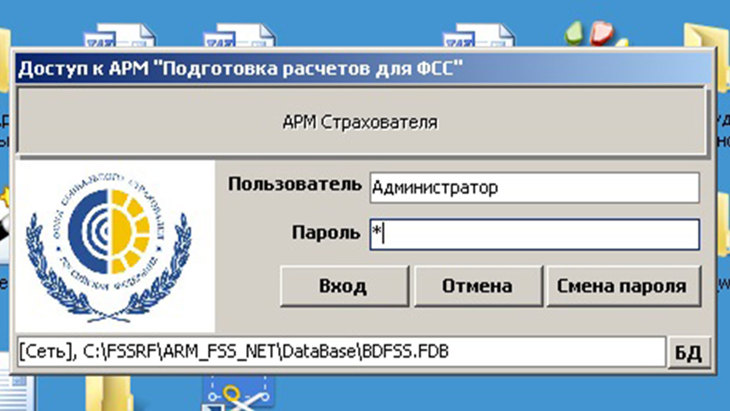
Рис. 11 — Первоначальный вход в систему АРМ ФСС
В этом случае откроется главное окно программы (см. рисунок
12).
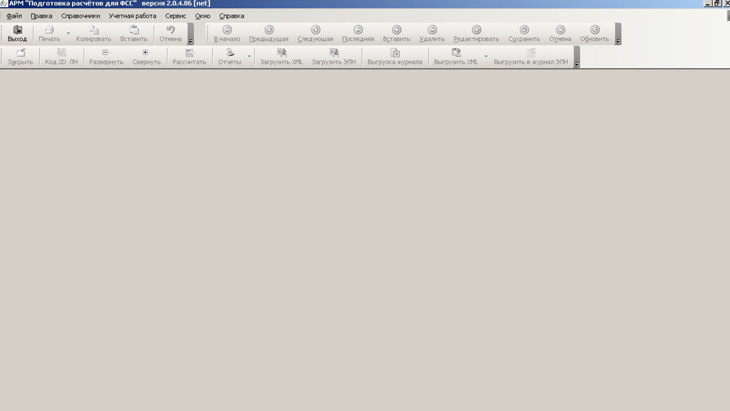
Рис. 12 — Главное окно системы АРМ ФСС
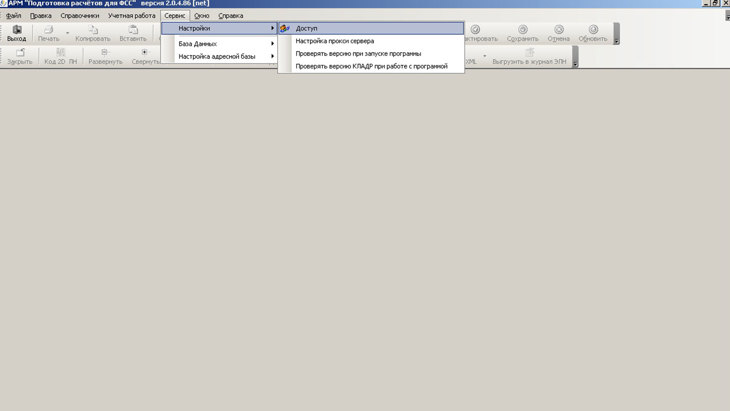
Рис. 13 — Настройка доступа
Для ввода
пользователя открывается окно справочника «Уполномоченные лица, авторы документов
и другие физ. лица» (см. рисунок 14).
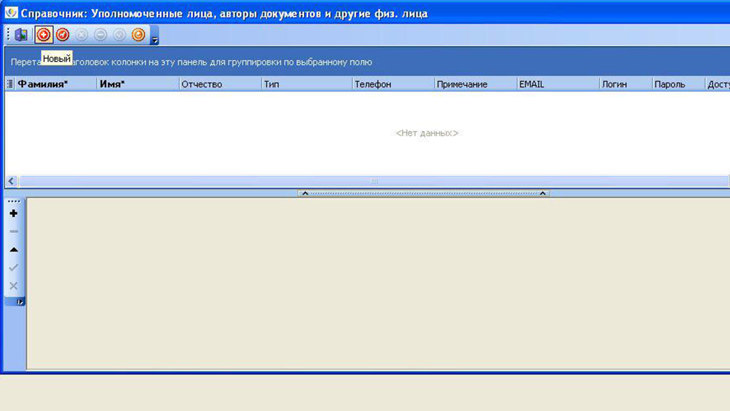
Рис. 14 — Справочник пользователей
Обязательное
условие при вводе параметров пользователя это установить тип пользователя «Лицо,
составляющее реестр ЛН (автор)» (см. рисунок 15).
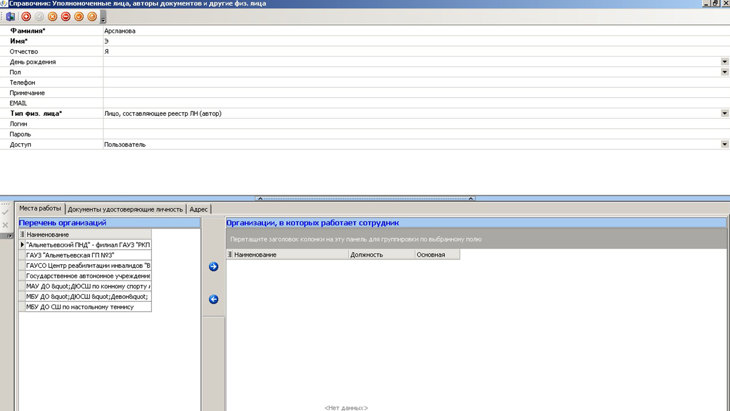
Рис. 15 — Ввод параметра «Тип физ. лица»
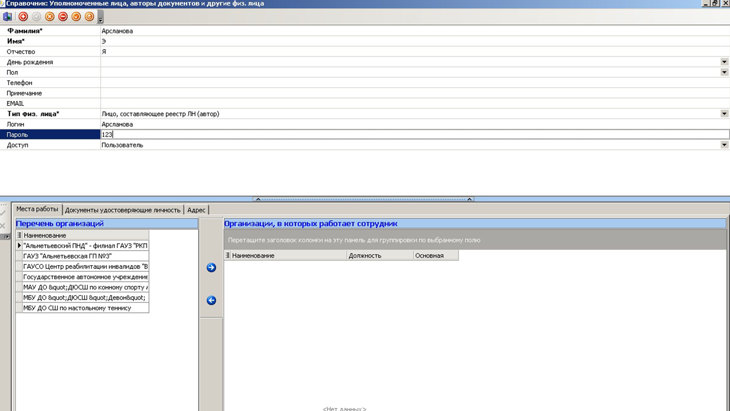
Рис. 16 — Ввод параметров доступа пользователя
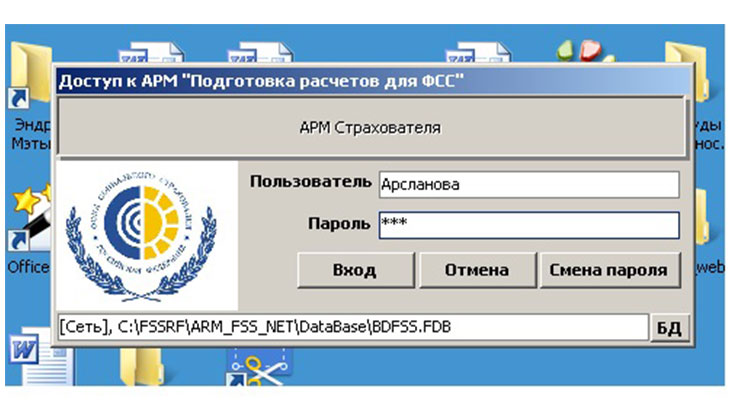
Рис. 17 — Вход нового пользователя в систему
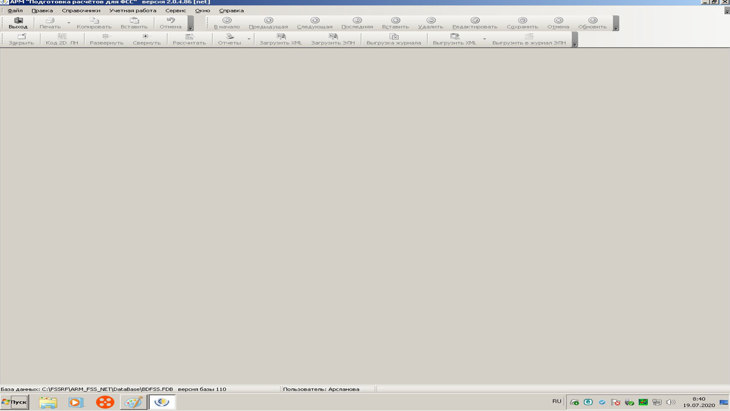
Рис. 18 — Главное окно при входе нового пользователя
После настроек
необходимо нажать на кнопку «Установить БД по умолчанию». Это позволит
прописать путь в реестр, также, если вы создали несколько настроек соединений,
поможет выбрать рабочий вариант.
Чтобы убедиться
в том, что настройки реестра изменились открываем реестр с помощью команды
«regedit» от имени администратора и видим результат наших действий (см.
рисунок 19).
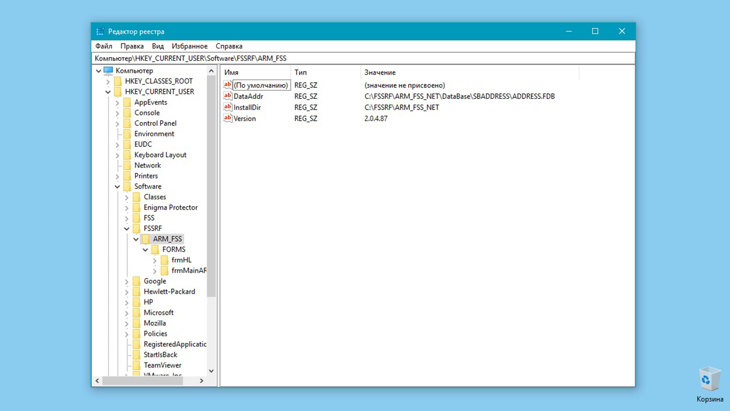
Рис. 19 — Реестр
Сразу же после установки, но до запуска программы и до ее подключения к базе, на серверной АРМ в настройках брандмауэра Windows нужно открыть порт 3050, создать для него правило для входящих в дополнительных параметрах брандмауэра, поскольку именно этот порт используется сервером FireBird.
На этом процесс установки и настройки программы «Подготовка расчетов для ФСС» закончен. После всех
манипуляций подключение к базе на сервере АРМ_ФСС и работа должна происходить без
проблем.
Установка клиентского рабочего места АРМ ФСС
Последовательность установки программы
на клиентской машине практически идентична инсталляции, описанной выше, и отличается
лишь тем, что на клиентской машине не устанавливается папка с базой.
Подключение клиентского рабочего места
С машины с базой данных скопировать файл «fbclient.dll» на компьютер-клиент
в папку с установленной программой АРМ ФСС, с файлом запускающим программу, то
есть arm_fss.exe.
Обновление программы
Для того чтобы обновить программу ФСС в
многопользовательском режиме надо зайти в программу с именем пользователя «АдминистраторБазы» пароль
0, когда с программой никто не работает, если работает попросить временно выйти
из программы.
Выводы
Надеюсь, что
моя статья поможет кому-то разобраться с установкой и настройкой программы «Подготовка
расчетов для ФСС» в многопользовательском режиме. Приходилось ли вам работать в
этой программе или самостоятельно настраивать, возможно вы знаете более
короткий и быстрый способ или несогласны с какими-то моментами приведенными в заметке.
Расскажите о
своем опыте, какие на ваш взгляд моменты могли бы предложить читателям, ищущим
ответы на свои вопросы по этой теме, поделитесь в комментариях, в соц. сетях,
буду рад общению.
В процессе жизни и работы нам постоянно приходиться чему-то
и как-то учиться самостоятельно по мере возникновения проблем и вопросов. Благо
что сейчас обучение, получение знаний по какой-либо теме стало намного легче и
быстрее благодаря компьютерам и интернету.
Важно, то, чтобы это желание получить знания не угасало,
ведь самообучение не ограничено возрастом, происхождением или полом, поэтому
оно может приносить вам удовлетворение на протяжении всей вашей жизни.
Спасибо, что дочитали заметку до конца. Если вы случайно
забрели на мой онлайн-дневник и у вас появилось желание и дальше иногда
знакомиться заметками и не потерять в интернете мой блог в будущем, подпишитесь на новые выпуски.
Всех читателей благодарю за внимание и желаю крепкого здоровья. Берегите себя! И до новых встреч!
Прилагаемая на сайте ФСС инструкция к программе «Подготовка расчетов для ФСС», содержит подробную информацию по «АРМ Руководство пользователя» на 94 страницах, по «Инструкция по установке ПО» содержит 34 страницы, по «Руководство пользователя Подписание и шифрование» — 26 страниц текста.
Поэтому я хочу вкратце рассказать весь процесс установки программы в сжатом виде как «Краткая пошаговая инструкция», для возможности быстрой установки пользователем. Так как пользователи не всегда могут себе позволить подробно изучить инструкции из-за дефицита времени.
Функции программы
Программа включает в себя модуль «Подписание и шифрование электронных документов» версии 1.0.2.31.
Установка программы
Пошаговые действия по установке локальной версии программы, для одного компьютера, так как данная ситуация возникает в небольших компаниях, где нет штатных программистов:
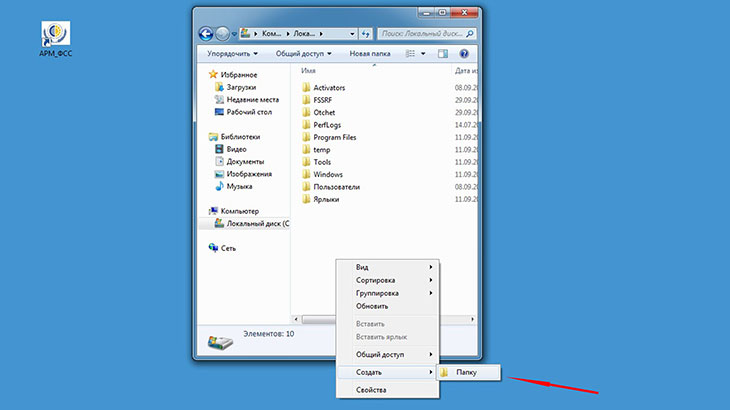
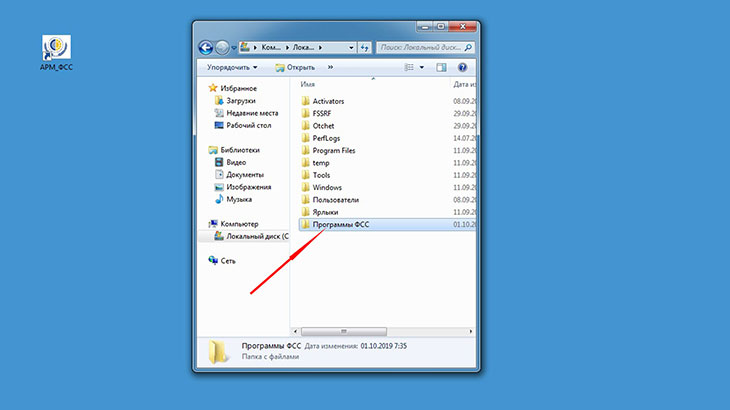
«Программы ФСС» (см. рисунок 2)
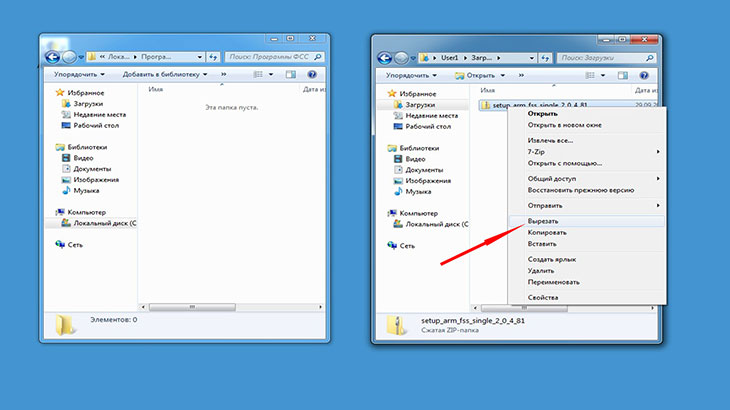
Вырезать скачанный файл установки программы из папки загрузки (см. рисунок 3).
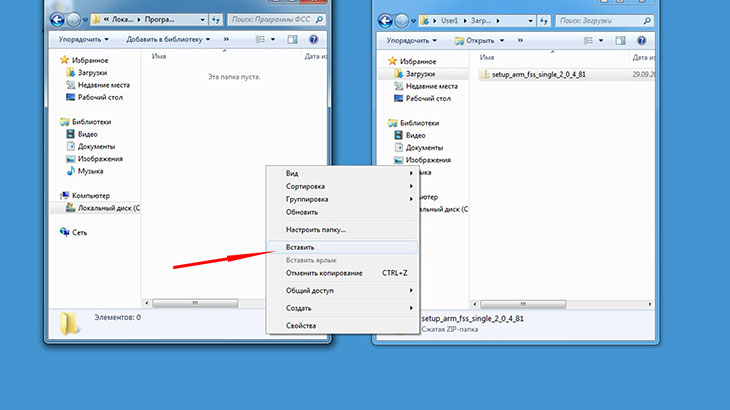
Перенести курсор мыши в свободное поле вновь созданной папки «Программы ФСС» и нажать вставить (см. рисунок 4).
Разархивировать (см. рисунок 5).
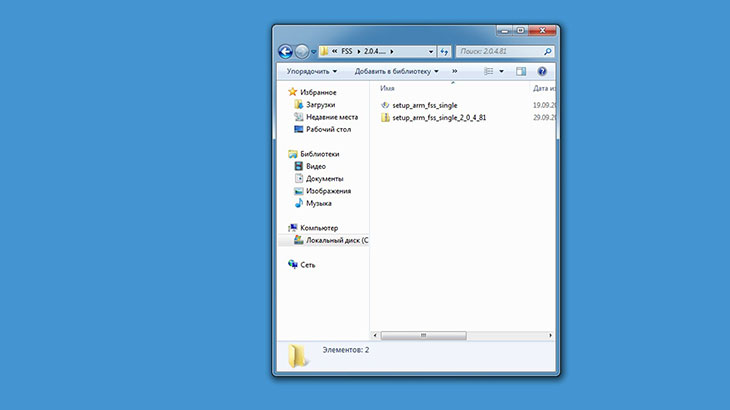
Можно начать установку из папки загрузки, но как правило эта папка не очищается пользователями и содержит много файлов среди которых иногда трудно найти нужный (см. рисунок 6).
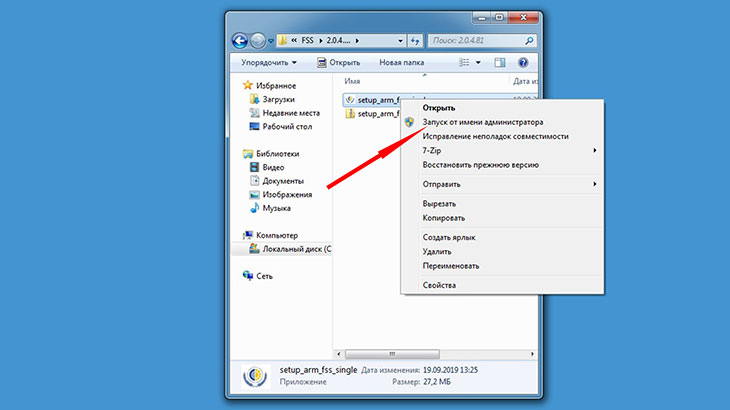
На распакованном файле щелкнуть два раза и запустить процесс
установки.
При запуске программы установки на экране появится
форма выбора языка. По умолчанию выбран русский язык (см. рисунок 7).
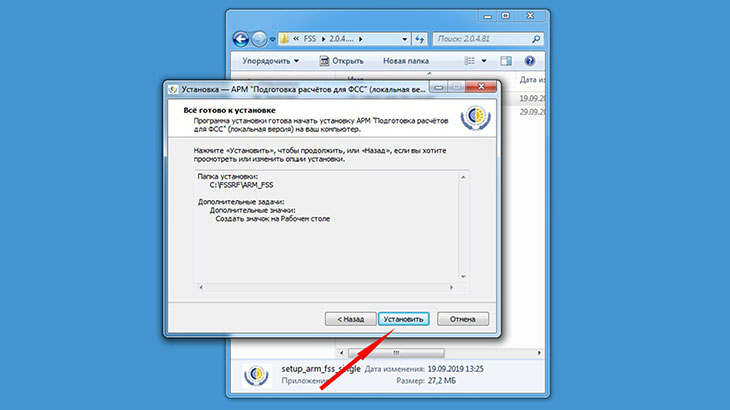
Открывается следующее диалоговое окно (см. рисунок 8), в котором необходимо указать папку установки программы. Для операционных систем Windows Vista, Windows 7 и выше категорически не рекомендуется устанавливать систему в папки Program Files/ Program Files (x86) (см. рисунок 8).
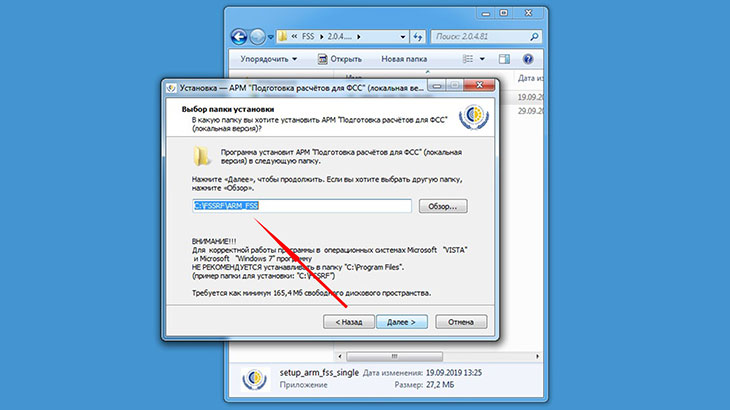
Поэтому далее указываем другую папку для установки программы, например С:/FSSRF. Диск установки можно выбрать другой, где больше свободного места. При нажатии кнопки «Далее» открывается окно «Все готово к установке» (см. рисунок 9).
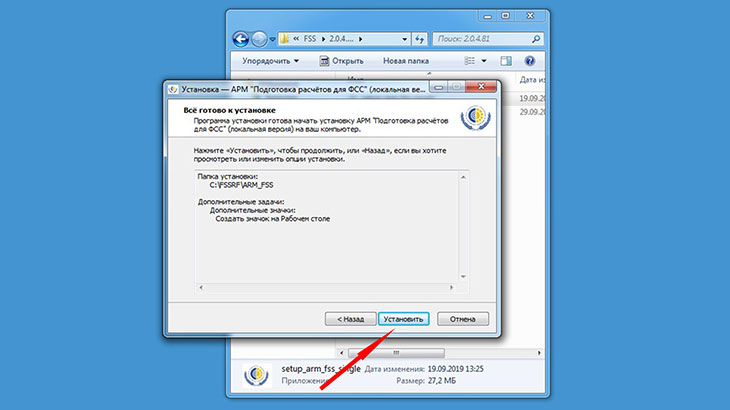
Нажимаем установить. Ставим галочку в чекбоксе «создать ярлык на рабочем столе» (см. рисунок 10).
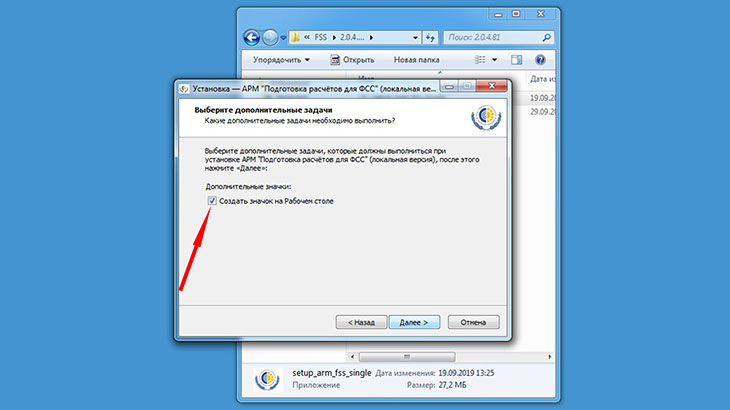
Нажимаем далее (см. рисунок 11).
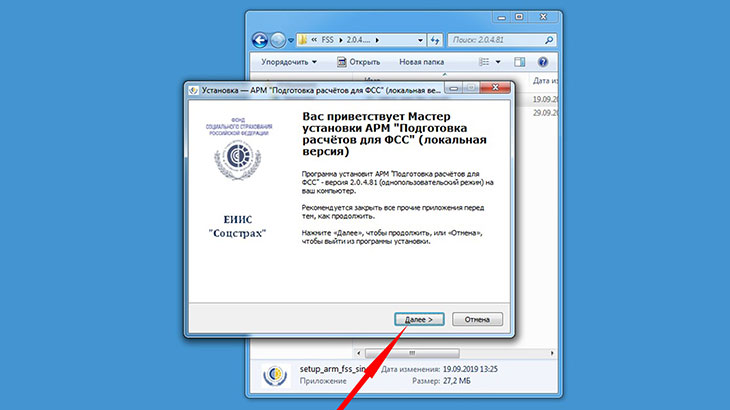
Далее происходит установка программы (см. рисунок 12).
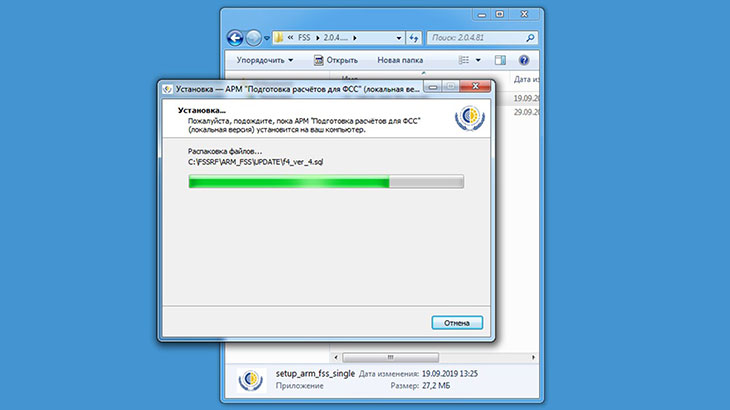
После завершения установки укажите необходимые действия в окне «Завершение установки» (см. рисунок 13), в котором необходимо нажать кнопку «Завершить».
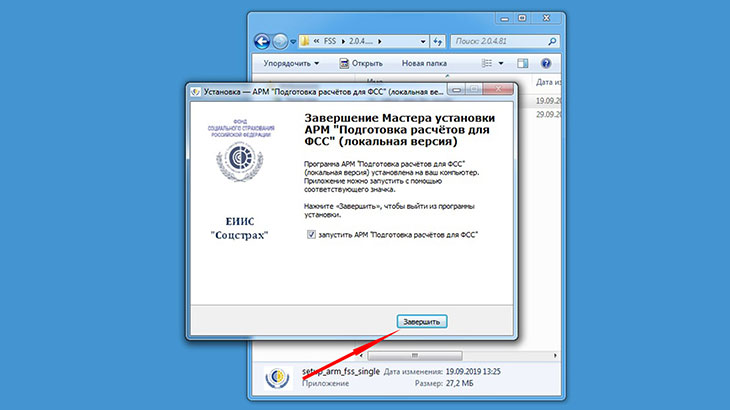
Для запуска программы следует поставить галочку в поле «Запустить АРМ «Подготовка расчетов для ФСС» (см. рисунок 14).
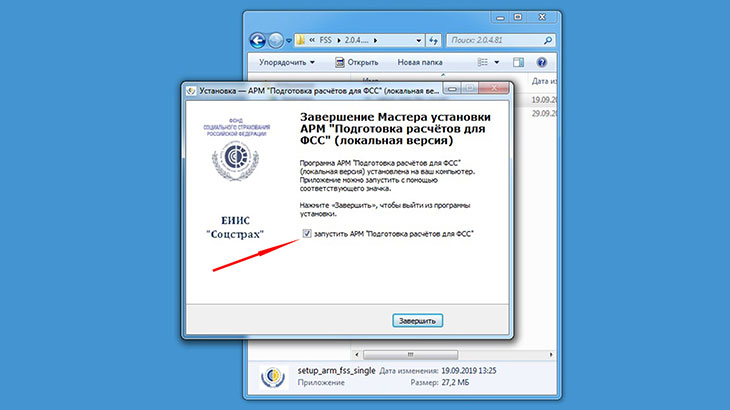
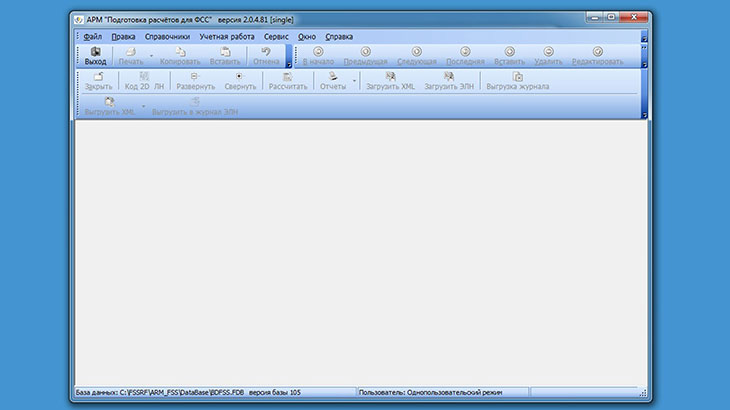
В случае запуска в однопользовательском режиме появится главная форма системы (см. рисунок 15). На этом процесс установки закончен и программа готова к работе.
Установка справочника адресов.
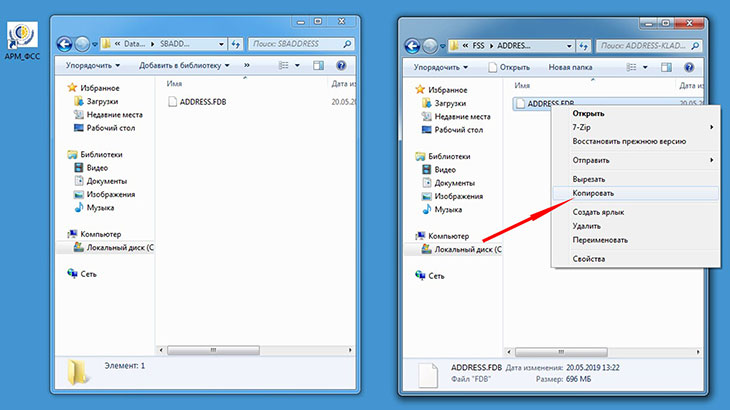
Скачиваем актуальный архив кладр по ссылке, который предлагается на сайте ФСС. Скачивание архива и разархивацию производим аналогично, как в примере с установочным файлом.
Порядок установки немного отличается от установки программы. Данный архив надо разархивировать и записать вместо существующего файла ADDRESS. FDB в папке С:FSSRFARM_FSSDataBaseSBADDRESS. В папке где находится разархивированный файл кладр нажимаем копировать (см. рисунок 16).
Открываем папку по адресу С:FSSRFARM_FSSDataBaseSBADDRESS. Переносим курсор мыши в открытую папку и нажимаем ПКМ (правую кнопку мыши) выбираем строку копировать с заменой (см. рисунок 17).
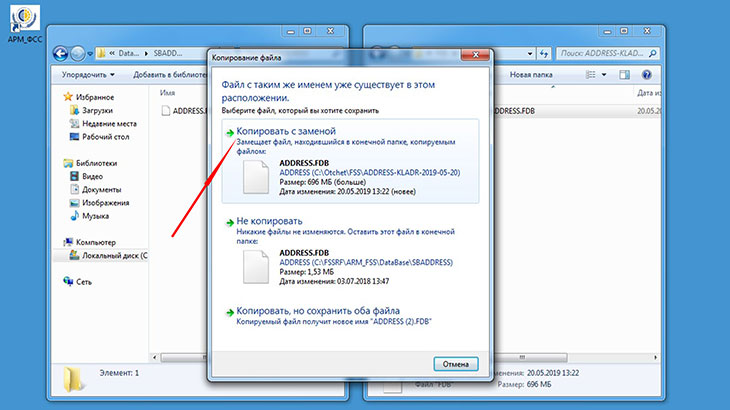
У вас может быть программа установлена по другому адресу.
Таким образом новый справочник адресов будет установлен в программу «Подготовка
расчетов для ФСС».
Запуск
программы производится с ярлыка на рабочем столе (см. рисунок 18).

Если не использовать модуль «Подписания и шифрования», то
сформированный файл отчета можно отправить через используемую программу сдачи
отчетности в организации, таких как «Контур», «Такснет» и т.д.
Заключение
Надеюсь что моя статья поможет начинающим сотрудникам бухгалтерий в установке программы при дефиците времени.
Желаю вам профессионального роста и успехов в работе.
Прошу вас высказаться в комментариях по описанной теме, поделиться впечатлениями, своим опытом.
Спасибо, что дочитали заметку до конца. Если вы случайно
забрели на мой онлайн-дневник и у вас появилось желание и дальше иногда
знакомиться заметками и не потерять в интернете мой блог в будущем, подпишитесь на
новые выпуски.
Для того чтобы установить на компьютер программу АРМ «Подготовка расчетов для ФСС РФ» в многопользовательском режиме необходимо произвести подготовительные работы, а о том как устанавливать программу в одно пользовательском
режиме я писал в другой своей заметке.
Программа в сетевом режиме работает под управлением СУБД Firebird. С УБД — Система Управления Базами Данных – предназначена для создания
и совместного использования баз данных в многопользовательском режиме, она
является посредником между БД и её пользователями.
Проверка списка установленных программ
Перед началом установки Firebird нам надо выяснить нет ли
установленной версии в системе, предназначенной для работы в качестве сервера.
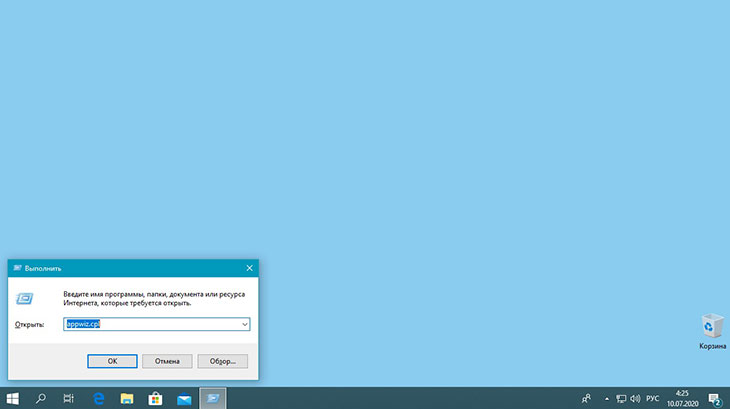
Для этого нам надо посмотреть список установленных программ
в «Панель управления» в пункте «Программы и компоненты», который можно вызвать
командой appwiz.cpl, нажав комбинацию клавиш «Win+R» и введя команду в поле «Открыть» (см. рисунок 1).
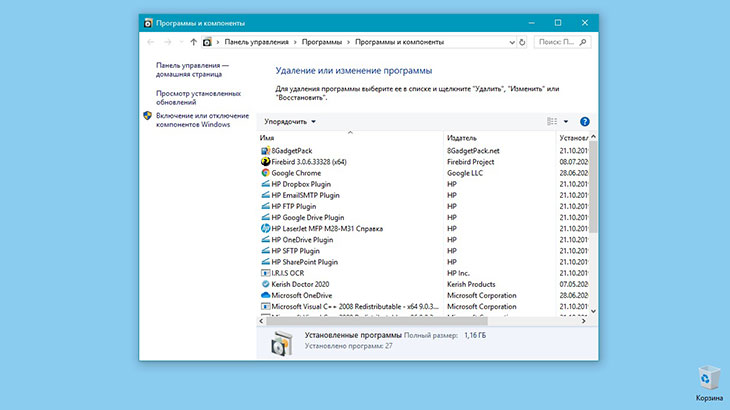
Если обнаружиться что есть установленная версия Firebird предыдущих
версий (например, 2.1 или 1.5), то необходимо их удалить и перезагрузить
компьютер (см. рисунок 2).
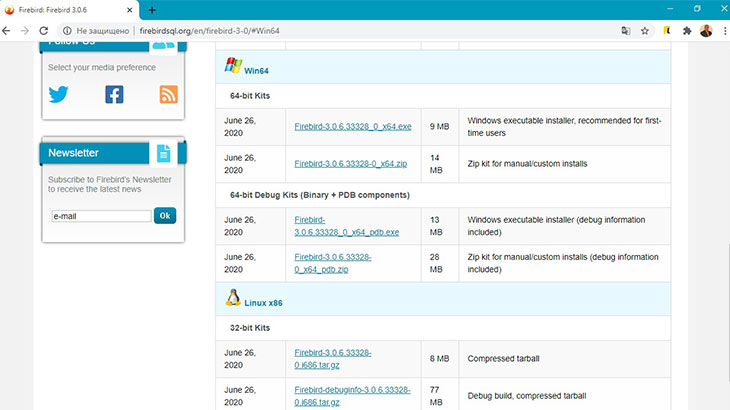
Для установки FireBird версии 2.5.8 и выше, скачиваем установочный файл для различных операционных систем перейдя на официальный сайт программы (см. рисунок 3).
Установка сервера FireBird
Пройдём процесс установки СУБД FireBird, последовательно выбирая предлагаемые варианты и нажимая на кнопки появляющиеся в каждом шаге программы. В начале установки выбираем язык — по умолчанию русский (см. рисунок 4).
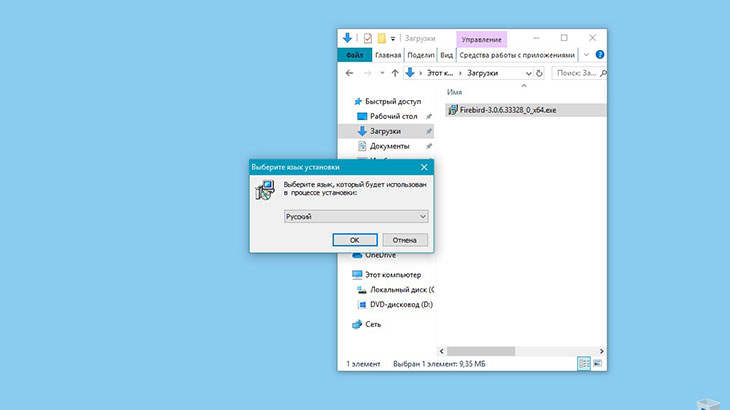
Рис. 4 — выбор языка установки
Нажимаем кнопку «ОК»
На экран выдается окно с данными о названии и версии FireBird (см. рисунок 5).
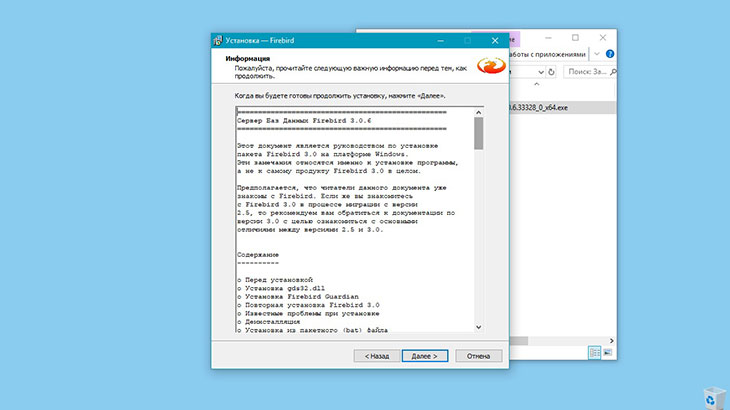
В следующем шаге отображается окно с текстом лицензионного соглашения (см. рисунок 6).
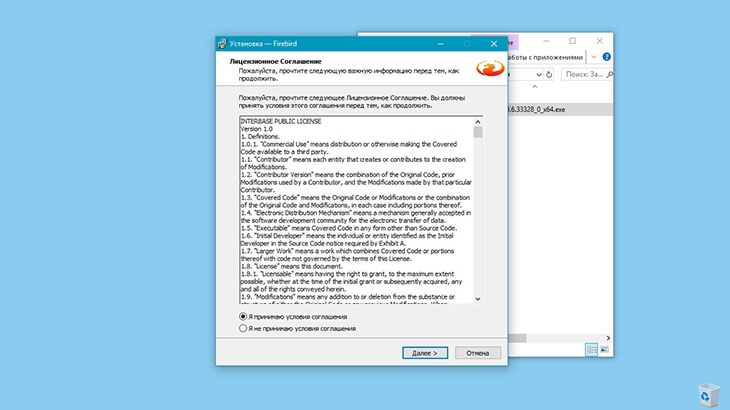
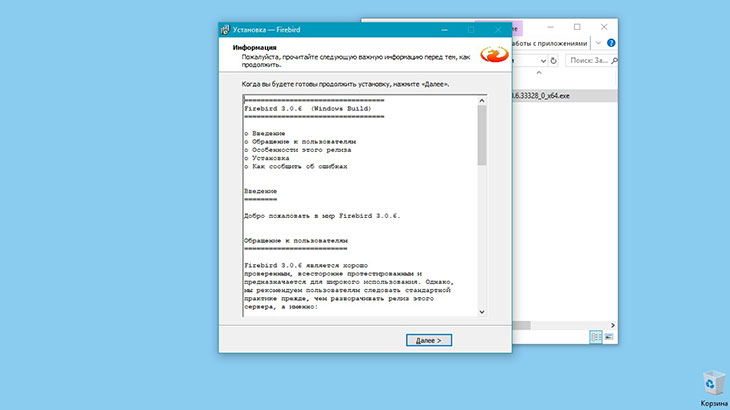
переходим далее и выбираем папку для установки (см. рисунок8).
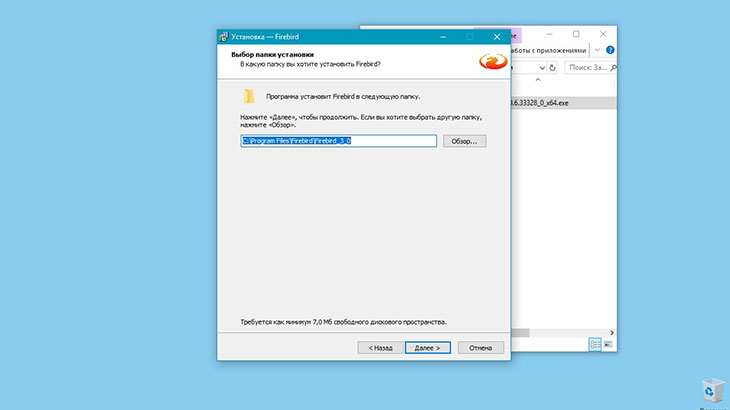
Рис. 8 — Выбор папки для установки ПО
Для установки только клиентской части надо выбрать опцию «Компоненты сервера». А чтобы отключить установку утилит администрирования сервера и обслуживания БД выбрать опцию «Инструменты разработчика и администратора».
Всегда активна опция «Клиентские компоненты» и отвечает за установку клиентских библиотек. Определившись с конфигурацией сервера и выбрав устанавливаемые компоненты, нажимаем кнопку «Далее» и продолжаем установку (см. рисунок 9).
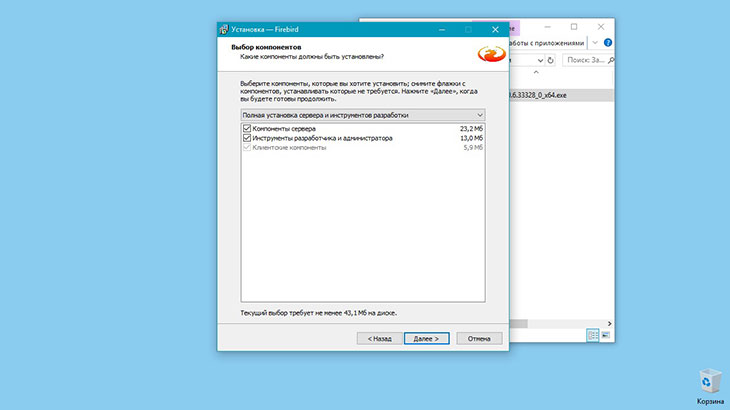
Рис. 9 — выбор устанавливаемых компонентов
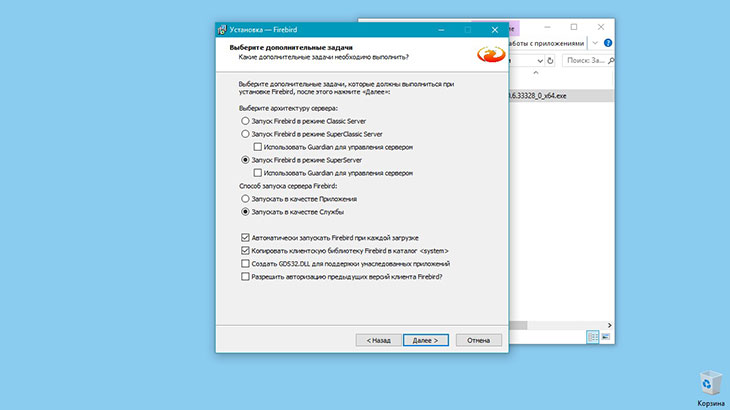
Предлагается 2 варианта установки конфигурации: Super Server и Classic Server.
Как правило выбирают вариант Super Server, когда на сервере запускается один системный процесс, который обслуживает все подключения к базе данных, в этом случае наименьшие требования к ресурсам сервера.
При применении конфигурации Classic Server для каждого подключения создается отдельный процесс и при котором требования к ресурсам сервера возрастает.
Применяется в том случае если у сервера имеется двух и более процессоров и системные ресурсы будут использоваться оптимально, так как позволяет одновременно обрабатывать несколько клиентских запросов.
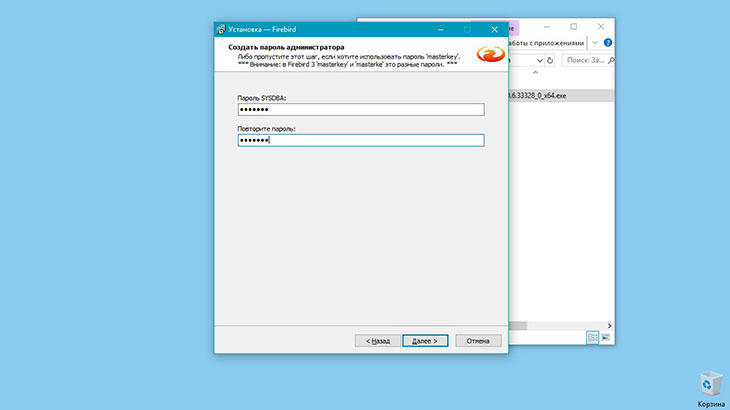
В следующем окне предлагается создать пароль администратора или оставить поле пустым чтобы использовать стандартный пароль “masterkey” (см. рисунок 11).
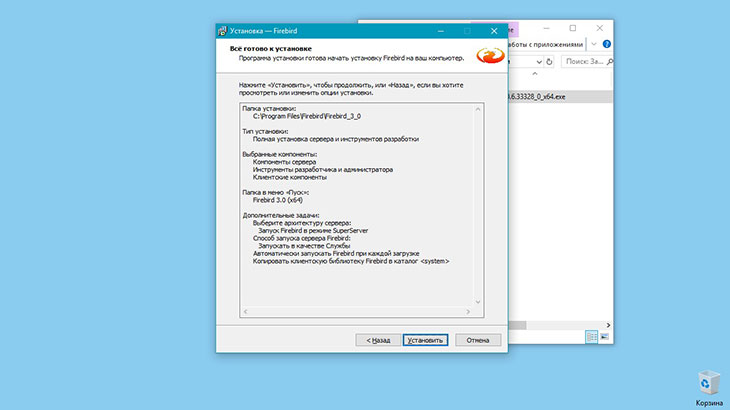
В следующем окне отображаются все заданные параметры установки (конфигурация сервера, устанавливаемые компоненты, папка для установки, тип установки, название папки в меню кнопки «Пуск» и т. д.) (см. рисунок 12).
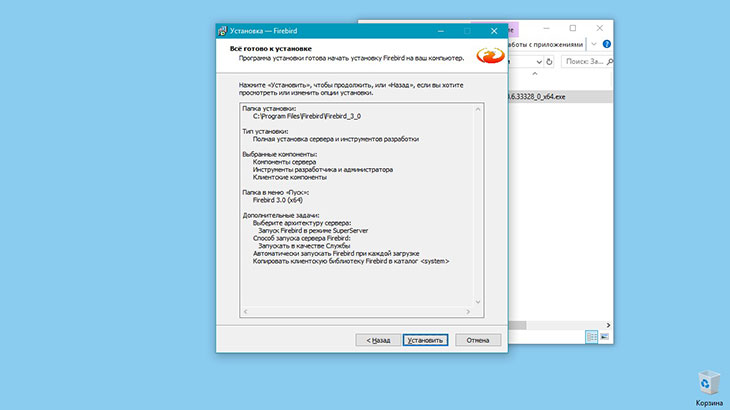
На этом этапе имеется возможность при необходимости изменить настройки, вернувшись на любой из предыдущих этапов установки.
Если мы не хотим создавать ярлыки в меню кнопки «Пуск», то выбираем пункт «Не создавать папку в меню «Пуск», чтобы продолжить нажимаем «Далее» (см. рисунок 13).
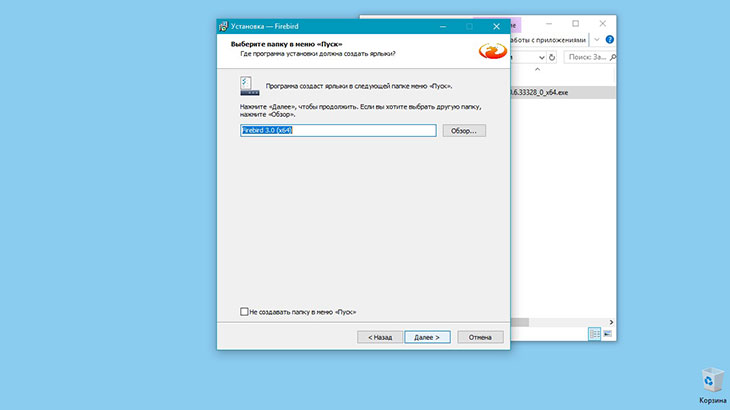
В следующем окне нажимаем на кнопку «Установить» и программа переходит непосредственно к установке, копированию файлов на жесткий диск компьютера (см. рисунок 14).
Как только программа установки скопирует файлы на диск, на экран выдается окно с информацией об установленном продукте (см. рисунок 15).
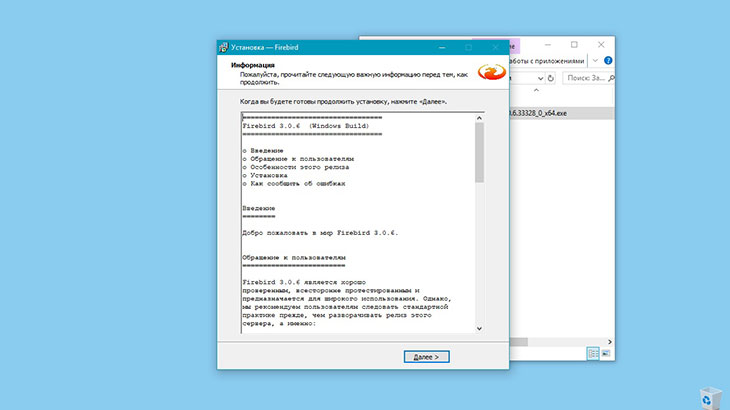
Рис. 15 – Информация об устанавливаемом продукте
Для завершения установки нажимаем на кнопку «Далее» и в следующем окне нажав на кнопку «Завершить» заканчиваем процесс установки (см. рисунок 16).
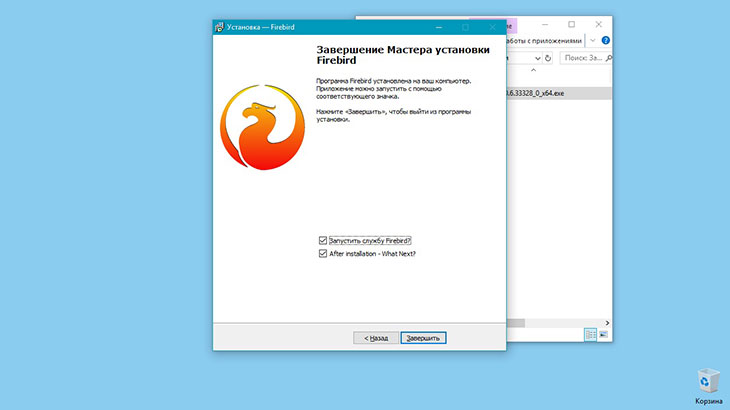
Рис. 16 — Окончание установки
После установки СУБД Firebird параметры сервера сконфигурированы по умолчанию, их можно изменить в файле firebird.conf который находится в папке с установленной программой, например, C:Program FilesFirebirdFirebird_3_0
Дальнейшая настройка
Следующим шагом подготовки к установке программы АРМ «Подготовка расчетов для ФСС РФ» в многопользовательском режиме будет настройка порта в Брандмауэр и если есть необходимость в антивирусной программе о чём напишу в следующей заметке.
Приходилось ли вам самостоятельно устанавливать Firebird, а может быть вы съели пуд соли по этой проблеме и можете многое рассказать по этой теме или с чем-то не согласны. Расскажите о
своем опыте, какие на ваш взгляд моменты можно ещё подсказать простому юзеру, поделитесь в комментариях, в соц. сетях.
Всех
читателей благодарю за внимание и желаю крепкого здоровья. Берегите себя! И до
новых встреч!
И так, если вы работаете с мед. центрами, то неизбежно придется ставить такую вещь, как ФСС для выдачи электронных больничных листов.
Нужна помощь с ФСС? Напишите мне любым удобным способом через страницу Контакты или Обратная связь.
Немного мат. части
Для начала надо представить топологию этого сервиса. К сожалению, почему-то разработчики ФСС решили сделать десктопную программу, а не сайт-площадку. Поддерживать всё это в актуально состояние приходиться руками. Если у вас один комп с выдачей больничных, то ничего страшно, но если их 10-ки, то становиться проблематично.
Технически нам потребуется:
Административно нам потребуется:
Небольшой FAQ
Кто может открывать больничный:
Выписывать больничный лист может только тот, у кого есть квалифицированная ЭЦП с ОГРН, то есть, это либо врач, у которого есть своя флешка с сертификатом, в котором прописан ОГРН удостоверяющим центром, если у него не прописан он сможет лишь редактировать больничный, закрыть он больничный не сможет.
Устанавливаем сервер баз данных
В данном примере мы будем устанавливать версию 2.01.13.
Переходим на сайт http://lk.fss.ru/eln.html и в зависимости от разрядности выбираем версию.
Далее обычная установка в стоке, вообще никакие параметры не меняем. Всё сделано за нас.
Клиентская часть
Дожидаемся пока процедура установки закончится.
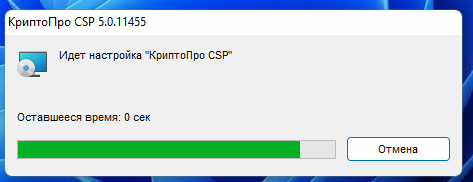
Установка сертификата ФСС
Вся информация шифруется по сертификату, которые дают сами ФСС’цы.
Сертификат качается вот отсюда.
После того как скачали — открываем сертификат.
И устанавливаем его, как личный. В реестр. На локальный компьюетр или на пользователя — решать Вам. Всё зависит от вашей архитектуры.
Установка сертификата врача
Этот шаг можно сделать и позже. Это непринципиально.
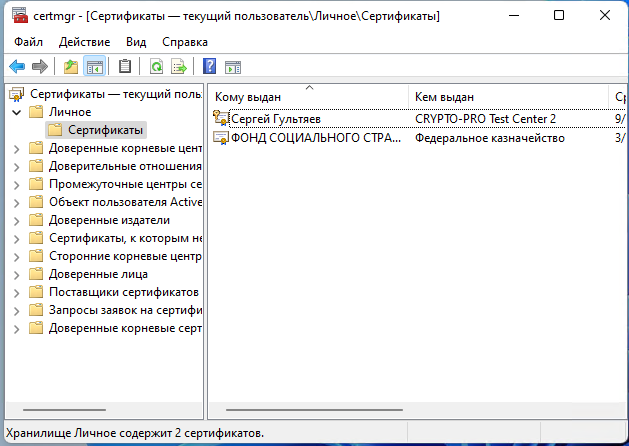
Сертификат врача обычно находиться на физическом токене. Устанавливаем в личные. Итого у нас минимально должно быть два сертификата. Врача и ФСС.
Открываем certmgr.msc и проверяем.
Установка ФСС АРМ ЛПУ
Запускам тот же самый инсталлятор, что и на первом шаге.
И меняем только значение в строке соединения с базой данных. Указываем имя/ip адрес нашей базы. Если сервера нет, то оставляем в localhost.
Всё остальное в стоке.
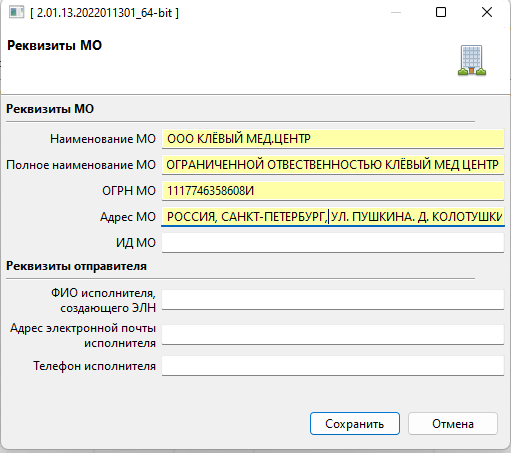
Заполнение реквизитов
Далее заполняем все поля, что выделены желтым. Заполняйте своими данным, а не из моего примера! 🙂
Настройка соединений с сервисом ФСС
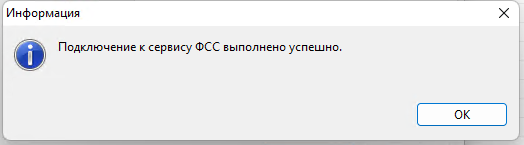
Нажимаем на кнопку “Проверить соединение“.
Настройка подписей
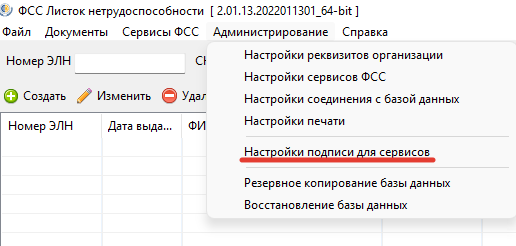
Открываем cmd от имени администратора и далее выполняем последовательно.
Далее открываем окошко и выбираем нужные сертификат и проставляем галочки.
Итог
Этой минимальной установки хватит, чтобы выписывать больняки.
Зачем сделали десктопное приложение? Не понимаю. Почему нельзя было это привести, как обычную интернет-площадку? Не знаю.
Почему нет нормальной документации? Загадка. Как достучаться до тех.поддержки? Ответа также не имею.
Имею небольшой опыт в настройке и устранения неполадок с ним, ~30 компов с ним стоит. Пишите в контакты или в комменты.


