Медицинские учреждения используют не только бумажные больничные, но и электронные листки нетрудоспособности (ЭЛН). Это упрощает взаимодействие между больницами, ФСС и работодателями.
Обмен с ФСС реализован в 1С. Если подключен сервис 1С-Отчетность, настройки выполняются автоматически. Если сервис не используется, процесс будет немного дольше.
Для работы понадобятся несколько сертификатов ФСС:
В результате на компьютере будет много сертификатов. Для удобства разместите их в одном месте:
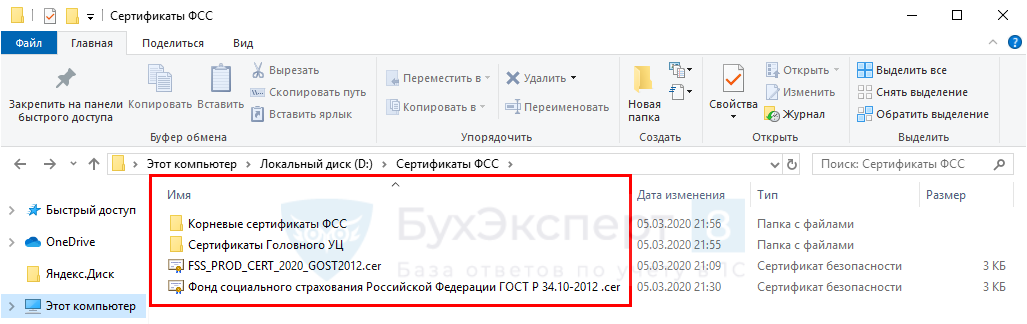
Как установить сертификаты ФСС на компьютер
Все сертификаты устанавливаются одинаково, отличия только в месте, где они будут храниться.
Рассмотрим установку на примере сертификата ФСС для ЭЛН.
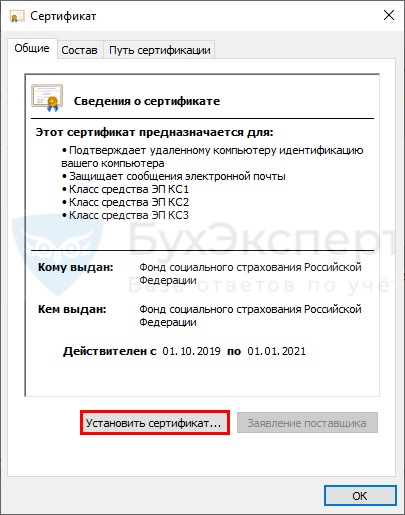
Откройте сертификат двойным кликом мышки и нажмите :
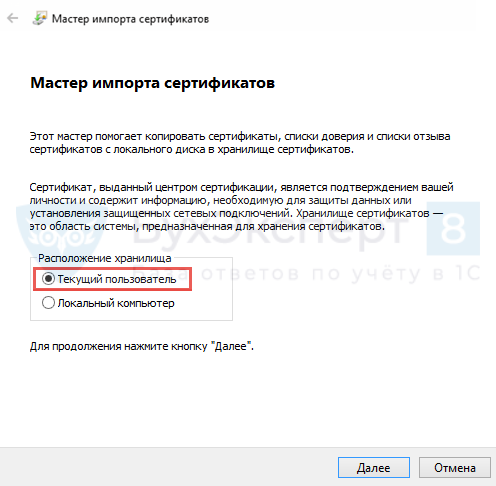
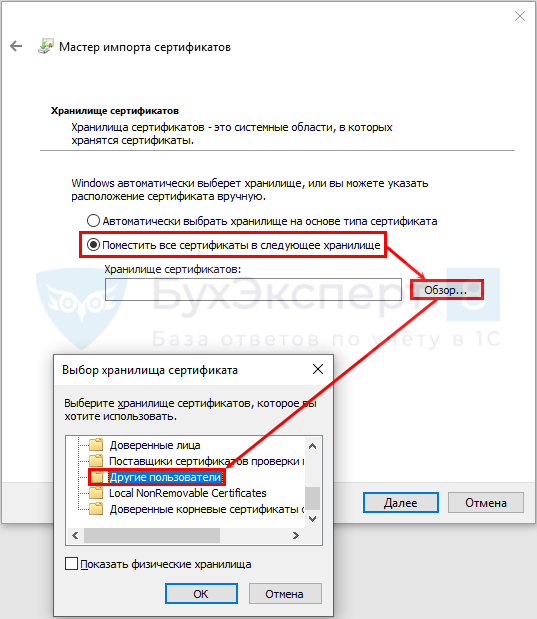
В выберите расположение хранилища и нажмите :
Установите переключатель Поместить все сертификаты в следующее хранилище и по кнопке выберите папку :
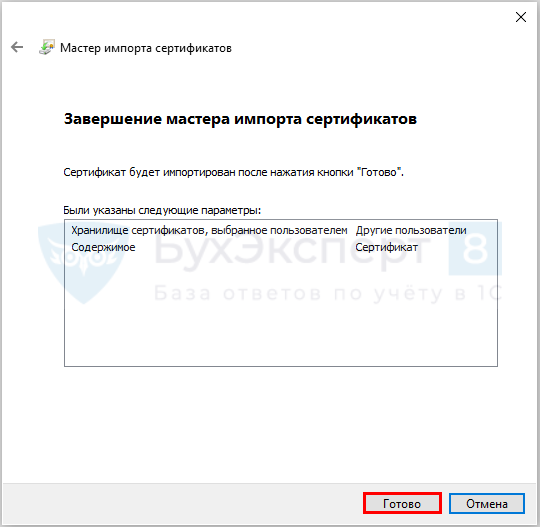
Проделайте те же действия для других сертификатов:
Как установить сертификат организации-страхователя
Обратитесь в аккредитованный удостоверяющий центр для получения сертификата организации. Если планируется помимо загрузки и отправки отсылать еще и, необходимых для назначения и выплаты пособий, то удостоверяющий центр должен быть в списке доверенных центров фирмы 1С.
Затем установите криптопровайдер КриптоПро CSP или VipNet CSP. Рассмотрим установку ЭЦП на примере КриптоПро.
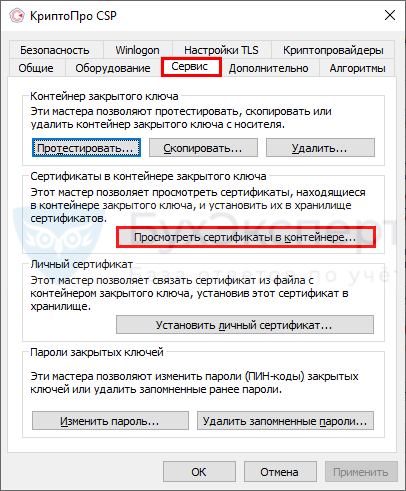
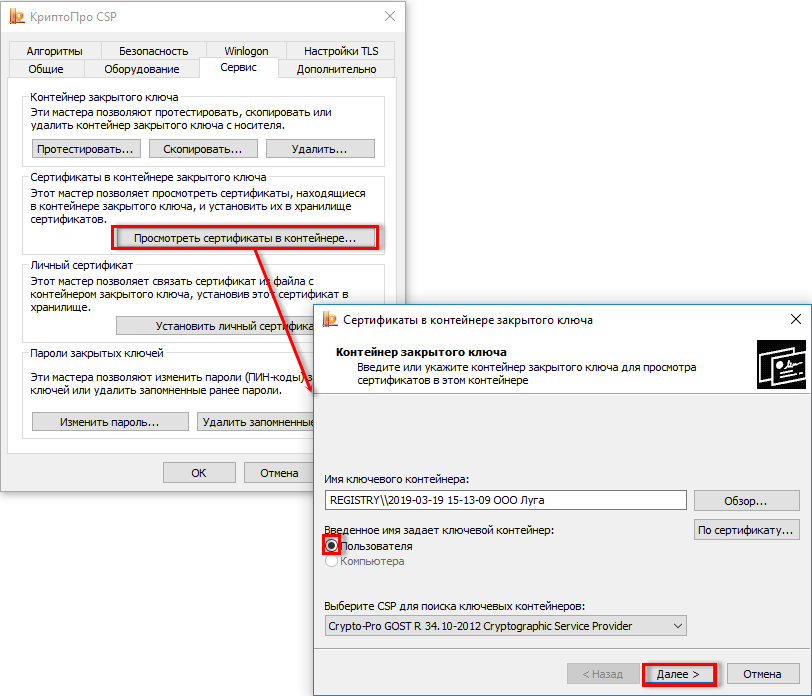
Запустите программу и на вкладке нажмите Просмотреть сертификаты в контейнере:
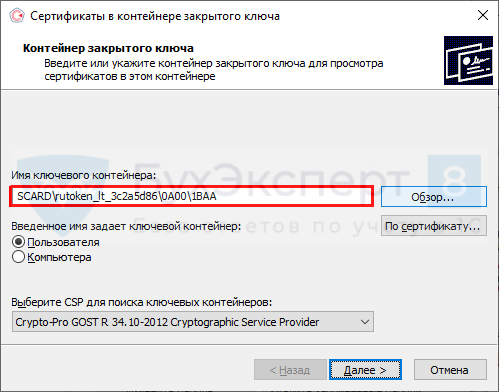
Выберите контейнер по кнопкам или , переключатель Введенное имя задает ключевой контейнер установите в значение и нажмите :
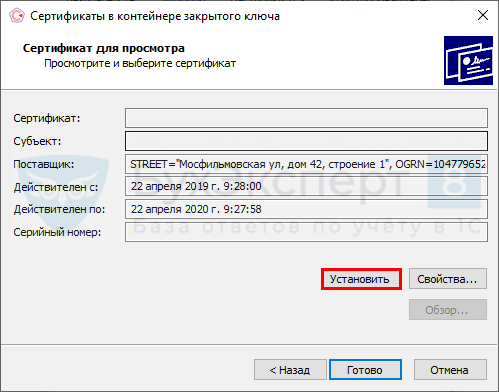
Сертификат установится в папку Личное:
Настройка обмена с ФСС 1С 8. 3 ЗУП
Рассмотрим, как установить сертификат ФСС в 1С 8.3 ЗУП и настроить обмен.
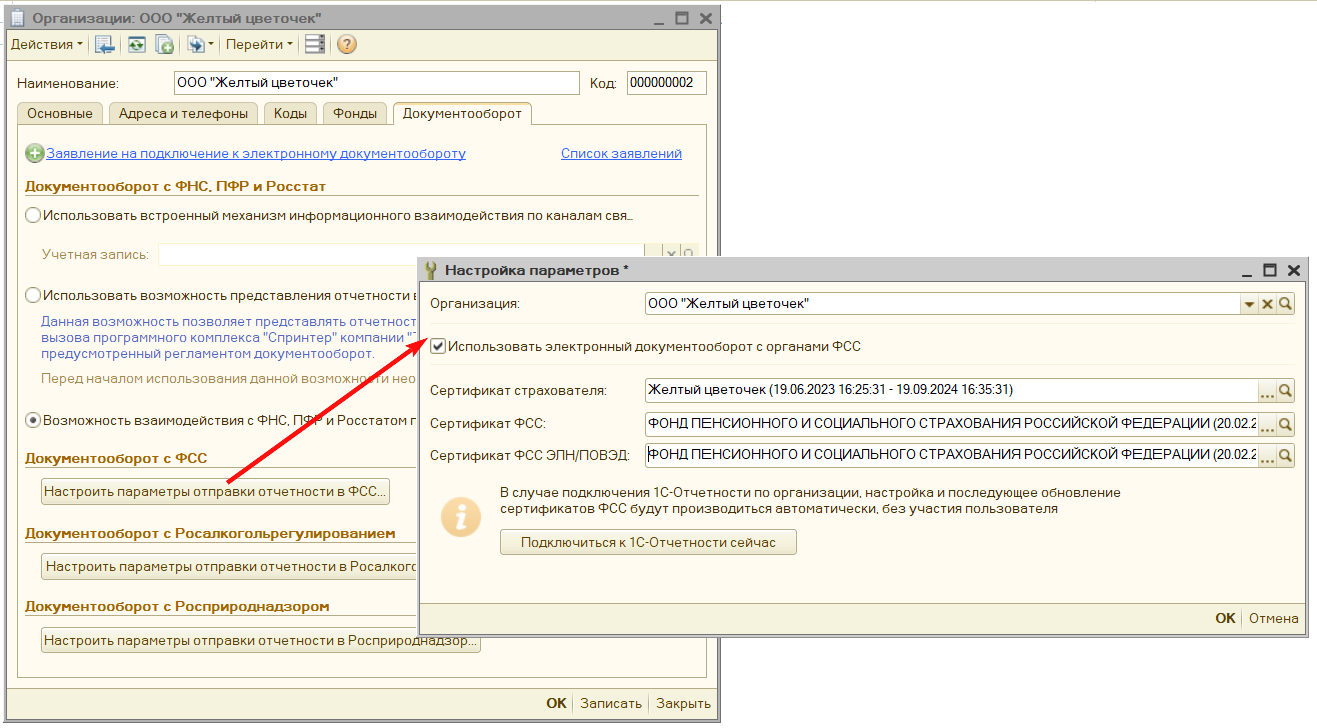
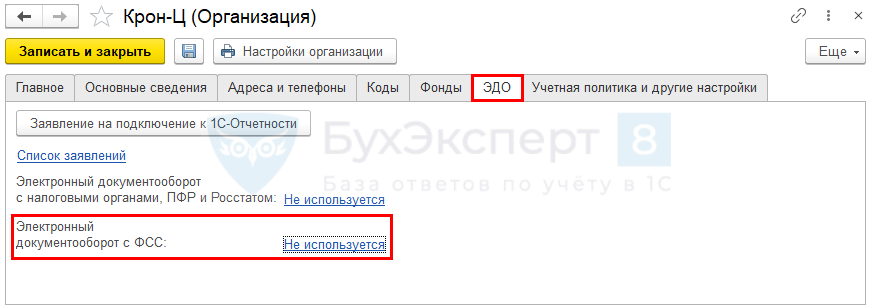
В карточке Организации на вкладке нажмите ссылку в разделе Электронный документооборот с ФСС:
Установите флажок Использовать электронный документооборот с органами ФСС и выберите сертификаты:
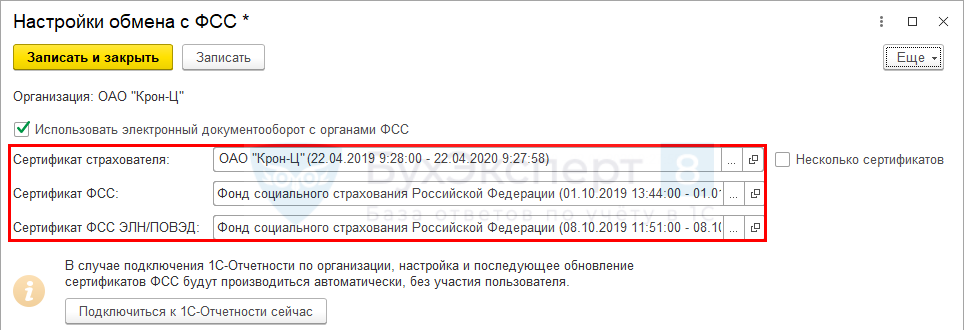
Нажмите Записать и закрыть. Настройка завершена.
Загружайте ЭЛН и отправляйте сведения о пособиях в ФСС.
Если Вы являетесь подписчиком системы БухЭксперт8, тогда читайте дополнительный материал по теме:
Если Вы еще не подписаны:
После оформления подписки вам станут доступны все материалы по 1С ЗУП, записи поддерживающих эфиров и вы сможете задавать любые вопросы по 1С.
Получите еще секретный бонус и полный доступ к справочной системе БухЭксперт8 на 14 дней бесплатно
Настроить обмен ФСС можно в случае, если у вас на рабочем месте есть электронная подпись организации и, соответственно, установлена программа криптопровайдер (КриптоПро CSP или ViPNet CSP).
Открываем файлы, выбираем пункт «Установить сертификат», на следующем этапе выбираем «Автоматически выбрать хранилище на основе типа сертификата».
Так же нужно установить промежуточные сертификаты — это корневые сертификаты Удостоверяющего Центра ФСС и Минкомсвязи, которые удостоверяют сертификат уполномоченного лица ФСС. Их установка необходима для построения пути сертификации.
Откройте скачанный сертификат уполномоченного лица ФСС на вкладке «Состав». Выделите параметр «Идентификатор ключа центра сертификатов». Внизу будет указан идентификатор промежуточного сертификата Удостоверяющего центра ФСС.
Обратите внимание, на рисунке ниже и далее показан пример поиска промежуточного сертификата по идентификатору. В реальности идентификатор промежуточного сертификата может быть другим!
1. Нажмите на свернутый список «Фонд социального страхования Российской Федерации».
2. Найдите «Идентификатор ключа», указанный в сертификате уполномоченного лица ФСС и нажмите «Отпечаток», в этот момент загрузится нужный сертификат.
3. Установите скачанный сертификат в хранилище «Доверенные корневые центры сертификации».
Аналогичным образом установите сертификат Головного удостоверяющего центра Минкомсвязи России. Откройте скачанный сертификат Удостоверяющего центра ФСС (вновь скачанный сертификат
) на вкладке «Состав». Выделите параметр «Идентификатор ключа центра сертификатов». Внизу будет указан идентификатор промежуточного сертификата Минкомсвязи России. Обратите внимание, на рис. ниже и далее показан пример поиска промежуточного сертификата по идентификатору. В реальности идентификатор промежуточного сертификата может быть другим!
https://e-trust.gosuslugi.ru/#/portal/accreditation/accreditedcadetails/1047702026701 найдите сертификат Головного удостоверяющего центра Минкомсвязи России и нажмите «Отпечаток».
Скачанный сертификат установите в хранилище «Доверенные корневые центры сертификации». После установки корневых сертификатов нужно проверить сертификат ФСС. При проверке цепочки вышестоящих сертификатов на значках не должны быть отображены ошибки.
Переходим в 1С, открываем 1С-Отчетность – Настройки – Настройки обмена с контролирующими органами – ФСС, устанавливаем флаг «Использовать электронный документооборот с органами ФСС» и выбираем сертификаты (Сертификат страхователя – Сертификат нашей организации, Сертификат ФСС для 4-ФСС, ПВСО – сертификат, скачанный для взаимодействия с ПВСО, Ф4, Сертификат ФСС для ЭЛН, ПОВЭД, ССВ, СЭДО – сертификат, скачанный для взаимодействия с ЭЛН, ОВЭД, СЭДО, ЭРС).
Сохраняем настройки и можем обмениваться с ФСС.
Возврат к списку
При использовании сервиса «1С-Отчетность» с подключенным направлением
СФР (бывш. ФСС) настройки и сертификаты, необходимые для обмена,
устанавливаются автоматически.
Если сервис «1С-Отчетность» не используется, для настройки обмена электронными листками нетрудоспособности
(ЭЛН) и обмена в рамках Социального электронного документооборота (СЭДО) с
СФР (бывш. Ф СС) можно
использовать действующий сертификат любого аккредитованного удостоверяющего центра, но необходимо произвести настройки вручную.
Для отправки в СФР (бывш. Ф СС) расчета по форме 4-ФСС
за прошлые периоды и реестра ПВСО необходимо подключить 1С-Отчетность
либо настроить вручную сертификат страхователя, изданный удостоверяющим центром из списка авторизованных 1С.
Важно: в «облачном» режиме работы с базой при условии хранения ЭП сервиса «1С-Отчетность» в
«облаке» подключение стороннего сертификата ЭП
для обмена с СФР (бывш. Ф СС) невозможно.
Какие настройки необходимо произвести в таком случае?
Чтобы настроить обмен с СФР (бывш. ФСС), нужно:
Примечание: при ручных настройках сертификаты СФР (бывш. ФСС) необходимо поддерживать в актуальном состоянии, обновлять с сайтов-источников.
Сертификаты СФР (бывш. Ф СС)
Сертификаты СФР (бывш. ФСС)следует загрузить с государственных порталов и установить встроенными средствами Windows.
Необходимые сертификаты
Для загрузки электронных листков нетрудоспособности (ЭЛН, подробнее см. в справочниках
Кадровый учет и расчеты с персоналом в программах «1С»
и Кадровый учет и расчеты с персоналом в программах «1С» госсектора)
и обмена по СЭДО можно использовать действующий сертификат ответственного лица организации (страхователя), изданный любым аккредитованным удостоверяющим центром.
Но для отправки в СФР (бывш. ФСС) расчета по форме 4-ФСС за прошлые периоды и реестра ПВСО (реестра сведений, необходимых для назначения и выплаты пособий) необходимо подключить 1С-Отчетность
либо настроить вручную сертификат страхователя, изданный удостоверяющим центром из списка авторизованных 1С (заключивших с 1С договор),
этот список приведен в конце статьи.
Порядок установки сертификата.
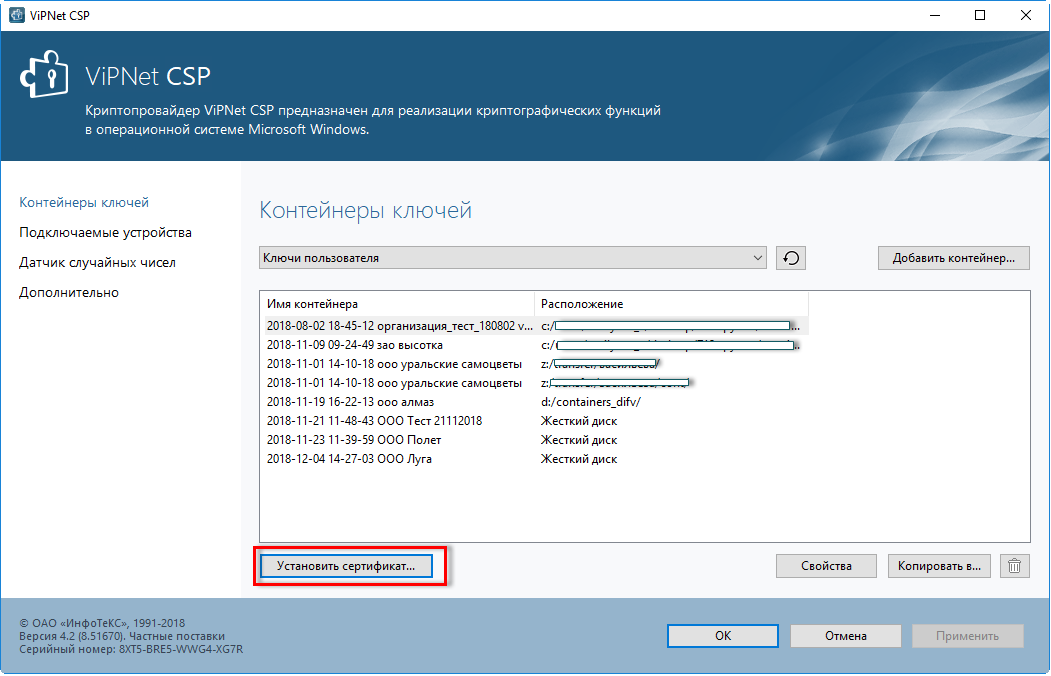
Открывается диалоговое окно выбора сертификата. Мастер установки помогает установить сертификат в хранилище сертификатов текущего пользователя.
В КриптоПро CSP необходимо перейти на закладку Сервис, выбрать команду Просмотреть сертификаты в контейнере.
В открывшемся окне указать контейнер закрытого ключа, переключатель Введенное имя задает ключевой контейнер установить в значение
Пользователя и нажать Далее.
Откроется окно просмотра сертификата. В нем следует нажать Установить.
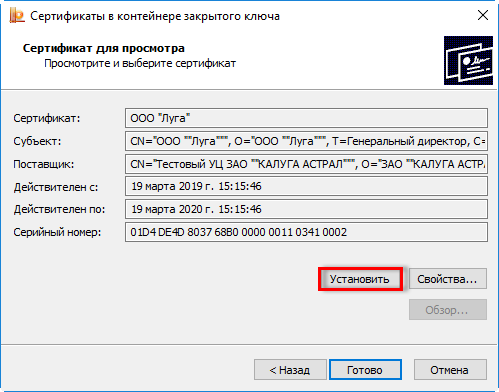
Сертификат будет установлен в хранилище «Личные» текущего пользователя.
Настройка сертификатов в 1С
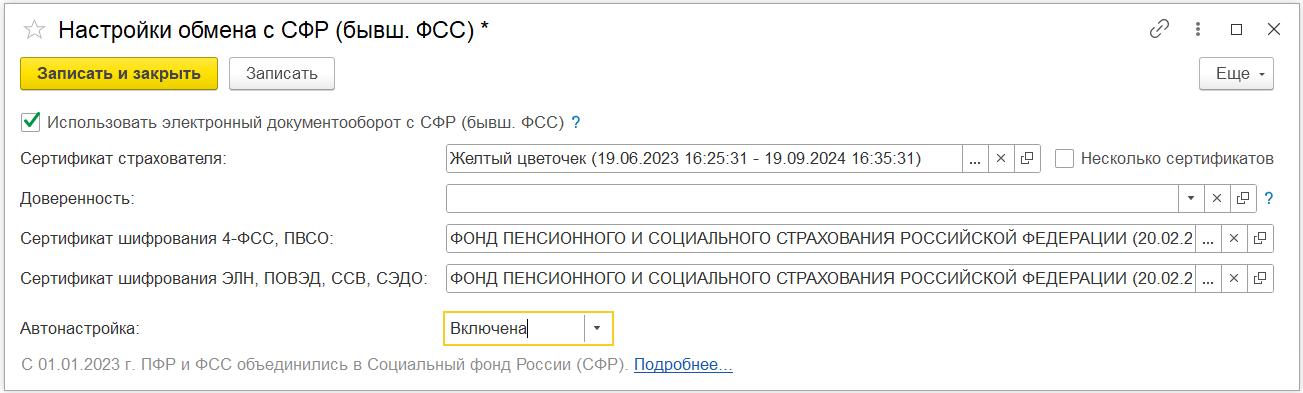
Установленные сертификаты следует указать в настройках обмена с СФР (бывш. ФСС) (рабочее место
«1С-Отчетность» — Настройки — Отчетность
в электронном виде — Настройки обмена с контролирующими органами — Расширенные настройки
— Настройки обмена с СФР (бывш. ФСС)).
При сдаче представителем по машиночитаемой доверенности СФР (бывш. ФСС) необходимо выбрать эту доверенность, подробнее настройка МЧД описана в
статье.
Примечание: в программах семейства «1С: Бухгалтерия 8, редакция 2.0» настройки находятся в элементе справочника Организации
на закладке Документооборот, кнопка Настроить параметры отправки отчетности в ФСС.