

- Как работнику посмотреть данные ЭЛН
- Загрузка ЭЛН из файла
- Срок действия ключа электронной подписи
- Доступ к ЭЛН с №_________, СНИЛС_________, статусом _________ — ограничен
- Какие бывают?
- 010 – Открыт
- 020 – Продлен
- 030 – Закрыт
- 040 – Направление на МСЭ
- 070 – Заполнен страхователем Реестр ПВСО
- 080 – Пособие выплачено
- 090 – Действия прекращены
- Ошибка вызова сервиса передачи/получения данных.
- Ошибка при старте АРМ ЛПУ «В базе данных АРМ ЛПУ имеется некорректная запись» (Transaction already active)
- Неправильно заполнено поле транспортный контейнер. Формирование транспортного контейнера в программе «Налогоплательщик ЮЛ. Срок регистрации ООО на портале налоговой
- Унифицированный формат транспортного контейнерапри информационном взаимодействии с приемными комплексами налоговых органов по телекоммуникационным каналам связис использованием электронной цифровой подписи(утв. приказом Федеральной налоговой службы от 9 ноября № ММВ-7-6/[email protected])
- Общие требования к составу контейнера
- Типы участников документооборота и их идентификация
- Спецификация используемых технологий
- Общие требования к составу почтового сообщения при взаимодействии с унифицированной системой представления налоговой декларации и бухгалтерской отчетности в электронном виде по телекоммуникационным каналам связи
- Формат описания передаваемого документа НБО (Версия 02)
- Описание файла обмена
- Диаграмма файла обмена
- Как получить выписку из ЕГРЮЛ с ЭЦП ФНС
- Ошибка вызова сервиса передачи/получения данных. Invalid element in ru. ibs. fss. eln. FileOperationsLn_wsdl. R OW — SERV1_DT1.
- Не виден сертификат на носителе
- АРМ ЛПУ, ошибка «Ошибка вызова сервиса передачи/получения данных. Ошибка шифрования сообщения»
- Как работает ЭП
- Печать списка документов со статусами
- Что делать, если ЭЦП украли
- Как оформить заявление на получение ЭЦП
- Получение выписки ЕГРН с помощью электронной подписи
- Unable to build entity manager factory.
- Ошибка при попытке загрузки данных из базы данных.
- АРМ ЛПУ, ошибка «Ошибка при проверке соединения с ФСС»
- Редактирование
- Инструкция по использованию электронной подписи на сайте Федеральной налоговой службы
- Не удалось определить состояние ЭЛН
- Не удалось обновить данные. Обновляемая запись потеряла актуальность
- Ошибка при попытке зайти в настройки подписи в ПО АРМ ЛПУ.
- Какие ошибки могут возникнуть при работе с ЭЛН
- При отправке электронного больничного
- Как продлить ЭП для ЕГАИС
- Продление сертификата ЭП
- Ответы на вопросы по электронному листку нетрудоспособности
Как работнику посмотреть данные ЭЛН

В 2003 году закончила ВЗФЭИ по специальности Финансовый менеджмент факультета Финансы и кредит. С 2008 года работаю в должности главного бухгалтера. Являюсь обладателем сертификата ДипИФР-Рус.
Загрузка ЭЛН из файла
Чтобы загрузить электронный листок, следует действовать так:
Срок действия ключа электронной подписи
Максимальный срок, на который выдаётся сертификат ключа ЭП, составляет 12 месяцев. Чтобы продлить действие сертификата, владелец электронной подписи должен за 14 дней до истечения срока подать заявку на продление действия сертификата. В противном случае работа сертификата будет приостановлена, как только срок его действия истечёт. Подробнее в нашей статье.
Доступ к ЭЛН с №_________, СНИЛС_________, статусом _________ — ограничен
Вы пытаетесь получить данные ЭЛН, который находится в статусе, ограничивающем Ваш доступ. Например, страхователь пытается получить данные ЭЛН, который еще не закрыт медицинской организацией. Согласно процессной модели, страхователь может получить данные ЭЛН для редактированиня только на статусе 030 — Закрыт. Другой пример — бюро МСЭ не может получить данные ЭЛН, который не направлен в бюро МСЭ (статус 040 — Направление на МСЭ)
1. Удостоверьтесь, что номер ЭЛН, данные которого вы хотите получить, введен верно.
2. Дождитесь перехода ЭЛН на статус, который позволит Вам получить данные ЭЛН.
Какие бывают?
Всего предусмотрено 9 статусов ЭЛН.
010 – Открыт
Статус 010 появляется после заполнения ЭЛН на первичном приеме. Медицинский работник вносит в информационную систему сведения о медицинской организации, дату выдачи, сведения о пациенте, является листок первичным или нет, причину нетрудоспособности и срок освобождения от работы.
020 – Продлен
Статус 020 появляется после повторного посещения врача работником в случае, если принимается решение продлить срок его освобождения от работы. Для этого в больничном указывается новый срок.
030 – Закрыт
Если врач при осмотре пациента принимает решение, что работник уже может выйти на работу, он указывает дату, когда работник должен это сделать. После внесения таких данных, ЭЛН получает статус 030.
040 – Направление на МСЭ
По номеру листка работодатель может загрузить его в личный кабинет или установленную на компьютере программу. После чего он обязан дополнить больничный лист сведениями для расчета пособия по временной нетрудоспособности. Сумма пособия рассчитывается автоматически.
070 – Заполнен страхователем Реестр ПВСО
Статус 070 относится к работодателям-участникам пилотного проекта «Прямые выплаты страхового обеспечения» (ПВСО). Работникам таких организаций и индивидуальных предпринимателей пособия выплачиваются территориальными органами ФСС напрямую на основании представленного работодателем реестра. В этом случае дополнительно указываются сведения о получателе пособия, включая банковские реквизиты и номер карты «Мир».
080 – Пособие выплачено
Статус 080 появляется в журнале ЭЛН в отношении больничных листков, по которым отражено получение работником пособия.
090 – Действия прекращены
Статус 090 означает, что ФСС произвел окончательные расчеты по этому ЭЛН, то есть выплатил пособие работнику напрямую или возместил работодателю затраты на его выплату.
Ошибка вызова сервиса передачи/получения данных.
Сообщение не соответствует формату XML Encryption. Обратитесь к разработчику программного обеспечения, на котором осуществлялось шифрование данных. Сообщите следующую информацию: Отсутствует элемент EncryptedData class ru.ibs.cryptopro.jcp.crypt. CryptoException
1. Выполните настройку АРМ ЛПУ
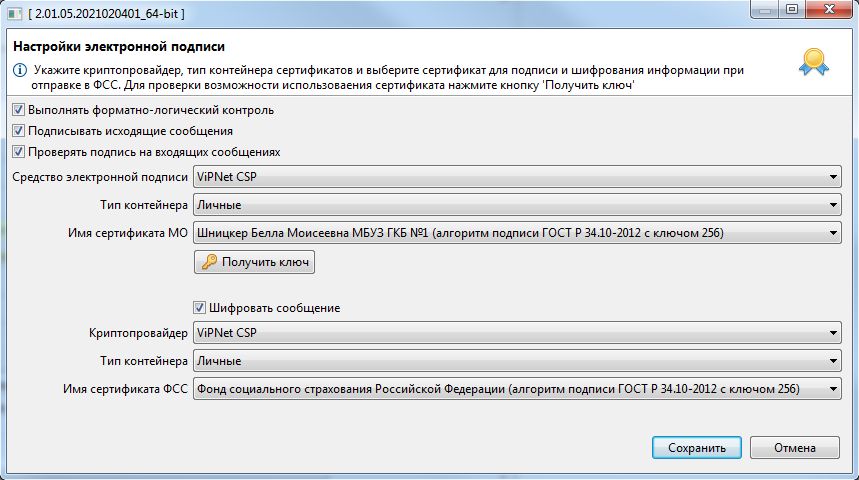
2. Проверьте настройки криптопровайдера
Ниже приведен образец настроек в КриптоПро CSP 5.0

Если вы не можете изменить параметры на вкладке «Алгоритмы» (даже запустив КриптоПро CSP от лица администратора), необходимо сделать следующее:
В реестре Windows открыть ключ HKEY_LOCAL_MACHINESOFTWAREWOW6432NodeCrypto ProCryptographyCurrentVersionParameters и изменть значение EnableOIDModify на 1. После чего необходимо перезагрузиться.
После изменения настроек криптопровайдера необходимо перезапустить АРМ ЛПУ.
3. Проверьте сертификаты и лицензии
С помощью системной утилиты certmgr.msc (кнопка Пуск — Выполнить (Найти программы и файлы)) откройте ваш сертификат. Срок действия сертификата не должен быть просрочен.
Запустите КриптоПро CSP. На вкладке «Общие» проверьте срок действия лицензии криптопровайдера.
Откройте вкладку «Сервис» и нажмите кнопку «Протестировать». Выберите контейнер закрытого ключа вашего сертификата. В открывшемся окне тестирования не должно быть ошибок, сообщений об истечении срока действия ключа итп.
Ошибка при старте АРМ ЛПУ «В базе данных АРМ ЛПУ имеется некорректная запись» (Transaction already active)
Данная ошибка возникает в случае, когда в какой либо таблице БД приложения сохранены некорректные записи (например, пустое или некорректное значение номера ЭЛН, пустые обязательные поля, строки с одинаковым значением номера ЭЛН, в т.ч. записи-дубли). Если в БД АРМ ЛПУ имеются такие записи, то возможны следующие ошибки:
Для исправления нужно удалить из БД приложения неверную строку (такие записи можно удалить только вручную).
В интерфейсе клиента открывается сервер PostgreSQL 9.5. Затем открывается схема fss (пользователь fss, пароль fss) – Схемы – public – Таблицы.
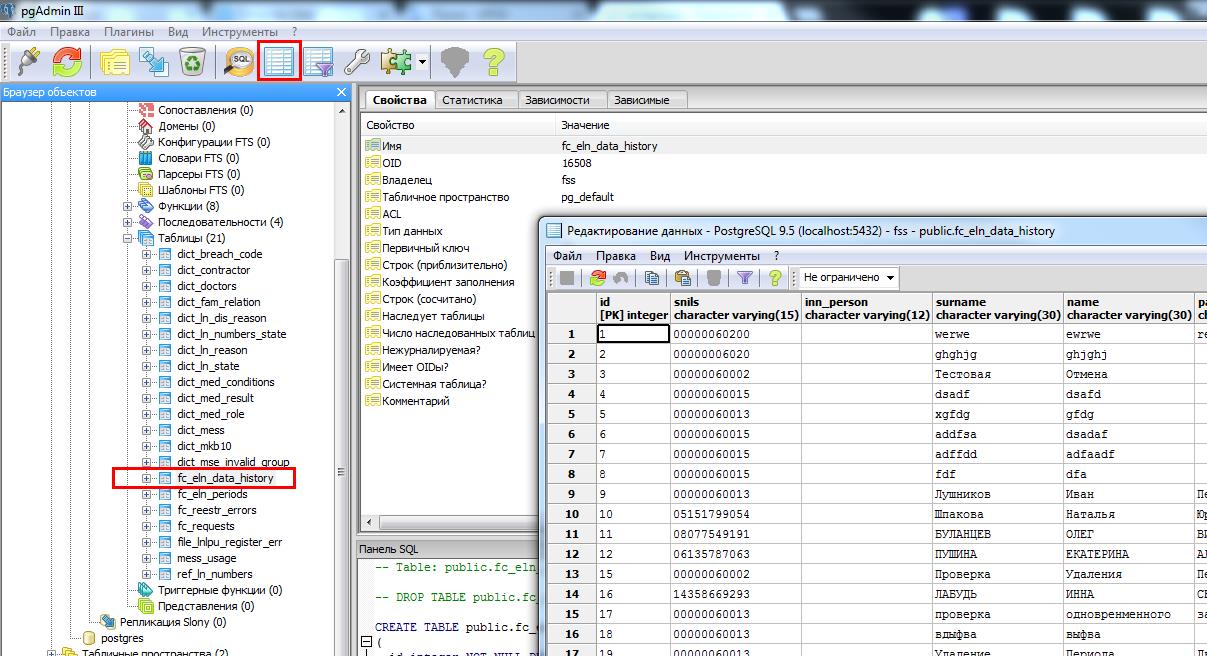
Данные в АРМ ЛПУ хранятся в таблицах:
Для просмотра таблицы необходимо выделить ее в дереве таблиц и нажать на значок «Просмотр данных в выбранном объекте»
Выделяете и удаляете (delete) строку, которая содержит пустое значение номера ЭЛН или другие ошибки.
Как вариант, для поиска и удаления ошибочных записей возможно использование SQL запроса типа:
select id from fc_eln_data_history where ln_code is null;
delete from fc_eln_data_history where id = ваш id;
Для открытия окна SQL запросов необходимо в главном меню нажать на значок «SQL».
Обратите внимание! При удалении строки ЭЛН, если в этом ЭЛН были созданы периоды нетрудоспособности, сначала необходимо удалить их. Периоды нетрудоспособности хранятся в отдельной таблице fc_eln_periods и связаны с fc_eln_data_history по номеру ЭЛН. Просмотр и удаление периодов аналогично, описанному выше.
Неправильно заполнено поле транспортный контейнер. Формирование транспортного контейнера в программе «Налогоплательщик ЮЛ. Срок регистрации ООО на портале налоговой
Федеральная налоговая служба усовершенствовала электронный сервис, позволяющий физлицам подать заявление для постановки на учет. С помощью бесплатного приложения можно подготовить электронные документы и транспортный контейнер для направления в налоговый орган.
Усовершенствованный сервис «Подача заявления физического лица о постановке на учет» начал действовать на территории всех субъектов РФ с 4 июня 2013 года. Как сообщили в пресс-службе ФНС, теперь у налогоплательщиков появилась возможность направлять в налоговый орган электронные документы, подписанные усиленной квалифицированной электронной подписью заявителя, в составе транспортного контейнера. В ведомстве отметили:
Также в ФНС подчеркнули, что сервис «Подача заявления физического лица о постановке на учет» позволяет:
Кроме того, в налоговом ведомстве напомнили, что свидетельство о постановке на учет в налоговом органе на бумажном носителе может быть получено лично заявителем либо представителем по доверенности, а также по почте заказным письмом. Напомним, в настоящее время ФНС активно расширяет перечень госуслуг, которые можно получить через Интернет, как для физических, так и для юридических лиц. В частности, заработал личный кабинет налогоплательщика, началась электронная регистрация компаний, с помощью Интернета можно получить необходимую информацию для исчисления своих налогов. Помимо этого, доступен Единый государственный реестр юридических лиц. Как мы писали ранее, эффективность электронных услуг ФНС проверила Счетная палата. Ведомство пришло к выводу, что интерактивные сервисы позволят повысить эффективность госуправления. Однако требует серьезной доработки законодательная база. Добавим, что план перехода органов исполнительной власти на предоставление услуг и функций в электронном виде утвержден постановлением Правительства РФ от 17 октября 2009 г. N 1555-р. Требования к организации предоставления государственных и муниципальных услуг в электронной форме устанавливает статья 10 Федерального закона от 27.07.2010 N 210-ФЗ.
3. Управлению информатизации (В. Г. Колесников) обеспечить доведение до всех участников информационного взаимодействия в электронном виде по телекоммуникационным каналам связи информацию о вводе в действие Унифицированного формата транспортного контейнера.
4. Управлению информатизации (В. Г. Колесников), ФГУП ГНИВЦ ФНС России (Р. В. Филимошин) установленным порядком доработать программные средства, обеспечивающие прием, хранение и первичную обработку налоговых деклараций (расчетов) и документов в электронном виде по телекоммуникационным каналам связи в соответствии с Унифицированным форматом транспортного контейнера, утвержденным п. 1 настоящего приказа.
6. Контроль за исполнением настоящего приказа возложить на заместителя руководителя Федеральной налоговой службы Н. Е. Мельникова.
Унифицированный формат транспортного контейнерапри информационном взаимодействии с приемными комплексами налоговых органов по телекоммуникационным каналам связис использованием электронной цифровой подписи(утв. приказом Федеральной налоговой службы от 9 ноября № ММВ-7-6/[email protected])
2.1. Данный документ описывает структуру транспортного контейнера, формируемого и обрабатываемого программными средствами налогового органа в ходе информационного взаимодействия со специализированными операторами связи и абонентами в электронном виде по телекоммуникационным каналам связи с использованием ЭЦП для обеспечения организации электронного документооборота при представлении налогоплательщиками налоговых деклараций (расчетов), бухгалтерской отчетности и иных документов, служащих основанием для исчисления и уплаты налогов и сборов. Перечень типов документооборота приведен в приложениях 4-11к настоящему документу.
2.3. В ходе осуществления документооборота документы передаются в сжатом и зашифрованном виде, если для конкретного типа документооборота не указано обратное. Э ЦП под документами передаются в открытом виде.
2.4. Для каждого типа документооборота используемые форматы служебно-технологических документов приводятся в справочнике Типов документооборота, размещаемом на сайте www.nalog.ru
Общие требования к составу контейнера
3.1. Содержимое транспортного контейнера
Транспортный контейнер представляет собой zip-архив, содержащий:
Файл с транспортной информацией в формате xml;
Zip-архивы файлов с содержимым передаваемых документов;
Zip-архивы файлов с описаниями документов;
Файлы с содержимым передаваемых ЭЦП;
Рисунок 1: Схема транспортного контейнера
3.1.2. Транспортная информация и файлы с содержимым документов и ЭЦП объединяются в zip-архив в режиме STORE. Файл с транспортной информацией при передаче в транспортном контейнере не сжимается и не шифруется.
3.1.3. В одном транспортном контейнере передаются документы и ЭЦП, относящиеся к одной транзакции.
3.1.4. Описание документа присутствует в транспортном контейнере в виде отдельного zip-архива в случае, если описание документа определено типом передаваемого документа. Формат описания документов приведен в Приложении 1 к настоящему документу. Описание документа содержит дополнительную информацию о передаваемом файле и носит исключительно информативный характер. Документ может использоваться для более информативного диагностического сообщения при невозможности расшифровать файлы транспортного контейнера.
3.1.5. Формат описания транспортной информации приведен в Приложении 2 к настоящему документу.
3.2. Имя файла транспортного контейнера
3.2.1. Транспортный контейнер передается в виде файла с уникальным именем по формату
3.2.2. Идентификаторы отправителя и получателя в имени файла должны совпадать с соответствующей информацией в транспортной информации контейнера.
3.2.3. U UID в имени файла контейнера представляет собой универсальный уникальный идентификатор, обеспечивающий уникальность имени файла контейнера.
3.2.4. В случае присутствия в контейнере нескольких документов в имени файла транспортного контейнера указывается код того документа, наименование которого вынесено в название типа транзакции.
3.2.5. Информация в имени файла должна совпадать с соответствующей информацией в транспортной информации контейнера.
3.3. Описания типов содержимого документов приведены в Приложении 3 к настоящему документу.
Типы участников документооборота и их идентификация
4.1. Документооборот осуществляется между следующими участниками документооборота.
4.3. В качестве идентификатора налогового органа используется четырехзначный код налогового органа в кодировке классификатора СОУН.
4.4. В качестве идентификатора специализированного оператора связи и доверенного удостоверяющего центра используется уникальный трехсимвольный код, определяемый ФНС России.
4.5. Идентификатор абонента имеет формат
— это идентификатор специализированного оператора связи или доверенного удостоверяющего центра; длина равна 3 символам; должен совпадать с идентификатором специализированного оператора связи, услугами которого пользуется абонент;
— это уникальный код абонента, используемый во внутренней системе специализированного оператора связи или доверенного удостоверяющего центра; длина не более 43 символов.
Спецификация используемых технологий
5.1. Универсальные уникальные идентификаторы
5.1.1. Для идентификации документооборотов, документов и для генерации имен файлов в транспортном контейнере используются универсальные уникальные идентификаторы (UUID).
5.1.2. Используемые универсальные уникальные идентификаторы должны генерироваться согласно общим принципам формирования UUID, изложенным в документе RFC 4122 (http://www.ietf.org/rfc/rfc4122.txt). Универсальные уникальные идентификаторы представляются в виде шестнадцатеричного числа из 32 разрядов, записанного в нижнем регистре.
5.2. Объединение и сжатие файлов
5.2.1. Для объединения нескольких документов в один транспортный контейнер и для сжатия документов используется формат zip-архива.
5.2.2. Формат zip-архива описывается в открытой спецификации, доступной по адресу http://www.pkware.com/documents/casestudies/APPNOTE. TXT. Архивирование должно производиться в соответствии с базовыми возможностями версии 2.0, без использования шифрования.
5.2.3. Документу перед сжатием присваивается имя «file», после чего он сохраняется в архиве. Имя архива формируется в соответствии с пунктом 3.1.1. При извлечении документа из архива, для восстановления исходного имени файла используется информация из файла описания транспортной информации.
5.3.1. Для шифрования используются алгоритмы ГОСТ 28147-89. Для формирования ЭЦП используются алгоритмы ГОСТ Р 34.10-2001.
5.3.2. Зашифрованные данные и ЭЦП передаются при помощи контейнера PKCS #7 (RFC 2315, http://www.ietf.org/rfc/rfc2315.txt). Для сохранения в файл используется DER-кодировка.
5.3.3. Зашифрованные данные передаются в виде структуры ContentInfo со структурой EnvelopedData в качестве содержимого.
5.3.4. Э ЦП передаются в виде структуры ContentInfo со структурой SignedData в качестве содержимого. Э ЦП может включать в себя сертификат и не должна включать подписанное содержимое.
5.3.5. Шифрование документов, передаваемых в составе первичного транспортного контейнера, должно производиться в адрес открытых ключей сертификатов получателя, указанных для шифрования, и открытых ключей сертификатов отправителя. Шифрование документов, передаваемых в результате приема или обработки поступившего документа, производится в адрес открытых ключей сертификатов получателя, указанных для шифрования, открытых ключей сертификатов отправителя и открытых ключей сертификатов должностных лиц, подписавших поступивший документ.
Общие требования к составу почтового сообщения при взаимодействии с унифицированной системой представления налоговой декларации и бухгалтерской отчетности в электронном виде по телекоммуникационным каналам связи
При использовании обмена сообщениями между специализированными операторами связи и серверами обмена электронными документами унифицированного приемного комплекса налогового органа по протоколам SMTP и POP3 в формате сообщений электронной почты требования к структуре почтового сообщения устанавливаются в Приложении 12 к настоящему документу.
Приложение № 1к Унифицированному формату транспортного контейнера
Формат описания передаваемого документа НБО (Версия 02)
Настоящий документ описывает требования к XML файлам передачи в электронном виде сведений о документе НБО, содержащемся в транспортном контейнере (далее файл обмена).
Описание файла обмена
Настоящий документ описывает требования к XML файлам передачи в электронном виде сведений об описании обращения, письма и рассылки.
2.1. Общие сведения по файлу обмена
Имя файла обмена должно иметь следующий вид:
Параметры первой строки файла обмена
Первая строка XML файла должна иметь следующий вид:
Имя файла, содержащего схему файла обмена
Имя файла, содержащего XSD схему файла обмена, должно иметь следующий вид:
2.2. Логическая модель файла обмена
Логическая модель файла представлена в графическом виде в Разделе 3 на рис.1. Элементами логической модели файла обмена являются элементы и атрибуты XML файла. Полный перечень структурных элементов логической модели файла и сведения о них приведены в Разделе 4.
Для каждого структурного элемента логической модели файла в Разделе 4 приводятся следующие сведения:
Наименование элемента. Приводится полное наименование элемента.
Сокращенное наименование элемента. Приводится сокращенное наименование элемента. Сокращенные наименования могут записываться буквами и цифрами.
Для простых элементов, являющихся базовыми в XML (определенными в http://www.w3.org/TR/xmlschema-0), например, элемент с типом “date”, поле “Формат элемента” не заполняется. Для таких элементов в поле “Дополнительная информация” указывается тип базового элемента.
Дополнительная информация. Для сложных элементов указывается ссылка на таблицу, в которой описывается состав данного элемента. Для элементов, принимающих ограниченный перечень значений из классификатора (кодового словаря и т.п.), указывается соответствующее наименование классификатора (кодового словаря и т.п.) или приводится перечень возможных значений. Для классификатора (кодового словаря и т.п.) может указываться ссылка на его местонахождение. Для элементов, использующих пользовательский тип данных, указывается наименование типового элемента.
Диаграмма файла обмена
Настоящий документ описывает требования к XML файлам передачи в электронном виде сведений об описании запроса ИОН.
Настоящий документ описывает требования к XML файлам передачи в электронном виде сведений об описании сообщения об ошибке.
Единая информационная система в сфере закупок (ЕИС) создана для формирования, обработки и хранения данных о закупках. Это позволяет в значительной мере упростить доступ к сведениям о торгах. Рассказываем, что нужно для регистрации в ЕИС и в каком порядке проходит регистрация.
Как получить выписку из ЕГРЮЛ с ЭЦП ФНС
Выписка из Единого государственного реестра юридических лиц содержит все основные сведения о юрлице. Она необходима для того, чтобы удостовериться или подтвердить данные государственной регистрации, уточнить сведения об адресе местонахождения юрлица и др. Выписку в электронном виде можно получить с помощью электронной подписи. Как это сделать? Отвечаем на этот вопрос в нашей статье.
С 1 июля 2017 года новые редакции законов об обязательном социальном страховании на случай временной нетрудоспособности и об основах охраны здоровья граждан позволяют выдавать листок нетрудоспособности в виде электронного документа (электронный листок нетрудоспособности, ЭЛН).
В свою очередь все работодатели обязаны принимать ЭЛН, а все медицинские организации – выдавать их. Сама форма листка, утвержденная еще в 2011 году, при этом осталась неизменной. Для эффективной работы в системе необходимо подключение медицинского учреждения к информационной системе «Соцстрах», наличие личного кабинета работодателя на сайте Федерального фонда социального страхования и письменное согласие пациента.
Однако следует отметить, что отсутствует регламент взаимодействия медицинских учреждений, страхователей и фонда по выдаче и учету электронных больничных листов.
Дорогие читатели! Наши статьи рассказывают о типовых способах решения юридических вопросов, но каждый случай носит уникальный характер.
Ошибка вызова сервиса передачи/получения данных. Invalid element in ru. ibs. fss. eln. FileOperationsLn_wsdl. R OW — SERV1_DT1.
Ошибка: «Ошибка вызова сервиса передачи/получения данных. Invalid element in ru.ibs.fss.eln.ws. FileOperationsLn_wsdl. ROW — SERV1_DT1»
Поле «SERV1_DT1» было исключено в новой спецификации 1.1 (14 версия и выше АРМ ЛПУ), изменена строка соединения.
Поменять строку соединения в настройках.
В меню Администрирование – Настройки сервисов ФСС – Строка соединения, укажите следующий адрес сервиса:
С шифрованием https://docs-test.fss.ru/WSLnCryptoV11/FileOperationsLnPort?WSDL
Без шифрования https://docs-test.fss.ru/WSLnV11/FileOperationsLnPort?WSDL (Обратите внимание, при отправке на сервис без шифрования в настройках электронной подписи должен быть снят флаг «Шифровать сообщение»)
Не виден сертификат на носителе
Как правило, причина такой проблемы — сбой в работе программных компонентов. Для её решения достаточно перезагрузить компьютер. Однако иногда этого бывает недостаточно, поэтому требуется переустановка драйверов или обращение в службу техподдержки.
К наиболее распространённым причинам такой проблемы относятся следующие случаи:
АРМ ЛПУ, ошибка «Ошибка вызова сервиса передачи/получения данных. Ошибка шифрования сообщения»
Зашифровывается сообщение пользователя на сертификате МО, указанное в настройках.
Как работает ЭП
Применение ЭЦП обеспечивает сохранность данных и неизменность подписанного документа, а также позволяет идентифицировать подписанта. Как же работает электронная подпись? Чтобы ответить на этот вопрос, нужно сначала разобраться как устроена подпись и какие средства шифрования используются для её применения. Об этом и пойдёт речь далее.
Вы указали неверный сертификат для шифрования сообщения в поле «Имя сертификата МО»: указанный сертификат может быть использован только для подписания, но не шифрования.
Закажите и установите сертификат, который поддерживает не только операцию подписания, но и операцию шифрования.
Печать списка документов со статусами
В отдельных случаях возникает необходимость распечатки списка ЭЛН, к примеру, для проведения сверок. Для этого нужно:
Что делать, если ЭЦП украли
Кража ЭП — это, безусловно, вопрос, требующий немедленного решения. Как узнать, что электронную подпись украли? Что делать в этом случае? Как предупредить возможную кражу или утерю электронной подписи? Рассказываем в нашей специальной статье.
Как оформить заявление на получение ЭЦП
Согласно правилам оформления ЭП, для получения электронной подписи необходимо подготовить пакет документов и подать заявление в удостоверяющий центр или МФЦ (в зависимости от вида подписи). В статье мы подробно рассмотрим все вопросы оформления электронной подписи: какие документы нужны, в каком порядке происходит получение сертификата и куда нужно обращаться.
Получение выписки ЕГРН с помощью электронной подписи
Вопрос получения такого свидетельства актуален при совершении любой сделки с недвижимостью. Заказать выписку можно на бумаге, либо в электронном формате.
Рассказываем, как получить электронную выписку с помощью ЭЦП и сколько это будет стоить.
Unable to build entity manager factory.
Возникла ошибка при попытке загрузки данных из базы данных. Сообщите администратору следующую информацию:
Unable to build entity manager factory.
1. Запустите установку с правами администратора;
2. Выполните установку программы по шагам инструкции (путь, где лежит инструкция: http://lk.fss.ru/eln.html).
Если установка приложения выполнена в соответствии с инструкцией, но ошибка повторяется, необходимо проверить:
Ошибка при попытке загрузки данных из базы данных.
Сообщите следующую информацию: org.hibernate.exception. SQLGrammarException: could not extract ResultSet.
Приложение АРМ ЛПУ не может получить данные из базы данных PostgreSQL. Эта ошибка возникает чаще всего после установки обновления, когда приложение обновлено, а база данных PostgreSQL по какой либо причине не обновлена.
АРМ ЛПУ, ошибка «Ошибка при проверке соединения с ФСС»
Ошибка: Ошибка дешифрования сообщения. Ошибка при попытке расшифровать сообщение. Стек: java.lang. NullPointerException
org.apache.cxf.binding.soap. SoapFault: Ошибка при попытке расшифровать сообщение. Стек: java.lang. NullPointerException
Расшифровывается запрос пользователя на сертификате ФСС, необходимо проверить настройки шифрования в настройках электронной подписи, определить причины возникновения в «Настройках электронной подписи»:
см. п.1, п.5
Редактирование
Для редактирования документа следует нажать на строку с ним. Отобразиться окно просмотра документа.
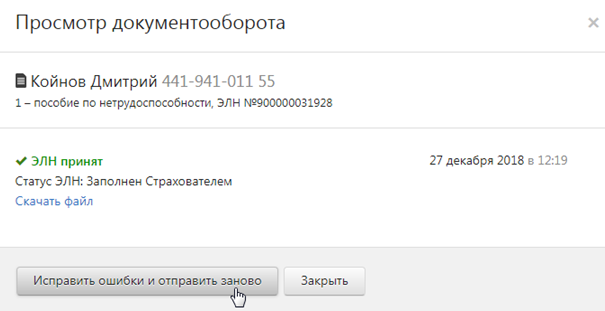
Отправленный ранее ЭЛН нужно искать на странице со списком документов.
Чтобы листок стал доступен для редактирования, следует нажать «Исправить ошибки и отправить заново»:
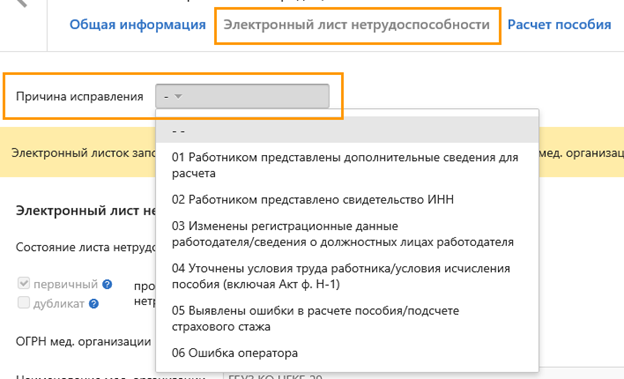
После редактирования данных на закладке «Электронный больничный» необходимо выбрать код причины исправления из предложенного списка:
Для просмотра содержания отправленного документа, не исправляя его, следует нажать «Распечатать ЭЛН».
Инструкция по использованию электронной подписи на сайте Федеральной налоговой службы
Внимание! В соответствии с пунктом 3 статьи 80 и с пунктом 5 статьи 174 Налогового кодекса Российской Федерации налоговые декларации по налогу на добавленную стоимость через сервис ФНС не принимаются. Также, согласно пункту 10 статьи 431 Налогового кодекса Российской Федерации расчеты по страховым взносам через настоящий сервис не принимаются.
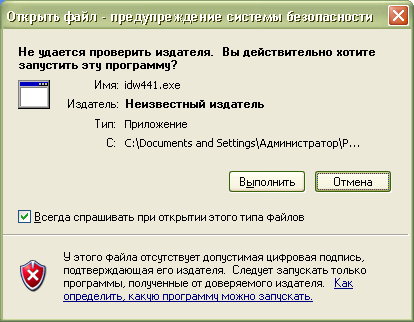
После распаковки и подготовки файлов к установке откроется окно установки программы, в котором необходимо нажать «Далее»:
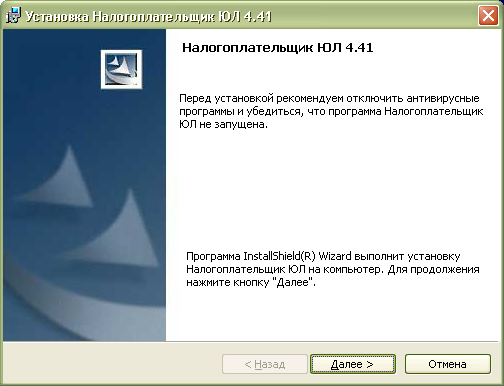
Прочитать лицензионное соглашение и принять его условия, нажать «Далее»:
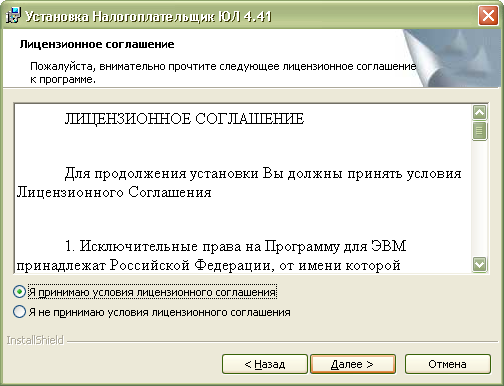
Выбрать «Полную» установку и нажать «Далее»:
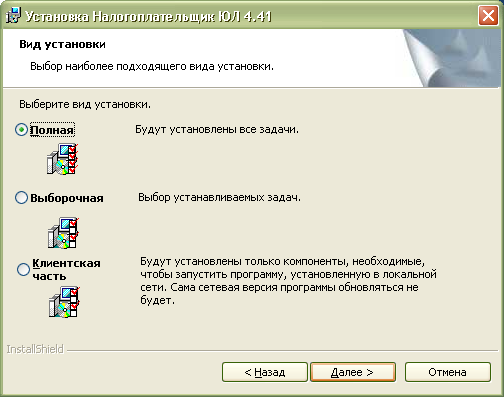
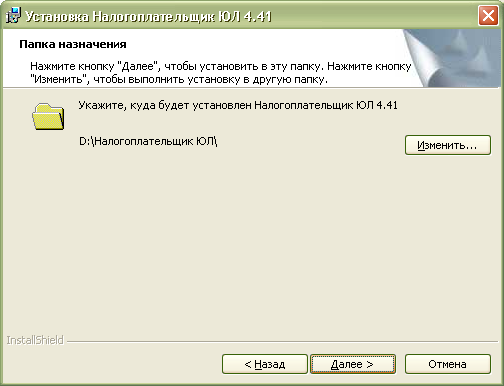
Далее нажать «Далее»:
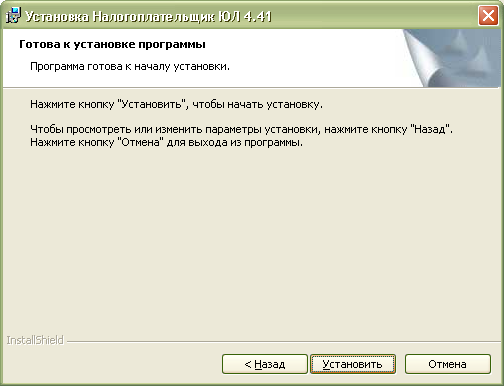
Для начала установки нажать «Установить»:
Для завершения установки программы нажать «Готово»:
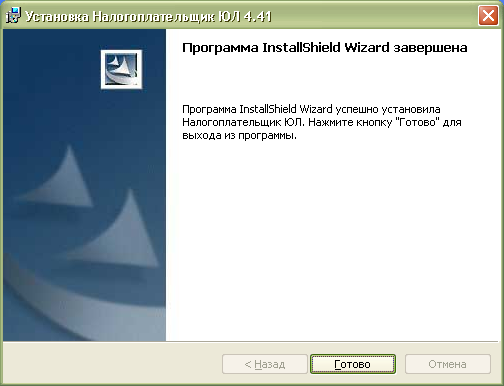
После успешной установки на рабочем столе появится ярлык «Налогоплательщик ЮЛ». Также в системном меню WINDOWS Пуск – Программы появится подпункт «Налогоплательщик ЮЛ», содержащий ссылки на исполняемую программу и руководство пользователя.
При первом запуске программы после установки версии будет показано окно с описанием версии, далее выполнится конвертация программы, переиндексация, после чего появится запрос на прием отчетных форм. Затем произойдет прием описаний в выбранном варианте. После этого программа будет готова к работе. Работа в программе Налогоплательщик описана в файле «Руководство пользователя.doc» Пуск – Программы – Налогоплательщик ЮЛ – Руководство пользователя.
После формирования декларации или загрузки существующей, необходимо ее выгрузить для формирования транспортного контейнера. Для выгрузки документа нужно правым кликом мыши кликнуть на отчет. При этом если помечен документ или группа документов, то будут выгружены помеченные документы. Если нет помеченных документов, то будет выгружен документ, на котором установлен курсор.
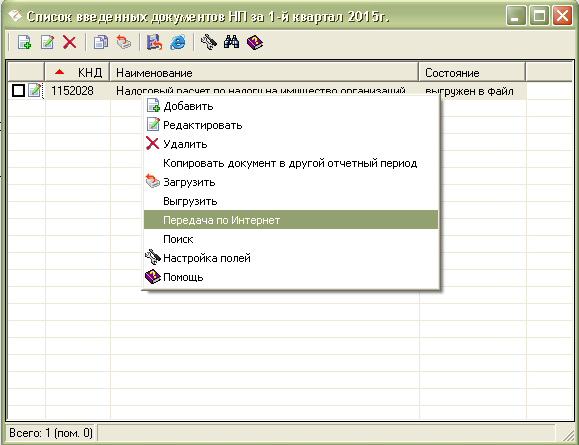
В выпадающем меню выбрать «Передача по Интернет».
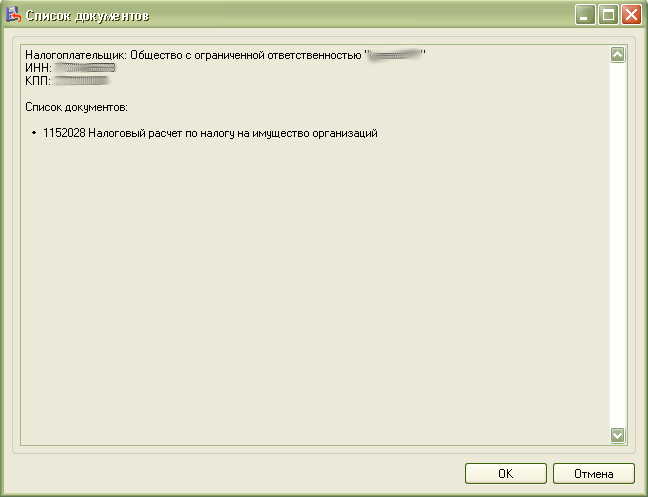
Откроется список отмеченных для выгрузки документов:
Откроется окно со служебной информацией:
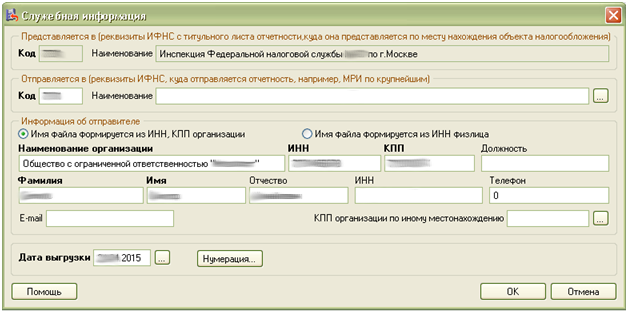
В нем необходимо заполнить код ИФНС, в которую отправляется отчетность. И подтвердить введенные данные нажатием кнопки «ОК».
Если заполнены все необходимые поля, отчетность будет выгружена.
После нажатия кнопки «ОК» откроется окно формирования транспортного контейнера:
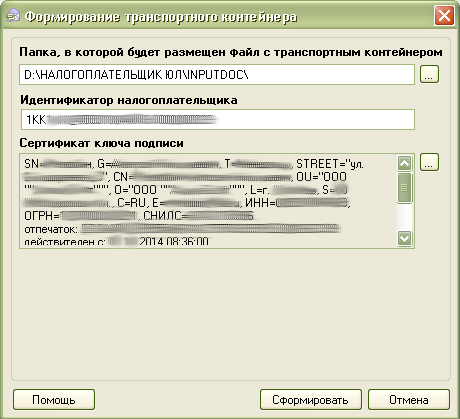
В нем необходимо указать папку, в которой будет размещен файл с транспортным контейнером, идентификатор налогоплательщика, сертификат ключа подписи, которым будет подписан передаваемый файл отчетности и нажать кнопку «Сформировать».
Для подписания отчетности будет запрошен пароль на контейнер:
После ввода пароля и нажатия кнопки «ОК» будет сформирован контейнер:

Для самостоятельной регистрации налогоплательщиков в системе сдачи налоговой отчетности и получения идентификатора необходимо пройти регистрацию в сервисе: https://service.nalog.ru/reg/Account/Registry:
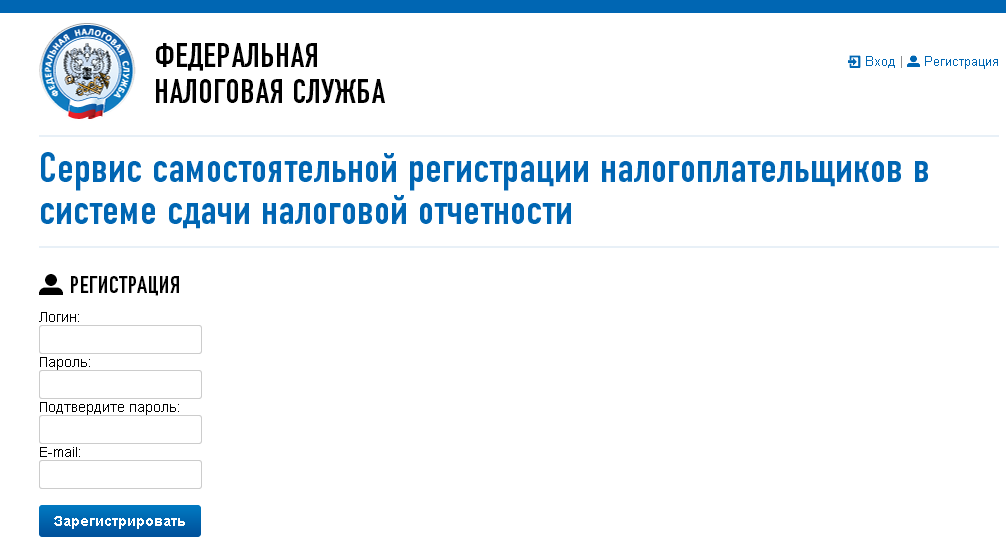
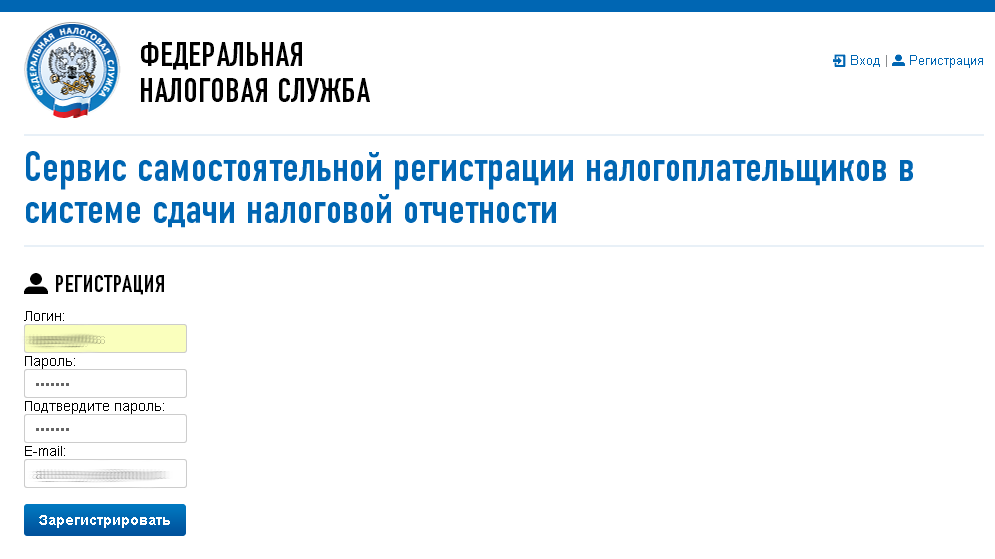
После нажатия кнопки «Зарегистрировать» на электронную почту будет выслано письмо с ссылкой для подтверждения регистрации:
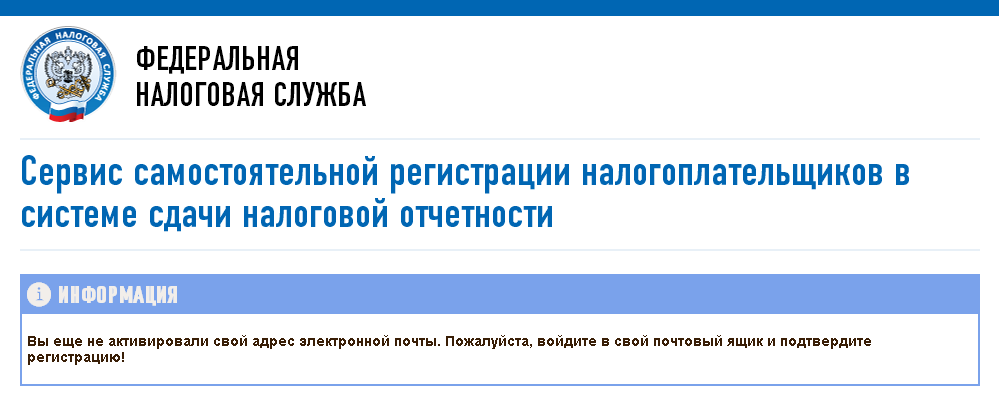
После подтверждения электронной почты и входа в личный кабинет появится сообщение о необходимости зарегистрировать сертификат и получить идентификатор:
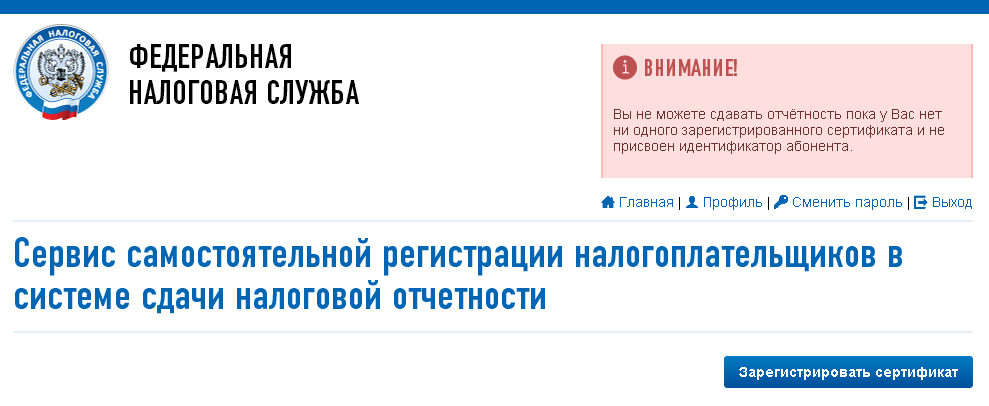
После нажатия на кнопку «Зарегистрировать сертификат» откроется форма для загрузки сертификата:
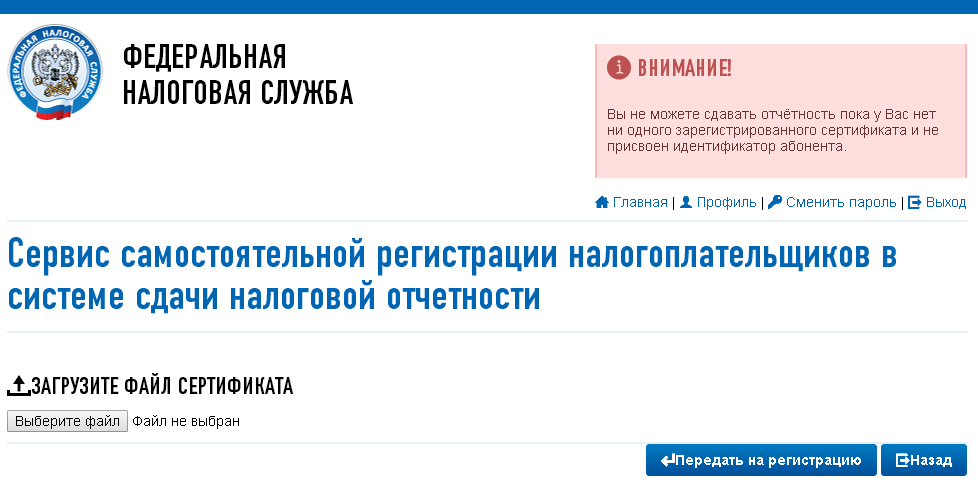
После выбора файла сертификата откроется окно со сведениями об организации, в котором необходимо будет заполнить пустые поля (КПП и Код налогового органа):
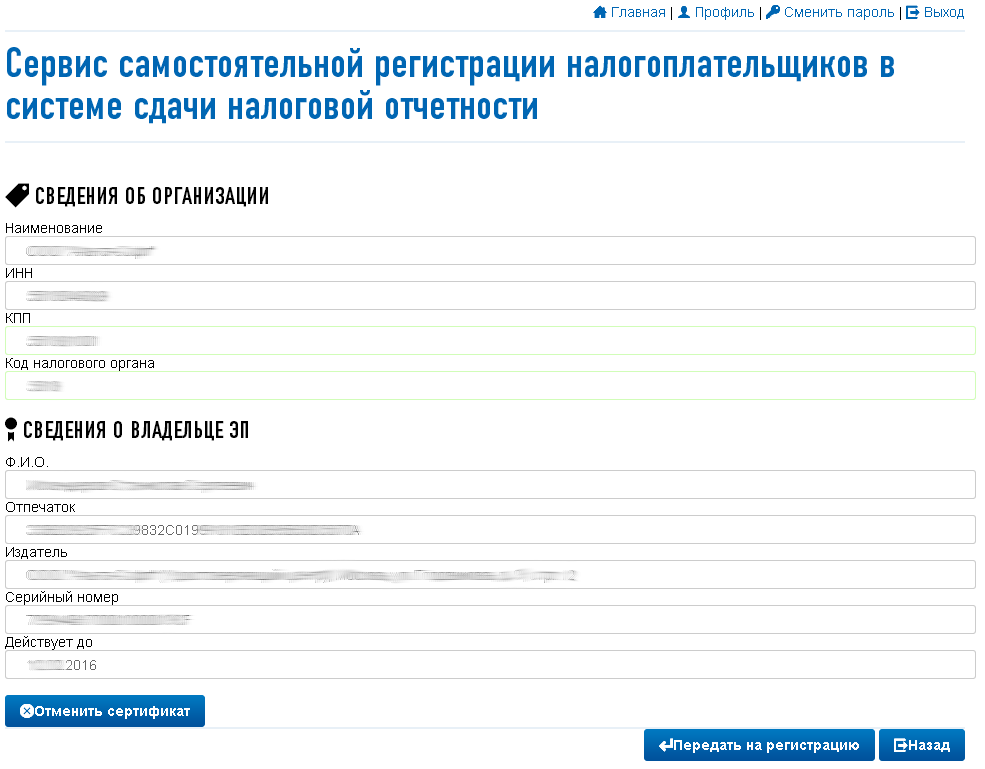
Затем нажать кнопку «Передать на регистрацию». Страница обновится и отобразится статус заявки на регистрацию сертификата:
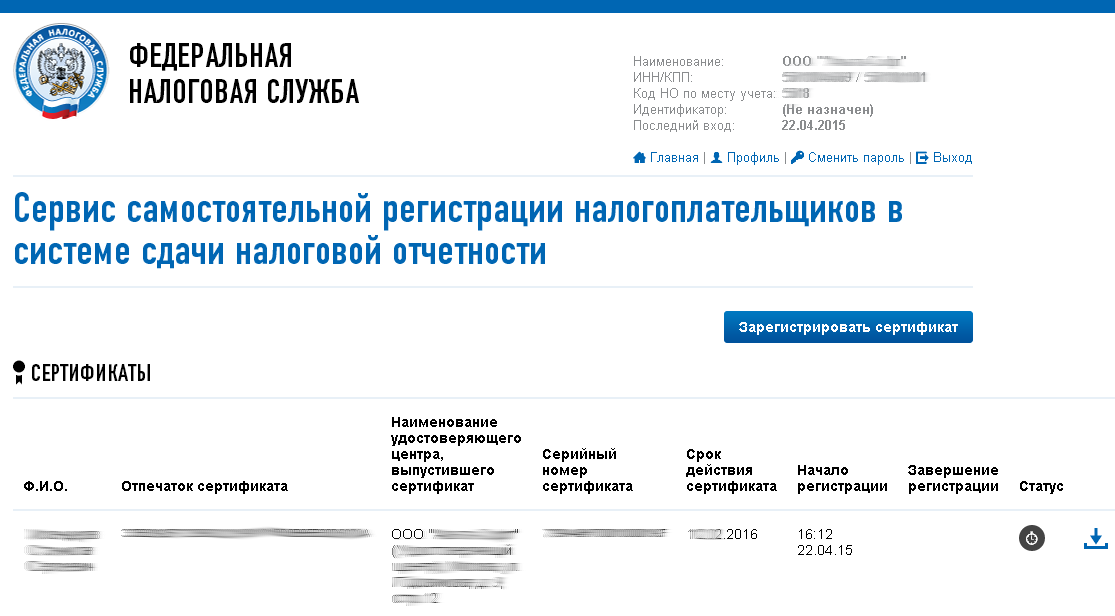
Когда сертификат пройдет регистрацию и будет присвоен идентификатор, на почту (указанную при регистрации) придет сообщение об успешной регистрации и о присвоении идентификатора.
После обновления страницы изменится статус регистрации сертификата
Для представления отчетности необходимо использовать «Сервис сдачи налоговой и бухгалтерской отчетности».
Для представления налоговой и бухгалтерской отчетности в электронном виде нужно зайти на страницу: http://nalog.ru/rn77/service/pred_elv/:
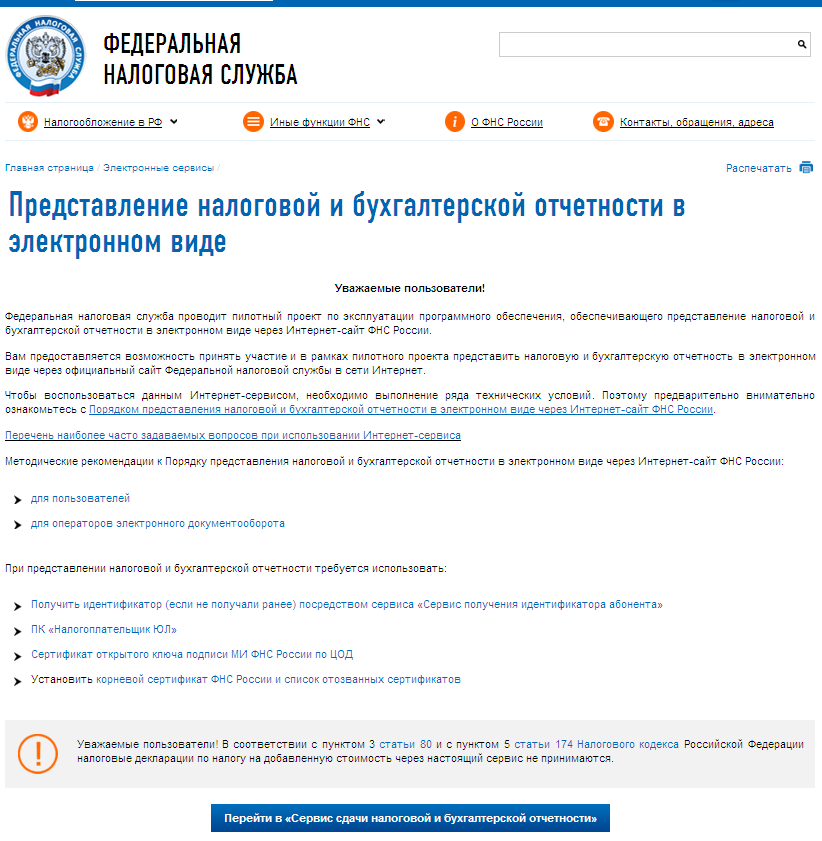
Далее необходимо установить Сертификат открытого ключа подписи МИ ФНС России по ЦОД, корневой сертификат ФНС России и список отозванных сертификатов.
Для установки сертификата открытого ключа подписи МИ ФНС России по ЦОД нужно его сохранить и запустить установку двойным кликом мыши.
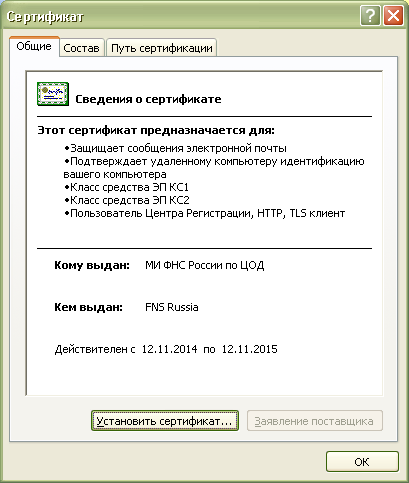
Откроется «Мастер импорта сертификатов»:
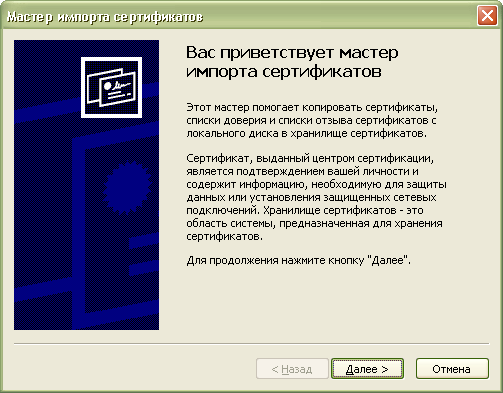
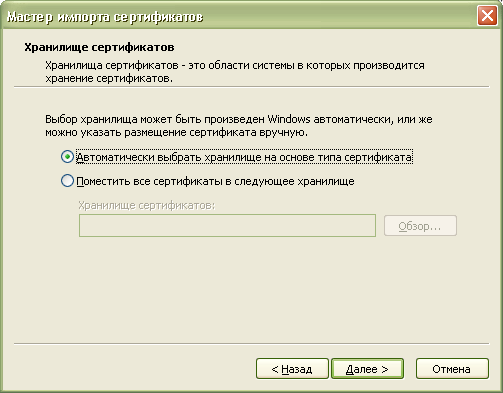
После нажатия кнопки «Далее» откроется окно выбора хранилища сертификатов.
Необходимо отметить «Автоматически выбрать хранилище на основе типа сертификата», нажать «Далее»:
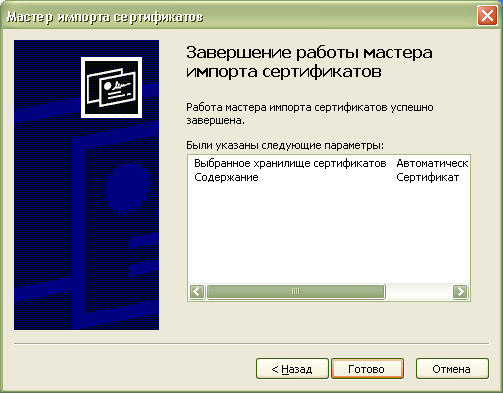
Для завершения работы «Мастера импорта сертификатов» нажать кнопку «Готово»:
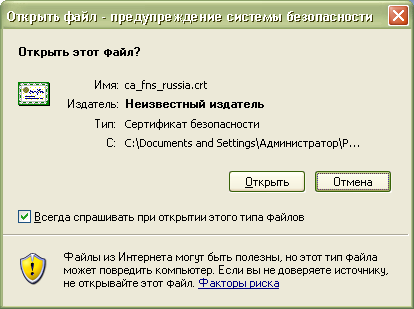
В окне сообщения об успешном импорте сертификата нажать кнопку «ОК»:
Сертификат открытого ключа подписи МИ ФНС России по ЦОД установлен.
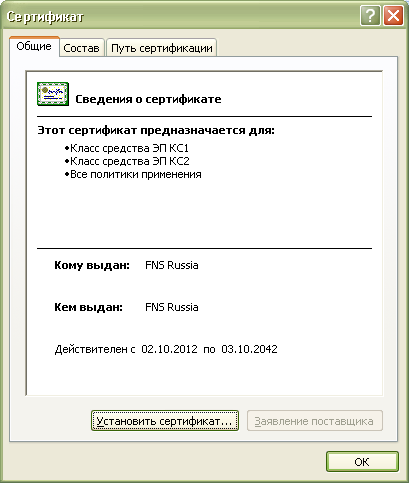
После нажатия кнопки «Далее» откроется окно выбора хранилища сертификатов:
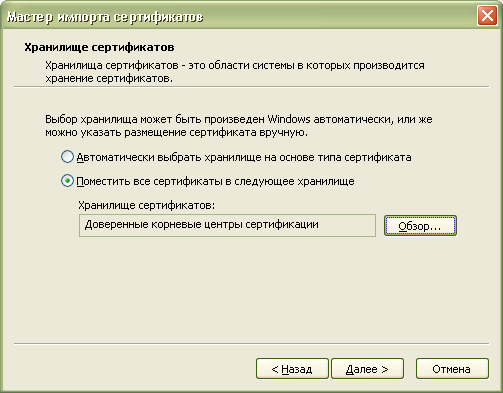
Необходимо выбрать «Поместить все сертификаты в следующее хранилище», нажать кнопку «Обзор» и выбрать хранилище «Доверенные корневые центры сертификации» и нажать «ОК»:
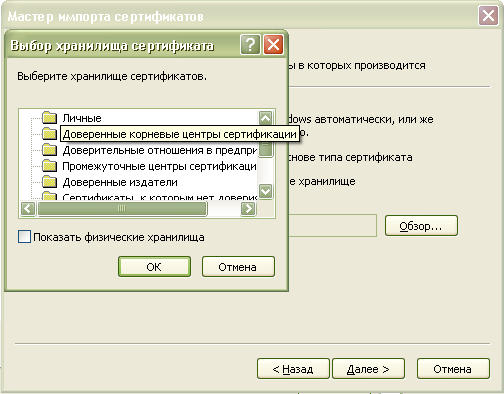
После выбора хранилища сертификатов нажать «Далее»:
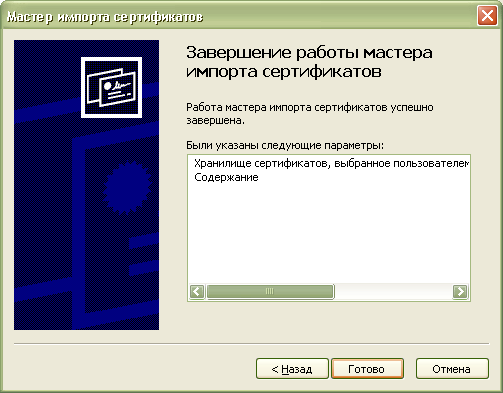
Корневой сертификат установлен.
Для установки списка отзыва нужно сохранить его на компьютер, кликнуть по нему правой кнопкой мыши и выбрать «Установить список отзыва ( CRL )». В открывающихся окнах последовательно нажимать «Далее» – «Далее» – «Готово», не меняя настройки по умолчанию.
После установки сертификатов и списка отзыва нажать «Перейти в «Сервис сдачи налоговой и бухгалтерской отчетности».
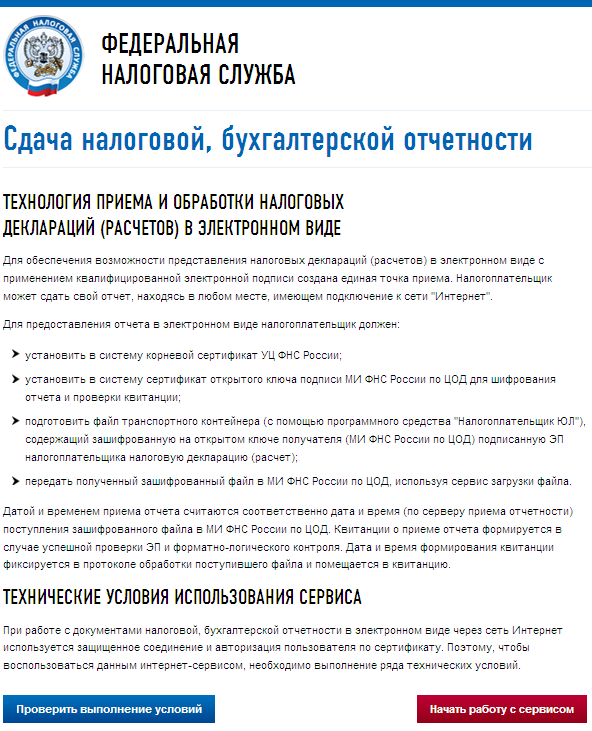
Убедиться, что все условия выполнены, и нажать «Выполнить проверки»:
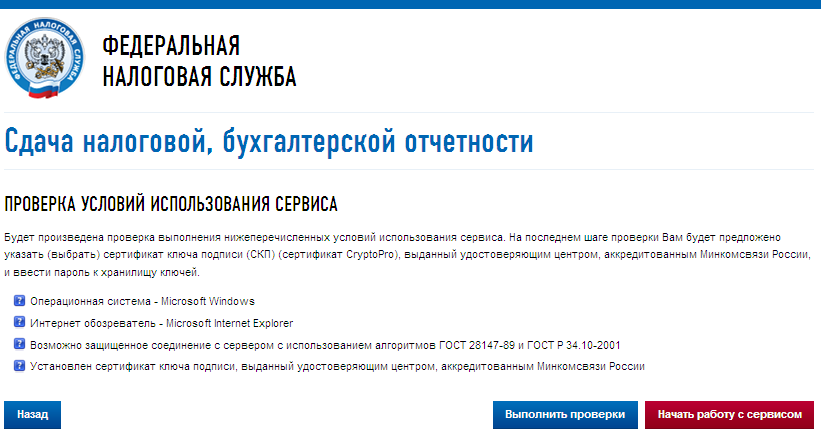
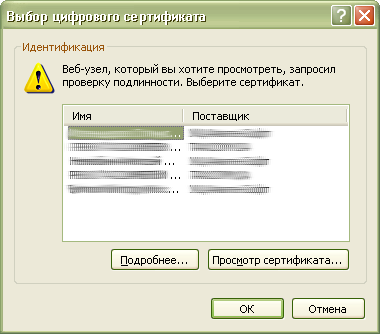
На четвертом шаге проверки будет предложение выбрать цифровой сертификат.
После выбора необходимого сертификата нажать «ОК»:
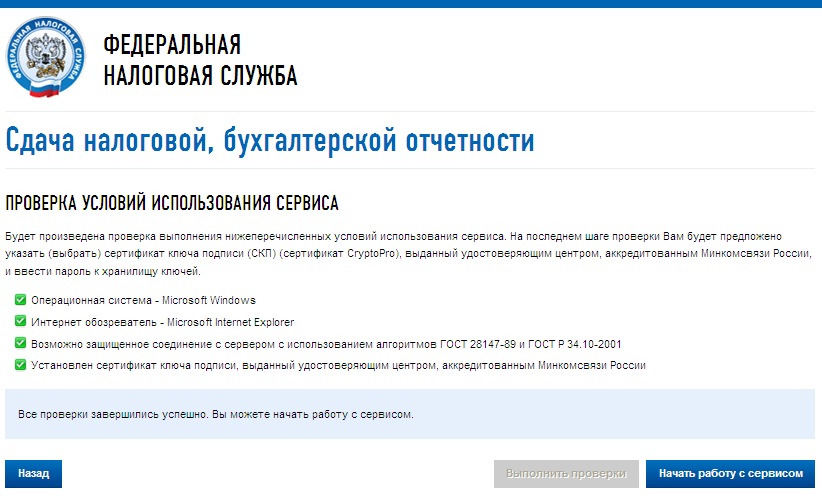
После проверки сертификата ключа подписи нажать «Начать работу с сервисом»:
В открывшемся окне:
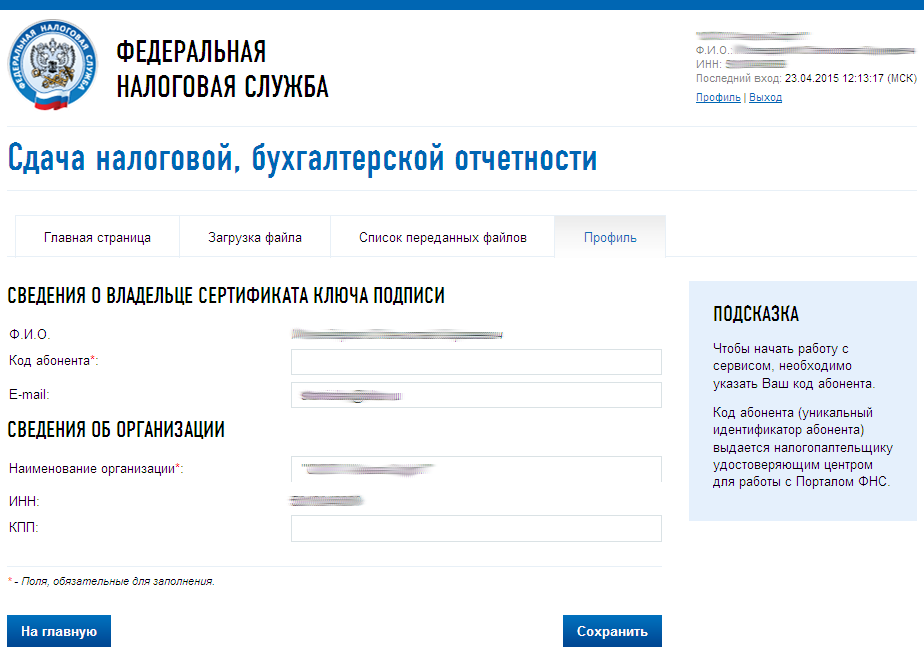
Нужно заполнить пустые поля (Код абонента, КПП) и нажать «Сохранить»:
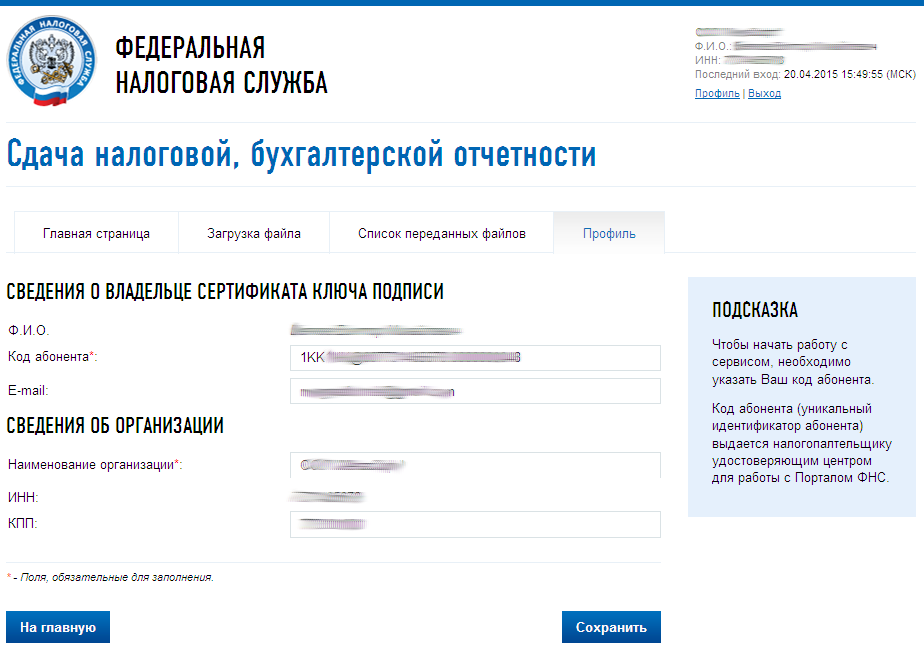
После сохранения введенных данных перейти в раздел «Загрузка файла»:
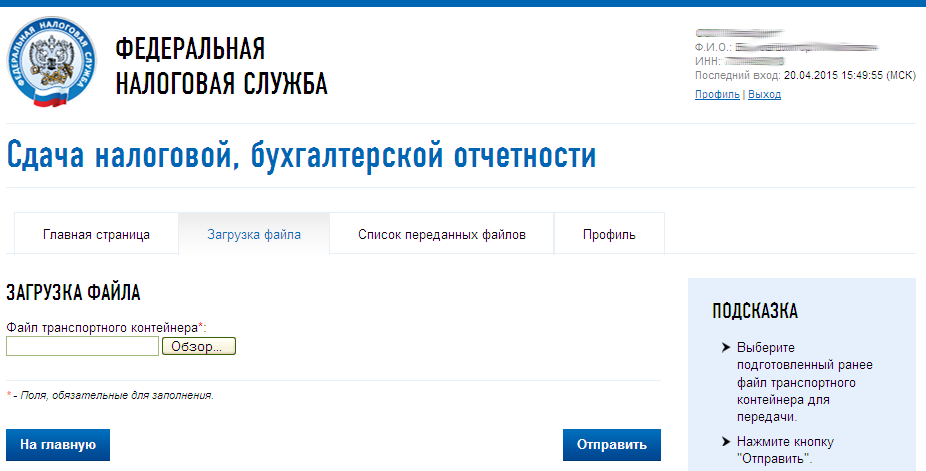
Нажать «Обзор» и выбрать контейнер, подготовленный с помощью программы «Налогоплательщик ЮЛ».
После выбора файла нажать кнопку «Отправить».
После передачи файла произойдет автоматический переход на страницу проверки статуса обработки:
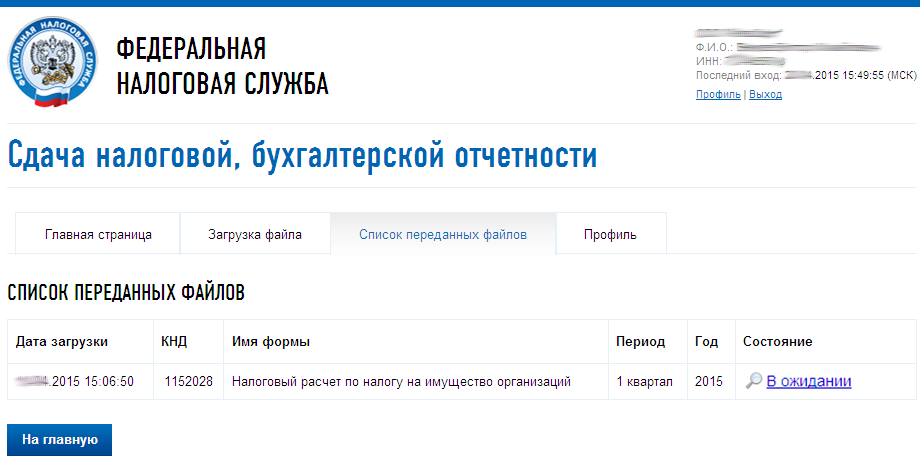
После завершения документооборота состояние изменится на «Завершено»:
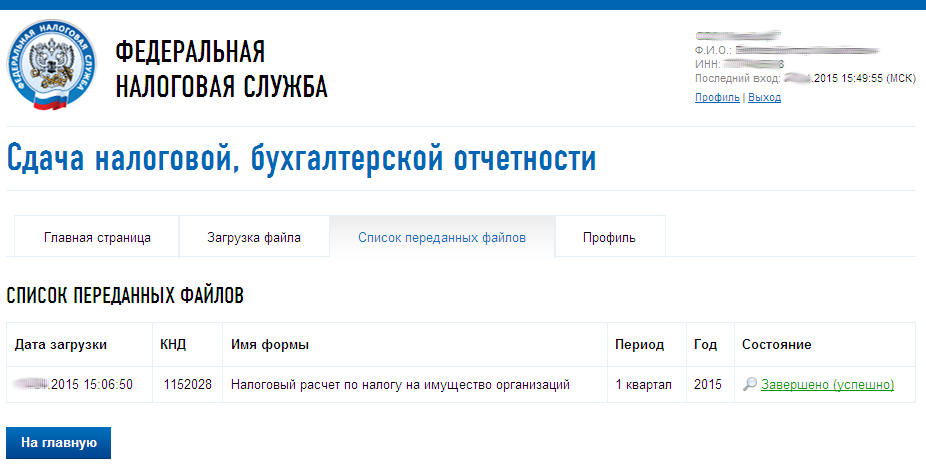
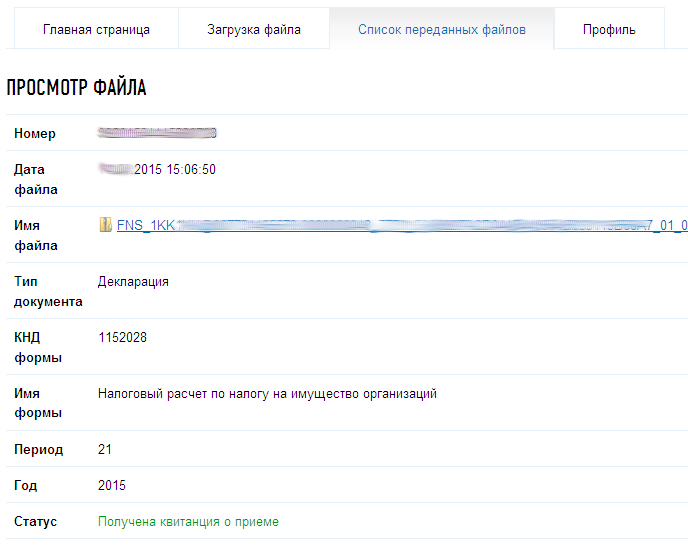
Посмотреть отправленный файл и историю документооборота можно, перейдя по ссылке в графе «Состояние» – «Завершено (успешно)»:
Не удалось определить состояние ЭЛН
Для перехода в статус ‘Продлен’ необходимо добавить период нетрудоспособности;Для перехода в статус ‘Закрыт’ необходимо заполнить поля: ‘Приступить к работе с: дата’ или ‘Иное: код’;Для перехода в статус ‘Направление на МСЭ’ необходимо заполнить поле ‘Дата направления в бюро МСЭ’
1. В системе существует ЭЛН с таким же номером и такими же данными, которые Вы присылаете (дублирование данных);
2. Присылаемые данные в ЭЛН не соответствуют этапу оформления (заполнения) ЭЛН:
1. Запросите актуальное состояние ЭЛН из системы, тем самым Вы исключите повторную отправку тех же данных;
2. Выполните необходимую дальнейшую операцию с ЭЛН:
Не удалось обновить данные. Обновляемая запись потеряла актуальность
Вы пытаетесь изменить ЭЛН, который ранее уже был кем-то изменен.
2. Выполните необходимую дальнейшую операцию с ЭЛН в соответствии с порядком 624н:
Ошибка при попытке зайти в настройки подписи в ПО АРМ ЛПУ.
При попытке зайти в настройки подписи в ПО АРМ ЛПУ выходит ошибка «Internal error. Reason: java.lang. ExceptionInInitializerError» или
«Internal Error. Reason: java.lang. NoClassDefFoundError: Could not initialize class ru.ibs.fss.common.security.signature. COMCryptoAPIClient»
Приложение было установлено некорректно (не зарегистрирована библиотека GostCryptography.dll).
1. Необходимо убедиться, что разрядность ОС совпадает с разрядностью установщика приложения.
3. Проверить, что в папке, куда установлено приложение, имеется файл GostCryptography.dll (по умолчанию данный файл устанавливается в C:FssTools). Если данного файла нет, попробуйте переустановить приложение.
4. Если все верно, в командной строке выполнить:
cd C:FssTools — переходим в папку, в которой находится файл GostCryptography.dll
C:WindowsMicrosoft. NETFramework4.0.30319RegAsm.exe /registered GostCryptography.dll — с указанием вашего адреса установки компонентов Microsoft. NET. Обратите внимание, что на ОС Windows 10 адрес установки компонентов Microsoft. NET может отличаться от приведенного в примере (C:WindowsMicrosoft. NETFramework644.0.30319RegAsm.exe /registered GostCryptography.dll).
5. Перезапустить приложение.
Какие ошибки могут возникнуть при работе с ЭЛН
Ошибка выглядит так:
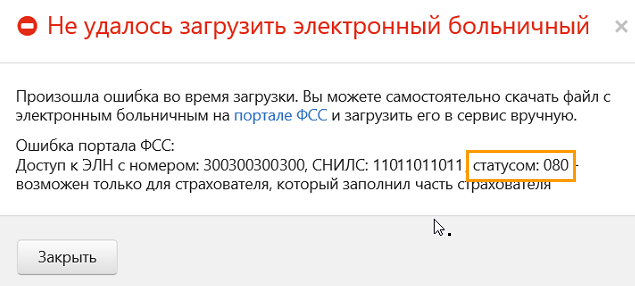
Суть в том, что больничный не может быть изменен страхователем. На изображении выделен статус — он может принимать разные значения:
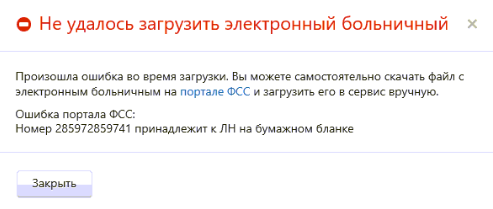
Означает, что после того, как был оформлен ЭЛН, медучреждение выдало сотруднику бумажный листок нетрудоспособности по его просьбе. Этот бланк нужно запросить у сотрудника.
Текст ошибки будет такой:

Ошибка означает, что больничный не найден в базе данных ФСС. Это может быть из-за некорректно указанных регистрационного номера ФСС, СНИЛС сотрудника либо номера ЭЛН. Нужно проверить эти параметры и исправить ошибку.
Некорректные параметры: Per
Ошибка означает, что запрос на загрузку документа подписал представитель, на которого нет доверенности.
Нужно связаться с отделением Фонда и уточнить, что с доверенностью.
При отправке электронного больничного
Ошибка бывает с кодом 090. Означает, что больничный аннулирован по одной из двух причин: сотрудник запросил бумажный листок нетрудоспособности либо в нем была допущена ошибка. Нужно обратиться к сотруднику и взять у него номер ЭЛН или его бумажный бланк.
Ошибка выглядит следующим образом:
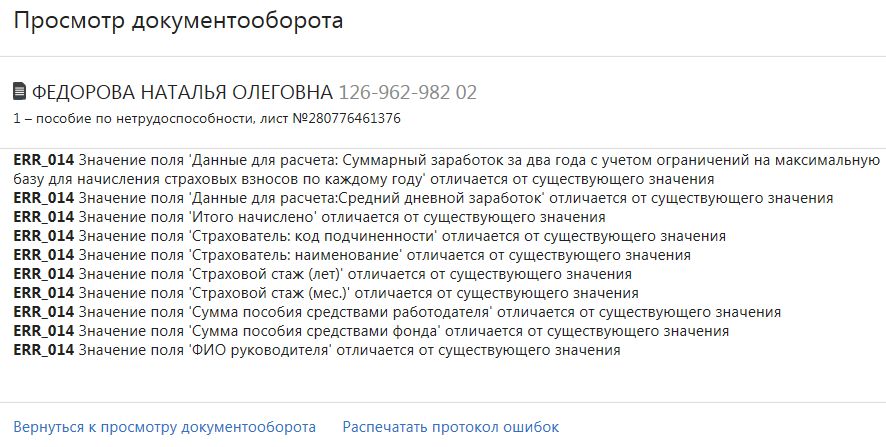
Суть в том, что пользователь пытается отправить ЭЛН, который ранее уже был принят ФСС, но с другим значением. Это значение указывается в тексте ошибки (показано на изображении выше). Ранее обработанные документы повторно направлять не нужно.
ORA-20013: Не удалось обновить данные. Обновляемая запись потеряла актуальность
Ошибка имеет такой текст:

Ошибка выдается чаще всего при попытке подписать неактуальный документ. Возможно, он был изменен медработником. Нужно загрузить его заново, подписать и ждать по нему ответа.
Ошибка обозначает, что электронный больничный с такими параметрами на стороне ФСС найден не был. Нужно уточнить СНИЛС и номер ЭЛН.
Направленные данные страхователя содержат исправления, но не указаны причина и обоснование исправлений
Вот так выглядит эта ошибка:
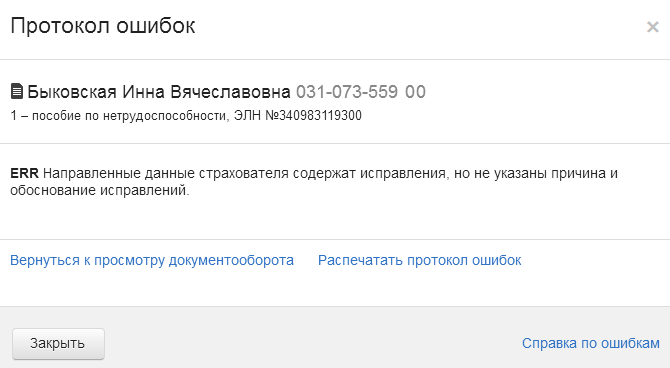
Поданный больничный ранее уже был принят Фондом. Теперь пользователь пытается отправить документ с изменениями, но при этом он не указывает причину исправлений. Нужно перейти во вкладку «Электронный лист нетрудоспособности» и заполнить в ней поле «Причина исправления», а также «Обоснование исправления». После этого документ нужно Направить в ФСС повторно.
Как продлить ЭП для ЕГАИС
Для работы с ЕГАИС нужна КЭП. Поскольку срок действия любой электронной подписи ограничен, возникает закономерный вопрос: как продлить её действие? Рассказываем.
Продление сертификата ЭП
Сертификаты электронной подписи имеют срок годности, по истечении которого нужно обращаться в удостоверяющий центр для продления. Рассказываем, как узнать срок действия сертификата и в каком порядке подаётся заявление на его продление.
Ответы на вопросы по электронному листку нетрудоспособности
ЧАСТО ЗАДАВАЕМЫЕ ВОПРОСЫ
1. Ошибка вызова сервиса передачи/получения данных.
Сообщение не соответствует формату XML Encryption. Обратитесь к разработчику программного обеспечения, на котором осуществлялось шифрование данных. Сообщите следующую информацию: Отсутствует элемент EncryptedData class ru.ibs.cryptopro.jcp.crypt. CryptoException
Вы пытаетесь отправить сообщение, не указав в настройках электронной подписи «Шифровать сообщение»;
Неправильные настройки криптопровайдера.
1.1. В меню Администрирование – Настройки сервисов ФСС – Строка соединения, укажите следующий адрес сервиса:
· Без шифрования https://docs-test.fss.ru/WSLnV11/FileOperationsLnPort?WSDL (Обратите внимание, при отправке на сервис без шифрования в настройках электронной подписи должен быть снят флаг «Шифровать сообщение»)
Обратите внимание, Сертификат МО (должен иметь закрытый ключ) и ФСС должны быть установлены в папку «Личные», соответственно тип контейнера выбран «Личные». Вся цепочка вышестоящих сертификатов в папку «Доверенные корневые центры сертификации». Все сертификаты должны быть актуальными и не отозванными.
2. Если АРМ ЛПУ уже настроен, проверьте правильность сертификата ФСС, указанного в настройках подписей (Администрирование – Настройка подписей для сервисов): для тестирования указывается ТЕСТОВЫЙ сертификат уполномоченного лица ФСС, для работы – обычный.
3. При использовании Vipnet CSP стабильной версией является 4.2 (2.36190). При использовании более новых версий (4.2.8 и выше) стабильная работа не гарантируется.
2. Ошибка вызова сервиса передачи / получения данных. Не удалось расшифровать сообщение.
Возможно сообщение было зашифровано на ключе, отличном от ключа уполномоченного лица ФСС. Проверьте правильность и актуальность ключа уполномоченного лица ФСС.
В настройках подписания и шифрования в используемом пользователем ПО, в поле «Имя сертификата уполномоченного лица ФСС» указан неверный сертификат.
Укажите верный сертификат уполномоченного лица ФСС:
— Сертификат для тестовой отправки опубликован на сайте https://cabinets-test.fss.ru/eln.html
— Сертификат для продуктива опубликован на сайте https://cabinets.fss.ru/eln.html
Установите скачанный сертификат на компьютер в хранилище «Личное» для текущего пользователя;
Укажите данный сертификат в поле «Имя сертификата уполномоченного лица ФСС».
Рекомендуется выполнить следующие действия:
Закройте все программы. Удалите из всех хранилищ сертификат Фонда с помощью системной утилиты certmgr.msc (вызов из режима «Выполнить» ОС Windows);
Установите сертификат в хранилище «Личное» для текущего пользователя;
В настройках программы выберите новый сертификат
3. Количество новых периодов не должно превышать один
Причина: Ошибка возникает, когда за один раз пытаются отправить более одного периода.
4. Ошибка «в сертификате отправителя отсутствует ОГРН (ОГРНИП)»
Причина: Ошибка возникает если в используемом сертификате отсутствует ОГРН (ОГРНИП).
Такой сертификат нельзя использовать для отправки или запроса сведений ЭЛН. Необходимо проверить, что указанный в настройках сертификат имеет номер ОГРН (ОГРНИП). Для обмена данными необходимо использовать усиленную квалифицированную цифровую подпись. Такая подпись в обязательном порядке содержит ОГРН.
5. Не заполнено поле «Причина исправления» в части страхователя.
Страхователь может исправить внесенные данные неограниченное количество раз. Внесение исправлений возможно в ЭЛН со статусами:
— Заполнен страхователем (060);
— Заполнен страхователем (реестр ПВСО) (070);
— Пособие выплачено (080).
Необходимо заполнить поля «Причина исправления» и «Обоснование исправления».
6. Указанный номер ЛН обнаружен в базе недействительных номеров
Что делать: Обратиться в медицинскую организацию.
7. Частые ошибки, нарушающие порядок 624н
Дата регистрации документов в бюро МСЭ не может быть раньше Даты направления в бюро МСЭ.
Если дата выдачи ЭЛН раньше даты отправки, необходимы должность, фамилия и подпись Председателя ВК.
При оформлении ЭЛН-дубликата, весь период нетрудоспособности указывается одной строкой с обязательным заполнением полей: Период нетрудоспособности, Должность и фамилия врача, Должность и фамилия Председателя ВК.
Если период нетрудоспособности по одному страховому случаю более 15 дней, то необходимо заполнить ФИО и должность Председателя ВК.
8. Смена статуса ЭЛН, аннулирование ЭЛН
Если страхователь запросил ЭЛН, заполнил его и только после обнаружил ошибку, допущенную медицинским учреждением, аннулирование ЭЛН происходит в следующем порядке:
2. Региональное отделение обращается в службу технической поддержки для смены статуса ЭЛН.
9. Возможно ли внести изменение кода причины нетрудоспособности в ЭЛН.
В данном случае ЭЛН подлежит замене на дубликат. Внесение изменений в информационное поле, заполняемое медицинской организацией, не предусмотрено.
10. Как оформляется ЭЛН при направлении нетрудоспособного гражданина на медико-социальную экспертизу?
В строке «Дата направления в бюро МСЭ» медицинской организацией вносится дата направления на МСЭ и заверяется УКЭП медицинской организации (дата регистрации документов в бюро МСЭ не может совпадать или быть ранее даты направления в бюро МСЭ).
Строки: «Дата регистрации документов в бюро МСЭ», «Освидетельствован в бюро МСЭ», «Установлена/изменена группа инвалидности», «подпись руководителя бюро МСЭ» заполняется в бюро МСЭ (ЭЛН запрашивается из информационной системы сотрудниками МСЭ).
В случае установления группы инвалидности срок временной нетрудоспособности завершается датой, непосредственно предшествующей дню регистрации документов в учреждении МСЭ.
11. Возможно ли выдать продолжением ЭЛН, если первичный ЛН выдан на бумажном носители?
Да, такая возможность предусмотрена.
12. Является ли талон к ЭЛН отчетным документом?
Нет, не является и носит информационный характер. Застрахованный в праве сообщить номер ЭЛН своему работодателю в любой форме (письменно, устно).
При приеме ЭЛН работодатель в разделе «Заполняется работодателем» указывает свой регистрационный номер, прочие сведения и заверяет электронной подписью организации (после подписания УКЭП ЭЛН недоступен для открытия и приема другим страхователем).
14. Каков порядок продления ЭЛН при направлении в стационар, если до госпитализации находился на амбулаторном этапе лечения.
15. Состояния (статусы) ЭЛН:
· 040 – ЭЛН направление на МСЭ
· 050 – ЭЛН дополнен данными МСЭ
· 060 – ЭЛН заполнен Страхователем
· 070 – ЭЛН заполнен Страхователем (реестр ПВСО)
· 080 – Пособие выплачено (ПВСО)
· 090 – Действия прекращены
Понедельник, вторник, среда, четверг: 8.30–17.30
Суббота, воскресенье: выходной
Обеденный перерыв: 13.00–13.45


