

Фонд социального страхования (ФСС) – образованный в 1991 г. государственный внебюджетный фонд, курирующий вопросы обязательного госстрахования от потери трудоспособности, несчастных случаев на производстве, обеспечения инвалидов и пр. Сегодня воспользоваться значительной частью услуг Фонда можно через интернет. Сервисы, доступные участникам системы (гражданам и страхователям) онлайн, объединены в функциональное рабочее пространство – личный кабинет ФСС.
Воспользоваться электронными сервисами ФСС можно в браузере с персонального компьютера или мобильных устройств. При этом, для гарантировано корректной работы этих разделов портала в инструкциях пользователя указаны минимальные требования:
ФОНД ПЕНСИОННОГО И СОЦИАЛЬНОГО СТРАХОВАНИЯ РОССИЙСКОЙ ФЕДЕРАЦИИ
Департамент организации обеспечения страховых выплат информирует, что согласно Плану мероприятий («Дорожная карта») по переходу страхователей на беззаявительное (проактивное) взаимодействие с Фондом планируется отключение «Шлюз приема документов» в срок не позднее 31.12.2023, за исключением:
— реестров с признаком перерасчет
— реестров с признаком «Проживание на территории по 20-ФЗ».
Примечание:
Если вы используете подключение к базе данных, установленной на удаленный сервер, то сначала нужно установить новую версию ЛПУ на этот сервер с учетом условий выше.
Основные адреса сервисов ЭЛН:
Для Мед организаций: https://eln.fss.ru/WSLnCryptoV20/FileOperationsLnService?WSDL
Страхователь: https://eln.fss.ru/ws-insurer-crypto-v20/FileOperationsLnService?WSDL
МСЭ: https://eln.fss.ru/ws-mse-crypto-v20/FileOperationsLnService?WSDL
В случае недоступности основных адресов сервисов ЭЛН вы можете воспользоваться резервными адресами:
Для Мед организаций: https://eln-rez.fss.ru/WSLnCryptoV20/FileOperationsLnService?WSDL
Страхователь: https://eln-rez.fss.ru/ws-insurer-crypto-v20/FileOperationsLnService?WSDL
МСЭ: https://eln-rez.fss.ru/ws-mse-crypto-v20/FileOperationsLnService?WSDL
И так, если вы работаете с мед. центрами, то неизбежно придется ставить такую вещь, как ФСС для выдачи электронных больничных листов.
Нужна помощь с ФСС? Напишите мне любым удобным способом через страницу Контакты или Обратная связь.
- Немного мат. части
- Небольшой FAQ
- Устанавливаем сервер баз данных
- Клиентская часть
- Установка сертификата ФСС
- Установка сертификата врача
- Установка ФСС АРМ ЛПУ
- Итог
- Для чего страхователю нужен личный кабинет ФСС
- Системные требования ФСС
- Регистрация личного кабинета ФСС
- Как выполнить вход в личный кабинет ФСС
- Электронные услуги и сервисы личного кабинета ФСС
- Физического лица — получателя услуг
- Юридического лица – страхователя
- Ошибка подключения к сервисам ФСС (решено)
- Вход в личный кабинет ФСС через Госуслуги
- Как зайти в личный кабинет ФСС — подробная инструкция
- Как физическое лицо
- В качестве работодателя — ИП и ООО
Немного мат. части
Для начала надо представить топологию этого сервиса. К сожалению, почему-то разработчики ФСС решили сделать десктопную программу, а не сайт-площадку. Поддерживать всё это в актуально состояние приходиться руками. Если у вас один комп с выдачей больничных, то ничего страшно, но если их 10-ки, то становиться проблематично.
Технически нам потребуется:
Административно нам потребуется:
Небольшой FAQ
Кто может открывать больничный:
Выписывать больничный лист может только тот, у кого есть квалифицированная ЭЦП с ОГРН, то есть, это либо врач, у которого есть своя флешка с сертификатом, в котором прописан ОГРН удостоверяющим центром, если у него не прописан он сможет лишь редактировать больничный, закрыть он больничный не сможет.
Устанавливаем сервер баз данных
В данном примере мы будем устанавливать версию 2.01.13.
Переходим на сайт http://lk.fss.ru/eln.html и в зависимости от разрядности выбираем версию.
Далее обычная установка в стоке, вообще никакие параметры не меняем. Всё сделано за нас.
Клиентская часть
Дожидаемся пока процедура установки закончится.
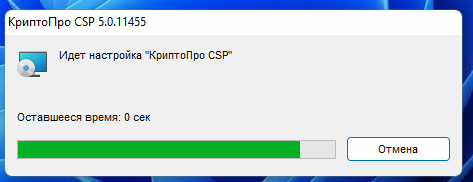
Установка сертификата ФСС
Вся информация шифруется по сертификату, которые дают сами ФСС’цы.
Сертификат качается вот отсюда.
После того как скачали — открываем сертификат.
И устанавливаем его, как личный. В реестр. На локальный компьюетр или на пользователя — решать Вам. Всё зависит от вашей архитектуры.
Установка сертификата врача
Этот шаг можно сделать и позже. Это непринципиально.
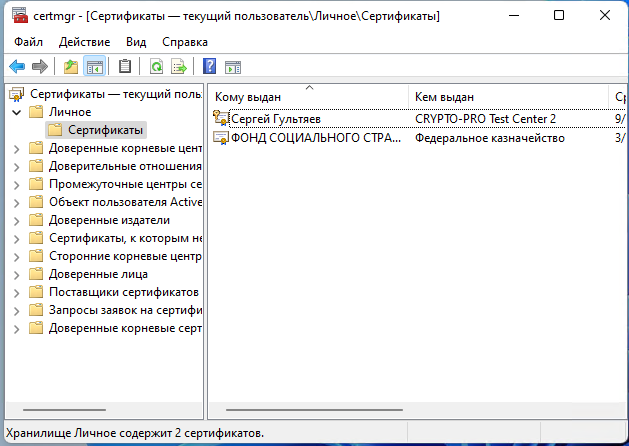
Сертификат врача обычно находиться на физическом токене. Устанавливаем в личные. Итого у нас минимально должно быть два сертификата. Врача и ФСС.
Открываем certmgr.msc и проверяем.
Установка ФСС АРМ ЛПУ
Запускам тот же самый инсталлятор, что и на первом шаге.
И меняем только значение в строке соединения с базой данных. Указываем имя/ip адрес нашей базы. Если сервера нет, то оставляем в localhost.
Всё остальное в стоке.
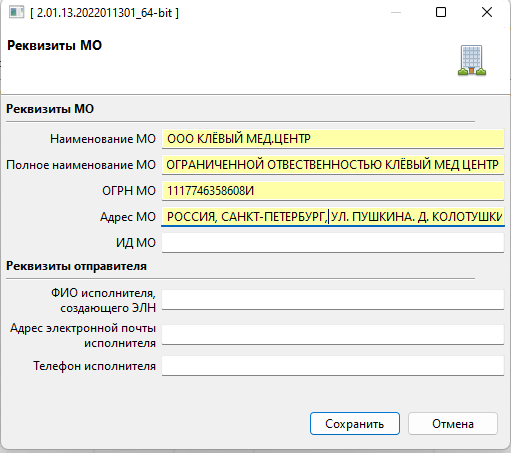
Заполнение реквизитов
Далее заполняем все поля, что выделены желтым. Заполняйте своими данным, а не из моего примера! 🙂
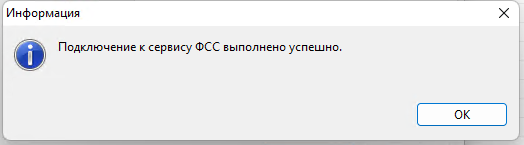
Настройка соединений с сервисом ФСС
Нажимаем на кнопку “Проверить соединение“.
Настройка подписей
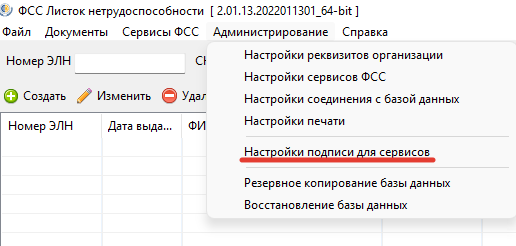
Открываем cmd от имени администратора и далее выполняем последовательно.
Далее открываем окошко и выбираем нужные сертификат и проставляем галочки.
Итог
Этой минимальной установки хватит, чтобы выписывать больняки.
Зачем сделали десктопное приложение? Не понимаю. Почему нельзя было это привести, как обычную интернет-площадку? Не знаю.
Почему нет нормальной документации? Загадка. Как достучаться до тех.поддержки? Ответа также не имею.
Имею небольшой опыт в настройке и устранения неполадок с ним, ~30 компов с ним стоит. Пишите в контакты или в комменты.
Если вы умеете пользоваться онлайн-сервисами, то можете сэкономить свое время и силы на посещение офисов. Удобной государственной услугой онлайн является кабинет страхователя ФСС, которая поможет бухгалтерам и предпринимателем в работе.
Для чего страхователю нужен личный кабинет ФСС
Практически все организации создали личные кабинеты для удобства предоставления услуг. Застрахованный гражданин или страхователь могут воспользоваться Фондом социального страхования в режиме онлайн.

Личный кабинет ФСС облегчает жизнь бухгалтеру и руководителю компании. Ранее все действия нужно было выполнить вручную, заполняя множество бумаг, относить документы в ФСС. Теперь можно все делать в электронном виде и не нужно посещать отделение ФСС для передачи документов. Конечно же, такой сервис очень удобен.
В личном кабинете можно хранить всю необходимую информацию на носителе. Теперь не нужно искать бланки или беспокоиться об их утере. Все документы, которые были отправлены в ФСС, могут просматриваться в любое время в личном кабинете. При необходимости отыскать бланк страхователя можно по индивидуальным данным или уникальному номеру.
Системные требования ФСС
Для того чтобы юридического лицо могло воспользоваться личным кабинетом, необходимо иметь уникальную квалифицированную электронную подпись (УКЭП). Кроме этого страхователю желательно иметь компьютер, который надежно защищен криптозащитой. Это нужно для проверки и распознания владельца электронной подписи.
Каких-то серьезных требований к оборудованию не предъявляется, так же как и для программного обеспечения. Рекомендуется использовать операционную систему Виндовс 7,8 или 10. Конечно же, подойдут и поздние версии Microsoft. А также стоит выбрать надежный браузер для работы.
Регистрация личного кабинета ФСС
Для регистрации и входа в личный кабинет нужно открыть официальный сайт ФСС и выбрать один из трех вариантов:

После открытия раздела «Регистрация» необходимо ввести персональные данные физического лица: ФИО, номер телефона и адрес электронной почты. Добавлять регистрацию можно после предварительной регистрации страхователя на сайте Госуслуги. После проверки данных сервисом будет присвоен индивидуальный код доступа. Получить его можно заказным письмом по почте или в идентифицированном центре. Вы сами можете выбрать удобный для вас вариант.
При помощи пароля вы выполните вход в личный кабинет. В личном кабинете ФСС можно добавить организацию таким образом:
Как выполнить вход в личный кабинет ФСС
В личном кабинете вы можете воспользоваться такими функциями:
Воспользоваться электронным кабинетом Фонда социального страхователя может любой желающий. Но данный сервис не является принудительным. Поэтому каждый гражданин может сделать выбор. Если организация не хочет подключаться к такой системе, то все документы работодатель будет получать, как и ранее на бумажных носителях.
Елена Кринина / Эксперт по страхованию
5.
nomad_irk
Сейчас в теме
проблема аналогичная. причина не понятна, решения пока не найдено.
6.
soulriwer
Сейчас в теме
7.
nomad_irk
Сейчас в теме
13.
andrey-stavropol
Сейчас в теме
УПП 1.3.173.2. Точно такая же проблема. Региональная техподдержка на звонки не отвечает.
Что-то удалось разузнать?
14.
soulriwer
Сейчас в теме
Одно время ситуация улучшилась, сейчас уточнил в бухгалтерии, снова те же проблемы при получении данных ЭЛН
Есть ответ тех. поддержки 1С
Если ошибка воспроизводится стабильно при каждой попытке, в том числе во время непиковой нагрузки, то проверьте, что открыт доступ к адресу eln.fss.ru по порту 443 так же, как был открыт доступ к docs.fss.ru по порту 443 — так как ФСС изменили адрес сервиса ЭЛН. Можно также из Intetnet Explorer попробовать открыть адрес сервиса ФСС для проверки доступности:
Если проблема воспроизводится не всегда, то это проблема на стороне ФСС, можно обратиться в ФСС. Записана задача 40000498 по оптимизации/кешированию обращений описанию сервиса ФСС, чтобы уменьшить вероятность этой ошибки.
Если конфа не на поддержке, попробуйте (
), я пока не пробовал
15.
soulriwer
Сейчас в теме
В общем, подтверждаю, решение с заменой имени домена (возвращаем docs вместо eln) работает! Данные ЭЛН загружаются с первого раза!
Макет не трогал, сделал так (УПП) — в ОбщийМодуль. ОбменСведениямиОПособияхСФСС после
ОписаниеВебСервиса = ПолучитьОбщийМакет(«ОбменДаннымиФССЭЛНОписаниеВебСервиса»). ПолучитьТекст();
ОписаниеВебСервиса = СтрЗаменить(ОписаниеВебСервиса, «eln.fss.ru», «docs.fss.ru»);
16.
andrey-stavropol
Сейчас в теме
Спасибо! У нас тоже заработало. Но я изменил сам макет.
18.
vjulll
Сейчас в теме
Я звонила в техподдержку ФСС, на мой прямой вопрос, можно ли пользоваться старым доменом «docs.fss.ru», сказали, что можно, никаких проблем не будет. Новый «eln.fss.ru» с их же слов пока работает нестабильно. Так что вопрос, я считаю, можно считать закрытым))
2.
andre solovij
Сейчас в теме
доброго дня, у нас тоже проблемы по работе с ФСС на конфе ЗУП 18 Релизе, тоже ошибки выдает при обмене,
Было бы понятно, если бы обмен не работал вовсе, но он работает, правда с n-ого раза, иногда с 10-ого, иногда пол дня не загрузить сведения по ЭЛН
8.
24rus
Сейчас в теме
Красноярск, в первой половине дня Б/Л получаем без проблем, во второй половине получаем «Ошибка расшифровки на сервере ФСС, выбран не корректный сертификат и т.д.»
ЗУП 3.1.20.97
10.
vjulll
Сейчас в теме
У ФСС на страничке написано «С 18 октября старые адреса сервисов станут недоступны. Изменение в имени домена docs заменяется на eln, в том числе и на тестовом контуре.»
В 1С в общем макете «ОбменДаннымиФССЭЛНОписаниеВебСервиса» заменили адреса docs.fss.ru на eln.fss.ru. Если вернуть адреса на docs.fss.ru, то все работает. А на eln.fss.ru не работает.
Но похоже еще от провайдеров зависит. У другого клиента веб-сервис стабильно работает и с новым адресом тоже.
Спасибо за подсказку! Обновились до последней версии ЗУП КОРП 2.5.169.2 и внесли изменения в макет (адреса docs.fss.ru), все работает!
9.
Jedi_u2
Сейчас в теме
у нас тоже пишет «не удалось расшифровать файл» и что дальше делать, куда смотреть не понятно
12.
Dимыч
Сейчас в теме
Возможно необходимо установить другие сертификаты ФСС (либо от июня 2021, либо от декабря 2021) и повторить отправку. Сегодня у одного учреждения возникла такая ошибка, решилась установкой сертификатов от июня 2021 (при первоначальной отправке были установлены сертификаты от декабря 2021)
17.
Jedi_u2
Сейчас в теме
попробовала поставить сертификаты от июня, не помогло((
В зуп
общий модуль «ОбменСведениямиОПособияхСФСС»
функция WSПрокси_FileOperationsLnService(НастройкиWS)
после строки ОписаниеВебСервиса = ПолучитьОбщийМакет(«ОбменДаннымиФССЭЛНОписаниеВебСервиса»). ПолучитьТекст();
добавил ОписаниеВебСервиса = СтрЗаменить(ОписаниеВебСервиса, «eln.fss.ru», «docs.fss.ru»);//
пока что работает
21.
iiwanc
Сейчас в теме
Электронные услуги и сервисы личного кабинета ФСС
Личный кабинет (ЛК) ФСС РФ – функциональное рабочее пространство, обеспечивающее прямой онлайн доступ к электронным услугам и сервисам Фонда. Воспользоваться ими могут физлица – участники системы обязательного страхования и работодатели – частные и государственные компании и ИП.
Физического лица — получателя услуг
В личном кабинете получателя услуг ФСС физическим лицам доступны услуги и сервисы:
Кроме того, пользователи в личном кабинете могут подать запросы по любым направлениям работы ФСС, пройти онлайн запись на прием к специалистам региональных подразделений и головного офиса, узнать телефоны горячей линии для связи с центральными и местными отделениями, получить консультации онлайн от сотрудников техподдержки.
Юридического лица – страхователя
В наборе функций личного кабинета ФСС для страхователей основное место также занимает работа с больничными листами (ЭЛН):
Кроме этого, ЛК позволяет формировать запросы в Фонд, в том числе для подтверждения основного вида деятельности, и вести обмен документами в электронном виде, проверить ошибки в отчетной документации, получить сведения о выплатах и пособиях, лицах, пострадавших в результате несчастных случаев на производстве и получивших профзаболевания и т.д.
Ошибка подключения к сервисам ФСС (решено)
С середины октября у многих организаций, в том числе медицинских учреждений возникли проблемы в работе с сервисом электронных больничных при подключении к нему из АРМ ЛПУ, медицинских информационных систем, из 1С.
При попытке загрузить электронные листки нетрудоспособности или создать новый выходило сообщение «Ошибка вызова сервиса передачи/получения данных фсс. Возможно в настройках соединения указан неправильный url». При попытке проверки соединения появлялось сообщение «Не удалось подключиться к сервису фсс».
Данная ошибка связана с заменой техслужбой ФСС 17 октября 2021 г. части интернет-адреса сервисов ЭЛН с *docs* на *eln*.
Для того, чтобы исправить эту ошибку:
1. Вам желательно обновить сертификаты ФСС. Подробная инструкция и сертификаты находятся здесь: https://lk.fss.ru/cert.html.
2. В АРМ ЛПУ необходимо открыть «Администрирование» — «Настройки сервисов ФСС» и заменить в строке соединения с сервисом ФСС url-адрес на верный.
Новый адрес соединения для медицинских организаций: https://eln.fss.ru/WSLnCryptoV20/FileOperationsLnService?WSDL
Новый адрес соединения для организаций-страхователей: https://eln.fss.ru/ws-insurer-crypto-v20/FileOperationsLnService?WSDL
Новый адрес соединения для МСЭ: https://eln.fss.ru/ws-mse-crypto-v20/FileOperationsLnService?WSDL
В случае недоступности основных адресов соединения (например, из-за DDoS-атак) ФСС ввела резервные точки подключения:
для медицинских организаций: https://eln-rez.fss.ru/WSLnCryptoV20/FileOperationsLnService?WSDL
Вход в личный кабинет ФСС через Госуслуги
На портале ФСС личный кабинет доступен только владельцам действующей учетной записи ЕСИА. Соответственно, чтобы использовать электронные сервисы Фонда нужно выполнить вход через Госуслуги.
Как зайти в личный кабинет ФСС — подробная инструкция
В отличие от Пенсионного, Фонд социального страхования личный кабинет организовал в виде независимого рабочего пространства на портале fss.ru. Чтобы попасть в него, пользователь:
Происходит переадресация на страницу ЕСИА Единого портала Госуслуг (ЕПГУ). Пользователю предоставляется на выбор два способа прохождения авторизации:
Если проверка авторизационных данных ЕСИА проходит успешно, выполняется обратная переадресация на страницы портала ФСС и автоматический переход в выбранный личный кабинет.
Важное замечание! Все сервисы и функции личного кабинета ФСС становятся доступны только пользователям, имеющим учетную запись ЕПГУ в статусе подтвержденной.
Как физическое лицо
Учетные записи пользователей на ЕПГУ получают, в зависимости от способа регистрации, 3 статуса (уровня):
Последовательность регистрации для статуса «Упрощенный»:
Стандартный уровень также дает ограниченный, но более широкий доступ к возможностям ЕПГУ. Он предполагает ввод дополнительных данных:
Для получения статуса «Стандартный» нужно:
После проверки введенных сведений системой, уровень аккаунта изменится автоматически, появится дополнительная запись в правой части страницы.
Получение подтвержденной учетной записи
Для получения полнофункциональной учетки ЕСИА и ЕПГУ обязательно подтверждение личности. Пользователь может создать подтвержденный аккаунт несколькими способами:
Регистрация клиента банка
Аккаунт со статусом «Подтвержденный» клиенты следующих банков могут получить сразу при прохождении регистрации:
Процедура регистрации включает:
Банки пересылают данные действующего клиента через шлюз в базу ЕПГУ, где создается подтвержденная учетная запись.
На заметку! В большинстве финансовых организаций программное обеспечение позволяет создавать новые аккаунты на Госуслугах. Однако некоторые банки, например, Почта Банк, обеспечивают только подтверждение уже имеющейся учетки. В этом случае первоначально следует пройти на портале упрощенную регистрацию и повысить уровень до стандартного.
До уровня «Подтвержденный» можно повысить стандартный аккаунт. Для этого на странице профиля во вкладке с персональными и контактными данными нужно ввести проверочный код. Его получают можно:
Статус учетки изменится автоматически после проверки кода.
Подтверждение с использованием ЭЦП
Для идентификации личности выполняют:
После проверки статус аккаунта изменится автоматически.
Подтвержденная учетная запись ЕСИА открывает доступ ко всем возможностям портала госуслуг и другим сервисам. Становится доступен и личный кабинет пользователя ФСС.
В качестве работодателя — ИП и ООО
Как и физлица, юридические лица – работодатели (ООО, ОАО, ИП, предприятия других форм) не регистрируются на официальном сайте Фонда соцстрахования. Доступ в личный кабинет ФСС для работодателей они также получают после авторизации через ЕСИА.
Такую учетную запись создает руководитель или уполномоченный представитель компании, имеющий:
После ее прохождения аккаунт юрлица (ИП) станет доступен. Его наличие обеспечит и доступ к личному кабинету работодателя на сайте ФСС.


