
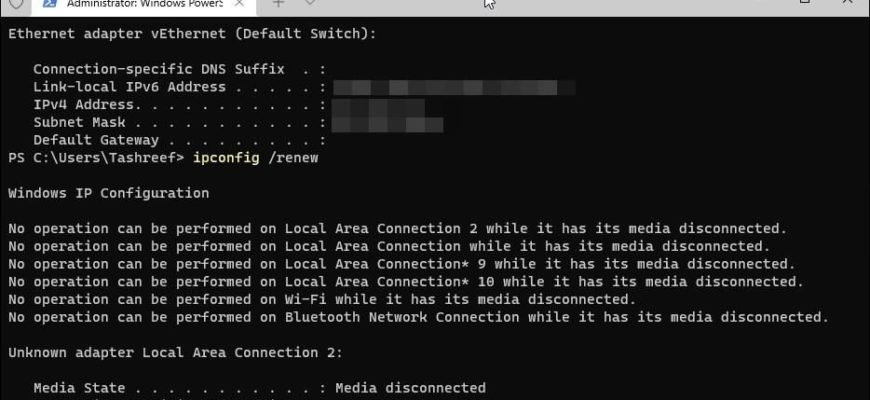

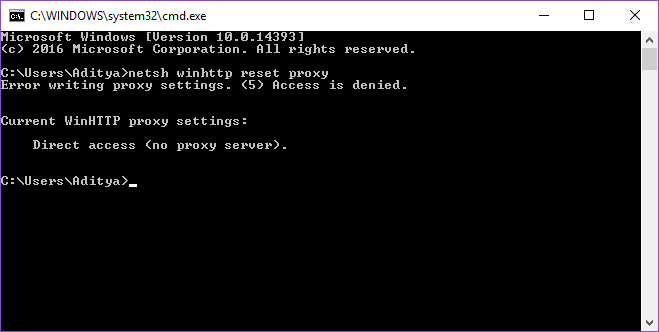
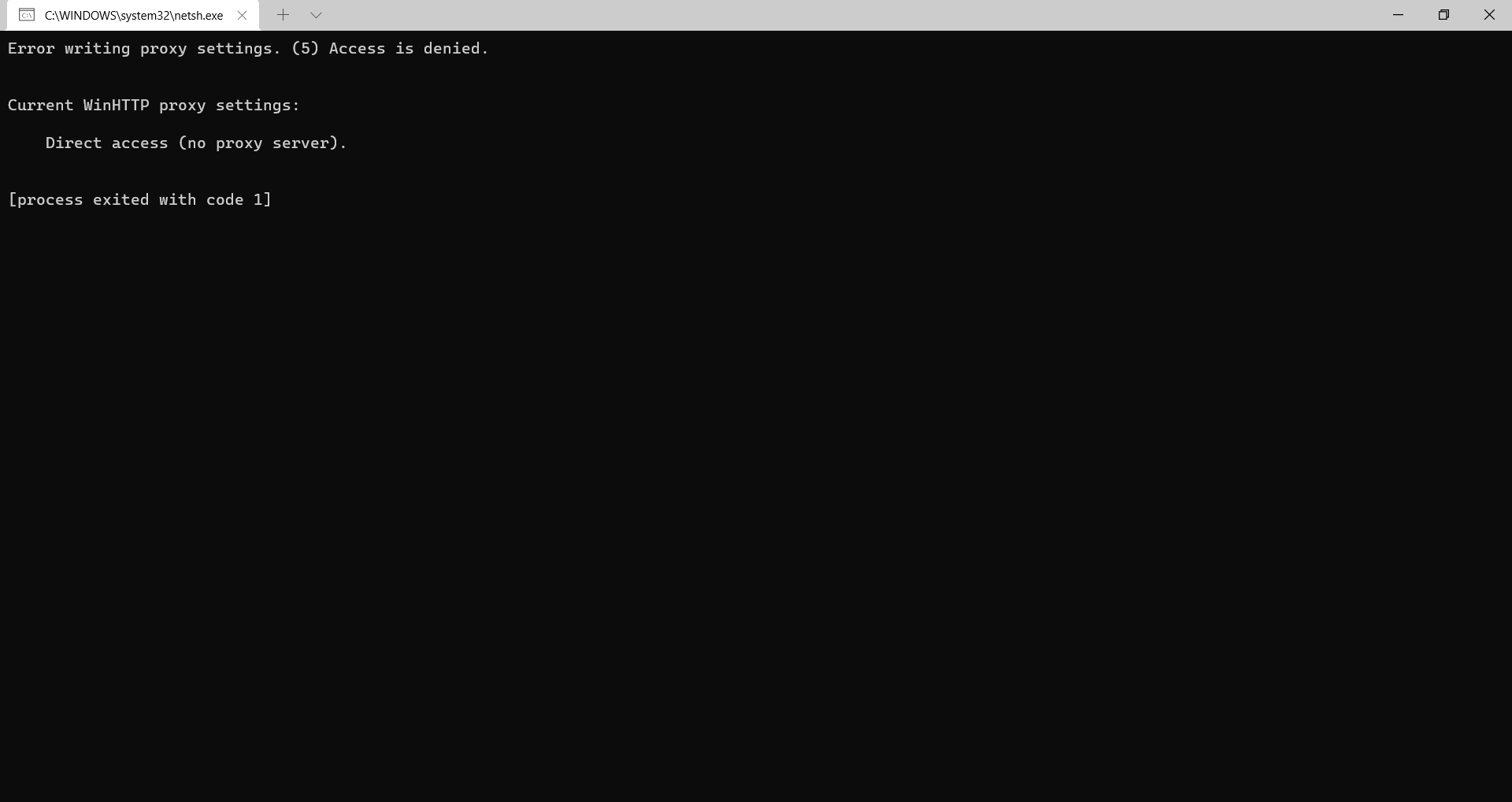
Ошибка «Ошибка записи настроек прокси — доступ запрещен» может возникать по нескольким причинам. Это может произойти после обновления Windows, холодного перезапуска или даже при попытке выполнить команду в командной строке.
Известной причиной этой ошибки являются сторонние программы, пытающиеся запустить командную строку и выполнить запланированное задание. Вы можете исправить эту ошибку, отключив ненужное приложение для запуска в диспетчере задач. Таким образом, мы рассмотрим это и другие решения в нашем руководстве, чтобы помочь вам устранить ошибку «Ошибка записи параметров прокси» в Windows 11.
Вы, наверное, загружаемый куст назвали 123? А после правки Вы его выгрузили? Ещё раз внимательно прочитайте инструкцию, загрузитесь с флешки или DVD диска, выберите Восстановление, зайдите в реестр пробуйте править. В этот момент Ваша система не работает и отредактировать можно всё.
У Вас на скриншоте в адресе присутствует 123.
да, назвал 123, как было в видео, это же не имеет значения, хоть abc назвать. Загрузка была с флешки, восстановление, командная строка, regedit, куст не выгружал, т.к. не дало отредактировать, ошибку показал вам на фото
Добавлено через 6 минут
делал, по этой инструкции https://remontka.pro/windows-defender-turn-off/ соответственно пункт, который Вы описали, был выполнен (и несколько других), и после этого идет: В завершение требуется отключить службу антивирусной программы защитника Windows. Отключение возможно следующим методом:
Зайдите в редактор реестра и перейдите к разделу
HKEY_LOCAL_MACHINESYSTEMCurrentControlSetServicesWinDefend
Дважды кликните мышью по параметру Start в правой панели редактора реестра и задайте для него значение 4.
Именно то, что у меня не получается сделать
Доброго времени суток.
Проблема следующая:
Начал греться ноут просто так. Нагружается ЦП до 50-60% из-за ****** Защитника Windows.
Ноут просто включён и шумит как реактивный самолёт. Ладно, проблему обнаружил, а вот решить хз как, ибо многие способы мне не помогли.
Я пытался через меню этого «защитника» вырубить его, но там ток временно и то, как-то не помогло, ибо в диспетчере остался процесс и он нагружал систему.
Далее через реестр пытался изменить HKEY_LOCAL_MACHINESOFTWAREMicrosoftWindows Defender параметр DisableAntiSpyware на 1(по сути должен отрубать программу), но что-то не вышло. » Ошибка при записи нового значения параметра» (вроде как прав нет), но я всем пользователям дал все права этого раздела, чтобы избавится от этой фигни, но 0 реакции. Не могу изменить.
Ещё пытался через редактор локальной групп политики. И ,чудо, после перезагрузки вроде заработало, даже нагрузка ЦП снизилась до рекордных 7-9 ПРОЦЕНТОВ, но радость была недолгой, ибо снова врубились кулеры и я увидел знакомые мне цифры. Крч хз как избавиться от него, ибо рили не нужен.
Другого антивируса нет, удалил утром аваст, но проблема была та же.
Обновлять прогу пытался, но, кажется, стало только хуже.
Есть какие-нибудь решения с подробной характеристикой?
При попытке отредактировать системный реестр Windows многие сталкиваются с проблемами. Чаще всего проблема связана с появлением сообщения о том, что у пользователя недостаточно прав для редактирования реестра. Ошибки бывают разными, в зависимости от того, какую именно операцию в редакторе реестра пытался выполнить пользователь. Например: «Не удается создать параметр. Ошибка при записи в реестр»:
- Причины проблемы
- Как получить доступ на запись в реестр
- 1 Установите хост консоли Windows в качестве терминального приложения по умолчанию.
- 6 Вернитесь к предыдущей версии Windows 11
- Исправить ошибку записи настроек прокси-сервера в Windows 11
- Рекомендуется
- Как создать группу, связанную с Outlook 2013 и 2016
- Outlook 2016 2019
- Как создать группу в Outlook Web App
- Как отправить массовую рассылку в Outlook
- Как чистая электронная почта упрощает управление электронной почтой
- Заключение
- 3 Очистите свои автозагрузочные приложения
- 2 Выполните чистую загрузку
- 5 Запустите терминал Windows от имени администратора
Причины проблемы
Причина проста и банальна — у текущей учётной записи пользователя недостаточно прав для изменения реестра, в то время, как для изменения параметров реестра необходимы наивысшие права. А прав в свою очередь может быть недостаточно либо потому, что данная учётная запись не входит в группу Администраторы, либо из-за внесения изменений в политики безопасности компьютера.
Как получить доступ на запись в реестр
Существует несколько способов получения прав для внесения изменений в реестр.
Способ 1. Запустите командную строку от имени администратора:
Если вы работаете под учётной записью стандартного пользователя, будет выдан запрос на ввод пароля одного из администраторов. Выберите нужную административную учётную запись и введите её пароль:
Запустите редактор реестра из командной строки, запущенной от имени администратора:
В редакторе реестра, который вы только что запустили с наивысшими правами, можно производить любые изменения.
Статьи по теме:
Способ №2. Проблему решить можно с помощью Microsoft Diagnostics and Recovery Toolset (MSDaRT). Этот способ пригодится, если:
Загрузитесь с диска DaRT и выберите Редактор реестра:
Проведите нужные действия и перезагрузите компьютер.
Ошибка записи настроек прокси, доступ запрещен. Эта ошибка может возникать из-за неправильной инициализации настроек прокси-сервера, что часто происходит после обновления Windows 11, выполнения командной строки или холодного перезапуска Windows 11. В этой статье мы покажем вам решения для исправления записи Ошибка доступа к настройкам прокси-сервера в Windows 11.
При возникновении ошибки вы можете предпринять следующие исправления, чтобы обеспечить бесперебойную работу вашего прокси.
Способ 1: выполнить чистую загрузку
Режим чистой загрузки может диагностировать, вызвана ли ошибка приложениями Windows 11 или сторонней программой, или проверить, не возникает ли в режиме чистой загрузки ошибка отказа в доступе к параметрам записи прокси-сервера. Пожалуйста, выполните следующие действия:
Шаг 1: запуск Run путем нажатия Выиграть +R;
Шаг 2: введите MSCONFIG и нажмите OK запустить Конфигурацию системы;
Шаг 3: нажмите Услуги и выберите Не отображать службы Microsoft, и все основные системные службы будут скрыты;
Шаг 4: нажмите Отключить все в правом нижнем углу;
Шаг 5: нажмите Применить и OK применить изменения и перезагрузить компьютер;
Когда система перезагружается, вы можете увидеть в окнах терминала подсказки об ошибке, пишет ошибка настройки прокси или нет. Если нет, это может быть вызвано сторонней программой. Затем вы можете временно удалить программу.
Способ 2: отключить автозагрузку программ
Шаг 1: щелкните правой кнопкой мыши значок Win и выберите «Диспетчер задач»;
Шаг 2: выберите Стартап вкладка;

Шаг 3: Нажмите на программу запуска, а затем нажмите Отключить кнопка внизу справа;

Шаг 4: Выполните описанные выше шаги, чтобы очистить все программы автозапуска.
Когда все программы запуска будут отключены, перезагрузите компьютер, чтобы проверить, была ли исправлена ошибка отказа в доступе к настройкам прокси-сервера.
Шаг 1: Щелкните правой кнопкой мыши значок Win и выберите Терминал Windows (Администратор);
IPCONFIG / выпуск
Затем просто закройте командную строку и проверьте, была ли исправлена ошибка отказа в доступе к настройкам прокси-сервера.
Способ 4: откатить Windows 11 до предыдущей версии
Если все вышеперечисленные решения не работают для вашей Windows 11, вам лучше вернуться к предыдущей версии Windows 11.
Шаг 1: выберите Система в меню настроек и нажмите Recover;

Шаг 2. В разделе «Параметры восстановления» выберите Возвращаться;
Шаг 3. Следуйте инструкциям на экране, чтобы откатить Windows 11 до предыдущих версий.
До сих пор ваши ошибки прокси могли быть исправлены. Пока он все еще существует, вам лучше попробовать сброс Windows, и мы рекомендуем вам доставить ваш компьютер к опытному техническому специалисту, чтобы он помог исправить ошибку записи настроек прокси-сервера.
1 Установите хост консоли Windows в качестве терминального приложения по умолчанию.
Windows 11 использует хост консоли Windows в качестве эмулятора терминала по умолчанию. Но те, кто предпочитает другой эмулятор терминала, могут установить другие терминалы по умолчанию, включая Windows Terminal.
Но смена терминала также может вызвать указанную выше ошибку. Проверьте, внесли ли вы какие-либо изменения в терминал, и отмените изменения, чтобы увидеть, поможет ли это исправить ошибку.
Чтобы изменить эмулятор терминала по умолчанию:
6 Вернитесь к предыдущей версии Windows 11

Если вы обнаружите, что ошибка произошла после установки обновления компонента, используйте функцию «Назад». Это позволяет вам откатить последнее обновление Windows, если вы сделаете это до 10 дней.
Чтобы выполнить откат:
Если параметр неактивен, это означает, что он больше не доступен на вашем ПК. Вы также можете продлить 10-дневный период отката до 60 дней для будущих обновлений.
Исправить ошибку записи настроек прокси-сервера в Windows 11
Многие вещи могут вызвать ошибку записи ошибок настроек прокси-сервера в Windows 11. Чтобы решить эту проблему, проверьте конфигурацию терминала по умолчанию и убедитесь, что хост консоли Windows установлен в качестве терминала по умолчанию. Затем выполните чистую загрузку, чтобы устранить неполадки в вашей системе из-за конфликта сторонних приложений запуска.
Если проблема не устранена, попробуйте выполнить сброс Windows. Вы можете выполнить сброс, удалив все или переустановив операционную систему, не удаляя приложения и файлы.
Источник записи: www.makeuseof.com
Рекомендуется
Загрузите это программное обеспечение и почините свой компьютер за считанные минуты. г.
В последнее время некоторые пользователи сообщают, что в прошлом они сталкивались с ошибками сети при записи в статье настроек прокси-сервера. 5 Доступ запрещен. . Откройте тип основного приложения контактов. Нажмите +, чтобы, наконец, создать новый контакт. В текстовом поле «Имя или компания» обычно введите имя группы адресов электронной почты. Прокрутите вниз до раздела «Примечания». Введите индивидуальный желаемый адрес электронной почты и добавьте устройство в группу через запятую.
Как создать группу, связанную с Outlook 2013 и 2016
Для пользователей, подключенных к мобильной версии Outlook, вот как создать группу в Outlook.
Outlook 2016 2019
Чтобы расширить список рассылки Office из 365, выполните те же действия.
Как создать группу в Outlook Web App
Следуйте целому ряду инструкций, чтобы создать группу контактов в Outlook:
Как отправить массовую рассылку в Outlook
Здесь должны быть советы о том, как создать хорошую массовую рассылку в Outlook. После правильного создания списка элементов следующим шагом будет отправка отличного группового электронного письма Outlook, содержащего соответствующий список. Следуйте приведенным ниже инструкциям, чтобы отправить массовую электронную почту Outlook:
Как чистая электронная почта упрощает управление электронной почтой

Спам рассылает сотни миллиардов голосовых сообщений в год. От специализированных фишинговых писем до прямых фишинговых писем, предназначенных для кражи пользовательских данных, и для вас это не обязательно. Эти электронные письма затрудняют управление вашим высококачественным хранилищем электронной почты и позволяют вам пропускать важные сообщения. Хотя удаление файлов вручную по электронной почте может быть простым поиском, это также может быть сложной задачей, которая также требует времени. Clean Email Inbox Cleaner позволяет человеку поддерживать чистоту вашего почтового ящика с отличными программными функциями. Соблюдая конфиденциальность пользователей, этот программный инструмент может помочь клиентам заблокировать нежелательный почтовый ящик в Outlook, сохранить электронную почту Outlook и даже мгновенно управлять определенной почтой. Узнать в сети, чем может помочь чистая электронная почта, можно здесь.
Заключение
Отправка электронных писем в Outlook Groups не должна быть утомительной или сложной задачей. Цель этого руководства, казалось, состояла в том, чтобы обеспечить легкое сотрудничество между гражданами, не теряя времени. Чтобы повысить эффективность электронной почты и сэкономить время за счет очистки почтового ящика Outlook, обязательно ознакомьтесь с приложением Clean Email.
https://youtube.com/watch?v=iYXI170tDxE%26vl%3Den
Netsh Error Writing Proxy Settings 5 Access Is Denied Netsh에서 프록시 설정을 쓰는 동안 오류가 발생했습니다 5 액세스가 거부되었습니다 Error De Netsh Al Escribir La Configuracion Del Proxy 5 Acceso Denegado Erro Netsh Ao Escrever Configuracoes De Proxy 5 Acesso Negado Netsh Fehler Beim Schreiben Der Proxy Einstellungen 5 Zugriff Verweigert Erreur Netsh Lors De L Ecriture Des Parametres De Proxy 5 L Acces Est Refuse Netsh Fout Bij Het Schrijven Van Proxy Instellingen 5 Toegang Is Geweigerd Errore Netsh Durante La Scrittura Delle Impostazioni Del Proxy 5 Accesso Negato Blad Netsh Przy Zapisywaniu Ustawien Proxy 5 Odmowa Dostepu Netsh Fel Vid Skrivning Av Proxyinstallningar 5 Atkomst Nekasг.

3 Очистите свои автозагрузочные приложения

Когда вы устанавливаете новую программу, она, скорее всего, настроится и добавит себя в список запускаемых приложений. Хотя это удобная функция, она также может привести к ошибке записи настроек прокси — ошибка отказа в доступе.
Чтобы исправить эту ошибку, откройте диспетчер задач и проверьте список приложений для автозагрузки, чтобы определить проблемное приложение. В случае обнаружения вы можете отключить приложение, чтобы оно не запускалось после перезагрузки.
Чтобы отключить автозапуск приложения в Windows 11:
Перезагрузите компьютер и проверьте, не возникает ли ошибка записи настроек прокси. Если нет, вы можете смело заключить, что сторонняя программа вызвала ошибку.
Чтобы определить проблемное приложение, вам нужно будет открыть диспетчер задач, включить приложения одно за другим и проверить, возвращается ли ошибка.
2 Выполните чистую загрузку

В режиме чистой загрузки Windows загружает только необходимые драйверы для загрузки компьютера. Вы можете использовать его для диагностики программных ошибок, вызванных сторонними или системными приложениями. Если ошибка не возникает в режиме чистой загрузки, вы, вероятно, имеете дело с мошенническим конфликтом стороннего приложения.
Чтобы выполнить чистую загрузку:
5 Запустите терминал Windows от имени администратора

Если ошибка возникает при выполнении команды, попробуйте запустить терминал Windows с правами администратора. Некоторым командам и программам требуется разрешение администратора для внесения запрошенных изменений.
Чтобы открыть Windows Terminal от имени администратора:
Вы также можете включить встроенную учетную запись администратора в Windows 11, если вы часто запускаете приложения с правами администратора. Он поставляется с повышенными правами из коробки и пропускает запрос UAC при установке приложений и т. д.


