
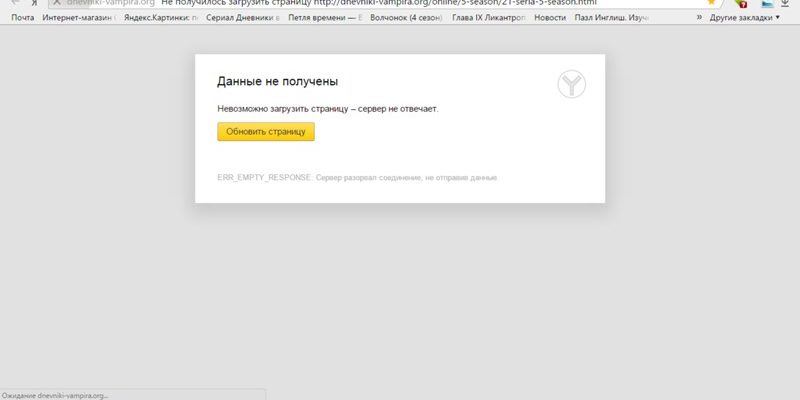
- Почему страницы сайта не открываются
- Проблема с самим сайтом
- Почему ссылка не открывается в браузере
- Почему не открывается ссылка в гугле
- Почему файл не открывается в Google
- Почему страница по ссылке не открывается?
- Методы решения вопроса
- Проблемы с сетью
- Проверка состояния файла hosts
- Закрытый хостинг или удалённая страница
- Проверка реестра
- Проблема с DNS
- Причины ошибки
- Смена DNS – сделать в первую очередь
- Сброс кэша DNS
- Проверка настроек прокси-сервера
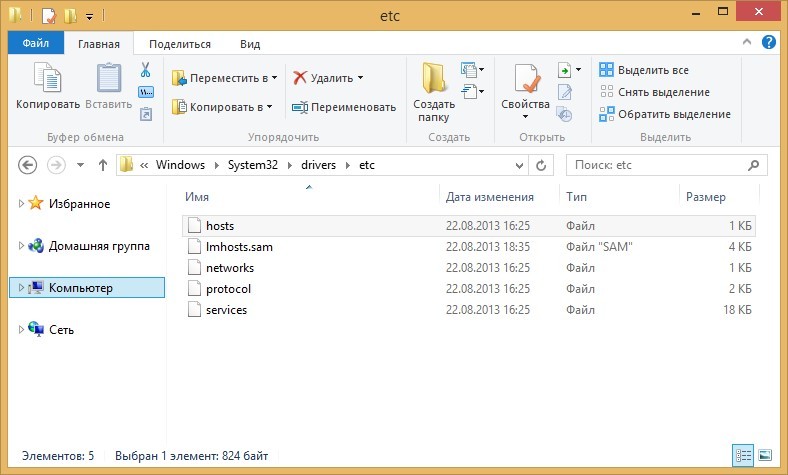
- Проверка hosts
- Настройки браузера
- Вирусное ПО
- Сброс настроек маршрутизатора
- Проблема не на вашей стороне
- Как открыть не открывающийся сайт
- Проверка используемого браузера
- Изменение свойств браузера
- Что делать если не запускается ворд
- Очистка кеша и cookies
- Блокировка сайта
- Как очистить временные файлы и cookies
- Создание исключения в фаерволе
- Проблемы с DNS-адресом
- Что делать если внезапно перестала работать флешка
- Проверка правильности ссылки
- Как перезагрузить устройство и модем, чтобы исправить проблему с открытием ссылок
- Перезагрузка модема
- Проверка правильности написания адреса
- Связь с технической поддержкой Яндекс Диска
- Через телефон горячей линии
- Через сообщение на форуме
- Через социальные сети
- Как исправить проблему с неработающей ссылкой
- DNS-сервер
- Что делать если флешка заблокирована
- Вирусы
- Использование другого устройства
- Проблемы с доступом к сайту
- Неправильно введен адрес
- Использование другого браузера
- Антивирус
- Проблемы с интернет-соединением
- Проверка доступности Яндекс Диск
- Наиболее простые способы решения
- Что делать если не открывается документ Word
- Блокировка ссылки фаерволом
- Проверка наличия интернет-соединения
- Как разрешить сайту открываться
- Советы и выводы
Почему страницы сайта не открываются
Есть несколько причин, по которым сайт не может открыться:
Проблема с самим сайтом
Иногда проблема может возникнуть из-за проблем на самом сайте, например, перегруженности сервера или наличия вредоносного ПО.
Почему ссылка не открывается в браузере
Если ссылка не открывается в браузере на компьютере, то для начала необходимо удалить временные файлы и куки (cookies), и повторить попытку открытия.
Почему не открывается ссылка в гугле
Google — одна из самых используемых поисковых систем в мире, которая предоставляет доступ к различным сайтам и файлам. Иногда пользователи сталкиваются с проблемами, когда ссылки не открываются или файлы не открываются в браузере. В этой статье мы рассмотрим причины и решения таких проблем.
Почему файл не открывается в Google
Если файл не открывается, возможные причины следующие:
Чтобы решить проблему, убедитесь, что вы имеете права на просмотр файла, или запросите изменение разрешений у владельца файла.
Иногда случается такое, что браузер не может загружать ссылки. Сначала вы считаете, будто это из-за проблем с интернетом, но нет. Онлайн-приложения работают, загружаются torrent-файлы, работает Wi-Fi на мобильном телефоне, но почему ссылки не открываются? Что делать? В этой статье мы перечислим основные причины и методы решения.
Если вы столкнулись с этой проблемой, то даже при наличии интернета браузер будет выдавать ложную информацию о том, что у вас неполадки с подключением, из-за этого и не открываются ссылки.
Данная проблема никак не зависит от того, какая у вас версия ОС или браузера. Кроме того, она может затрагивать не все ссылки, а только социальные сети или поисковые системы.
Почему страница по ссылке не открывается?
Если вы столкнулись с тем, что страница не открывается при клике на ссылку, причин может быть несколько:
Если причина не открытия страницы не очевидна, можно также проверить наличие подключения к сети интернет, перезапустить браузер или компьютер.
Бывает, что при попытке открыть ссылку на страницу интернета вы сталкиваетесь с ошибкой, и страница не открывается. Это проблема, которая может возникнуть по многим причинам. Но не нужно паниковать и звать на помощь профессионалов, так как существует множество легких и быстрых способов решения этой проблемы.
В этой статье мы расскажем о том, почему могут возникать ошибки с открытием ссылок и как их можно исправить самостоятельно без особых усилий. Мы представим несколько простых методов, которые помогут вам быстро и эффективно решить проблему с открытием ссылок на веб-страницах.
Чтобы избежать подобных проблем в будущем, важно понимать причины их возникновения. Мы рассмотрим несколько распространенных причин, почему ссылка может не открываться, и объясним, как устранить их, даже если вы не являетесь опытным пользователем интернета.
Все мы используем облачные хранилища файлов, чтобы легко обмениваться документами с коллегами или друзьями. Однако бывает, что ссылки на Яндекс Диск не открываются. В этом случае важно понимать, какие могут быть причины проблемы и как ее можно решить.
Первая причина, по которой ссылка на Яндекс Диск может не открываться – это отсутствие доступа к файлу. Владелец документа может ограничить доступ к нему, например, по ссылке, только выбранным пользователям или группам. В таком случае, если доступ ограничен, нужно запросить разрешение у владельца документа.
Еще одна причина, по которой ссылка на Яндекс Диск может не открываться – это некорректная ссылка. Ссылка может быть неправильно скопирована или она может быть изменена. В этом случае стоит попытаться скопировать ссылку повторно и убедиться, что она правильная.
Примечание: если ссылка открывается, но файл не загружается, возможно, что он был удален со стороны владельца документа или у нас на сервере, и восстановить его уже невозможно.
Практически все пользователи интернета сталкивались с проблемой, когда браузер перестаёт открывать страницы по ссылкам. Иногда нужные сайты все же открываются, но со значительной задержкой. Бывает так, что не хотят открываться только видеофайлы и изображения. А в ряде случаев только один браузер отказывается загружать страницы, в то время как другие исправно выполняют свою функцию. Для решения данной проблемы прежде всего следует выяснить причину её появления.
Если у вас не открывается ссылка на телефоне – идем сюда (нажмите, чтобы открыть ссылку).
Методы решения вопроса
А теперь к делу. Опишем возможные причины того, почему не открывается ссылка на страницу.
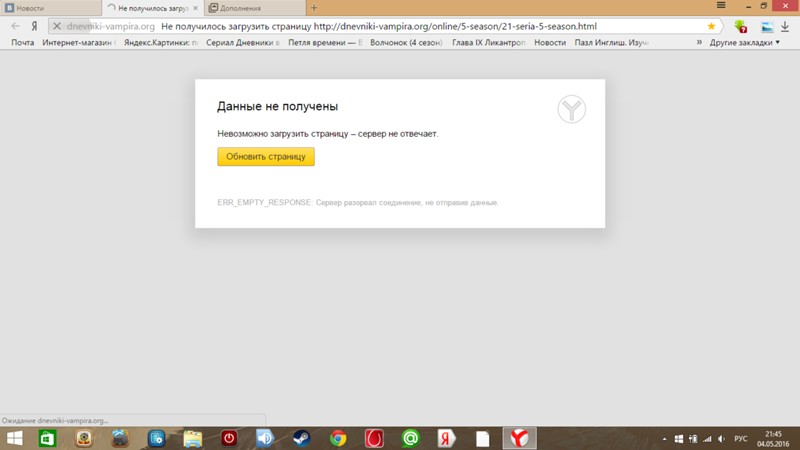
Проблемы с сетью
Для начала следует исключить проблемы с интернет-соединением или роутером. Для этого проверьте, открываются ли ссылки на других устройствах. Если все в порядке, попробуйте перезагрузить ПК или ноутбук, с которого не получается перейти по заданной ссылке.
Если и на других устройствах наблюдается такая же проблема, перезагрузите роутер. Если не помогло, подключите кабель к компьютеру напрямую, чтобы проверить, работает ли вообще интернет.
Проверка состояния файла hosts
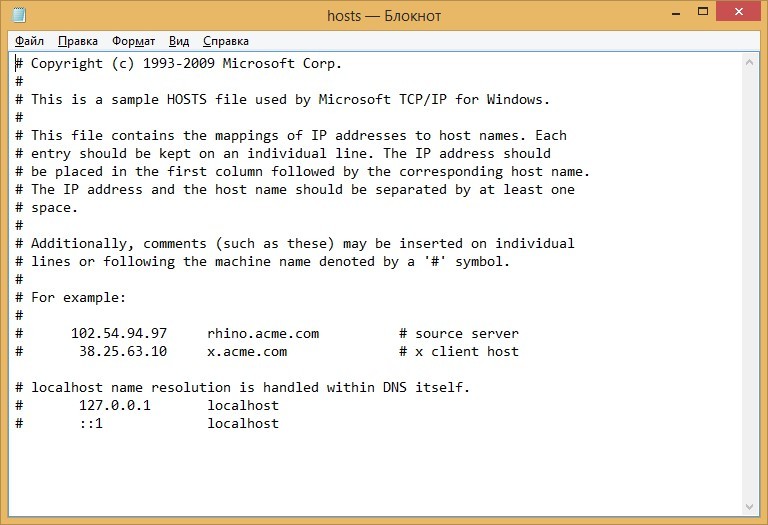
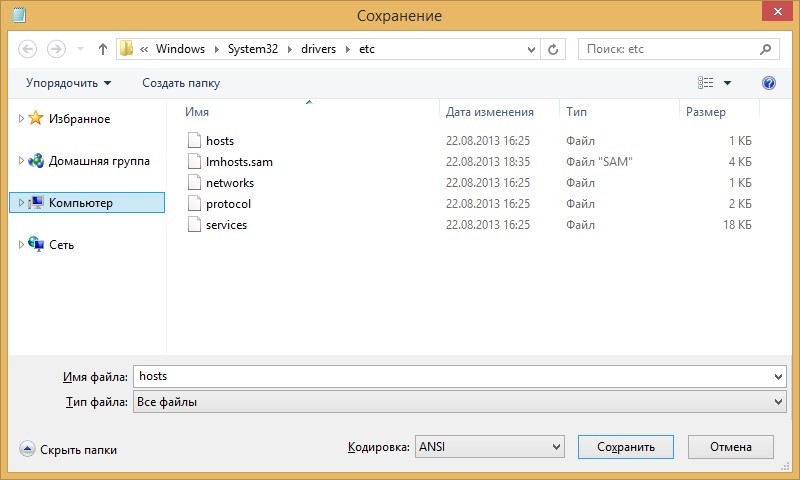
Файл hosts расположен по адресу: C:/Windows/System32/driwers/etc. Его следует открыть при помощи «Блокнота» и проверить содержимое. Все строки документа должны содержать символ #, за исключением строки 127.0.0.1 localhost.
Если в файле находятся строки без данного символа, с названиями других сайтов, особенно если они не открываются, то это свидетельствует о наличии вирусов. Такие строки следует удалить и сохранить изменённый файл.
Если же вместо цифр 127.0.0.1 проставлены совершенно другие значения, то это свидетельствует о попытке перенаправления на чей-то вредоносный сайт. По этой причине и не открывается ссылка, если о «плохом» сайте уже известно, и он заблокирован DNS серверами или антивирусной программой.
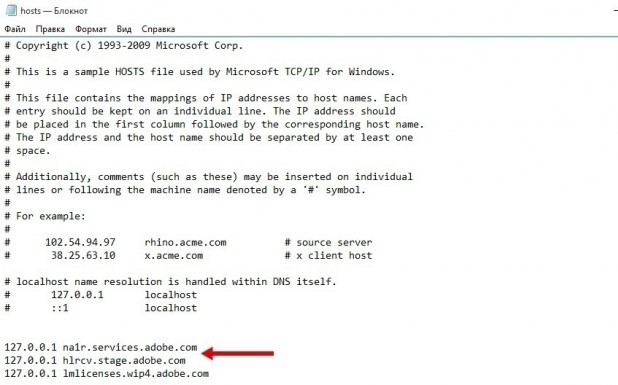
Так как файл hosts был повреждён вирусом, после его чистки следует просканировать компьютер антивирусом и ликвидировать вредоносное приложение.
Закрытый хостинг или удалённая страница
Нужная страница может не загружаться из-за того, что владелец сайта не оплатил хостинг, либо она удалена. В этом случае можно найти копию, которая сохраняется в Google. Для этого слева от адреса нужно ввести префикс cache и нажать Enter. После чего загрузится кешированная версия страницы, не отличающаяся от оригинала.
Эта функция работает для большинства популярных браузеров, где Google установлен в качестве поисковой страницы по умолчанию.
Проверка реестра
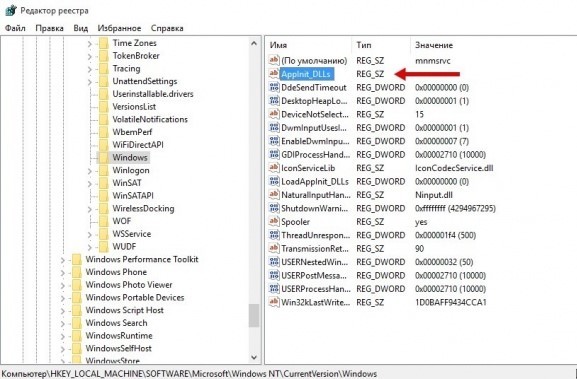
Открыть реестр можно при помощи «Выполнить». Нажать комбинацию Win+R, после чего в строке поиска ввести regedit и нажать Enter. На экране появится редактор, в его подразделах следует выбрать параметр Applnit_DLLs и убедиться, что его значение пустое. Если же он задаёт путь к какому-нибудь файлу, то следует стереть весь текст с адресом.
Путь для доступа к нужному нам параметру смотрите на скриншоте, внизу:
Проблема с DNS
В этом случае не открываются ссылки, а Скайп и другие программы работают, как и раньше без проблем. При этом появляется уведомление, что не удается найти DNS сервер.
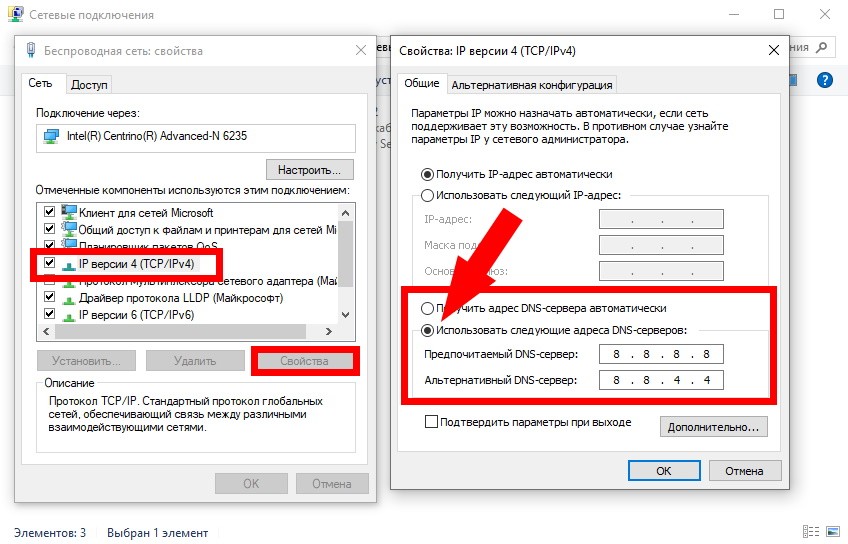
В такой ситуации в свойствах подключения компьютера следует сменить DNS. Либо прописать его в настройках роутера. Для этого нужно зайти в «Панель управления», выбрать вкладку «Центр управления сетями и общим доступом», найти свое подключение и открыть его свойства. В строках DNS адреса следует вписать необходимые значения, например, DNS Google: 8.8.8.8 и 8.8.4.4.
Мы описали самые частые причины нерабочих ссылок. Если наши советы не помогли, опишите свою проблему в комментариях. Будем разбираться вместе.
Всем привет! Все популярные браузеры (кроме Mozilla Firefox) используют в своей основе движок Chromium. Работая через такой, при открытии любого сайта пользователь может получить ошибку «Не удается получить доступ к сайту». Почему так происходит и кто виноват в этой ситуации – рассмотрено в этой статье.
Причины ошибки
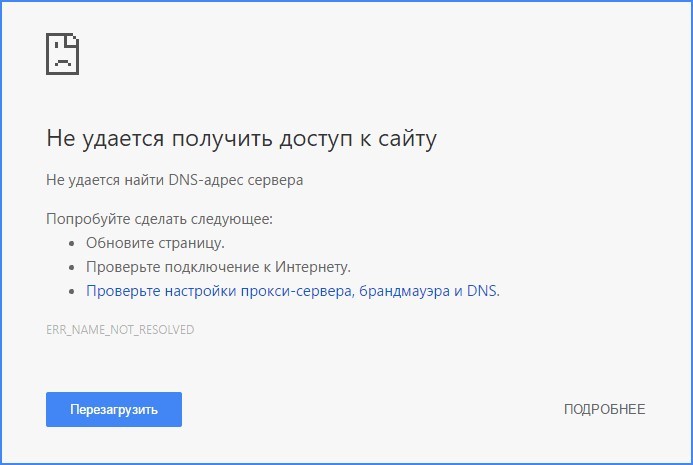
Что делать, когда при входе на интернет страничку не удается ее открыть? – Однозначно, сперва следует разобраться с причинами, которых несколько:
Примечательно, что ошибка не удается получить доступ к сайту имеет дополнительные приписки, которые пытаются конкретизировать неисправность. Например,
Если вы заметили, что интернета нет только при Wi-Fi подключении, то смотрим инструкцию по решению тут.
Смена DNS – сделать в первую очередь
Если с сигналом Wi-Fi или проводным подключением от провайдера все в порядке, обратите внимание на DNS. Для абонентов провайдеры выдают собственные DNS, которые чаще всего «оставляют желать лучшего». Но, вы вправе отказаться от стандартных настроек вашего провайдера, переключившись на альтернативные DNS от Google, Яндекс или прочие, которые сочтете нужными.
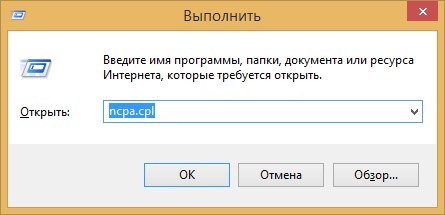
Для реализации доступа сделайте следующее:
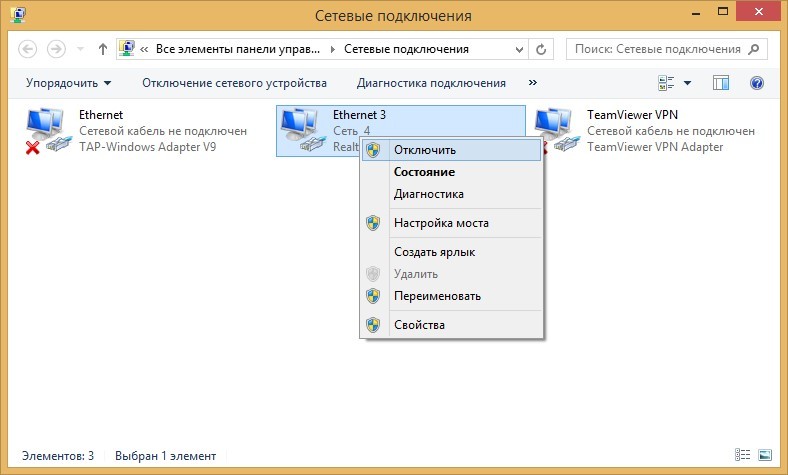
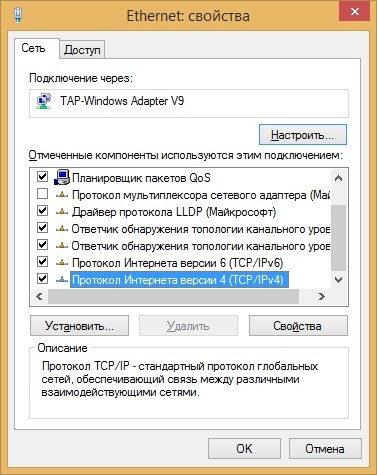
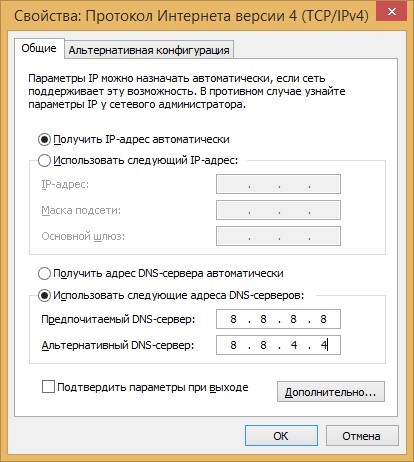
Альтернативных DNS-адресов много, все они имеют различную степень защиты, различные пинги и прочее. Выбирайте, который подойдет и пользуйтесь.
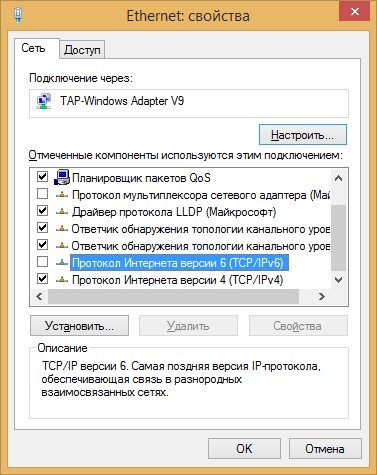
Если же сайт не открывается, снимите птичку с «Протокол интернета версии 6» и попробуйте открыть сайт снова.
Сброс кэша DNS
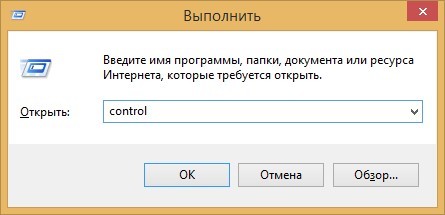
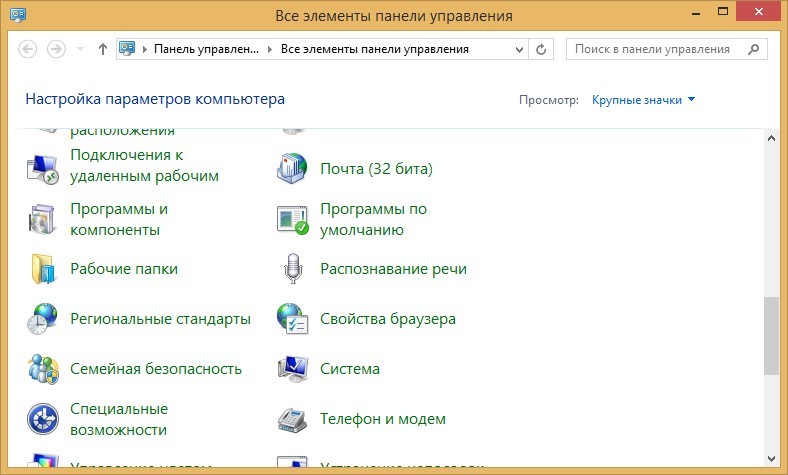
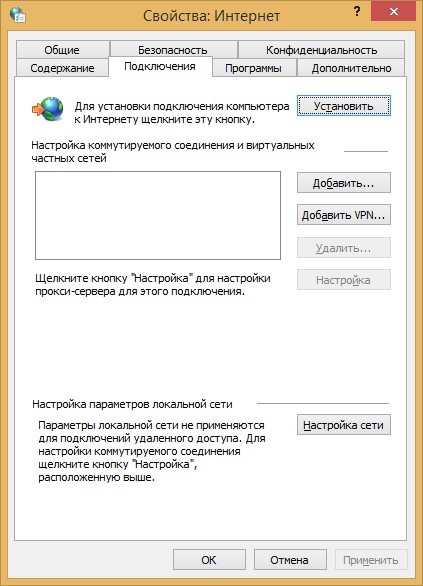
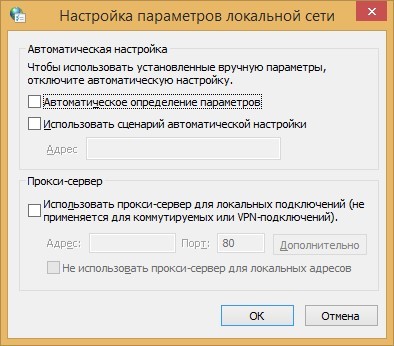
Проверка настроек прокси-сервера
Вне зависимости пользуетесь вы Гугл Хром или Опера, проверьте сетевое подключение:
Проверка hosts
Настройки браузера
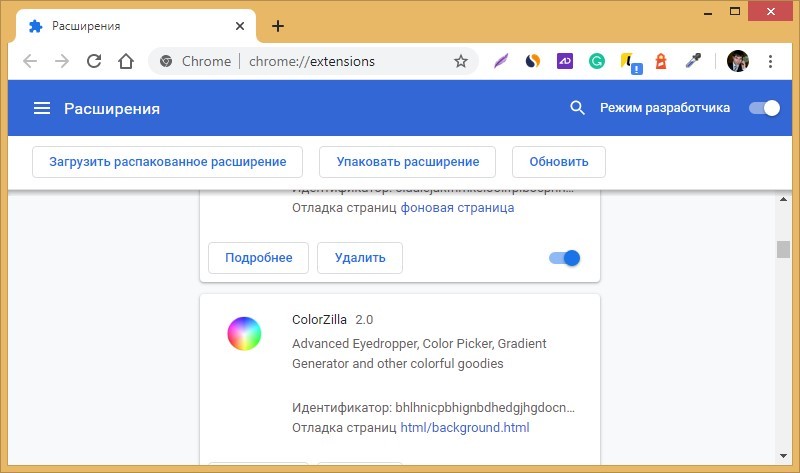
Проверьте, не являются ли нагроможденные Google Plugins виновниками того, что доступа к сайту нет. Для этого:
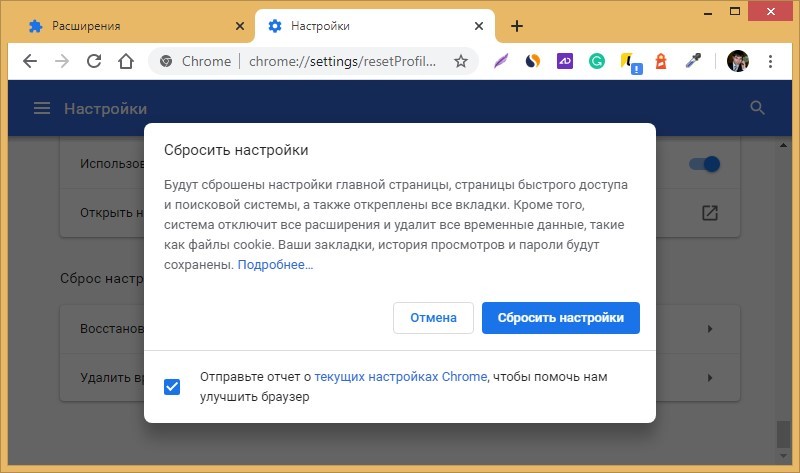
Вирусное ПО
Чтобы восстановить работоспособность сетевых настроек можно сделать сброс сети. Вероятность того, что этот сброс сделает системе хуже крайне мала. Однако, введенные команды полностью перезагрузят сетевые протоколы (интернет на время пропадет):
netsh int ip reset
netsh winsock reset
Для пользователей Windows 10 данная опция вынесена отдельной кнопкой, которую можно найти в разделе: «Параметры» – «Сеть и Интернет» – «Сброс сети».
Сброс настроек маршрутизатора
Последняя черта – маршрутизатор, в котором могли быть применены фильтры, запрещающие открывать сайты (например, неправильно выставленный DNS для всей сети). Откройте веб-интерфейс маршрутизатора – обычно доступен по адресу: 192.168.1.1 или 192.168.0.1. В конце, перейдите в раздел сброс и восстановление и сбросьте устройство до заводского состояния. После этого нужно будет настроить интернет и Wi-Fi заново – об этом подробно написано тут.
Проблема не на вашей стороне
Если сайт не открывается, подождите немного и повторите попытку. Возможно проблема не на вашей стороне. Особенно, это касается мелких сайтов с небольшой посещаемостью. Если случается сбой на сайтах-китах (например, фейсбук), то об этом моментально можно прочитать в СМИ.
Как открыть не открывающийся сайт
Поисковые системы для удобства быстрого доступа кэшируют страницы сайта. Можно этой лазейкой воспользоваться пользователям, открыв последнюю сохраненную в кэше гугл копию страницы. Для этого в поисковой строке Google введите команду «cache:» и добавьте к оператору ссылку нужного сайта или страницы.
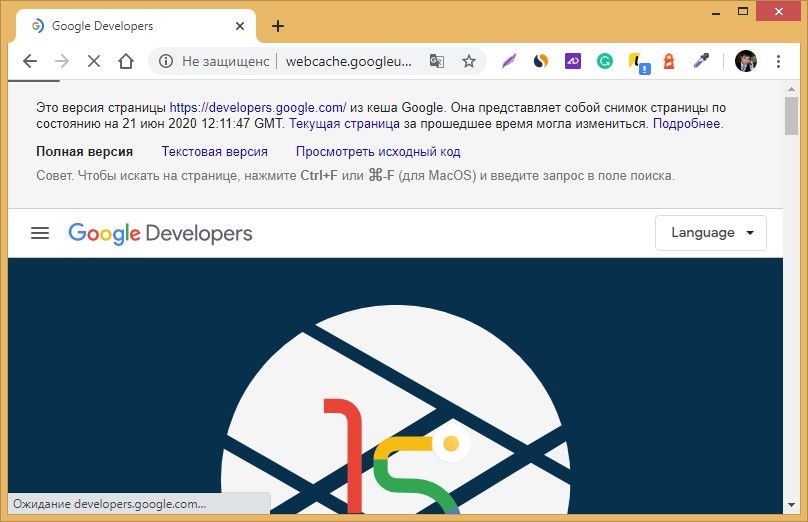
Пробелы в операторе не нужны.
Проверка используемого браузера
Если ссылка на Яндекс Диск не открывается, прежде всего стоит проверить используемый браузер.
Некоторые старые версии браузеров не поддерживают необходимые технологии для работы с Яндекс Диском, поэтому могут возникать проблемы с открытием ссылок.
Рекомендуется использовать последние версии популярных браузеров, такие как Google Chrome, Mozilla Firefox, Safari или Microsoft Edge.
Если вы используете старую версию браузера, попробуйте обновить его до последней версии и попробовать открыть ссылку на Яндекс Диск снова.
Изменение свойств браузера
Иногда ссылки не открываются из-за включенного прокси-сервера. Чтобы проверить это, зайдите в настройки браузера и посмотрите, стоят ли все настройки по умолчанию.
Эти значения могут быть изменены при наличии вредоносных программ и вирусов на вашем компьютере. Они нередко появляются при посещении ненадежных сайтов, загрузка файлов с которых приводит к изменению параметров.
Чтобы исправить эту неполадку, требуется зайти в «Панель управления». Там найдите «Свойства браузера» или «Свойства обозревателя», в зависимости от вашей операционной системы.
Зайдите во вкладку «Подключения» и выберите «Настройку сети». В окне поставьте галочку напротив строки «Автоматическое определение параметров». Другие галочки необходимо убрать, чтобы отключить прокси-серверы. После их отключения браузер должен начать загружать ссылки.
Что делать если не запускается ворд
Если проблема не решается, можно попробовать выполнить следующие действия:
Очистка кеша и cookies
Если ссылка на Яндекс Диск не открывается, возможно, проблема кроется в кеше или cookies браузера. Это может произойти по ряду причин, например, если браузер давно не обновлялся или если на компьютере установлена программа для блокировки рекламы.
Чтобы решить эту проблему, необходимо провести очистку кеша и cookies в вашем браузере. Кеш браузера — это временные файлы, которые сохраняются на компьютере для ускорения загрузки страниц. Cookies — это небольшие текстовые файлы, которые создаются веб-сайтами и сохраняются на компьютере пользователя.
Очистка кеша и cookies не только улучшает производительность браузера, но и может помочь решить проблемы с доступом к Яндекс Диску. Как правило, этот процесс не занимает много времени и производится в несколько кликов.
Если после очистки кеша и cookies доступ к Яндекс Диску не установился, попробуйте перезапустить браузер и повторить попытку загрузки страницы.
Блокировка сайта
Возможно, сайт запрещен на территории страны. Попробуйте открыть сайт через VPN-соединение.
Как очистить временные файлы и cookies
Для очистки временных файлов и куки (cookies), выполните следующие действия:
Если вы хотите, чтобы такие сайты открывались в браузере по умолчанию, сделайте следующее:
Создание исключения в фаерволе
Фаервол – это программа для контроля доступа к сети или Интернету на компьютере пользователя. Он обеспечивает защиту от различных видов внешних угроз и может блокировать некоторые сайты или программы. Однако, иногда возникают ситуации, когда нужно открыть заблокированный ресурс. В этом случае, можно создать исключение в настройках фаервола.
Прежде чем создавать исключение, необходимо убедиться, что блокировка действительно вызвана фаерволом. Для этого можно проверить доступность сайта или ресурса на другом устройстве или браузере. Если ресурс доступен, то проблема скорее всего связана с фаерволом.
Для создания исключения в фаерволе, нужно перейти в настройки программы. Обычно, они находятся в разделе «Настройки безопасности» или «Брандмауэр». Далее, нужно выбрать «Добавить исключение» и указать адрес сайта или программы, которые нужно разблокировать.
При создании исключения, необходимо учитывать, что это может представлять определенные риски для безопасности компьютера. Поэтому, перед созданием исключения, необходимо сделать все возможное для защиты системы от угроз.
Проблемы с DNS-адресом
Эту проблему можно отличить по одному признаку — при попытке загрузки страницы появляется ошибка, которая сообщает о невозможности найти DNS-сервер.
Эту проблему можно решить разными способами. Если у вас не открываются ссылки только на компьютере, то измените значения DNS-адреса в настройках подключения. Если же данная проблема возникла на всех устройствах, то измените его параметры на каждом из них или в настройках роутера.
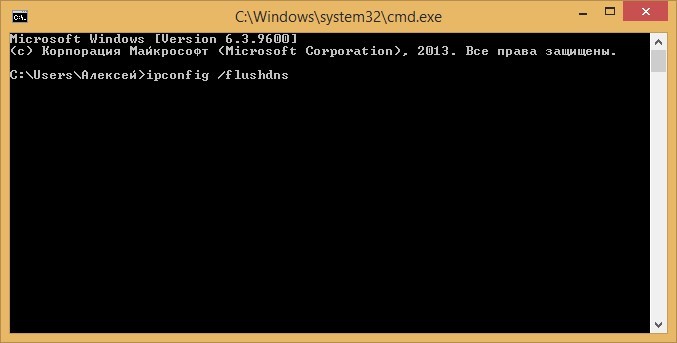
Дополнительным средством служит сброс кэша. Для этого откройте командную строку в Windows и впишите в нее ipconfig /flushdns.
Для изменения параметров DNS зайдите в «Панель управления», а затем в «Центр управления сетями и общим доступом». Найдите ваше подключение и откройте его свойства. Запишите туда DNS-адрес от Google: 8.8.8.8 и 8.8.4.4. Значения нужно записывать в двух разных строчках.
Что делать если внезапно перестала работать флешка
Если после выполнения данных шагов флешка также не работает, то возможно проблема в самом устройстве или порту. Чтобы убедиться в этом, можно попробовать подключить флешку к другому компьютеру или использовать другой USB-порт.
Если ни одно из этих действий не приводит к результату, можно попробовать восстановить флешку с помощью специализированного программного обеспечения, которое может быть загружено с интернета.
Также стоит упомянуть, что проблема может быть связана с повреждением файловой системы на флешке. В этом случае можно попробовать восстановить файловую систему с помощью встроенных средств операционной системы или сторонних программ.
Если все эти способы не приносят результата, значит флешка, скорее всего, вышла из строя и требует замены.
Проверка правильности ссылки
Если ссылка на Яндекс Диск не открывается, то первым делом необходимо проверить правильность ссылки. Убедитесь, что ссылка написана без ошибок и содержит все необходимые символы, включая протокол http или https.
Также возможно, что ссылка содержит ошибки в расположении символов. Попробуйте скопировать ссылку и вставить ее в адресную строку браузера вручную.
Если все проверки не дали результатов, то возможно проблема в том, что ссылка была удалена или доступ к ней ограничен. В этом случае необходимо уточнить информацию о доступности ссылки у ее владельца.
Как перезагрузить устройство и модем, чтобы исправить проблему с открытием ссылок
Одним из простых способов исправить проблему с открытием ссылок является перезагрузка устройства. Для этого нужно нажать на кнопку выключения и выбрать опцию перезагрузки. После этого, устройство должно запуститься заново и возможно, проблема будет решена. Если же это не помогло, то можно попробовать перезагрузить модем.
Перезагрузка модема
Если перезагрузка устройства не помогла, то можно попробовать перезагрузить модем. Для этого нужно найти кнопку выключения на модеме и нажать на нее. После этого нужно подождать несколько минут, чтобы модем перезагрузился и восстановил работу. Этот метод может помочь исправить проблему с открытием ссылок, если она была связана с сбоем в работе модема.
В результате, перезагрузка устройства и модема являются простыми и доступными способами, которые могут помочь исправить проблему с открытием ссылок. Если же эти методы не работают, то стоит проверить соединение с интернетом, а также настройки браузера.
Проверка правильности написания адреса
Один из самых распространенных причин неработоспособности ссылок – это ошибки в написании URL-адресов. Необходимо проверить, правильно ли вы вписали адрес в строку поиска. Пропущенная буква, знак препинания или добавленный пробел могут привести к тому, что ссылка не будет работать.
Еще один простой способ проверить правильность адреса – это скопировать его и вставить в адресную строку браузера. Это поможет исключить ошибки при ручном вводе. Если ссылка все еще не работает, возможно, она устарела или была перемещена на другой сайт.
Также можно использовать онлайн-сервисы для проверки URL-адресов на наличие ошибок. Эти сервисы помогут вам определить, правильно ли введен адрес, а также настроить автоматическую проверку адресов и получать уведомления об их изменении.
Регулярная проверка ссылок на сайте поможет избежать проблем, связанных с неработающими ссылками.
Связь с технической поддержкой Яндекс Диска
Если вы столкнулись с проблемой открытия ссылки на Яндекс Диск и не можете её решить самостоятельно, обратитесь за помощью в техническую поддержку. Для этого перейдите на страницу «Помощь и обратная связь» в правом верхнем углу главной страницы Яндекс Диска и выберите пункт «Написать в поддержку».
Через телефон горячей линии
Если ваша проблема требует быстрого решения, вы можете связаться с технической поддержкой Яндекс Диска по телефону горячей линии. Номер телефона указан на главной странице Яндекс Диска в разделе «Помощь и обратная связь». Если вы являетесь клиентом Яндекс Плюс, то для вас доступна дополнительная служба поддержки по телефону.
Через сообщение на форуме
Если вы хотите обратиться за помощью к другим пользователям Яндекс Диска или задать вопрос экспертам, вы можете использовать форум Яндекс Диска. На форуме вы можете создать новую тему или присоединиться к уже существующей, в которой обсуждается ваша проблема.
Через социальные сети
Проверьте настройки сети и связанные с ними провода и оборудование. Возможно, ни один из браузеров не работает, и проблема кроется в настройках сети.
Как исправить проблему с неработающей ссылкой
Если вы столкнулись с проблемой, когда ссылка на сайте не открывается, необходимо принять несколько простых мер:
Если ни один из перечисленных методов не помогает, обратитесь за помощью к специалисту.
DNS-сервер
DNS-сервер может быть неактивен или иметь проблемы, и это может привести к тому, что сайт не будет открыт. Попробуйте изменить DNS-сервер.
Что делать если флешка заблокирована
Если флешка заблокирована и вы не можете записывать или удалять файлы, следуйте следующему алгоритму действий. Сначала откройте поиск в меню «Пуск» на компьютере с операционной системой Windows 10. В поисковой строке введите «cmd» и нажмите Enter. Откроется командная строка. В командной строке введите «diskpart» и нажмите Enter. Появится новое окно с командой diskpart. Введите «list disk», чтобы увидеть список имеющихся дисковых устройств. Выберите флешку из списка. Затем введите команду «attributes disk clear readonly» и нажмите Enter, чтобы удалить атрибут «только чтение». Теперь флешка должна быть разблокирована и вы снова сможете записывать и удалять файлы. После этого введите «exit» и нажмите Enter, чтобы выйти из программы diskpart.
Вирусы
Если вышеперечисленные способы вам не помогли, то, скорее всего, на вашем компьютере находятся вирусы. Они могут изменять настройки браузеров, сетевых параметров Windows и других данных.
Использование другого устройства
Если ссылка на Яндекс Диск не открывается на вашем устройстве, попробуйте открыть ее на другом компьютере, планшете или смартфоне.
Возможно, проблема связана с вашим устройством, которое может быть устаревшим или иметь конфликтующие настройки.
При использовании другого устройства также стоит проверить наличие установленных на нем необходимых приложений, а также убедиться в наличии интернет-соединения.
Если ссылка на Яндекс Диск открывается на другом устройстве, значит проблема локальна и требуется провести дополнительные диагностики и настройки в своей системе.
Использование другого устройства может помочь быстро решить проблему с недоступной ссылкой на Яндекс Диск и восстановить доступ к необходимым файлам и документам.
Проблемы с доступом к сайту
Отказ доступа к сайту может быть вызван разными причинами. Одним из наиболее распространенных является технический сбой. Например, сервер может быть перегружен, база данных сайта может быть недоступна или же могут возникнуть проблемы с соединением.
В таких случаях, часто помогает простое обновление страницы и проверка соединения с Интернетом. Если это не помогает, то можно попробовать перезагрузить браузер, проверить настройки безопасности или воспользоваться другим браузером.
Также стоит учитывать возможные блокировки сайта на уровне провайдера или доменных зон, что может вызывать трудности с доступом к сайту. В таком случае, рекомендуется обратиться к технической поддержке провайдера или же изменить DNS-серверы.
Нередко отказ доступа к сайту может быть вызван блокировкой на уровне антивирусного ПО или брандмауэра. В этом случае, можно проверить настройки безопасности операционной системы и антивирусного ПО. Иногда отказ доступа к сайту может свидетельствовать о проблемах с настройками прокси-сервера. В этом случае, стоит проверить настройки прокси-сервера в браузере и системе.
Неправильно введен адрес
При открытии ссылки возможно столкнуться с ошибкой «404 Not Found». Это может произойти, если вы передали неправильный адрес страницы.
Кроме того, существует возможность опечататься при вводе адреса. Например, вы забыли добавить точку между именем домена и его расширением. Или попытались найти страницу по адресу, который устарел, так как сайт обновился и переместил страницу в другое место.
Если вы уверены, что адрес был введен верно, возможно, вы столкнулись с проблемой на стороне сервера. В таком случае, стоит попробовать открыть ссылку позднее или обратиться к администратору сайта за помощью.
Использование другого браузера
Возможно, ссылка не открывается из-за проблемы с браузером. Если вы уверены, что ссылка правильная и работает, попробуйте открыть ее в другом браузере.
Например, если вы обычно используете Google Chrome, попробуйте открыть ссылку в Mozilla Firefox или Opera. Возможно, какой-то браузер временно не доступен или не поддерживается, и другой браузер способен открыть страницу.
Если ссылка открывается в другом браузере, то возможно, дело в настройках вашего браузера. Попробуйте переустановить или обновить ваш текущий браузер.
Если после всего этого ссылка все равно не открывается, проверьте свои настройки интернет-коннекта, наличие вирусов или программного обеспечения, блокирующего сайты.
Если все вышеперечисленное не помогло, запросите помощи специалиста в данной области или обратитесь в поддержку веб-сайта.
Антивирус
Антивирус может блокировать доступ к сайту из-за ошибочного распознавания его как опасного ресурса. Попробуйте временно отключить антивирус и повторить попытку.
Проблемы с интернет-соединением
Соединение с интернетом может столкнуться с проблемами, из-за которых вы можете испытывать трудности с открытием ссылок. Одной из самых распространенных причин является недоступность или сбой в вашем интернет-подключении. Если вы обнаружили, что ссылки не загружаются, в первую очередь проверьте показатели скорости вашего подключения.
Другими возможными причинами могут быть наличие блокировщика рекламы, переполнение кэша браузера, проблемы с DNS серверами или настройкой прокси-сервера. Если вы не можете найти и устранить проблему самостоятельно, попробуйте перезагрузить ваш маршрутизатор или связаться с вашим интернет-провайдером для получения помощи.
Проблемы с интернет-соединением могут казаться сложными, но простые действия могут помочь устранить неполадки. Проверьте показатели вашего интернет-подключения, отключите блокировщик рекламы, очистите кэш браузера и настройте прокси-сервер, если используете его. Если ничего не помогает, обратитесь за помощью к вашему интернет-провайдеру.
Проверка доступности Яндекс Диск
Для проверки доступности Яндекс Диск необходимо выполнить несколько простых действий. Прежде всего, обратите внимание на подключение к Интернету. Убедитесь, что вы подключены к Интернету и у вас есть стабильное соединение.
Если подключение к Интернету у вас есть, то может быть проблема в самом Яндекс Диске. Существуют способы проверки доступности сервиса. Например, вы можете проверить доступность Яндекс Диска на специальных сервисах, таких как DownDetector. Также можно попробовать открыть другие сайты, чтобы убедиться, что проблема не только с Яндекс Диском.
Наиболее простые способы решения
Прежде чем приступать к детальному изучению вашего устройства и какой-либо технической информации о нем, попробуем самые простые и распространенные методы решения.
Если ссылки не открываются не только на компьютере, но и на мобильных устройствах, это может быть проблема роутера или самого интернета. В этом случае рекомендуем связаться с вашим провайдером или проверить исправность работы роутера.
Иногда помогает самый простой способ решения всех проблем — перезагрузка компьютера, но это не всегда эффективно. Можно также попробовать перезагрузить роутер или переподключить к нему кабель интернета.
Еще одной причиной может стать изменение настроек работы антивируса. Для начала попробуйте отключить программу защиты на некоторое время и попробовать перейти по ссылке еще раз. Если ссылка не открывается, проблема может быть и в самих настройках браузера.
Возможно, вы меняли какие-либо значения или же установили программу, которая работает в режиме онлайн. Если после ее появления начались проблемы, то попробуйте удалить ее и попробовать снова.
Это были самые простые, но не универсальные варианты. Помогают они не всегда. Ниже будут представлены способы, которые требуют больших усилий, но являются более эффективными. Если вы перепробовали все эти методы, а ссылки в браузере не открываются, читайте статью дальше.
Что делать если не открывается документ Word
Если документ Word не открывается, можно попробовать следующие действия для его восстановления. Вначале нужно запустить программу Word. Затем перейти во вкладку «Файл» и в меню выбрать пункт «Открыть». В появившемся диалоговом окне необходимо найти и выбрать проблемный документ. Если это не поможет, можно попробовать следующий шаг. Нажать на кнопку «Тип файлов» и далее выбрать из списка команду «Восстановление текста из любых документов». После этого программа попытается восстановить текст из любого доступного файла. Таким образом, можно попытаться вернуть недоступный документ Word. Если этот метод не дал результатов, возможно, стоит обратиться за помощью к специалистам или использовать другие программы для восстановления файлов.
Блокировка ссылки фаерволом
Фаервол может блокировать ссылки на нежелательные веб-сайты, а также на опасные сайты, которые могут содержать вредоносный код.
Также, фаервол может блокировать ссылки на сайты, которые были отмечены как ненадежные или непроверенные. Это может быть полезным для защиты компьютера от вирусов и других кибератак.
Если вы столкнулись с проблемой, когда ссылка не открывается из-за блокировки фаерволом, вы можете попробовать следующие способы:
В любом случае, блокировка ссылок фаерволом является важным механизмом защиты вашего компьютера и личной информации в Интернете.
Проверка наличия интернет-соединения
Прежде чем пытаться открыть ссылку на Яндекс Диск, необходимо проверить наличие интернет-соединения. Это можно сделать несколькими способами:
Если после проведения проверок вы убедились в том, что проблема с доступом к Яндекс Диску не связана с вашим интернет-соединением, приступайте к поиску других причин возникновения данной ошибки.
Как разрешить сайту открываться
Если вам нужно изменить настройки для одного сайта, сделайте следующее:
Советы и выводы
Проблемы с открытием ссылок и файлов в Google могут быть вызваны разными причинами, и решения могут быть разными. Прежде чем искать решение проблему, убедитесь, что вы подключены к Интернету, проверьте настройки сети, а также убедитесь, что вы имеете права на просмотр файла или сайта. Также попробуйте проверить свой браузер и отключить антивирус. Если все еще не получается решить проблему, попробуйте использовать VPN-соединение или другой браузер.


