

Для сдачи отчетности в ФСС за организации, чей регистрационный номер ФСС отличается от регистрационного номера организации отправителя, отправителю необходимо выполнить ряд действий:
- Регистрация на портале ФСС
- Авторизация на портале
- Загрузка ЭП уполномоченного представителя (отправителя)
- указать место хранение выгруженного в предыдущем пункте сертификата: Добавление представляемой организации и загрузка доверенности После загрузки сертификата появится возможность добавить представляемые организации. Для создания записи об организации, за которую будет представляться отчетность, нажмите Добавить: В появившемся окне укажите данные представляемой организации и нажмите кнопку Искать . Ниже в таблице будут отображены результаты поиска. Проставьте флажок в строке с интересующей вас организацией и нажмите Добавить : В списке представляемых организаций появится новая запись. Далее необходимо указать срок действия доверенности, нажав кнопку с изображением красного карандаша Редактировать срок действия и загрузить ее отсканированную версию в формате PDF с помощью кнопки с зеленой стрелкой Загрузить доверенность : На этом действия на портале по добавлению представляемой организации завершены. По каждой добавленной организации необходимо предоставить копию доверенности на бумажном носителе в территориальный орган ФСС для проверки полномочий и утверждения статуса уполномоченного представителя. Дождитесь результатов проведения проверки полномочий сотрудниками ФСС и присвоения статуса записи в личном кабинете на Утверждено (зеленый цвет). После выполнения перечисленных выше действий для отправителя будет доступна сдача отчетности не только за свою организацию, но и за перечень организаций, добавленный в личном кабинете ФСС. При использовании сервиса «1С-Отчетность» с подключенным направлением СФР (бывш. ФСС) настройки и сертификаты, необходимые для обмена, устанавливаются автоматически. Если сервис «1С-Отчетность» не используется, для настройки обмена электронными листками нетрудоспособности (ЭЛН) и обмена в рамках Социального электронного документооборота (СЭДО) с СФР (бывш. Ф СС) можно использовать действующий сертификат любого аккредитованного удостоверяющего центра, но необходимо произвести настройки вручную. Для отправки в СФР (бывш. Ф СС) расчета по форме 4-ФСС за прошлые периоды и реестра ПВСО необходимо подключить 1С-Отчетность либо настроить вручную сертификат страхователя, изданный удостоверяющим центром из списка авторизованных 1С. Важно: в «облачном» режиме работы с базой при условии хранения ЭП сервиса «1С-Отчетность» в «облаке» подключение стороннего сертификата ЭП для обмена с СФР (бывш. Ф СС) невозможно. Какие настройки необходимо произвести в таком случае? Чтобы настроить обмен с СФР (бывш. ФСС), нужно: Примечание: при ручных настройках сертификаты СФР (бывш. ФСС) необходимо поддерживать в актуальном состоянии, обновлять с сайтов-источников. Сертификаты СФР (бывш. Ф СС) Сертификаты СФР (бывш. ФСС)следует загрузить с государственных порталов и установить встроенными средствами Windows. Необходимые сертификаты Для загрузки электронных листков нетрудоспособности (ЭЛН, подробнее см. в справочниках Кадровый учет и расчеты с персоналом в программах «1С» и Кадровый учет и расчеты с персоналом в программах «1С» госсектора) и обмена по СЭДО можно использовать действующий сертификат ответственного лица организации (страхователя), изданный любым аккредитованным удостоверяющим центром. Но для отправки в СФР (бывш. ФСС) расчета по форме 4-ФСС за прошлые периоды и реестра ПВСО (реестра сведений, необходимых для назначения и выплаты пособий) необходимо подключить 1С-Отчетность либо настроить вручную сертификат страхователя, изданный удостоверяющим центром из списка авторизованных 1С (заключивших с 1С договор), этот список приведен в конце статьи. Порядок установки сертификата. Открывается диалоговое окно выбора сертификата. Мастер установки помогает установить сертификат в хранилище сертификатов текущего пользователя. В КриптоПро CSP необходимо перейти на закладку Сервис, выбрать команду Просмотреть сертификаты в контейнере. В открывшемся окне указать контейнер закрытого ключа, переключатель Введенное имя задает ключевой контейнер установить в значение Пользователя и нажать Далее. Откроется окно просмотра сертификата. В нем следует нажать Установить. Сертификат будет установлен в хранилище «Личные» текущего пользователя. Настройка сертификатов в 1С Установленные сертификаты следует указать в настройках обмена с СФР (бывш. ФСС) (рабочее место «1С-Отчетность» — Настройки — Отчетность в электронном виде — Настройки обмена с контролирующими органами — Расширенные настройки — Настройки обмена с СФР (бывш. ФСС)). При сдаче представителем по машиночитаемой доверенности СФР (бывш. ФСС) необходимо выбрать эту доверенность, подробнее настройка МЧД описана в статье. Примечание: в программах семейства «1С: Бухгалтерия 8, редакция 2.0» настройки находятся в элементе справочника Организации на закладке Документооборот, кнопка Настроить параметры отправки отчетности в ФСС. Если подпись выдана на представителя организации (сотрудника и т.д.), то для отправки отчетности в СФР (бывш. Ф СС) необходимо отправить машиночитаемую доверенность (МЧД) в СФР. МЧД подписывается электронной подписью лица, имеющего право действовать от имени ИП/ЮЛ без доверенности. МЧД — это машиночитаемая доверенность на имя сотрудника организации, созданная в электронном виде и имеющая машиночитаемый формат, который обеспечивает возможность декодирования информации компьютером. Она необходима для подтверждения полномочий сотрудника на выполнение действий от имени организации. Создание МЧД в 1С Откроется форма МЧД для заполнения: Идентификатор доверенности – генерируется автоматически при создании МЧД. В качестве представителя можно указывать конкретный сертификат электронной подписи. Для этого необходимо отметить в строке Представитель пункт Сертификат . Далее в появившейся строке Сертификат выберите в ней сертификат представителя: Появится строка Сертификат. Выберите в ней сертификат представителя: В строке Полномочия есть возможность выбрать полномочия для представителя. По умолчанию выбраны все полномочия. Для настройки в строке Полномочия нажмите гиперссылку Все . Справочник полномочий представителя детализирован по типам и имеет иерархическую структуру. Выберите желаемые полномочия из списка и нажмите кнопку Сохранить : Есть возможность передоверия, то есть право представителя выписывать доверенности на третьих лиц. Таким образом, для МЧД СФР (бывш. Ф СС) возможна цепочка связанных доверенностей. Для настройки передоверия в строке Идентификатор родительской доверенности нажмите на многоточие и выберите родительскую доверенность: Подписывать МЧД необходимо электронной подписью руководителя организации или лица, имеющего право действовать от имени ИП/ЮЛ без доверенности. При подписании МЧД подписью другого сотрудника поступит отказ от СФР Перед отправкой МЧД сертификат руководителя организации или лица, имеющего право действовать от имени ИП/ЮЛ без доверенности необходимо указать в настройках обмена с ФСС. В открывшемся окне перейдите в Настройки обмена с ФСС по гиперссылке Подключено: В открывшемся окне нажмите кнопку Настроить: В форме Настройки обмена с ФСС в строке «Сертификат страхователя» нажмите на кнопку с изображением трех точек и выберите сертификат руководителя: После проделанных действий МЧД можно отправить в СФР. Нажмите кнопку Отправить. Статус МЧД изменится на Отправлено в СФР (бывш. Ф СС). В случае успешной регистрации, примет значение Зарегистрировано. Загрузка зарегистрированного ранее МЧД В открывшемся окне укажите Идентификатор доверенности (GUID), выберите организацию и нажмите кнопку Загрузить: После успешной загрузки, доверенность появится в списке уведомлений. Отзыв МЧД Когда доверенность успешно зарегистрируется, появится возможность её отозвать. Откройте зарегистрированную МЧД и нажмите кнопку Отозвать . В появившемся окне укажите причину отзыва, можно установить признак Отозвать зависимые доверенности (при наличии) и нажмите кнопку Отправить : После регистрации заявления об отзыве статус МЧД изменится на Отозвано. Департамент организации обеспечения страховых выплат информирует, что согласно Плану мероприятий («Дорожная карта») по переходу страхователей на беззаявительное (проактивное) взаимодействие с Фондом планируется отключение «Шлюз приема документов» в срок не позднее 31.12.2023, за исключением: — реестров с признаком перерасчет — реестров с признаком «Проживание на территории по 20-ФЗ». В соответствии с рекомендациями ФСТЭК с 11.10.2022 в АРМ ЛПУ (ЭРС) используется новая версия PostgreSQL — 10.22. При переходе на версию АРМ ЛПУ (ЭРС) 3.0.30 необходимо выполнить следующие шаги: Примечание: Если вы используете подключение к базе данных, установленной на удаленный сервер, то сначала нужно установить новую версию ЛПУ на этот сервер с учетом условий выше. При использовании сервиса «1С-Отчетность» с подключенным направлением «ФСС» настройки и сертификаты, необходимые для обмена, устанавливаются автоматически. Если сервис «1С-Отчетность» не используется, для настройки обмена электронными листками нетрудоспособности (ЭЛН) с ФСС можно использовать действующий сертификат любого аккредитованного удостоверяющего центра, но необходимо произвести настройки вручную. Для отправки в ФСС расчета по форме 4-ФСС необходимо подключить 1С-Отчетность. Важно! В «облачном» режиме работы с базой при условии хранения ЭП сервиса «1С-Отчетность» в «облаке» подключение стороннего сертификата ЭП для обмена с ФСС невозможно. Чтобы настроить обмен с ФСС, нужно: Примечание: при ручных настройках сертификаты ФСС необходимо поддерживать в актуальном состоянии, обновлять с сайтов-источников. Сертификаты ФСС следует загрузить с государственных порталов и установить встроенными средствами Windows. 1. Сертификаты головного удостоверяющего центра — https://e-trust.gosuslugi.ru/#/portal/mainca. Рекомендуется устанавливать все в Доверенные корневые центры сертификации (рис. 1). Рисунок 1 — Добавление сертификата в доверенные корневые центры сертификации 2. Корневой сертификат УЦ ФСС РФ — https://e-trust.gosuslugi.ru/#/portal/accreditation/accreditedcadetails/1027739443236. Рекомендуется установить все в Промежуточные центра идентификации (рис. 2). Рисунок 2 — Добавление сертификата в промежуточные центры сертификации 3. Сертификат открытого ключа подписи уполномоченного лица ФСС РФ для шифрования отчета и проверки квитанции — https://lk.fss.ru/cert.html («Сертификат уполномоченного лица ФСС» в разделе «Для взаимодействия с ПВСО, Ф4»). Установка выполняется в раздел Другие пользователи (рис. 3). Рисунок 3 — Добавление сертификата в другие пользователи 4. Сертификат открытого ключа подписи уполномоченного лица ФСС РФ для ЭЛН — https://lk.fss.ru/cert.html — («Сертификат уполномоченного лица ФСС» в разделе «Для взаимодействия с ЭЛН«). Установка выполняется в раздел Другие пользователи (рис. 4). Рисунок 4 — Добавление сертификата в другие пользователи Начальный этап работы с порталом СФР (бывш. Ф СС) В появившемся окне нажмите кнопку Проверить сертификат: Далее перейдите на вкладку Состав и нажмите кнопку Копировать в файл: После этого будет запущен Мастер экспорта сертификатов. Не изменяя параметров экспорта, с помощью кнопки Далее дойдите до 4 шага Мастера экспорта сертификатов, где будет предложено указать место и имя сохраняемого файла. По завершению работы Мастера экспорта сертификатов будет выведена информация о сохраненном файле сертификата: На этом экспорт файла сертификата завершен и можно переходить к дальнейшей работе с порталом СФР (бывш. Ф СС). Авторизовавшись на портале необходимо перейти в меню Профиль , выбрать вкладку Уполномоченныйи с помощью кнопки Загрузить сертификат указать место хранения выгруженного ранее сертификата с расширением CER: Добавление организации После загрузки сертификата появится возможность добавить организации. Для создания записи об организации, от имени которой будет предоставляться отчетность, нажмите Добавить: В появившемся окне укажите реквизиты организации и нажмите кнопку Искать . Ниже в таблице будут отображены результаты поиска. Проставьте флажок в строке с интересующей вас организацией и нажмите Добавить : В списке представляемых организаций появится новая запись. Далее необходимо указать срок действия доверенности, нажав кнопку с изображением красного карандаша Редактировать срок действия и загрузить ее отсканированную версию в формате PDF с помощью кнопки с зеленой стрелкой Загрузить доверенность : На этом действия на портале по добавлению организации завершены. По каждой добавленной организации необходимо предоставить копию доверенности на бумажном носителе в территориальный орган СФР для проверки полномочий и утверждения статуса уполномоченного представителя. Дождитесь результатов проведения проверки полномочий сотрудниками СФР и присвоения статуса записи в личном кабинете на Утверждено (зеленый цвет). После выполнения перечисленных выше действий для отправителя будет доступна сдача отчетности не только за свою организацию, но и за перечень организаций, добавленный в личном кабинете СФР (бывш. Ф СС). Для того чтобы уполномоченному представителю получить доступ ко всей необходимой информации и совершать операции на портале ФСС, ему необходимо пройти процедуру регистрации. Для начала регистрации официальная организация должна быть зарегистрирована на портале ФСС. Лицо, которое будет выступать в роли уполномоченного представителя, должно быть уполномоченным сотрудником данной организации. Представитель должен обладать документами, заверенными электронным сертификатом, подтверждающий его личность и правомочность. Этот сертификат может быть получен на портале госуслугах. Помимо этого, представителя ФСС также обязательно предоставить доверенность от нанимающей стороны. Эту доверенность можно загрузить на портал ФСС онлайн. Чтобы зарегистрировать уполномоченного представителя на портале ФСС, необходимо выполнить ряд последовательных действий. После регистрации организации нужно добавить на портал уполномоченного представителя, кликнув на кнопку «Добавить представителя». Затем необходимо заполнить все требуемые данные представителя: ФИО, паспортные данные, электронный адрес и прочие. После этого следует загрузить скан-копию доверенности на портал ФСС, чтобы подтвердить статус уполномоченного представителя. Как зарегистрироваться на портале ФСС? Для того чтобы быть уполномоченным представителем на портале ФСС и иметь доступ к онлайн-сервисам, необходимо пройти процедуру регистрации. Она включает в себя несколько шагов. После выполнения всех этих шагов уполномоченный представитель станет полноправным участником портала ФСС и сможет пользоваться всеми предоставляемыми сервисами онлайн. Данный подход позволяет облегчить процедуру предоставления информации и документов в ФСС, ускоряет обработку заявлений и заявок, а также повышает эффективность взаимодействия между ФСС и представителями организаций. Как загрузить сертификат Уполномоченного Представителя на портал ФСС? Первым шагом для получения сертификата УП является регистрация на портале ФСС. Для этого на портале необходимо зарегистрировать доверенность, добавить представителя и пользоваться УПБ-системой. Загруженный сертификат следует заверять уполномоченным лицом, которое зарегистрировано на портале ФСС в качестве Уполномоченного Представителя. Это важная процедура, которая подтверждает достоверность и подлинность сертификата. После заверения сертификата и загрузки на портал ФСС можно начать использовать его для работы с фондом. Теперь Уполномоченный Представитель сможет получать госуслуги и пользоваться электронным порталом для взаимодействия с ФСС онлайн. Как заверить документы в ФСС? Для заверения документов в ФСС уполномоченный представитель может воспользоваться порталом Госуслуг или СБИС. Зарегистрировавшись на портале ФСС и включив сертификат, уполномоченный представитель может загрузить документы для заверения. С помощью сертификата и доверенности он может установить программное обеспечение и пользоваться им для заверения документов онлайн. Также на портале ФСС есть возможность заверить документы с помощью УПБ (уникальный портал бизнеса), предоставляемого ФСС. Кто может быть представителем на портале ФСС? Важно отметить, что представитель должен обладать электронной подписью, установленной в соответствии с требованиями ФСС к сертификатам электронной подписи. Сертификат электронной подписи нужно загрузить на портал ФСС. Также представителю необходимо заверить доверенность у нотариуса и загрузить ее на портал для подтверждения права на действия от имени организации. После регистрации и добавления роли представителя, можно использовать свою учетную запись на портале ФСС для получения различной информации и осуществления необходимых действий в электронном виде. Как включить доверенность в госуслугах? Перед началом процедуры включения доверенности в госуслугах необходимо установить программное обеспечение от ФСС – СБИС, после чего загрузить сертификат УПБ на портал. Это необходимо для подтверждения личности представителя и создания безопасной электронной подписи. После успешной загрузки документов и заверения их на портале, доверенность будет включена в госуслугах. После включения представитель сможет пользоваться онлайн-сервисами портала ФСС от имени представляемого лица. Как установить сертификат Уполномоченного лица на портале ФСС? Затем необходимо загрузить электронный сертификат на портал ФСС. Для этого уполномоченное лицо может воспользоваться специальным сервисом СБИС или загрузить сертификат через личный кабинет на портале ФСС. Вместе с сертификатом необходимо предоставить документы, подтверждающие полномочия уполномоченного представителя. Обычно это доверенность или иной документ, удостоверяющий полномочия указанного лица. После этого необходимо заверить предоставленные документы в электронной форме. Для этого можно воспользоваться функцией «Заверить документы» на портале ФСС. После заверки документов и загрузки сертификата, уполномоченное лицо может начать пользоваться сервисами портала ФСС в качестве представителя уполномоченного представителя. Как зарегистрировать доверенность на портале ФСС? Для регистрации доверенности на портале ФСС вам необходимо выполнить несколько шагов: Для регистрации на портале ФСС вам может потребоваться установленный сертификат на электронном ключе. Если вы уже зарегистрированы на портале госуслуг, то вы можете использовать эти данные для входа. После успешной регистрации на портале ФСС, вы сможете загрузить необходимые документы, такие как доверенность. Доверенность должна быть представлена в электронном виде, например, в формате PDF. Для того чтобы доверенность была действительной, она должна быть заверена сертификатом УПБ ФСС. После добавления доверенности на портале, вам необходимо будет загрузить сертификат, чтобы заверить документ. После заверения доверенности сертификатом УПБ ФСС, вы сможете включить уполномоченного представителя в список лиц, разрешенных к пользованию порталом ФСС. Это позволит вашему представителю осуществлять действия от вашего имени на портале. Как добавить доверенность в ФСС? УПБ (Учётная запись представителя Базовая) является ключевым инструментом для работы представителя на портале ФСС. Он позволяет уполномоченному представителю взаимодействовать с федеральными государственными информационными системами (ФГИС) — СБИС (система бюджетирования источников средств) и Выгрузка маркетинговые и финансовые решения (ВМФР).
- Добавление представляемой организации и загрузка доверенности
- : В списке представляемых организаций появится новая запись. Далее необходимо указать срок действия доверенности, нажав кнопку с изображением красного карандаша Редактировать срок действия и загрузить ее отсканированную версию в формате PDF с помощью кнопки с зеленой стрелкой Загрузить доверенность : На этом действия на портале по добавлению представляемой организации завершены. По каждой добавленной организации необходимо предоставить копию доверенности на бумажном носителе в территориальный орган ФСС для проверки полномочий и утверждения статуса уполномоченного представителя. Дождитесь результатов проведения проверки полномочий сотрудниками ФСС и присвоения статуса записи в личном кабинете на Утверждено (зеленый цвет). После выполнения перечисленных выше действий для отправителя будет доступна сдача отчетности не только за свою организацию, но и за перечень организаций, добавленный в личном кабинете ФСС. При использовании сервиса «1С-Отчетность» с подключенным направлением СФР (бывш. ФСС) настройки и сертификаты, необходимые для обмена, устанавливаются автоматически. Если сервис «1С-Отчетность» не используется, для настройки обмена электронными листками нетрудоспособности (ЭЛН) и обмена в рамках Социального электронного документооборота (СЭДО) с СФР (бывш. Ф СС) можно использовать действующий сертификат любого аккредитованного удостоверяющего центра, но необходимо произвести настройки вручную. Для отправки в СФР (бывш. Ф СС) расчета по форме 4-ФСС за прошлые периоды и реестра ПВСО необходимо подключить 1С-Отчетность либо настроить вручную сертификат страхователя, изданный удостоверяющим центром из списка авторизованных 1С. Важно: в «облачном» режиме работы с базой при условии хранения ЭП сервиса «1С-Отчетность» в «облаке» подключение стороннего сертификата ЭП для обмена с СФР (бывш. Ф СС) невозможно. Какие настройки необходимо произвести в таком случае? Чтобы настроить обмен с СФР (бывш. ФСС), нужно: Примечание: при ручных настройках сертификаты СФР (бывш. ФСС) необходимо поддерживать в актуальном состоянии, обновлять с сайтов-источников. Сертификаты СФР (бывш. Ф СС) Сертификаты СФР (бывш. ФСС)следует загрузить с государственных порталов и установить встроенными средствами Windows. Необходимые сертификаты Для загрузки электронных листков нетрудоспособности (ЭЛН, подробнее см. в справочниках Кадровый учет и расчеты с персоналом в программах «1С» и Кадровый учет и расчеты с персоналом в программах «1С» госсектора) и обмена по СЭДО можно использовать действующий сертификат ответственного лица организации (страхователя), изданный любым аккредитованным удостоверяющим центром. Но для отправки в СФР (бывш. ФСС) расчета по форме 4-ФСС за прошлые периоды и реестра ПВСО (реестра сведений, необходимых для назначения и выплаты пособий) необходимо подключить 1С-Отчетность либо настроить вручную сертификат страхователя, изданный удостоверяющим центром из списка авторизованных 1С (заключивших с 1С договор), этот список приведен в конце статьи. Порядок установки сертификата. Открывается диалоговое окно выбора сертификата. Мастер установки помогает установить сертификат в хранилище сертификатов текущего пользователя. В КриптоПро CSP необходимо перейти на закладку Сервис, выбрать команду Просмотреть сертификаты в контейнере. В открывшемся окне указать контейнер закрытого ключа, переключатель Введенное имя задает ключевой контейнер установить в значение Пользователя и нажать Далее. Откроется окно просмотра сертификата. В нем следует нажать Установить. Сертификат будет установлен в хранилище «Личные» текущего пользователя. Настройка сертификатов в 1С Установленные сертификаты следует указать в настройках обмена с СФР (бывш. ФСС) (рабочее место «1С-Отчетность» — Настройки — Отчетность в электронном виде — Настройки обмена с контролирующими органами — Расширенные настройки — Настройки обмена с СФР (бывш. ФСС)). При сдаче представителем по машиночитаемой доверенности СФР (бывш. ФСС) необходимо выбрать эту доверенность, подробнее настройка МЧД описана в статье. Примечание: в программах семейства «1С: Бухгалтерия 8, редакция 2.0» настройки находятся в элементе справочника Организации на закладке Документооборот, кнопка Настроить параметры отправки отчетности в ФСС. Если подпись выдана на представителя организации (сотрудника и т.д.), то для отправки отчетности в СФР (бывш. Ф СС) необходимо отправить машиночитаемую доверенность (МЧД) в СФР. МЧД подписывается электронной подписью лица, имеющего право действовать от имени ИП/ЮЛ без доверенности. МЧД — это машиночитаемая доверенность на имя сотрудника организации, созданная в электронном виде и имеющая машиночитаемый формат, который обеспечивает возможность декодирования информации компьютером. Она необходима для подтверждения полномочий сотрудника на выполнение действий от имени организации. Создание МЧД в 1С Откроется форма МЧД для заполнения: Идентификатор доверенности – генерируется автоматически при создании МЧД. В качестве представителя можно указывать конкретный сертификат электронной подписи. Для этого необходимо отметить в строке Представитель пункт Сертификат . Далее в появившейся строке Сертификат выберите в ней сертификат представителя: Появится строка Сертификат. Выберите в ней сертификат представителя: В строке Полномочия есть возможность выбрать полномочия для представителя. По умолчанию выбраны все полномочия. Для настройки в строке Полномочия нажмите гиперссылку Все . Справочник полномочий представителя детализирован по типам и имеет иерархическую структуру. Выберите желаемые полномочия из списка и нажмите кнопку Сохранить : Есть возможность передоверия, то есть право представителя выписывать доверенности на третьих лиц. Таким образом, для МЧД СФР (бывш. Ф СС) возможна цепочка связанных доверенностей. Для настройки передоверия в строке Идентификатор родительской доверенности нажмите на многоточие и выберите родительскую доверенность: Подписывать МЧД необходимо электронной подписью руководителя организации или лица, имеющего право действовать от имени ИП/ЮЛ без доверенности. При подписании МЧД подписью другого сотрудника поступит отказ от СФР Перед отправкой МЧД сертификат руководителя организации или лица, имеющего право действовать от имени ИП/ЮЛ без доверенности необходимо указать в настройках обмена с ФСС. В открывшемся окне перейдите в Настройки обмена с ФСС по гиперссылке Подключено: В открывшемся окне нажмите кнопку Настроить: В форме Настройки обмена с ФСС в строке «Сертификат страхователя» нажмите на кнопку с изображением трех точек и выберите сертификат руководителя: После проделанных действий МЧД можно отправить в СФР. Нажмите кнопку Отправить. Статус МЧД изменится на Отправлено в СФР (бывш. Ф СС). В случае успешной регистрации, примет значение Зарегистрировано. Загрузка зарегистрированного ранее МЧД В открывшемся окне укажите Идентификатор доверенности (GUID), выберите организацию и нажмите кнопку Загрузить: После успешной загрузки, доверенность появится в списке уведомлений. Отзыв МЧД Когда доверенность успешно зарегистрируется, появится возможность её отозвать. Откройте зарегистрированную МЧД и нажмите кнопку Отозвать . В появившемся окне укажите причину отзыва, можно установить признак Отозвать зависимые доверенности (при наличии) и нажмите кнопку Отправить : После регистрации заявления об отзыве статус МЧД изменится на Отозвано. Департамент организации обеспечения страховых выплат информирует, что согласно Плану мероприятий («Дорожная карта») по переходу страхователей на беззаявительное (проактивное) взаимодействие с Фондом планируется отключение «Шлюз приема документов» в срок не позднее 31.12.2023, за исключением: — реестров с признаком перерасчет — реестров с признаком «Проживание на территории по 20-ФЗ». В соответствии с рекомендациями ФСТЭК с 11.10.2022 в АРМ ЛПУ (ЭРС) используется новая версия PostgreSQL — 10.22. При переходе на версию АРМ ЛПУ (ЭРС) 3.0.30 необходимо выполнить следующие шаги: Примечание: Если вы используете подключение к базе данных, установленной на удаленный сервер, то сначала нужно установить новую версию ЛПУ на этот сервер с учетом условий выше. При использовании сервиса «1С-Отчетность» с подключенным направлением «ФСС» настройки и сертификаты, необходимые для обмена, устанавливаются автоматически. Если сервис «1С-Отчетность» не используется, для настройки обмена электронными листками нетрудоспособности (ЭЛН) с ФСС можно использовать действующий сертификат любого аккредитованного удостоверяющего центра, но необходимо произвести настройки вручную. Для отправки в ФСС расчета по форме 4-ФСС необходимо подключить 1С-Отчетность. Важно! В «облачном» режиме работы с базой при условии хранения ЭП сервиса «1С-Отчетность» в «облаке» подключение стороннего сертификата ЭП для обмена с ФСС невозможно. Чтобы настроить обмен с ФСС, нужно: Примечание: при ручных настройках сертификаты ФСС необходимо поддерживать в актуальном состоянии, обновлять с сайтов-источников. Сертификаты ФСС следует загрузить с государственных порталов и установить встроенными средствами Windows. 1. Сертификаты головного удостоверяющего центра — https://e-trust.gosuslugi.ru/#/portal/mainca. Рекомендуется устанавливать все в Доверенные корневые центры сертификации (рис. 1). Рисунок 1 — Добавление сертификата в доверенные корневые центры сертификации 2. Корневой сертификат УЦ ФСС РФ — https://e-trust.gosuslugi.ru/#/portal/accreditation/accreditedcadetails/1027739443236. Рекомендуется установить все в Промежуточные центра идентификации (рис. 2). Рисунок 2 — Добавление сертификата в промежуточные центры сертификации 3. Сертификат открытого ключа подписи уполномоченного лица ФСС РФ для шифрования отчета и проверки квитанции — https://lk.fss.ru/cert.html («Сертификат уполномоченного лица ФСС» в разделе «Для взаимодействия с ПВСО, Ф4»). Установка выполняется в раздел Другие пользователи (рис. 3). Рисунок 3 — Добавление сертификата в другие пользователи 4. Сертификат открытого ключа подписи уполномоченного лица ФСС РФ для ЭЛН — https://lk.fss.ru/cert.html — («Сертификат уполномоченного лица ФСС» в разделе «Для взаимодействия с ЭЛН«). Установка выполняется в раздел Другие пользователи (рис. 4). Рисунок 4 — Добавление сертификата в другие пользователи Начальный этап работы с порталом СФР (бывш. Ф СС) В появившемся окне нажмите кнопку Проверить сертификат: Далее перейдите на вкладку Состав и нажмите кнопку Копировать в файл: После этого будет запущен Мастер экспорта сертификатов. Не изменяя параметров экспорта, с помощью кнопки Далее дойдите до 4 шага Мастера экспорта сертификатов, где будет предложено указать место и имя сохраняемого файла. По завершению работы Мастера экспорта сертификатов будет выведена информация о сохраненном файле сертификата: На этом экспорт файла сертификата завершен и можно переходить к дальнейшей работе с порталом СФР (бывш. Ф СС). Авторизовавшись на портале необходимо перейти в меню Профиль , выбрать вкладку Уполномоченныйи с помощью кнопки Загрузить сертификат указать место хранения выгруженного ранее сертификата с расширением CER: Добавление организации После загрузки сертификата появится возможность добавить организации. Для создания записи об организации, от имени которой будет предоставляться отчетность, нажмите Добавить: В появившемся окне укажите реквизиты организации и нажмите кнопку Искать . Ниже в таблице будут отображены результаты поиска. Проставьте флажок в строке с интересующей вас организацией и нажмите Добавить : В списке представляемых организаций появится новая запись. Далее необходимо указать срок действия доверенности, нажав кнопку с изображением красного карандаша Редактировать срок действия и загрузить ее отсканированную версию в формате PDF с помощью кнопки с зеленой стрелкой Загрузить доверенность : На этом действия на портале по добавлению организации завершены. По каждой добавленной организации необходимо предоставить копию доверенности на бумажном носителе в территориальный орган СФР для проверки полномочий и утверждения статуса уполномоченного представителя. Дождитесь результатов проведения проверки полномочий сотрудниками СФР и присвоения статуса записи в личном кабинете на Утверждено (зеленый цвет). После выполнения перечисленных выше действий для отправителя будет доступна сдача отчетности не только за свою организацию, но и за перечень организаций, добавленный в личном кабинете СФР (бывш. Ф СС). Для того чтобы уполномоченному представителю получить доступ ко всей необходимой информации и совершать операции на портале ФСС, ему необходимо пройти процедуру регистрации. Для начала регистрации официальная организация должна быть зарегистрирована на портале ФСС. Лицо, которое будет выступать в роли уполномоченного представителя, должно быть уполномоченным сотрудником данной организации. Представитель должен обладать документами, заверенными электронным сертификатом, подтверждающий его личность и правомочность. Этот сертификат может быть получен на портале госуслугах. Помимо этого, представителя ФСС также обязательно предоставить доверенность от нанимающей стороны. Эту доверенность можно загрузить на портал ФСС онлайн. Чтобы зарегистрировать уполномоченного представителя на портале ФСС, необходимо выполнить ряд последовательных действий. После регистрации организации нужно добавить на портал уполномоченного представителя, кликнув на кнопку «Добавить представителя». Затем необходимо заполнить все требуемые данные представителя: ФИО, паспортные данные, электронный адрес и прочие. После этого следует загрузить скан-копию доверенности на портал ФСС, чтобы подтвердить статус уполномоченного представителя. Как зарегистрироваться на портале ФСС? Для того чтобы быть уполномоченным представителем на портале ФСС и иметь доступ к онлайн-сервисам, необходимо пройти процедуру регистрации. Она включает в себя несколько шагов. После выполнения всех этих шагов уполномоченный представитель станет полноправным участником портала ФСС и сможет пользоваться всеми предоставляемыми сервисами онлайн. Данный подход позволяет облегчить процедуру предоставления информации и документов в ФСС, ускоряет обработку заявлений и заявок, а также повышает эффективность взаимодействия между ФСС и представителями организаций. Как загрузить сертификат Уполномоченного Представителя на портал ФСС? Первым шагом для получения сертификата УП является регистрация на портале ФСС. Для этого на портале необходимо зарегистрировать доверенность, добавить представителя и пользоваться УПБ-системой. Загруженный сертификат следует заверять уполномоченным лицом, которое зарегистрировано на портале ФСС в качестве Уполномоченного Представителя. Это важная процедура, которая подтверждает достоверность и подлинность сертификата. После заверения сертификата и загрузки на портал ФСС можно начать использовать его для работы с фондом. Теперь Уполномоченный Представитель сможет получать госуслуги и пользоваться электронным порталом для взаимодействия с ФСС онлайн. Как заверить документы в ФСС? Для заверения документов в ФСС уполномоченный представитель может воспользоваться порталом Госуслуг или СБИС. Зарегистрировавшись на портале ФСС и включив сертификат, уполномоченный представитель может загрузить документы для заверения. С помощью сертификата и доверенности он может установить программное обеспечение и пользоваться им для заверения документов онлайн. Также на портале ФСС есть возможность заверить документы с помощью УПБ (уникальный портал бизнеса), предоставляемого ФСС. Кто может быть представителем на портале ФСС? Важно отметить, что представитель должен обладать электронной подписью, установленной в соответствии с требованиями ФСС к сертификатам электронной подписи. Сертификат электронной подписи нужно загрузить на портал ФСС. Также представителю необходимо заверить доверенность у нотариуса и загрузить ее на портал для подтверждения права на действия от имени организации. После регистрации и добавления роли представителя, можно использовать свою учетную запись на портале ФСС для получения различной информации и осуществления необходимых действий в электронном виде. Как включить доверенность в госуслугах? Перед началом процедуры включения доверенности в госуслугах необходимо установить программное обеспечение от ФСС – СБИС, после чего загрузить сертификат УПБ на портал. Это необходимо для подтверждения личности представителя и создания безопасной электронной подписи. После успешной загрузки документов и заверения их на портале, доверенность будет включена в госуслугах. После включения представитель сможет пользоваться онлайн-сервисами портала ФСС от имени представляемого лица. Как установить сертификат Уполномоченного лица на портале ФСС? Затем необходимо загрузить электронный сертификат на портал ФСС. Для этого уполномоченное лицо может воспользоваться специальным сервисом СБИС или загрузить сертификат через личный кабинет на портале ФСС. Вместе с сертификатом необходимо предоставить документы, подтверждающие полномочия уполномоченного представителя. Обычно это доверенность или иной документ, удостоверяющий полномочия указанного лица. После этого необходимо заверить предоставленные документы в электронной форме. Для этого можно воспользоваться функцией «Заверить документы» на портале ФСС. После заверки документов и загрузки сертификата, уполномоченное лицо может начать пользоваться сервисами портала ФСС в качестве представителя уполномоченного представителя. Как зарегистрировать доверенность на портале ФСС? Для регистрации доверенности на портале ФСС вам необходимо выполнить несколько шагов: Для регистрации на портале ФСС вам может потребоваться установленный сертификат на электронном ключе. Если вы уже зарегистрированы на портале госуслуг, то вы можете использовать эти данные для входа. После успешной регистрации на портале ФСС, вы сможете загрузить необходимые документы, такие как доверенность. Доверенность должна быть представлена в электронном виде, например, в формате PDF. Для того чтобы доверенность была действительной, она должна быть заверена сертификатом УПБ ФСС. После добавления доверенности на портале, вам необходимо будет загрузить сертификат, чтобы заверить документ. После заверения доверенности сертификатом УПБ ФСС, вы сможете включить уполномоченного представителя в список лиц, разрешенных к пользованию порталом ФСС. Это позволит вашему представителю осуществлять действия от вашего имени на портале. Как добавить доверенность в ФСС? УПБ (Учётная запись представителя Базовая) является ключевым инструментом для работы представителя на портале ФСС. Он позволяет уполномоченному представителю взаимодействовать с федеральными государственными информационными системами (ФГИС) — СБИС (система бюджетирования источников средств) и Выгрузка маркетинговые и финансовые решения (ВМФР).
- Сертификаты СФР (бывш. Ф СС)
- Необходимые сертификаты
- Настройка сертификатов в 1С
- Создание МЧД в 1С
- Загрузка зарегистрированного ранее МЧД
- Отзыв МЧД
- : После регистрации заявления об отзыве статус МЧД изменится на Отозвано. Департамент организации обеспечения страховых выплат информирует, что согласно Плану мероприятий («Дорожная карта») по переходу страхователей на беззаявительное (проактивное) взаимодействие с Фондом планируется отключение «Шлюз приема документов» в срок не позднее 31.12.2023, за исключением: — реестров с признаком перерасчет — реестров с признаком «Проживание на территории по 20-ФЗ». В соответствии с рекомендациями ФСТЭК с 11.10.2022 в АРМ ЛПУ (ЭРС) используется новая версия PostgreSQL — 10.22. При переходе на версию АРМ ЛПУ (ЭРС) 3.0.30 необходимо выполнить следующие шаги: Примечание: Если вы используете подключение к базе данных, установленной на удаленный сервер, то сначала нужно установить новую версию ЛПУ на этот сервер с учетом условий выше. При использовании сервиса «1С-Отчетность» с подключенным направлением «ФСС» настройки и сертификаты, необходимые для обмена, устанавливаются автоматически. Если сервис «1С-Отчетность» не используется, для настройки обмена электронными листками нетрудоспособности (ЭЛН) с ФСС можно использовать действующий сертификат любого аккредитованного удостоверяющего центра, но необходимо произвести настройки вручную. Для отправки в ФСС расчета по форме 4-ФСС необходимо подключить 1С-Отчетность. Важно! В «облачном» режиме работы с базой при условии хранения ЭП сервиса «1С-Отчетность» в «облаке» подключение стороннего сертификата ЭП для обмена с ФСС невозможно. Чтобы настроить обмен с ФСС, нужно: Примечание: при ручных настройках сертификаты ФСС необходимо поддерживать в актуальном состоянии, обновлять с сайтов-источников. Сертификаты ФСС следует загрузить с государственных порталов и установить встроенными средствами Windows. 1. Сертификаты головного удостоверяющего центра — https://e-trust.gosuslugi.ru/#/portal/mainca. Рекомендуется устанавливать все в Доверенные корневые центры сертификации (рис. 1). Рисунок 1 — Добавление сертификата в доверенные корневые центры сертификации 2. Корневой сертификат УЦ ФСС РФ — https://e-trust.gosuslugi.ru/#/portal/accreditation/accreditedcadetails/1027739443236. Рекомендуется установить все в Промежуточные центра идентификации (рис. 2). Рисунок 2 — Добавление сертификата в промежуточные центры сертификации 3. Сертификат открытого ключа подписи уполномоченного лица ФСС РФ для шифрования отчета и проверки квитанции — https://lk.fss.ru/cert.html («Сертификат уполномоченного лица ФСС» в разделе «Для взаимодействия с ПВСО, Ф4»). Установка выполняется в раздел Другие пользователи (рис. 3). Рисунок 3 — Добавление сертификата в другие пользователи 4. Сертификат открытого ключа подписи уполномоченного лица ФСС РФ для ЭЛН — https://lk.fss.ru/cert.html — («Сертификат уполномоченного лица ФСС» в разделе «Для взаимодействия с ЭЛН«). Установка выполняется в раздел Другие пользователи (рис. 4). Рисунок 4 — Добавление сертификата в другие пользователи Начальный этап работы с порталом СФР (бывш. Ф СС) В появившемся окне нажмите кнопку Проверить сертификат: Далее перейдите на вкладку Состав и нажмите кнопку Копировать в файл: После этого будет запущен Мастер экспорта сертификатов. Не изменяя параметров экспорта, с помощью кнопки Далее дойдите до 4 шага Мастера экспорта сертификатов, где будет предложено указать место и имя сохраняемого файла. По завершению работы Мастера экспорта сертификатов будет выведена информация о сохраненном файле сертификата: На этом экспорт файла сертификата завершен и можно переходить к дальнейшей работе с порталом СФР (бывш. Ф СС). Авторизовавшись на портале необходимо перейти в меню Профиль , выбрать вкладку Уполномоченныйи с помощью кнопки Загрузить сертификат указать место хранения выгруженного ранее сертификата с расширением CER: Добавление организации После загрузки сертификата появится возможность добавить организации. Для создания записи об организации, от имени которой будет предоставляться отчетность, нажмите Добавить: В появившемся окне укажите реквизиты организации и нажмите кнопку Искать . Ниже в таблице будут отображены результаты поиска. Проставьте флажок в строке с интересующей вас организацией и нажмите Добавить : В списке представляемых организаций появится новая запись. Далее необходимо указать срок действия доверенности, нажав кнопку с изображением красного карандаша Редактировать срок действия и загрузить ее отсканированную версию в формате PDF с помощью кнопки с зеленой стрелкой Загрузить доверенность : На этом действия на портале по добавлению организации завершены. По каждой добавленной организации необходимо предоставить копию доверенности на бумажном носителе в территориальный орган СФР для проверки полномочий и утверждения статуса уполномоченного представителя. Дождитесь результатов проведения проверки полномочий сотрудниками СФР и присвоения статуса записи в личном кабинете на Утверждено (зеленый цвет). После выполнения перечисленных выше действий для отправителя будет доступна сдача отчетности не только за свою организацию, но и за перечень организаций, добавленный в личном кабинете СФР (бывш. Ф СС). Для того чтобы уполномоченному представителю получить доступ ко всей необходимой информации и совершать операции на портале ФСС, ему необходимо пройти процедуру регистрации. Для начала регистрации официальная организация должна быть зарегистрирована на портале ФСС. Лицо, которое будет выступать в роли уполномоченного представителя, должно быть уполномоченным сотрудником данной организации. Представитель должен обладать документами, заверенными электронным сертификатом, подтверждающий его личность и правомочность. Этот сертификат может быть получен на портале госуслугах. Помимо этого, представителя ФСС также обязательно предоставить доверенность от нанимающей стороны. Эту доверенность можно загрузить на портал ФСС онлайн. Чтобы зарегистрировать уполномоченного представителя на портале ФСС, необходимо выполнить ряд последовательных действий. После регистрации организации нужно добавить на портал уполномоченного представителя, кликнув на кнопку «Добавить представителя». Затем необходимо заполнить все требуемые данные представителя: ФИО, паспортные данные, электронный адрес и прочие. После этого следует загрузить скан-копию доверенности на портал ФСС, чтобы подтвердить статус уполномоченного представителя. Как зарегистрироваться на портале ФСС? Для того чтобы быть уполномоченным представителем на портале ФСС и иметь доступ к онлайн-сервисам, необходимо пройти процедуру регистрации. Она включает в себя несколько шагов. После выполнения всех этих шагов уполномоченный представитель станет полноправным участником портала ФСС и сможет пользоваться всеми предоставляемыми сервисами онлайн. Данный подход позволяет облегчить процедуру предоставления информации и документов в ФСС, ускоряет обработку заявлений и заявок, а также повышает эффективность взаимодействия между ФСС и представителями организаций. Как загрузить сертификат Уполномоченного Представителя на портал ФСС? Первым шагом для получения сертификата УП является регистрация на портале ФСС. Для этого на портале необходимо зарегистрировать доверенность, добавить представителя и пользоваться УПБ-системой. Загруженный сертификат следует заверять уполномоченным лицом, которое зарегистрировано на портале ФСС в качестве Уполномоченного Представителя. Это важная процедура, которая подтверждает достоверность и подлинность сертификата. После заверения сертификата и загрузки на портал ФСС можно начать использовать его для работы с фондом. Теперь Уполномоченный Представитель сможет получать госуслуги и пользоваться электронным порталом для взаимодействия с ФСС онлайн. Как заверить документы в ФСС? Для заверения документов в ФСС уполномоченный представитель может воспользоваться порталом Госуслуг или СБИС. Зарегистрировавшись на портале ФСС и включив сертификат, уполномоченный представитель может загрузить документы для заверения. С помощью сертификата и доверенности он может установить программное обеспечение и пользоваться им для заверения документов онлайн. Также на портале ФСС есть возможность заверить документы с помощью УПБ (уникальный портал бизнеса), предоставляемого ФСС. Кто может быть представителем на портале ФСС? Важно отметить, что представитель должен обладать электронной подписью, установленной в соответствии с требованиями ФСС к сертификатам электронной подписи. Сертификат электронной подписи нужно загрузить на портал ФСС. Также представителю необходимо заверить доверенность у нотариуса и загрузить ее на портал для подтверждения права на действия от имени организации. После регистрации и добавления роли представителя, можно использовать свою учетную запись на портале ФСС для получения различной информации и осуществления необходимых действий в электронном виде. Как включить доверенность в госуслугах? Перед началом процедуры включения доверенности в госуслугах необходимо установить программное обеспечение от ФСС – СБИС, после чего загрузить сертификат УПБ на портал. Это необходимо для подтверждения личности представителя и создания безопасной электронной подписи. После успешной загрузки документов и заверения их на портале, доверенность будет включена в госуслугах. После включения представитель сможет пользоваться онлайн-сервисами портала ФСС от имени представляемого лица. Как установить сертификат Уполномоченного лица на портале ФСС? Затем необходимо загрузить электронный сертификат на портал ФСС. Для этого уполномоченное лицо может воспользоваться специальным сервисом СБИС или загрузить сертификат через личный кабинет на портале ФСС. Вместе с сертификатом необходимо предоставить документы, подтверждающие полномочия уполномоченного представителя. Обычно это доверенность или иной документ, удостоверяющий полномочия указанного лица. После этого необходимо заверить предоставленные документы в электронной форме. Для этого можно воспользоваться функцией «Заверить документы» на портале ФСС. После заверки документов и загрузки сертификата, уполномоченное лицо может начать пользоваться сервисами портала ФСС в качестве представителя уполномоченного представителя. Как зарегистрировать доверенность на портале ФСС? Для регистрации доверенности на портале ФСС вам необходимо выполнить несколько шагов: Для регистрации на портале ФСС вам может потребоваться установленный сертификат на электронном ключе. Если вы уже зарегистрированы на портале госуслуг, то вы можете использовать эти данные для входа. После успешной регистрации на портале ФСС, вы сможете загрузить необходимые документы, такие как доверенность. Доверенность должна быть представлена в электронном виде, например, в формате PDF. Для того чтобы доверенность была действительной, она должна быть заверена сертификатом УПБ ФСС. После добавления доверенности на портале, вам необходимо будет загрузить сертификат, чтобы заверить документ. После заверения доверенности сертификатом УПБ ФСС, вы сможете включить уполномоченного представителя в список лиц, разрешенных к пользованию порталом ФСС. Это позволит вашему представителю осуществлять действия от вашего имени на портале. Как добавить доверенность в ФСС? УПБ (Учётная запись представителя Базовая) является ключевым инструментом для работы представителя на портале ФСС. Он позволяет уполномоченному представителю взаимодействовать с федеральными государственными информационными системами (ФГИС) — СБИС (система бюджетирования источников средств) и Выгрузка маркетинговые и финансовые решения (ВМФР).
- Начальный этап работы с порталом СФР (бывш. Ф СС)
- Добавление организации
- Как зарегистрироваться на портале ФСС?
- Как загрузить сертификат Уполномоченного Представителя на портал ФСС?
- Как заверить документы в ФСС?
- Кто может быть представителем на портале ФСС?
- Как включить доверенность в госуслугах?
- Как установить сертификат Уполномоченного лица на портале ФСС?
- Как зарегистрировать доверенность на портале ФСС?
- Как добавить доверенность в ФСС?
Регистрация на портале ФСС
Перейдите по адресу portal.fss.ru, далее в правом верхнем углу нажмите кнопку Регистрация:

На открывшейся странице заполните данные пользователя
и нажмите кнопку Регистрация
:
ФИО в данных пользователя должно совпадать с ФИО владельца сертификата.

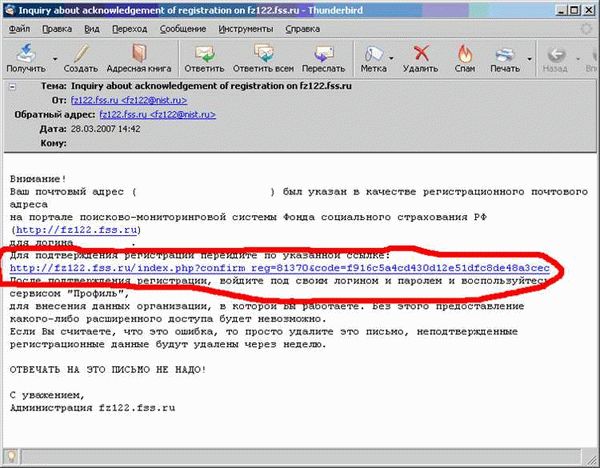
На указанный адрес электронной почты будет отправлено письмо для подтверждения регистрации. Для завершения регистрации достаточно перейти по ссылке из письма.
Авторизация на портале

Загрузка ЭП уполномоченного представителя (отправителя)
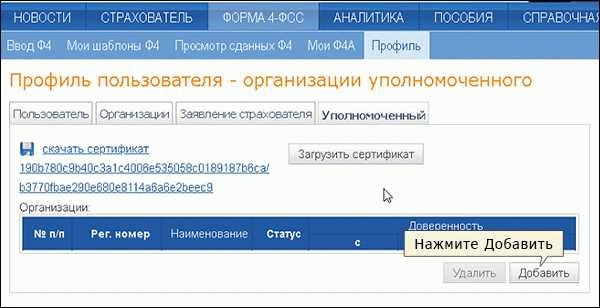
Для дальнейшей настройки потребуется наличие файла личной ЭП с расширением CER. Авторизовавшись на портале необходимо перейти в меню Профиль
, выбрать вкладку Уполномоченныйи с помощью кнопки Загрузить сертификат
указать место хранение выгруженного в предыдущем пункте сертификата:

Добавление представляемой организации и загрузка доверенности
После загрузки сертификата появится возможность добавить представляемые организации. Для создания записи об организации, за которую будет представляться отчетность, нажмите Добавить:

В появившемся окне укажите данные представляемой организации и нажмите кнопку Искать
. Ниже в таблице будут отображены результаты поиска. Проставьте флажок в строке с интересующей вас организацией
и нажмите Добавить
:

В списке представляемых организаций появится новая запись. Далее необходимо указать срок действия доверенности, нажав кнопку с изображением красного карандаша Редактировать срок действия
и загрузить ее отсканированную версию в формате PDF с помощью кнопки с зеленой стрелкой Загрузить доверенность
:

На этом действия на портале по добавлению представляемой организации завершены.
По каждой добавленной организации необходимо предоставить копию доверенности на бумажном носителе в территориальный орган ФСС для проверки полномочий и утверждения статуса уполномоченного представителя.
Дождитесь результатов проведения проверки полномочий сотрудниками ФСС и присвоения статуса записи в личном кабинете на Утверждено (зеленый цвет). После выполнения перечисленных выше действий для отправителя будет доступна сдача отчетности не только за свою организацию, но и за перечень организаций, добавленный в личном кабинете ФСС.


При использовании сервиса «1С-Отчетность» с подключенным направлением
СФР (бывш. ФСС) настройки и сертификаты, необходимые для обмена,
устанавливаются автоматически.
Если сервис «1С-Отчетность» не используется, для настройки обмена электронными листками нетрудоспособности
(ЭЛН) и обмена в рамках Социального электронного документооборота (СЭДО) с
СФР (бывш. Ф СС) можно
использовать действующий сертификат любого аккредитованного удостоверяющего центра, но необходимо произвести настройки вручную.
Для отправки в СФР (бывш. Ф СС) расчета по форме 4-ФСС
за прошлые периоды и реестра ПВСО необходимо подключить 1С-Отчетность
либо настроить вручную сертификат страхователя, изданный удостоверяющим центром из списка авторизованных 1С.
Важно: в «облачном» режиме работы с базой при условии хранения ЭП сервиса «1С-Отчетность» в
«облаке» подключение стороннего сертификата ЭП
для обмена с СФР (бывш. Ф СС) невозможно.
Какие настройки необходимо произвести в таком случае?
Чтобы настроить обмен с СФР (бывш. ФСС), нужно:
Примечание: при ручных настройках сертификаты СФР (бывш. ФСС) необходимо поддерживать в актуальном состоянии, обновлять с сайтов-источников.
Сертификаты СФР (бывш. Ф СС)
Сертификаты СФР (бывш. ФСС)следует загрузить с государственных порталов и установить встроенными средствами Windows.
Необходимые сертификаты
Для загрузки электронных листков нетрудоспособности (ЭЛН, подробнее см. в справочниках
Кадровый учет и расчеты с персоналом в программах «1С»
и Кадровый учет и расчеты с персоналом в программах «1С» госсектора)
и обмена по СЭДО можно использовать действующий сертификат ответственного лица организации (страхователя), изданный любым аккредитованным удостоверяющим центром.
Но для отправки в СФР (бывш. ФСС) расчета по форме 4-ФСС за прошлые периоды и реестра ПВСО (реестра сведений, необходимых для назначения и выплаты пособий) необходимо подключить 1С-Отчетность
либо настроить вручную сертификат страхователя, изданный удостоверяющим центром из списка авторизованных 1С (заключивших с 1С договор),
этот список приведен в конце статьи.
Порядок установки сертификата.
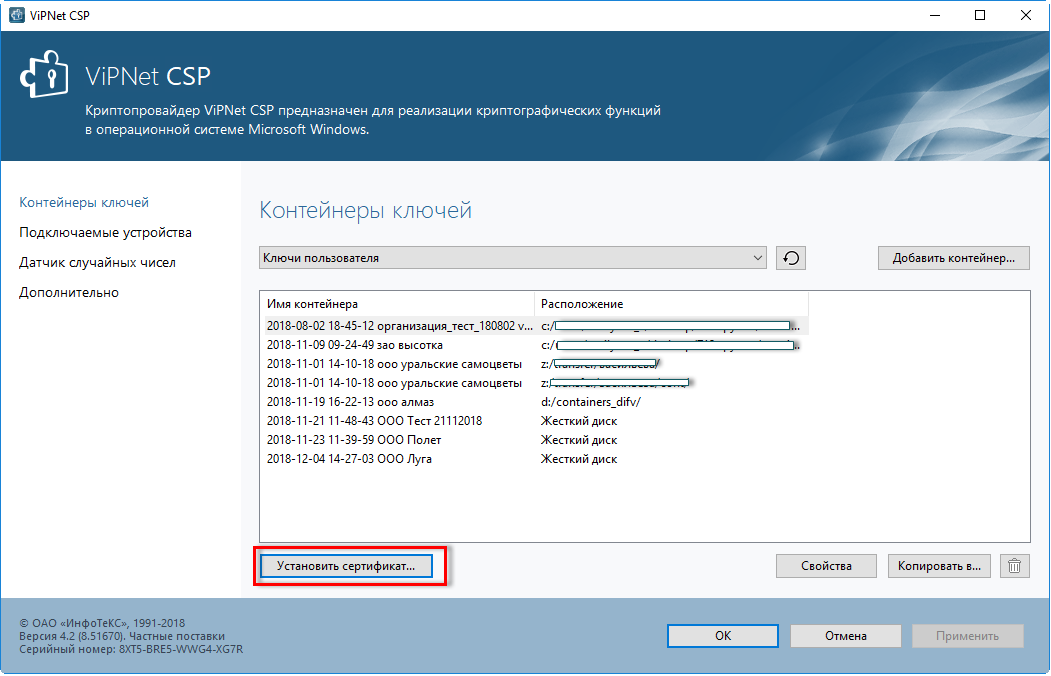
Открывается диалоговое окно выбора сертификата. Мастер установки помогает установить сертификат в хранилище сертификатов текущего пользователя.
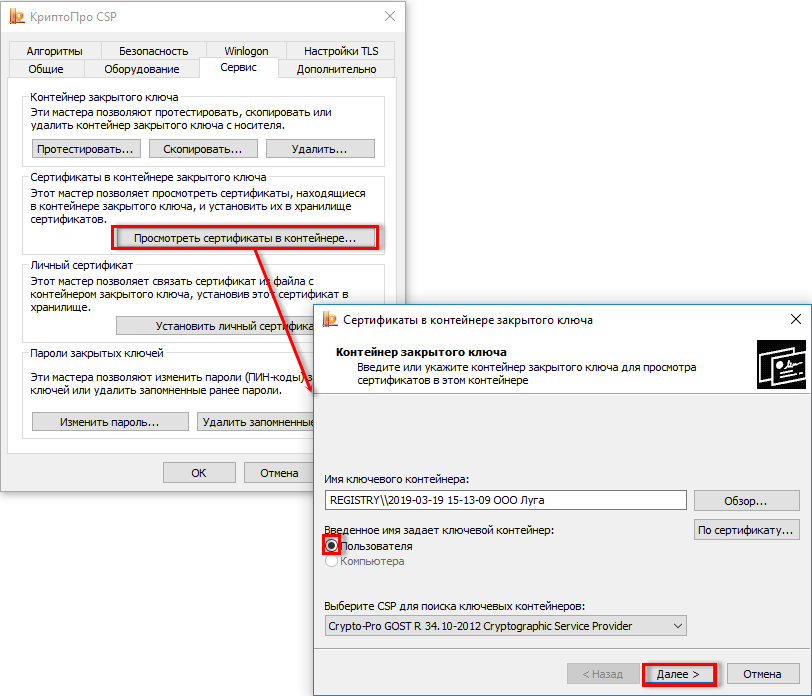
В КриптоПро CSP необходимо перейти на закладку Сервис, выбрать команду Просмотреть сертификаты в контейнере.
В открывшемся окне указать контейнер закрытого ключа, переключатель Введенное имя задает ключевой контейнер установить в значение
Пользователя и нажать Далее.
Откроется окно просмотра сертификата. В нем следует нажать Установить.
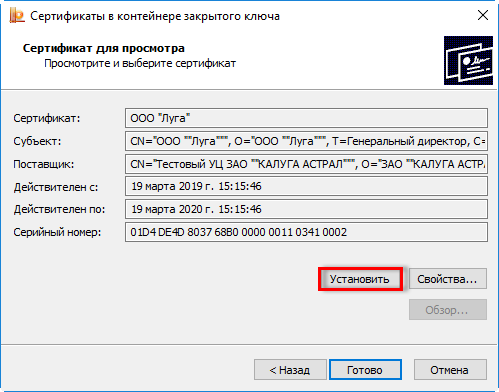
Сертификат будет установлен в хранилище «Личные» текущего пользователя.
Настройка сертификатов в 1С
Установленные сертификаты следует указать в настройках обмена с СФР (бывш. ФСС) (рабочее место
«1С-Отчетность» — Настройки — Отчетность
в электронном виде — Настройки обмена с контролирующими органами — Расширенные настройки
— Настройки обмена с СФР (бывш. ФСС)).
При сдаче представителем по машиночитаемой доверенности СФР (бывш. ФСС) необходимо выбрать эту доверенность, подробнее настройка МЧД описана в
статье.
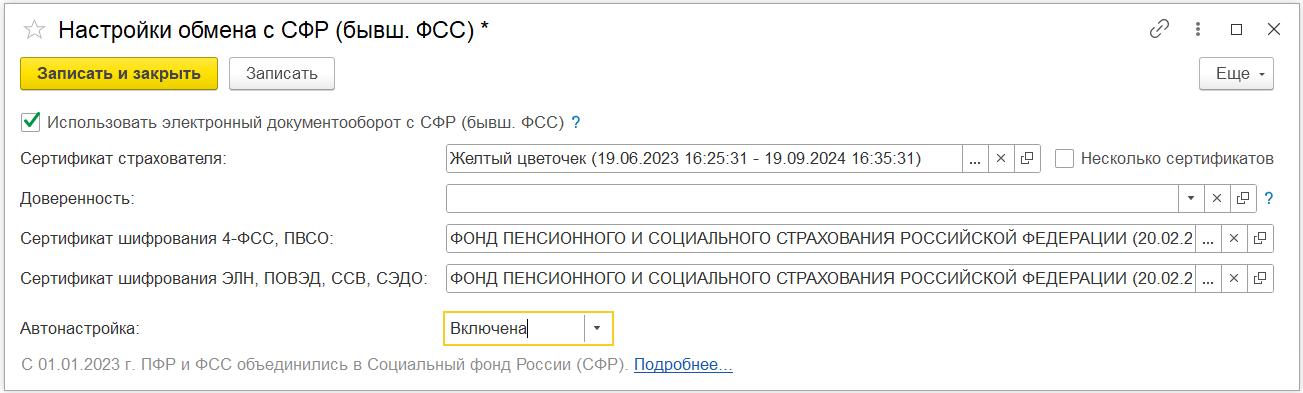
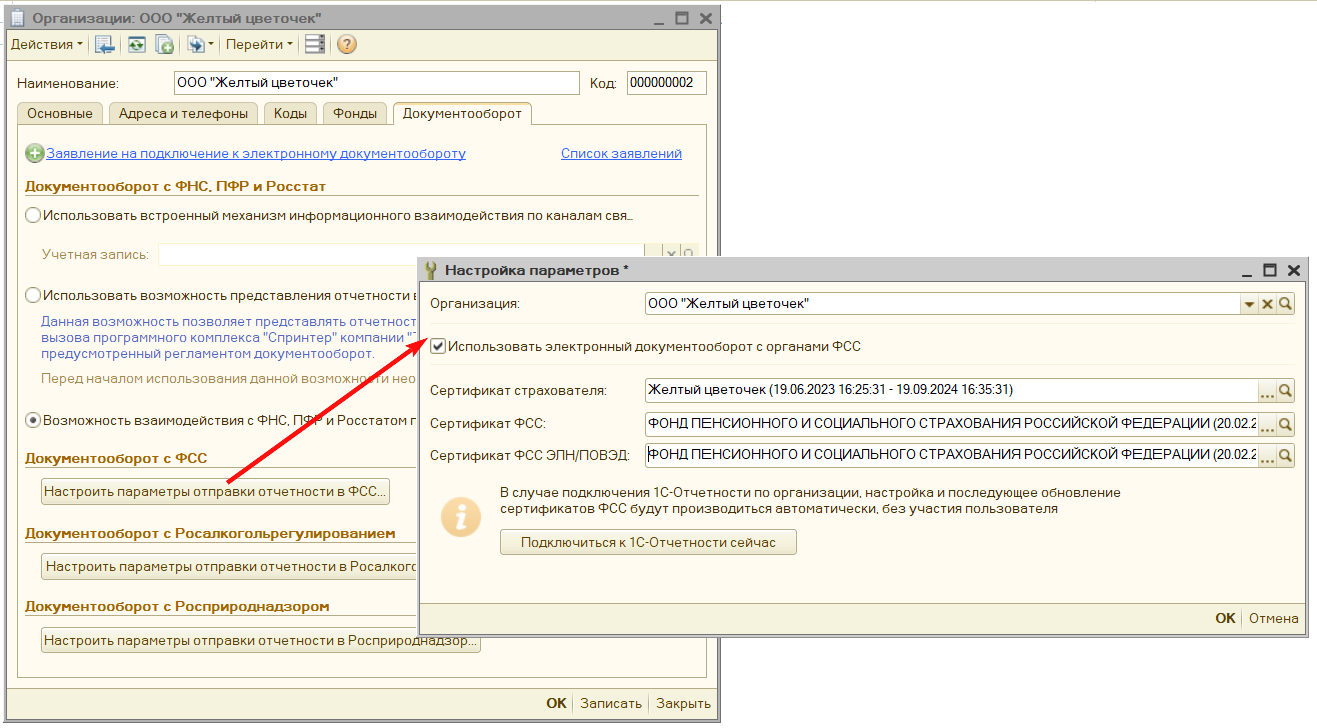
Примечание: в программах семейства «1С: Бухгалтерия 8, редакция 2.0» настройки находятся в элементе справочника Организации
на закладке Документооборот, кнопка Настроить параметры отправки отчетности в ФСС.
Если подпись выдана на представителя организации (сотрудника и т.д.), то для отправки отчетности в СФР (бывш. Ф СС) необходимо отправить машиночитаемую доверенность (МЧД) в СФР. МЧД подписывается электронной подписью лица, имеющего право действовать от имени ИП/ЮЛ без доверенности.
МЧД — это машиночитаемая доверенность на имя сотрудника организации, созданная в электронном виде и имеющая машиночитаемый формат, который обеспечивает возможность декодирования информации компьютером. Она необходима для подтверждения полномочий сотрудника на выполнение действий от имени организации.
Создание МЧД в 1С
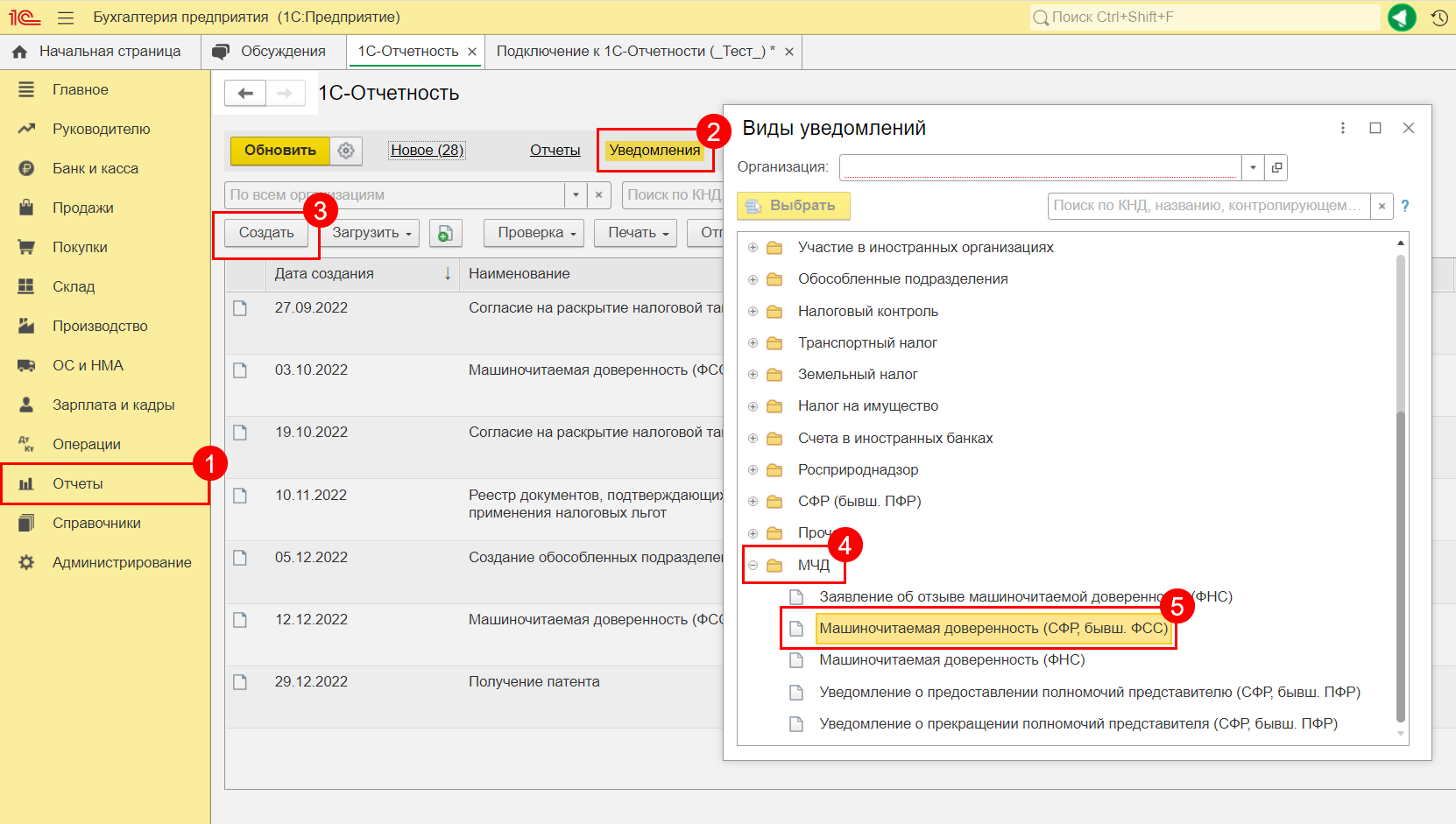
Откроется форма МЧД для заполнения:
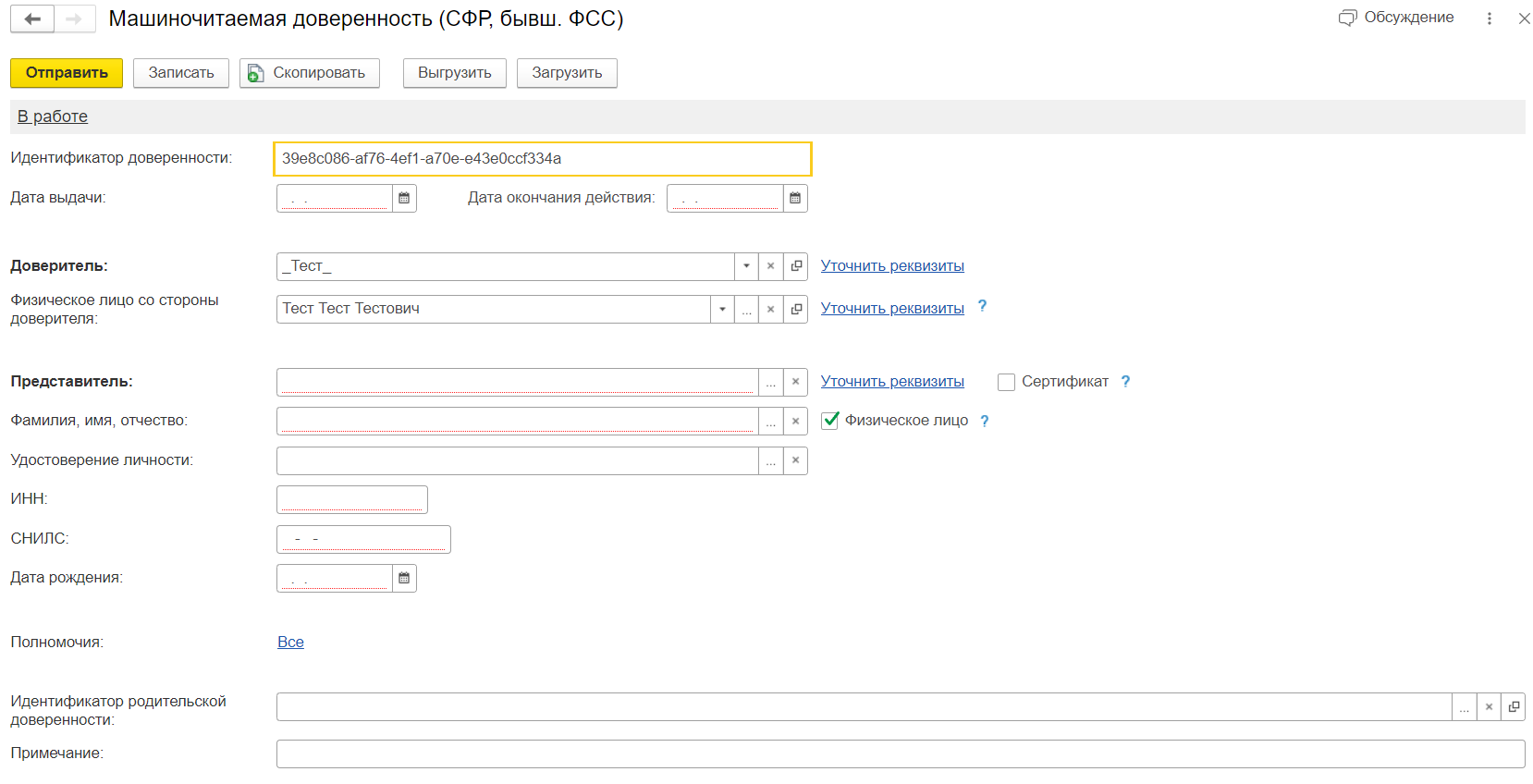
Идентификатор доверенности – генерируется автоматически при создании МЧД.
В качестве представителя можно указывать конкретный сертификат электронной подписи. Для этого необходимо отметить в строке Представитель пункт Сертификат
. Далее в появившейся строке Сертификат выберите в ней сертификат представителя:
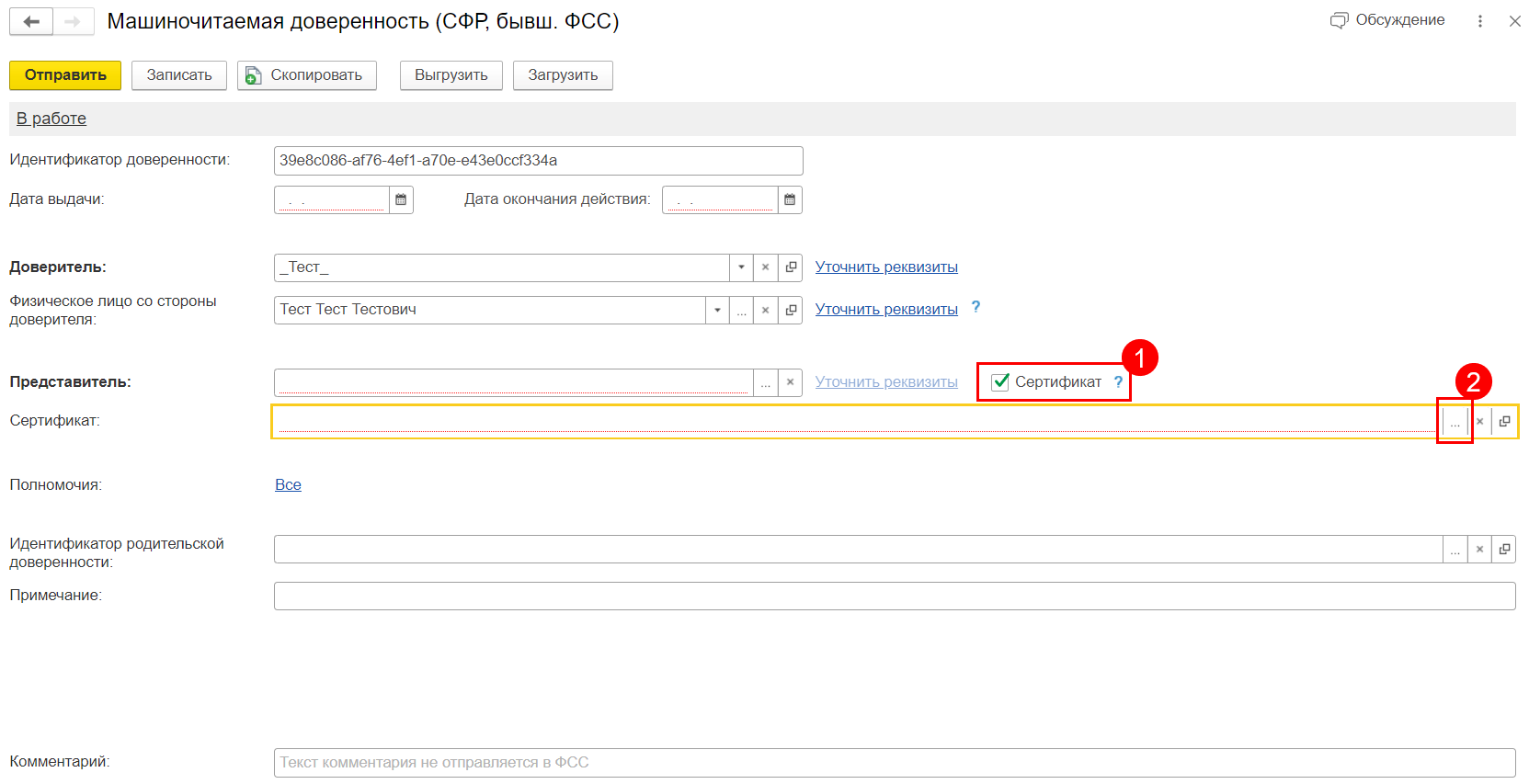
Появится строка Сертификат. Выберите в ней сертификат представителя:
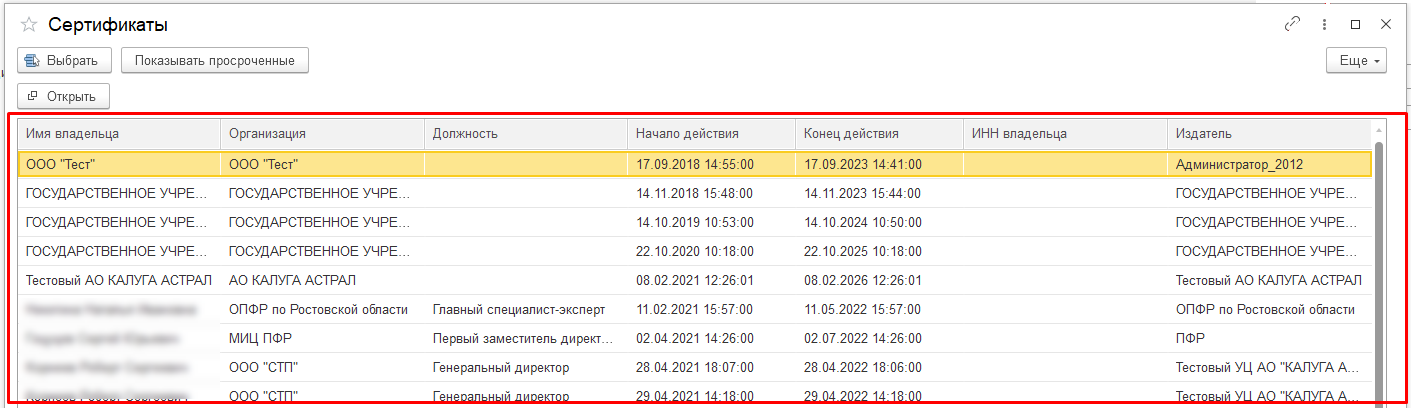
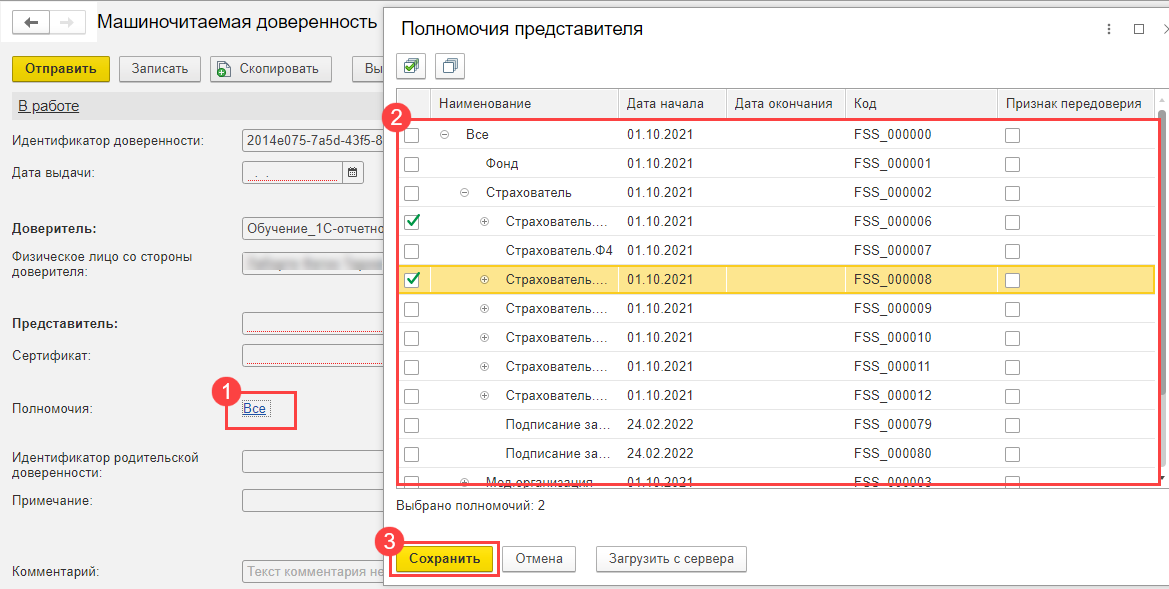
В строке Полномочия есть возможность выбрать полномочия для представителя. По умолчанию выбраны все полномочия. Для настройки в строке Полномочия нажмите гиперссылку Все
. Справочник полномочий представителя детализирован по типам и имеет иерархическую структуру. Выберите желаемые полномочия из списка
и нажмите кнопку Сохранить
:
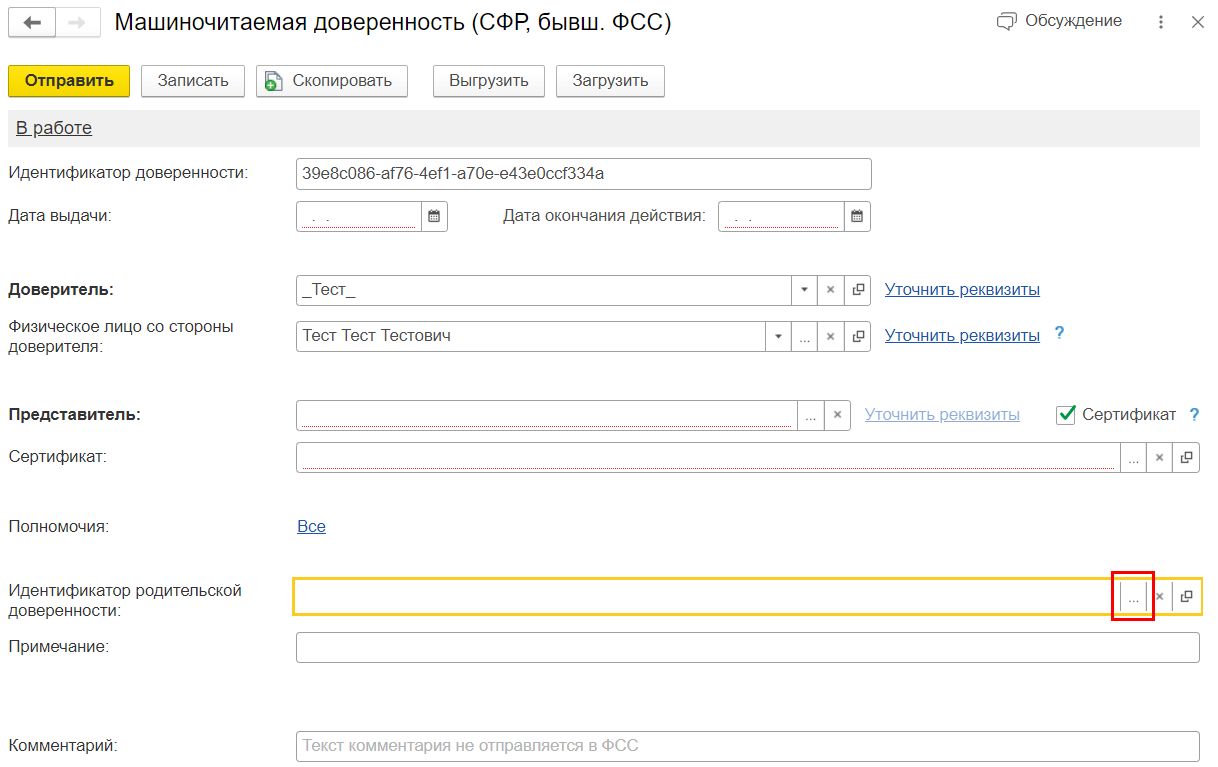
Есть возможность передоверия, то есть право представителя выписывать доверенности на третьих лиц. Таким образом, для МЧД СФР (бывш. Ф СС) возможна цепочка связанных доверенностей. Для настройки передоверия в строке Идентификатор родительской доверенности нажмите на многоточие и выберите родительскую доверенность:
Подписывать МЧД необходимо электронной подписью руководителя организации или лица, имеющего право действовать от имени ИП/ЮЛ без доверенности. При подписании МЧД подписью другого сотрудника поступит отказ от СФР
Перед отправкой МЧД сертификат руководителя организации или лица, имеющего право действовать от имени ИП/ЮЛ без доверенности необходимо указать в настройках обмена с ФСС.
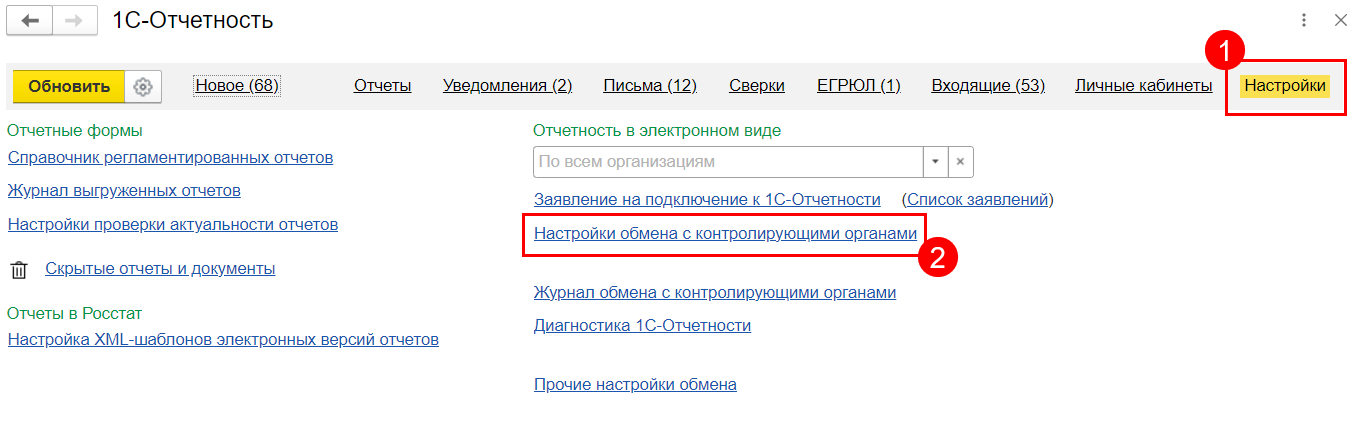
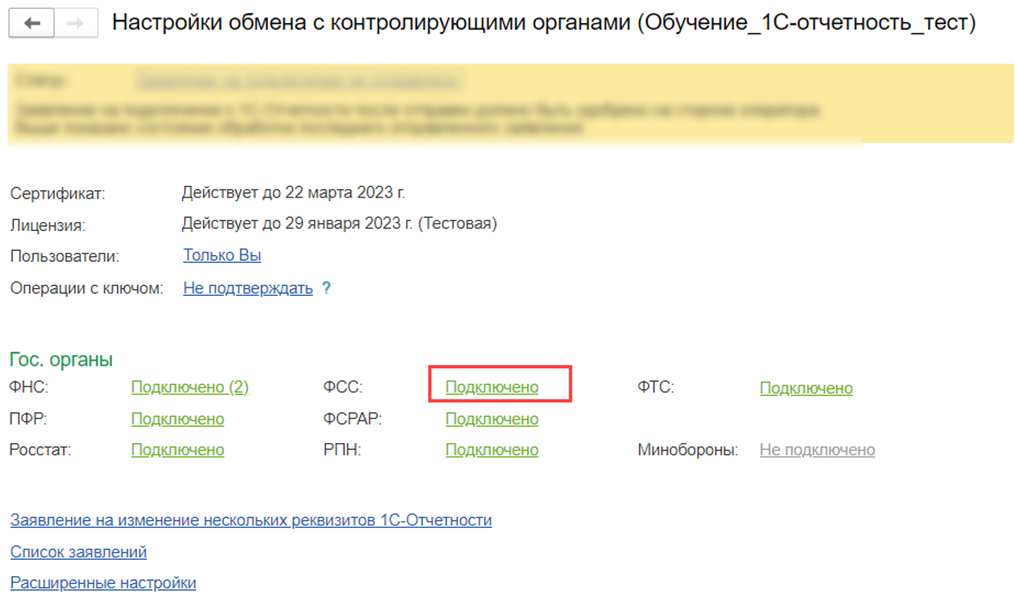
В открывшемся окне перейдите в Настройки обмена с ФСС по гиперссылке Подключено:
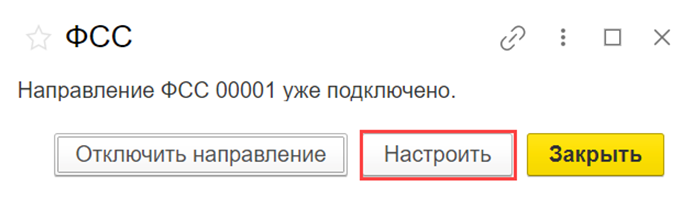
В открывшемся окне нажмите кнопку Настроить:
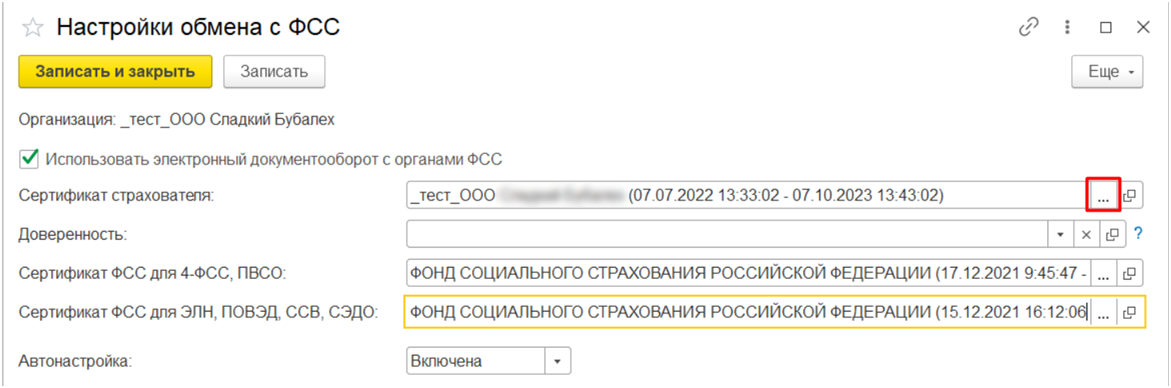
В форме Настройки обмена с ФСС в строке «Сертификат страхователя» нажмите на кнопку с изображением трех точек и выберите сертификат руководителя:
После проделанных действий МЧД можно отправить в СФР. Нажмите кнопку Отправить. Статус МЧД изменится на Отправлено в СФР (бывш. Ф СС). В случае успешной регистрации, примет значение Зарегистрировано.
Загрузка зарегистрированного ранее МЧД
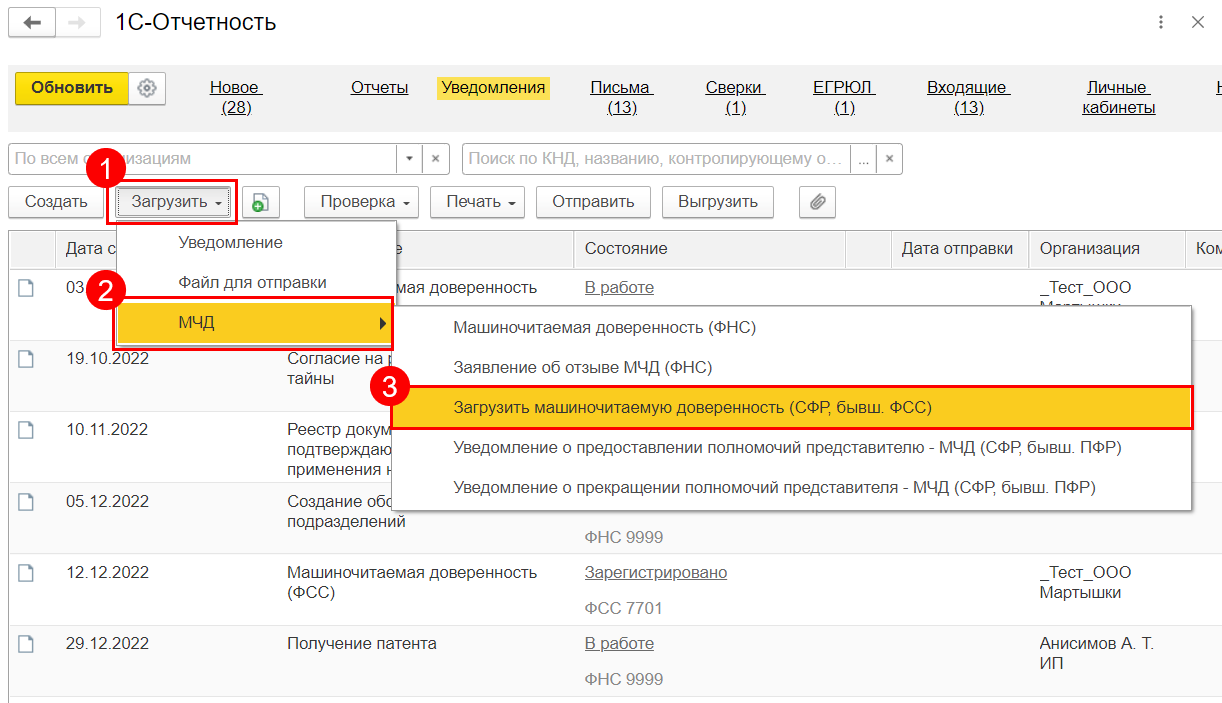
В открывшемся окне укажите Идентификатор доверенности (GUID), выберите организацию и нажмите кнопку Загрузить:
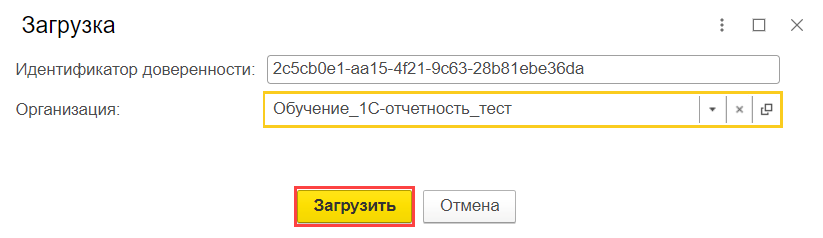
После успешной загрузки, доверенность появится в списке уведомлений.
Отзыв МЧД
Когда доверенность успешно зарегистрируется, появится возможность её отозвать.
Откройте зарегистрированную МЧД и нажмите кнопку Отозвать
. В появившемся окне укажите причину отзыва, можно установить признак Отозвать зависимые доверенности (при наличии) и нажмите кнопку Отправить
:
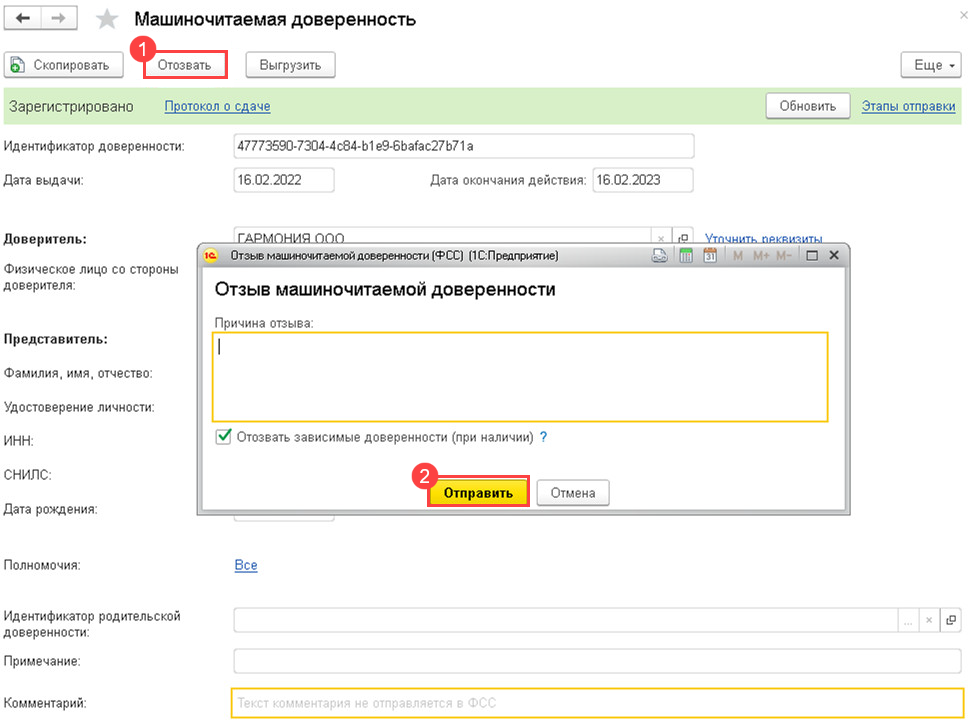
После регистрации заявления об отзыве статус МЧД изменится на Отозвано.
Департамент организации обеспечения страховых выплат информирует, что согласно Плану мероприятий («Дорожная карта») по переходу страхователей на беззаявительное (проактивное) взаимодействие с Фондом планируется отключение «Шлюз приема документов» в срок не позднее 31.12.2023, за исключением:
— реестров с признаком перерасчет
— реестров с признаком «Проживание на территории по 20-ФЗ».
В соответствии с рекомендациями ФСТЭК с 11.10.2022 в АРМ ЛПУ (ЭРС) используется новая версия
PostgreSQL — 10.22.
При переходе на версию АРМ ЛПУ (ЭРС) 3.0.30 необходимо выполнить следующие шаги:
Примечание:
Если вы используете подключение к базе данных, установленной на удаленный сервер, то сначала нужно
установить новую версию ЛПУ на этот сервер с учетом условий выше.
При использовании сервиса «1С-Отчетность» с подключенным направлением «ФСС» настройки и сертификаты, необходимые для обмена, устанавливаются автоматически.
Если сервис «1С-Отчетность» не используется, для настройки обмена электронными листками нетрудоспособности (ЭЛН) с ФСС можно использовать действующий сертификат любого аккредитованного удостоверяющего центра, но необходимо произвести настройки вручную. Для отправки в ФСС расчета по форме 4-ФСС необходимо подключить 1С-Отчетность.
Важно! В «облачном» режиме работы с базой при условии хранения ЭП сервиса «1С-Отчетность» в «облаке» подключение стороннего сертификата ЭП для обмена с ФСС невозможно.
Чтобы настроить обмен с ФСС, нужно:
Примечание: при ручных настройках сертификаты ФСС необходимо поддерживать в актуальном состоянии, обновлять с сайтов-источников.
Сертификаты ФСС следует загрузить с государственных порталов и установить встроенными средствами Windows.
1. Сертификаты головного удостоверяющего центра — https://e-trust.gosuslugi.ru/#/portal/mainca.
Рекомендуется устанавливать все в Доверенные корневые центры сертификации (рис. 1).
Рисунок 1 — Добавление сертификата в доверенные корневые центры сертификации
2. Корневой сертификат УЦ ФСС РФ — https://e-trust.gosuslugi.ru/#/portal/accreditation/accreditedcadetails/1027739443236.
Рекомендуется установить все в Промежуточные центра идентификации (рис. 2).
Рисунок 2 — Добавление сертификата в промежуточные центры сертификации
3. Сертификат открытого ключа подписи уполномоченного лица ФСС РФ для шифрования отчета и проверки квитанции — https://lk.fss.ru/cert.html («Сертификат уполномоченного лица ФСС» в разделе «Для взаимодействия с ПВСО, Ф4»).
Установка выполняется в раздел Другие пользователи (рис. 3).
Рисунок 3 — Добавление сертификата в другие пользователи
4. Сертификат открытого ключа подписи уполномоченного лица ФСС РФ для ЭЛН — https://lk.fss.ru/cert.html — («Сертификат уполномоченного лица ФСС» в разделе «Для взаимодействия с ЭЛН«).
Установка выполняется в раздел Другие пользователи (рис. 4).
Рисунок 4 — Добавление сертификата в другие пользователи


Начальный этап работы с порталом СФР (бывш. Ф СС)

В появившемся окне нажмите кнопку Проверить сертификат:

Далее перейдите на вкладку Состав и нажмите кнопку Копировать в файл:

После этого будет запущен Мастер экспорта сертификатов. Не изменяя параметров экспорта, с помощью кнопки Далее дойдите до 4 шага Мастера экспорта сертификатов, где будет предложено указать место и имя сохраняемого файла. По завершению работы Мастера экспорта сертификатов будет выведена информация о сохраненном файле сертификата:

На этом экспорт файла сертификата завершен и можно переходить к дальнейшей работе с порталом СФР (бывш. Ф СС).

Авторизовавшись на портале необходимо перейти в меню Профиль
, выбрать вкладку Уполномоченныйи с помощью кнопки Загрузить сертификат указать место хранения выгруженного ранее сертификата с расширением CER:

Добавление организации
После загрузки сертификата появится возможность добавить организации. Для создания записи об организации, от имени которой будет предоставляться отчетность, нажмите Добавить:

В появившемся окне укажите реквизиты организации и нажмите кнопку Искать
. Ниже в таблице будут отображены результаты поиска. Проставьте флажок в строке с интересующей вас организацией
и нажмите Добавить :

В списке представляемых организаций появится новая запись. Далее необходимо указать срок действия доверенности, нажав кнопку с изображением красного карандаша Редактировать срок действия
и загрузить ее отсканированную версию в формате PDF с помощью кнопки с зеленой стрелкой Загрузить доверенность
:

На этом действия на портале по добавлению организации завершены.
По каждой добавленной организации необходимо предоставить копию доверенности на бумажном носителе в территориальный орган СФР для проверки полномочий и утверждения статуса уполномоченного представителя.
Дождитесь результатов проведения проверки полномочий сотрудниками СФР и присвоения статуса записи в личном кабинете на Утверждено (зеленый цвет). После выполнения перечисленных выше действий для отправителя будет доступна сдача отчетности не только за свою организацию, но и за перечень организаций, добавленный в личном кабинете СФР (бывш. Ф СС).
Для того чтобы уполномоченному представителю получить доступ ко всей необходимой информации и совершать операции на портале ФСС, ему необходимо пройти процедуру регистрации. Для начала регистрации официальная организация должна быть зарегистрирована на портале ФСС. Лицо, которое будет выступать в роли уполномоченного представителя, должно быть уполномоченным сотрудником данной организации.
Представитель должен обладать документами, заверенными электронным сертификатом, подтверждающий его личность и правомочность. Этот сертификат может быть получен на портале госуслугах. Помимо этого, представителя ФСС также обязательно предоставить доверенность от нанимающей стороны. Эту доверенность можно загрузить на портал ФСС онлайн.
Чтобы зарегистрировать уполномоченного представителя на портале ФСС, необходимо выполнить ряд последовательных действий. После регистрации организации нужно добавить на портал уполномоченного представителя, кликнув на кнопку «Добавить представителя». Затем необходимо заполнить все требуемые данные представителя: ФИО, паспортные данные, электронный адрес и прочие. После этого следует загрузить скан-копию доверенности на портал ФСС, чтобы подтвердить статус уполномоченного представителя.
Как зарегистрироваться на портале ФСС?
Для того чтобы быть уполномоченным представителем на портале ФСС и иметь доступ к онлайн-сервисам, необходимо пройти процедуру регистрации. Она включает в себя несколько шагов.
После выполнения всех этих шагов уполномоченный представитель станет полноправным участником портала ФСС и сможет пользоваться всеми предоставляемыми сервисами онлайн. Данный подход позволяет облегчить процедуру предоставления информации и документов в ФСС, ускоряет обработку заявлений и заявок, а также повышает эффективность взаимодействия между ФСС и представителями организаций.
Как загрузить сертификат Уполномоченного Представителя на портал ФСС?
Первым шагом для получения сертификата УП является регистрация на портале ФСС. Для этого на портале необходимо зарегистрировать доверенность, добавить представителя и пользоваться УПБ-системой.
Загруженный сертификат следует заверять уполномоченным лицом, которое зарегистрировано на портале ФСС в качестве Уполномоченного Представителя. Это важная процедура, которая подтверждает достоверность и подлинность сертификата.
После заверения сертификата и загрузки на портал ФСС можно начать использовать его для работы с фондом. Теперь Уполномоченный Представитель сможет получать госуслуги и пользоваться электронным порталом для взаимодействия с ФСС онлайн.
Как заверить документы в ФСС?
Для заверения документов в ФСС уполномоченный представитель может воспользоваться порталом Госуслуг или СБИС.
Зарегистрировавшись на портале ФСС и включив сертификат, уполномоченный представитель может загрузить документы для заверения.
С помощью сертификата и доверенности он может установить программное обеспечение и пользоваться им для заверения документов онлайн.
Также на портале ФСС есть возможность заверить документы с помощью УПБ (уникальный портал бизнеса), предоставляемого ФСС.
Кто может быть представителем на портале ФСС?
Важно отметить, что представитель должен обладать электронной подписью, установленной в соответствии с требованиями ФСС к сертификатам электронной подписи.
Сертификат электронной подписи нужно загрузить на портал ФСС.
Также представителю необходимо заверить доверенность у нотариуса и загрузить ее на портал для подтверждения права на действия от имени организации.
После регистрации и добавления роли представителя, можно использовать свою учетную запись на портале ФСС для получения различной информации и осуществления необходимых действий в электронном виде.
Как включить доверенность в госуслугах?
Перед началом процедуры включения доверенности в госуслугах необходимо установить программное обеспечение от ФСС – СБИС, после чего загрузить сертификат УПБ на портал. Это необходимо для подтверждения личности представителя и создания безопасной электронной подписи.
После успешной загрузки документов и заверения их на портале, доверенность будет включена в госуслугах. После включения представитель сможет пользоваться онлайн-сервисами портала ФСС от имени представляемого лица.
Как установить сертификат Уполномоченного лица на портале ФСС?
Затем необходимо загрузить электронный сертификат на портал ФСС. Для этого уполномоченное лицо может воспользоваться специальным сервисом СБИС или загрузить сертификат через личный кабинет на портале ФСС.
Вместе с сертификатом необходимо предоставить документы, подтверждающие полномочия уполномоченного представителя. Обычно это доверенность или иной документ, удостоверяющий полномочия указанного лица.
После этого необходимо заверить предоставленные документы в электронной форме. Для этого можно воспользоваться функцией «Заверить документы» на портале ФСС.
После заверки документов и загрузки сертификата, уполномоченное лицо может начать пользоваться сервисами портала ФСС в качестве представителя уполномоченного представителя.
Как зарегистрировать доверенность на портале ФСС?
Для регистрации доверенности на портале ФСС вам необходимо выполнить несколько шагов:
Для регистрации на портале ФСС вам может потребоваться установленный сертификат на электронном ключе. Если вы уже зарегистрированы на портале госуслуг, то вы можете использовать эти данные для входа.
После успешной регистрации на портале ФСС, вы сможете загрузить необходимые документы, такие как доверенность. Доверенность должна быть представлена в электронном виде, например, в формате PDF.
Для того чтобы доверенность была действительной, она должна быть заверена сертификатом УПБ ФСС. После добавления доверенности на портале, вам необходимо будет загрузить сертификат, чтобы заверить документ.
После заверения доверенности сертификатом УПБ ФСС, вы сможете включить уполномоченного представителя в список лиц, разрешенных к пользованию порталом ФСС. Это позволит вашему представителю осуществлять действия от вашего имени на портале.
Как добавить доверенность в ФСС?
УПБ (Учётная запись представителя Базовая) является ключевым инструментом для работы представителя на портале ФСС. Он позволяет уполномоченному представителю взаимодействовать с федеральными государственными информационными системами (ФГИС) — СБИС (система бюджетирования источников средств) и Выгрузка маркетинговые и финансовые решения (ВМФР).


