
- Общая схема уплаты страховых взносов в ФСЗН для индивидуального предпринимателя
- Задача 1. Д О 1 МАРТА УПЛАТИТЬ рассчитанную сумму в ФСЗН
- Решение проблемы защиты листа паролем (если надо итоговую сумму пересчитать для случая неполной занятости)
- Процедура уплаты ФСЗН
- Задача 2. Д О 31 МАРТА отправить отчетность (форма ПУ-3) в ФСЗН
- Как скачать и установить программу «Ввод ДПУ»
Общая схема уплаты страховых взносов в ФСЗН для индивидуального предпринимателя
1.1. Д О 1 МАРТА УПЛАТИТЬ рассчитанную сумму в ФСЗН (см. п.2.1).
1.2. Д О 31 МАРТА отправить отчетность в ФСЗН (форма ПУ-3, см. п.2.3).
2.1. Рассчитать размер суммы уплаты в ФСЗН. Это можно сделать с использованием калькулятора, с учетом ставок минимальной зарплаты в каждом месяце года. За 2022 год обязательная сумма уплаты страховых взносов в ФСЗН при полной занятости индивидуального предпринимателя составила руб. (см. примечания ниже).
2.2. Уплатить взнос в ФСЗН одним из 7-ми способов.
— минимально необходимая сумма уплаты в ФСЗН зависит от размеров минимальной зарплаты в каждом месяце года. Для индивидуальных предпринимателей минимальная сумма уплаты составляет 35% от мин.з.п.
— при желании индивидуальный предприниматель может делать расчет не от минимальной з.п., а от большей суммы (соответственно своим доходам).
— в случае если не было полной занятости в течение года (месяца), то расчет ведётся по количеству рабочих дней каждого месяца. Возможно при этом, что даже весь месяц не было занятости. Это значит, что сумма уплаты за такой месяц будет равна 0.
— отчётность возможна в печатном виде (распечатать, подписать документ и передать в отедл ФСЗН своего района и города) либо в электронном (при наличии электронной подписи).
Задача 1. Д О 1 МАРТА УПЛАТИТЬ рассчитанную сумму в ФСЗН
Решение: Рассчитать размер суммы уплаты в ФСЗН. Это можно сделать с использованием калькулятора, с учетом ставок минимальной зарплаты в каждом месяце года.
— перейти на сайт ФСЗН: https://www.ssf.gov.by
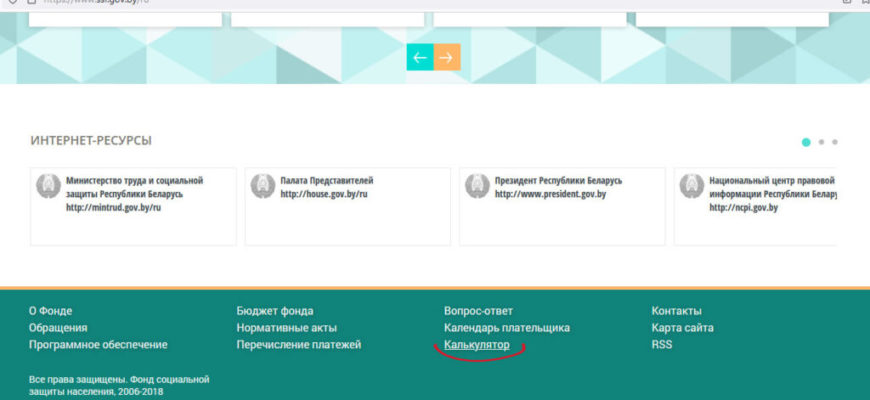
— пролистать страницу в самый низ и найти ссылку Калькулятор:

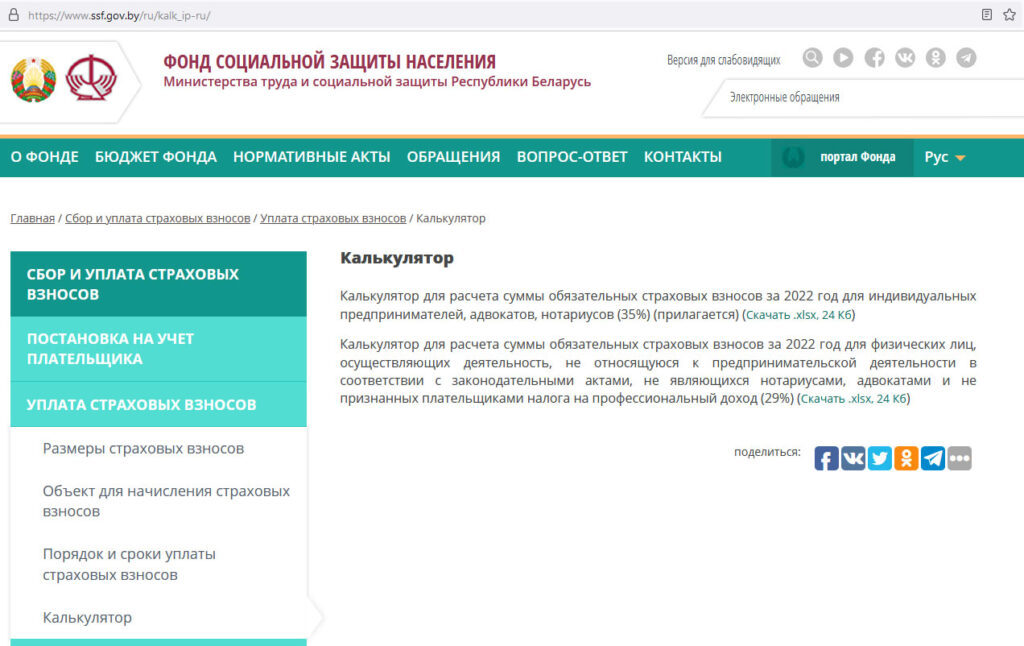
— откроется страница для загрузки калькулятора:
Калькулятор – это обычный файл Excel (электронная таблица). Расчет суммы обязательных страховых взносов для индивидуальных предпринимателей, адвокатов, нотариусов за 2022 год выглядит следующим образом:

таблицы в том, что в ней прописаны:
А) все суммы минимальных з.п. по месяцам года
Б) количество дней в каждом месяце
В) минимальные суммы оплаты в ФСЗН (для ИП 35%) по каждому месяцу
Г) итоговая сумма уплаты ФСЗН за истекший год. Эту сумму можно уплачивать без необходимости дополнительных расчетов, если в течение года была полная занятость. Так, за 2022 год обязательная сумма уплаты страховых взносов в ФСЗН при полной занятости индивидуального предпринимателя составила
См. также примечания выше относительно итоговой суммы и инструкцию по расчету суммы с учетом меньшего количества дней занятости и, соответственно, меньших доходов.
На ютуб канале ФСЗН имеется видео, в котором подробно рассказывается, как пользоваться калькулятором (в разных случаях, включая не полностью занятые месяцы, данные за 2020 год).
Решение проблемы защиты листа паролем (если надо итоговую сумму пересчитать для случая неполной занятости)
Формулу расчета суммы уплаты легко восстановить на основе таблицы Калькулятора.
Делим мин.з.п. из столбца C на количество дней в месяце.
Например, в феврале 2022 г. мин.з.п. составила 457,00 руб., а кол-во дней в месяце – 28.
457,00 / 28 = – это мин.з.п. в день
Например, если на февраль 2022 г. пришлось 12 дней неосуществления деятельности, то:
28 – 12 = – получаем кол-во дней для расчета оплаты в столце F
Для нашего примера:
16 * 16,32 = – это значение (Доход, определенный с учетом дней осуществления (неосуществления) деятельности) в столбце H.
В нашем случае, за февраль 2022 получаем сумму уплаты страхового взноса в ФСЗН (в столбце I):
261,12 * 0,35 = руб. (вместо 159,95 руб. в случае полной занятости за месяц).
Процесс расчета можно автоматизировать, узнав в поддержке ФСЗН пароль защищённого листа и внеся в него необходимые данные.
Если узнать пароль не удалось, можно скопировать содержимое защищенного листа на новый лист, а затем внести в соответствующие ячейки нужные формулы и данные.
Процедура уплаты ФСЗН

Задача 2. Д О 31 МАРТА отправить отчетность (форма ПУ-3) в ФСЗН
Видео-инструкции (на 2019 г.) можно найти на канале ютуб ФСЗН: https://www.youtube.com/channel/UCuoD1tBf5FiY0o7TW4rD8Qg
Нас может в первую очередь заинтересовать плей-лист Персонифицированный учёт: https://www.youtube.com/playlist?list=PLw8PGD-naervpQMM0suQp4hBQ2dMpNKgD
Ссылки на конкретные видео имеются также в упомянутом выше Путеводителе для индивидуального предпринимателя, адвоката, нотариуса.
Для создания «отчёта» (правильнее — индивидуальных сведений по форме персонифицированного учета (форма ПУ-3) необходимо использовать специальное программное обеспечение (ПО) — программу «Ввод ДПУ», которое скачиваем с сайта ФСЗН. Затем заполняем необходимые поля, формы и пр. (см. далее).
Для неуверенных пользователей компьютера рассмотрим процесс загрузки и установки ПО пошагово со скриншотами.
Как скачать и установить программу «Ввод ДПУ»


Перейти в папку с файлом архива программы ДПУ:

Распаковать архив (на компьютере должна быть установлена программа-архиватор, например, бесплатный 7zip) — правой кнопкой мыши на файле, выбрать архиватор и т.д.:

При необходимости задать путь (папку) для распаковки архива, либо можно сразу нажать кнопку ОК:

После распаковки архива появится папка:


Обратите внимание, что в папке имеется файл Руковдоство пользователя Ввод ДПУ! В нём подробно описано, как установить и использовать данное ПО.
Мы расскажем минимально необходимые пошаговые действия для индивидуального предпринимателя.
Пройти стандартную процедуру установки ПО на компьютер.
В окне приветствия нажать на кнопку Далее в правмо нижнем углу:

Изучить Лицензионное соглашение:

Нажать на кнопку Принимаю.
В следующем окне либо оставить указанный путь для установки программы, либо изменить, нажав на кнопку Обзор.

Появится окно Проводника Windows, в котором необходимо перейти на нужный диск и в нужную папку для установки. Можно даже создать новую папку. По завершении увидим новый путь установки, например:

Нажать кнопку Установить и дождаться установки:

Финальное окно, завершение установки:

Оставляем галочку Запустить Ввод ДПУ и нажимаем Готово.
Скорее всего, при первом запуске появится окно брандмауэра Windows:

Выбрать галочкой Частные ести, а Общественные лучше убрать:

Нажать кнопку Разрешить доступ в правом нижнем углу.
Подробную инструкцию по работе с программой – в папке с распакованным архивом (той, из которой запускали файл для установки):

Видео-инструкция имеется также на канале ютуб:
Если у Вас возникли вопросы или уточнения, напишите их, пожалуйста, в комментариях либо (если вопрос объёмный и требуется помощь) отправьте заявку на консультацию.


