Медицинские учреждения используют не только бумажные больничные, но и электронные листки нетрудоспособности (ЭЛН). Это упрощает взаимодействие между больницами, ФСС и работодателями.
Обмен с ФСС реализован в 1С. Если подключен сервис 1С-Отчетность, настройки выполняются автоматически. Если сервис не используется, процесс будет немного дольше.
Для работы понадобятся несколько сертификатов ФСС:
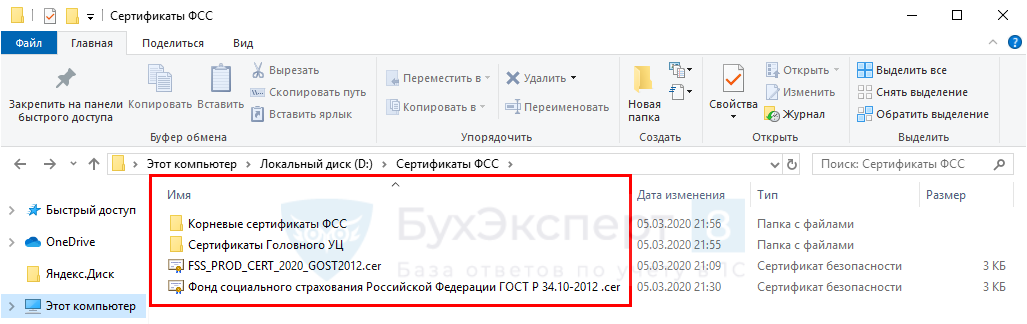
В результате на компьютере будет много сертификатов. Для удобства разместите их в одном месте:
При использовании сервиса «1С-Отчетность» с подключенным направлением «ФСС» настройки и сертификаты, необходимые для обмена, устанавливаются автоматически.
Если сервис «1С-Отчетность» не используется, для настройки обмена электронными листками нетрудоспособности (ЭЛН) с ФСС можно использовать действующий сертификат любого аккредитованного удостоверяющего центра, но необходимо произвести настройки вручную. Для отправки в ФСС расчета по форме 4-ФСС необходимо подключить 1С-Отчетность.
Важно! В «облачном» режиме работы с базой при условии хранения ЭП сервиса «1С-Отчетность» в «облаке» подключение стороннего сертификата ЭП для обмена с ФСС невозможно.
Чтобы настроить обмен с ФСС, нужно:
Примечание: при ручных настройках сертификаты ФСС необходимо поддерживать в актуальном состоянии, обновлять с сайтов-источников.
Сертификаты ФСС следует загрузить с государственных порталов и установить встроенными средствами Windows.
1. Сертификаты головного удостоверяющего центра — https://e-trust.gosuslugi.ru/#/portal/mainca.
Рекомендуется устанавливать все в Доверенные корневые центры сертификации (рис. 1).
Рисунок 1 — Добавление сертификата в доверенные корневые центры сертификации
2. Корневой сертификат УЦ ФСС РФ — https://e-trust.gosuslugi.ru/#/portal/accreditation/accreditedcadetails/1027739443236.
Рекомендуется установить все в Промежуточные центра идентификации (рис. 2).
Рисунок 2 — Добавление сертификата в промежуточные центры сертификации
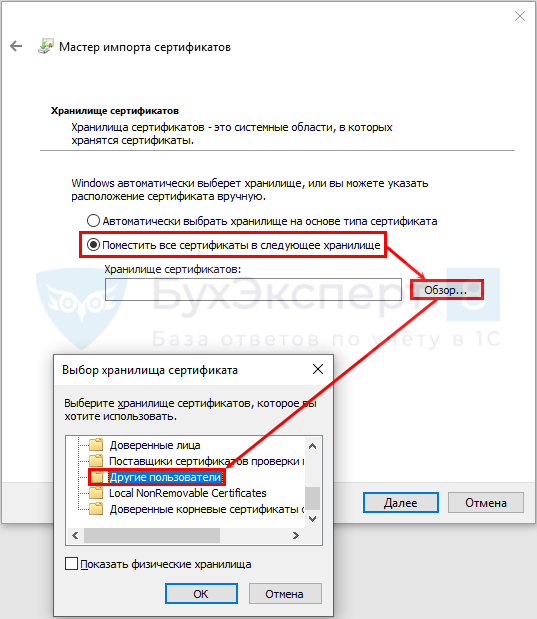
3. Сертификат открытого ключа подписи уполномоченного лица ФСС РФ для шифрования отчета и проверки квитанции — https://lk.fss.ru/cert.html («Сертификат уполномоченного лица ФСС» в разделе «Для взаимодействия с ПВСО, Ф4»).
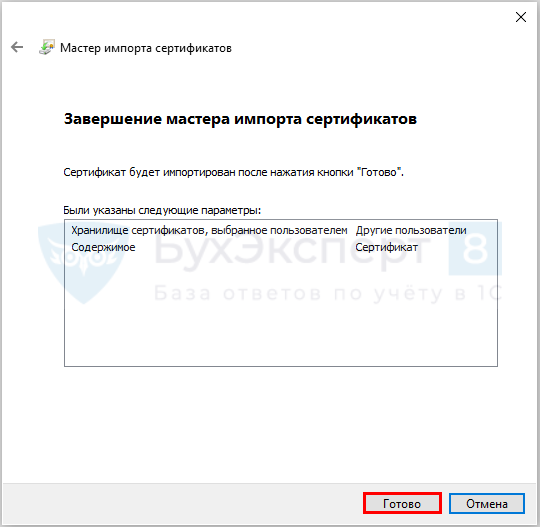
Установка выполняется в раздел Другие пользователи (рис. 3).
Рисунок 3 — Добавление сертификата в другие пользователи
4. Сертификат открытого ключа подписи уполномоченного лица ФСС РФ для ЭЛН — https://lk.fss.ru/cert.html — («Сертификат уполномоченного лица ФСС» в разделе «Для взаимодействия с ЭЛН«).
Установка выполняется в раздел Другие пользователи (рис. 4).
Рисунок 4 — Добавление сертификата в другие пользователи
Многие предприятия при работе с программой 1С: Зарплата и Управление Персоналом для получения электронных листков нетрудоспособности (ЭЛН) и отправки реестра сведений, необходимых для назначения и выплаты пособий, используют программы электронной отчетности — СБИС, Контур и т.п., но получать и отправлять их можно и напрямую из 1С.
Хотелось бы немного рассказать об этом
При использовании сервиса «1С-Отчетность« с подключенным направлением «ФСС« настройки и сертификаты, необходимые для обмена, устанавливаются автоматически.
В противном случае, а также если требуется использовать сертификат электронной подписи (далее — ЭП), выпущенный сторонним удостоверяющим центром (отличным от ЗАО «Калуга Астрал«), обмен с ФСС тоже возможен, но необходимо произвести настройки вручную.
Какие настройки необходимо произвести в таком случае?
Сертификаты ФСС следует загрузить с государственных порталов и установить встроенными средствами операционной системы Windows.
Порядок установки сертификата
Для загрузки ЭЛН и отправки Реестров ЭЛН для отправки в ФСС можно использовать сертификат ответственного лица организации (страхователя), изданный любым удостоверяющим центром, но для отправки отчетов ФСС (4-ФСС и Реестр сведений, необходимых для назначения и выплаты пособий, предусмотренный пилотным проектом) – только доверенным удостоверяющим центром фирмы «1С«.
Порядок установки сертификата:
Настройка сертификатов в 1С
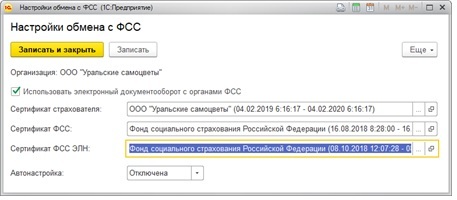
Установленные сертификаты следует указать в настройках обмена с ФСС (рабочее место «1С-Отчетность« — Настройки — Отчетность в электронном виде — Настройки обмена с контролирующими органами — Расширенные настройки — Настройки обмена с ФСС).
Таким образом, после установки и настройки сертификатов можно будет сразу получать ЭЛН по нажатию кнопки Получить из ФСС:
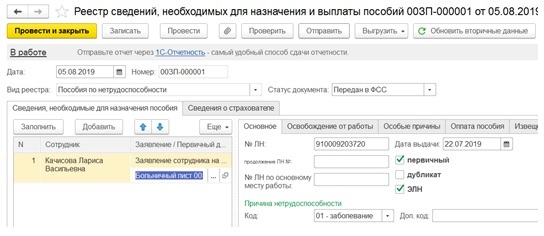
а для отправки реестра сведений, необходимых для назначения и выплаты пособий по нажатию кнопки Отправить
С 2022 года введена система проактивной выплаты пособий. Взаимодействие работодателей с ФСС теперь строится через систему электронного документооборота (СЭДО). Рассмотрим, обязательно ли подключать СЭДО, как это сделать и какие проблемы при обмере через СЭДО могут проявиться.
- Обязательно ли подключать СЭДО
- Где подключить СЭДО в ЗУП 3
- Установка сертификатов ФСС, если база ЗУП 3. 1 не подключена к 1С-Отчетности
- Проблемы при обмене через СЭДО
- Сертификаты СФР (бывш. Ф СС)
- Необходимые сертификаты
- Настройка сертификатов в 1С
- Настройка обмена с ФСС 1С 8. 3 ЗУП
- Как установить сертификат организации-страхователя
- Как установить сертификаты ФСС на компьютер
Обязательно ли подключать СЭДО
После введения системы проактивных выплат применение СЭДО становится обязательным для работодателей.
Обязательность применения СЭДО зафиксирована в п. 3 Постановления Правительства N 2010 от 23.11.2021:
«Информационное взаимодействие страхователей и страховщика в электронном виде осуществляется с использованием системы электронного документооборота страховщика»
Взаимодействие между работодателями и Фондом по вопросам работы с ЭЛН и по назначению пособий отныне будет осуществляться только через СЭДО.
До 30.06.2022 г. предусмотрен переходный период – сведения о пособиях можно передавать в ФСС привычными нам Реестрами прямых выплат ФСС (Отчетность, справки – Передача в ФСС сведений о пособиях). Начиная с 01.07.2022 г. предполагается, что обмен информацией с Фондом будет происходить только с помощью СЭДО-документов.
Где подключить СЭДО в ЗУП 3
Подключить обмен через СЭДО в ЗУП 3.1 можно в настройках (Настройка – Организации или ). Для этого на вкладке нужно перейти по ссылке для раздела Электронный документооборот с ФСС и в открывшемся окне установить флажок Использовать электронный документооборот с ФСС.
Если база ЗУП 3.1 подключена к сервису 1С-Отчетность, то дополнительных действий выполнять не потребуется. Все сертификаты подписи, необходимый для обмена с Фондом, пропишутся автоматически. В противном случае потребуется установить сертификаты ФСС вручную.
Установка сертификатов ФСС, если база ЗУП 3. 1 не подключена к 1С-Отчетности
Если 1С-Отчетность в программе не подключена, потребуется установить и вручную прописать в программе сертификаты подписи:
Подробнее, как настроить обмен с ФСС без подключения к 1С-Отчетности через сертификаты ФСС – смотрите в статье Сертификаты ФСС для 1С.
При настройке подключения к СЭДО без использования 1С-Отчетности имеется ряд нюансов:
Проблемы при обмене через СЭДО
При обмене через СЭДО могут возникать проблемы:
Получите еще секретный бонус и полный доступ к справочной системе БухЭксперт8 на 14 дней бесплатно
(14 оценок, среднее: 4,57 из 5)
При использовании сервиса «1С-Отчетность» с подключенным направлением
СФР (бывш. ФСС) настройки и сертификаты, необходимые для обмена,
устанавливаются автоматически.
Если сервис «1С-Отчетность» не используется, для настройки обмена электронными листками нетрудоспособности
(ЭЛН) и обмена в рамках Социального электронного документооборота (СЭДО) с
СФР (бывш. Ф СС) можно
использовать действующий сертификат любого аккредитованного удостоверяющего центра, но необходимо произвести настройки вручную.
Для отправки в СФР (бывш. Ф СС) расчета по форме 4-ФСС
за прошлые периоды и реестра ПВСО необходимо подключить 1С-Отчетность
либо настроить вручную сертификат страхователя, изданный удостоверяющим центром из списка авторизованных 1С.
Важно: в «облачном» режиме работы с базой при условии хранения ЭП сервиса «1С-Отчетность» в
«облаке» подключение стороннего сертификата ЭП
для обмена с СФР (бывш. Ф СС) невозможно.
Чтобы настроить обмен с СФР (бывш. ФСС), нужно:
Примечание: при ручных настройках сертификаты СФР (бывш. ФСС) необходимо поддерживать в актуальном состоянии, обновлять с сайтов-источников.
Сертификаты СФР (бывш. Ф СС)
Сертификаты СФР (бывш. ФСС)следует загрузить с государственных порталов и установить встроенными средствами Windows.
Необходимые сертификаты
Для загрузки электронных листков нетрудоспособности (ЭЛН, подробнее см. в справочниках
Кадровый учет и расчеты с персоналом в программах «1С»
и Кадровый учет и расчеты с персоналом в программах «1С» госсектора)
и обмена по СЭДО можно использовать действующий сертификат ответственного лица организации (страхователя), изданный любым аккредитованным удостоверяющим центром. Но для отправки в СФР (бывш. ФСС) расчета по форме 4-ФСС за прошлые периоды и реестра ПВСО (реестра сведений, необходимых для назначения и выплаты пособий) необходимо подключить 1С-Отчетность
либо настроить вручную сертификат страхователя, изданный удостоверяющим центром из списка авторизованных 1С (заключивших с 1С договор),
этот список приведен в конце статьи.
Порядок установки сертификата.
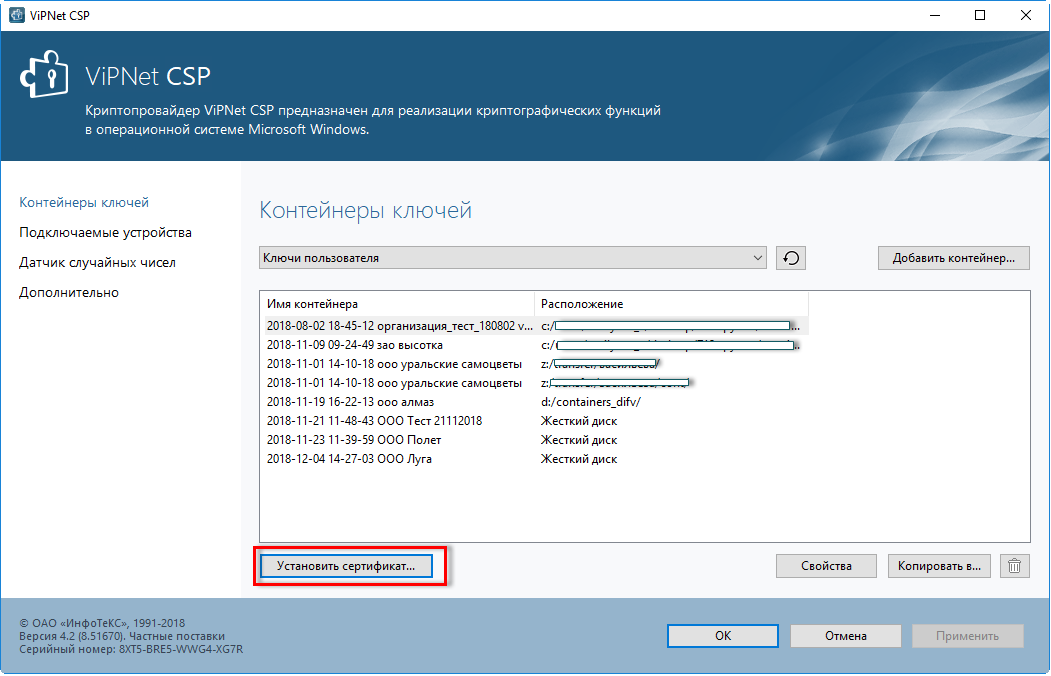
Открывается диалоговое окно выбора сертификата. Мастер установки помогает установить сертификат в хранилище сертификатов текущего пользователя.
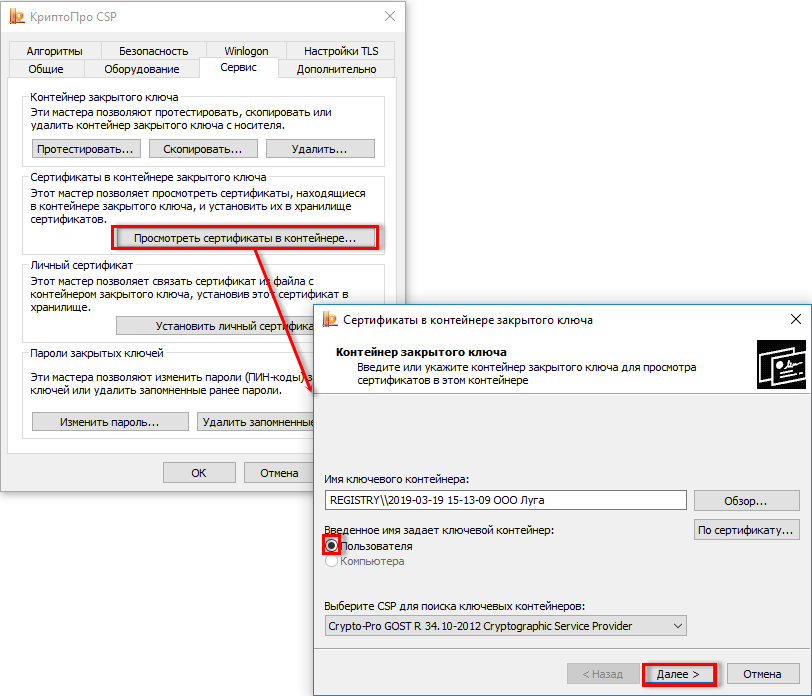
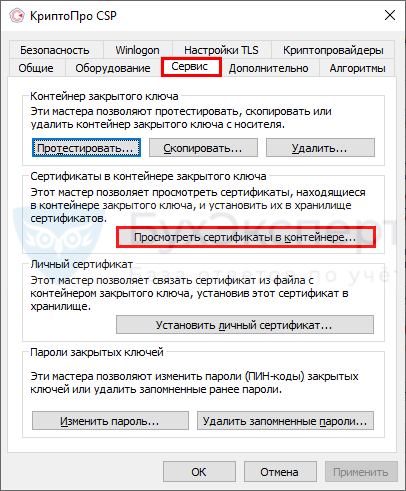
В КриптоПро CSP необходимо перейти на закладку Сервис, выбрать команду Просмотреть сертификаты в контейнере.
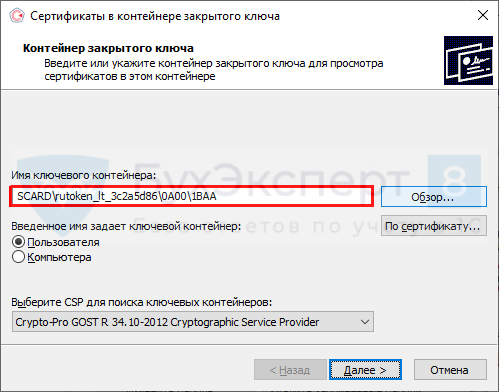
В открывшемся окне указать контейнер закрытого ключа, переключатель Введенное имя задает ключевой контейнер установить в значение
Пользователя и нажать Далее.
Откроется окно просмотра сертификата. В нем следует нажать Установить.
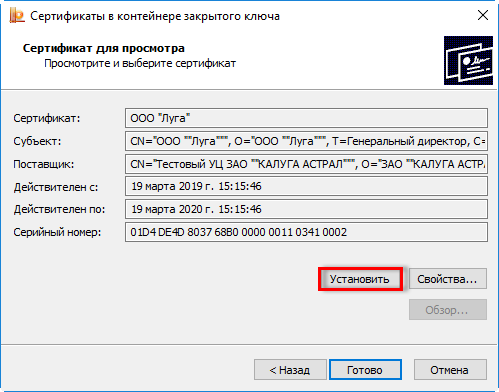
Сертификат будет установлен в хранилище «Личные» текущего пользователя.
Настройка сертификатов в 1С
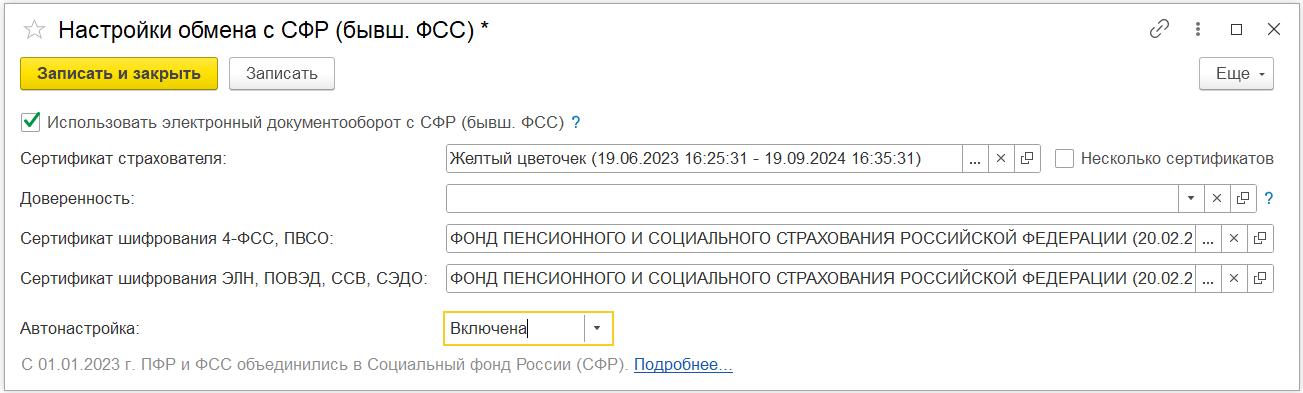
Установленные сертификаты следует указать в настройках обмена с СФР (бывш. ФСС) (рабочее место
«1С-Отчетность» — Настройки — Отчетность
в электронном виде — Настройки обмена с контролирующими органами — Расширенные настройки
— Настройки обмена с СФР (бывш. ФСС)).
При сдаче представителем по машиночитаемой доверенности СФР (бывш. ФСС) необходимо выбрать эту доверенность, подробнее настройка МЧД описана в
статье.
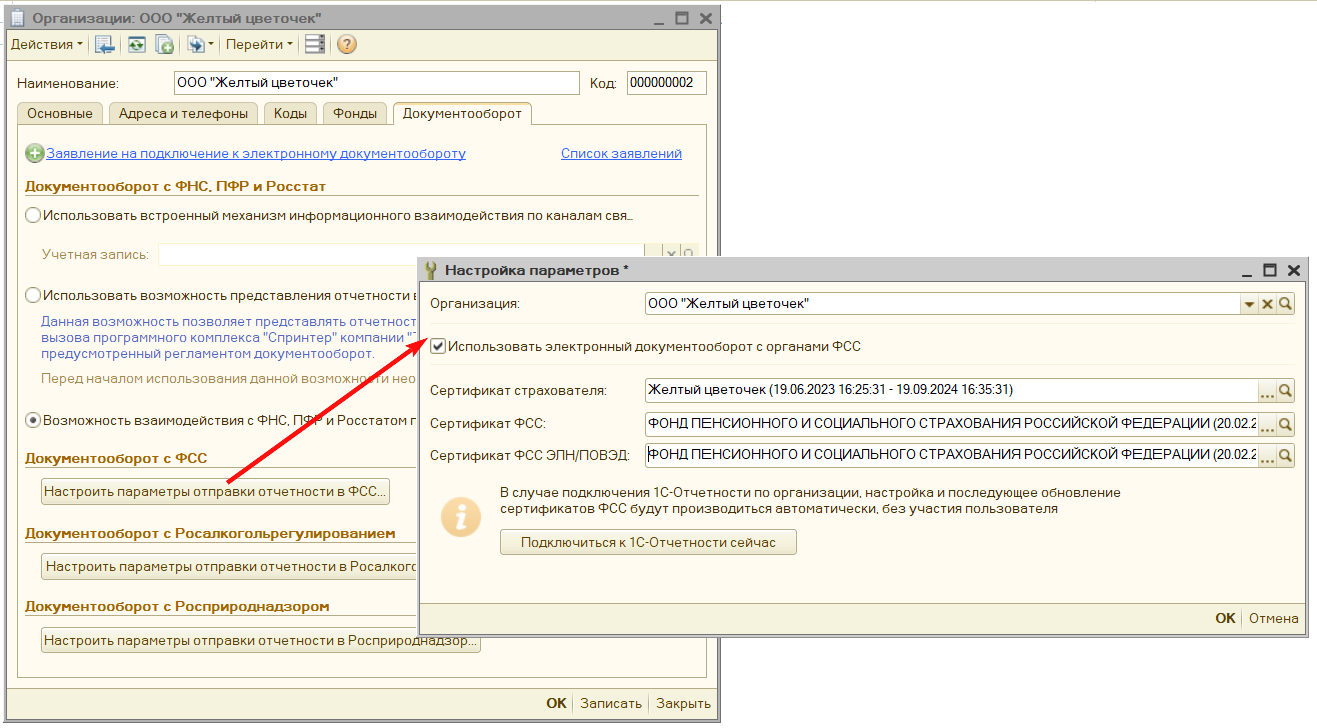
Примечание: в программах семейства «1С: Бухгалтерия 8, редакция 2.0» настройки находятся в элементе справочника Организации
на закладке Документооборот, кнопка Настроить параметры отправки отчетности в ФСС.
Настройка обмена с ФСС 1С 8. 3 ЗУП
Рассмотрим, как установить сертификат ФСС в 1С 8.3 ЗУП и настроить обмен.
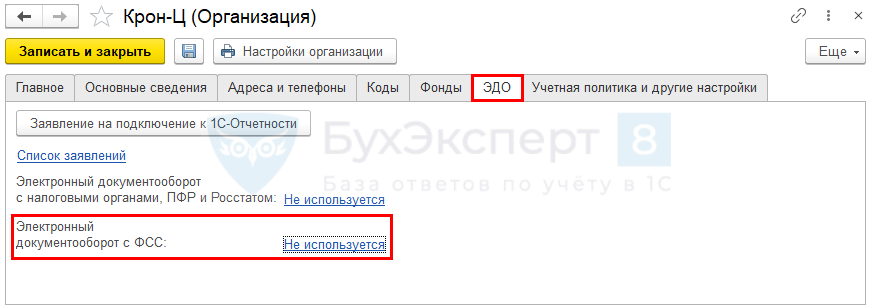
В карточке Организации на вкладке нажмите ссылку в разделе Электронный документооборот с ФСС:
Установите флажок Использовать электронный документооборот с органами ФСС и выберите сертификаты:
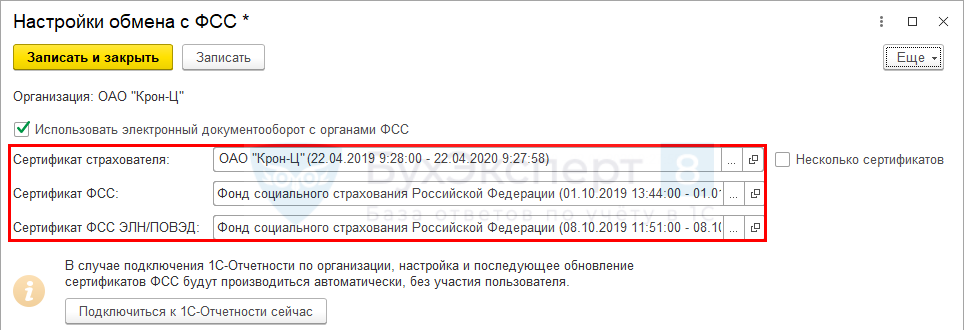
Нажмите Записать и закрыть. Настройка завершена.
Загружайте ЭЛН и отправляйте сведения о пособиях в ФСС.
Если Вы являетесь подписчиком системы БухЭксперт8, тогда читайте дополнительный материал по теме:
Если Вы еще не подписаны:
После оформления подписки вам станут доступны все материалы по 1С ЗУП, записи поддерживающих эфиров и вы сможете задавать любые вопросы по 1С.
Как установить сертификат организации-страхователя
Обратитесь в аккредитованный удостоверяющий центр для получения сертификата организации. Если планируется помимо загрузки и отправки отсылать еще и, необходимых для назначения и выплаты пособий, то удостоверяющий центр должен быть в списке доверенных центров фирмы 1С.
Затем установите криптопровайдер КриптоПро CSP или VipNet CSP. Рассмотрим установку ЭЦП на примере КриптоПро.
Запустите программу и на вкладке нажмите Просмотреть сертификаты в контейнере:
Выберите контейнер по кнопкам или , переключатель Введенное имя задает ключевой контейнер установите в значение и нажмите :
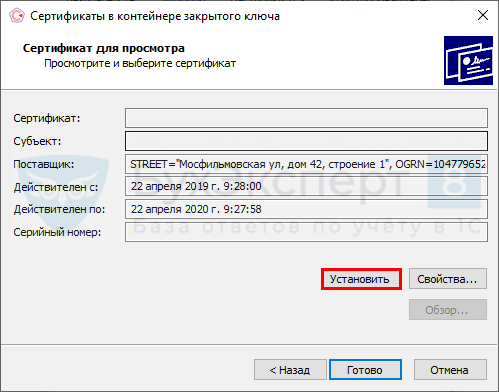
Сертификат установится в папку Личное:
Как установить сертификаты ФСС на компьютер
Все сертификаты устанавливаются одинаково, отличия только в месте, где они будут храниться.
Рассмотрим установку на примере сертификата ФСС для ЭЛН.
Откройте сертификат двойным кликом мышки и нажмите :
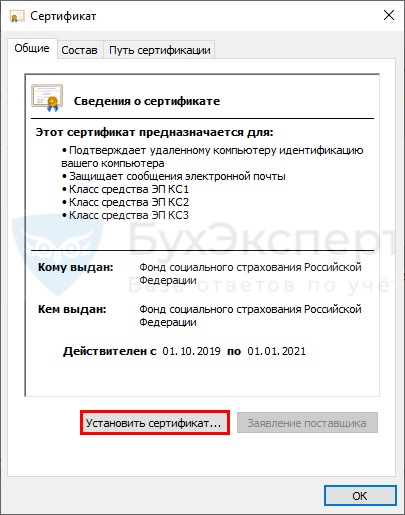
В выберите расположение хранилища и нажмите :
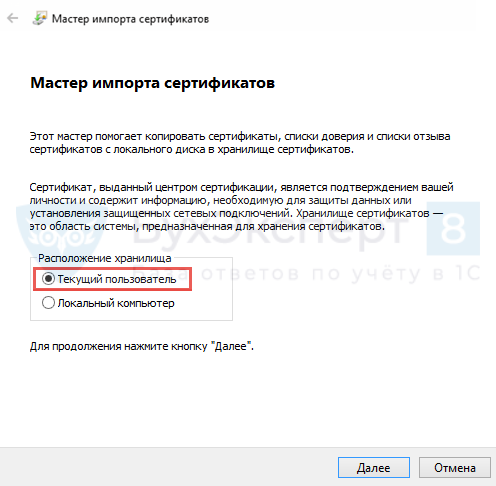
Установите переключатель Поместить все сертификаты в следующее хранилище и по кнопке выберите папку :