

- Ошибка вызова сервиса передачи/получения данных.
- Не удалось определить состояние ЭЛН
- Не удалось обновить данные. Обновляемая запись потеряла актуальность
- Доступ к ЭЛН с №_________, СНИЛС_________, статусом _________ — ограничен
- Ошибка вызова сервиса передачи / получения данных. Не удалось расшифровать сообщение.
- Unable to build entity manager factory.
- Ошибка при попытке загрузки данных из базы данных.
- Ошибка при попытке зайти в настройки подписи в ПО АРМ ЛПУ.
- Ошибка вызова сервиса передачи/получения данных. Invalid element in ru. ibs. fss. eln. FileOperationsLn_wsdl. R OW — SERV1_DT1.
- Ошибка при старте АРМ ЛПУ «В базе данных АРМ ЛПУ имеется некорректная запись» (Transaction already active)
- АРМ Подготовки расчетов для ФСС, ошибка «Набор ключей не определен»
- Сертификаты СФР (бывш. Ф СС)
- Необходимые сертификаты
- Настройка сертификатов в 1С
- Назначение КриптоПро CSP
- Поддерживаемые технологии хранения ключей
- Носители с неизвлекаемыми ключами и защищенным обменом сообщениями
- Классические пассивные USB-токены и смарт-карты
- Инструменты КриптоПро
- Поддерживаемое программное обеспечение
- Интеграция с платформой КриптоПро
- Операционные системы и аппаратные платформы
- Интерфейсы для встраивания
- Производительность на любой вкус
- Регулирующие документы
- Для работы плагина выполните следующие шаги
- Описание принципов работы плагина
Ошибка вызова сервиса передачи/получения данных.
Сообщение не соответствует формату XML Encryption. Обратитесь к разработчику программного обеспечения, на котором осуществлялось шифрование данных. Сообщите следующую информацию: Отсутствует элемент EncryptedData class ru.ibs.cryptopro.jcp.crypt. CryptoException
1. Выполните настройку АРМ ЛПУ
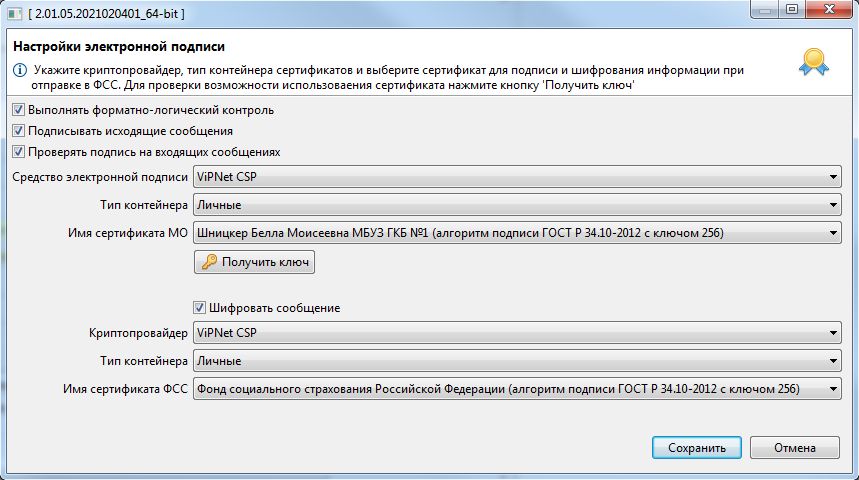
2. Проверьте настройки криптопровайдера
Ниже приведен образец настроек в КриптоПро CSP 5.0
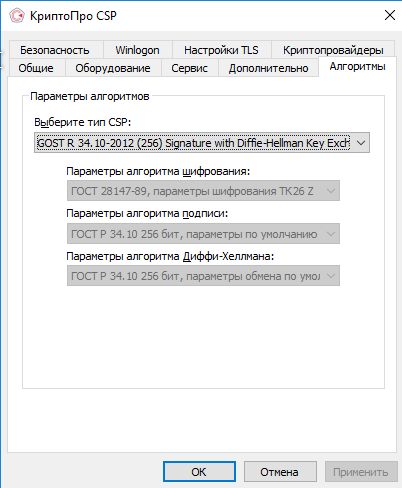
Если вы не можете изменить параметры на вкладке «Алгоритмы» (даже запустив КриптоПро CSP от лица администратора), необходимо сделать следующее:
В реестре Windows открыть ключ HKEY_LOCAL_MACHINESOFTWAREWOW6432NodeCrypto ProCryptographyCurrentVersionParameters и изменть значение EnableOIDModify на 1. После чего необходимо перезагрузиться.
После изменения настроек криптопровайдера необходимо перезапустить АРМ ЛПУ.
3. Проверьте сертификаты и лицензии
С помощью системной утилиты certmgr.msc (кнопка Пуск — Выполнить (Найти программы и файлы)) откройте ваш сертификат. Срок действия сертификата не должен быть просрочен.
Запустите КриптоПро CSP. На вкладке «Общие» проверьте срок действия лицензии криптопровайдера.
Откройте вкладку «Сервис» и нажмите кнопку «Протестировать». Выберите контейнер закрытого ключа вашего сертификата. В открывшемся окне тестирования не должно быть ошибок, сообщений об истечении срока действия ключа итп.
Не удалось определить состояние ЭЛН
Для перехода в статус ‘Продлен’ необходимо добавить период нетрудоспособности;Для перехода в статус ‘Закрыт’ необходимо заполнить поля: ‘Приступить к работе с: дата’ или ‘Иное: код’;Для перехода в статус ‘Направление на МСЭ’ необходимо заполнить поле ‘Дата направления в бюро МСЭ’
1. В системе существует ЭЛН с таким же номером и такими же данными, которые Вы присылаете (дублирование данных);
2. Присылаемые данные в ЭЛН не соответствуют этапу оформления (заполнения) ЭЛН:
1. Запросите актуальное состояние ЭЛН из системы, тем самым Вы исключите повторную отправку тех же данных;
2. Выполните необходимую дальнейшую операцию с ЭЛН:
Не удалось обновить данные. Обновляемая запись потеряла актуальность
Вы пытаетесь изменить ЭЛН, который ранее уже был кем-то изменен.
2. Выполните необходимую дальнейшую операцию с ЭЛН в соответствии с порядком 624н:
Доступ к ЭЛН с №_________, СНИЛС_________, статусом _________ — ограничен
Вы пытаетесь получить данные ЭЛН, который находится в статусе, ограничивающем Ваш доступ. Например, страхователь пытается получить данные ЭЛН, который еще не закрыт медицинской организацией. Согласно процессной модели, страхователь может получить данные ЭЛН для редактированиня только на статусе 030 — Закрыт. Другой пример — бюро МСЭ не может получить данные ЭЛН, который не направлен в бюро МСЭ (статус 040 — Направление на МСЭ)
1. Удостоверьтесь, что номер ЭЛН, данные которого вы хотите получить, введен верно.
2. Дождитесь перехода ЭЛН на статус, который позволит Вам получить данные ЭЛН.
Ошибка вызова сервиса передачи / получения данных. Не удалось расшифровать сообщение.
Возможно сообщение было зашифровано на ключе, отличном от ключа уполномоченного лица ФСС.
Проверьте правильность и актуальность ключа уполномоченного лица ФСС.
Укажите верный сертификат уполномоченного лица ФСС:
При использовании криптопровайдера Vipnet CSP — рабочей версией является 4.4 и выше.
Удалите АРМ ЛПУ. Удалите каталог C:FssTools. Переустановите АРМ ЛПУ с поддержкой ЭЛН 2.0 заново.
Вы указали неверный сертификат для шифрования сообщения в поле «Имя сертификата МО»: указанный сертификат может быть использован только для подписания, но не шифрования.
Закажите и установите сертификат, который поддерживает не только операцию подписания, но и операцию шифрования.
Unable to build entity manager factory.
Возникла ошибка при попытке загрузки данных из базы данных. Сообщите администратору следующую информацию:
Unable to build entity manager factory.
1. Запустите установку с правами администратора;
2. Выполните установку программы по шагам инструкции (путь, где лежит инструкция: http://lk.fss.ru/eln.html).
Если установка приложения выполнена в соответствии с инструкцией, но ошибка повторяется, необходимо проверить:
Ошибка при попытке загрузки данных из базы данных.
Сообщите следующую информацию: org.hibernate.exception. SQLGrammarException: could not extract ResultSet.
Приложение АРМ ЛПУ не может получить данные из базы данных PostgreSQL. Эта ошибка возникает чаще всего после установки обновления, когда приложение обновлено, а база данных PostgreSQL по какой либо причине не обновлена.
Ошибка при попытке зайти в настройки подписи в ПО АРМ ЛПУ.
При попытке зайти в настройки подписи в ПО АРМ ЛПУ выходит ошибка «Internal error. Reason: java.lang. ExceptionInInitializerError» или
«Internal Error. Reason: java.lang. NoClassDefFoundError: Could not initialize class ru.ibs.fss.common.security.signature. COMCryptoAPIClient»
Приложение было установлено некорректно (не зарегистрирована библиотека GostCryptography.dll).
1. Необходимо убедиться, что разрядность ОС совпадает с разрядностью установщика приложения.
3. Проверить, что в папке, куда установлено приложение, имеется файл GostCryptography.dll (по умолчанию данный файл устанавливается в C:FssTools). Если данного файла нет, попробуйте переустановить приложение.
4. Если все верно, в командной строке выполнить:
cd C:FssTools — переходим в папку, в которой находится файл GostCryptography.dll
Для 32-х разрядных ОС C:WindowsMicrosoft. NETFramework4.0.30319RegAsm.exe /registered GostCryptography.dll
Для 64-х разрядных ОС C:WindowsMicrosoft. NETFramework644.0.30319RegAsm.exe /registered GostCryptography.dll — с указанием вашего адреса установки компонентов Microsoft. NET.
5. Перезапустить приложение.
Ошибка вызова сервиса передачи/получения данных. Invalid element in ru. ibs. fss. eln. FileOperationsLn_wsdl. R OW — SERV1_DT1.
Ошибка: «Ошибка вызова сервиса передачи/получения данных. Invalid element in ru.ibs.fss.eln.ws. FileOperationsLn_wsdl. ROW — SERV1_DT1»
Поле «SERV1_DT1» было исключено в новой спецификации 1.1 (14 версия и выше АРМ ЛПУ), изменена строка соединения.
Поменять строку соединения в настройках.
В меню Администрирование – Настройки сервисов ФСС – Строка соединения, укажите следующий адрес сервиса:
С шифрованием https://docs-test.fss.ru/WSLnCryptoV11/FileOperationsLnPort?WSDL
Без шифрования https://docs-test.fss.ru/WSLnV11/FileOperationsLnPort?WSDL (Обратите внимание, при отправке на сервис без шифрования в настройках электронной подписи должен быть снят флаг «Шифровать сообщение»)
Ошибка при старте АРМ ЛПУ «В базе данных АРМ ЛПУ имеется некорректная запись» (Transaction already active)
Данная ошибка возникает в случае, когда в какой либо таблице БД приложения сохранены некорректные записи (например, пустое или некорректное значение номера ЭЛН, пустые обязательные поля, строки с одинаковым значением номера ЭЛН, в т.ч. записи-дубли). Если в БД АРМ ЛПУ имеются такие записи, то возможны следующие ошибки:
Для исправления нужно удалить из БД приложения неверную строку (такие записи можно удалить только вручную).
В интерфейсе клиента открывается сервер PostgreSQL 9.5. Затем открывается схема fss (пользователь fss, пароль fss) – Схемы – public – Таблицы.
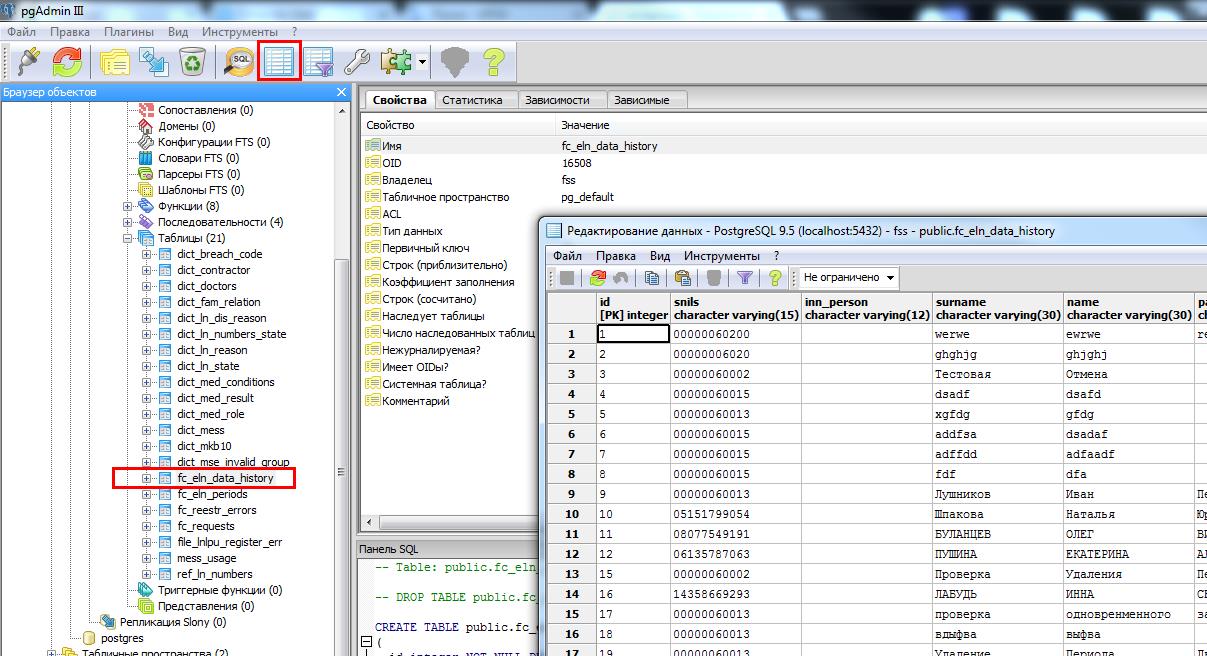
Данные в АРМ ЛПУ хранятся в таблицах:
Для просмотра таблицы необходимо выделить ее в дереве таблиц и нажать на значок «Просмотр данных в выбранном объекте»
Выделяете и удаляете (delete) строку, которая содержит пустое значение номера ЭЛН или другие ошибки.
Как вариант, для поиска и удаления ошибочных записей возможно использование SQL запроса типа:
select id from fc_eln_data_history where ln_code is null;
delete from fc_eln_data_history where id = ваш id;
Для открытия окна SQL запросов необходимо в главном меню нажать на значок «SQL».
Обратите внимание! При удалении строки ЭЛН, если в этом ЭЛН были созданы периоды нетрудоспособности, сначала необходимо удалить их. Периоды нетрудоспособности хранятся в отдельной таблице fc_eln_periods и связаны с fc_eln_data_history по номеру ЭЛН. Просмотр и удаление периодов аналогично, описанному выше.
АРМ Подготовки расчетов для ФСС, ошибка «Набор ключей не определен»
ГОСТ сертификата ФСС не соответствует выбранному в настройках криптопровайдеру, либо криптопровайдер не может получить закрытый ключ из контейнера закрытого ключа для выбранного сертификата.
При использовании сервиса «1С-Отчетность» с подключенным направлением
СФР (бывш. ФСС) настройки и сертификаты, необходимые для обмена,
устанавливаются автоматически.
Если сервис «1С-Отчетность» не используется, для настройки обмена электронными листками нетрудоспособности
(ЭЛН) и обмена в рамках Социального электронного документооборота (СЭДО) с
СФР (бывш. Ф СС) можно
использовать действующий сертификат любого аккредитованного удостоверяющего центра, но необходимо произвести настройки вручную.
Для отправки в СФР (бывш. Ф СС) расчета по форме 4-ФСС
за прошлые периоды и реестра ПВСО необходимо подключить 1С-Отчетность
либо настроить вручную сертификат страхователя, изданный удостоверяющим центром из списка авторизованных 1С.
Важно: в «облачном» режиме работы с базой при условии хранения ЭП сервиса «1С-Отчетность» в
«облаке» подключение стороннего сертификата ЭП
для обмена с СФР (бывш. Ф СС) невозможно.
Какие настройки необходимо произвести в таком случае?
Чтобы настроить обмен с СФР (бывш. ФСС), нужно:
Примечание: при ручных настройках сертификаты СФР (бывш. ФСС) необходимо поддерживать в актуальном состоянии, обновлять с сайтов-источников.
Сертификаты СФР (бывш. Ф СС)
Сертификаты СФР (бывш. ФСС)следует загрузить с государственных порталов и установить встроенными средствами Windows.
Необходимые сертификаты
Для загрузки электронных листков нетрудоспособности (ЭЛН, подробнее см. в справочниках
Кадровый учет и расчеты с персоналом в программах «1С»
и Кадровый учет и расчеты с персоналом в программах «1С» госсектора)
и обмена по СЭДО можно использовать действующий сертификат ответственного лица организации (страхователя), изданный любым аккредитованным удостоверяющим центром.
Но для отправки в СФР (бывш. ФСС) расчета по форме 4-ФСС за прошлые периоды и реестра ПВСО (реестра сведений, необходимых для назначения и выплаты пособий) необходимо подключить 1С-Отчетность
либо настроить вручную сертификат страхователя, изданный удостоверяющим центром из списка авторизованных 1С (заключивших с 1С договор),
этот список приведен в конце статьи.
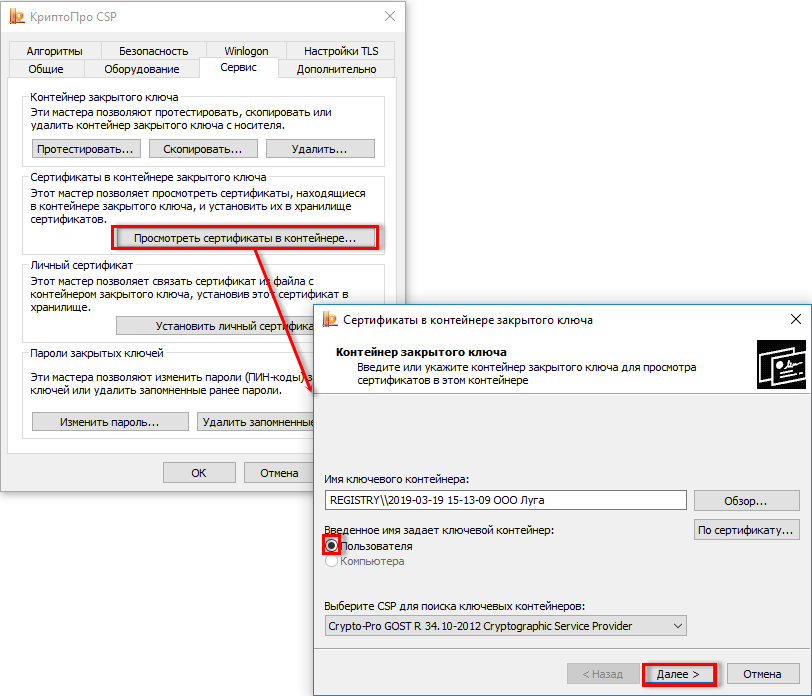
Порядок установки сертификата.
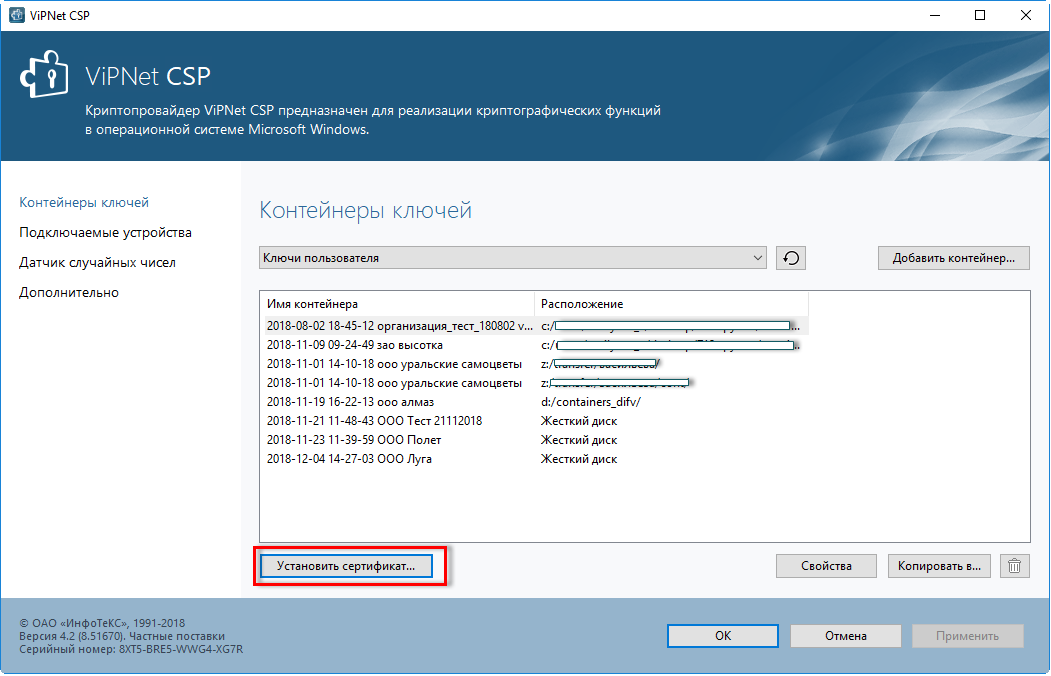
Открывается диалоговое окно выбора сертификата. Мастер установки помогает установить сертификат в хранилище сертификатов текущего пользователя.
В КриптоПро CSP необходимо перейти на закладку Сервис, выбрать команду Просмотреть сертификаты в контейнере.
В открывшемся окне указать контейнер закрытого ключа, переключатель Введенное имя задает ключевой контейнер установить в значение
Пользователя и нажать Далее.
Откроется окно просмотра сертификата. В нем следует нажать Установить.
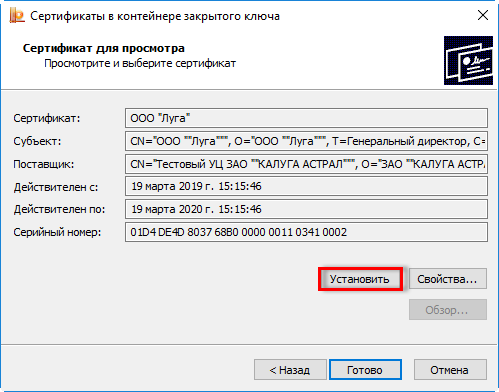
Сертификат будет установлен в хранилище «Личные» текущего пользователя.
Настройка сертификатов в 1С
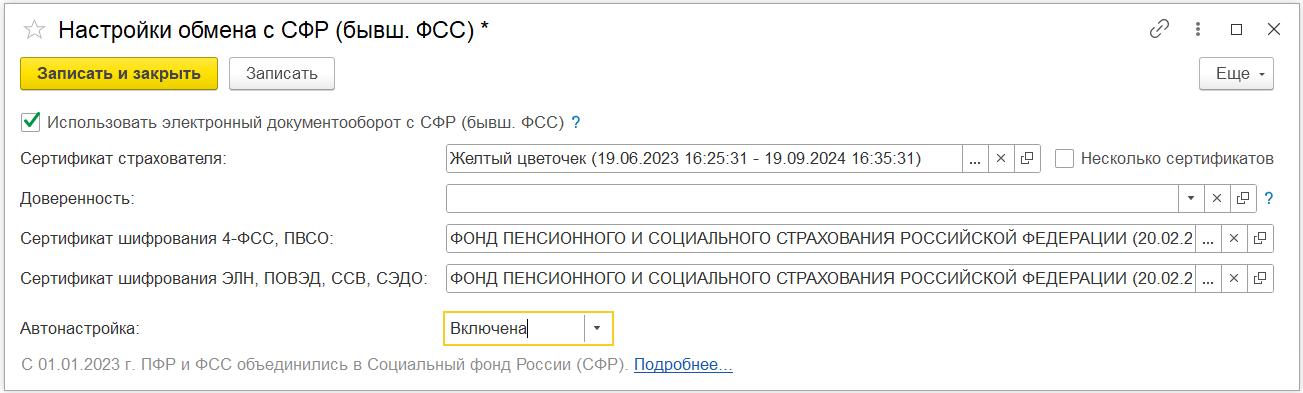
Установленные сертификаты следует указать в настройках обмена с СФР (бывш. ФСС) (рабочее место
«1С-Отчетность» — Настройки — Отчетность
в электронном виде — Настройки обмена с контролирующими органами — Расширенные настройки
— Настройки обмена с СФР (бывш. ФСС)).
При сдаче представителем по машиночитаемой доверенности СФР (бывш. ФСС) необходимо выбрать эту доверенность, подробнее настройка МЧД описана в
статье.
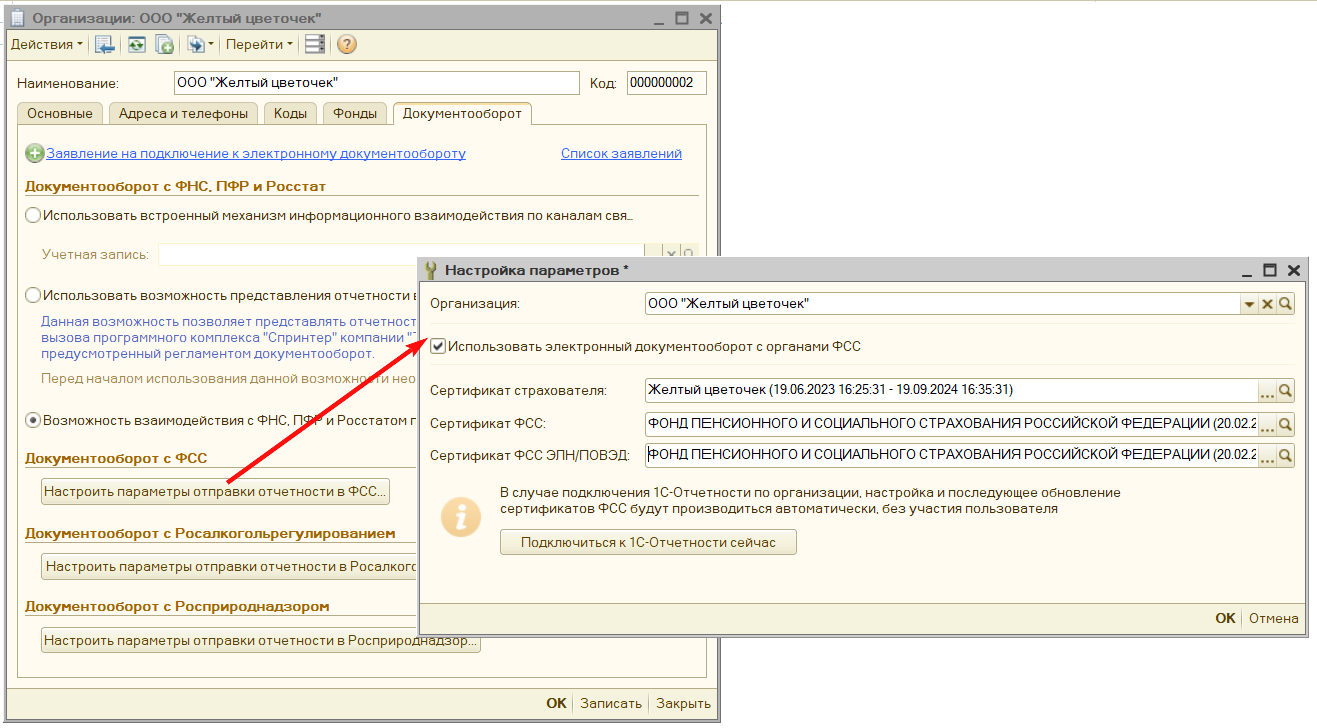
Примечание: в программах семейства «1С: Бухгалтерия 8, редакция 2.0» настройки находятся в элементе справочника Организации
на закладке Документооборот, кнопка Настроить параметры отправки отчетности в ФСС.
КриптоПро CSP 5.0 — новое поколение криптопровайдера, развивающее три основные продуктовые линейки компании КриптоПро: КриптоПро CSP (классические токены и другие пассивные хранилища секретных ключей), КриптоПро ФКН CSP/Рутокен CSP (неизвлекаемыe ключи на токенах с защищенным обменом сообщениями) и КриптоПро DSS (ключи в облаке).
Все преимущества продуктов этих линеек не только сохраняются, но и приумножаются в КриптоПро CSP 5.0: шире список поддерживаемых платформ и алгоритмов, выше быстродействие, удобнее пользовательский интерфейс. Но главное — работа со всеми ключевыми носителями, включая ключи в облаке, теперь единообразна. Для перевода прикладной системы, в которой работал КриптоПро CSP любой из версий, на поддержку ключей в облаке или на новые носители с неизвлекаемыми ключами, не потребуется какая-либо переработка ПО — интерфейс доступа остаётся единым, и работа с ключом в облаке будет происходить точно таким же образом, как и с классическим ключевым носителем.
Назначение КриптоПро CSP
В КриптоПро CSP 5.0 наряду с российскими реализованы зарубежные криптографические алгоритмы. Теперь пользователи имеют возможность использовать привычные носители ключей для хранения секретных ключей RSA и ECDSA.
Таблица алгоритмов, поддерживаемых разными версиями КриптоПро CSP.
Поддерживаемые технологии хранения ключей
В криптопровайдере КриптоПро CSP 5.0 впервые появилась возможность использования ключей, хранящихся на облачном сервисе КриптоПро DSS, через интерфейс CryptoAPI. Теперь ключи, хранимые в облаке, могут быть легко использованы как любыми пользовательскими приложениями, так и большинством приложений компании Microsoft.
Носители с неизвлекаемыми ключами и защищенным обменом сообщениями
В КриптоПро CSP 5.0 добавлена поддержка носителей с неизвлекаемыми ключами, реализующих протокол SESPAKE, позволяющий провести аутентификацию, не передавая в отрытом виде пароль пользователя, и установить шифрованный канал для обмена сообщений между криптопровайдером и носителем. Нарушитель, находящийся в канале между носителем и приложением пользователя, не может ни украсть пароль при аутентификации, ни подменить подписываемые данные. При использовании подобных носителей полностью решается проблема безопасной работы с неизвлекаемыми ключами.
Компании Актив, ИнфоКрипт и СмартПарк разработали новые защищенные токены, которые поддерживают данный протокол.
Многие пользователи хотят иметь возможность работать с неизвлекаемыми ключами, но при этом не обновлять токены до уровня ФКН. Специально для них в провайдер добавлена поддержка популярных ключевых носителей Рутокен ЭЦП 2.0, JaCarta-2 ГОСТ и InfoCrypt VPN-Key-TLS.
Классические пассивные USB-токены и смарт-карты
Большинство пользователей предпочитает быстрые, дешевые и удобные решения для хранения ключей. Как правило, предпочтение отдаётся токенам и смарт-картам без криптографических сопроцессоров. Как и в предыдущих версиях провайдера, в КриптоПро CSP 5.0 сохранена поддержка всех совместимых носителей производства компаний Актив, Аладдин Р. Д., Gemalto/SafeNet, Multisoft, NovaCard, Rosan, Alioth, MorphoKST и СмартПарк.
Кроме того, конечно, как и раньше поддерживаются способы хранения ключей в реестре Windows, на жестком диске, на флеш-накопителях на всех платформах.
Список производителей и моделей поддерживаемых КриптоПро CSP 5.0 R2
Инструменты КриптоПро
В составе КриптоПро CSP 5.0 появилось кроссплатформенное (Windows/Linux/macOS) графическое приложение — «Инструменты КриптоПро» («CryptoPro Tools»).
Основная идея — предоставить возможность пользователям удобно решать типичные задачи. Все основные функции доступны в простом интерфейсе — при этом мы реализовали и режим для опытных пользователей, открывающий дополнительные возможности.
С помощью Инструментов КриптоПро решаются задачи управления контейнерами, смарт-картами и настройками криптопровайдеров, а также мы добавили возможность создания и проверки электронной подписи PKCS#7.
Поддерживаемое программное обеспечение
КриптоПро CSP позволяет быстро и безопасно использовать российские криптографические алгоритмы в следующих стандартных приложениях:
Интеграция с платформой КриптоПро
С первого же релиза обеспечивается поддержка и совместимость со всеми нашими продуктами:
Операционные системы и аппаратные платформы
Традиционно мы работаем в непревзойдённо широком спектре систем:
Таблица операционных систем, поддерживаемых разными версиями КриптоПро CSP.
Классификация операционных систем для использования КриптоПро CSP c лицензией на рабочее место и сервер.
Интерфейсы для встраивания
Для встраивания в приложения на всех платформах КриптоПро CSP доступен через стандартные интерфейсы для криптографических средств:
Производительность на любой вкус
Многолетний опыт разработки позволяет нам охватить все решения от миниатюрных ARM-плат, таких как Raspberry PI, до многопроцессорных серверов на базе Intel Xeon, AMD EPYC и PowerPC, отлично масштабируя производительность.
Регулирующие документы
КриптоПро ЭЦП Browser plug-in предназначен для создания и проверки электронной подписи (ЭП) на веб-страницах и поддерживает работу с широким набором алгоритмов, как встроенных в операционную систему, так и доустановленных дополнительно.
Вниманию пользователей браузеров на основе ChromiumДля стабильной работы браузерного расширения рекомендуется обновить браузер до последней версии (104+). Причина описана на форуме.
Для работы плагина выполните следующие шаги
Для создания и проверки электронных подписей по алгоритмам ГОСТ требуется обязательная установка криптопровайдера, поддерживающего ГОСТ (мы рекомендуем КриптоПро CSP).
Установите КриптоПро ЭЦП Browser plug-in
Приложение осуществляет взаимодействие веб-страниц в вашем браузере с криптопровайдером в операционной системе и предназначено для создания и проверки электронной подписи на веб-страницах. Рекомендуем воспользоваться инструкцией по установке
Проверьте работу установленного плагина
Чтобы убедиться, что всё установлено верно и все элементы системы надёжно взаимодействуют, мы создали специальную площадку для тестирования и проверки создания электронной подписи.
Проверить работу плагина
Описание принципов работы плагина
КриптоПро ЭЦП Browser plug-in легко встраивается и применим в любом из современных браузеров с поддержкой сценариев JavaScript:
Поддерживаемые операционные системы:
КриптоПро ЭЦП Browser plug-in позволяет подписывать различные типы данных:
С точки зрения бизнес-функций, плагин позволяет использовать ЭП:
Например: В онлайн-банке подтверждение операции по переводу средств усовершенствованной электронной цифровой подписью обеспечит гарантию того, что счетом распорядился владелец в конкретный (подтвержденный) момент времени и сертификат ключа подписи на момент совершения транзакции был действителен.
КриптоПро ЭЦП Browser plug-in позволяет создавать и проверять как обычную электронную подпись, так и усовершенствованную электронную подпись. Поскольку плагин является частью стандарта применения усовершенствованной электронной цифровой подписи, автоматически решаются задачи:
Создание и проверка подписи происходят на стороне пользователя. При создании подписи с помощью КриптоПро ЭЦП Browser plug-in, электронная подпись может быть либо добавлена к подписываемым данным (присоединенная ЭП), либо создана отдельно (отделенная ЭП).
КриптоПро ЭЦП Browser plug-in распространяется бесплатно (лицензионное соглашение).
На нашем сайте доступна демо-страница для пробной работы с КриптоПро ЭЦП Browser plug-in. Полная инструкция по установке доступна по ссылке.
Подробное описание КриптоПро ЭЦП Browser plug-in приведено в Руководстве разработчика КриптоПро ЭЦП SDK.


