Медицинские учреждения используют не только бумажные больничные, но и электронные листки нетрудоспособности (ЭЛН). Это упрощает взаимодействие между больницами, ФСС и работодателями.
Обмен с ФСС реализован в 1С. Если подключен сервис 1С-Отчетность, настройки выполняются автоматически. Если сервис не используется, процесс будет немного дольше.
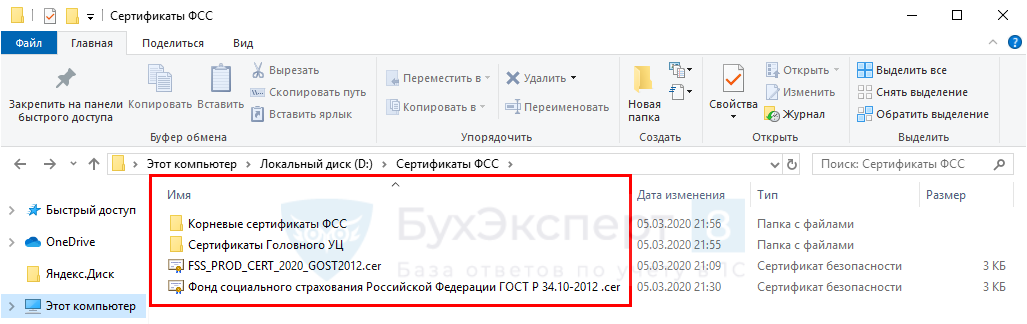
Для работы понадобятся несколько сертификатов ФСС:
В результате на компьютере будет много сертификатов. Для удобства разместите их в одном месте:
- Общие сведения по СЭДО с ФСС и его подключение
- Обязательно ли подключать СЭДО
- Где подключить СЭДО в ЗУП 3
- Установка сертификатов ФСС, если база ЗУП 3. 1 не подключена к 1С-Отчетности
- Проблемы при обмене через СЭДО
- Сертификаты СФР (бывш. Ф СС)
- Необходимые сертификаты
- Настройка сертификатов в 1С
- Как установить сертификат организации-страхователя
- Настройка обмена с ФСС 1С 8. 3 ЗУП
- Работа по получению уведомлений об ЭЛН
- Подключение / отключение подписки на уведомления об ЭЛН от ФСС
- Как установить сертификаты ФСС на компьютер
- Получение по сотруднику согласия / отказа / отзыва согласия на получение уведомлений об ЭЛН
Общие сведения по СЭДО с ФСС и его подключение
Механизм СЭДО был анонсирован разработчиками на партнерском семинаре в марте 2020 г. — СЭДО ФСС для работы с электронными больничными
СЭДО ФСС – это сервис электронного документооборота ФСС, который может использоваться для обмена данными по больничным листам между медицинской организацией, ФСС и работодателем. В этом случае:
Передача больничного может производится посредством СЭДО ФСС.
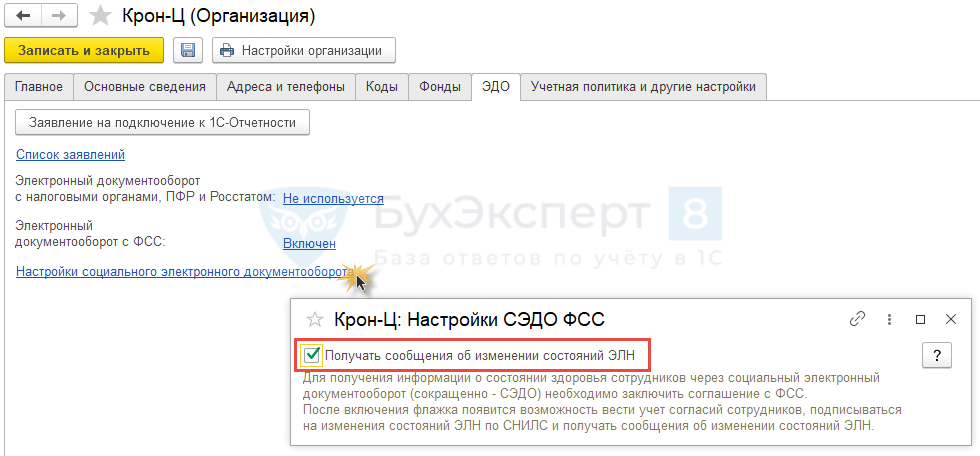
Подключается механизм СЭДО в карточке организации на вкладке по ссылке Настройки социального документооборота, путем установки флажка Получать сообщения об изменении состояний ЭЛН.
Если уже используется электронный обмен из 1С с ФСС, тогда получается, что уже все необходимые сертификаты установлены и никаких дополнительных сертификатов не понадобится.
В ЗУП 3 в СЭДО с ФСС реализованы возможности получения:
В части использования функционала об изменениях ЭЛН потребуется запросить «Соглашение с региональным отделением ФСС» (текст опубликован на странице ФСС). Существуют ограничения по заключению соглашения. Его могут заключить страхователи, у которых не мене 2 000 сотрудников.
Только после заключения Соглашения и получения Согласия на уведомления об ЭЛН сотрудника (об этом ниже) будут поступать оповещения об ЭЛН. Работа с оповещениями по ЭЛН доступна пока в режиме пилота.
В части использования функционала нет необходимости заключать Соглашение. Документы начинают поступать автоматически при их отправке на регистрационный номер ФСС.
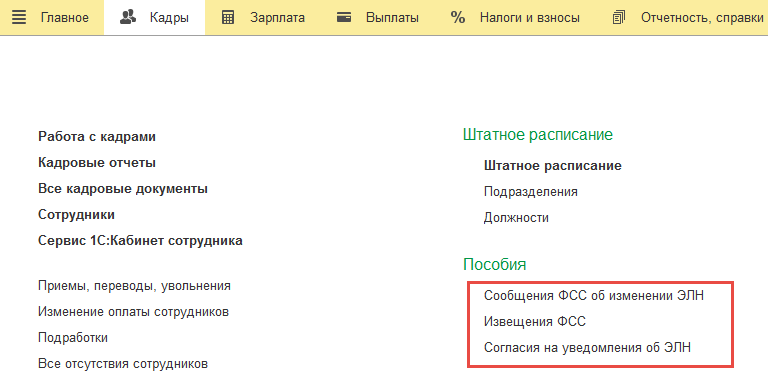
После подключения возможности работы с СЭДО в разделе появятся три рабочих места:
На панель на приходят оповещения:

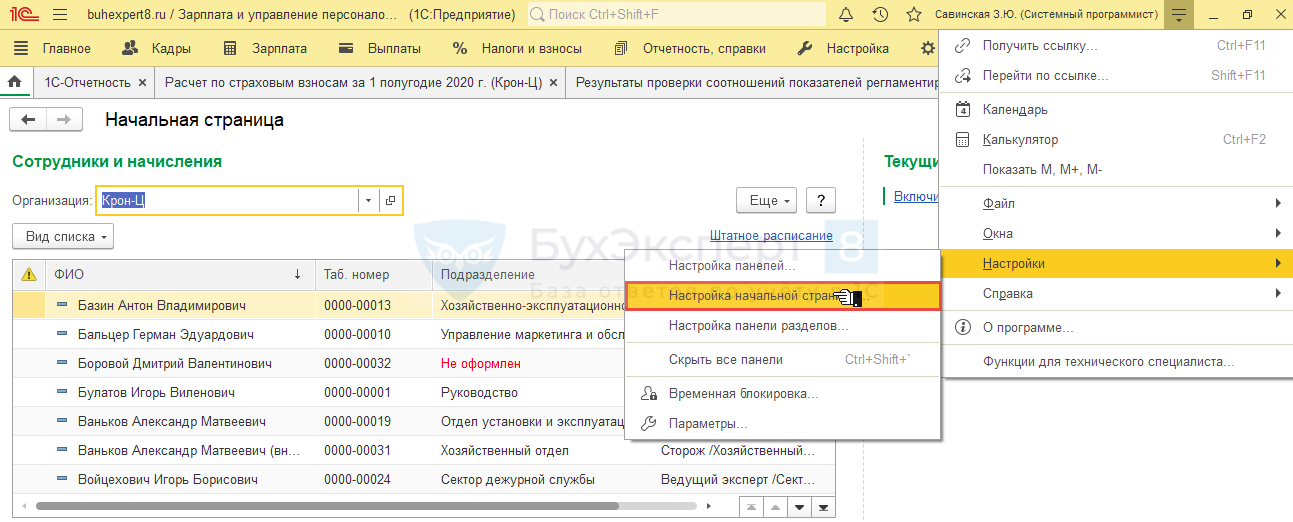
Эта панель настраивается, для чего в главном меню следует выбрать Настройки – Настройка начальной страницы.
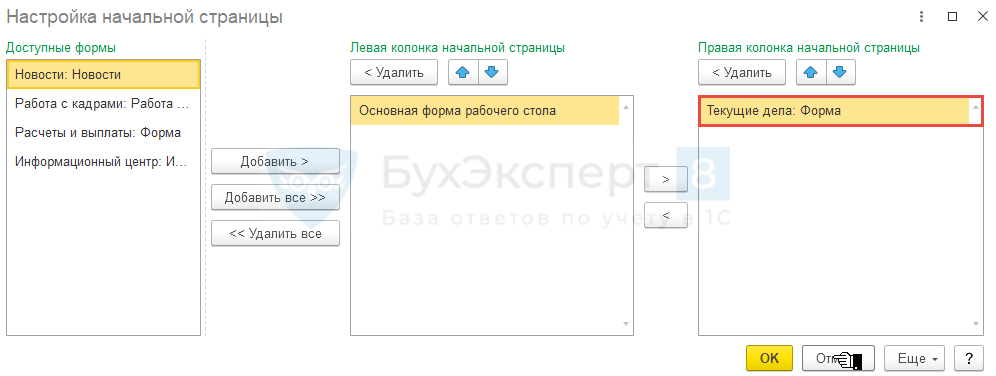
И, например, в правой колонке начальной странице настроить вывод панели .
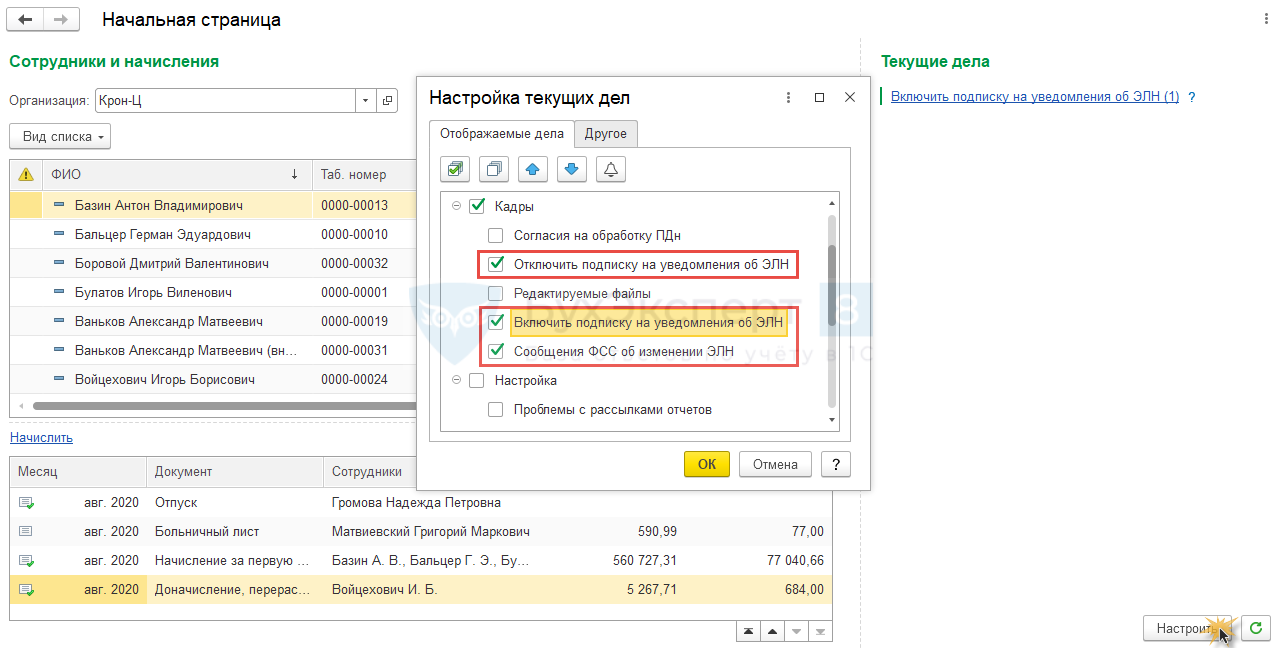
Какие текущие дела будут отображаться настраивается путем вызова команды и отметкой флажками требуемых для вывода дел.
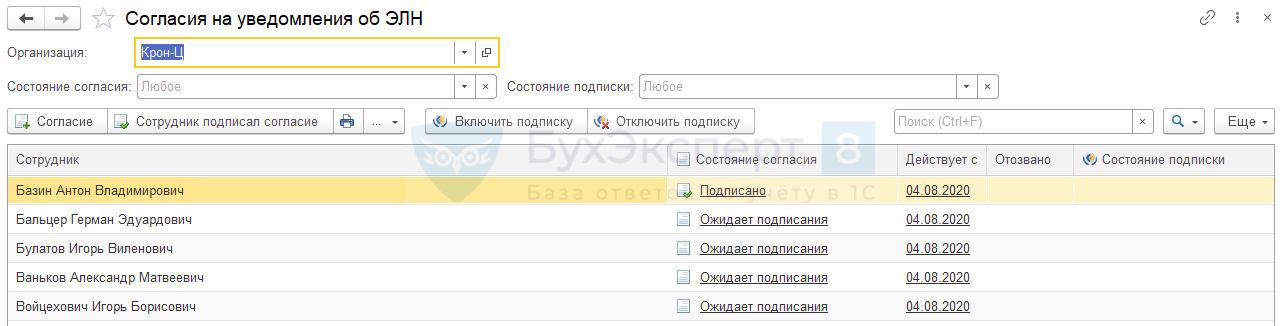
Для использования сервиса СЭДО ФСС в отношении работника потребуется согласие сотрудника, так как информация о состоянии здоровья физического лица является специальной категорией персональных данных в соответствии с законом 152-ФЗ (т.е. согласия сотрудника на обработку персональных данных, которое берется при приеме сотрудника, не достаточно, требуется отдельное согласие).
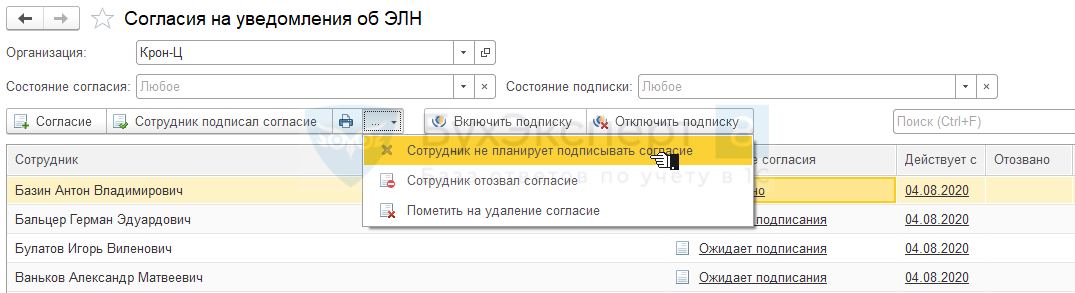
Рабочее место Согласия на уведомления об ЭЛН (Кадры – Согласия на уведомления об ЭЛН) позволяет:
Информация о необходимости включения / отключения подписки на изменения состояний ЭЛН сотрудников выводится также на панели .
С 2022 года введена система проактивной выплаты пособий. Взаимодействие работодателей с ФСС теперь строится через систему электронного документооборота (СЭДО). Рассмотрим, обязательно ли подключать СЭДО, как это сделать и какие проблемы при обмере через СЭДО могут проявиться.
Обязательно ли подключать СЭДО
После введения системы проактивных выплат применение СЭДО становится обязательным для работодателей.
Обязательность применения СЭДО зафиксирована в п. 3 Постановления Правительства N 2010 от 23.11.2021:
«Информационное взаимодействие страхователей и страховщика в электронном виде осуществляется с использованием системы электронного документооборота страховщика»
Взаимодействие между работодателями и Фондом по вопросам работы с ЭЛН и по назначению пособий отныне будет осуществляться только через СЭДО.
До 30.06.2022 г. предусмотрен переходный период – сведения о пособиях можно передавать в ФСС привычными нам Реестрами прямых выплат ФСС (Отчетность, справки – Передача в ФСС сведений о пособиях). Начиная с 01.07.2022 г. предполагается, что обмен информацией с Фондом будет происходить только с помощью СЭДО-документов.
Где подключить СЭДО в ЗУП 3
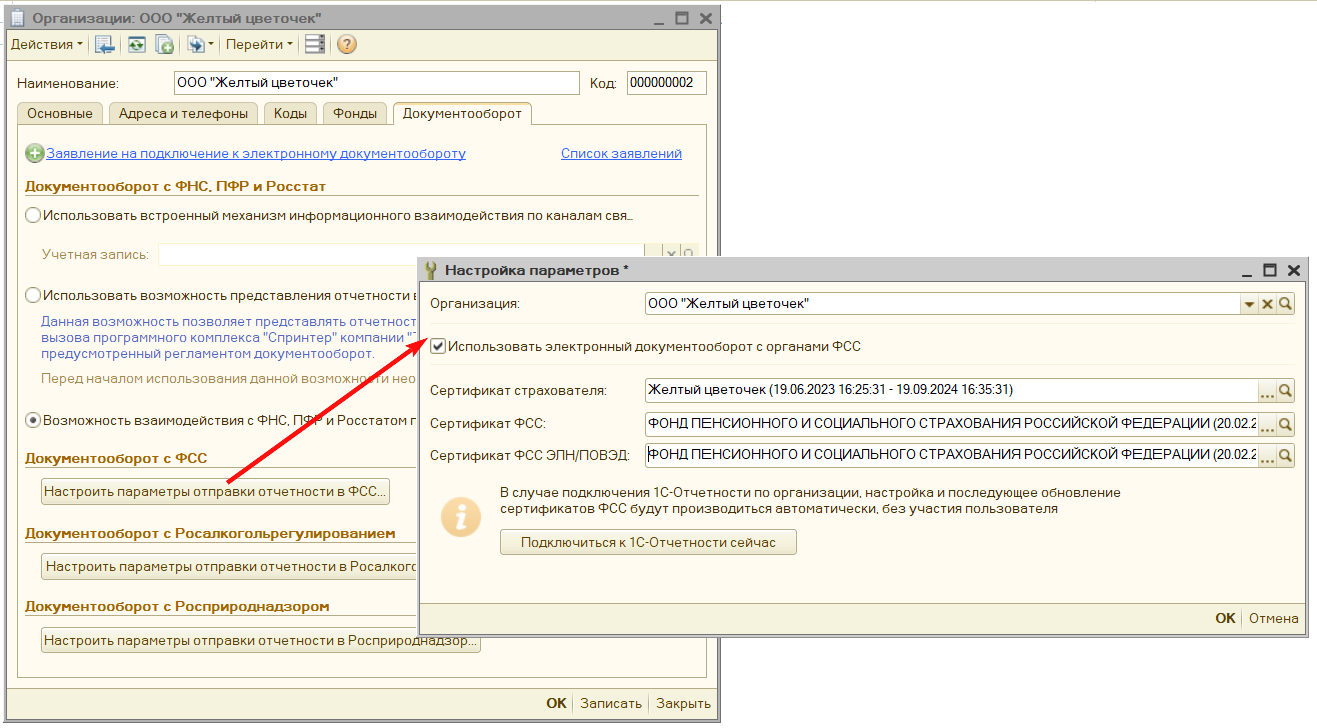
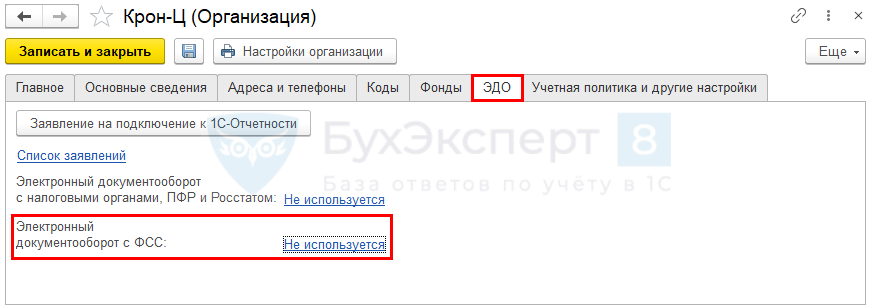
Подключить обмен через СЭДО в ЗУП 3.1 можно в настройках (Настройка – Организации или ). Для этого на вкладке нужно перейти по ссылке для раздела Электронный документооборот с ФСС и в открывшемся окне установить флажок Использовать электронный документооборот с ФСС.
Если база ЗУП 3.1 подключена к сервису 1С-Отчетность, то дополнительных действий выполнять не потребуется. Все сертификаты подписи, необходимый для обмена с Фондом, пропишутся автоматически. В противном случае потребуется установить сертификаты ФСС вручную.
Установка сертификатов ФСС, если база ЗУП 3. 1 не подключена к 1С-Отчетности
Если 1С-Отчетность в программе не подключена, потребуется установить и вручную прописать в программе сертификаты подписи:
Подробнее, как настроить обмен с ФСС без подключения к 1С-Отчетности через сертификаты ФСС – смотрите в статье Сертификаты ФСС для 1С.
При настройке подключения к СЭДО без использования 1С-Отчетности имеется ряд нюансов:
Проблемы при обмене через СЭДО
При обмене через СЭДО могут возникать проблемы:
Получите еще секретный бонус и полный доступ к справочной системе БухЭксперт8 на 14 дней бесплатно
(14 оценок, среднее: 4,57 из 5)
При использовании сервиса «1С-Отчетность» с подключенным направлением
СФР (бывш. ФСС) настройки и сертификаты, необходимые для обмена,
устанавливаются автоматически.
Если сервис «1С-Отчетность» не используется, для настройки обмена электронными листками нетрудоспособности
(ЭЛН) и обмена в рамках Социального электронного документооборота (СЭДО) с
СФР (бывш. Ф СС) можно
использовать действующий сертификат любого аккредитованного удостоверяющего центра, но необходимо произвести настройки вручную.
Для отправки в СФР (бывш. Ф СС) расчета по форме 4-ФСС
за прошлые периоды и реестра ПВСО необходимо подключить 1С-Отчетность
либо настроить вручную сертификат страхователя, изданный удостоверяющим центром из списка авторизованных 1С.
Важно: в «облачном» режиме работы с базой при условии хранения ЭП сервиса «1С-Отчетность» в
«облаке» подключение стороннего сертификата ЭП
для обмена с СФР (бывш. Ф СС) невозможно.
Какие настройки необходимо произвести в таком случае?
Чтобы настроить обмен с СФР (бывш. ФСС), нужно:
Примечание: при ручных настройках сертификаты СФР (бывш. ФСС) необходимо поддерживать в актуальном состоянии, обновлять с сайтов-источников.
Сертификаты СФР (бывш. Ф СС)
Сертификаты СФР (бывш. ФСС)следует загрузить с государственных порталов и установить встроенными средствами Windows.
Необходимые сертификаты
Для загрузки электронных листков нетрудоспособности (ЭЛН, подробнее см. в справочниках
Кадровый учет и расчеты с персоналом в программах «1С»
и Кадровый учет и расчеты с персоналом в программах «1С» госсектора)
и обмена по СЭДО можно использовать действующий сертификат ответственного лица организации (страхователя), изданный любым аккредитованным удостоверяющим центром.
Но для отправки в СФР (бывш. ФСС) расчета по форме 4-ФСС за прошлые периоды и реестра ПВСО (реестра сведений, необходимых для назначения и выплаты пособий) необходимо подключить 1С-Отчетность
либо настроить вручную сертификат страхователя, изданный удостоверяющим центром из списка авторизованных 1С (заключивших с 1С договор),
этот список приведен в конце статьи.
Порядок установки сертификата.
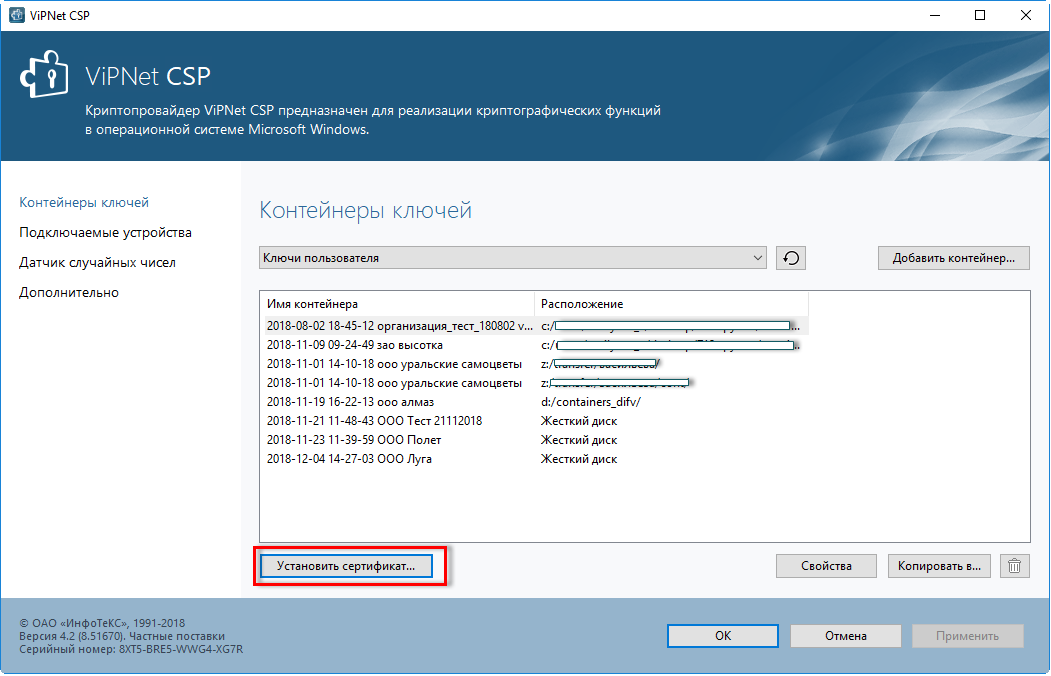
Открывается диалоговое окно выбора сертификата. Мастер установки помогает установить сертификат в хранилище сертификатов текущего пользователя.
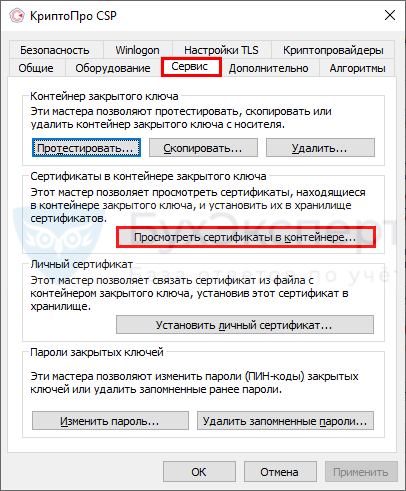
В КриптоПро CSP необходимо перейти на закладку Сервис, выбрать команду Просмотреть сертификаты в контейнере.
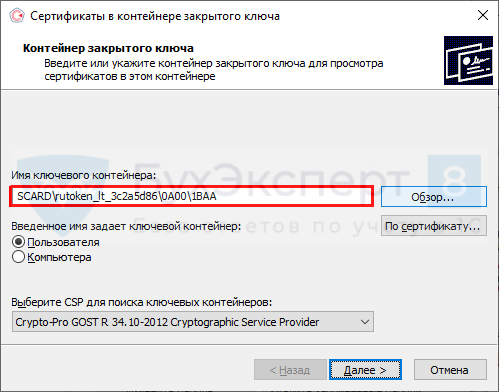
В открывшемся окне указать контейнер закрытого ключа, переключатель Введенное имя задает ключевой контейнер установить в значение
Пользователя и нажать Далее.
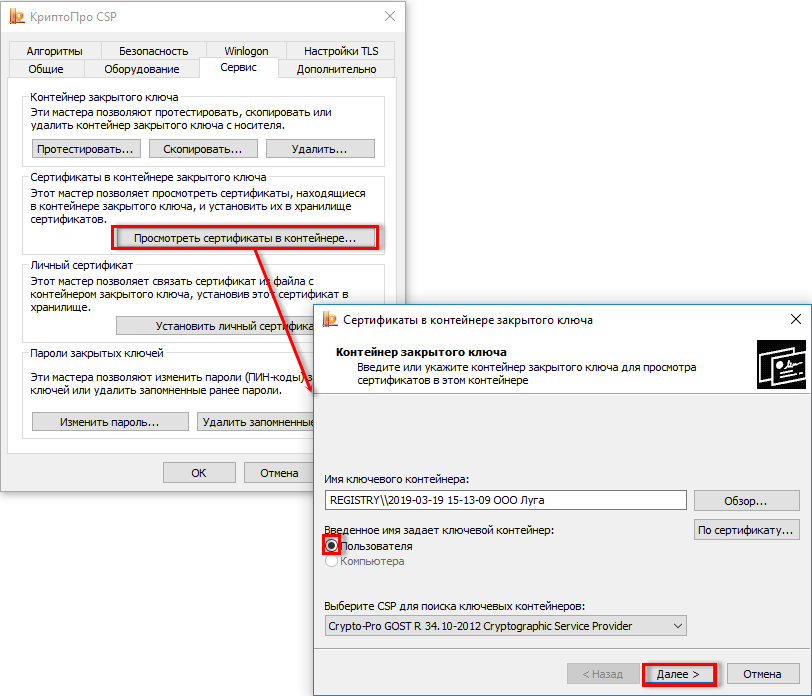
Откроется окно просмотра сертификата. В нем следует нажать Установить.
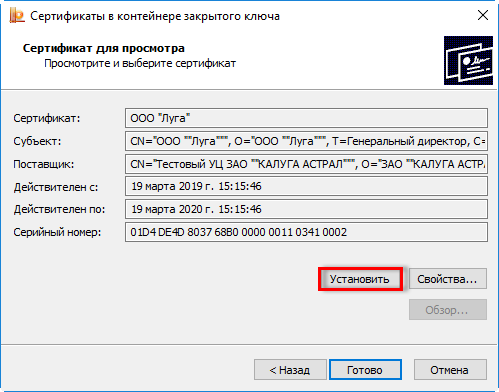
Сертификат будет установлен в хранилище «Личные» текущего пользователя.
Настройка сертификатов в 1С
Установленные сертификаты следует указать в настройках обмена с СФР (бывш. ФСС) (рабочее место
«1С-Отчетность» — Настройки — Отчетность
в электронном виде — Настройки обмена с контролирующими органами — Расширенные настройки
— Настройки обмена с СФР (бывш. ФСС)).
При сдаче представителем по машиночитаемой доверенности СФР (бывш. ФСС) необходимо выбрать эту доверенность, подробнее настройка МЧД описана в
статье.
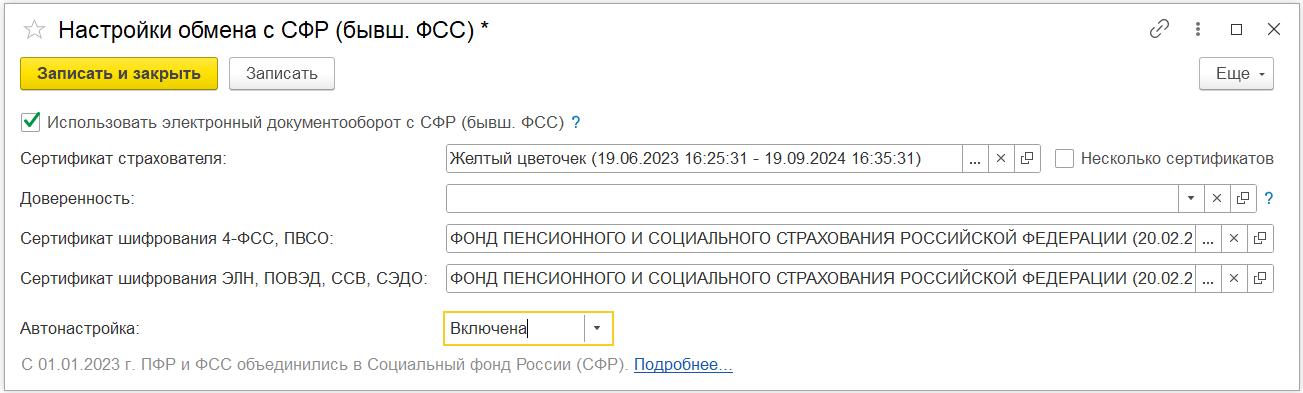
Примечание: в программах семейства «1С: Бухгалтерия 8, редакция 2.0» настройки находятся в элементе справочника Организации
на закладке Документооборот, кнопка Настроить параметры отправки отчетности в ФСС.
Как установить сертификат организации-страхователя
Обратитесь в аккредитованный удостоверяющий центр для получения сертификата организации. Если планируется помимо загрузки и отправки отсылать еще и, необходимых для назначения и выплаты пособий, то удостоверяющий центр должен быть в списке доверенных центров фирмы 1С.
Затем установите криптопровайдер КриптоПро CSP или VipNet CSP. Рассмотрим установку ЭЦП на примере КриптоПро.
Запустите программу и на вкладке нажмите Просмотреть сертификаты в контейнере:
Выберите контейнер по кнопкам или , переключатель Введенное имя задает ключевой контейнер установите в значение и нажмите :
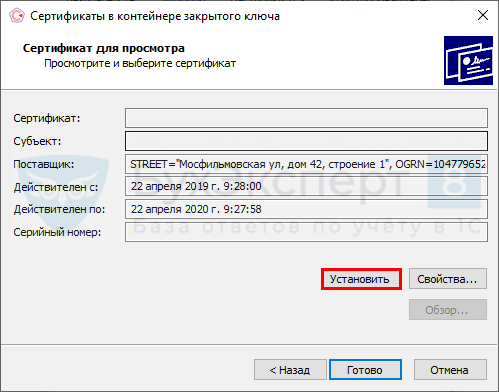
Сертификат установится в папку Личное:
Настройка обмена с ФСС 1С 8. 3 ЗУП
Рассмотрим, как установить сертификат ФСС в 1С 8.3 ЗУП и настроить обмен.
В карточке Организации на вкладке нажмите ссылку в разделе Электронный документооборот с ФСС:
Установите флажок Использовать электронный документооборот с органами ФСС и выберите сертификаты:
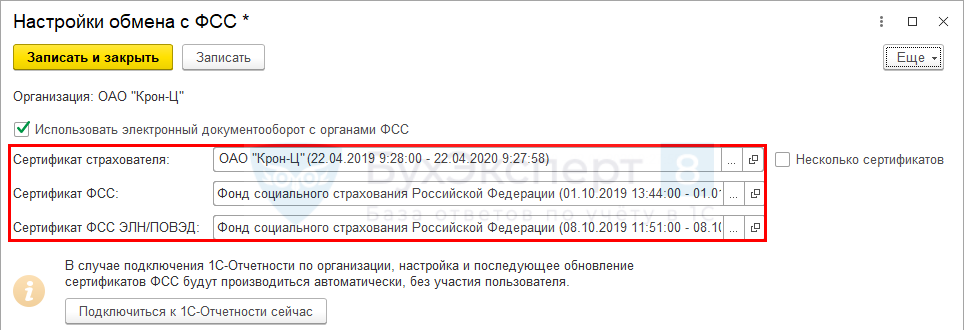
Нажмите Записать и закрыть. Настройка завершена.
Загружайте ЭЛН и отправляйте сведения о пособиях в ФСС.
Если Вы являетесь подписчиком системы БухЭксперт8, тогда читайте дополнительный материал по теме:
Если Вы еще не подписаны:
После оформления подписки вам станут доступны все материалы по 1С ЗУП, записи поддерживающих эфиров и вы сможете задавать любые вопросы по 1С.
Работа по получению уведомлений об ЭЛН
По тем сотрудникам, которые дали согласие на уведомления об ЭЛН и на них организация оформила подписку, в специальном рабочем месте Сообщения ФСС об изменении состояний ЭЛН можно будет получать их ЭЛН и информацию о статусе этих электронных листков.
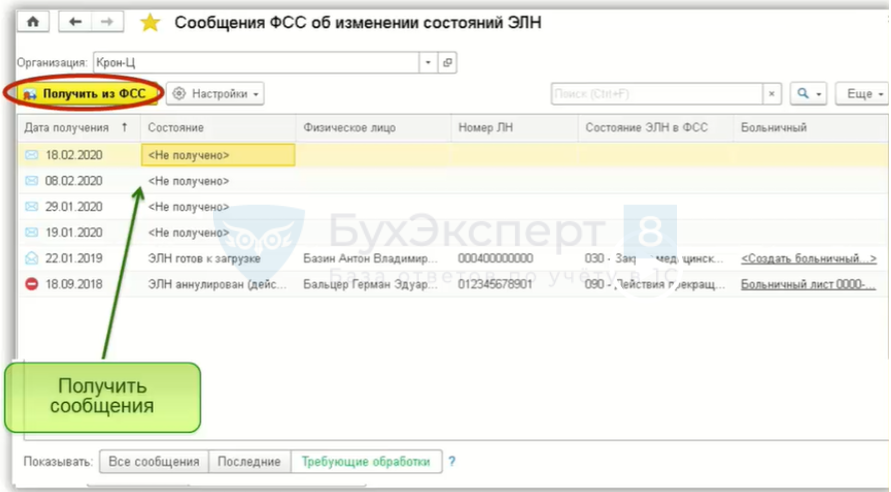
Если статус больничного установлен, что он закрыт медицинской организацией, значит появится напоминание, что требуется создать документ .
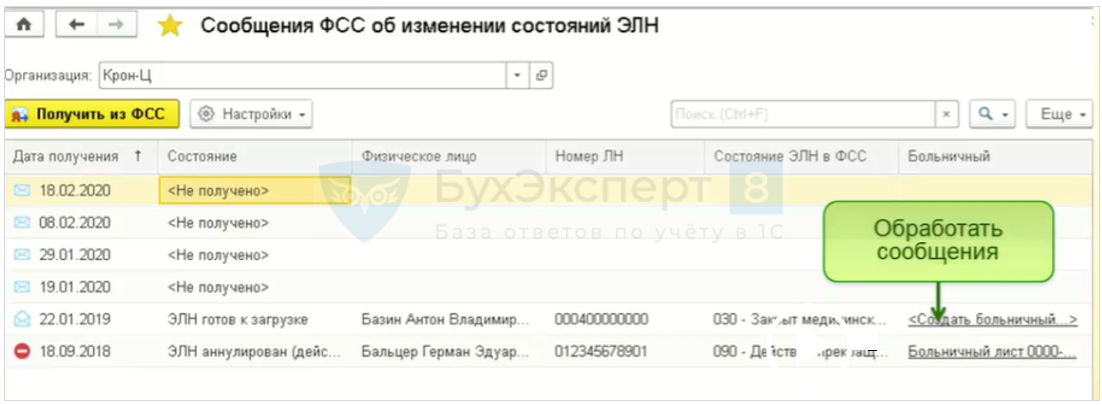
Можно автоматически создавать ЭЛН по закрытым мед.учреждениями больничным.
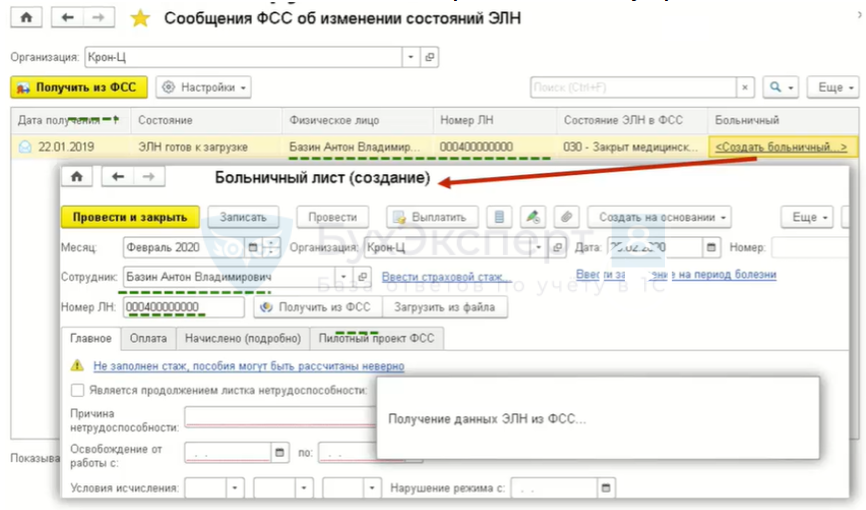
Далее если организация находится в регионе прямой выплаты пособий, то после сбора необходимых документов, данные отправляются в ФСС.
Подробнее см. – Работа с электронными листками нетрудоспособности (ЭЛН)
Если организация находится в регионе с зачетной системой, то пособие сразу рассчитается.
См. отрывок из поддерживающего семинара ЗУП за июль 2020
Подключение / отключение подписки на уведомления об ЭЛН от ФСС
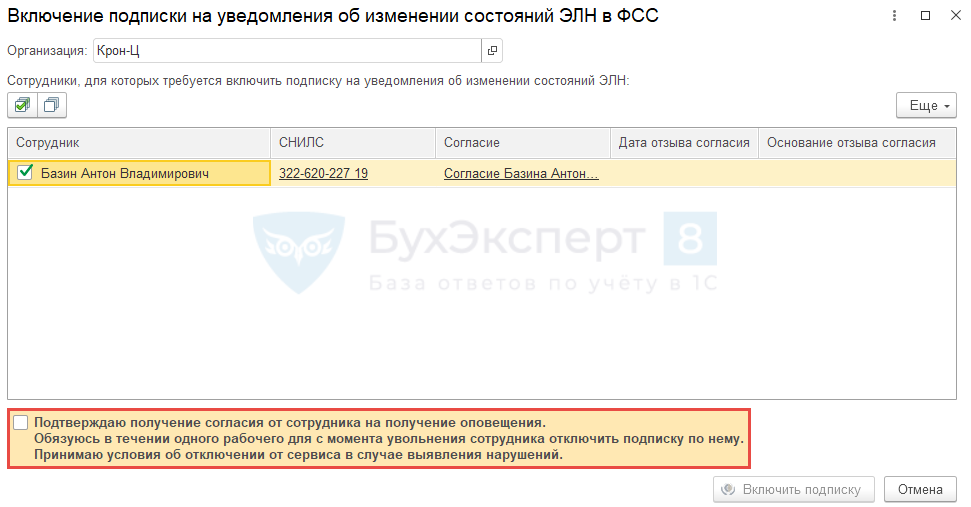
После того, как сотрудник даст согласие на уведомления об ЭЛН, следует включить по нему подписку на уведомления от ФСС.
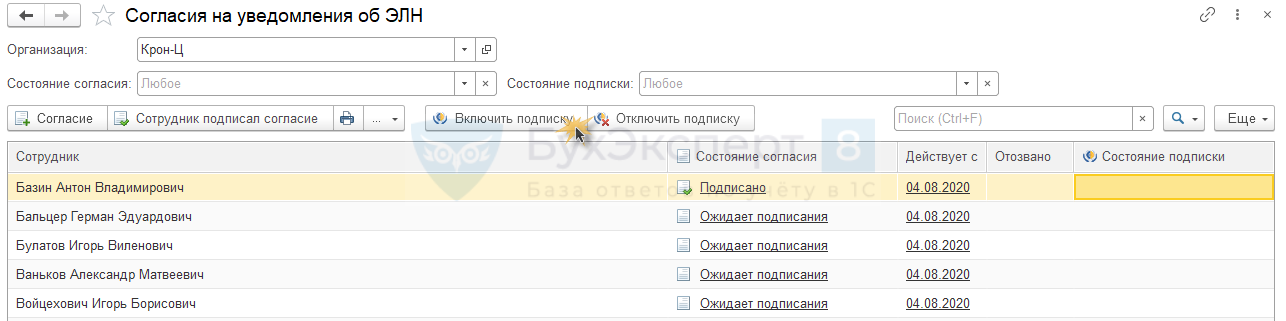
При этом выводится предупреждение о том, что подписку необходимо будет отключить в течении одного рабочего дня с момента увольнения сотрудника.
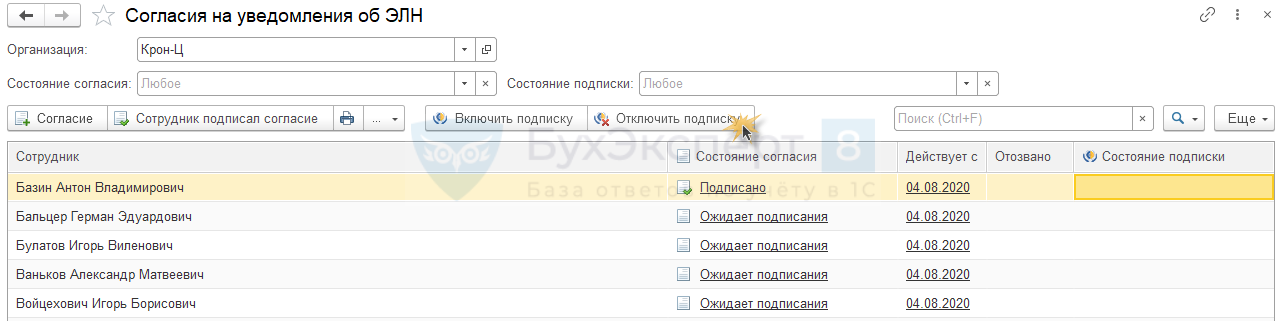
При необходимости (например, при увольнении сотрудника) по соответствующей команде подписку можно отключить.
Как установить сертификаты ФСС на компьютер
Все сертификаты устанавливаются одинаково, отличия только в месте, где они будут храниться.
Рассмотрим установку на примере сертификата ФСС для ЭЛН.
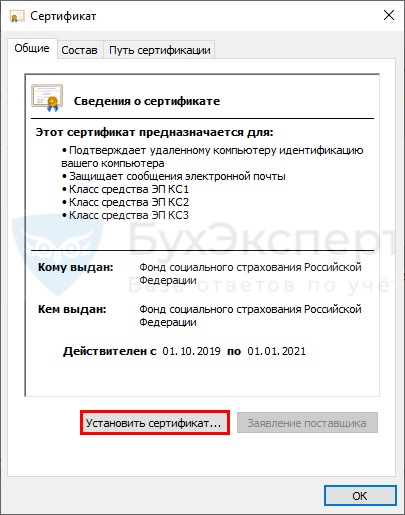
Откройте сертификат двойным кликом мышки и нажмите :
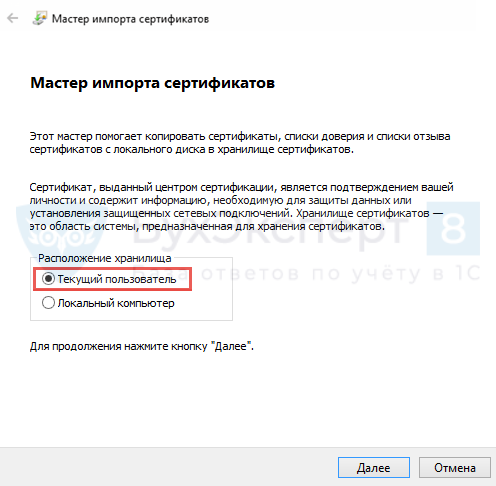
В выберите расположение хранилища и нажмите :
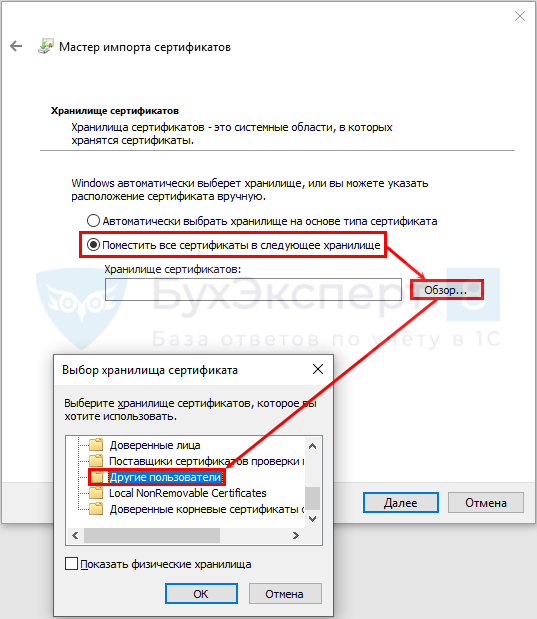
Установите переключатель Поместить все сертификаты в следующее хранилище и по кнопке выберите папку :
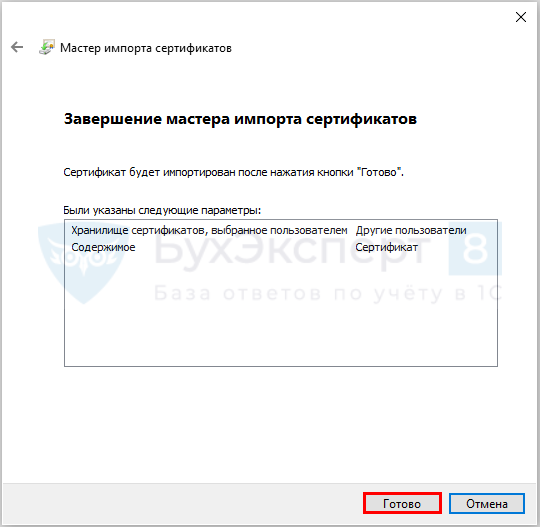
Проделайте те же действия для других сертификатов:
Получение по сотруднику согласия / отказа / отзыва согласия на получение уведомлений об ЭЛН
Для получения печатной формы согласия следует в рабочем месте Согласия на уведомления об ЭЛН выделить строки по нескольким сотрудникам и вызвать команду .
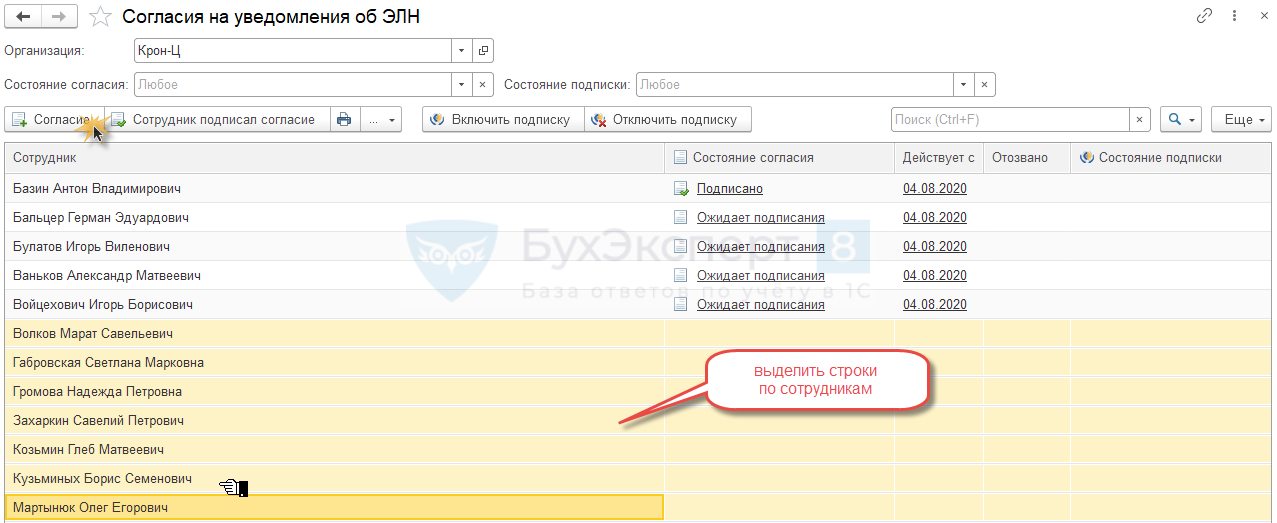
Будет создан специальный документ и далее можно менять состояние согласия.
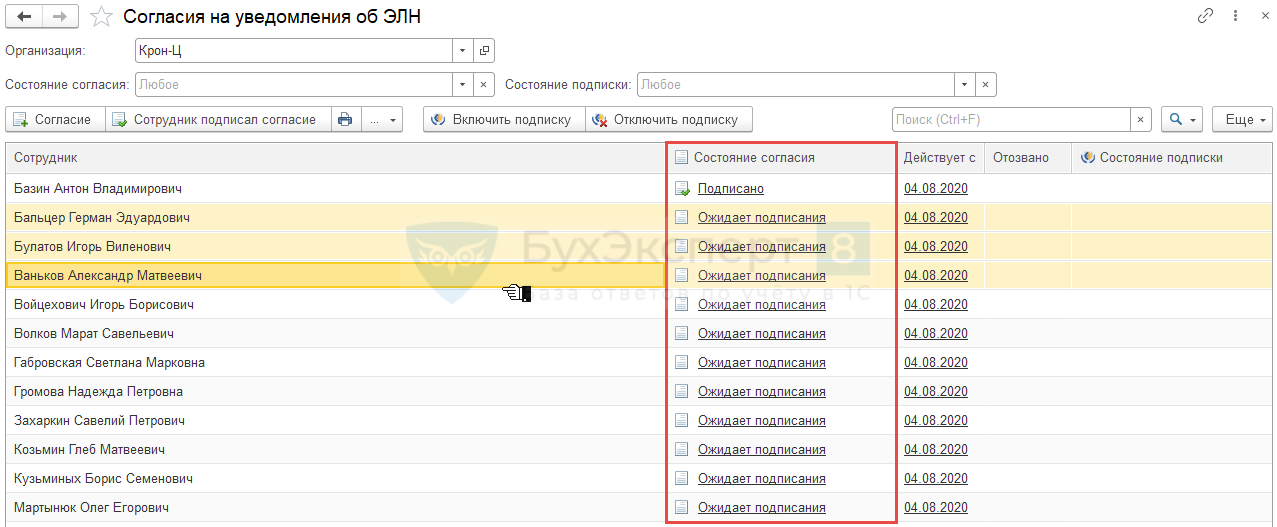
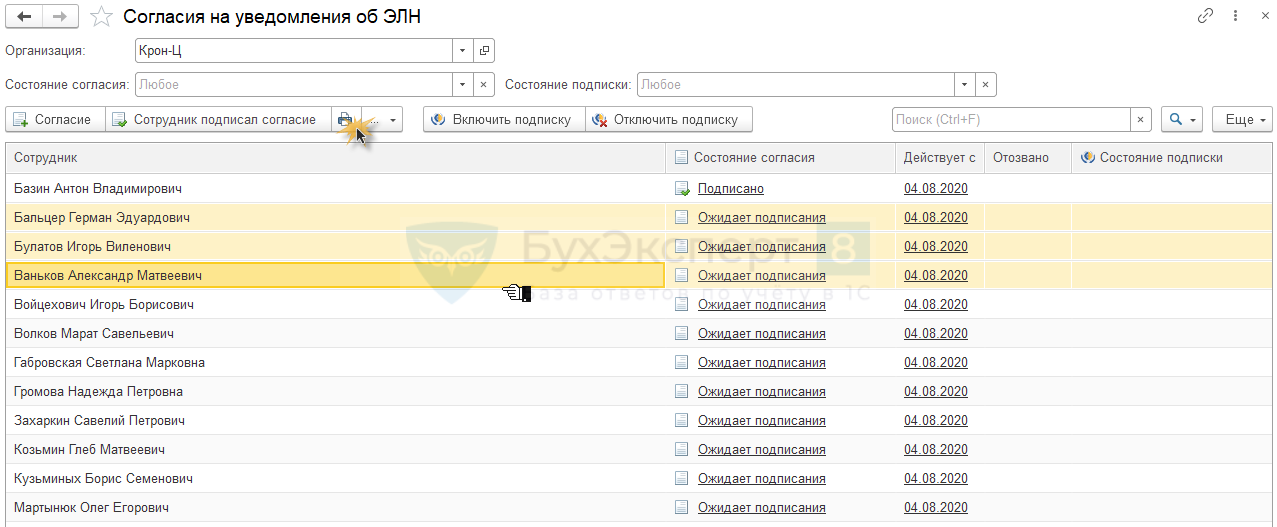
Согласие можно распечатать по соответствующей кнопке.
Отметить подписание сотрудником согласия следует по команде Сотрудник подписал согласие.
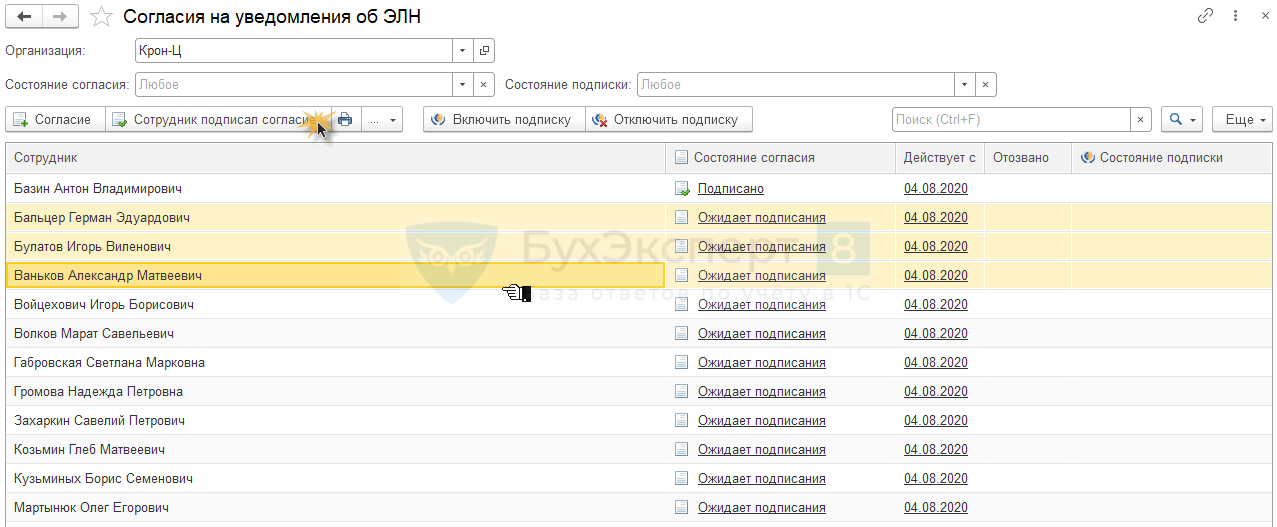
Тогда статус согласия поменяется на .
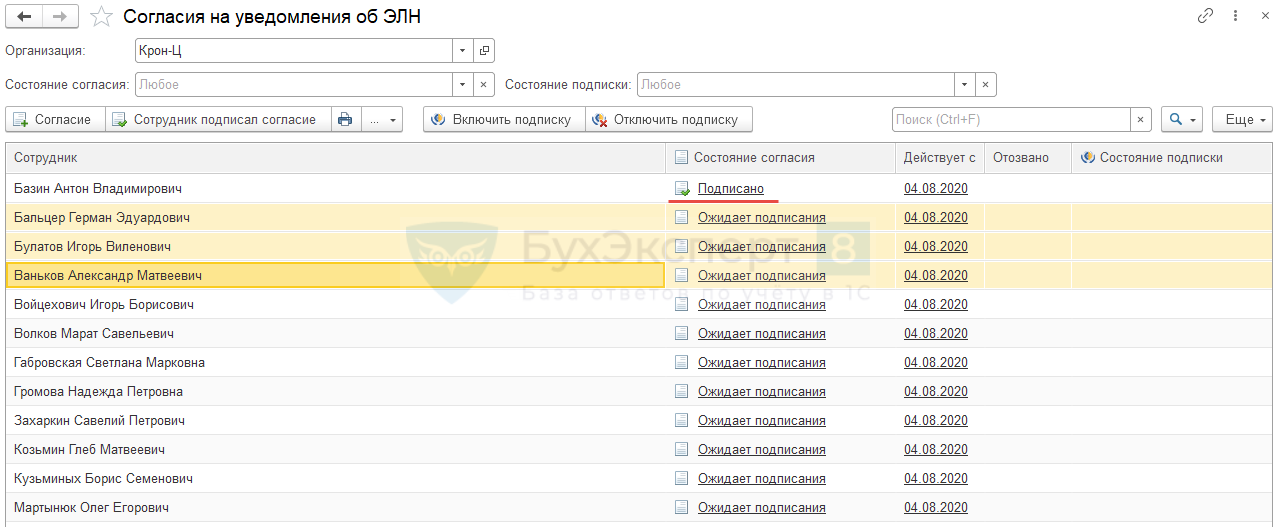
Для согласия можно установить и другие статусы: