Автоматизированное рабочее место (АРМ) — это система, в которой все необходимые для работы инструменты и программы объединены в одну среду, часто под управлением специализированного программного обеспечения. В основном, АРМ предназначен для повышения эффективности работы сотрудника, обеспечения легкого доступа к необходимым ресурсам и централизации всех бизнес-процессов.
АРМ может быть реализован в различных формах и на различных платформах, в зависимости от потребностей организации. Это может быть настольное программное обеспечение, веб-приложение или даже мобильное приложение.
Преимущества автоматизации рабочих мест
Одной из самых популярных систем для автоматизации рабочих мест в России и странах СНГ считается 1С:Предприятие 8. Это универсальное решение для автоматизации управления и учета в организациях различных отраслей и направлений деятельности.
Гибкость и масштабируемость. Одно из основных преимуществ 1С в том, что она очень гибкая и масштабируемая. Это позволяет организациям настраивать систему в соответствии с их конкретными потребностями, что существенно увеличивает эффективность работы.
Интеграции. 1 С может быть интегрирована с большинством других систем, таких как ERP, CRM, BI и др. Это упрощает обмен данными и автоматизирует процессы, которые раньше требовали ручного вмешательства.
Управление данными. 1 С обеспечивает мощные возможности управления данными, включая управление базами данных, анализ данных, генерацию отчетов и многое другое. Это позволяет сотрудникам легко обрабатывать большие объемы информации и получать полезные сведения для принятия решений.
Поддержка и обновления. Компания 1С предоставляет качественную поддержку и регулярно выпускает обновления для своего программного обеспечения. Это обеспечивает постоянное развитие системы и ее соответствие изменяющимся требованиям бизнеса и законодательства.
Несколько примеров автоматизации рабочих мест при помощи 1С
Управление розничным магазином
Для автоматизации бизнес-процессов в области торговли широко используется конфигурация «1С:Управление торговлей». Данный продукт позволяет автоматизировать процесс учета товаров, покупок и продаж, а также контроль остатков на складах.
Например, кассир в магазине может в реальном времени видеть остатки товаров на складе, исключая вероятность продажи товара, которого нет в наличии. С другой стороны, менеджер может в реальном времени контролировать поступления и продажи товаров, анализировать обороты и прибыльность.
Бухгалтерия
«1С:Бухгалтерия» – одна из самых популярных конфигураций, которая используется для автоматизации бухгалтерского и налогового учета. С помощью данного продукта бухгалтер может автоматизировать ввод первичных документов, формирование отчетности, расчет зарплаты, а также многие другие бухгалтерские операции.
К примеру, при вводе счета-фактуры система автоматически проводит бухгалтерские и налоговые проводки, а также учитывает этот документ при формировании бухгалтерской и налоговой отчетности.
Управление производством
«1С:ERP Управление предприятием» позволяет автоматизировать управление всеми аспектами производства, включая планирование, контроль исполнения, учет затрат и расчет себестоимости.
Очевидный пример: управление технологическим процессом. При добавлении нового заказа на производство, система автоматически рассчитывает необходимое количество материалов, затраты на труд и прочие производственные затраты. При этом, система учитывает текущие остатки материалов на складе и автоматически формирует задание на закупку недостающих материалов.
Управление рестораном
Конфигурация «1С:Ресторан» предназначена для управления ресторанами, кафе и другими предприятиями общественного питания. Система позволяет автоматизировать учет продаж, учет сырья и продуктов питания, а также управление персоналом.
Нестандартный пример использования это управление очередями. При оформлении заказа официант вносит его в систему, которая автоматически определяет приоритеты и время выполнения заказов, позволяя кухне эффективно управлять очередью заказов и ускорять обслуживание клиентов.
Управление недвижимостью
«1С:Управление недвижимостью» помогает автоматизировать процесс управления недвижимостью, включая аренду, учет, планирование и обслуживание.
Или другой пример использования – управление энергопотреблением. Система может автоматически отслеживать и учитывать расход электроэнергии, воды и других ресурсов, помогая предприятию контролировать затраты и оптимизировать использование ресурсов.
Пример АРМ в отделе продаж
CRM-модуль «Управление отделом продаж» для 1С:Предприятие 8 может служить примером автоматизированного рабочего места менеджера по продажам. Модуль автоматизирует всю работу отдела продаж от поступления заявки (с сайта, в мессенджеры или по телефону) до отгрузки товара или осуществления услуги клиенту.
Поступившая заявка автоматически попадает в CRM-модуль и назначается на свободного (или наименее загруженного) менеджера по продажам. Благодаря встроенной автоматизации и множеству инструментов работы с заявками и сделками, менеджер может вести до 4 раз больше заявок, по сравнению с объёмом работы без CRM. А руководитель отдела продаж или руководитель компании может с лёгкостью пронаналазировать работу как отдельного менеджера, так и всего отдела.
Автоматизация при помощи триггеров облегчит работу менеджера, например, напомнит о «забытых» сделках или уведомит руководителя компании о сделках с высоким чеком, для которых требуется повышенный контроль. Ознакомиться с функционалом автоматизированного рабочего места на базе Модуля «Управление отделом продаж» можно здесь.
Автоматизированное рабочее место — это мощный инструмент для современного бизнеса. Оно обеспечивает увеличение продуктивности, снижение ошибок и улучшение управления. Реализация АРМ на базе 1С:Предприятие 8 обеспечивает дополнительные преимущества в виде гибкости, интеграции, управления данными и поддержки.
Если и Вы пришли к тому, что Ваша компания нуждается в автоматизации рабочих мест, оставьте заявку на нашем сайте и получите подробную консультацию специалистов ALEX, а также стоимость проекта автоматизации.
Первый способ – по сертификату электронно-цифровой подписи.
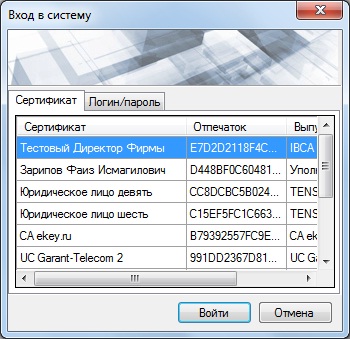
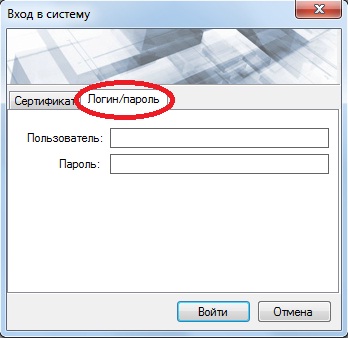
Подача повторного запроса на аккредитацию после отклонения предыдущего.

Перед повторной отправкой запроса необходимо подтвердить e-mail, нажав на кнопку «Подтвердить адрес», после этого на Ваш e-mail придет письмо. Вам необходимо будет перейти по ссылке в письме. После того как Вы подтвердите адрес, соответствующее поле станет зеленого цвета.

Чтобы отредактировать данные нужно нажать кнопку «Внести изменения» и далее «Начать редактирование». Для прикрепления необходимых документов, либо удаления ненужных, нужно перейти во вкладку «Информация об участнике» — «Документы участника»

После того как вы указали все данные и прикрепили все нужные документы нужно нажать «Сохранить» (начнется отправка файлов). После окончания отправки файлов станет активной кнопка «Создание запроса на аккредитацию», нажимаем ее и подтверждаем.
Далее можно перейти в раздел «Информация об участнике» — «Основные сведения» и убедиться, что запрос был отправлен.

Подача запроса на аккредитацию на новый срок
За 180 дней до окончания срока аккредитации, система отправляет сообщение с указанием срока окончания аккредитации. После этого участник может отправить запрос на новый срок аккредитации. Для этого нужно перейти в раздел «Информация об участнике» и нажать «Пройти аккредитацию на новый срок».
Внимание: За 90 дней до окончания срока аккредитации возможность подавать заявки блокируется.

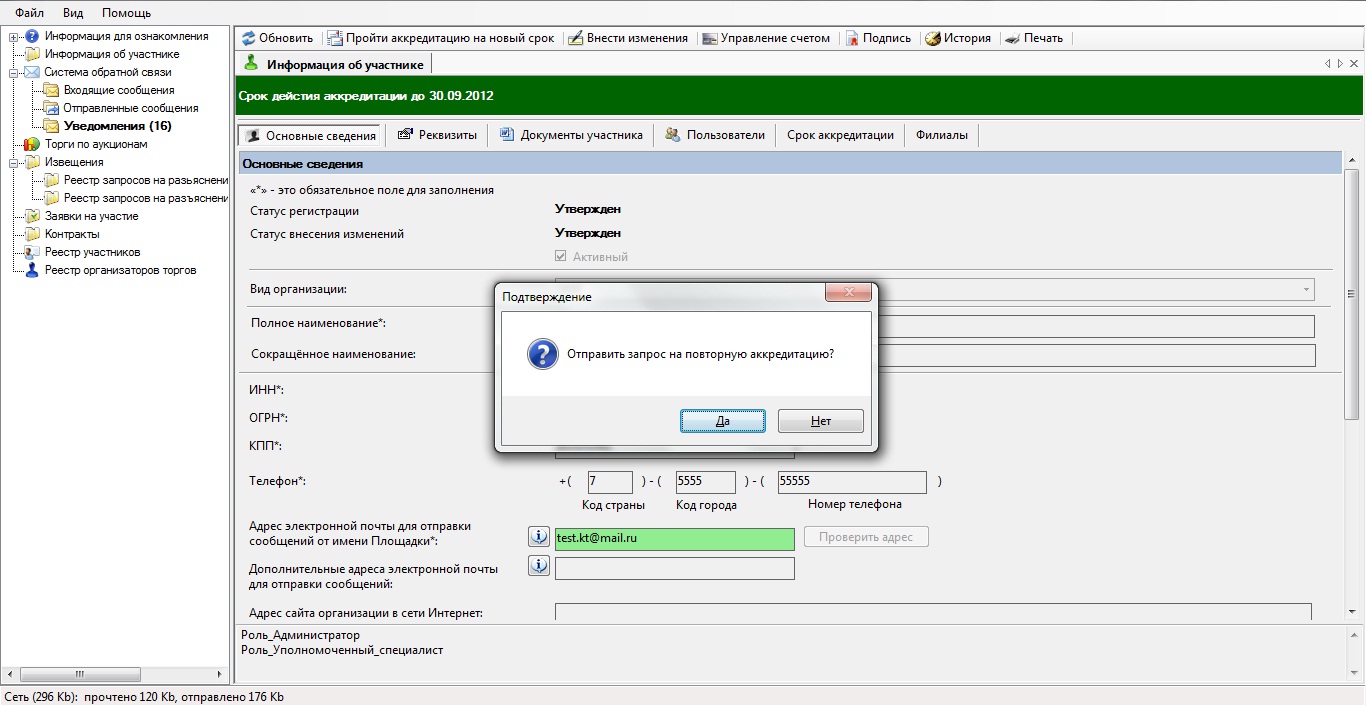
Далее отроется новое окно, в котором будут данные для получения аккредитации, которые Вы заполняли при получении предыдущей. Если есть необходимость эти данные можно так же отредактировать.


Если есть необходимость заменить прикрепленные документы, то необходимо старые документы пометить как неактуальные, нажав на «Нет» в столбце «Неактуальные документы», после чего нужно добавить новый.
После внесения изменений нужно нажать «Сохранить» и далее «Отправить запрос на аккредитацию оператору».
Раздел «Информация для ознакомления»
Данный раздел содержит информацию и сообщения от участников, которые требуют обязательного ознакомления. В связи с этим в АРМ поставщика предусмотрена блокировка системы, то есть Вы не сможете работать в АРМ, пока не ознакомитесь с таким сообщением. При поступлении таких сообщений выйдет окно с сообщением.
Жмем «ОК» и переходим в раздел «Информация для ознакомления». В данном разделе Вы сможете ознакомиться с важными сообщениями, и если это необходимо, то возможно один раз отложить ознакомление на 24 часа.

Чтобы подтвердить ознакомление, необходимо нажать «Ознакомлен»

Данный раздел содержит информацию о Вашей компании, банковские реквизиты, документы, загруженные Вами при подаче заявки на аккредитацию. Так же в данном разделе можно управлять правами и допуском пользователей.

Транзакции и операции со счетом
Для того, чтобы просмотреть информацию о Вашем виртуальном счете, а также транзакции нужно перейти в раздел «Информация об участнике» — «Управления счетом».

Так же тут имеется возможность самостоятельно формировать счета на оплату во вкладке «Документы и создание бланков» — «Создать бланк пополнения счета».
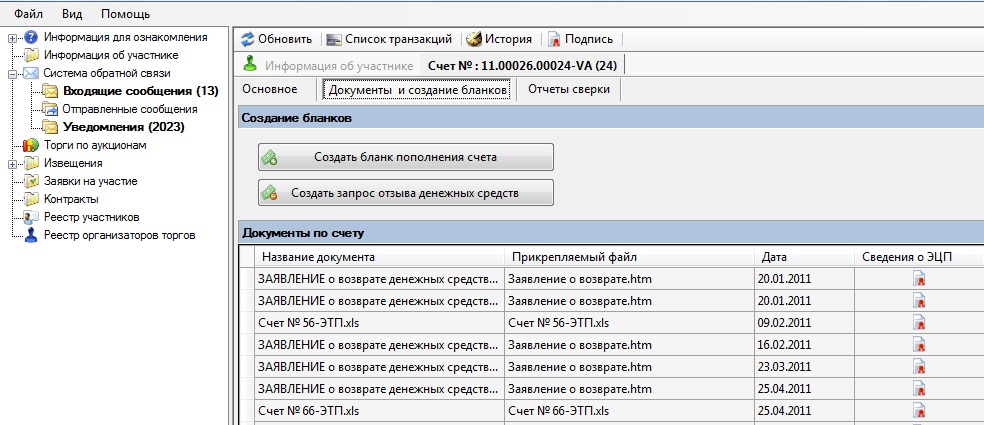
Указываем сумму и жмем «Подать заявление».

«Список транзакций» — здесь отображаются все проведенные с Ваши виртуальном счетом операции.

Возврат денежных средств
Возврату подлежат свободные денежные средства (не являющиеся обеспечением заявки) и осуществляется по заявлению подписанным ЭЦП. Подать заявление на возврат денежных средств можно в разделе «Информация об участнике» — «Управление счетом» — «Создать запрос отзыва денежных средств» и указать требуемую сумму.


Система обратной связи консоли участника ZAKAZRF
Данный раздел содержит сообщения от оператора ЭТП, а так же служит для обратной связи. Чтобы написать сообщение оператору нужно перейти «Система обратной связи» — «Входящие сообщения» — «Написать сообщение», так же к сообщению можно прикрепить файл.

Внесение изменений в сведения об участнике
Данный раздел служит для редактирования информации о компании, банковских реквизитов и т.д. Для того, чтобы изменить данные нужно перейти в раздел «Информация об участнике» и нажать «Внести изменения» — «Начать редактирование». Действия по редактированию идентичны с регистрацией на ЭТП (см. инструкцию).
Регистрация организации-филиала головной организацией
Регистрация филиала осуществляется путем добавления пользователя филиала, при этом создается отдельный раздел в личном кабинете, имеющий свой счет для списания денежных средств, счет для обеспечения заявки и собственное значение КПП. Предоставление собственного счета для филиала — право головной организации.
Для регистрации филиала нужно прикрепить документы:
— копии документов, подтверждающих полномочия на получение аккредитации от имени участника размещения заказа;
— заявление об открытии обособленного лицевого счета
Также нужно указать КПП филиала и счет для списания денежных средств.
Чтобы зарегистрировать филиал нужно перейти «Информация об участнике» — «Филиалы» — «Добавить».

После этого нужно выбрать сертификат – выбираем сертификат головной организации и жмем «ОК».

Выбираем тип регистрации и нажимаем «Продолжить».

Далее нам нужно вновь выбрать сертификат – выбираем сертификат с ролью администратора и жмем «Продолжить».

Откроется новое окно, здесь головная организация заполняет сведения о филиале(в полях «Полное наименование» и «Сокращенное наименование» нужно указывать наименования такие же, какие указаны в сертификате ЭЦП).

Заполняем все поля и жмем «Подписать и отправить». Если все заполнено правильно то выйдет сообщение.

Добавить нового пользователя можно перейдя по вкладке «Информация об участнике» — «Пользователи» — «Добавить».
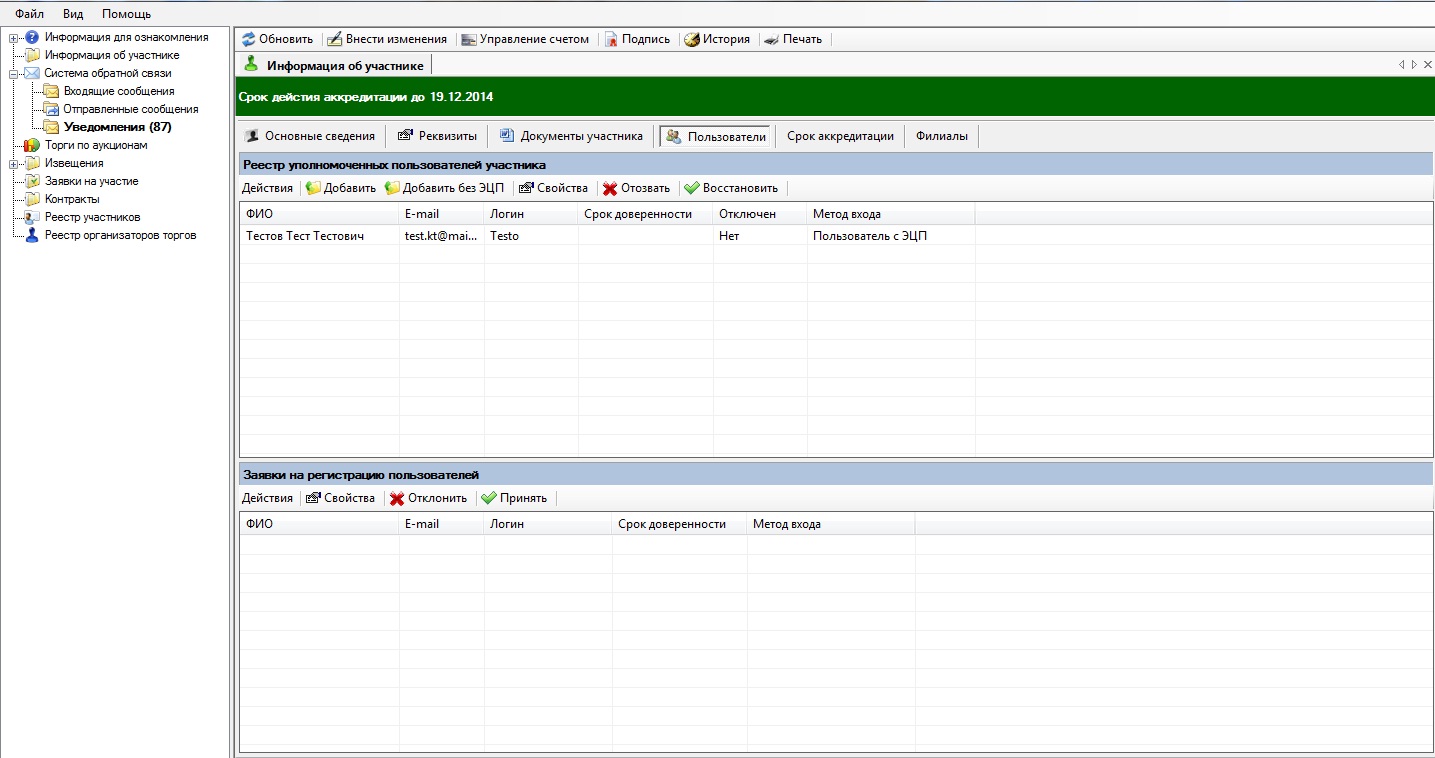
Далее необходимо выбрать новое ЭЦП, которое нужно добавить и заполнить данные пользователя.

Нужно прикрепить отсканированную доверенность в «Документы участника», так же ее нужно прикрепить в «Аккредитационные документы участника».

Если, по какой либо причине, добавить нового пользователя самостоятельно не представляется возможным, можно подать запрос на добавление нового пользователя на сайте zakazrf.ru (раздел «Регистрация» — «Подать запрос на добавление нового пользователя организации (Подробнее)».

Запрос на разъяснение аукционной документации.
В АРМ поставщика можно создать Запрос на разъяснение положений документации. Такой запрос можно направить в случае если до окончания срока подачи заявок осталось не менее 5 дней, если же цена контракта не превышает три миллиона руб., то такой запрос можно направить за 3 дня. На каждый аукцион возможно подавать до 3-х запросов.
Для того, чтобы подать запрос нужно открыть интересующее Вас извещение о закупке и нажать «Создать запрос на разъяснение документации».

В новом окне пишем текст запроса и если необходимо прикрепляем файлы.


После того, как от оператора ЭТП запрос на разъяснение поступит заказчику, в течении 2 дней заказчик размещает разъяснение к аукционной документации на официальном сайте zakupki.gov.ru.
Подача заявки на аукцион
Просмотреть объявления на аукцион, а в дальнейшем и подать заявку, можно в разделе «Извещения», аукционы, у которых еще не начался срок подачи заявок, находятся в «Планируемые».

Для того, чтобы подать заявку на интересующий Вас лот нужно дважды щелкнуть по нему мышкой.

Здесь же можно просмотреть аукционную документацию

Чтобы подать заявку жмем «Подать заявку на участие».
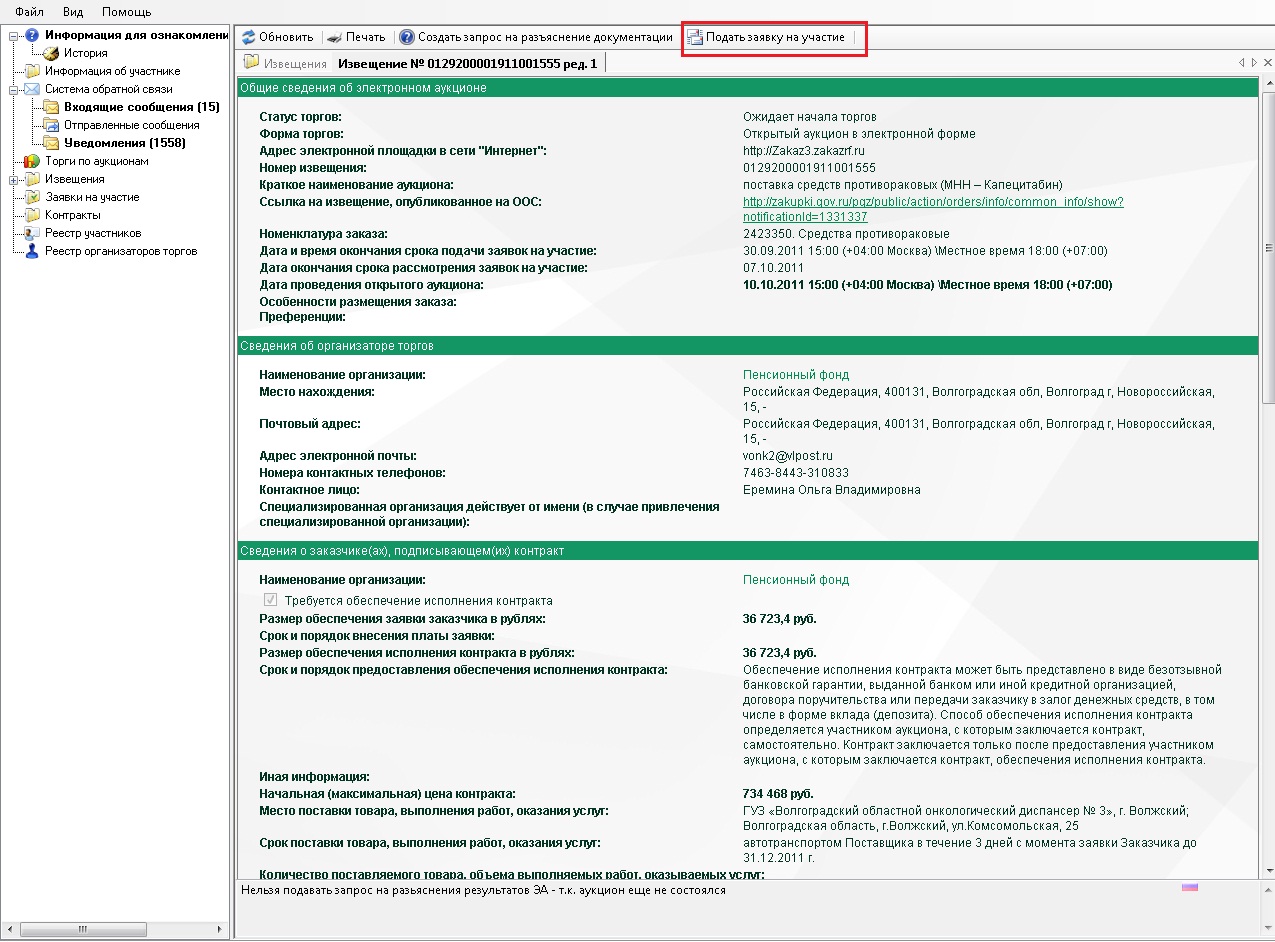
Выйдет новое окно с формой на участие в аукционе.

«Первая часть заявки»

Так же здесь можно прикрепить какие либо файлы, требуемые аукционной документацией.
Во вкладке «Вторая часть заявки», если заказчиком были активированы соответствующие поля, указывается:
— Соответствие участника требованиям, В соответствии с законом РФ, осуществляющим поставку услуг, товаров, работ.
— Подтверждение о том, что данная компания не признана банкротом, или не находиться на стадии ликвидации.
— Так же могут быть и иные требования, описанные в аукционной документации.

Максимальная сумма сделки сумма сделки, указывается в случае, когда начальная цена контракта превышает сумму, которую указывал участник при получении аккредитации. В данном случае, если того требует аукционная документации, необходимо прикрепить отсканированное решение об одобрении заключения крупной сделки, либо внесения обеспечения заявки в виде денежных средств.
Какие либо дополнительные документы (на усмотрение участника) можно прикрепить в разделе «Иные документы».

Если все заполнено, то нажимаем «Подписать и отправить, после чего заявка будет подписана сертификатом ЭЦП и отправлена оператору. Оператор в течении часа проверяет основные параметры, такие как наличие достаточных средств для обеспечения данной заявки, после чего она направляется заказчику. Заказчик, после рассмотрения первых частей заявок, принимает решение о допуске заявки к участию, либо об отказе. О данном решении можно посмотреть на сайте ЭТП, так же участнику высылается уведомление о принятом решении.
В любой момент, до окончания срока подачи заявок, участник может отозвать заявку, и после того как Вы подтвердите свое намерение отозвать заявку выйдет сообщение.

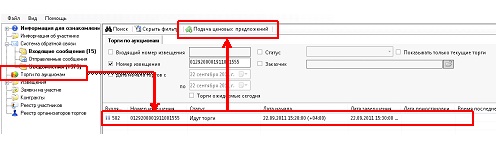
После того как Вы нажмете «Подача ценовых предложений», откроется окно проведения аукциона.
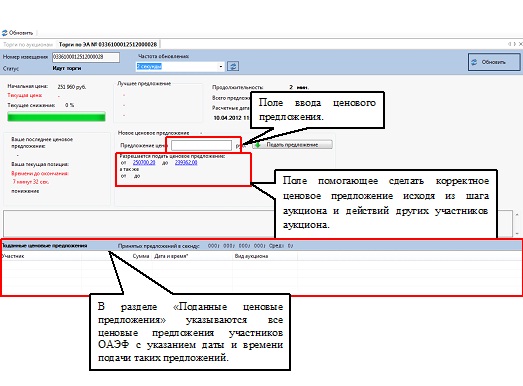
После того как Вы введете все данные, система предложит подтвердить выбор.

После окончания срока проведения аукциона, в течении часа, в карточке извещения, размещается протокол проведения, с указанием мест занятых участниками.
Запрос о разъяснении результатов
Чтобы подать запрос на разъяснение результатов аукциона, нужно зайти в нужный Вам аукцион и нажать «Запрос о разъяснении результатов ЭА».
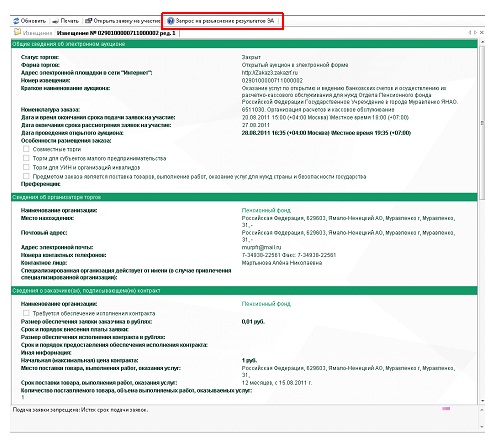
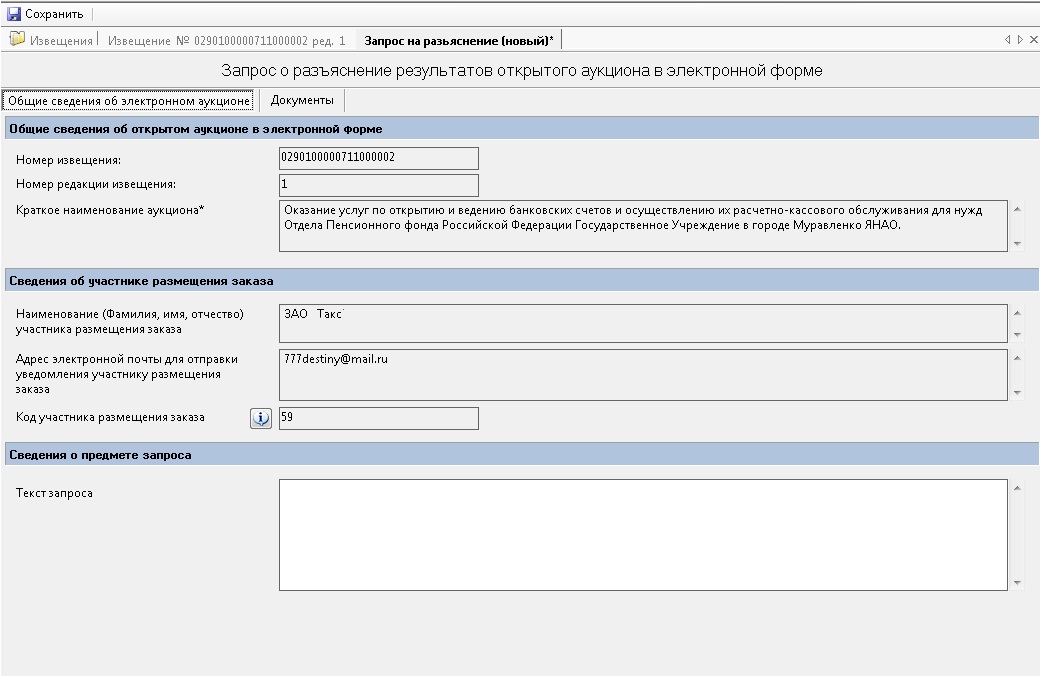
В новом окне пишем текст запроса и если нужно, прикрепляем необходимые файлы.

Для просмотра протоколов нужно перейти в раздел «Извещения», открыть интересующий аукцион, перейти в «История» и нажать в столбце «Файл документа» на его название.


С контрактом можно ознакомиться в разделе «Контракты».

Подробную информацию Вы увидите открыв соответствующий контракт
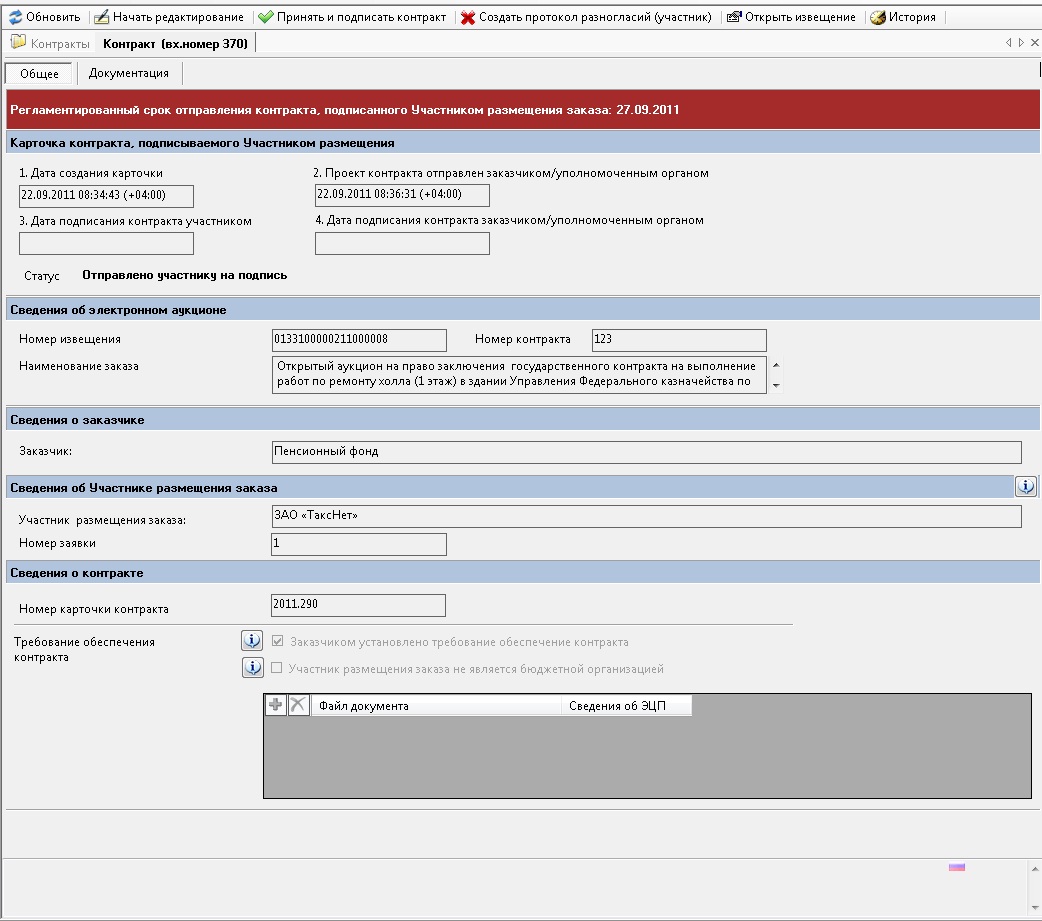
Здесь можно добавить необходимые документы, если было требование обеспечение контракта, то соответствующие документы нужно загружать в раздел «Требование обеспечения контракта».


Если нужно добавить какие либо дополнительные документы (например, «Доверенность на осуществление действий» и т.п.), то их можно прикрепить в разделе «Другие документы».
После внесения всех нужных изменений нужно нажать «Сохранить и отправить».
Работа на WEB сайте ЭТП аналогична.
Сгенерировано за 0.0014 с.
Есть вопрос?
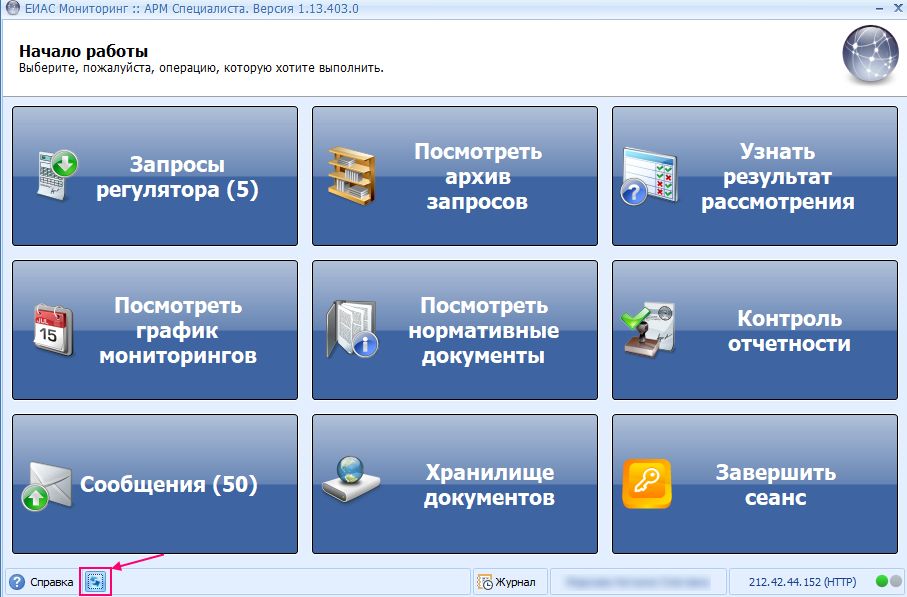
Основные причины отсутствия запроса в модуле ЕИАС Мониторинг — АРМ Специалиста:
Для этого воспользуйтесь рекомендациями из раздела 2.02 (способ 1).
Для этого воспользуйтесь рекомендациями из раздела 2.01 (шаг 5).
1. На своем компьютере пройдите по адресу C:ProgramDataФАС РоссииЕИАС Мониторинг — АРМ СпециалистаSettings (папка “ProgramData” — скрытая папка)
2. В папке Вы увидите файл с расширением . MDB, который следует удалить.
Во время выполнения этой операции, модуль «ЕИАС Мониторинг» должен быть закрыт на рабочем месте пользователя.
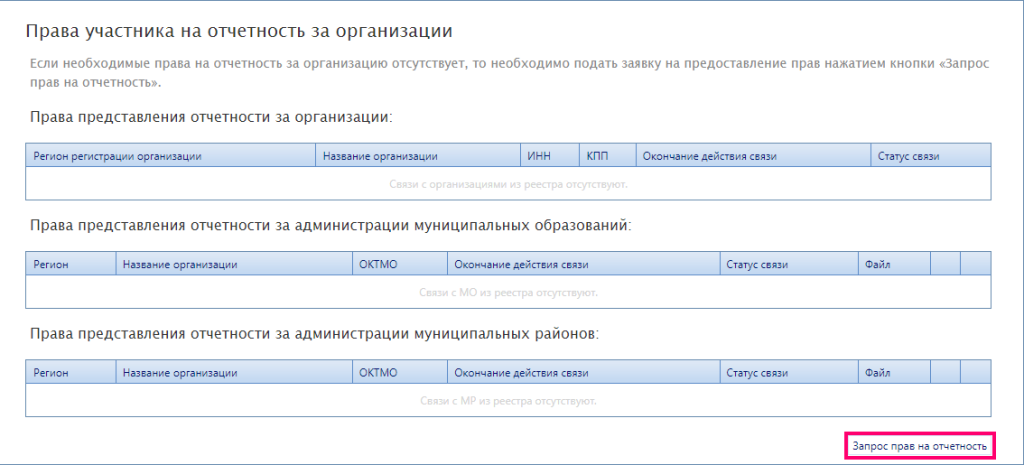
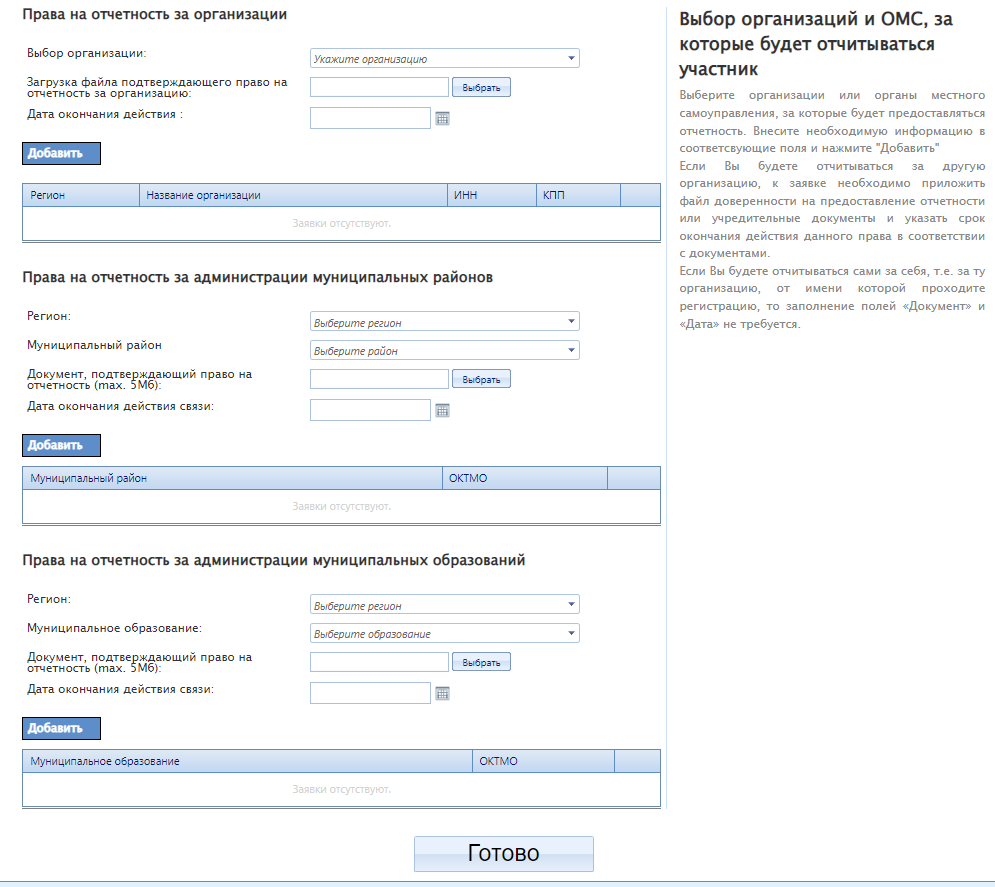
* Для вашего региона адрес может отличаться от указанного. При необходимости рекомендуется уточнять адрес у органа регулирования. Указанная выше инструкция применима и для порталов указанных ниже:
Алтайский край – http://portal.altaitarif22.ru
Калужская область – http://mtrportal.admoblkaluga.ru
Ленинградская область – https://tarif.lenreg.ru
Новосибирская область – http://tariff.nso.ru
Ненецкий АО – https://istc.adm-nao.ru/
Омская область – https://tarif.omskportal.ru
Республика Бурятия – http://eias.govrb.ru
Свердловская область – https://tariff.egov66.ru
Самарская область – http://samara.regportal-tariff.ru
Тверская область – http://rectver.ru
Ханты-Мансийский автономный округ – Югра – http://eias.admhmao
Отправить ответ на запросы можно из разделов: «Запросы регулятора», «Посмотреть архив запросов», «Узнать результат рассмотрения».
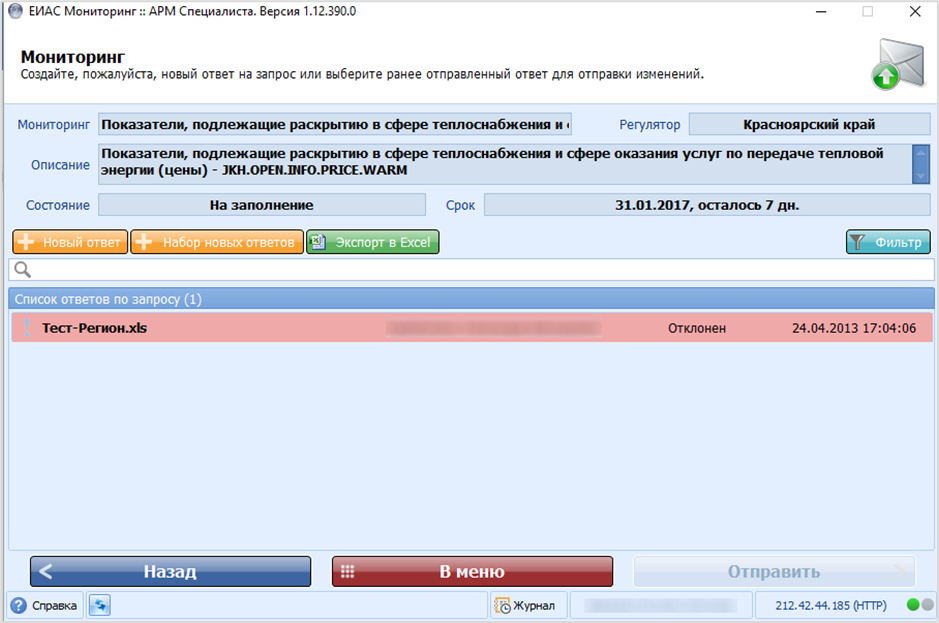
Чтобы создать ответ, выберите запрос на который необходимо ответить и нажмите кнопку для разделов «Запросы регулятора» и «Посмотреть архив запросов», в разделе «Узнать результат рассмотрения» достаточно выбрать запрос (см. рисунок ниже).
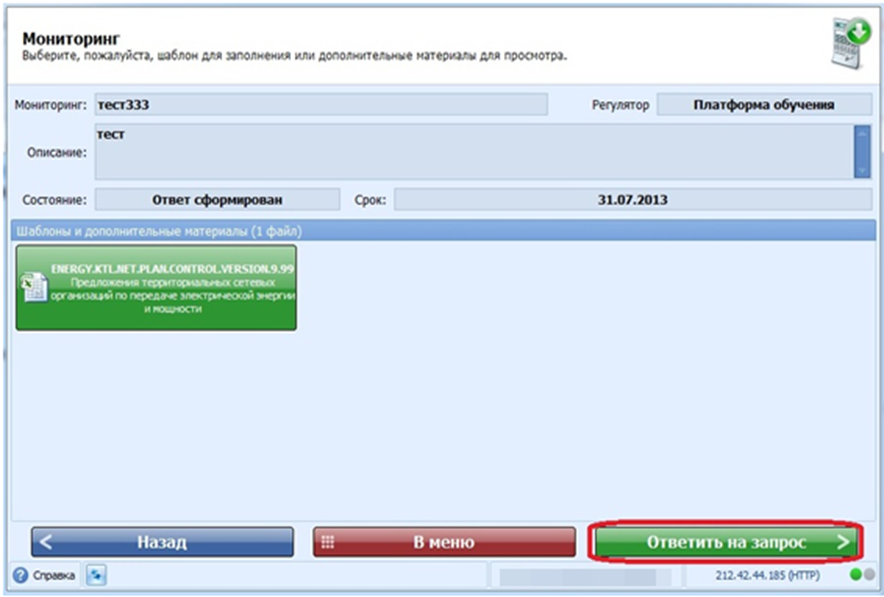
Если необходимо сформировать один ответ, нажмите «Новый ответ», если несколько — «Набор новых ответов» (см. рисунок ниже).
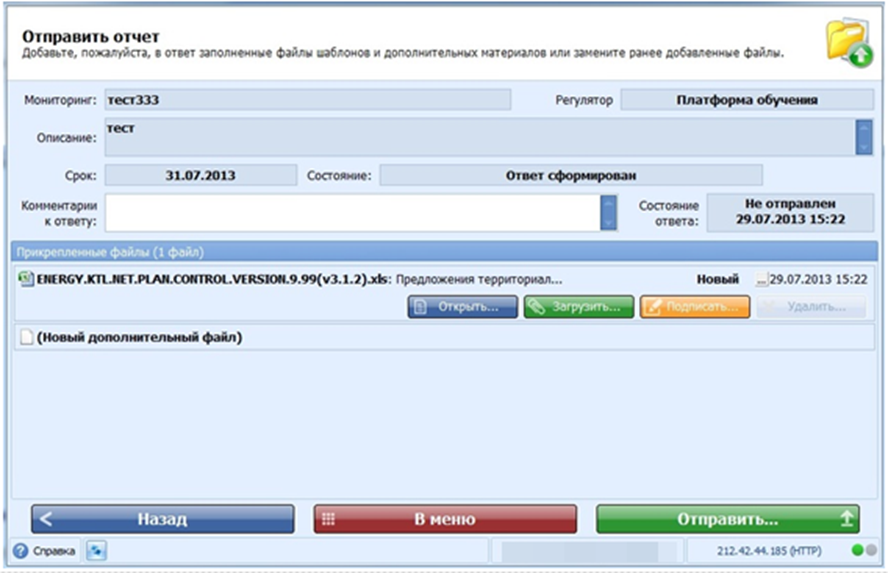
Щелкните левой кнопкой «мыши» по строке с названием файла, затем нажмите «Загрузить» для загрузки заполненного шаблона (см. рисунок ниже).
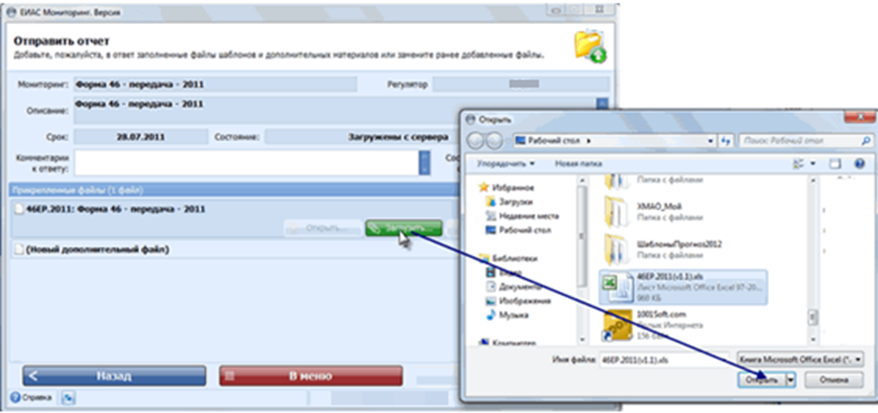
Код отправляемого шаблона должен совпадать с запрашиваемым. В противном случае система выдаст сообщение об ошибке.
Обязательным условием отправки ответа является визирование сообщения электронной подписью.
После загрузки заполненного шаблона кнопка «Подписать» становится доступной. В случае успешной операции визирования кнопка «Отправить» становится доступной. При нажатии на кнопку можно посмотреть историю ответов по этому файлу (см. рисунок ниже).