

Может оказаться, что после установки некоторые компоненты не работают или работают некорректно. В первую очередь это относится к видеоадаптерам и сетевым адаптерам. Зайдите на сайт производителя материнской платы вашего компьютера и загрузите оттуда драйвера для своей модели. Установите их. Если версия для Windows 10 отсутствует, то обычно подходит та, которая предназначена для Windows 8.1.
В данной статье мы познакомимся со всеми способами установки. Так же расскажу, где взять дистрибутив и как создать загрузочную флешку с Windows 10 при помощи программы Rufus.
Перед установкой Windows 10 убедитесь,что ваш компьютер или ноутбук соответствует минимальным техническим требованиям. Согласно данным Microsoft:
Покупала в 5 элементе (марко-сити) ноут бук и windows. В буке был заводской дефект, первый раз отремонтировали в сервисе, тк не было выбора. дефект был устранен не полностью, на второй раз потребовали расторжения договора. В сервисном центре наткнулись на стену агрессии и провокаций. » Специалист» отказывался писать мои требования, говорил, что так не будет, потому что то-то-то-то и всё вводил меня в заблуждение относительно моих прав, когда я ему привела статью ГК, которая должна применяться в данном случае, он мне ответил: «давайте не будем спорить на юридические темы и задерживать людей в очереди») — Абалдеть — подумала я, хочу вернуть свои деньги за недоброкачественный товар, он мне такое выдаёт и я стою возле него как попрошайка, еще и мешающая людям по его глубокому убеждению. Василия понесло ? Я извинилась перед очередью и просто начала разговаривать на повышенных тонах, возможно, кричать, уже себя от злости не помню. Во время оформления и производства необходимых действий он себя вёл ужасно, никакой субординации, всё делал небрежно и наперекор, описывать его отвратительное поведение нет смысла. Я вышла из этого магазина и колотилась от пережитого стресса и нервов. По итогу я оказалась права, договор расторгли, а специалист мне просто врал или хуже, не знал, как правильно. Вообще отзыв про ПО windows, которое после возврата бука осталось у нас. Про него нам говори, что мы может его использовать многократно на различных устройствах, но ни слова про условие деактивации. Мы пытались его вернуть, но они продают его как услугу, а не товар. — Бука нет, винду оставь себе. И вот через пару месяцев мы приобрели бук уже в другом месте и оказалось, что винда за 300р вылетел в трубу, тк она не деактивирована на том устройстве, которое осталось в сервисе. И от специалистов 5 эл. поступило новое предложение тех обслуживания за 200р нашей же винды от которого мы отказались. В завершение хочу сказать, что именно руководство 5 эл — «молодцы», ведь рыба гниет с головы. В магазинах откровенно пользуются невежеством людей и врут им, это касается, в частности, их заявлений, что гарантия на буки распространяется ТОЛЬКО, при условии приобретения винды — ложь. Гарантия на бук заводская, винду, расширенный сервис втюхивают 5 эл. и первое на второе не влияет. И про необходимость приобретения винды отдельно они сообщают прямо возле кассы, когда человек уже принял решение и собирается покупать. Бесчинство.
21 2018 06:04
- «Настройка Телевизора SmartTV»
- Системные требования для установки Windows 10
- Pro
- Pro for Workstations
- Enterprise (E3 и E5)
- Enterprise LTSB
- Education
- Windows 10 Mobile
- Windows 10 Mobile Enterprise
- Подготовка к установке или переустановке.
- Скачивание ISO образа Windows 10. Создание загрузочной флешки.
- Неофициальный способ. Создание загрузочной флешки Windows 10 при помощи программы Rufus.
- Процесс установки.
- Установка в режиме Legacy
- Установка в режиме UEFI
- Учетные записи
- Установка драйверов
- Установка системы
- По этому товару пока не задавали вопросы
- «Установка операционной системы Linux»
- Минимальный набор программ для работы
- Важные настройки перед первым запуском Windows 10
- «Антивирус Dr. Web Security Space»
- «Антивирус Kaspersky Internet Security Multi-Device»
- «Наклейка защитной плёнки»
- Лицензия Windows 10 Home 64Bit Russian DVD, KW9-00132
- «Установка навигационной системы Навител Навигатор и пакета карт»
- 5 элемент
- Расписание работы
- Создание загрузочного накопителя
- «Подлечить» компьютер и установить Windows теперь можно в «Пятом элементе»
- «Установка одного приложения или Настройка одной функции устройства»
- «Настройка Персонального компьютера»
- «Вакцинация носителей информации»
- «Установка лицензионной Windows 10 Домашняя (Home)»
- «Проверка дисплея устройства на битые пиксели»
- «Адаптация SIM-карты»
- Установка техники
- Установка Windows 10. Самая подробная пошаговая инструкция
- «Установка Microsoft Office 365 Персональный на 1 год»
«Настройка Телевизора SmartTV»
Состоит из четырех вариантов:
В Смарт ТВ. Стандартный будет создана учетная запись для службы SmartTV, создана электронная почта (если у клиента нет действующей), обновлено программное обеспечение ТВ (при необходимости), будут установлены доступные виджеты для расширения функционала сервиса SmartTV. Также будет установлен виджет Persik TV или MEGOGO и активирована подписка на 1 месяц, для просмотра онлайн телевидения и онлайн фильмов. Одну подписку Persik TV или MEGOGO клиент может использовать для пяти разных устройств на различных операционных системах (Windows, Mac OS, Linux, Android).
Смарт ТВ. Расширенный дополнит услугу «Смарт ТВ. Стандартный» проверкой на битые пиксели и абонементом Persik TV или MEGOGO на 6 месяцев.
В Смарт ТВ. Премиум входят все услуги «Смарт ТВ. Расширенный» и абонемент Persik TV или MEGOGO на 12 месяцев.
В Смарт ТВ. Про входят все услуги «Смарт ТВ. Расширенный» и абонемент Persik TV или MEGOGO на 36 месяцев.
Системные требования для установки Windows 10
Home (Домашняя) – базовый набор возможностей «Десятки» с урезанными функциями редакции Pro как то: групповая политика, BitLocker, Hyper-V, средства удалённого подключения, подключение к Azure AD и т.п. Home также ограничена в возможности отложить системные обновления на определённый срок, как это можно делать в редакциях выше. Это бюджетный вариант законного использования системы, но не самый дешёвый.
Pro
Pro (Профессиональная) – редакция с оптимальной подборкой функционала для продвинутых пользователей. В основном Windows 10 Pro ориентирована на малые предприятия. Наиболее заметными отличиями являются возможность присоединиться к домену, поддержка шифрования BitLocker и поддержка групповой политики для легко меняющихся настроек в масштабах всей компании.
Pro for Workstations
(Профессиональная для рабочих станций) – продвинутая подредакция для мощных компьютеров, в частности, для серверного оборудования. Появилась совсем недавно, вместе с осенним крупным апдейтом Fall Creators Update. Её ключевой особенностью является улучшенная надёжность хранения данных, в частности, работа с файловой системой ReFS.
Enterprise (E3 и E5)
Enterprise (Корпоративная) – редакция для организаций, предусматривающая поверх возможностей Pro усиленные технологии безопасности и функционал, предназначенный для системщиков-профессионалов.
Enterprise LTSB
У «Корпоративной» есть урезанная функционально и с долгосрочной задержкой поставки обновлений подредакция LTSB для предприятий и сервисов, коим нужна стабильная среда для функционирования техники. Microsoft не продаёт Enterprise обычным пользователям, только юридическим лицам по подписке. Компания заявляет, что покупка этой редакции частными лицами невозможна в принципе, однако в интернете купить лицензию для Enterprise можно сплошь и рядом. И, естественно, далеко не все точки продаж цифровых ключей будут требовать от нас подтверждения о причастности к сфере хозяйствования.
Education
Education (Образовательная) – это, по сути, та же редакция Enterprise, только с отсутствующей Кортаной и невозможностью перехода на LTSB. Главное отличие Education – её ориентация на рынок образовательных учреждений и в связи с этим распространение по цене, в разы меньшей, нежели Enterprise. Приобрести редакцию могут ВУЗы, ПТУ, библиотеки, музеи, благотворительные организации, преподавательский состав учебных заведений и сами студенты, если они не заочники. Условием приобретения редакции является право компании Microsoft требовать документального подтверждения соответствующего статуса покупателя.
Windows 10 Mobile
Версия ОС Windows 10, предназначенная для мобильных устройств с диагональю экрана до девяти дюймов. Призвана обеспечить большую синхронизацию с версией Windows для персональных компьютеров более широкой синхронизацией контента, новыми «универсальными» приложениями, а также возможностью подключения устройств к внешнему дисплею и использовать смартфон в качестве ПК с интерфейсом с поддержкой мыши и клавиатуры. Смартфоны на Windows Phone 8.1 могут быть обновлены до Windows 10 Mobile. Некоторые функции могут различаться в зависимости от аппаратной совместимости.
Windows 10 Mobile Enterprise
Эта редакция операционной системы предназначена для корпоративных клиентов. От версии для потребителей она отличается разве что поддержкой Магазина для бизнеса и наличием нескольких дополнительных вариантов в разделе обновлений, адресованных корпоративному миру. Windows 10 Mobile Enterprise создана для того, чтобы донести до корпоративных клиентов лучшие ощущения и впечатления от использования смартфонов и компактных планшетов. Операционная система обеспечивает высокую продуктивность, безопасность и возможности управления мобильным устройством, которые есть у Windows 10 Mobile, и добавляет для бизнеса гибкие возможности управления обновлениями. Кроме того, ОС принимает последние функции безопасности и инновации сразу же, как только они становятся доступны.
Подготовка к установке или переустановке.
Если вы переустанавливаете операционную систему, то перед установкой убедитесь, что на жестком диске не осталось нужной вам информации. Рекомендую как минимум скопировать данные профиля на раздел D вашего жёсткого диска (при наличии), либо на внешний носитель информации.
Если вы зайдете в папку профилей пользователей, то вы там увидите папки, название которых совпадает с названием учетных записей, созданных ранее на данном компьютере. В данном случае необходимо скопировать папку «Sasha» — это и есть мой профиль пользователя ( у вас будет по аналогии).

Скачивание ISO образа Windows 10. Создание загрузочной флешки.
Установите в компьютер флешку не менее 8 ГБ, на которую будете записывать дистрибутив Windows 10. На данной флешке не должны быть файлы, так как при записи они будут стёрты. Флешку желательно отформатировать. Чтобы загрузить оригинальный образ ISO Windows 10, Microsoft предлагает использовать собственную утилиту Media Creation Tool — средство создания установочных накопителей, которое, в том числе, позволяет произвести и простое скачивание образа системы. При этом скачивается последняя версия Windows 10 с возможностью выбора 64-бит и 32-бит систем, а образ ISO содержит как Домашнюю (Home) так и Профессиональную (Pro) версии системы. Порядок действий состоит из следующих шагов:

2. После некоторого периода подготовки утилиты, примите условия лицензии.


4. В случае, если вы сняли отметку «Использовать рекомендуемые параметры для этого компьютера» и выбрали иную разрядность или язык, вы увидите предупреждение: «Убедитесь, что выпуск установочного носителя соответствует выпуску Windows на компьютере, на котором вы будете его использовать». Учитывая, что на данным момент времени в образе содержатся сразу все выпуски Windows 10, обычно на это предупреждение не следует обращать внимания. Иногда это предупреждение и вовсе не появляется.

6. Выберите накопитель, который будет использоваться из списка. Важно: все данные с флешки или внешнего жесткого диска (со всех его разделов) будут удалены.

7. Начнется скачивание файлов установки Windows 10, а затем — их запись на флешку: Создание установочного накопителя. Эти этапы могут занять продолжительное время. У меня это заняло 1 час 15 минут.

8. По завершении вы получите сообщение «USB-устройство флэш-памяти готово», можно закрыть утилиту и использовать созданный накопитель.

По окончании у вас будет готовый накопитель с оригинальной Windows 10 последней версии, который пригодится не только для чистой установки системы на системах UEFI и Legacy (CSM), но и для ее восстановления в случае сбоев.
Неофициальный способ. Создание загрузочной флешки Windows 10 при помощи программы Rufus.


Укажите путь для сохранения ISO образа Windows 10 на своём компьютере. Далее мы видим отображение хода скачивания образа.

4. В поле «Параметры образа» вы можете выбрать создание накопителя Windows To Go, т.е. такого накопителя, с которого производится не установка системы, а её запуск без установки.

5. В поле «Схема разделов» выберите схему разделов целевого диска (на который будет устанавливаться система) — MBR (для систем с Legacy/CSM загрузкой) или GPT (для систем UEFI). Настройки в разделе «Целевая система» переключатся автоматически.

6. В разделе «Параметры форматирования» при желании укажите метку флешки.
7. Вы можете указать файловую систему для загрузочной флешки, в том числе возможно использование NTFS для флешки UEFI, однако в этом случае для того, чтобы компьютер загрузился с неё потребуется отключить Secure Boot.
8. После этого можно нажать «Старт», подтвердить, что вы понимаете, что данные с флешки будут удалены, а затем дождаться завершения копирования файлов из образа на USB накопитель.
9. По завершении процесса нажмите кнопку «Закрыть», чтобы выйти из Rufus.

Возможные ошибки в Rufus при создании загрузочной флешки
Установите в Usb порт вашего компьютера/ноутбука загрузочную флешку с Windows 10. Подключаем сразу в USB порт 3.0. Если загрузка не пошла, либо появились какие-либо ошибки попробуйте переподключить в USB 2.0 (если такой есть). Далее изменим порядок загрузки устройств. В современных компьютерах и ноутбуках можно выбрать «быструю загрузку» при включении, нажимая как правило F8 на компах, и F11 или F12 или Esc на ноутбуках. Выбираем нашу флешку с UEFI из списка, нажимаем Enter.

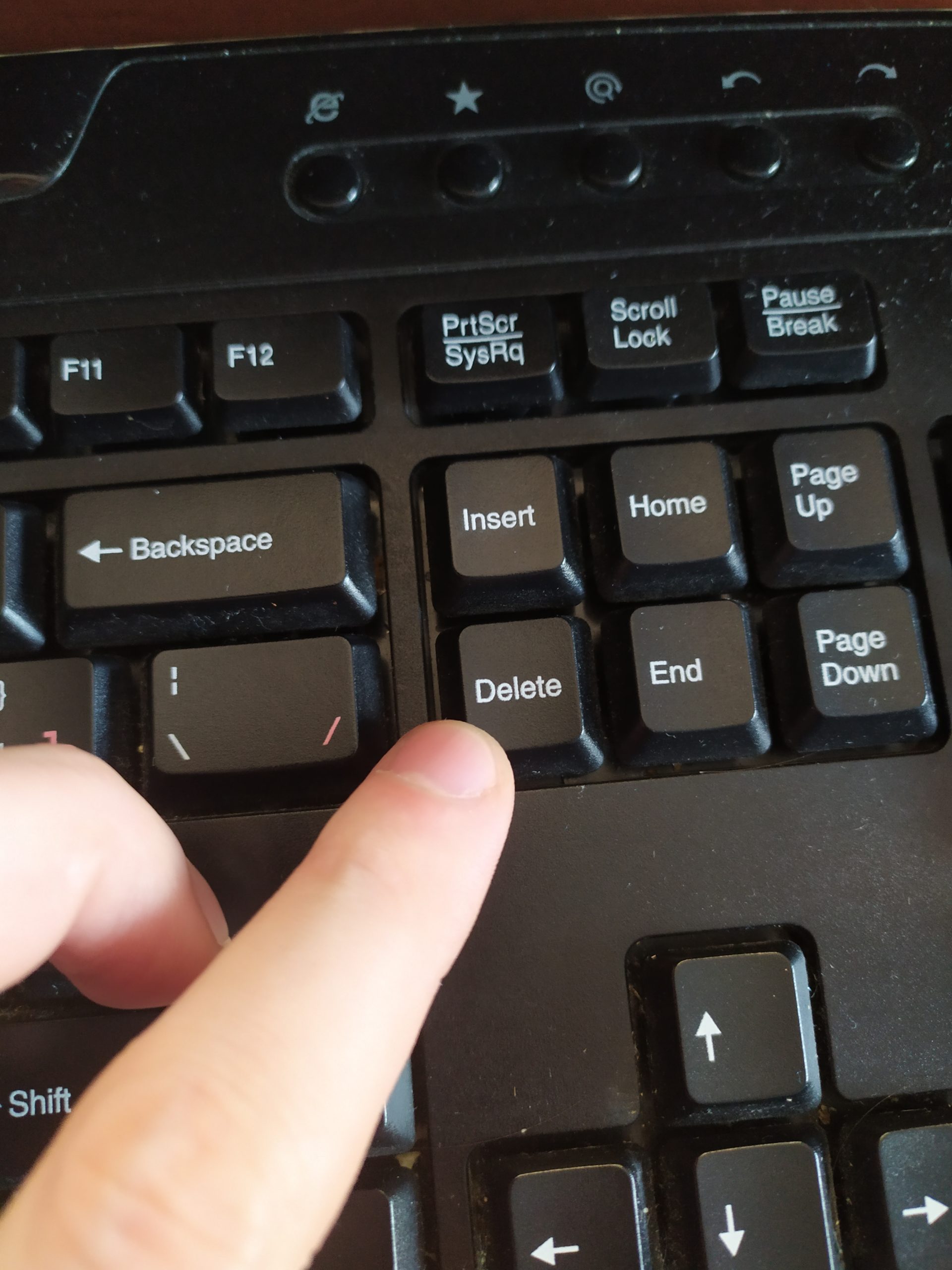
Далее выбираем меню загрузки F8 и нашу флешку.

Пример настроек AMI BIOS версии 1107 — материнская плата: Asus Z87M-PLUS.


Параметр загрузки №1 — выбираем нашу флешку со значением UEFI. Сохраняем изменения обычно клавишей F10 и перезагружаем компьютер.
Процесс установки.
Если запуск с загрузочной флешки удался, то ПК начнет работу с установщика, и вы увидите такое окно:
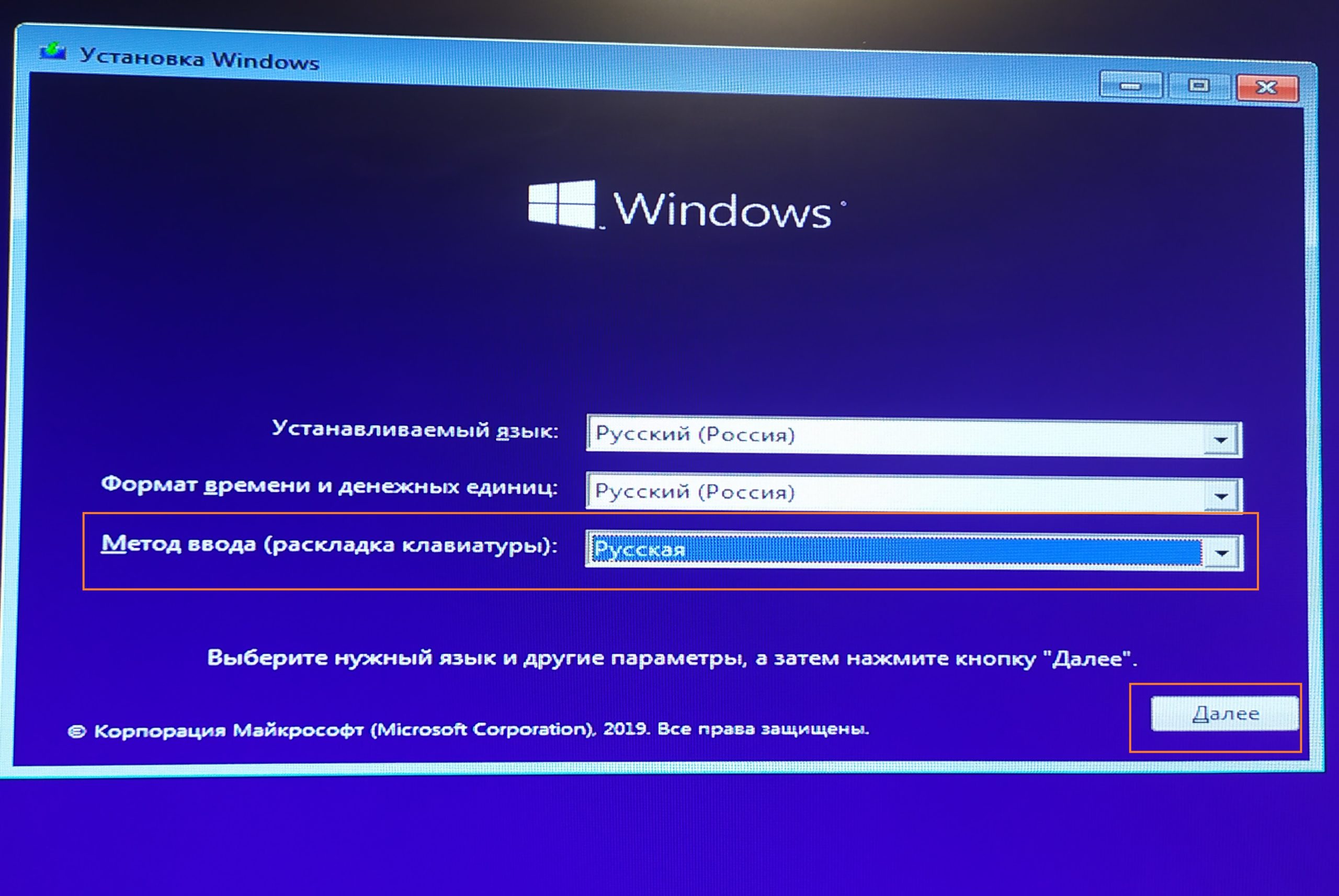
Если вы в момент создания загрузочного носителя выбрали русский язык и Single Language, то на этом этапе изменить настройки уже не получится. Щелкаем на кнопку далее и оказываемся на новом экране, где расположена лишь одна кнопка – «УСТАНОВИТЬ». Ниже есть отдельный пункт – Восстановление, но он нам не интересен. Щелкаем на установку.

На этом этапе ОС уже спросит у вас ключ. У некоторых он автоматически определится, так как является встроенным в BIOS. Если он не определился, то введите его вручную. Тем, у кого ключа нет, можно щелкнуть на кнопку «Пропустить», и вернуться к вопросу активации позже.

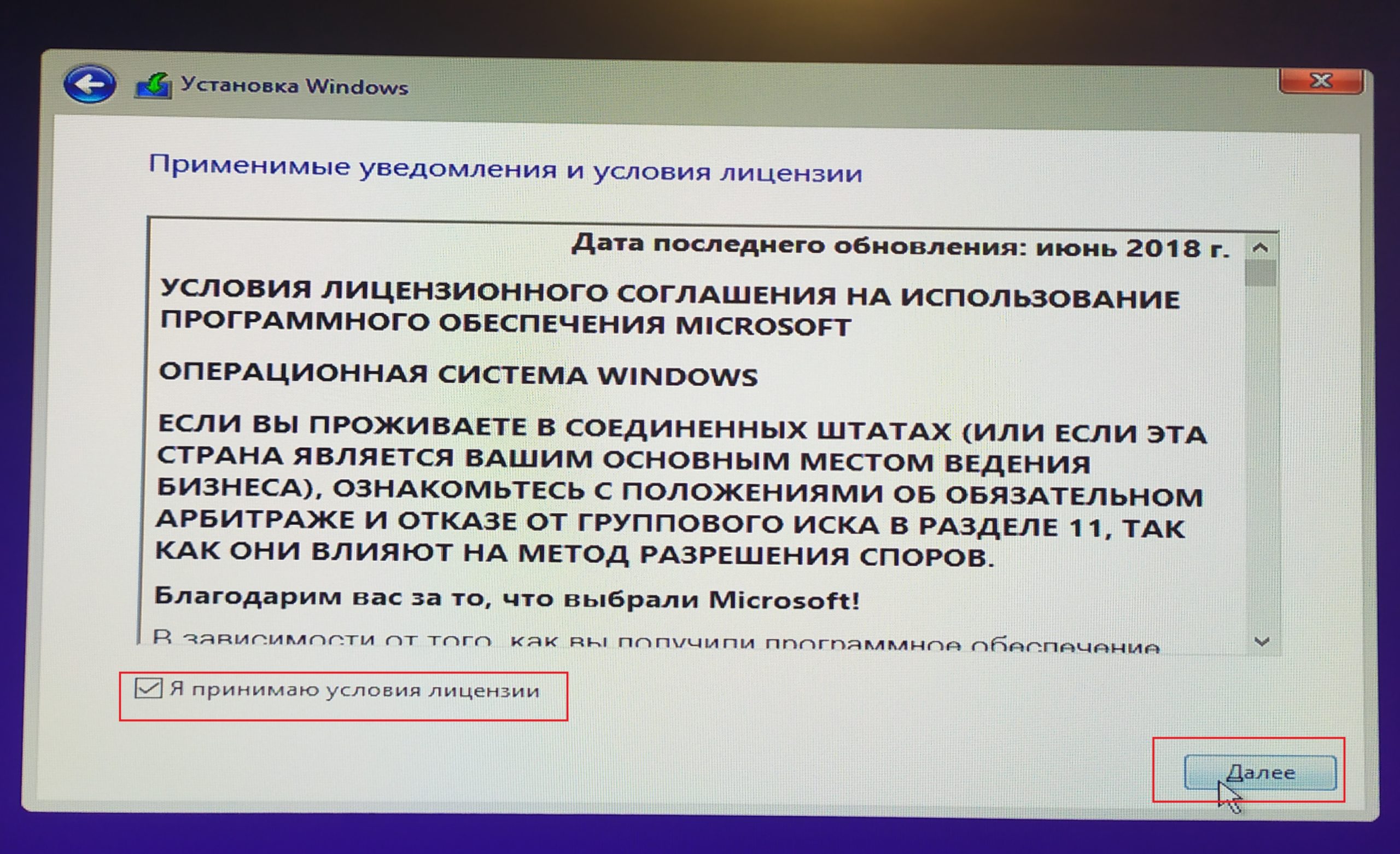
Перед вами появится «Лицензионное соглашение». Ознакомьтесь с ним, поставьте галочку напротив фразы, что вы принимаете правила и нажмите кнопку «Далее».
От начала установки вас отделяют последние шаги. На вновь открывшемся окне вам нужно выбрать пункт «Выборочная».
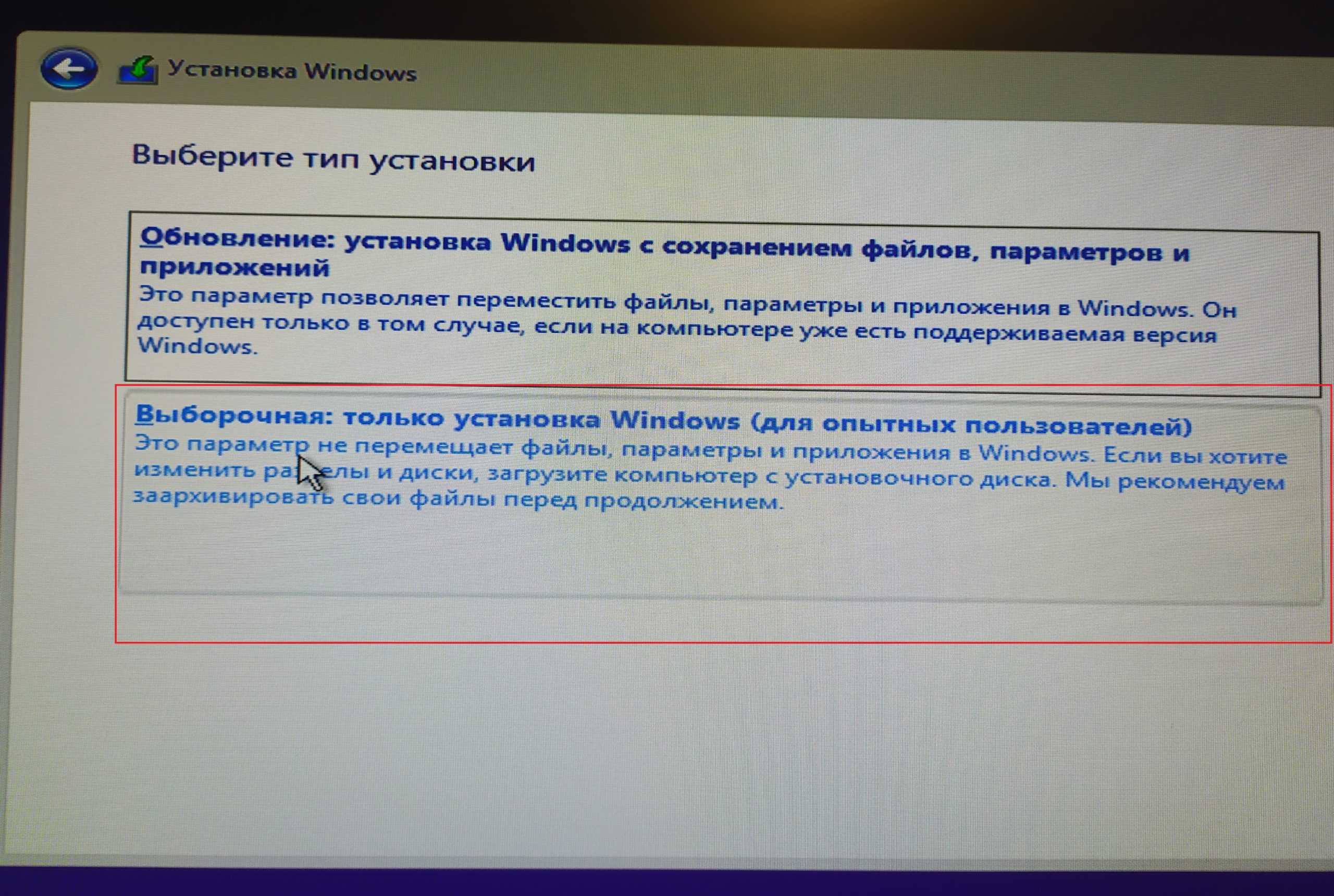
В этом случае вы сможете сами выбрать жёсткий диск, на который установится операционная система. Если на диске хранится информация, то его придется форматировать. Все это можно сделать в рамках одного окна, оно показано ниже.
Установка в режиме Legacy
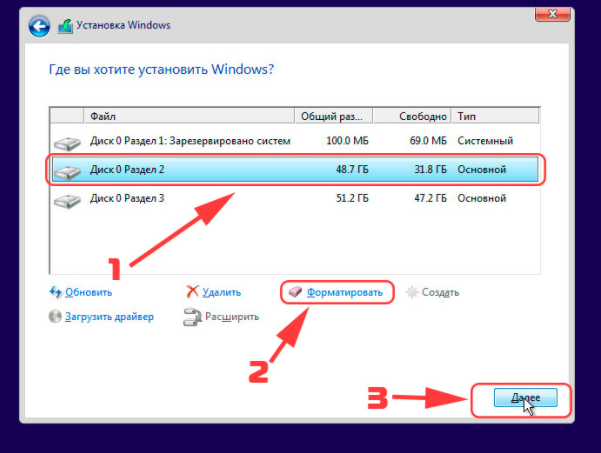
Тем, у кого несколько разделов, уточним, что для ОС требуется не менее 50 Гб. Даже с тем учетом, что она сама занимает всего лишь 4 Гб на флешке, после распаковки потребуется больше места, в том числе и для нормальной работы. И не стоит трогать, удалять, объединять и проводить какие-либо другие действия с другими разделами, особенно небольшими – 100-500 Мб. Они технические и требуются для корректной работы. Если вы операционную систему переустанавливаете, то в вашем случае нужно смотреть индивидуально. В случае,если вам информация на разделах, к примеру C и D, не нужна,то удаляйте полностью разделы и создавайте 2 новых, первый раздел рекомендую 100 ГБ, второй — оставшиеся Гигабайты (оставляете те цифры, которые предложит установщик ОС). Если вы, к примеру, уже перекинули нужную информацию на раздел D жёсткого диска, то его не трогаем, удаляем только раздел С, либо его форматируем, предварительно сохранив необходимые данные, создаем новый раздел, и устанавливаем на него нашу операционную систему.
После этих действий Windows 10 начнет устанавливаться.
Установка в режиме UEFI
Удалите все разделы на целевом диске. После этого нажмите кнопку Создать и выберите все доступное пространство для создания раздела.
При этом будут созданы 4 раздела на диске:
Раздел 1: Среда восстановления. Содержит среду восстановления
Раздел 2: Системный раздел (EFI). Содержит хранилище конфигурации загрузки (BCD) и файлы, необходимые для загрузки операционной системы.
Раздел 3: MSR (зарезервировано системой). Необходим для служебных операций встроенного и стороннего ПО (например, конвертирование простого диска в динамический).
Раздел 4: Система. На этом разделе будет расположена установленная система.

После выбора диска начнется процесс установки Windows 10. Во время установки экран может ненадолго гаснуть, а компьютер будет несколько раз перезагружен для завершения некоторых этапов установки.
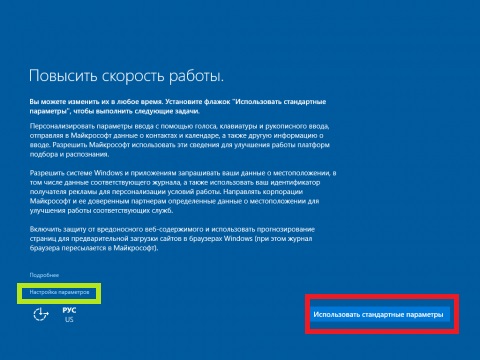
На следующем этапе вам предстоит выбрать базовые параметры персонализации и местоположения, а также подключения и отчетов об ошибках. Здесь вы можете выбрать вариант Использовать стандартные параметры (по умолчанию) или указать настройки вручную. Даже если вы не хотите с ними разбираться, я рекомендую не использовать стандартные. О С собирает важную информацию, которой необязательно делиться. Все это можно отключить на данном этапе.
На следующем этапе выберите режим использования компьютера в сети. Если это домашний компьютер, выберите вариант «Я владею этим компьютером». Если же компьютер следует подключить к доменной сети, выберите вариант «Моя организация«.

Учетные записи

Если вы используете двухступенчатую авторизацию в учетной записи Microsoft, то вам понадобится выбрать вариант получения проверочного кода: на телефон или дополнительный адрес электронной почты, указанный в учетной записи Microsoft.
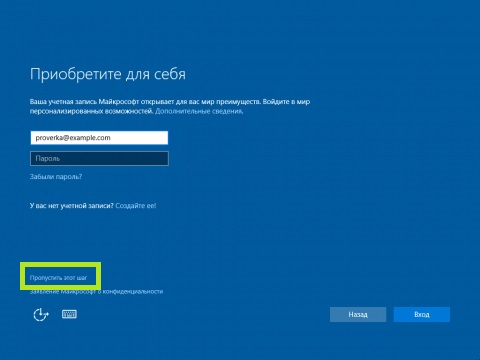
В последующем вы сможете выполнить вход в учетную запись Microsoft из локальной учетной записи. Все ваши настройки и пользовательские данные при этом останутся нетронутыми.

Если вы выполнили вход при помощи учетной записи Microsoft, то вам будет доступна авторизация в Windows при помощи ПИН-кода. Вы можете воспользоваться такой возможностью нажав кнопку Использовать ПИН-код или пропустить этот шаг.

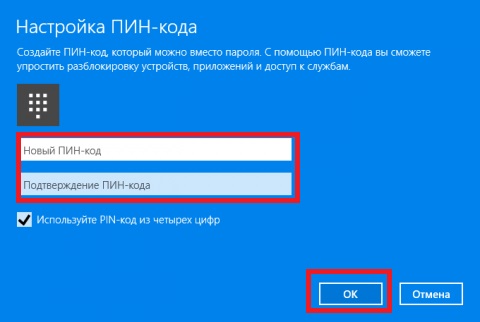
Если вы хотите использовать синхронизацию с One Drive, то на следующем шаге нажмите кнопку Далее. В противном случае выберите вариант По умолчанию сохранять новые файлы только на этом ПК.

В зависимости от сборки Windows 10 может выйти и такое окно, я рекомендую во всех пунктах установить «Нет«.

После всех формальностей ПК потребуется несколько минут, чтобы провести последние манипуляции. И затем загрузится привычный рабочий стол Windows 10.
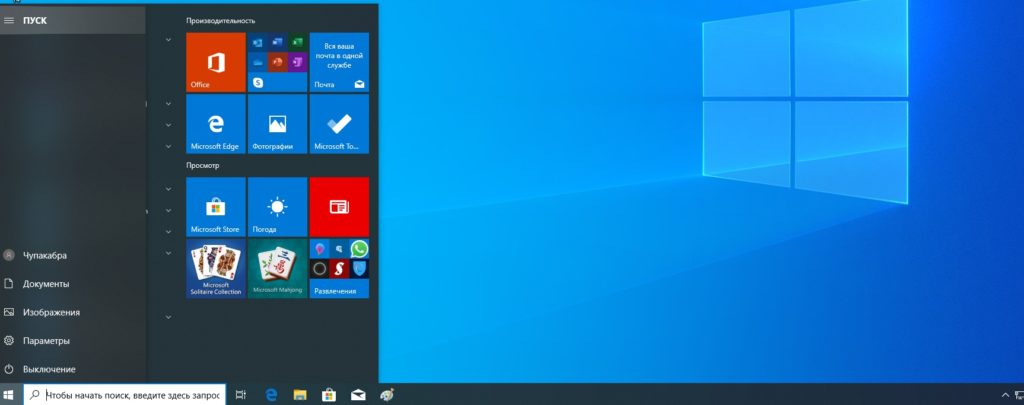
Если пропустили момент с активацией, то уже через 24 часа ОС напомнит вам об этом и затребует ключ. Его можно ввести в разделе Параметры, хотя некоторые пользователи предпочитают пользоваться специальными активаторами, но я стараюсь использовать официальную политику лицензирования вендора. Посмотреть состояние лицензирования можно так же открыв параметры — Этот компьютер — Свойства

Установка драйверов

Для Geforce с сайта NVidia. Скачивание и установка по аналогии с Radeon.
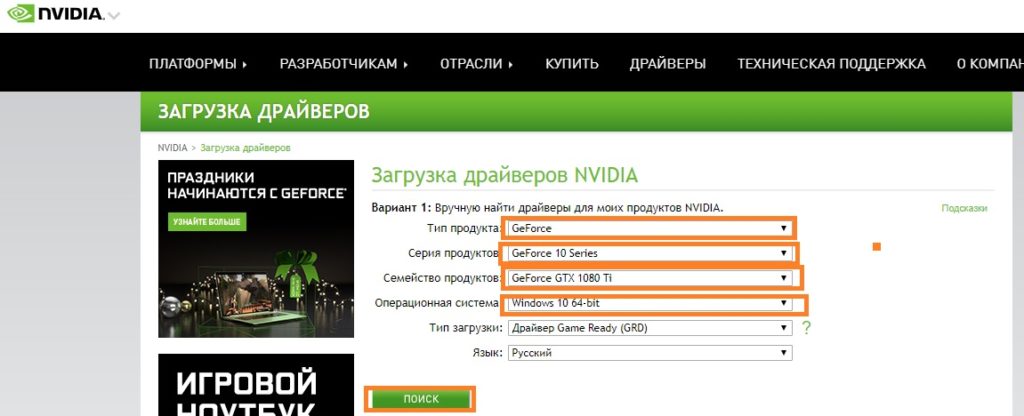
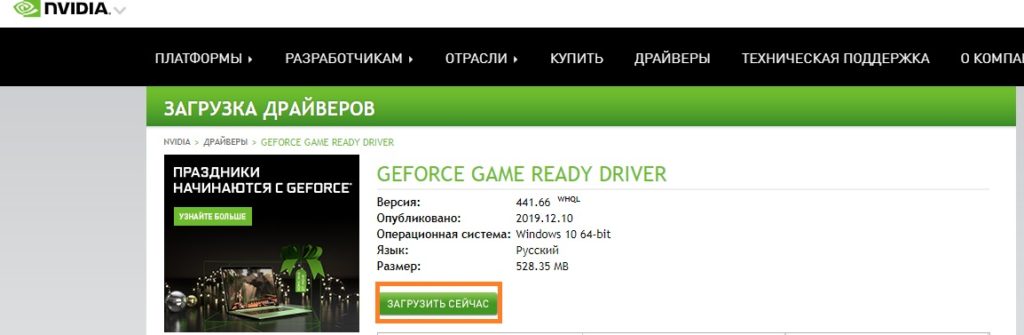
Проверить установку всех драйверов. Проверяем. Нужно зайти в диспетчер устройств (Этот компьютер — Свойства — Диспетчер устройств). Если все драйверы установлены, то это выглядит так:

В большинстве случаев проходит всё без сбоев и ваши драйверы будут установлены.
Более подробно про установку драйверов можно прочитать в моей статье: Как установить драйвера на Windows 10 и Windows 7
Для установки Windows 10 вам в первую очередь понадобится утилита Media Creation Tool. С ее помощью вы создадите загрузочные DVD, флэшку или образ ISO.
Установка системы
Вставьте установочную флэшку в USB-порт компьютера. Если используется DVD, он должен быть помещен в оптический привод. После перезагрузки компьютера перейдите в UEFI или BIOS так, как это предусмотрено в вашей модели. В перечне носителей устройства поменяйте приоритет загрузки таким образом, чтобы созданный вами накопитель находился на первом месте.
Компьютер стартует с загрузочного накопителя. Первым действием инструмент установки системы предложит вам определить язык, формат денежных единиц и приоритетную раскладку клавиатуры. Нажмите «Далее».

Щелкните мышью по кнопке «Установить».

Введите ключ активации системы. Если на данный момент он у вас отсутствует, выберите пункт «У меня нет ключа активации». Вы сможете активировать систему потом.

Вам будет предложен выбор версий системы для установки. В их числе: Домашняя, Домашняя для одного языка, для образовательных учреждений, Pro (базовая, для образовательных учреждений и для рабочих станций).

Рассмотрю на примере установки Windows 10 Pro. « Далее».

Вам будет предложено ознакомиться с лицензионным соглашением и принять его условия.
Установку вы сможете продолжить лишь после того, как подтвердите свое согласие, поставив «птичку» перед надписью «Я принимаю условия лицензии». « Далее».

Перед вами появится перечень из двух пунктов. Если у вас уже установлена Windows, вы можете выбрать «Обновление: установка Windows с сохранением файлов, параметров и приложений». В этом варианте ваши файлы и софт будут перенесены в новую систему.

«Выборочная: только установка Windows (для опытных пользователей)». Я рассмотрю этот вариант, при котором ваши данные, параметры и программы не сохранятся. Перед этим рекомендую еще раз вспомнить, сохранена ли на дополнительном носителе вся важная для вас информация. Если вы уверены в том, что нужные файлы сохранены, щелкните по данному пункту.

На экране появится инструмент работы с разделами. Вы можете выбрать один из доступных дисков для установки системы, создать новый, удалить, отформатировать существующий (что ведет к потере всех данных на нем) или расширить виртуальный диск. Фактический объем физического носителя не может быть увеличен программно. « Далее».

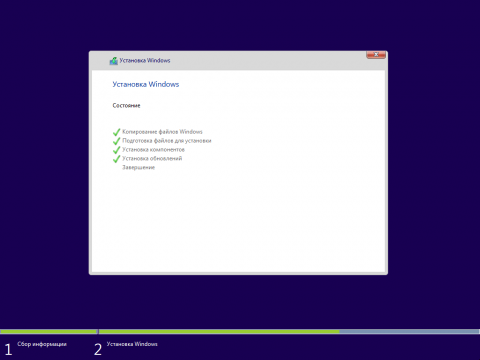
Стартует процесс установки, который включает в себя копирование файлов системы, их подготовку к установке, а также установку компонентов и обновлений. Он займет длительное время, которое во многом зависит от производительности вашего компьютера. Обладателям старых и слабых машин предстоит запастись терпением. В ходе установки на экране будет отображаться степень завершенности каждого процесса (в процентах).

После завершения всех процессов, которые необходимы для инсталляции системы, компьютер будет автоматически перезагружен. После этого начнется настройка системы, которая состоит в запуске компонентов и ее подготовке к первому включению. На это также потребуется немалое время.

По этому товару пока не задавали вопросы
Задайте первый вопрос о Лицензия Windows 10 Home 64Bit Russian DVD, KW9-00132
Оставьте свой отзыв первым о Лицензия Windows 10 Home 64Bit Russian DVD, KW9-00132
Пожалуйста, поделитесь впечатлением от использования. Ведь значительно проще определиться с выбором, когда уже есть отзывы тех, кто опробовал товар в действии.
Мобильное приложение Защита+
Закрытое акционерное общество «ПАТИО» 220036, г. Минск, пр. Дзержинского, д. 8, каб. 1302 (13 этаж). Свидетельство о государственной регистрации ЗАО «ПАТИО» выдано Мингорисполкомом на основании решения от 18.04.2001 № 491. У НП 100183195.
Номера городских телефонов уполномоченных по защите прав потребителей: +37517-368-80-69 – администрация Московского района г. Минска; +37517-218-00-82 – главное управление торговли и услуг Мингорисполкома.
Режим работы интернет-магазина: с 9.00 до 21.00 ежедневно. Заказы, которые оформлены в нерабочее время, принимаются в работу утром следующего за оформлением дня.
«Установка операционной системы Linux»
Linux — общее название Unix-подобных операционных систем, основанных на одноимённом ядре. Ядро Linux создаётся и распространяется в соответствии с моделью разработки свободного и открытого программного обеспечения. Поэтому общее название не подразумевает какой-либо единой «официальной» комплектации Linux; они распространяются в основном бесплатно в виде различных готовых дистрибутивов, имеющих свой набор прикладных программ и уже настроенных под конкретные нужды пользователя.
В настоящее время системы Linux лидируют на рынках смартфонов (Android занимает 85 % рынка), интернет-серверов (60 %), самых мощных суперкомпьютеров (97 %). На рынке домашних компьютеров Linux прочно занимает 3 место (по разным данным, от 1 до 5 %). В целом, рыночная доля Linux среди электронных устройств составляет около 42 %.
С тех пор, как ядро Linux было создано для x86-ПК, оно было портировано на множество платформ, включая x86-64, PowerPC и ARM. Linux работает в роутерах, телевизорах и игровых приставках. О С на ядре продолжают быстро совершенствоваться и набирает популярность.
Минимальный набор программ для работы
Операционная система без программного обеспечения не имеет смысла. Вы не сможете открыть документы или архивы, будут проблемы с воспроизведением фильмов и редактированием изображений.
В этой статье я постарался рассказать о бесплатных программах, которые перекроют базовые потребности пользователей: Список бесплатного программного обеспечения.
Важные настройки перед первым запуском Windows 10
Выберите регион и подтвердите нажатием кнопки «Да».

Прежде всего выберите дополнительную раскладку клавиатуры. Английскую добавлять не нужно, она предусмотрена по умолчанию. Нажмите «Да».

Следующим действием является установка необходимых системе компонентов. Здесь вам ничего не нужно делать, только подождать некоторое время.

После вам будет предложено узнать, что нового в Windows.

На экране определения способа настройки выберите пункт «Для личного использования». Нажмите «Далее».

Выберите пункт «Автономная учетная запись» – «Далее».

Вход в систему с использованием учетной записи даст вам доступ к сервисам Microsoft. Но мы используем локальную учетную запись, поэтому жмите «Нет».

Введите имя пользователя. « Далее».

Создайте пароль. При этом позаботьтесь о том, чтобы надежно сохранить его, не забыть и не потерять. Важно, чтобы он не был доступен никому, кроме вас. « Далее».

На следующем экране вам будет предложено включить отправку Microsoft своего журнала активности. Это позволяет продолжить на другом устройстве работу, начатую на данном компьютере. Если вы не желаете отправлять эти данные, нажмите «Нет».

На экране параметров конфиденциальности вы сможете включить или отключить распознавание голоса в сети, поиск устройства, определение местоположения и отправку диагностических данных. Если вы не хотите делиться этой информацией, переведите переключатели в положение «Нет». Я всегда отключаю все пункты. Подтвердите установки нажатием экранной кнопки «Принять».

Если процесс установки системы и ее первоначальная настройка прошли успешно, перед вами откроется сначала экран приветствия.


«Антивирус Dr. Web Security Space»
Услуга включает в себя:
«Антивирус Kaspersky Internet Security Multi-Device»
Kaspersky Internet Security для всех устройств — это надежное и удобное решение для защиты вашей жизни в интернете. Один ключ подходит для любого устройства (Windows, Android, Mac OS), не требуется искать специальную версию. Kaspersky Internet Security это:
«Наклейка защитной плёнки»
Услуга делится на два типа
Смартфоны и планшеты – довольно дорогостоящие гаджеты и не каждый в состоянии позволить себе покупку нового девайса при появлении поверхностных дефектов или повреждений на старом. Современные сенсорные экраны делают пользование электроникой невероятно удобным, однако, чем активнее и небрежнее становятся наши прикосновения, тем больше страдает дисплей: поверхность покрывается царапинами, затирается, загрязняется, – это приводит к снижению функциональности гаджета.
Как защитить от этого свой смартфон или планшет и тем самым продлить срок его службы? Вам поможет услуга Наклейка защитной плёнки. Смартфон*. Наш эксперт наклеит тонкую полимерную плёнку на дисплей Вашего смартфона (4 – 6 дюймов). А с помощью услуги Наклейка защитной плёнки. Планшет*, вы сможете защитить дисплей Вашего планшета (7 – 12 дюймов).
Лицензия Windows 10 Home 64Bit Russian DVD, KW9-00132
Услуга по установке комплекса навигационных программ и базовой настройки программ (приложения и игры вы можете выбрать самостоятельно)*. Для большего удобства все программы полностью взаимозаменяемы. Наш эксперт расскажет и поможет вам разобраться в них.
Программы, входящие в услугу, помогут Вам грамотно и оптимально построить маршрут движения.
«Установка навигационной системы Навител Навигатор и пакета карт»
Навител Навигатор — это современная мультиплатформенная и мультиязычная навигация для;Android, iPhone/iPad, BlackBerry Q10/Z10/Z30, Windows Phone 7.5/8/8.1, Symbian, Bada, Tizen, Windows CE, Windows Mobile, содержащая, для удобства клиента, собственные онлайн-сервисы: Навител. Пробки, Навител. Друзья, Навител. События, Динамические POI, Навител. SMS, Навител. Погода. Лицензионная навигация Навител всегда имеет самые актуальные карты России, Европы и Азии.
Услуга делится на два типа:
Так как покрытие у навигационной системы Навител Навигатор достаточно широкое, то необходимо уточнять наличие необходимой версии навигационной системы или карт непосредственно на площадке магазина у продавца или эксперта.
Внимание! Навигационная система Навител Навигатор, реализуемая в сети магазинов «5 элемент», устанавливается только на устройства под управлением ОС Android. Лицензию на карты можно приобрести к любому устройству, где установлена навигационная система Навител Навигатор.
5 элемент
Сеть магазинов бытовой техники и электроники
Расписание работы
В услугу «Настройка мобильного устройства» входят шесть опций:
В Мобильный. Стандартный входит первоначальная настройка устройства (язык системы, дата, время, системные установки), проверка устройства на наличие дефектов и глюков, настройка учетной записи операционной системы, перенос контактов с предыдущего смартфона (если необходимо), установка на устройство мультимедийных приложений, игр, приложений социальных онлайн сервисов (приложения и игры вы можете выбрать самостоятельно)*.
Мобильный. Расширенный содержит услуги «Мобильный. Стандартный», при этом дополнительно клиент получает лицензионную антивирусную защиту Kaspersky Internet Security, ESET NOD32 Mobile Security или Dr. Web Security Spacey (на выбор) на один год, а также более детально настраивается само устройство, адаптируется SIM-карта до необходимого размера (при необходимости), устанавливается больше приложений и игр (приложения и игры вы можете выбрать самостоятельно)*. Производится наклейка защитной плёнки (при наличии плёнки).
Мобильный. Расширенный + содержит услуги «Мобильный. Стандартный», при этом дополнительно клиент получает антивирусную защиту ESET NOD32 Mobile Security на весь срок службы смартфона, а также более детально настраивается само устройство, адаптируется SIM-карта до необходимого размера (при необходимости), устанавливается больше приложений и игр (приложения и игры вы можете выбрать самостоятельно) *. Производится наклейка защитной плёнки (при наличии плёнки).
Мобильный. Премиум включает в себя услугу «Мобильный. Расширенный». Дополнительно обновляется системное программное обеспечение устройства (при наличии новой версии), устанавливается лицензионная программа Kaspersky Safe Kids для помощи в воспитании современного ребенка, и лицензионная антивирусная защита Kaspersky Internet Security. А также наклеивается защитная плёнка (при наличии плёнки) и устанавливается максимальный пакет приложений и игр (приложения и игры вы можете выбрать самостоятельно)*.
Мобильный. Про включает в себя услугу «Мобильный. Расширенный». Дополнительно обновляется системное программное обеспечение устройства (при наличии новой версии), устанавливается лицензионная антивирусная защита Kaspersky Internet Security и предоставляется абонемент онлайн кинотеатра IVI+ на 6 месяцев. А также наклеивается защитная плёнка (при наличии плёнки) и устанавливается максимальный пакет приложений и игр (приложения и игры вы можете выбрать самостоятельно)*.
Мобильный. Детский для самых маленьких клиентов. Включает в себя установку игр (приложения и игры вы можете выбрать самостоятельно)*. Установку и настройку приложения для защиты устройства в случаи потери или
кражи, а также устанавливается лицензионная программа Kaspersky Safe Kids на 1 год для помощи в воспитании современного ребенка. Производится наклейка защитной плёнки (при наличии плёнки).
Создание загрузочного накопителя
Загрузите ее с сайта Microsoft. Созданный с помощью утилиты установочный накопитель может использоваться даже при отсутствии доступа к интернету. Для загрузки утилиты и системы соединение с Сетью необходимо.

Запустите программу. Для продолжения потребуется согласиться с условиями использования.

Выберите пункт «Создать установочный носитель (USB-устройство флэш-памяти, DVD-диск или ISO-файл)». Щелкните мышью по кнопке «Далее».

Выберите язык системы и ее архитектуру: 32- или 64-битную. При объеме оперативной памяти 4 Гб и более, выбирайте x64, при меньшем объеме – x32. « Далее».

Следующий экран предлагает вам сразу создать загрузочный USB-носитель или образ ISO. Его вы сможете записать на DVD или флэшку.

В первом варианте вам будет предложено выбрать подключенный к компьютеру накопитель, емкость которого должна быть не менее восьми гигабайт. Во втором — указать место на жестком диске или твердотельном накопителе, где станет располагаться ISO-файл.
Далее экран показывает вам ход процесса загрузки системы. И это может продлиться довольно долго, поскольку объем Windows 10 — более четырех гигабайт.
Следующим шагом стартует создание носителя. В ходе выполнения этого действия данные размещаются на флэшке или формируется ISO-образ.
«Подлечить» компьютер и установить Windows теперь можно в «Пятом элементе»
Сеть магазинов «Пятый элемент» с этого месяца взялась за освоение новых горизонтов. Она начала оказывать услуги по установке и настройке софта на компьютеры населения. Проект называется «Мастер-сервис»: заглянув в любой магазин «Пятого элемента» можно получить помощь по настройке программ на ноутбуке или смартфоне, специалисты компании предлагают заодно и установку ПО. Причем самое интересное то, что обслуживаются в «Пятом элементе» не только устройства, купленные в этой сети, а вообще вся техника. На данный момент доступно 11 видов услуг, но список расширяется.
Пока что в перечне есть установка ОС, антивирусная помощь, подключение внешних устройств, создание системного диска, повышение производительности ПК, установка пакета программ, настройка мобильного телефона и смартфона, вакцинация носителей информации и перенос данных. Как объяснил Андрей Тиханков, руководитель «Мастер-сервиса», расчет простой: не все хотят нести свой компьютер в сомнительные фирмы, которые работают в подвальных помещениях, не все хотят приглашать специалиста в свой дом. И тут на помощь готов прийти «Пятый элемент». К тому же, есть покупатели, которые жалуются на проблемы, связанные с тем, что им установили пиратское ПО. А «Мастер-сервис» предлагает только лицензионные программы и программы, которые находятся в свободном доступе.
«Установка одного приложения или Настройка одной функции устройства»
Установка программ Услуга по быстрой настройке отдельной функции Вашего устройства или установке конкретного приложения на Ваш смартфон или компьютер.
Наш эксперт поможет сохранить Ваше время и предоставит максимальную помощь в рамках услуги.
«Настройка Персонального компьютера»
Сейчас реализуются 6 пакетов услуг для Персональный компьютеров:
ПК. Стандартный – это базовая проверка устройства на наличие различных дефектов при производстве (битые пиксели, не работающая клавиатура и прочее). Также в рамках услуги, в зависимости от наличия операционной системы, эксперт может установить пакет программ или протестировать антивирусной защитой ваше устройство или улучшить быстродействие вашего старого компьютера.
ПК. Расширенный позволит получить настройки пакета «ПК. Стандартный» в расширенном комплексном варианте в зависимости от вашего компьютера. А также, что бы компьютер сразу же можно было использовать для работы и развлечений, предоставляется скидка на услугу «Установка ОС Linux» 30%. Что бы разобраться в новом устройстве было проще, также дополнительно клиент получит лицензионную антивирусную защиту Dr. Web Security Space на 1 год.
ПК. Премиум подготовит компьютер к работе и развлечениям и дополнит пакет «ПК. Расширенный» лицензионной антивирусной защитой NOD32 Smart Security Family на 1 год. Также для удобства клиент получит скидку на услугу «Установка ОС Linux» 90%.
«Вакцинация носителей информации»
Защита Flash накопителей Услуга для USB Flash накопителей, карт памяти SD/MMC, внешних жестких дисков, а также и для стационарного ПК. При помощи данной услуги на один из носителей информации устанавливается защитное программное обеспечение, которое препятствует заражению носителя информации вирусами, которые передаются, в большинстве случаев, путем переноса данных с компьютера на компьютер.
После вакцинации можно смело переносить свой Flash накопитель на чужие ПК и не бояться, что на него попадет тот самый вирус-вредитель.
«Установка лицензионной Windows 10 Домашняя (Home)»
Windows 10 — это операционная система для персональных компьютеров, разработанная корпорацией Microsoft. В магазинах «5 элемент» продаётся установка только лицензионной версии ОС Windows вместе с новым купленным компьютером. Система призвана стать единой для разных устройств, таких как персональные компьютеры, планшеты, смартфоны, консоли Xbox One и пр. Доступна единая платформа разработки и единый магазин универсальных приложений, совместимых со всеми поддерживаемыми устройствами.
«Проверка дисплея устройства на битые пиксели»
В современных матричных устройствах, состоящих из большого количества одинаковых ячеек, например, компьютерных дисплеях, телевизорах, ноутбуках, смартфона и планшетах, нередко встречаются дефекты изображения, проявляющиеся только на одной ячейке или небольшой группе ячеек. А знание того, где находится дефект всегда будет больше кидаться в глаза.
Наш эксперт проверит дисплей устройства на наличие битых пикселей внимательным осмотром изображения, меняя его сплошную заливку. Отсутствие «точек» другого цвета при такой последовательной проверке говорит об отсутствии битых пикселей.
«Адаптация SIM-карты»
Новый смартфон или планшет поддерживает только micro или nano SIM-карту, а у Вас SIM-карта стандартного образца! Что же делать? Вам поможет услуга «Адаптация SIM-карты» стандартного размера до формата micro или nano.
Эксперт быстро и профессионально адаптируют Вашу стандартную SIM-карту, и на ней сохранятся все важные данные: контакты, смс и другое. Процесс адаптации SIM-карты занимает считанные секунды, т.к. работа производится при помощи специального устройства, что дополнительно исключает возможность повреждения центрального чипа SIM-карты.
Установка техники
Как вызвать мастера по приобретенному сервису?
1. Установите и зарегистрируйтесь в приложении Защита+ 2. Оформите заявку на сервис 3. Мастер свяжется с Вами и согласует время визита
Услуга включает в себя 2 пакета – «Стандарт» и «Премиум».
Все услуги, которые не входят в купленный пакет, оплачиваются по согласованию с мастером на площадке квартиры. Дополнительная оплата фиксируется в договоре за подписью клиента, что свидетельствует о его согласии с проведением услуги.
*выезд по РБ осуществляется для клиента бесплатно не зависимо от присутствия магазина в населенном пункте.
Также предварительно для подтверждения вызова с клиентом связывается мастер.
Подробности уточняйте в магазинах «5 элемент» либо по телефону справочно-информационной службы: 275 (единый мобильный номер), 8 017 359 59 59 (городской номер).
*ознакомиться с перечнем и работ входящих в пакет услуг можно по ссылкам:
Установка Windows 10. Самая подробная пошаговая инструкция
«5 элемент» заботится о безотказной работоспособности и комфортном использовании ваших устройств.
Воспользуйтесь сервисом* по настройке телевизоров, смартфонов, планшетов, ноутбуков; установке программного обеспечения, антивирусной защиты и получите возможность наслаждаться всеми свойствами современных гаджетов незамедлительно.
Телевизоры Смарт ТВ
«Установка Microsoft Office 365 Персональный на 1 год»
Microsoft Office 365 — это следующее поколение всем известного офисного набора от компании Microsoft. Программный продукт, объединяющий набор веб-сервисов, который распространяется на основе подписки по схеме «программное обеспечение + услуги» (англ. Software plus services). Набор предоставляет доступ к различным программам и услугам на основе платформы Microsoft Office, электронной почте бизнес-класса, функционалу для общения и управления документами.
Microsoft Office 365 Персональный включает в себя полный пакет приложений MS Office (Word, Excel, PowerPoint, OneNote, Outlook, Publisher, Access).
Один ключ можно использовать для 1 ПК или компьютера Mac, 1 планшета и 1 телефона (включая устройства Windows, Apple и Android). А также в подарок клиент получит облачное хранилище OneDrive объемом 1 ТБ и 60 минут Skype в месяц для звонков на мобильные и стационарные телефоны.


